Excel Componenti
Di seguito un esempio di file Excel dei componenti vuoto.
Il file Excel dedicato ai componenti si compone di sei tab, ognuna delle quali dedicata ad una certa tipologia di informazioni che devono essere caricate all'interno del sistema dall'utente. Di seguito vedremo come compilare le varie tab.
Tab COMPONENTS
Questa tab è dedicata all'inserimento dei dati dei componenti. Si noti che tutte le traduzioni legate ai componenti non si trovano qui, bensì devono essere specificate nella tab dedicata (COMPONENTS TRANSLATIONS).
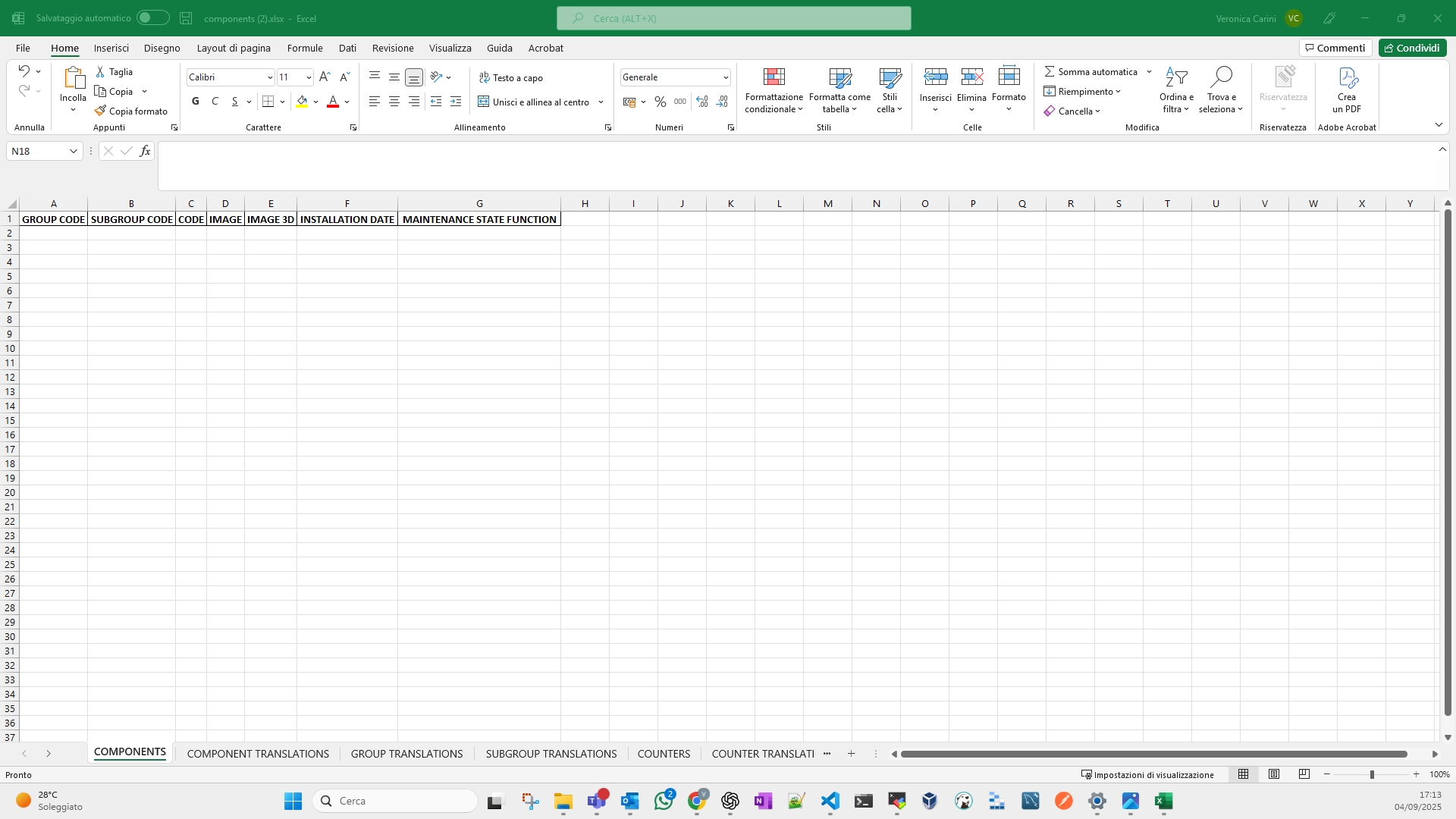
Ogni componente è caratterizzato da un gruppo e un sottogruppo. Le colonne GROUP CODE e SUBGROUP CODE devono contenere i codici univoci tramite i quali sono identificati il gruppo e il sottogruppo. Nota che è possibile creare nuovi gruppi e sottogruppi specificando un codice mai utilizzato per essi.
La colonna CODE è dedicata al codice del componente. Se viene inserito il codice di un componente già esistente, allora i dati del componente nel database verranno aggiornati con quelli riportati nell'Excel, altrimenti verrà creato un nuovo componente associato a quel codice.
Per il componente è possibile specificare il nome di una immagine da associarvi nella colonna IMAGE. Tale immagine deve essere presente nella raccolta di immagini dell'asset, altrimenti non verrà mostrata. La colonna IMAGE 3D è facoltativa e permette di specificare il nome di una immagine di tipo 3D. Il formato dell'immagine va sempre specificato nel suo nome.
La colonna INSTALLATION DATE permette di specificare la data in cui il componente è stato installato. La data deve essere specificata nel seguente formato: YYYY-MM-DDThh:mm:ss.SSSSSSZ .
Esempi di data ammessa:
2025-12-01T10:30:00.000000Z
2025-09-30T22:00:00.000000Z
2025-01-01T12:25:30.000000Z
La colonna MAINTENANCE STATE FUNCTION permette di specificare quale funzione utilizzare per scegliere il contatore che dovrà essere utilizzato per indicare la vita utile di un componente. Infatti, nella tab COUNTERS è possibile specificare più contatori riferiti allo stesso componente. Per far si che il sistema scelga dinamicamente uno di questi per indicare la vita utile del componente è necessario definire una funzione su cui basare la scelta.
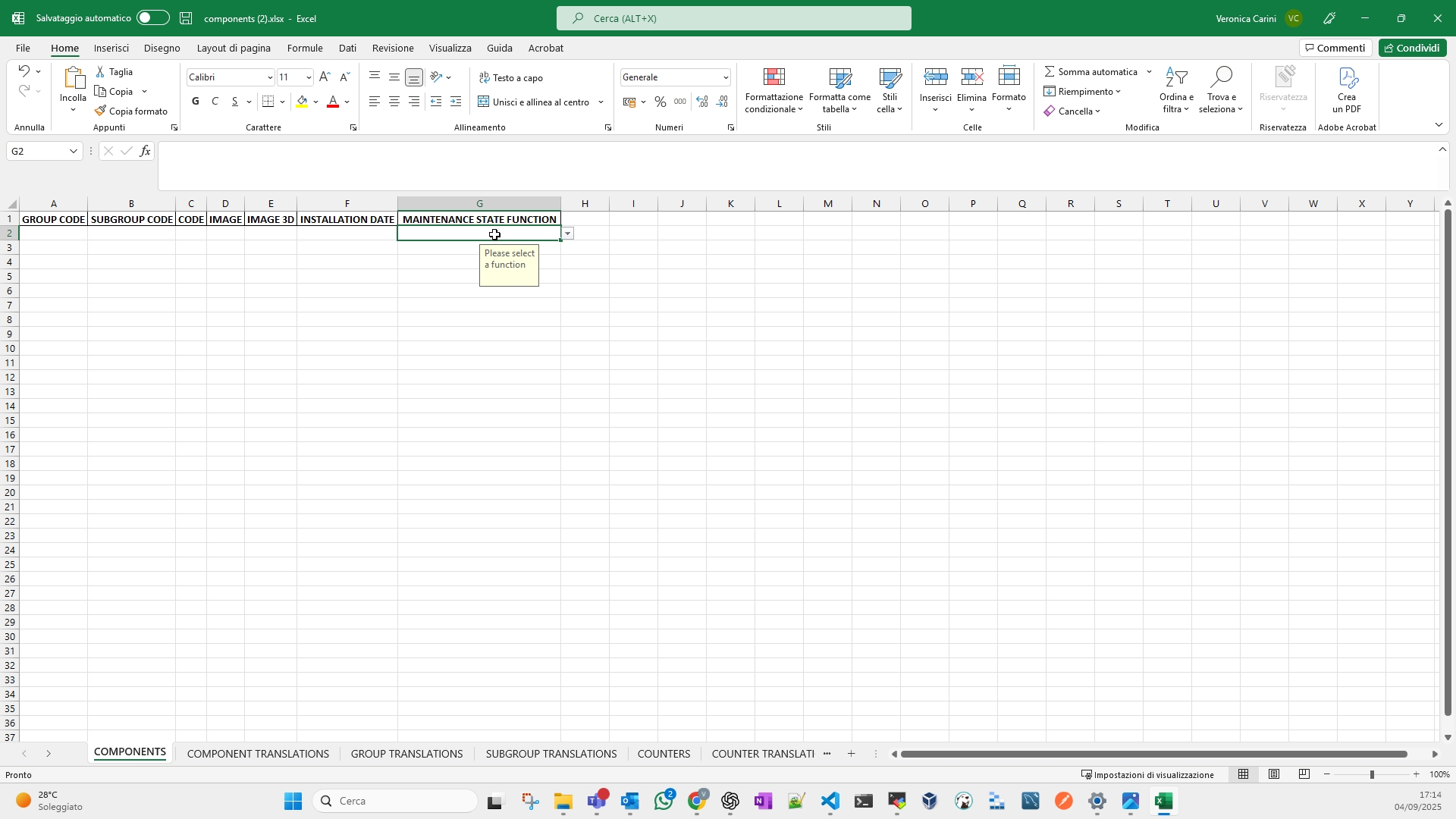
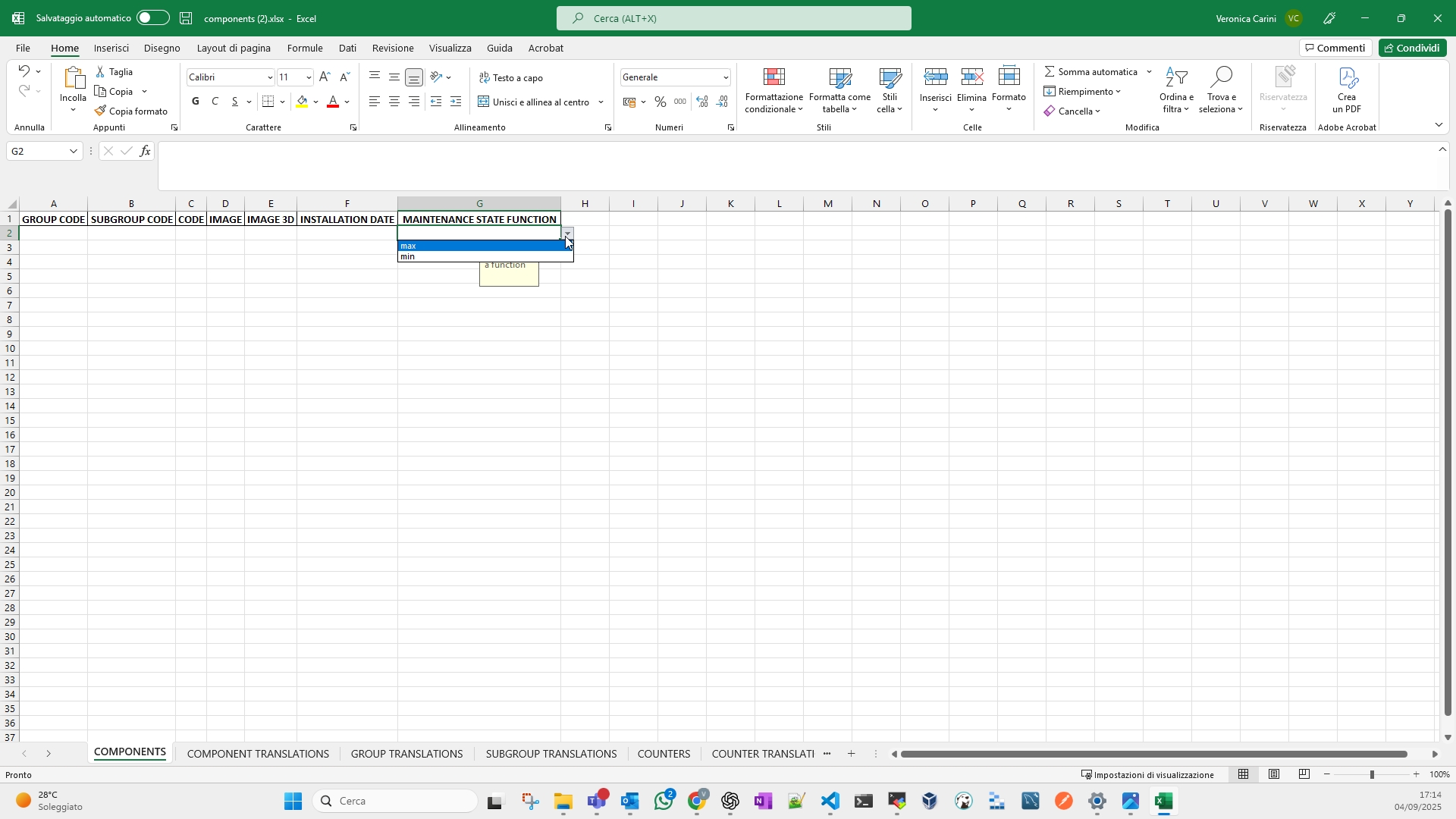
Come si vede in Immagine B e Immagine C, quando viene selezionata la colonna MAINTENANCE STATE FUNCTION un messaggio personalizzato indica all'utente che solo alcuni valori sono ammessi per tale colonna. Il menù a scelta permette di selezionare uno dei valori ammessi.
Tab COMPONENT TRANSLATIONS
In questa tab è possibile specificare tutte le traduzioni relative ai componenti specificati nella tab COMPONENTS. Per ogni componente è necessario specificare un nome e una descrizione. Nota che ogni colonna è presente duplicata per tutte le lingue del progetto, così che il suo valore possa essere specificato in ogni lingua.

La colonna CODE deve contenere il codice univoco del componente per il quale si vogliono specificare le traduzioni. Nota che il contenuto di questa colonna deve coincidere con il contenuto della colonna CODE nella tab COMPONENTS.
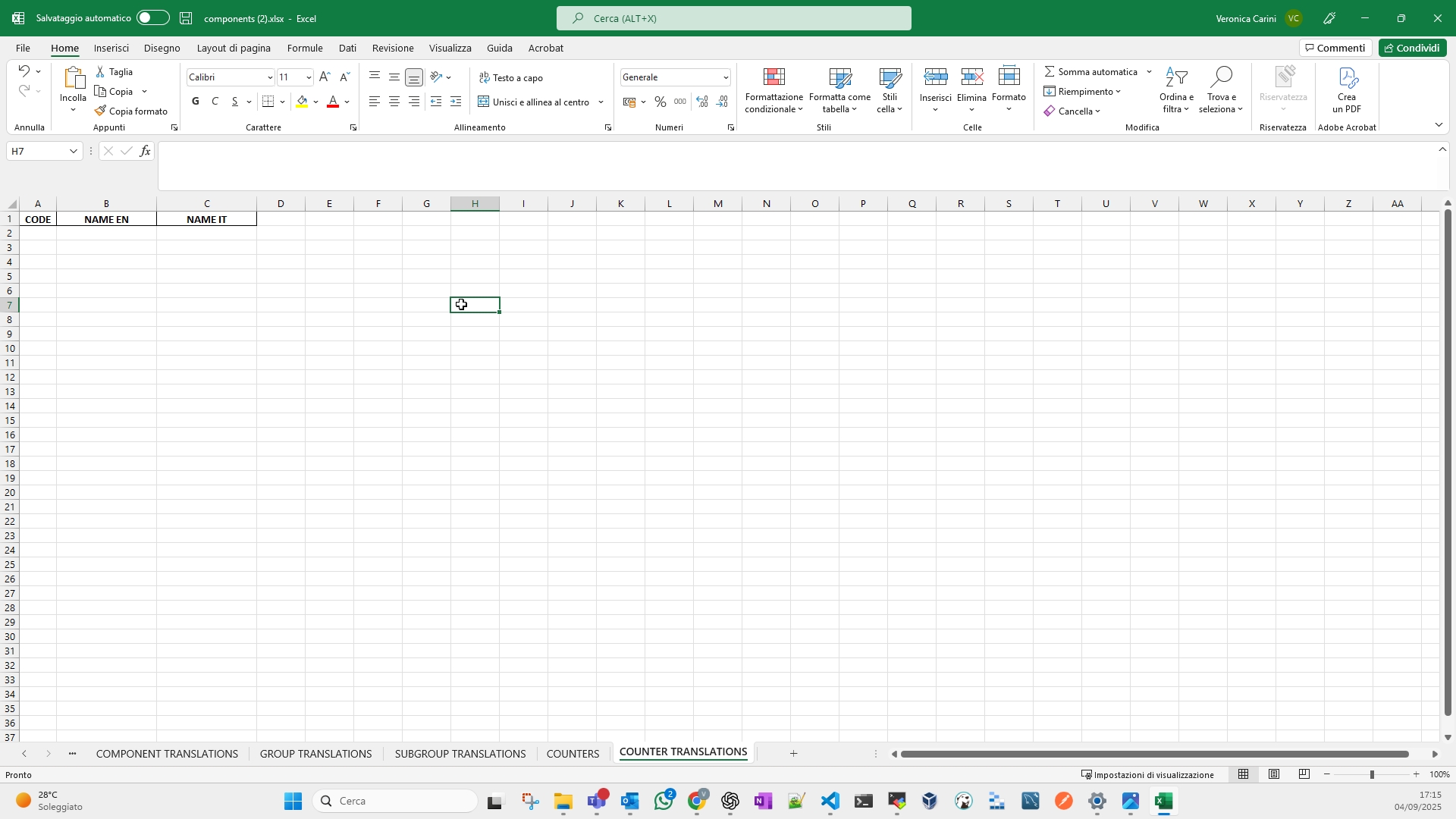
In Immagine D viene riportato un esempio di tab COMPONENT TRANSLATIONS . In questo caso le uniche lingue previste per il progetto sono italiano ed inglese, per cui le colonne NAME e DESCRIPTION sono riportate in lingua italiana e inglese (NAME IT, NAME EN e DESCRIPTION IT, DESCRIPTION EN).
Tab GROUP TRANSLATIONS
In questa tab è possibile configurare tutte le traduzioni relative ai gruppi specificati nella tab COMPONENTS. Per ogni gruppo è necessario specificarne il nome in tutte le lingue del progetto. La colonna NAME è presente duplicata per tutte le lingue del progetto, così che il suo valore possa essere specificato in ogni lingua.
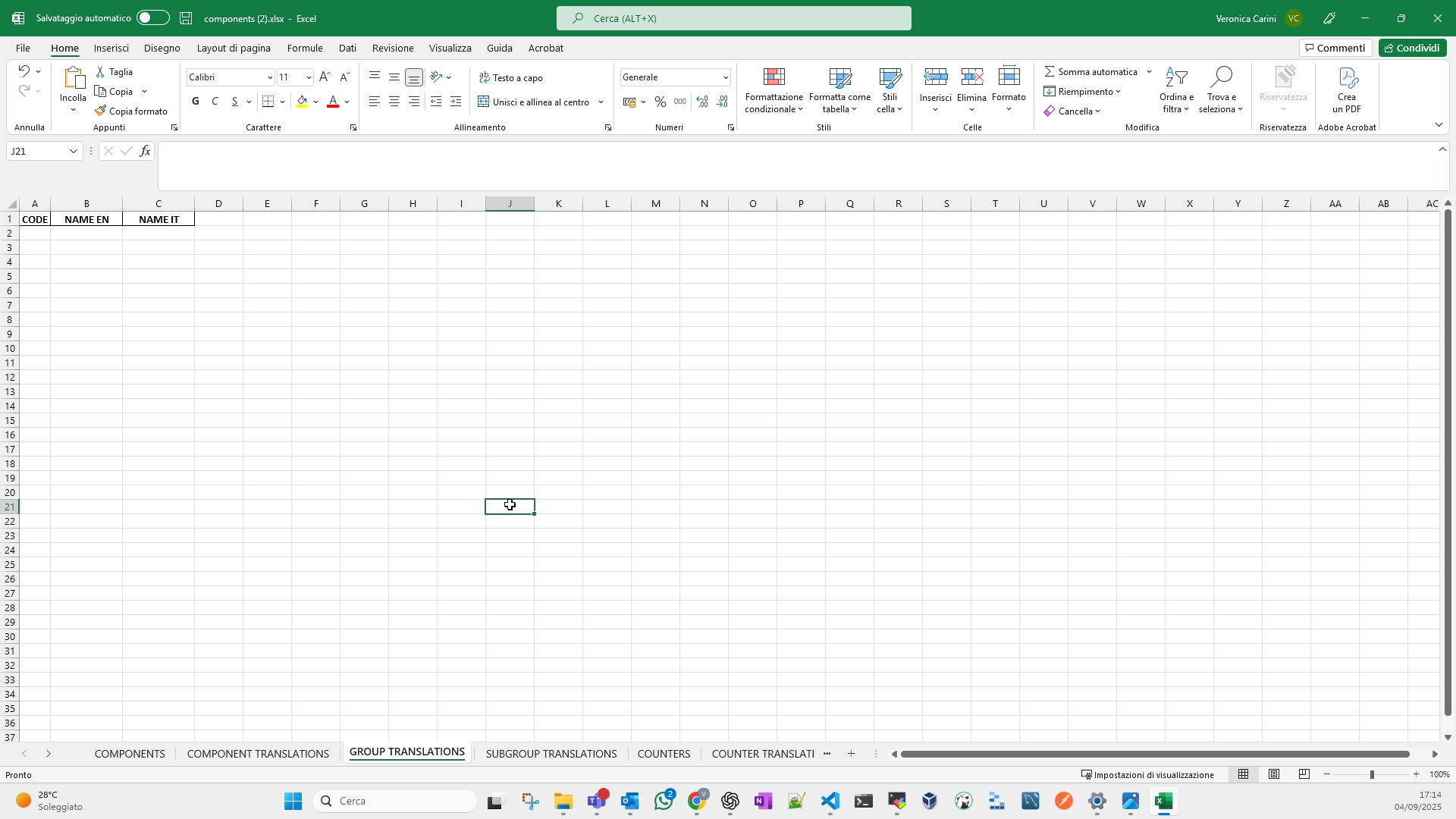
La colonna CODE deve contenere il codice univoco del gruppo per il quale si vogliono specificare le traduzioni. Nota che il contenuto di questa colonna deve coincidere con il contenuto della colonna GROUP CODE nella tab COMPONENTS.
In Immagine E viene riportato un esempio di tab GROUP TRANSLATIONS. In questo caso le uniche lingue previste per il progetto sono italiano ed inglese, per cui la colonna NAME è riportata solo in lingua italiana ed inglese (NAME IT, NAME EN).
Tab SUBGROUP TRANSLATIONS
In questa tab è possibile configurare tutte le traduzioni relative ai sottogruppi specificati nella tab COMPONENTS. Per ogni sottogruppo è necessario specificarne il nome in tutte le lingue del progetto. La colonna NAME è presente duplicata per tutte le lingue del progetto, così che il suo valore possa essere specificato in ogni lingua.

La colonna CODE deve contenere il codice univoco del sottogruppo per il quale si vogliono specificare le traduzioni. Nota che il contenuto di questa colonna deve coincidere con il contenuto della colonna SUBGROUP CODE nella tab COMPONENTS.
In Immagine F viene riportato un esempio di tab SUBGROUP TRANSLATIONS. In questo caso le uniche lingue previste per il progetto sono italiano ed inglese, per cui la colonna NAME è riportata solo in lingua italiana ed inglese (NAME IT, NAME EN).
Tab COUNTERS
In questa tab è possibile specificare tutti i contatori dei vari componenti. I contatori non sono obbligatori, poiché un componente può non averne alcuno. Altri componenti, invece, possono averne più di uno.
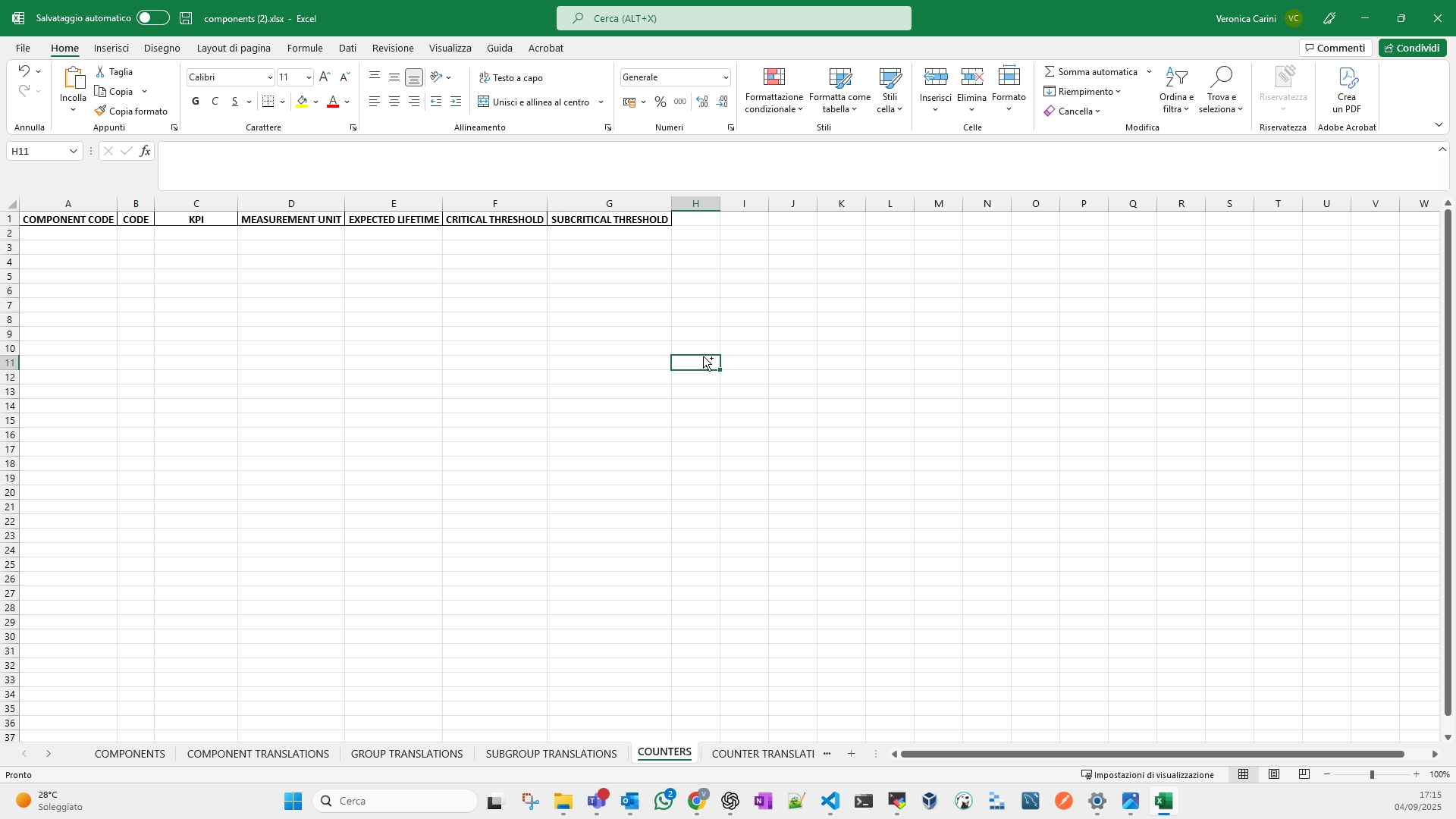
Un contatore deve sempre associato ad un componente. Tale associazione avviene tramite la colonna COMPONENT CODE. Qui è necessario riportare il codice univoco del componente per il quale si sta creando un contatore. I valori indicati in questa colonna devono coincidere con quelli indicati nella colonna CODE della tab COMPONENTS.
La colonna CODE permette di specificare un codice univoco per il contatore. Se il codice indicato non sarà univoco, allora il contatore con quello stesso codice verrà modificato. Nota che non è possibile modificare il componente associato ad un contatore già esistente. Per fare ciò è necessario eliminare il contatore dal componente al quale è associato e creare un nuovo contatore da associare al nuovo componente.
La colonna KPI permette di indicare qual è il valore o la formula da utilizzare per calcolare il valore del contatore. Come si vede in Immagine H e Immagine I, quando la colonna viene selezionata compare un fumetto che indica all'utente come popolare le celle. I valori che possono essere indicati in questa colonna sono proposti tramite un menù a tendina. Essi dipendono da come è stato configurato il file machine-profile.json dell'asset. Inoltre, è sempre presente il valore tempo assoluto, che permette di creare un contatore che conteggia il tempo.
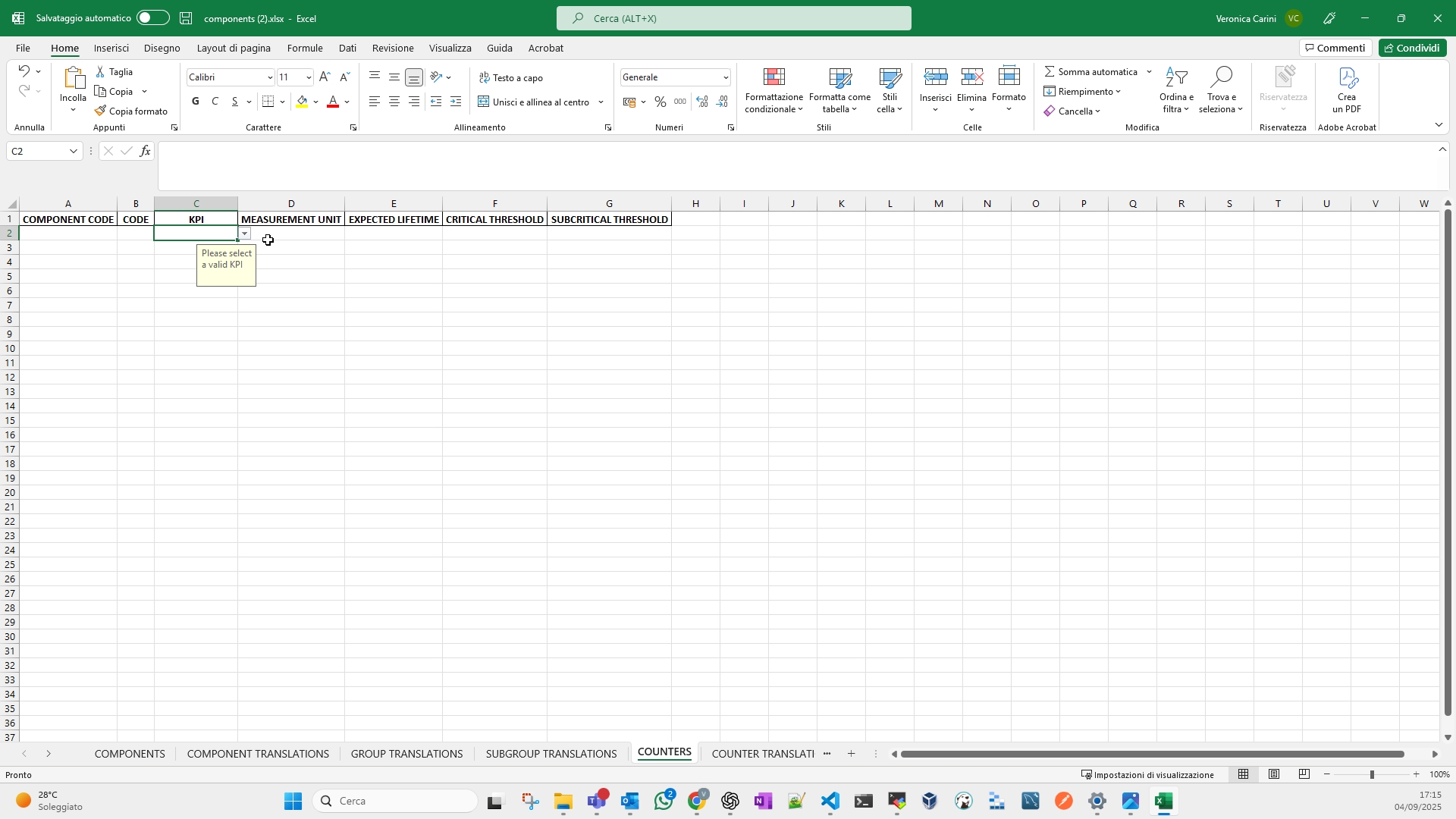
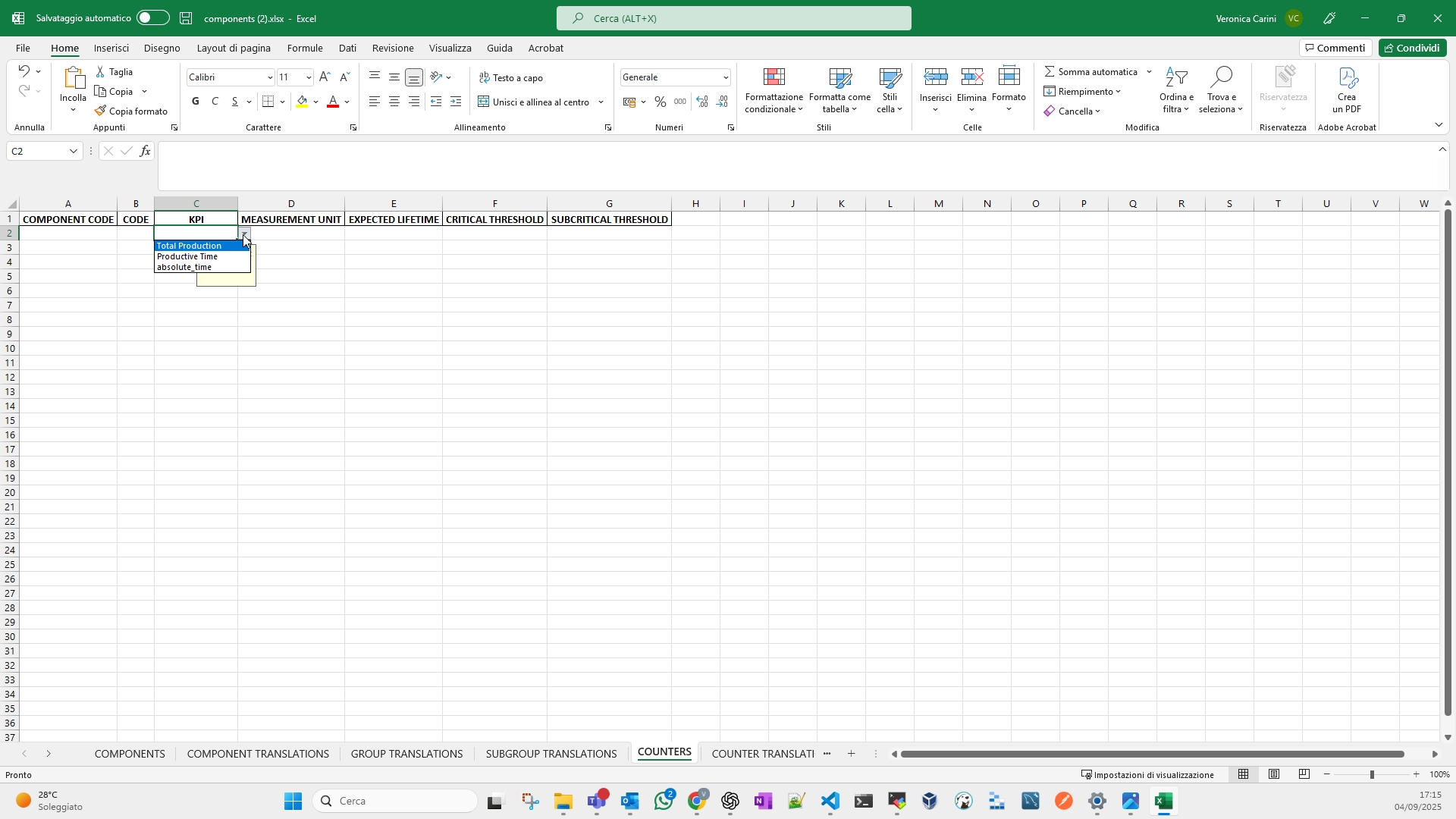
La quantità di vita attesa per il componente deve essere indicata all'interno della colonna EXPECTED LIFETIME, mentre le soglie critiche e sottocritiche devono essere indicate all'interno dei campi CRITICAL THRESHOLD e SUBCRITICAL THRESHOLD, rispettivamente. Si noti che sia CRITICAL THRESHOLD che SUBCRITICAL THRESHOLD sono colonne facoltative.
Il valore specificato nella colonna EXPECTED LIFETIME deve essere maggiore di quelli specificati in CRITICAL E SUBCRITICAL THRESHOLD.
Il valore specificato nella colonna SUBCRITICAL THRESHOLD deve essere maggiore di quello specificato in CRITICAL THRESHOLD.
Tab COUNTER TRANSLATIONS
Per specificare le traduzioni dei contatori inseriti nella tab COUNTERS è possibile utilizzare questa tab. Per ogni contatore è necessario specificarne il nome in tutte le lingue del progetto. La colonna NAME è presente duplicata per tutte le lingue del progetto, così che il suo valore possa essere specificato in ogni lingua.
La colonna CODE deve contenere il codice univoco del contatore per il quale si vogliono specificare le traduzioni. Nota che il contenuto di questa colonna deve coincidere con il contenuto della colonna CODE nella tab COUNTERS.
In Immagine L viene riportato un esempio di tab COUNTER TRANSLATIONS. In questo caso le uniche lingue previste per il progetto sono italiano ed inglese, per cui la colonna NAME è riportata solo in lingua italiana ed inglese (NAME IT, NAME EN).