
Stato Manutentivo
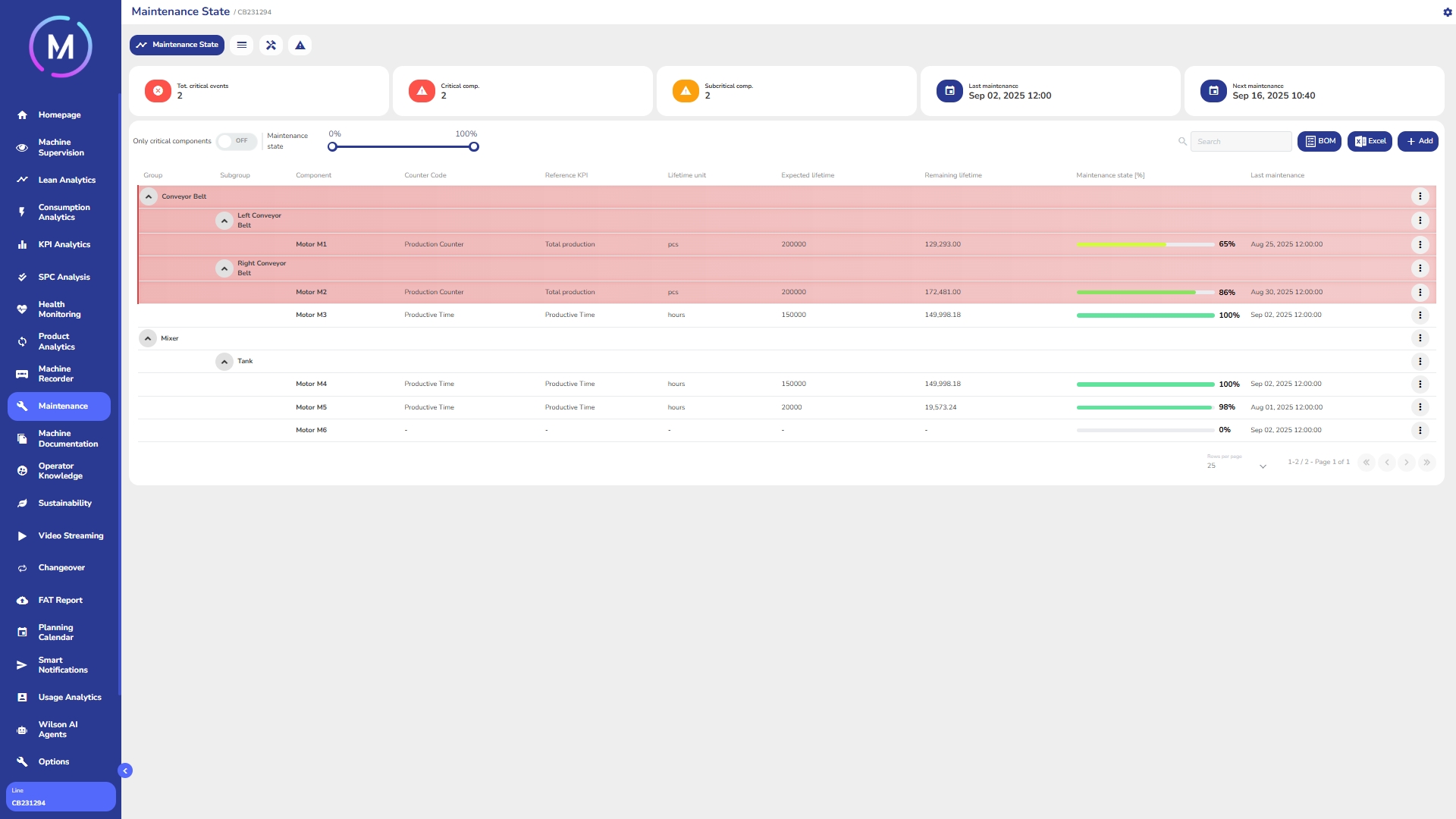
La sezione Stato Manutentivo può essere utilizzata per registrare tutti i componenti che costituiscono la macchina. Per essi vengono visualizzate alcune informazioni specifiche e viene tenuto traccia del loro stato manutentivo.
All’interno della pagina i componenti sono organizzati in maniera gerarchica, suddivisi in gruppi e sottogruppi. I gruppi possono contenere più sottogruppi, mentre i sottogruppi possono includere un insieme di componenti.
Per ogni componente possono essere definiti uno o più contatori allo scopo di calcolare dinamicamente la salute residua. Una funzione dedicata permette di stabilire quale tra questi contatori deve essere utilizzato per determinare lo stato di salute del componente stesso.
Aggiungere Gruppi e Sottogruppi
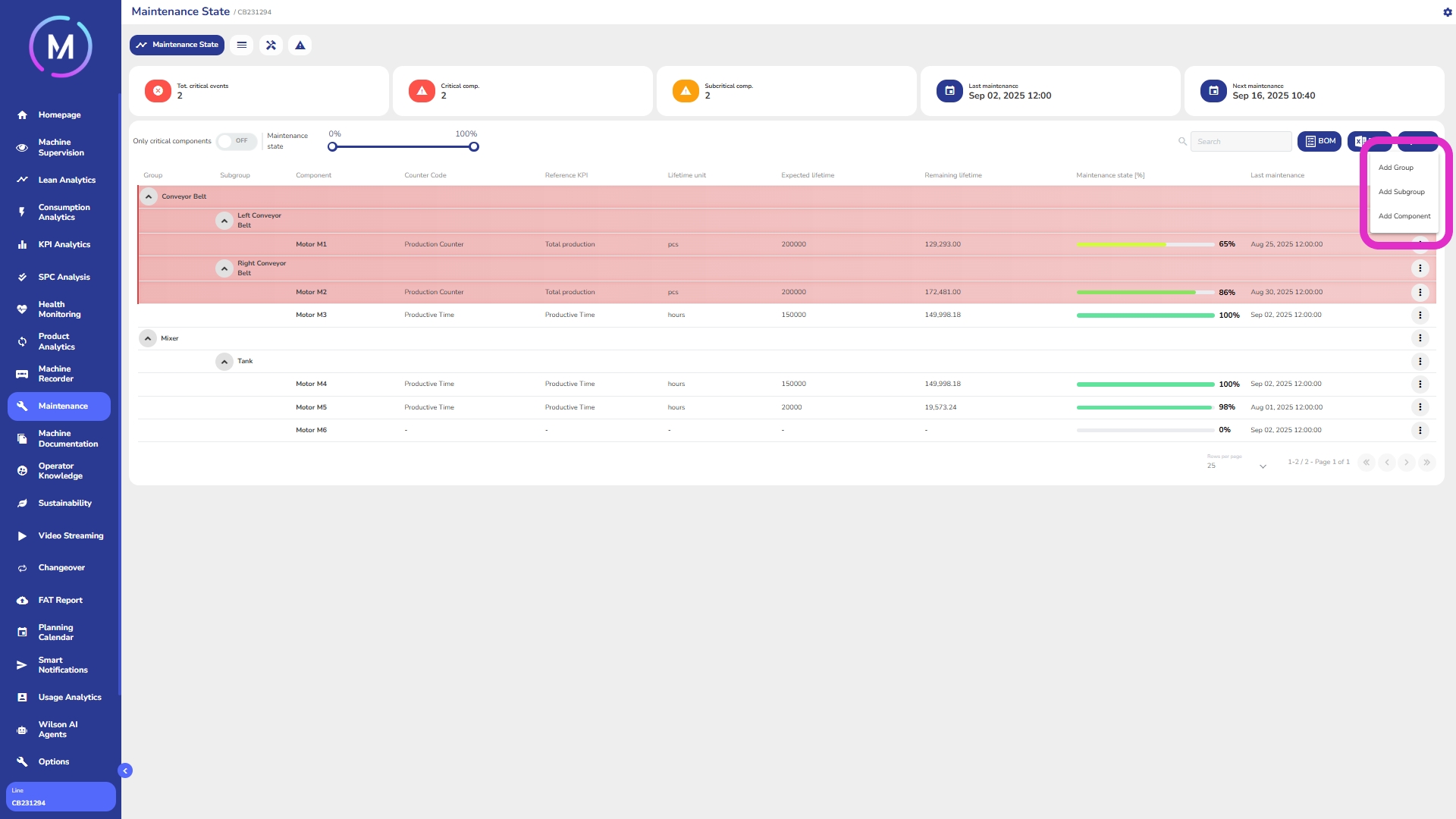
In Immagine B è evidenziato il selettore che permette di aggiungere gruppi, sottogruppi e componenti nella pagina.
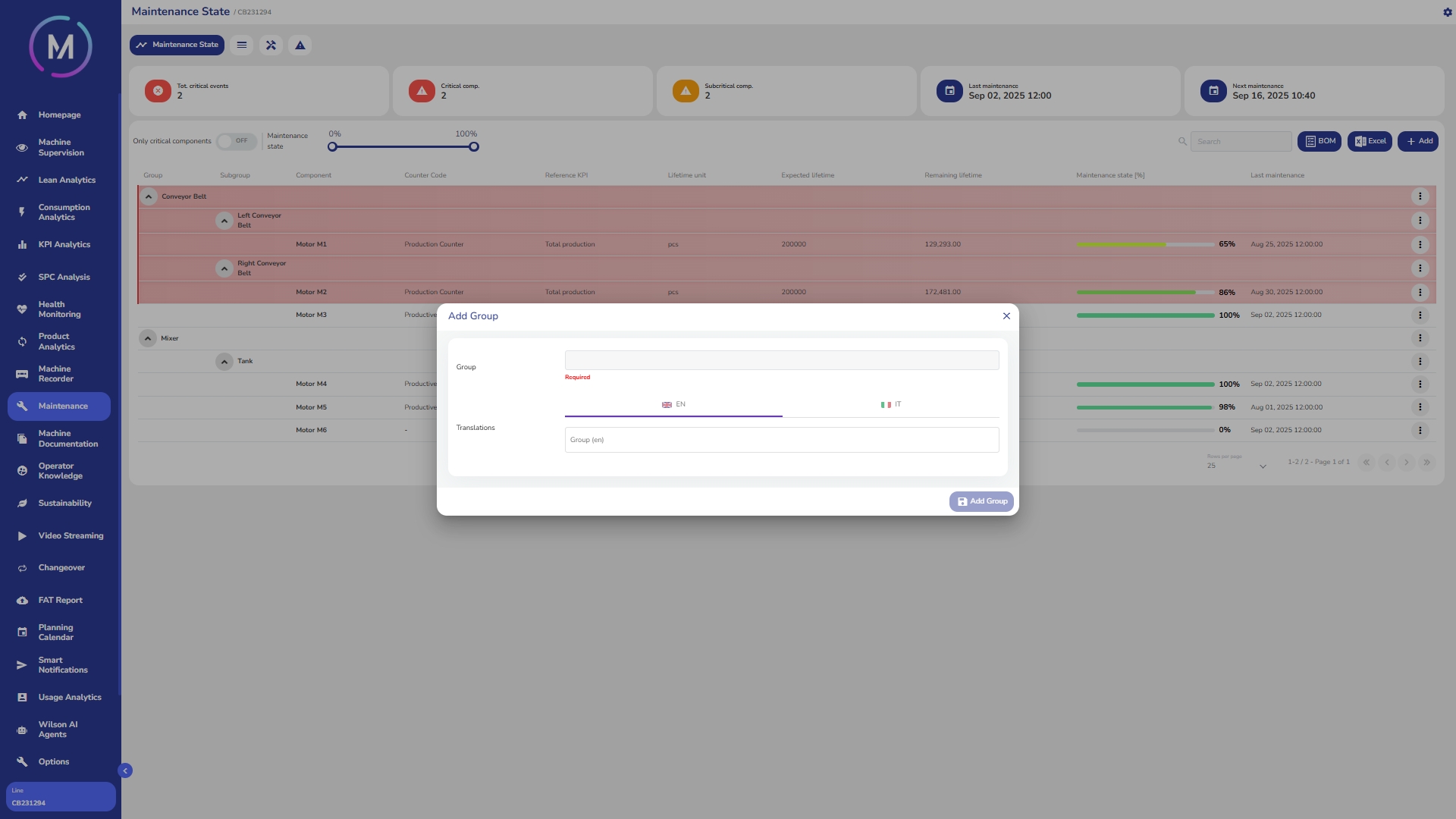
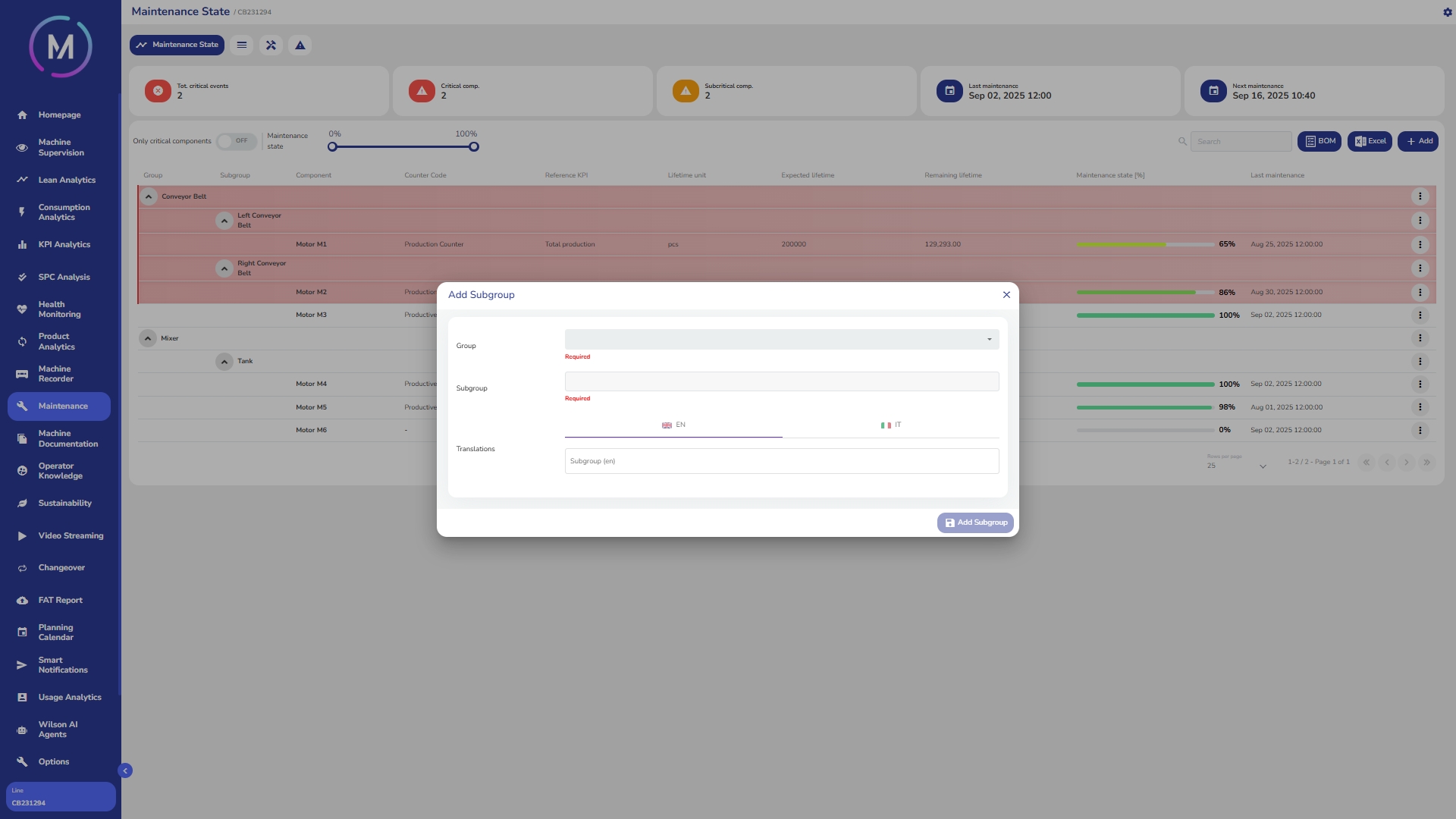
Immagine C e Immagine D mostrano la finestra che permette di creare nuovi gruppi e sottogruppi, rispettivamente. Per questi elementi è necessario inserire un codice univoco e le traduzioni, in tutte le lingue del progetto, del nome dell'oggetto. Tali traduzioni saranno utilizzate per mostrare l'oggetto nella pagina e in tutti i punti in cui esso dovrà essere richiamato. Si noti che i sottogruppi devono sempre essere collegati ad un gruppo tramite apposito selettore di scelta. Gruppi e sottogruppi possono esistere anche se non contengono alcun componente.
Aggiungere Componenti e Contatori
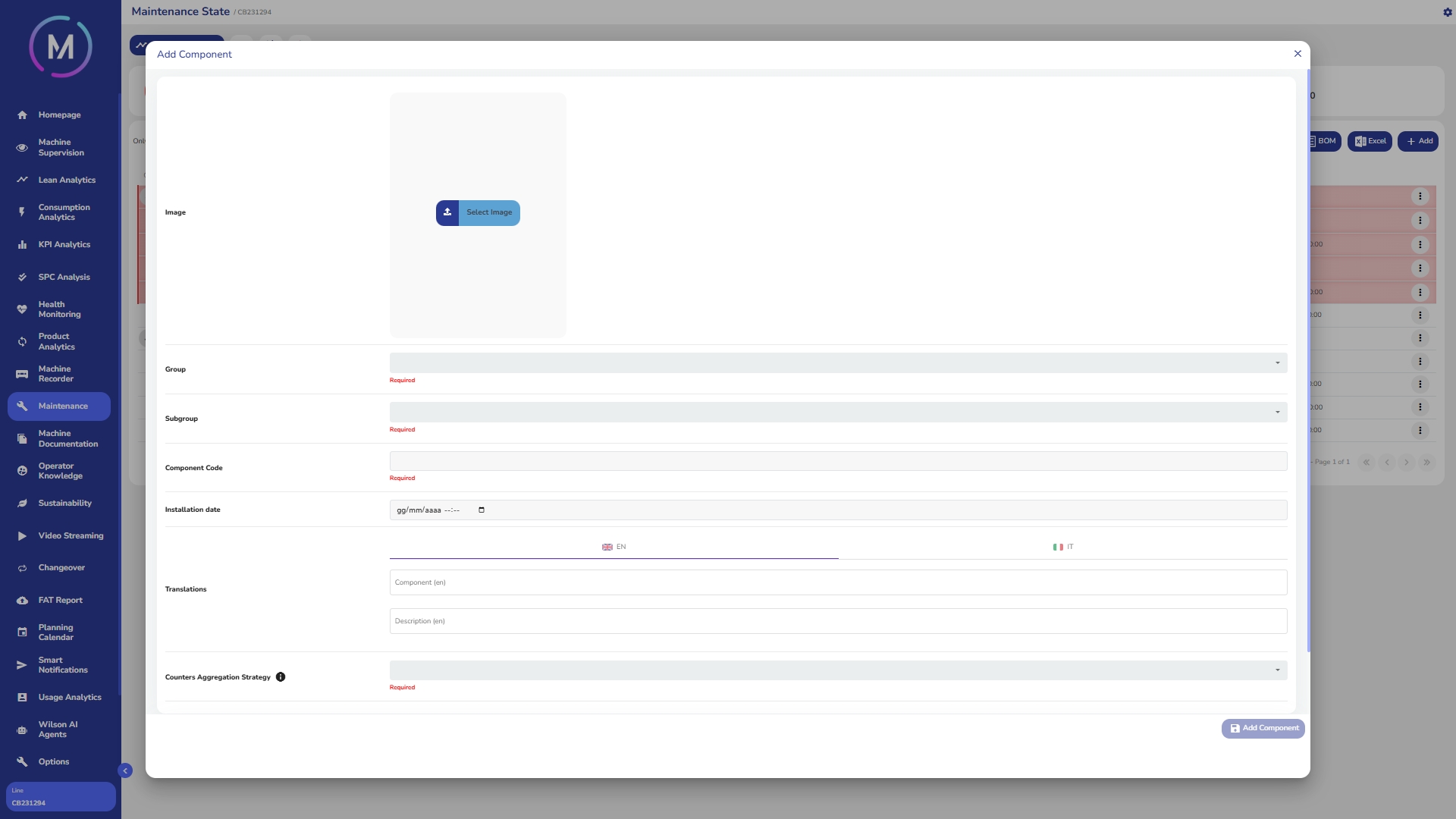
In Immagine E è raffigurata la finestra che permette di creare un nuovo componente. I campi che possono essere popolati sono i seguenti:
Immagine: un selettore dedicato permette di caricare una immagine per il componente. Selezionando il tasto Seleziona Immagine si apre una sovra finestra all'interno della quale sono visualizzabili tutte le immagini caricate per l'asset selezionato. Qui è possibile caricare nuove immagini tramite il proprio file system, oppure scegliere una immagine da associare al componente. Per maggiori informazioni fare riferimento alla documentazione dedicata;
Gruppo: questo campo permette di scegliere fra i gruppi esistenti quello di appartenenza del componente;
Sottogruppo: questo campo permette di scegliere fra i sottogruppi esistenti quello di appartenenza del componente;
Codice Componente: in questo campo è necessario indicare il codice univoco del componente che si sta creando;
Data di Installazione: rappresenta la data in cui il componente è stato installato e quindi il momento dal quale iniziare ad aggiornare i suoi contatori per ottenere lo stato di salute;
Traduzioni: è necessario inserire in tutte le lingue del progetto alcune traduzioni relative al componente che saranno utilizzate in tutti i punti in cui tale componente viene richiamato;
Strategia di Aggregazione Contatori: il campo permette di scegliere fra un insieme di funzioni predefinite quale utilizzare per scegliere dinamicamente il contatore di riferimento per determinare la vita utile del componente.
Nella parte bassa della finestra è presente un tasto che permette di aggiungere uno o più contatori al componente (Immagine F). Nota che un componente può anche non avere alcun contatore.
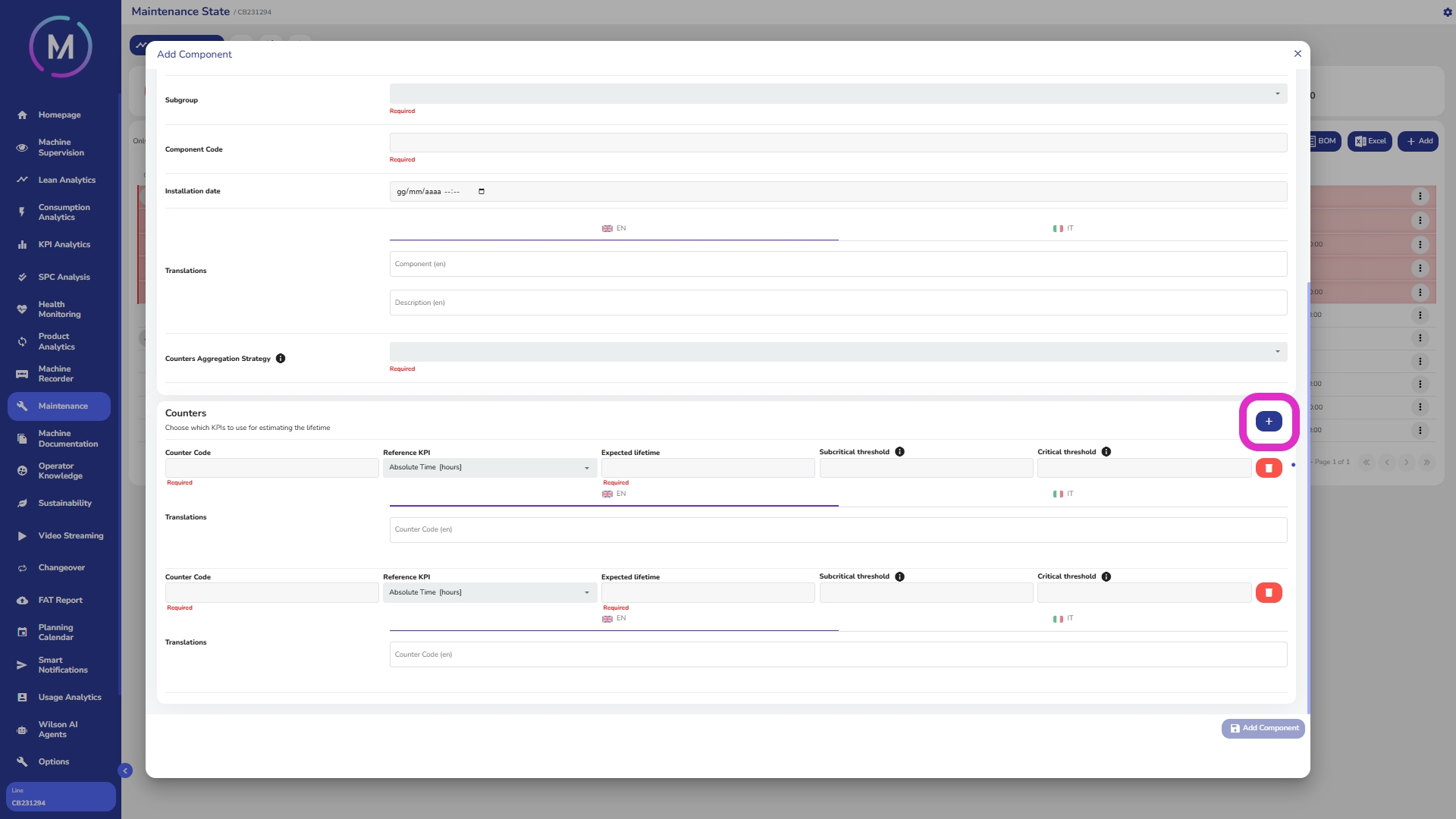
Per ogni contatore è necessario specificare i seguenti campi:
Codice Contatore: codice univoco che identifica quel contatore;
KPI di Riferimento: valore o formula da utilizzare per il conteggio. Nota che i KPI utilizzabili dipendono dalla configurazione della macchina. In aggiunta, per ogni asset è disponibile il contatore "Tempo Assoluto", il quale indica lo scorrere del tempo;
Vita Attesa: valore limite oltre al quale il componente può considerarsi a fine vita;
Soglia Sottocritica: prima soglia oltre la quale il componente è da considerarsi sottocritico;
Soglia Critica: soglia oltre la quale il componente è da considerarsi critico e in arrivo a fine vita. Quando un componente è critico viene visualizzato nella pagina come evidenziato in rosso;
Traduzioni: il nome del contatore deve essere indicato in tutte le lingue del progetto. Questo nome verrà utilizzato per richiamare il contatore in tutte le pagine.
Caricamento di Immagini
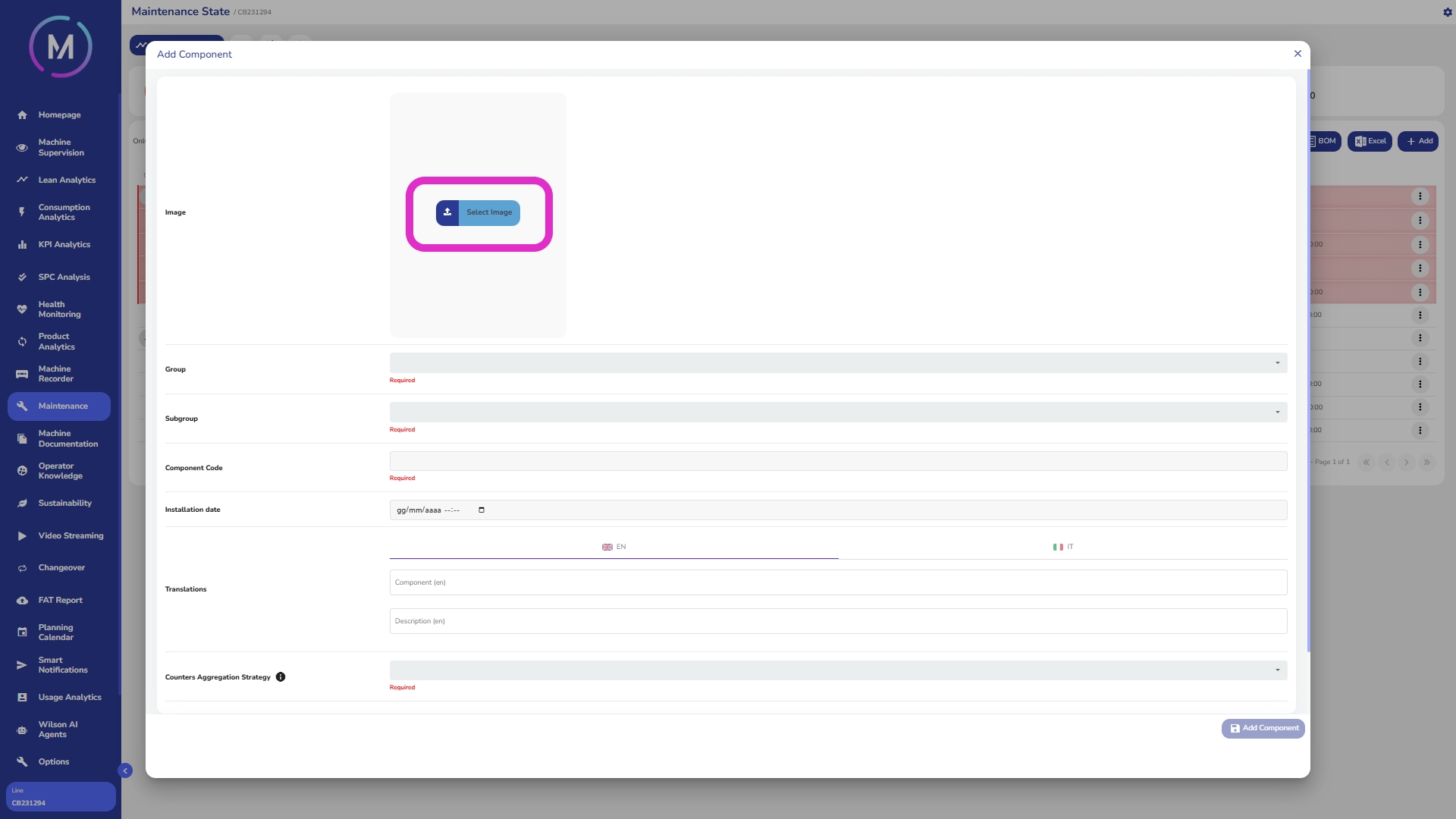
Il tasto evidenziato in Immagine G si trova all'interno della finestra usata per inserire un nuovo componente oppure per modificarne uno già esistente. Tramite quel tasto si apre una nuova visualizzazione come riportato in Immagine H.
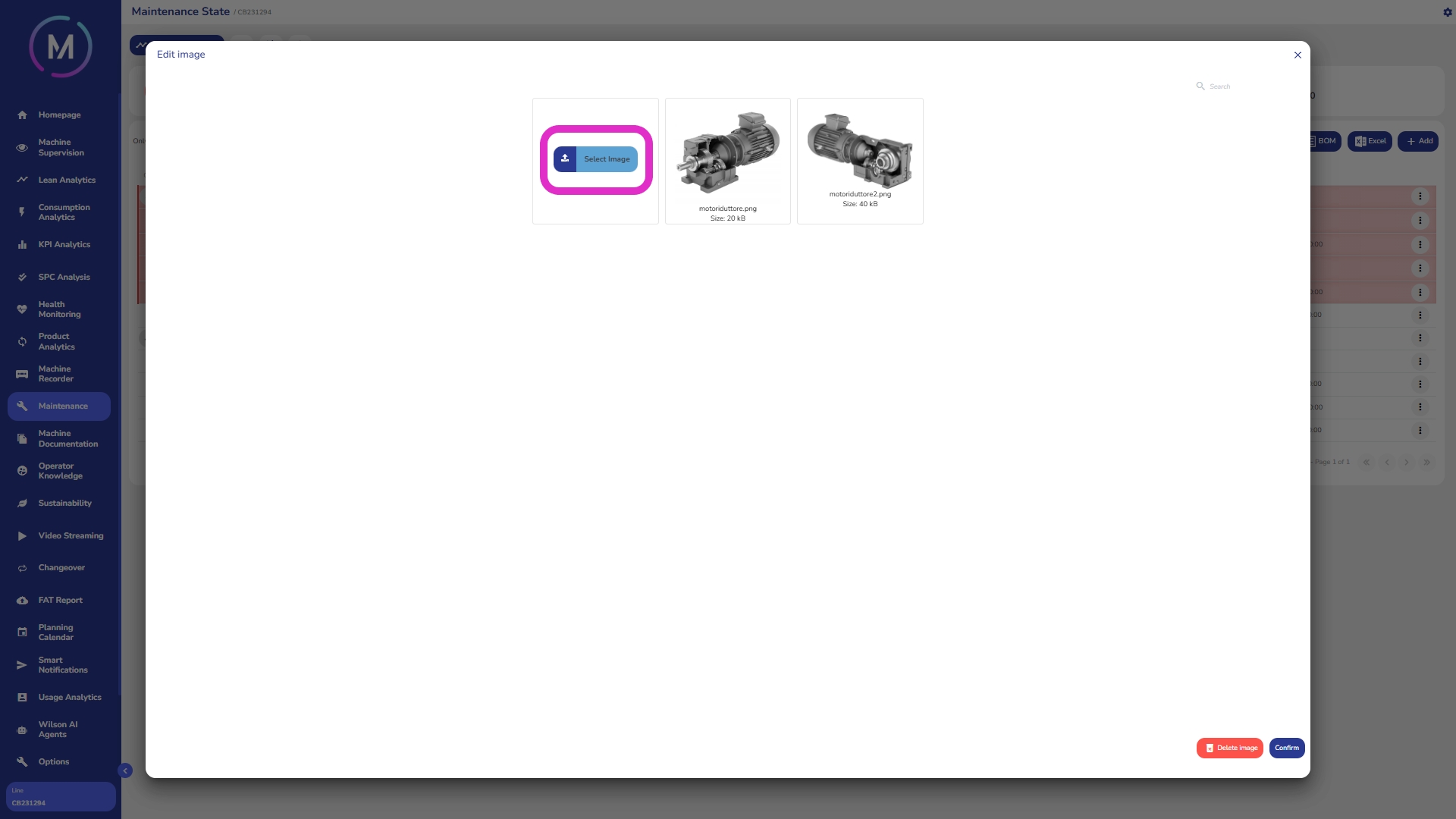
Per associare un'immagine ad un componente sono necessari due step:
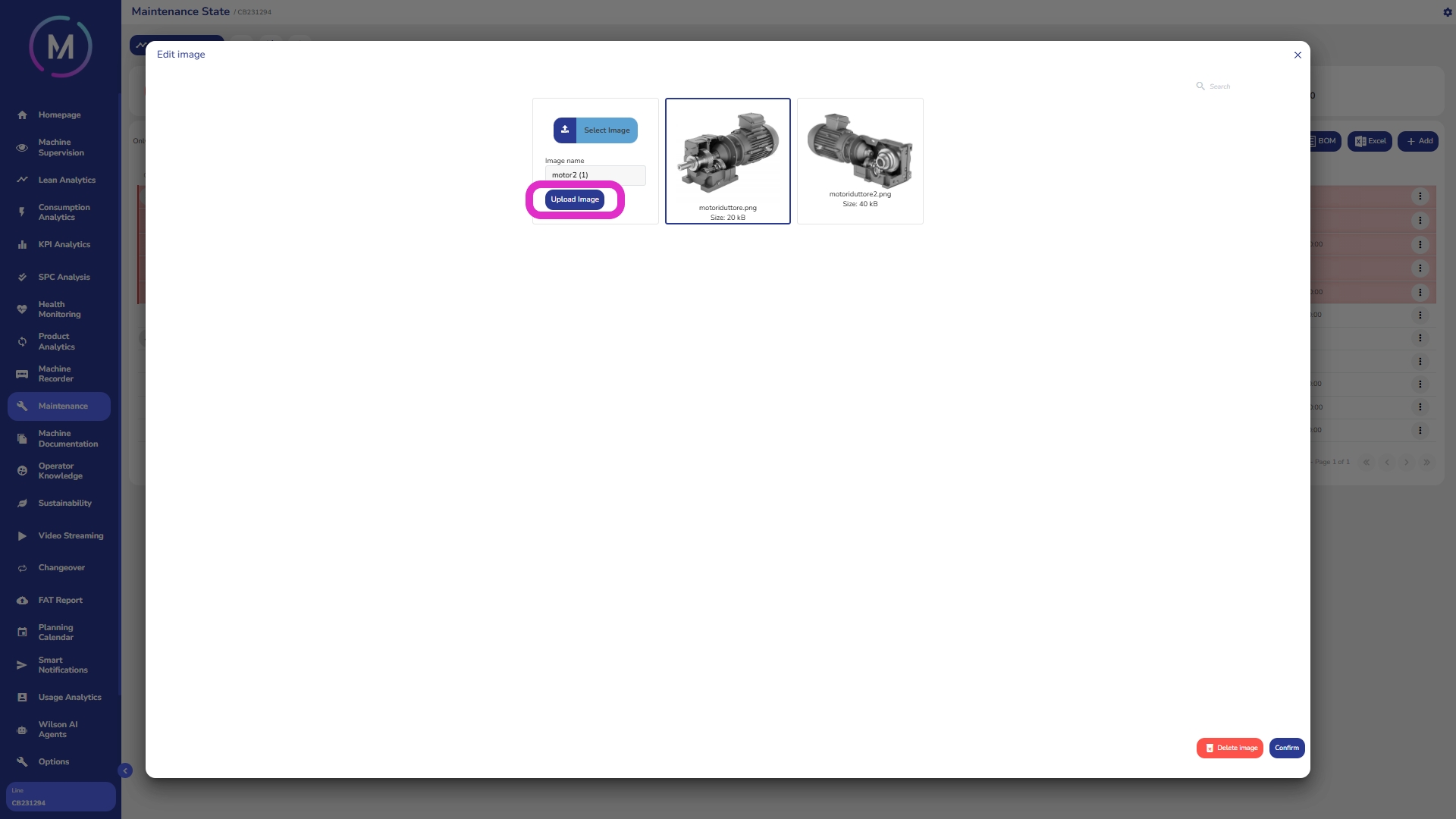
step 1 - caricare l'immagine per l'asset nella raccolta di immagini (step facoltativo): la finestra in Immagine H visualizza tutte le immagini caricate per l'asset. Il tasto evidenziato permette di accedere al file system del proprio computer per scegliere i file da caricare per l'asset. Una volta selezionato un file comparirà il tasto per il caricamento, come in Immagine L.
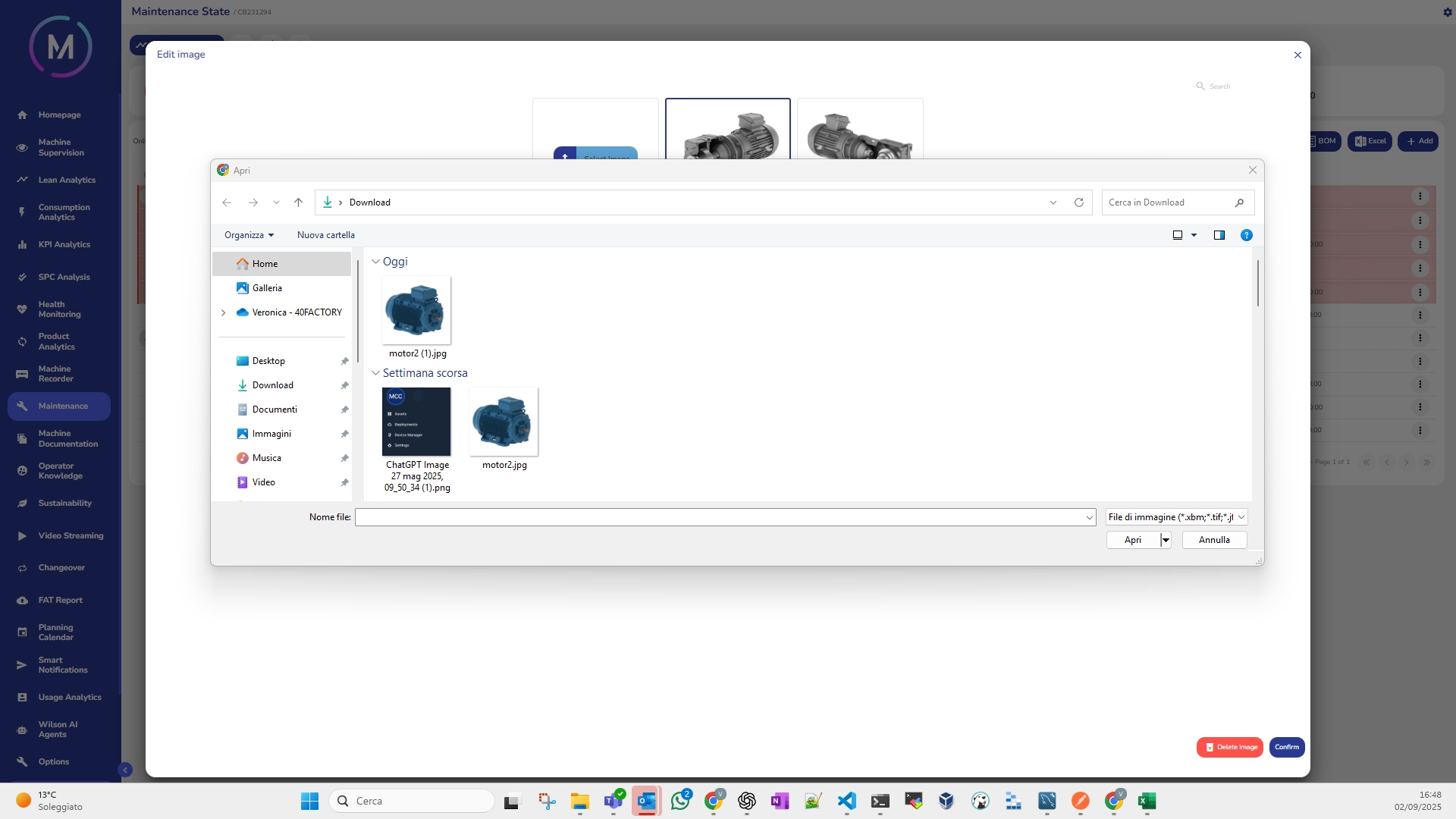
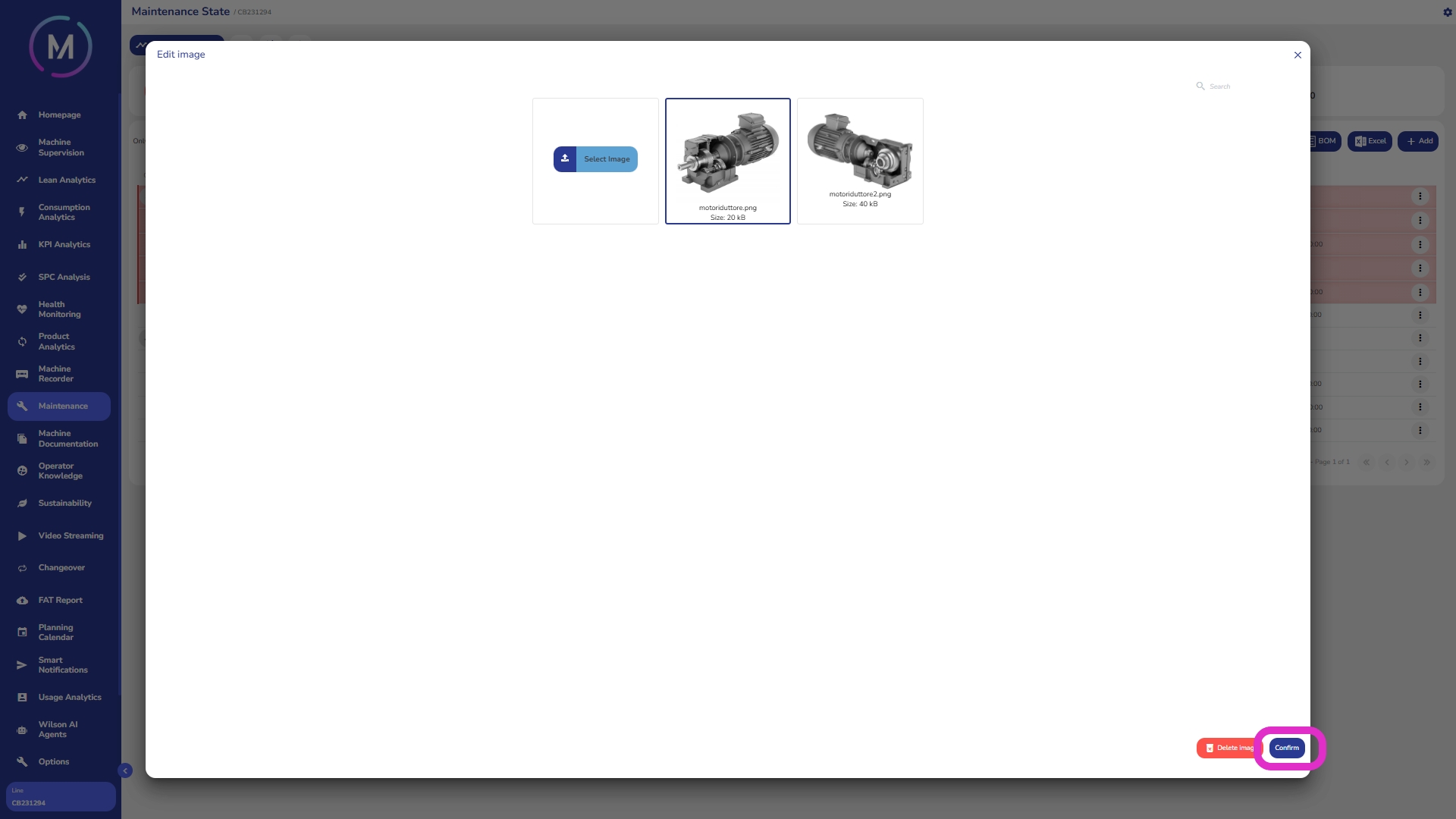
step 2 - associare un file al componente: tutti i file caricati per l'asset verranno mostrati nella finestra in Immagine H e saranno selezionabili per essere associati al componente di riferimento. Dopo aver selezionato l'immagine che si vuole associare è necessario utilizzare il tasto evidenziato in Immagine M per confermare l'operazione.
Dettaglio e Gestione di Gruppi e Sottogruppi
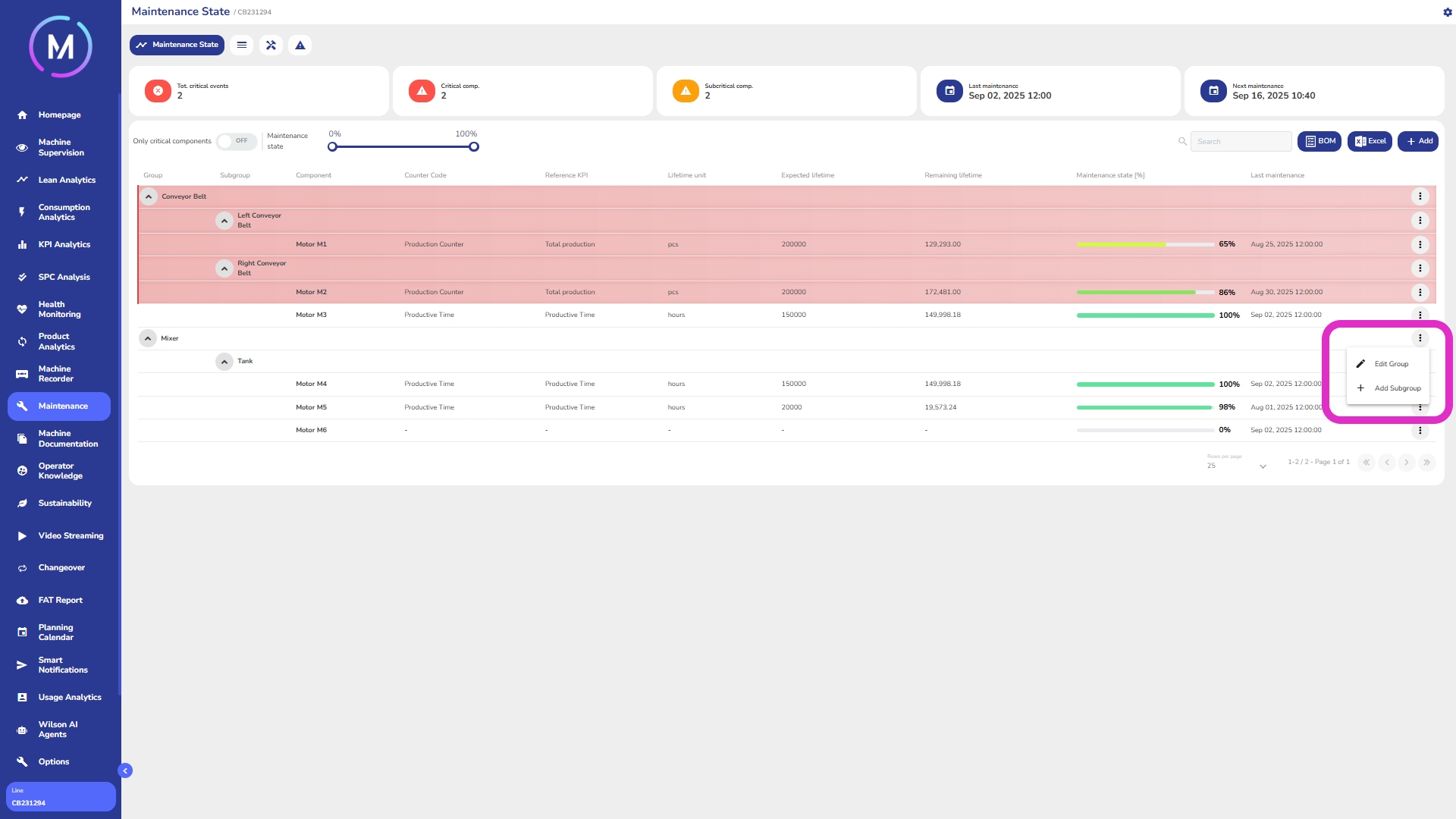
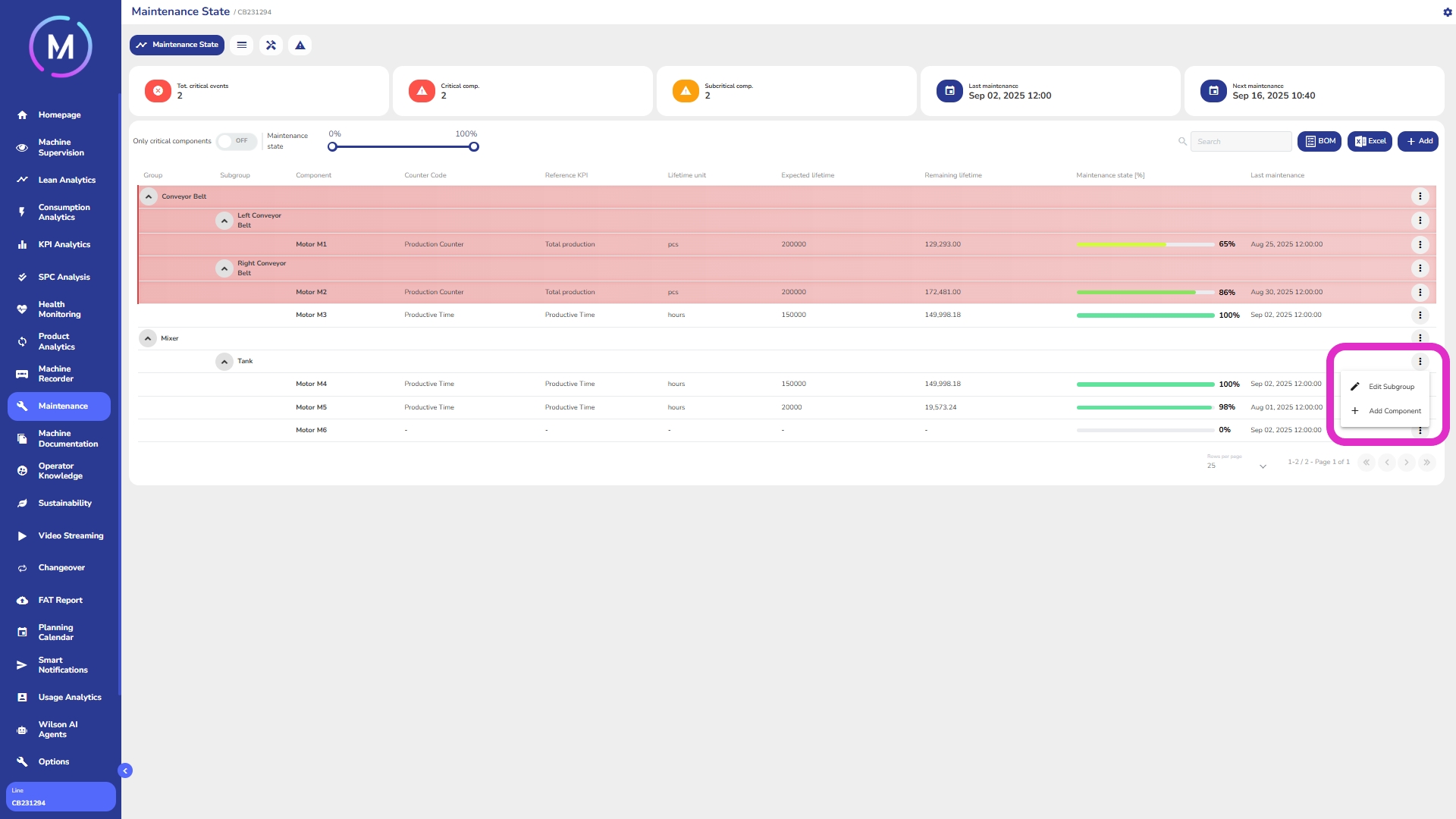
Sia per i gruppi che per i sottogruppi già esistenti è possibile effettuare alcune operazioni (Immagine N, Immagine O). Nello specifico, i gruppi esistenti possono essere modificati oppure è possibile creare nuovi sottogruppi appartenenti a tali gruppi. Anche i sottogruppi esistenti possono essere modificati e vi si possono aggiungere componenti. Un oggetto, che sia gruppo o sottogruppo, può essere eliminato solo se non contiene più oggetti a sua volta.
Dettaglio e Gestione di Componenti
Su tutti i componenti già esistenti possono essere effettuate alcune operazioni (Immagine P).
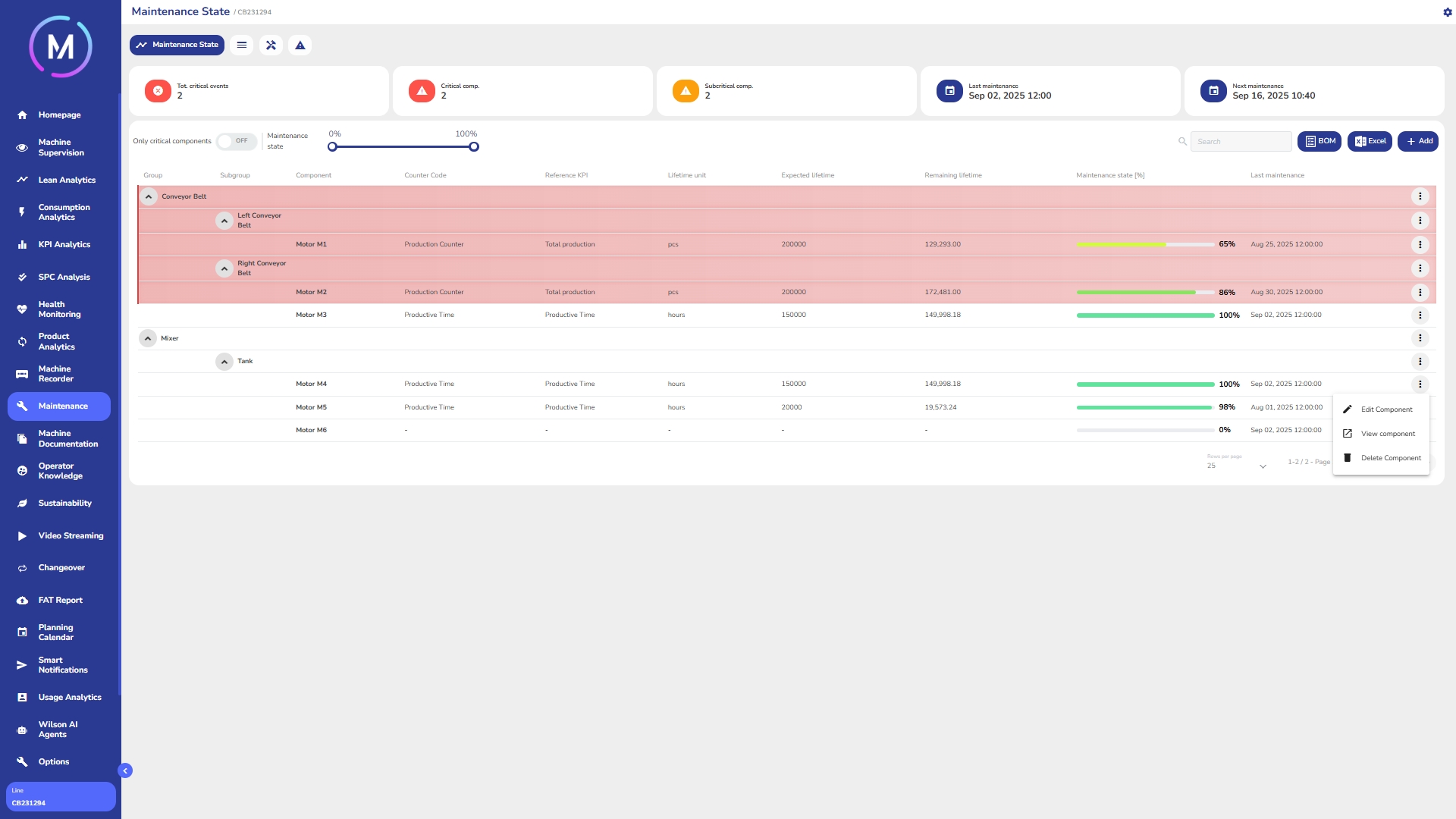
Il componente può essere modificato. Il tasto Modifica Componente riporta l'utente in una visualizzazione simile a quella di creazione. Qui si potranno modificare sia i dati del componente che tutti i suoi contatori.
Un componente può sempre essere eliminato. Se sono presenti manutenzioni o attività a lui collegate, il componente verrà nascosto dalla visualizzazione, ma sarà comunque presente all'interno degli oggetti collegati.
Dettaglio Componente
Ogni componente possiede una sua sezione di dettaglio, come raffigurato in Immagine Q.
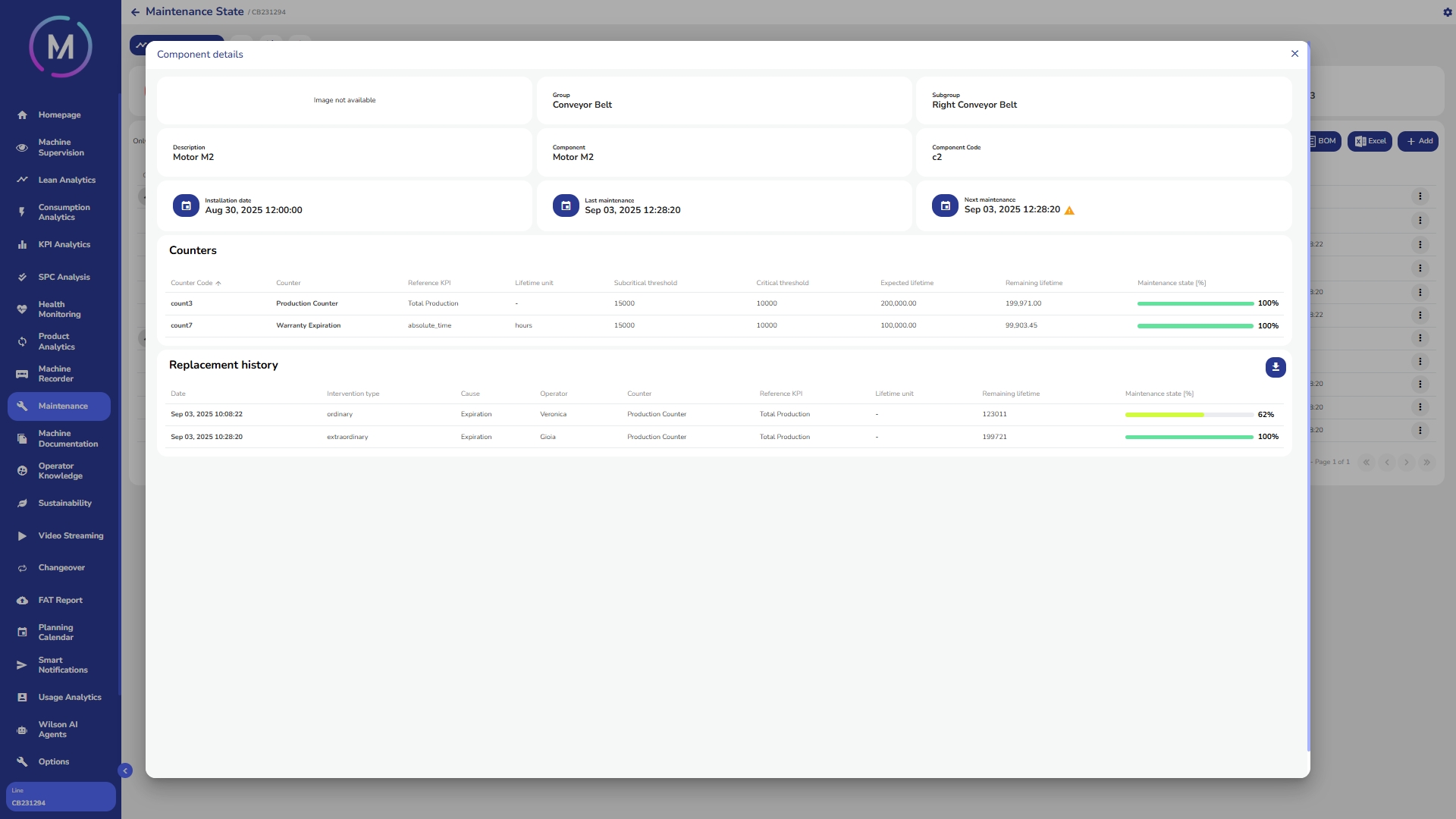
Nella parte alta della finestra è possibile visualizzare tutte le informazioni di dettaglio del componente.
La card centrale permette di visualizzare tutti i contatori configurati per il componente. Per ognuno di questi viene visualizzato lo stato di avanzamento aggiornato all'istante attuale.
Nella parte finale della finestra è mostrato tutto lo storico delle manutenzioni che sono state effettuate sul componente. Per ogni manutenzione è riportato lo stato del contatore di riferimento in corso d'utilizzo al momento della manutenzione.
Bill of Materials - BOM
Il tasto BOM permette di procedere alla creazione di Bill of Materials personalizzato o automatico.
Nel caso di un BOM automatico, si assumerà come data della verifica il giorno corrente e si chiederà all'utente di scegliere i componenti da inserire nell'ordine. Infine, l'utente potrà personalizzare il testo della mail e gli indirizzi dei destinatari. Il file BOM può essere scaricato anche in formato PDF.
Nel caso di un BOM personalizzato verrà chiesto all'utente di scegliere l'intervallo temporale all'interno del quale effettuare la previsione relativa al fine vita. Dopo aver scelto i componenti da inserire nell'ordine, l'utente potrà personalizzare il testo della mail e gli indirizzi dei destinatari. Il file BOM può essere scaricato anche in formato PDF.
Caricamento Cataloghi Excel
Il tasto Excel permette di scegliere se importare o scaricare un file Excel contenente i dati di gruppi, sottogruppi o componenti.
Importare il file Excel dei componenti significa caricare all'interno del sistema dei nuovi componenti oppure modificare quelli già esistenti in blocco.
Scaricare un file Excel dei componenti significa ottenere i dati di componenti, gruppi e sottogruppi presenti nell'applicazione in formato Excel.
Per maggiori informazioni su come devono essere strutturati e compilati i file si prega di fare riferimento alla documentazione dedicata.