
Storico Manutenzioni
In questa sezione si può visualizzare lo storico di tutti gli interventi manutentivi avvenuti. Infatti, ogni riga dell'elenco corrisponde ad una manutenzione.
Le manutenzioni sono identificate dalla loro di data di esecuzione. Più manutenzioni possono avvenire all'interno della stessa giornata.
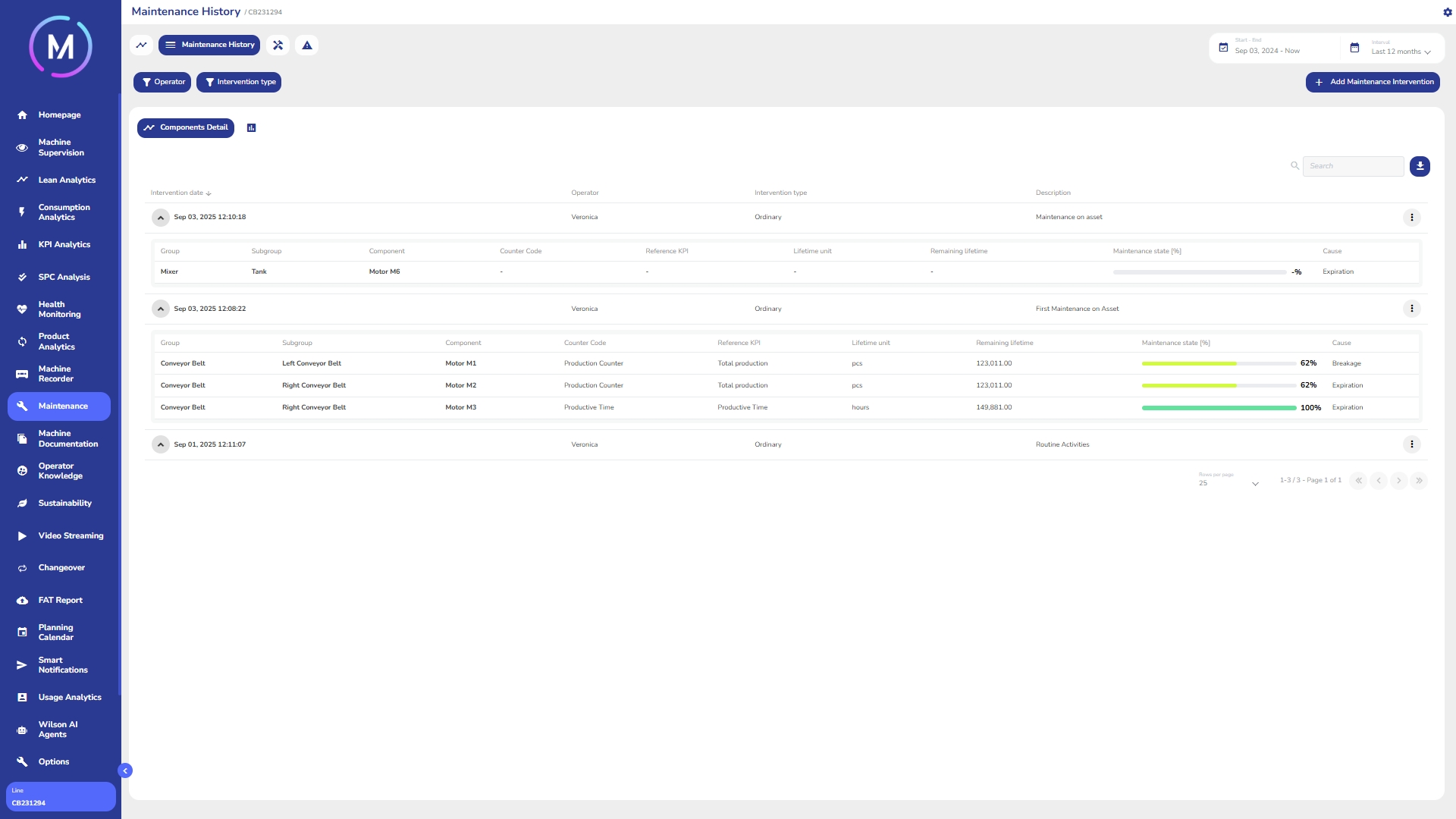
All'interno di una manutenzione possono sia avvenire delle attività, sia avvenire delle sostituzioni di componenti. Per ogni componente è possibile indicare quale causa di sostituzione ha effettivamente comportato la manutenzione.
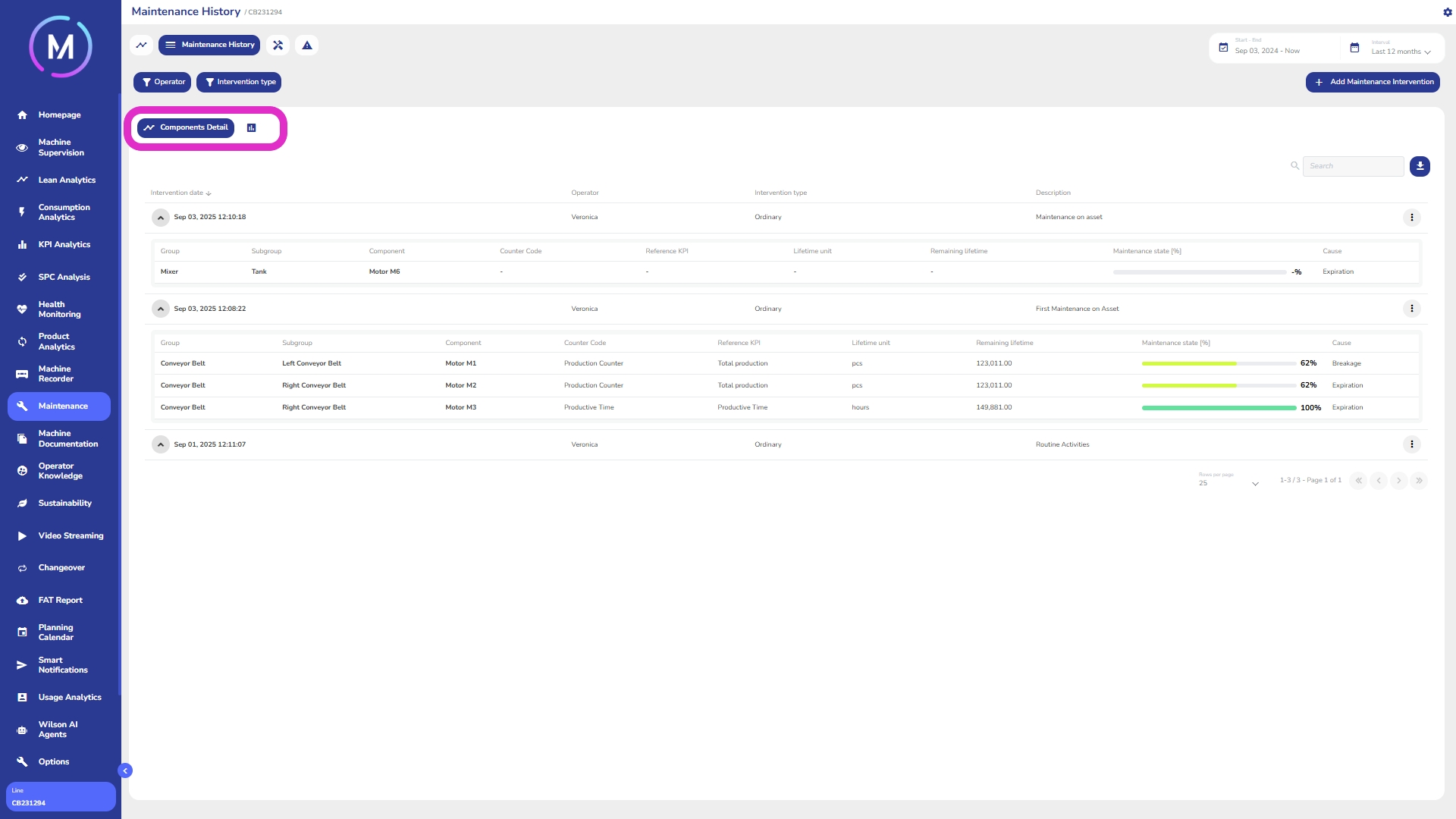
La modalità di visualizzazione delle manutenzioni all'interno della pagina è duplice: è possibile visualizzare le manutenzioni e i componenti in loro coinvolti (Immagine B), oppure è possibile visualizzare le manutenzioni e le attività effettuate al loro interno (Immagine C). Il selettore che permette di scegliere la modalità è evidenziato in Immagine B e Immagine C.

Aggiungere una Manutenzione
Il tasto Aggiungi Intervento di Manutenzione permette di inserire un nuovo record in tabella. La finestra riportata in Immagine D consente di compilare i dati necessari.

La finestra che permette di creare una nuova manutenzione è composta da tre sezioni, ognuna delle quali compilabile.
La prima sezione è riportata in Immagine D. Qui è possibile inserire seguenti dati:
Data Intervento: data in cui è avvenuto l'intervento. Tale data tiene conto anche dei minuti. Nota che non è possibile inserire una manutenzione in una certa data se in quella stessa data è stato inserito un altro record;
Tipo di Intervento: un intervento può essere ordinario, straordinario e proposto;
Operatore: nome dell'operatore che ha effettuato l'intervento. Più nomi sono ammessi;
Note: per ogni manutenzione è possibile inserire alcune note in tutte le lingue del progetto.
La seconda sezione della finestra di aggiunta manutenzione permette di indicare quali attività sono state effettuate in quella manutenzione. Nota che non è obbligatorio inserire attività in una manutenzione purché siano presenti delle sostituzioni di componenti. Immagine E mostra la finestra in cui sono elencate tutte le attività ed è possibile scegliere quale inserire. Una attività viene sempre effettuata su tutti i componenti alla quale è collegata.

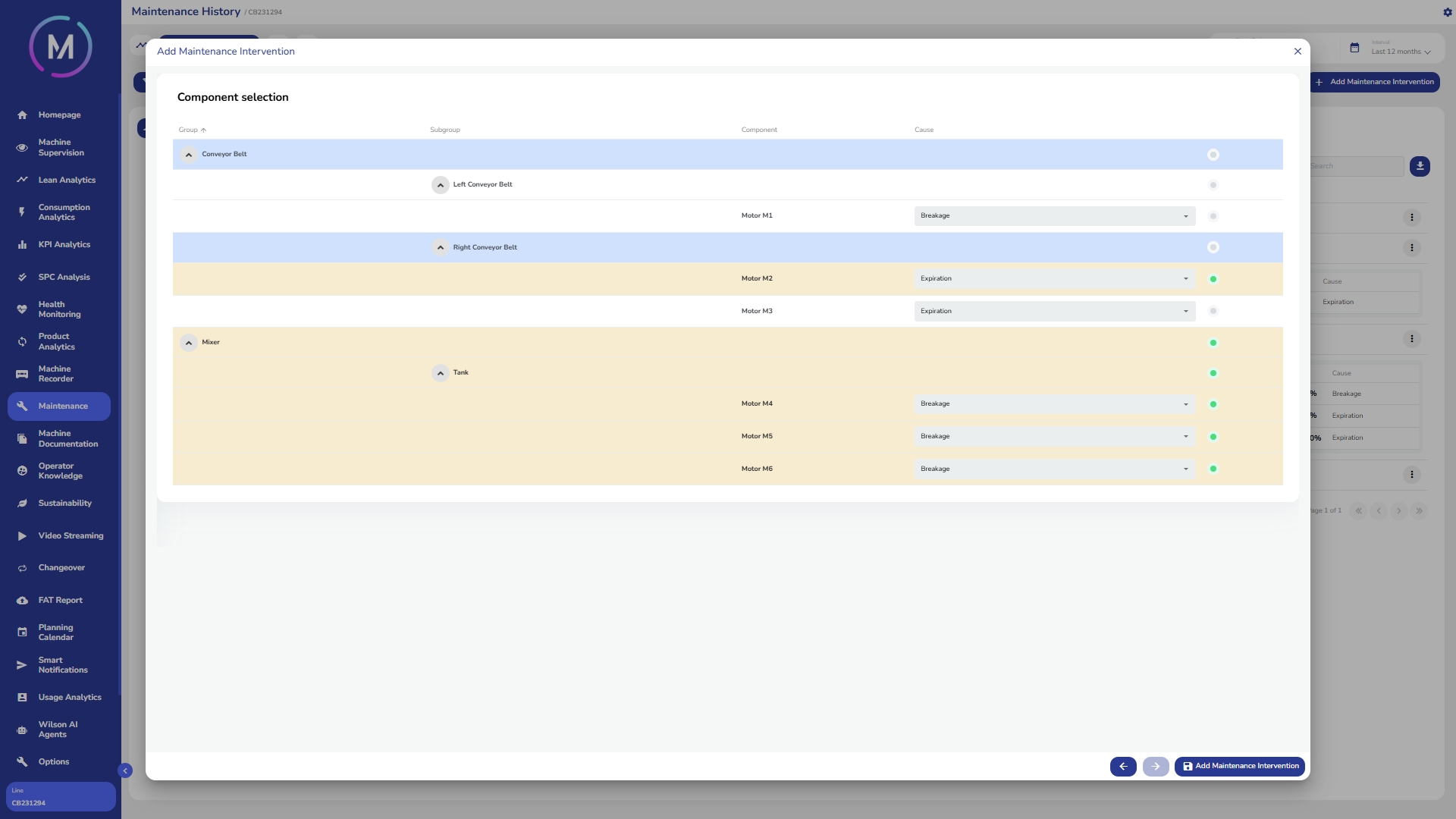
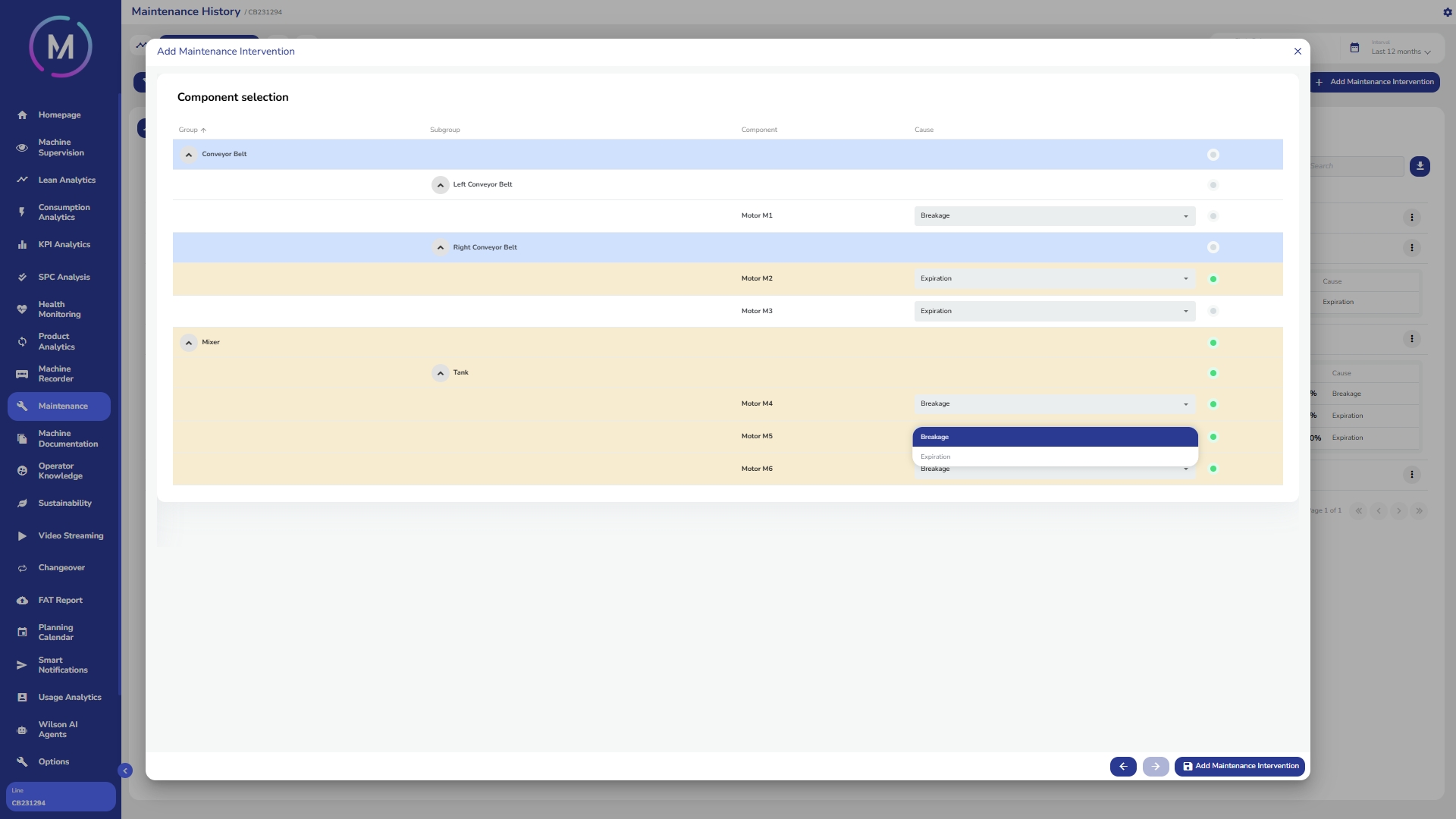
La terza sezione della finestra di aggiunta manutenzione è riportata in Immagine F. Qui è possibile indicare tutti i componenti sui quali è avvenuta la manutenzione. Per ogni componente è inoltre possibile scegliere quale causa di sostituzione ha causato la manutenzione fra quelle disponibili per il componente (Immagine G) .
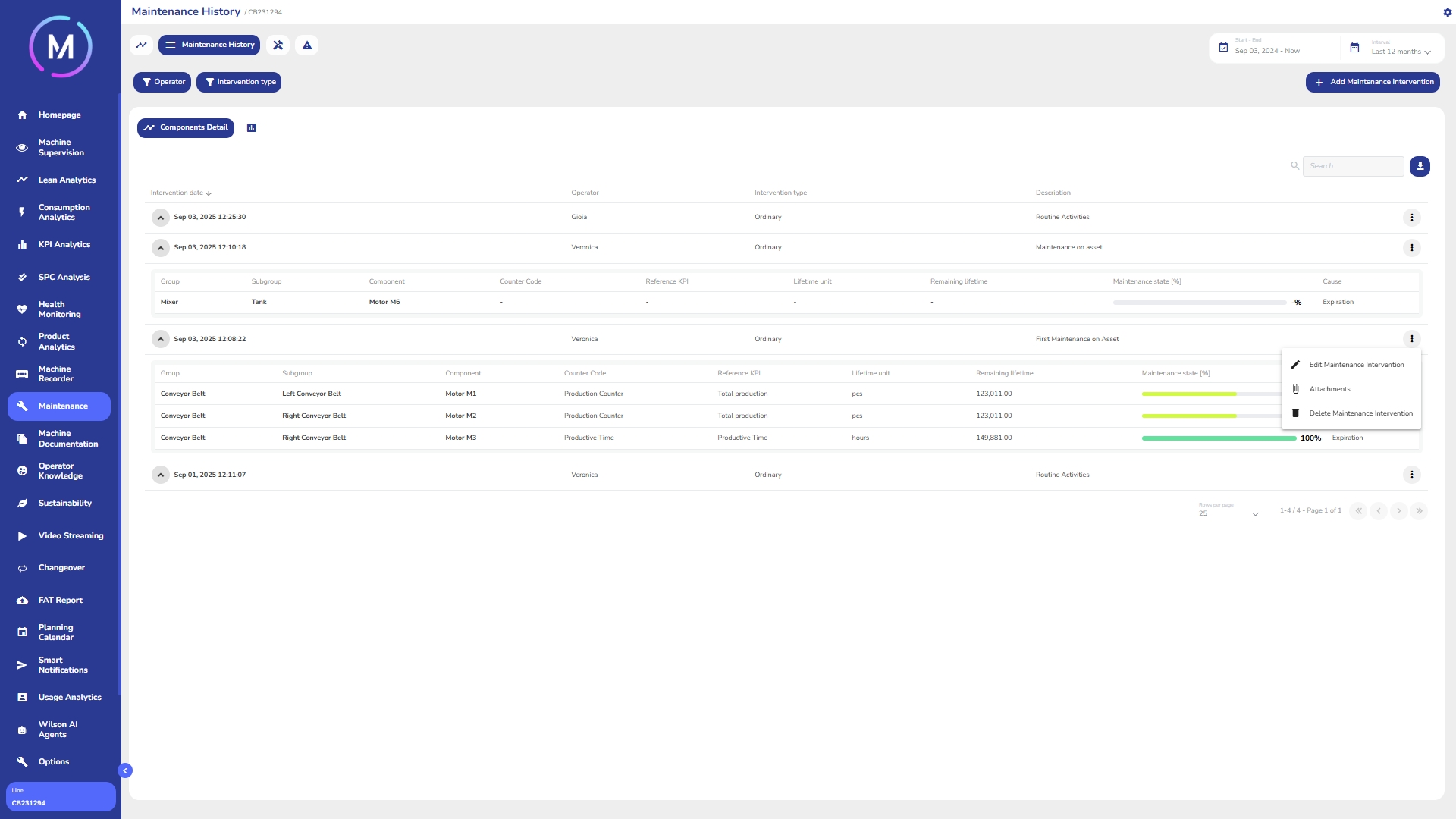
Una volta inserita la manutenzione, possono essere effettuate alcune operazione su di essa. Per esempio è possibile procedere alla sua modifica, cancellazione, oppure allegare dei documenti (Immagine H).
Aggiungere Allegati
Come si nota in Immagine H, per ogni singola manutenzione è possibile allegare dei file. Il tasto Aggiungi Allegati permette di accedere alla visualizzazione di Immagine I.
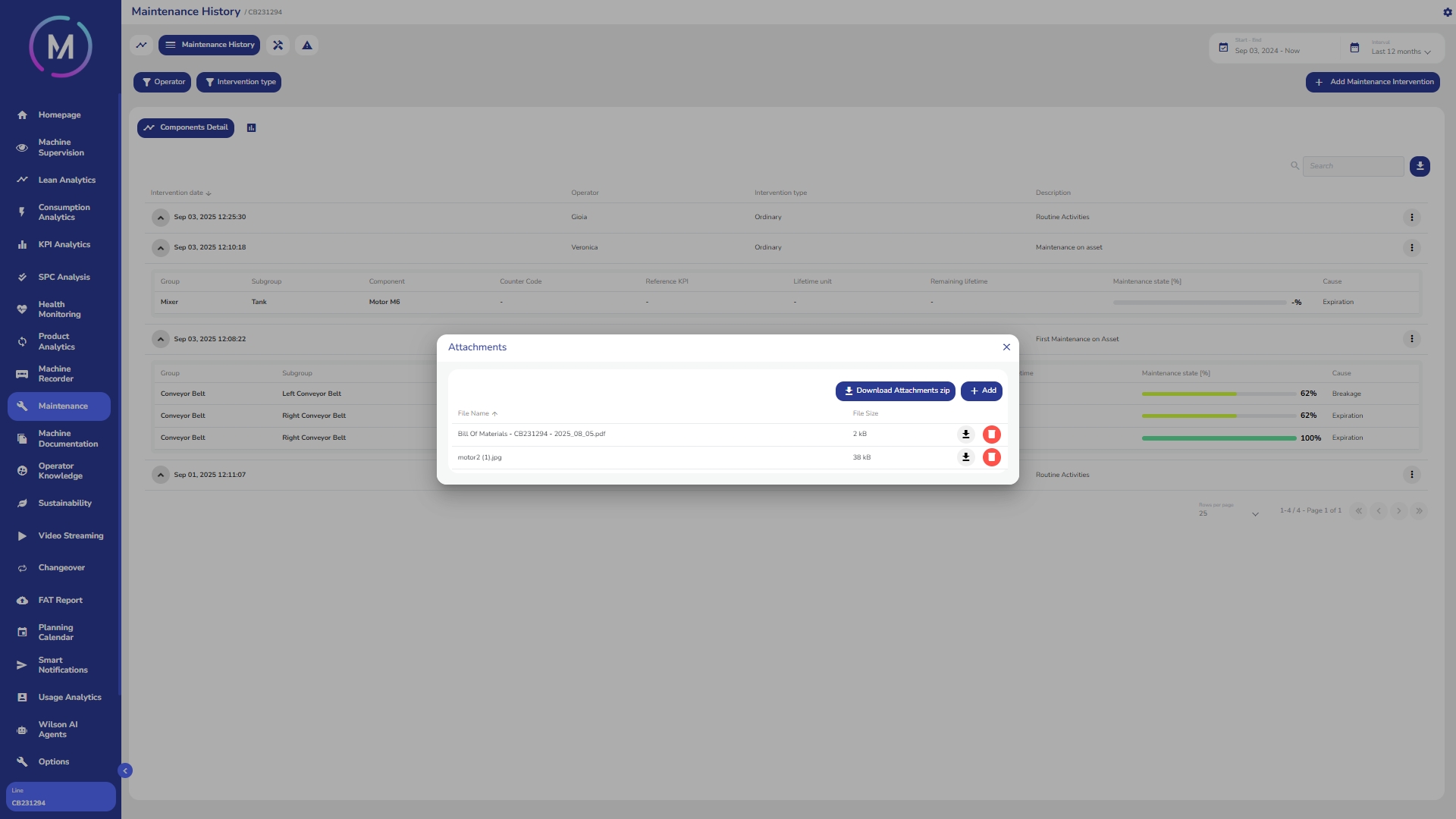
Qui si possono gestire tutti gli allegati della specifica manutenzione. Oltre a poterne aggiungere o eliminare, è possibile scaricare un file in formato zip contenente tutti i file.