
Attività

La sezione Attività è dedicata alla visualizzazione del catalogo delle attività che possono essere svolte sui componenti durante una manutenzione. Ogni attività può essere legata ad alcuni componenti e ad alcuni sottogruppi, allo scopo di indicare su quali oggetti l'attività è performata quando viene eseguita. Inoltre, ogni attività può essere caratterizzata da alcuni contatori che indicano, rispetto all'ultima manutenzione in cui è stata eseguita, quando sarà necessario ripeterla.
Aggiungere Attività e Contatori
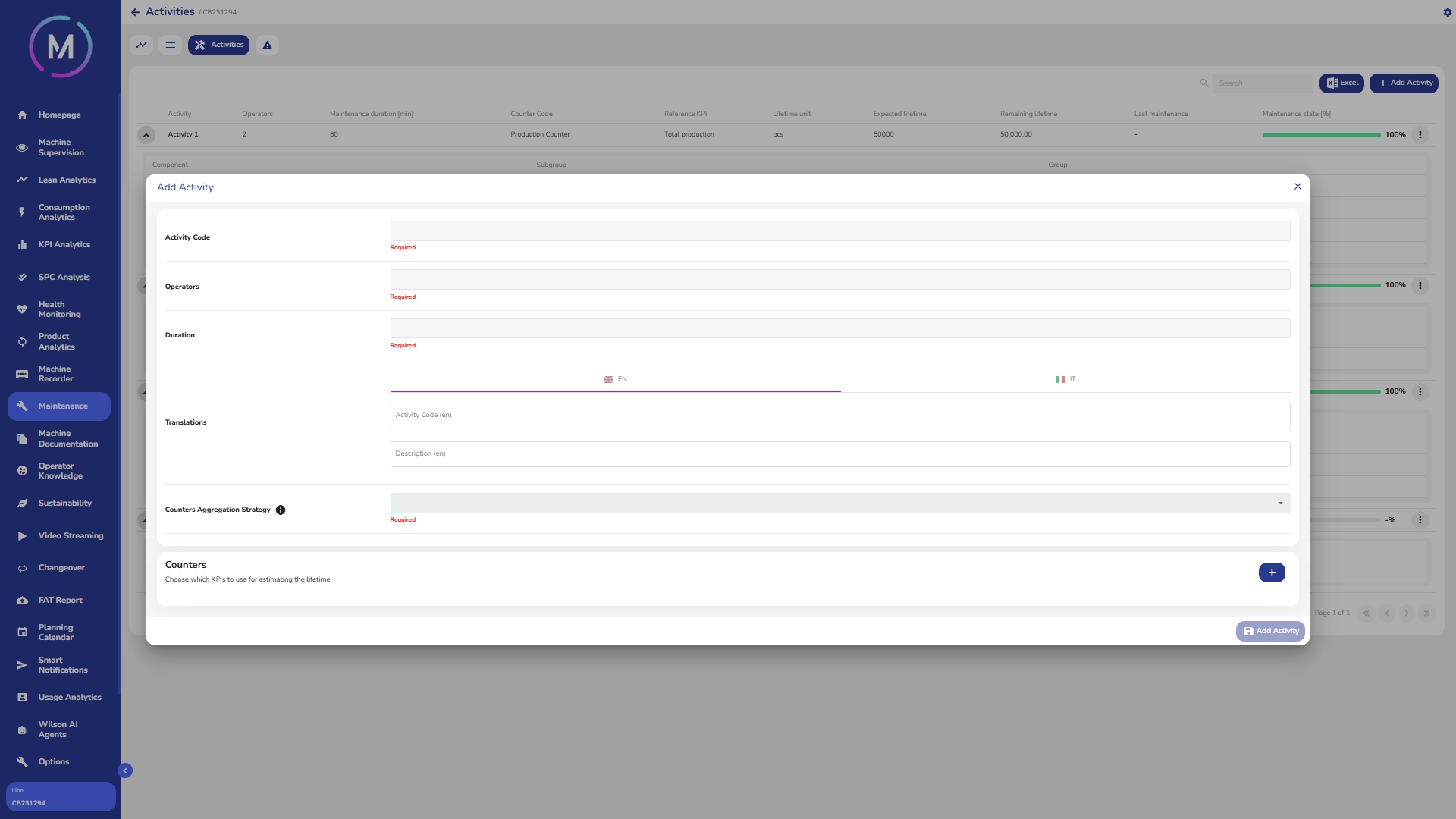
Il tasto Aggiungi Attività permette di aggiungere una nuova attività nel database. Immagine B mostra la finestra che permette di compilarne i dati. Le informazioni che devono essere specificate sono le seguenti:
Codice Attività: codice univoco che identifica l'attività;
Operatori: numero di persone necessarie per compiere questa attività;
Durata: durata espressa in minuti dell'attività;
Traduzioni: è necessario indicare, in ogni lingua del progetto, il nome col quale si vuole vedere indicata l'attività e una sua breve descrizione;
Strategia di Aggregazione Contatori: il campo permette di scegliere fra un insieme di funzioni predefinite quale utilizzare per scegliere dinamicamente il contatore di riferimento per determinare la vita utile del componente;
Data Iniziale: questo dato permette al sistema di capire l'istante iniziale dal quale iniziare il conteggio per proporre una data in cui sarà necessario effettuare l'attività.
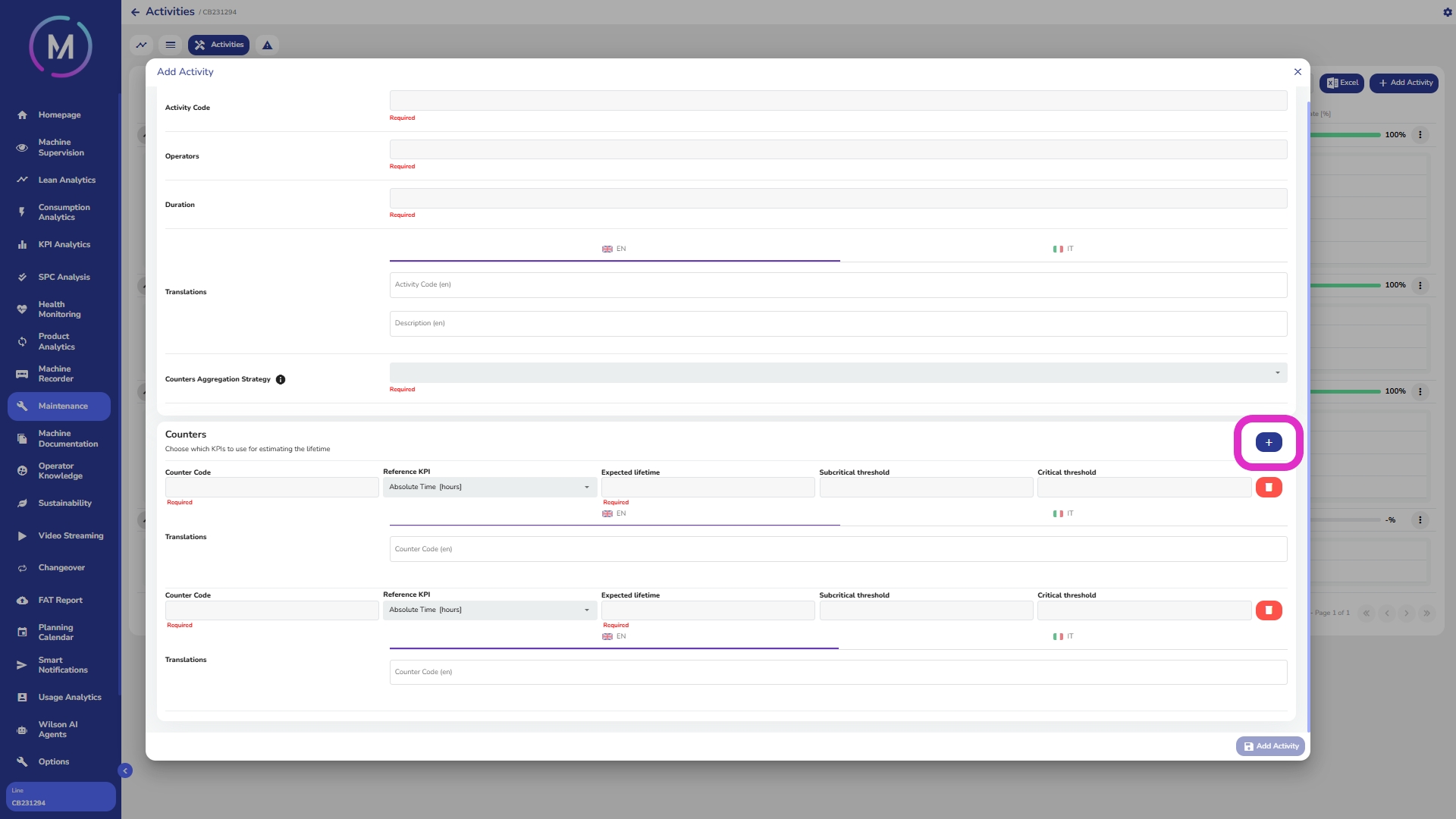
Facoltativamente si possono associare uno o più contatori ad una attività, allo scopo di avere un conteggio automatico che indica quando dovrà essere effettuata.
Il tasto evidenziato in Immagine C permette di aggiungere un contatore. Per ogni contatore devono essere configurate le seguenti informazioni:
Codice Contatore: codice univoco che identifica quel contatore;
KPI di Riferimento: valore o formula da utilizzare per il conteggio. Nota che i KPI utilizzabili dipendono dalla configurazione della macchina. In aggiunta, per ogni asset è disponibile il contatore "Tempo Assoluto", il quale indica lo scorrere del tempo;
Vita Attesa: valore limite oltre al quale l'attività è considerarsi da fare;
Soglia Sottocritica: prima soglia oltre la quale l'attività è da considerarsi sottocritica;
Soglia Critica: soglia oltre la quale l'attività è da considerarsi critica e dovrà essere effettuata a breve;
Traduzioni: il nome del contatore deve essere indicato in tutte le lingue del progetto. Questo nome verrà utilizzato per richiamare il contatore in tutte le pagine.
Associare Componenti e Sottogruppi
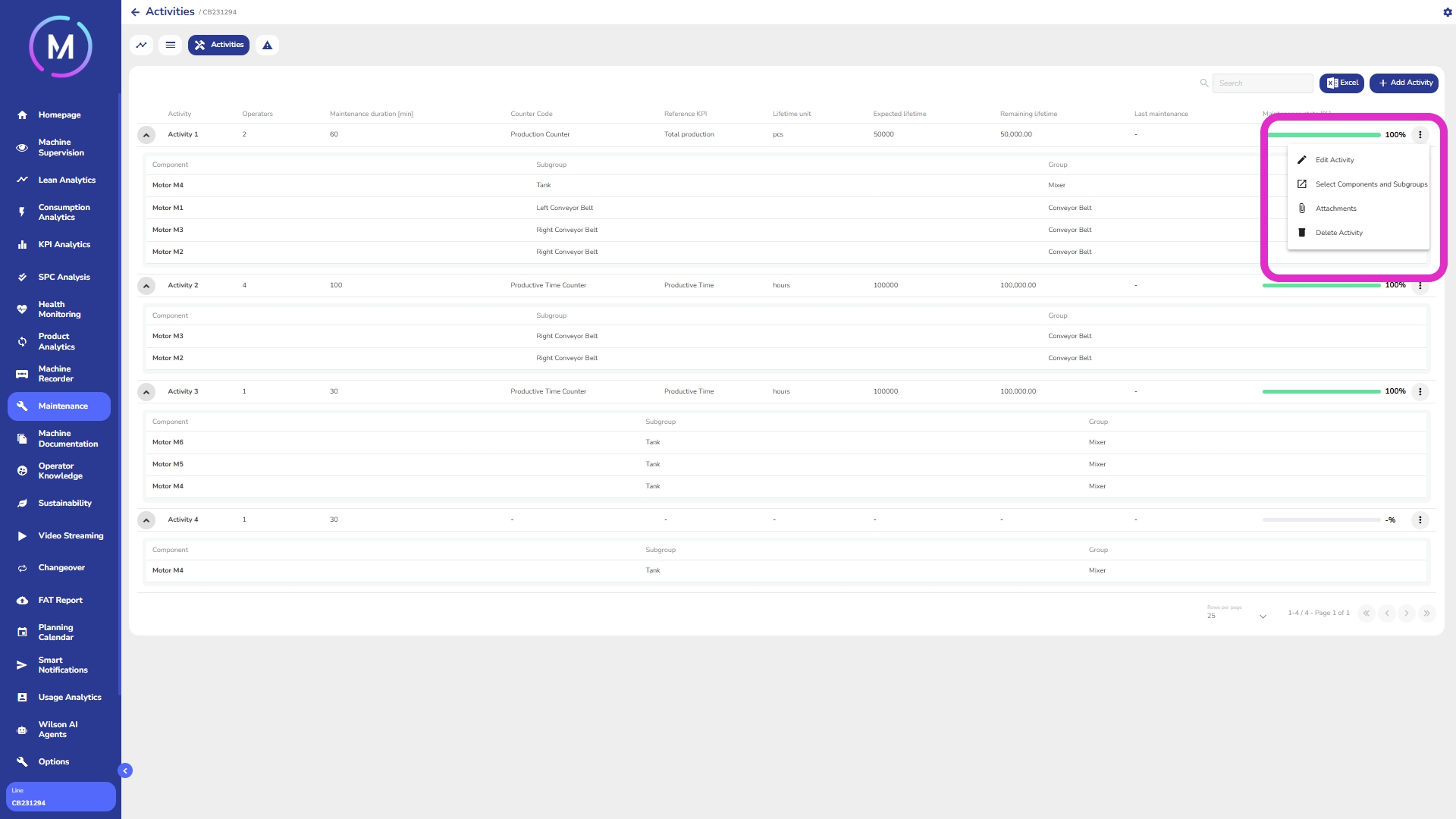
Una volta creta, un'attività può essere associata agli oggetti sui quali viene effettuata, nello specifico componenti o interi sottogruppi. Il tasto Seleziona Componenti e Sottogruppi permette di accedere ad una visualizzazione come in Immagine E.
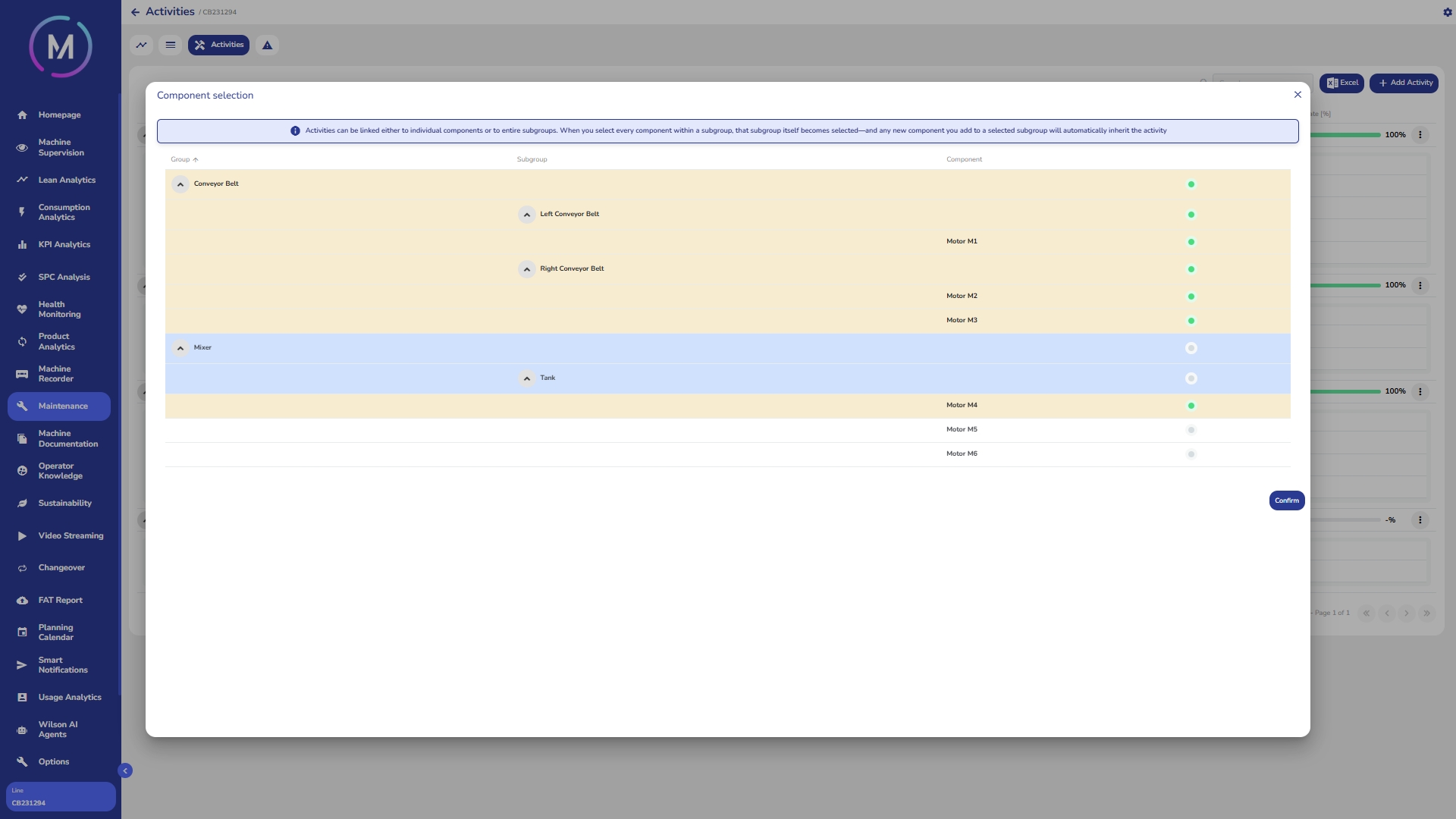
Qui è possibile scegliere i componenti e i sottogruppi che si vogliono associare all'attività. Essi rappresentano gli oggetti sui quali viene effettuata l'attività quando viene inserita in una manutenzione.
Quando viene associato un componente ad una attività, solo quell'oggetto sarà effettivamente associato. Se invece si sceglie di associare un intero sottogruppo all'attività, tutti i componenti che lo compongono all'istante attuale e nel futuro saranno associati all'attività.
Caricare Allegati
Ogni attività può avere più allegati associati. Il tasto Allegati in Immagine D permette di accedere alla visualizzazione rappresentata in Immagine F. Qui si possono gestire tutti gli allegati della specifica attività. Oltre a poterne aggiungere o eliminare, è possibile scaricare un file in formato zip contenente tutti i file.

Caricamento Cataloghi Excel
Per caricare una più attività contemporaneamente è possibile utilizzare un file Excel. I tasti evidenziati in Immagine G permettono di importare un file Excel oppure di scaricarne uno contenente i dati dell'applicazione.
Per ulteriori informazioni sulla struttura del file e indicazioni su come compilarlo si faccia riferimento alla documentazione dedicata.