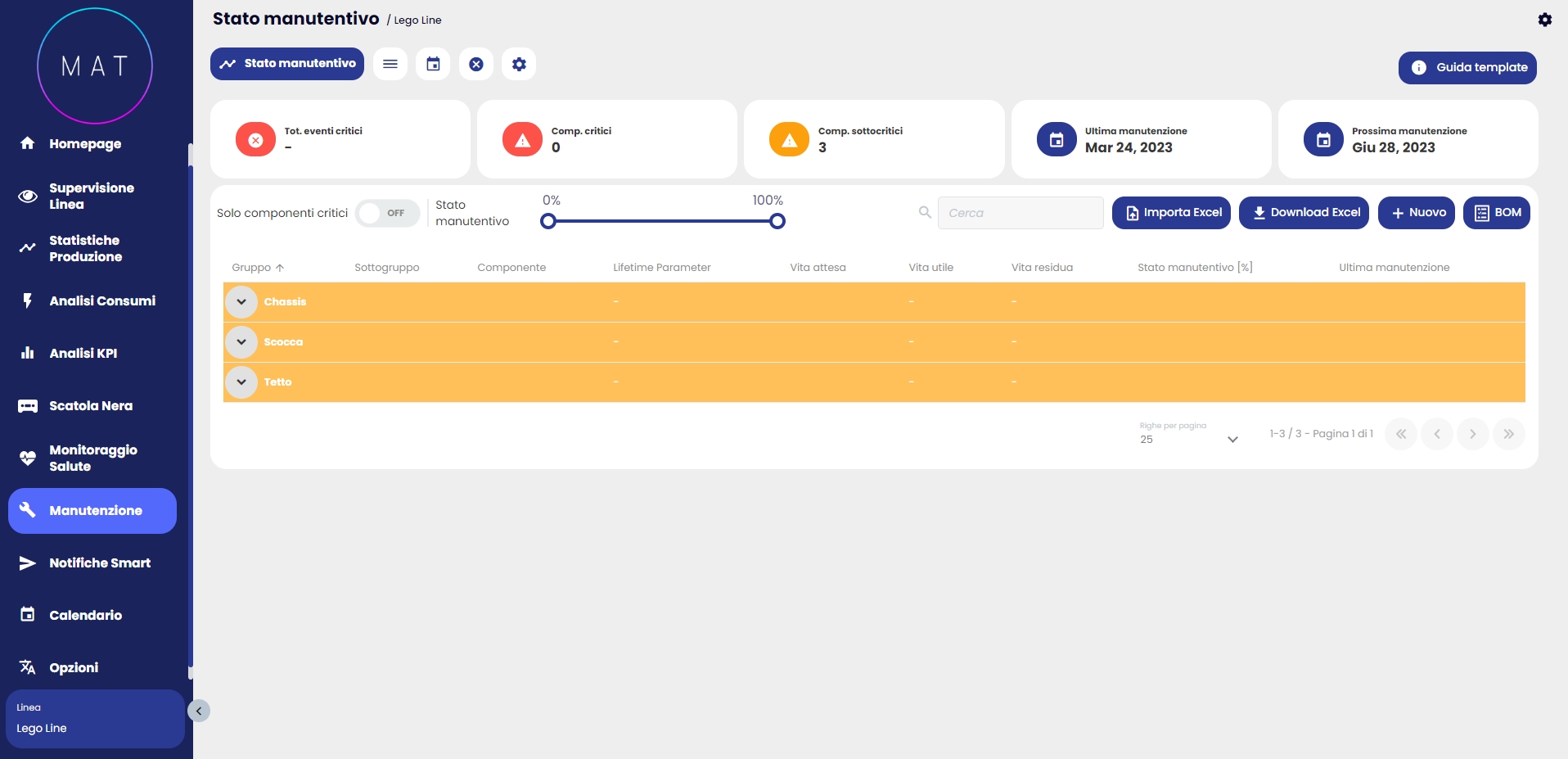
La sottosezione ″Stato manutentivo″ consente di conoscere l’attuale stato manutentivo dei componenti macchina, suddivisi per gruppi e sottogruppi con struttura ad albero come segue:
GRUPPO [Descrizione]
SOTTOGRUPPO [Descrizione]
COMPONENTE [Descrizione, Cicli attesi, Cicli eseguiti, Cicli rimasti, Stato
manutentivo %, Data ultima intestazione.]
In questa sezione è, inoltre, possibile:
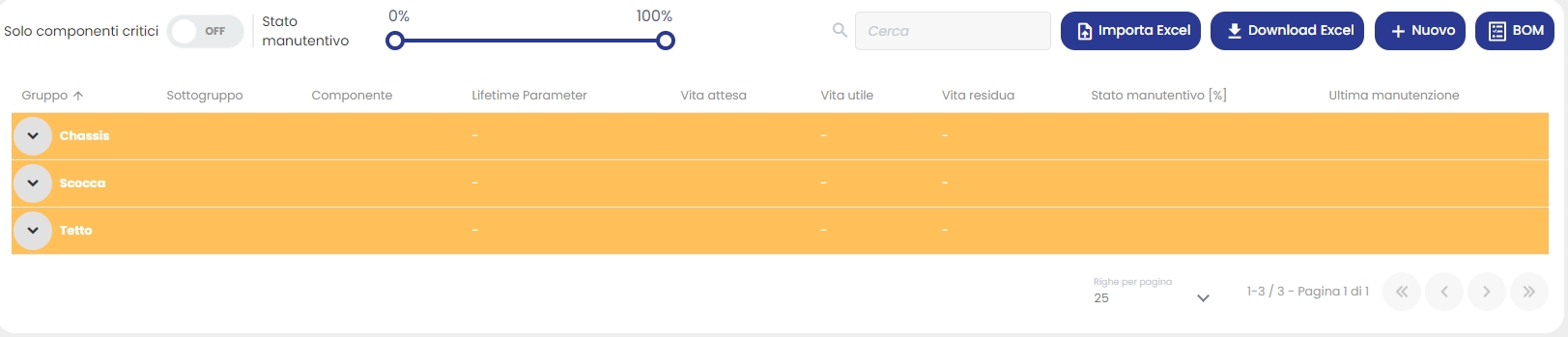
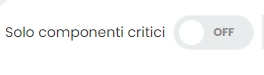
Selezionare , in questo modo si visualizzano solo i componenti con uno stato manutentivo percentuale al di sotto della soglia di tolleranza.
Selezionare per visualizzare quei componenti che stanno all’interno di un determinato range percentuale.
Selezionare i comandi che consentono di: importare nuovi componenti tramite file Excel, scaricare i dati visualizzati in dashboard in formato XLS, inserire nuovi componenti direttamente dalla webapp e generare distinte di materiali.
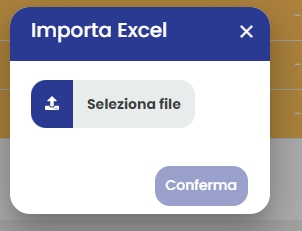
Per importare il file Excel procedere come segue:
Clicca su “Importa Excel”
Clicca su “Seleziona file Excel”
Individua il file da caricare e una volta selezionato clicca su “Apri”
Clicca su “Conferma”
I componenti presenti nella pagina, ma non presenti nel file Excel che si sta caricando, verranno mostrati all'utente e gli verrà chiesto se mantenerli o procedere alla loro eliminazione.
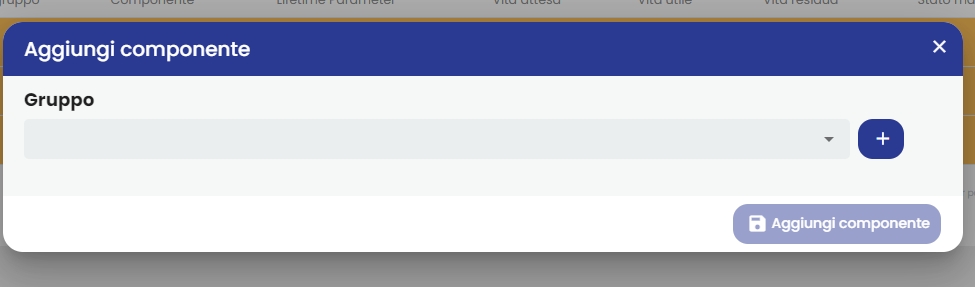
Per inserire manualmente nuovi componenti utilizzando direttamente l’interfaccia della web app, procedere nel seguente modo:
Clicca su “+ Nuovo”
Selezionare dal menu a tendina il gruppo di appartenenza del componente
Selezionare il sottogruppo di appartenenza del componente
Allegare l’immagine in formato PNJ, JPEG o PDF (non è un’attività necessaria)
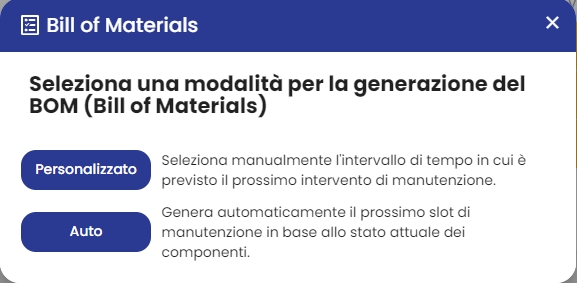
La distinta base si può generare in modo personalizzato, impostando manualmente l'intervallo di tempo in cui è previsto il prossimo intervento di manutenzione, oppure in modo automatico.
Per generare in modo personalizzato la distinta base, proseguire nel seguente modo:
Clicca su "BOM"
Clicca su “Personalizzato”
Seleziona l’intervallo di tempo
Compilare il form con le informazioni richieste
Clicca su “Aggiungi componente”