Loading...
Loading...
Loading...
Loading...
Loading...
Loading...
Loading...
Loading...
Loading...
Loading...
Loading...
Loading...
Loading...
In questa sezione sono riportare tutte le sezioni che compongono l'applicazione MAT Control Center.
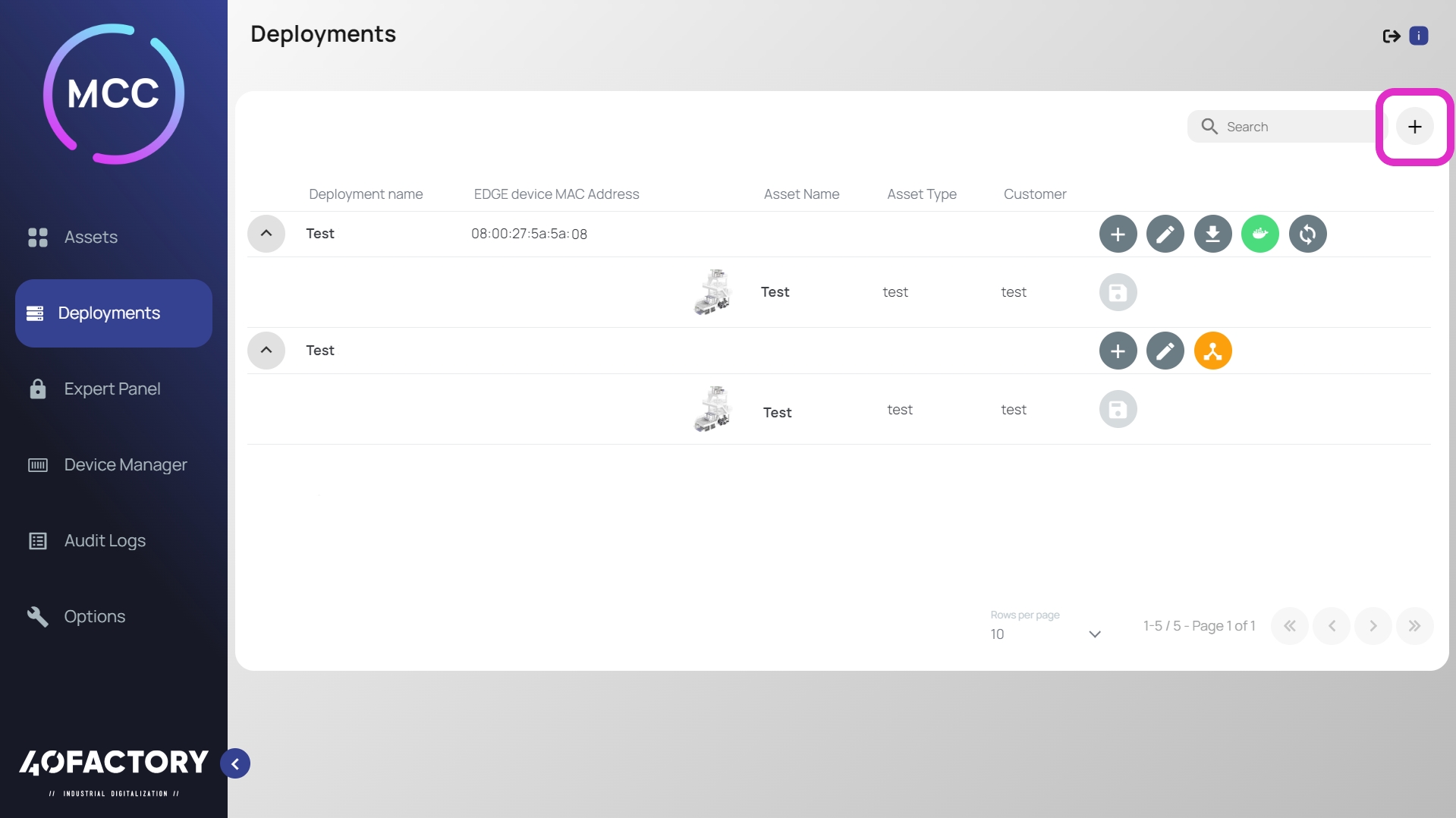
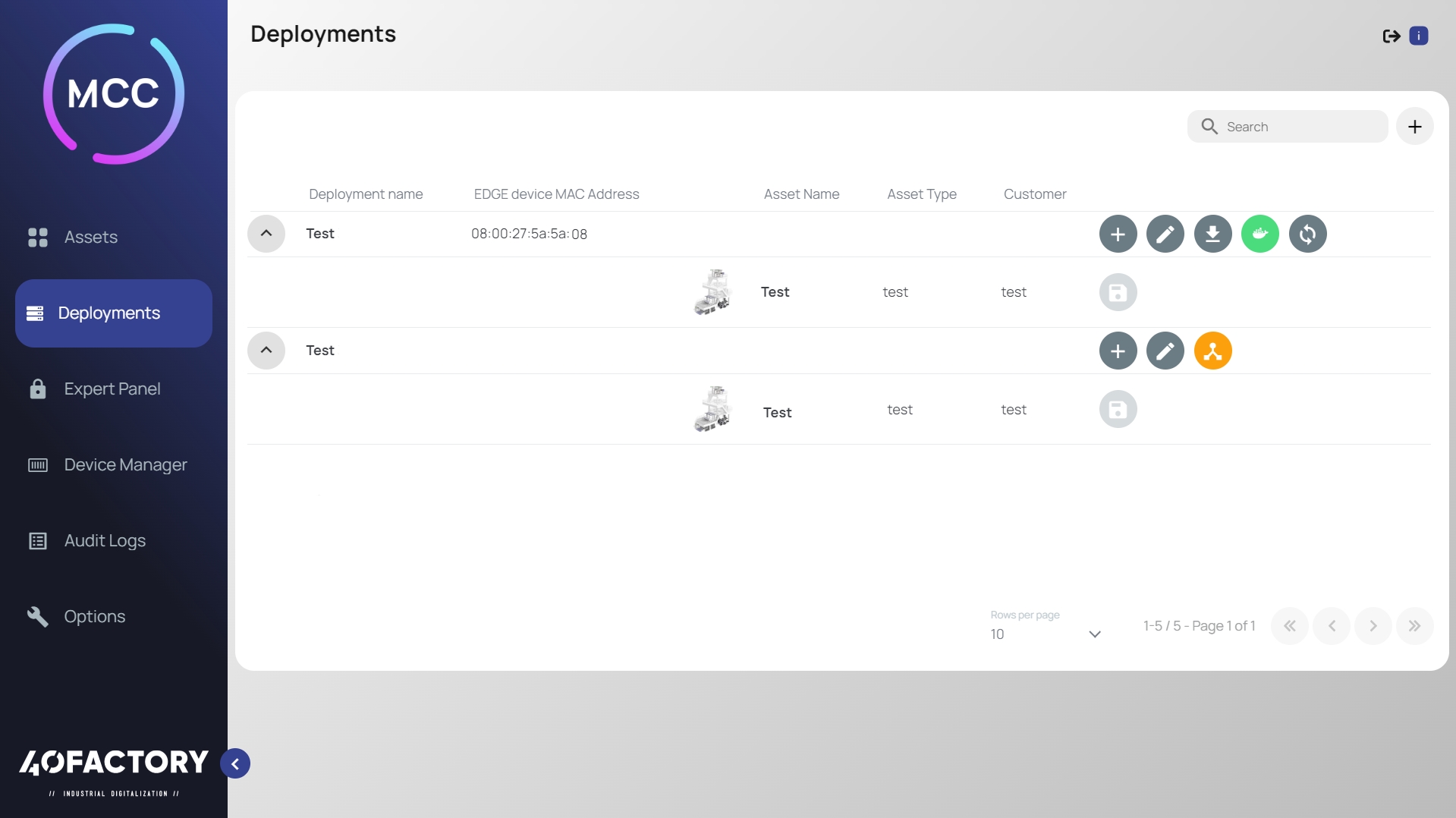
All'interno dell'applicazione MAT Control Center è disponibile questa sezione denominata "Deployments". L'obiettivo della pagina è permettere la realizzazione dei deployment sui dispositivi fisici direttamente da interfaccia grafica, permettendo, inoltre, di avere su un singolo dispositivo Edge più asset differenti.
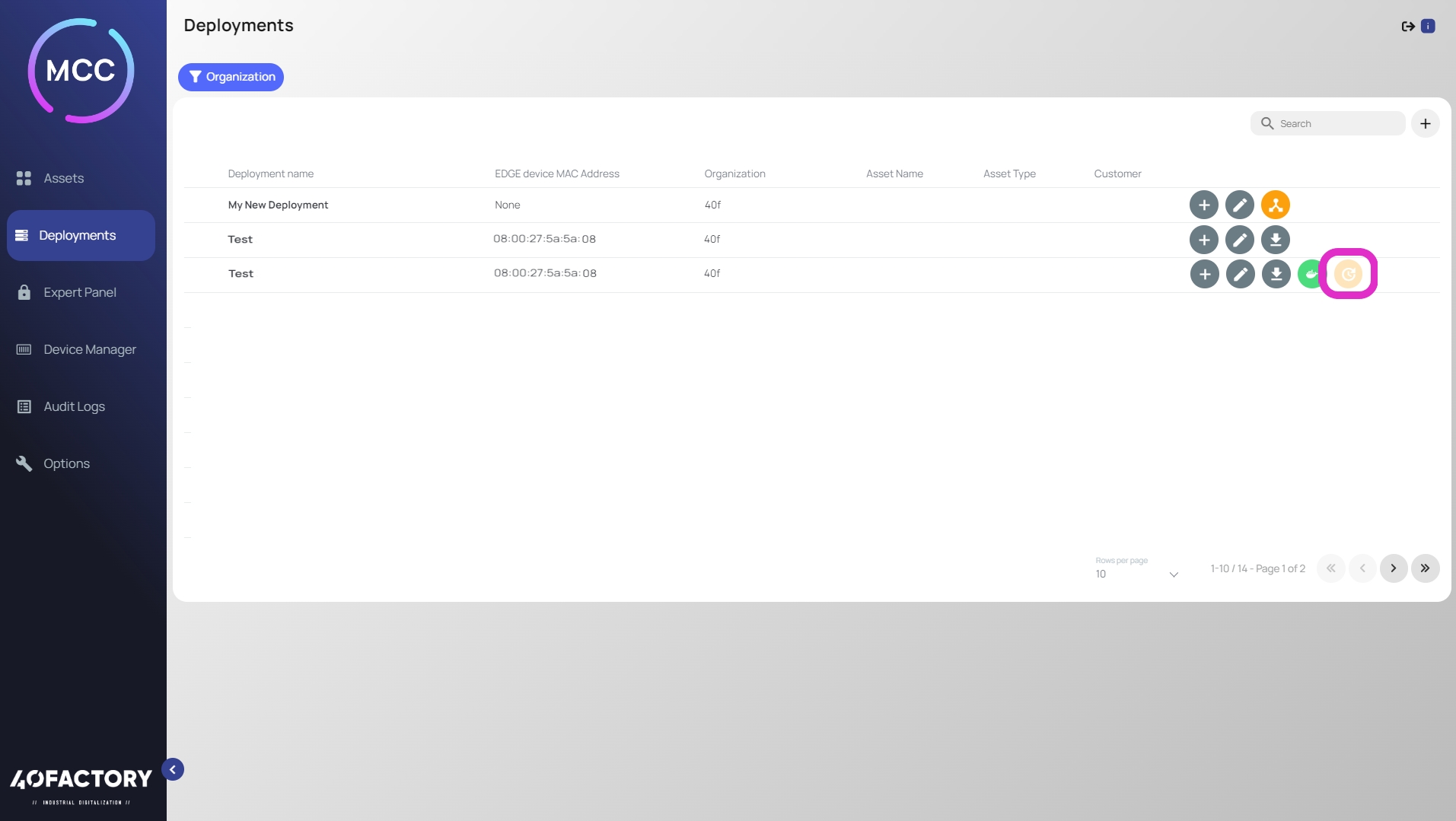
Come è possibile notare in Immagine A, la schermata presenta una panoramica di tutti i deployment disponibili e, per ciascuno, permette di visualizzare quali asset sono ad esso associati. Inoltre, ad ogni deployment sono associati dei bottoni che permettono di svolgere svariate operazioni.
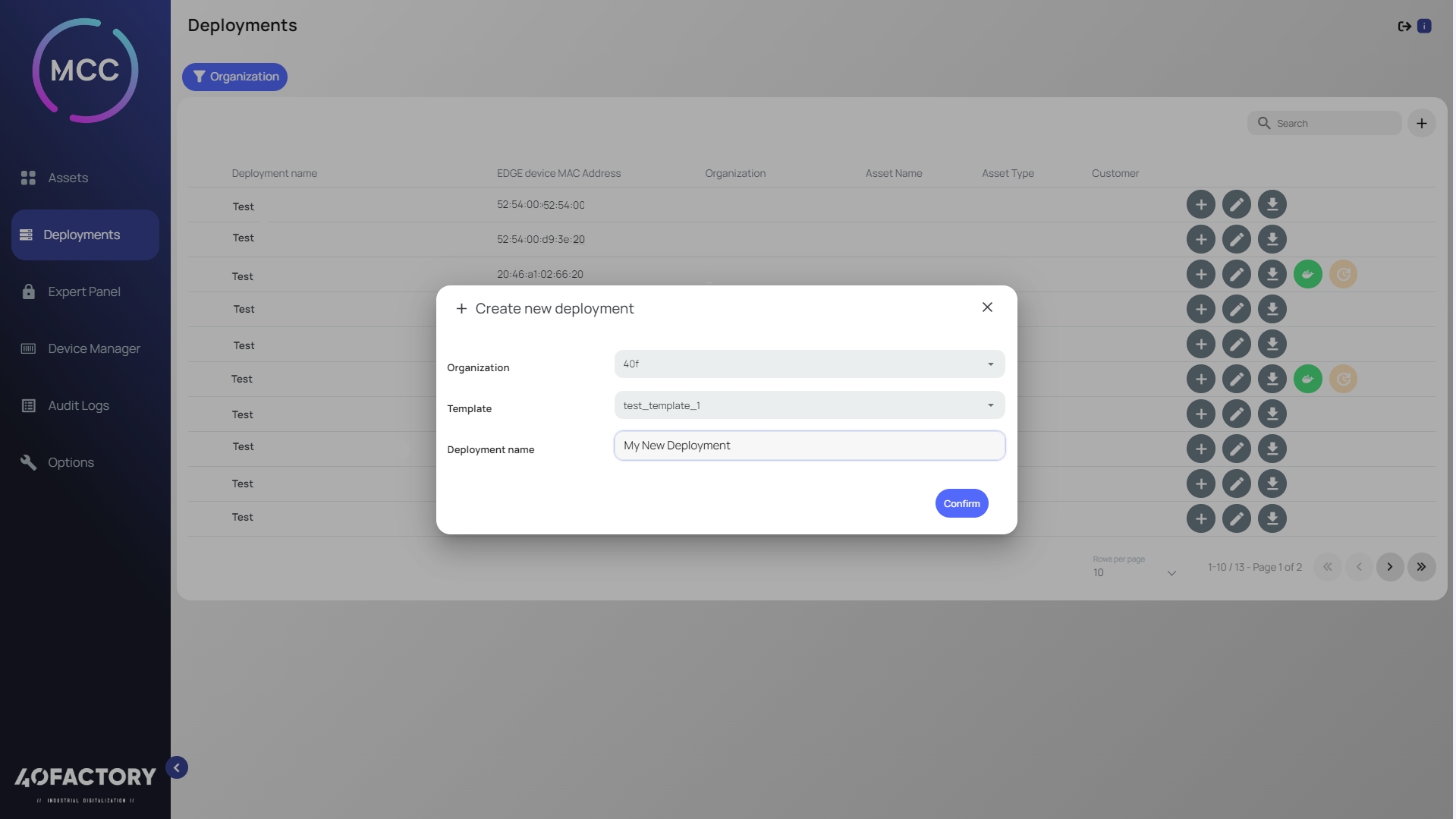
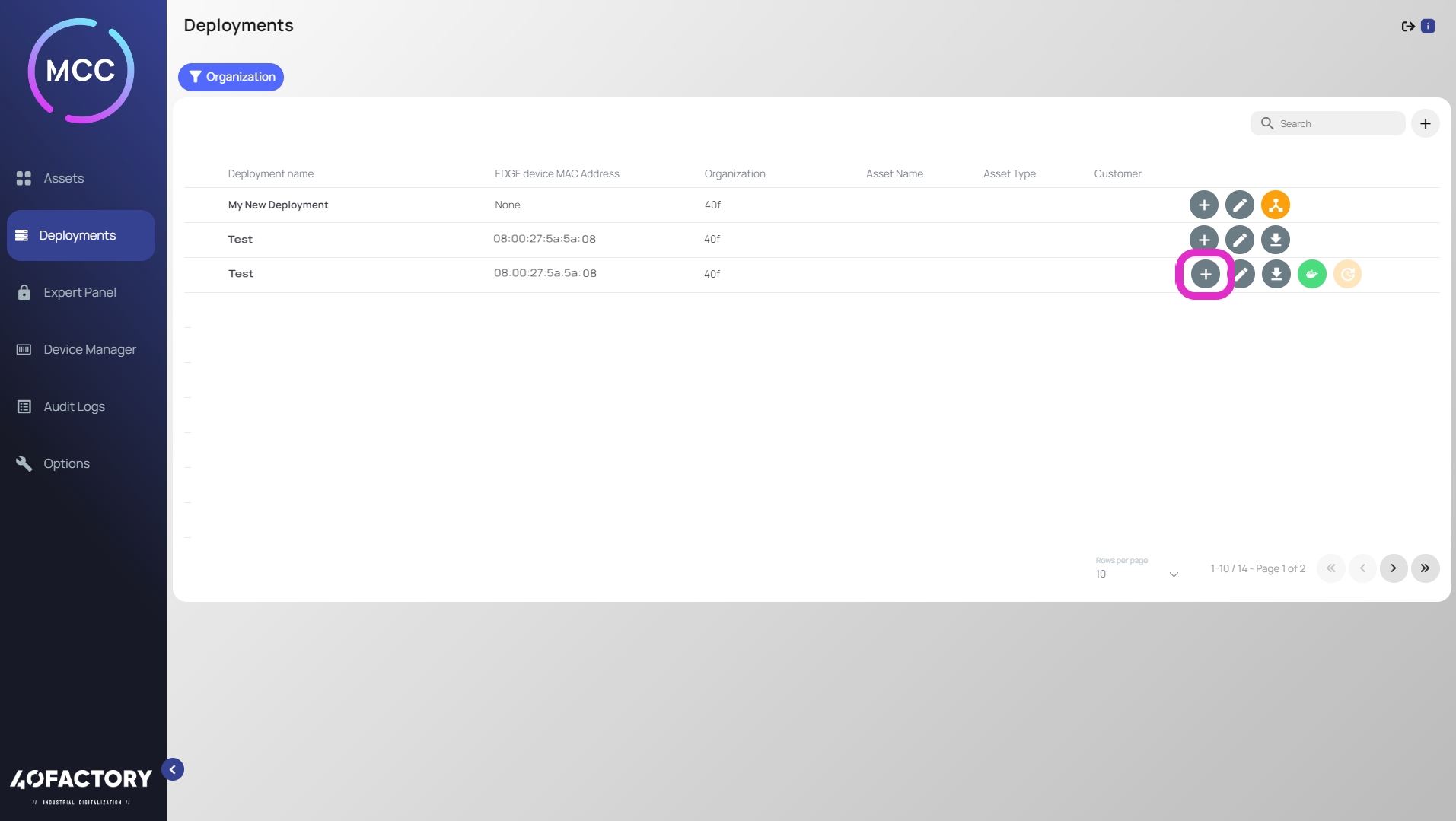
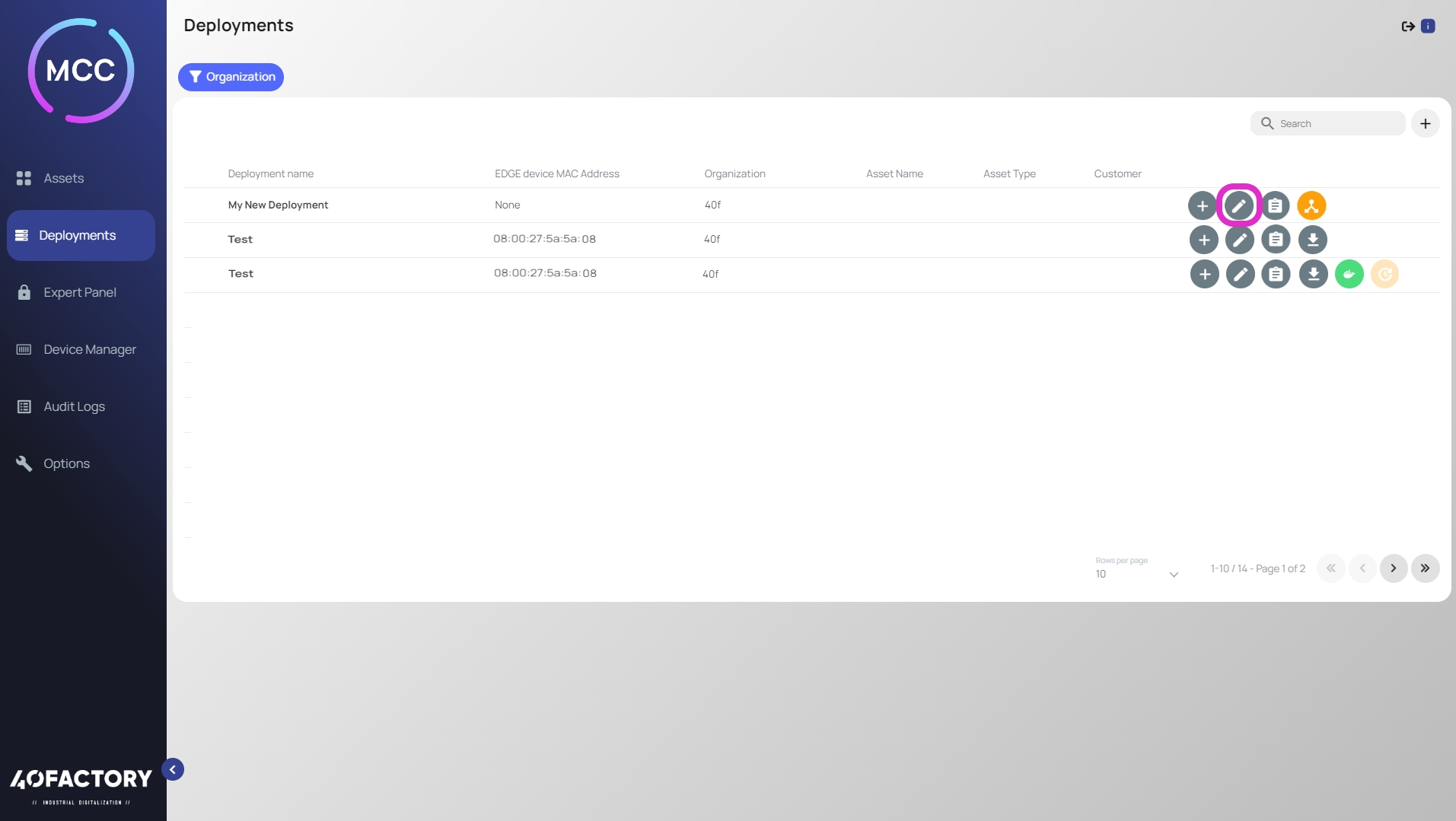
Il tasto evidenziato in Immagine B permette di creare un nuovo deployment. Una volta selezionato, si aprirà una finestra nella quale inserire il nome da associare a tale deployment e il template da utilizzare per esso. Infatti, ad ogni deployment deve essere associato un template che verrà utilizzato per la sua creazione. Il template deve essere preparato e pre-caricato all'interno del sistema affinché sia utilizzabile e dovrà contenere tutti i file necessari per rendere il deployment efficacie sul dispositivo finale.
Una volta creato il nuovo deployment, lo si potrà visualizzare nella schermata principale. Le operazioni che possono essere effettuate a questo punto sono le seguenti:
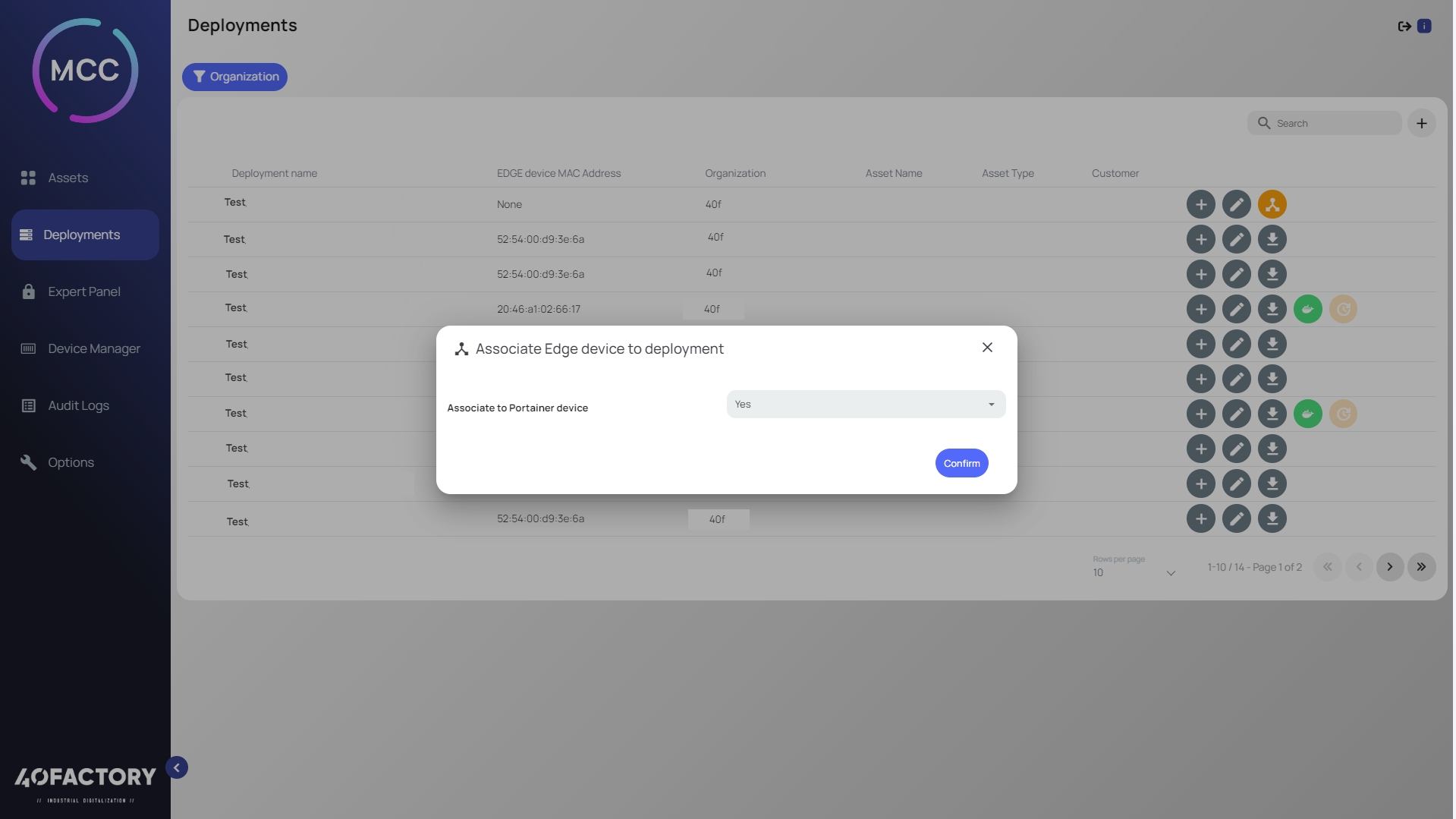
Associare un Edge Device al Deployment (Immagine D): grazie a questo tasto è possibile associare al deployment appena creato un dispositivo fisico sul quale dovranno essere caricati i file. L'applicazione permette di scegliere se associare un device tramite Portainer. Scegliendo l'opzione "No" sarà possibile inserire manualmente l'indirizzo MAC del dispositivo (Immagine E), scegliendo invece l'opzione "Si" si verrà riportati su una schermata in cui sono presentati tutti i device disponibili (Immagine F e Immagine G);
Aggiungere un Asset a un Deployment (Immagine H): questo tasto permette di associare un asset creato tramite MCC al deployment e quindi al dispositivo Edge fisico. Per fare in modo che un asset sia associabile ad un deployment, è necessario che, in fase di sua creazione, venga configurata correttamente l'opzione denominata "Deployment Compatibility". Nota che solo gli asset creati e condivisi possono essere associati ad un deployment;
Modificare Deployment (Immagine I.A e Immagine I.B): è possibile modificare le informazioni di un deployment esistente utilizzando i tasti seguenti. In particolare:
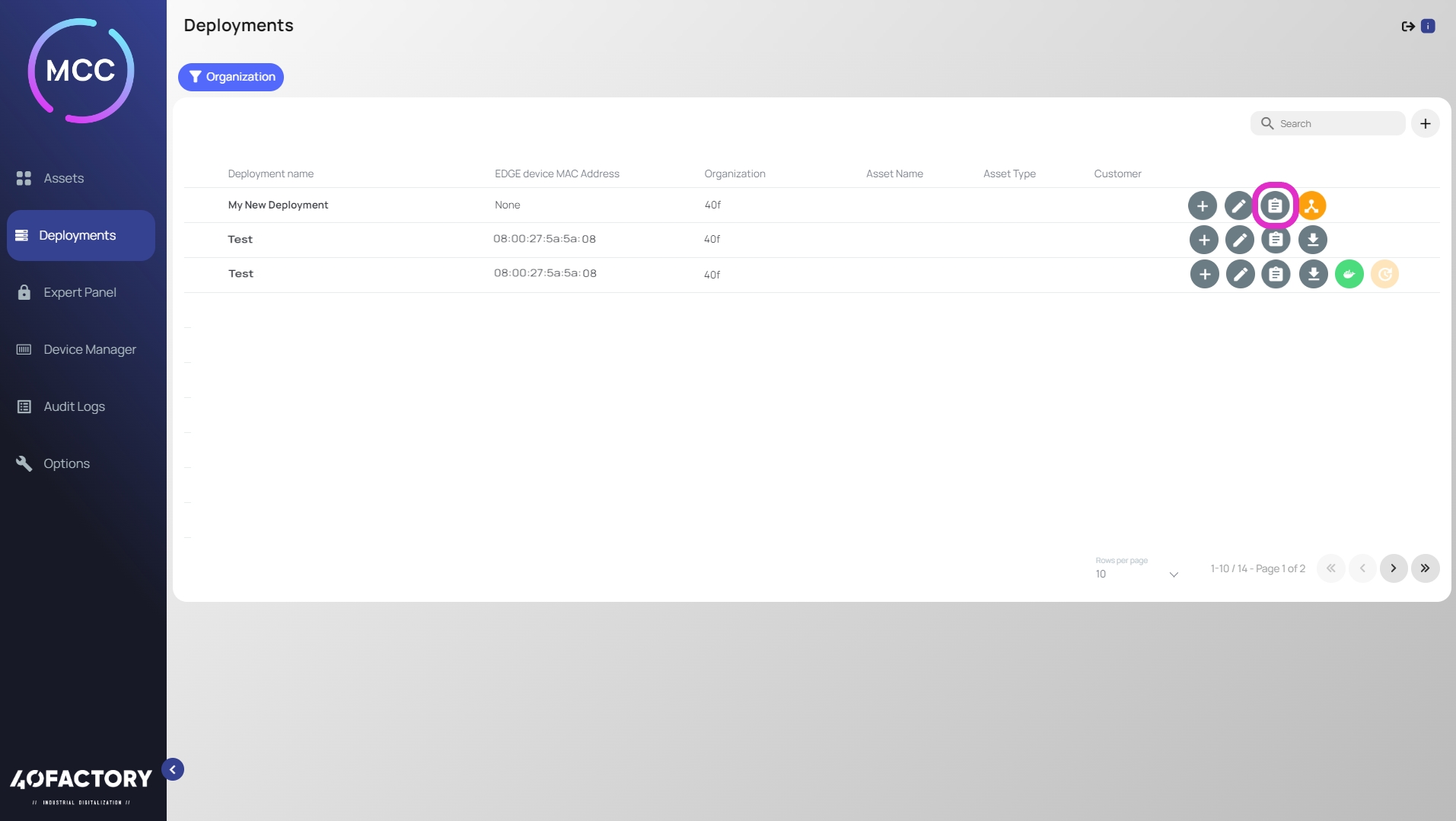
l'Immagine I.A evidenzia il tasto che permette di accedere ad un File Editor dove è possibile effettuare le modifiche sui file relativi al Deployment;
l'Immagine I.B indica il tasto che permette di accedere alla sezione in cui possono essere modificati i metadati associati al Deployment;
Download della Configurazione dell'Edge Device (Immagine L): tramite il tasto in figura è possibile scaricare sulla propria macchina una copia di tutti i file facenti parte del deployment in formato .zip;
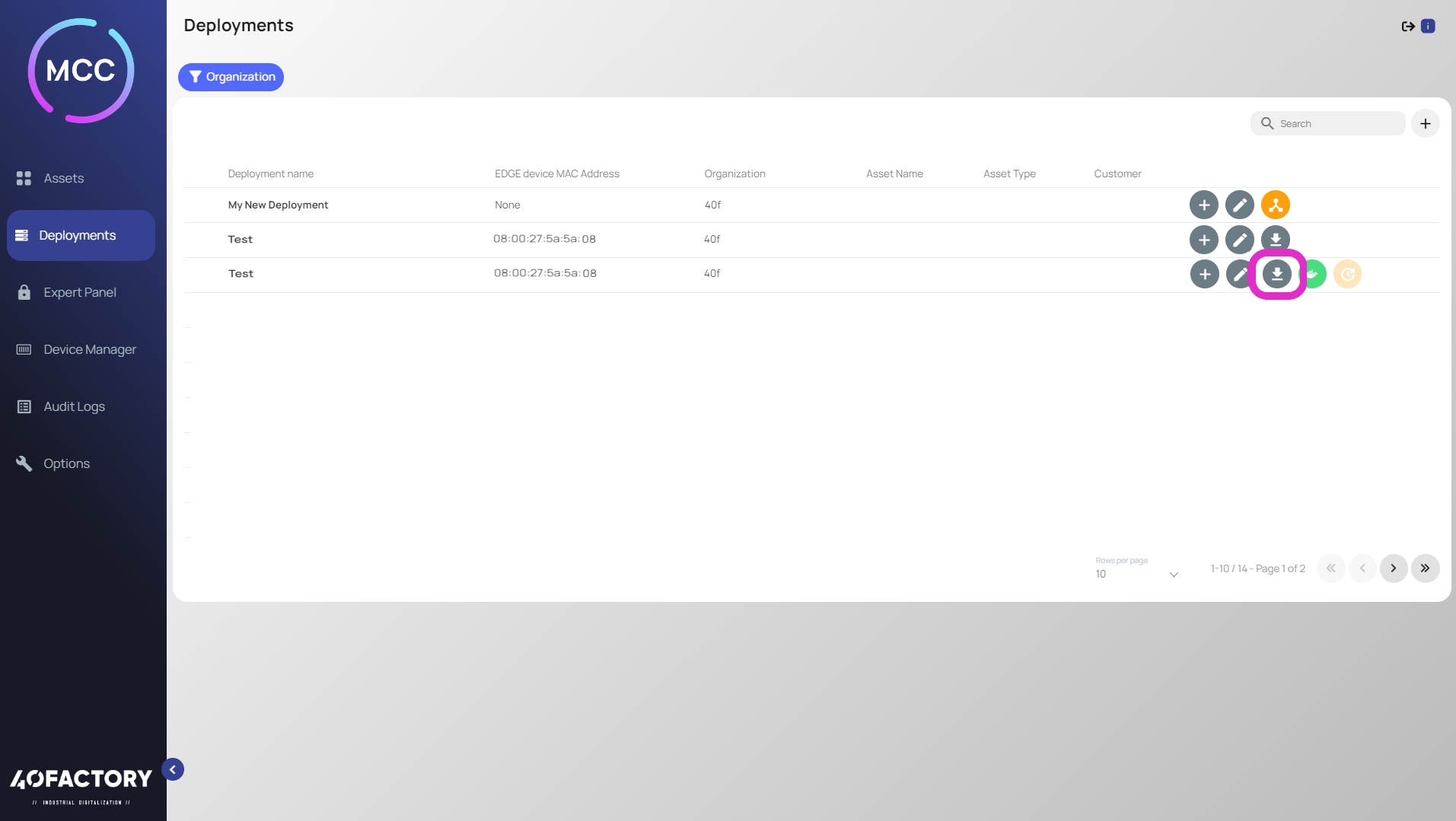
Upload Immagini Docker (Immagine M): il tasto permette di caricare le immagini Docker specificate nel file docker-compose.yml del template rispettando le versioni indicate. Nota che alla prima iterazione sarà necessario effettuare un pull delle immagini, infatti non verrà abilitato il tasto di sincronizzazione con il device Edge fintanto che non sarà stata svolta questa operazione;
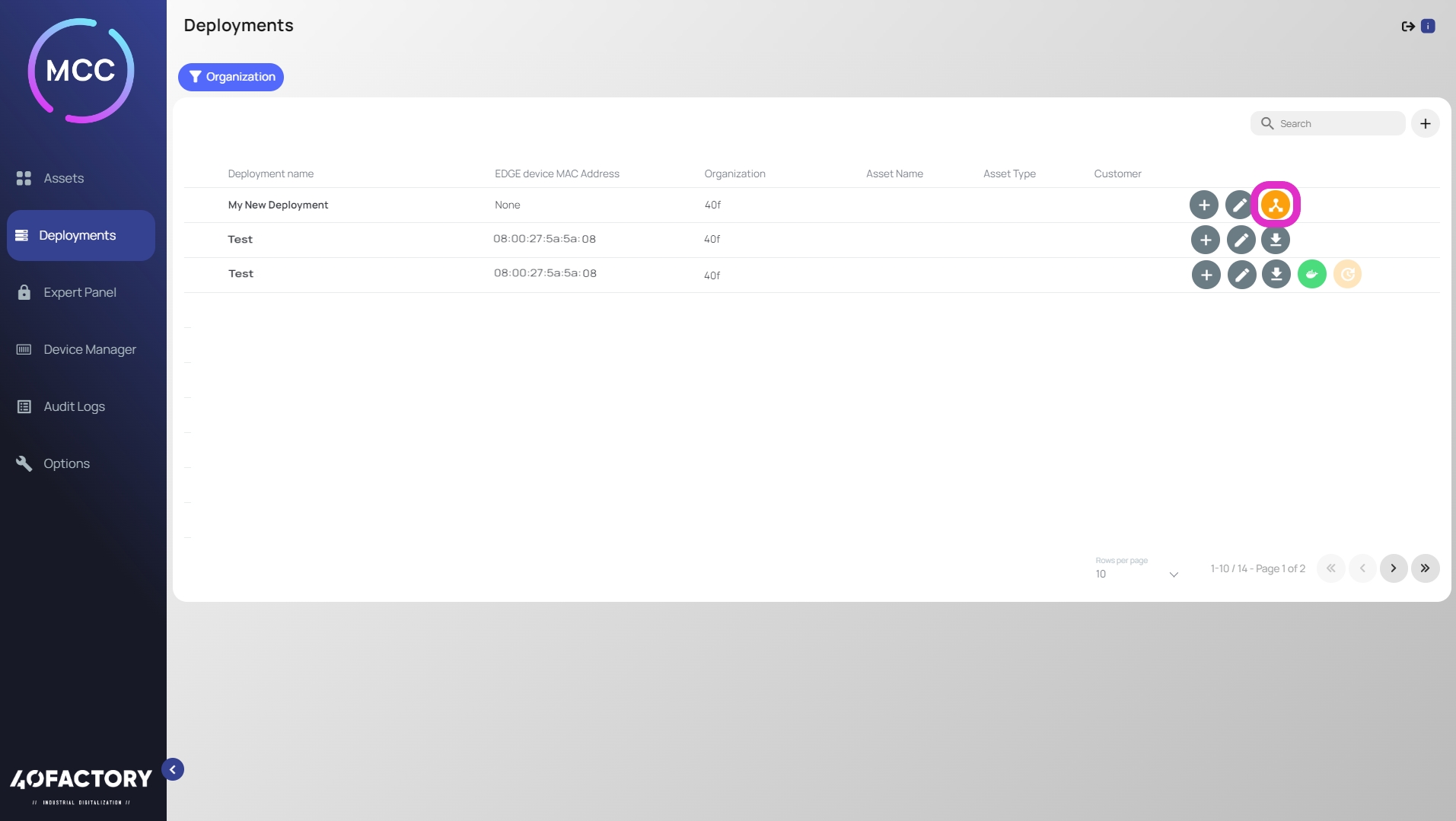
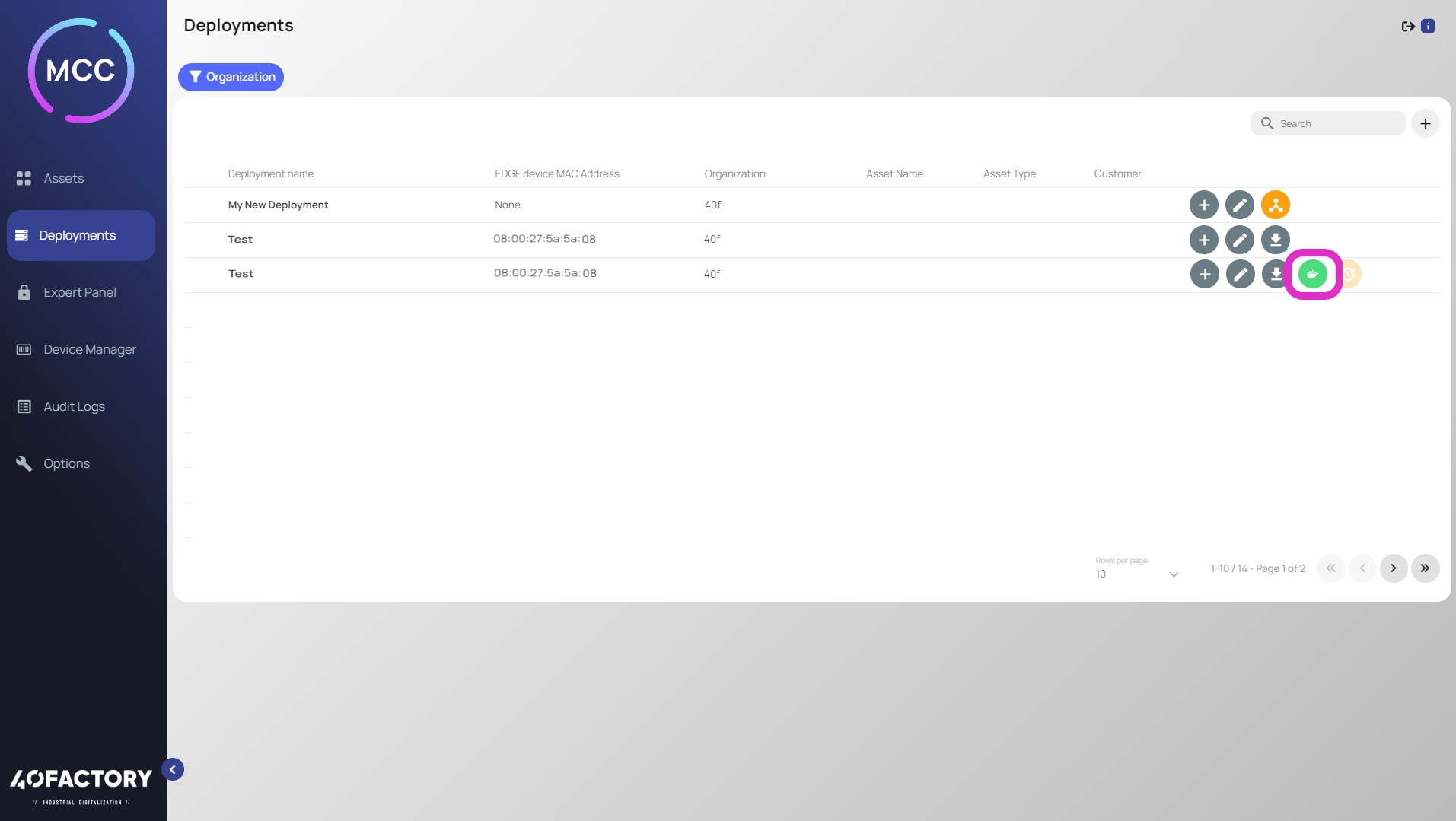
Installazione sull'Edge Device (Immagine N): appena creato il deployment, il tasto evidenziato nell'immagine permette di installarlo sul device Edge. Dopo la prima installazione questo tasto non sarà più visualizzato e verrà sostituito dal tasto per effettuare gli aggiornamenti;
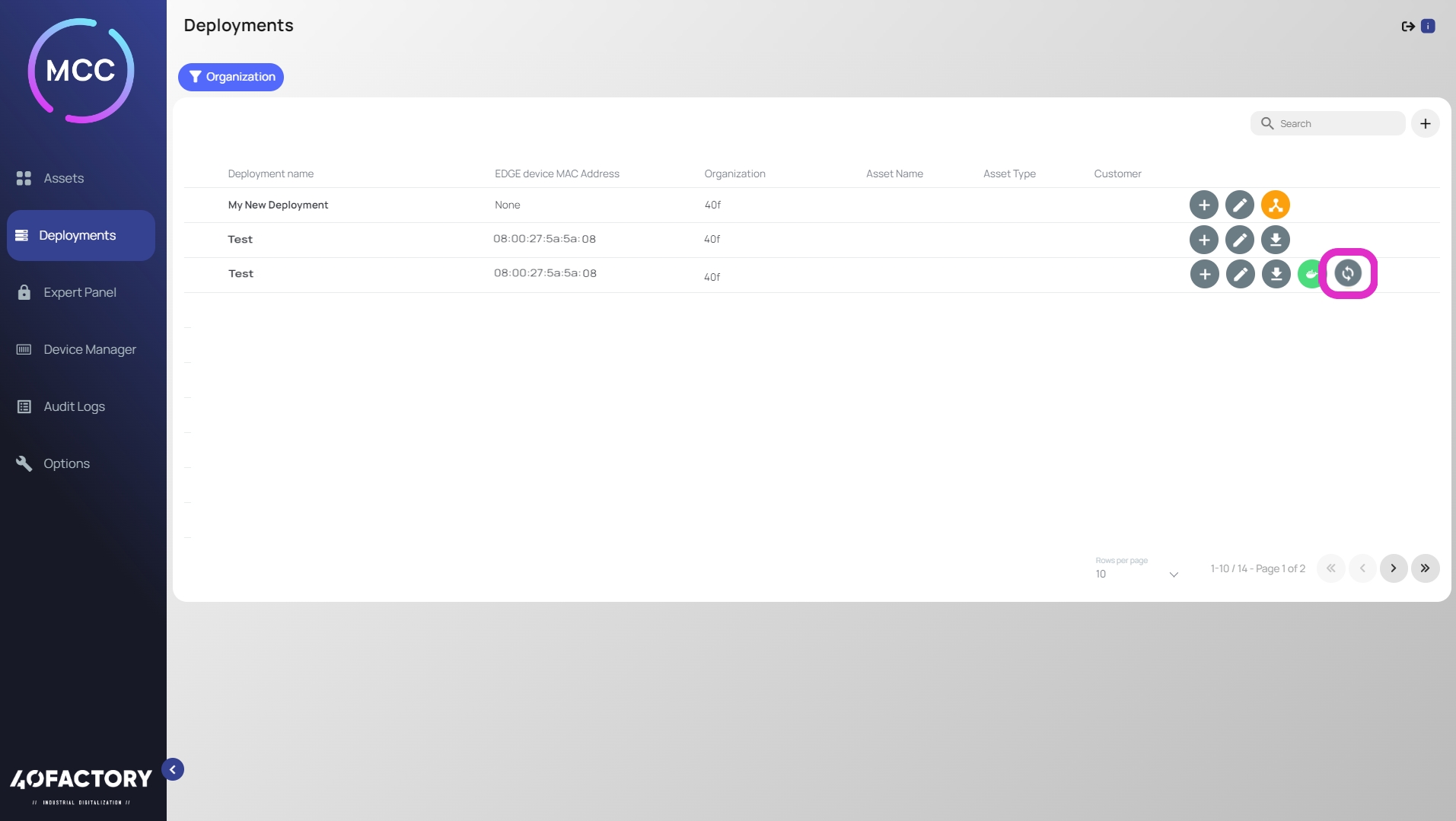
Aggiornamento del Device Edge (Immagine O): questo tasto permette, una volta che è avvenuta una modifica relativa al deployment, di andare a sincronizzare tali modifiche sul device Edge. Il tasto non è sempre abilitato, infatti se esistono modifiche su uno degli asset associati che non sono state salvate, allora sarà necessario effettuare il salvataggio prima di procedere alla sincronizzazione;
Nota che non tutti i controlli sono abilitati nello stesso momento, bensì solo alcuni sono selezionabili, inducendo l'utente ad effettuare le operazioni nel corretto ordine.
La corretta procedura da seguire quando si crea un deployment è la seguente:
creare il deployment;
aggiungere uno o più dispositivi creati tramite MCC al deployment;
associare un dispositivo fisico al deployment utilizzando il suo MAC address oppure tramite Portainer;
aggiornare le immagini Docker. Nota che in questo passaggio avverrà un'operazione di pull delle immagini;
Oltre a semplificare le operazioni, l'utilizzo dei deployment permette di standardizzare le configurazioni e gestire in maniera automatica molti aspetti che altrimenti dovrebbero essere gestiti manualmente da chi si occupa della configurazione, con possibile introduzione di errori e complessità di gestione. Per queste ragioni l'utilizzo della sezione Deployments deve essere sempre favorita.
installare il deployment sul dispositivo Edge. Tutte le volte successive alla prima non avverrà un'installazione, bensì un aggiornamento.
La sezione Assets contiene tutti gli asset configurati dal cliente tramite piattaforma MCC.
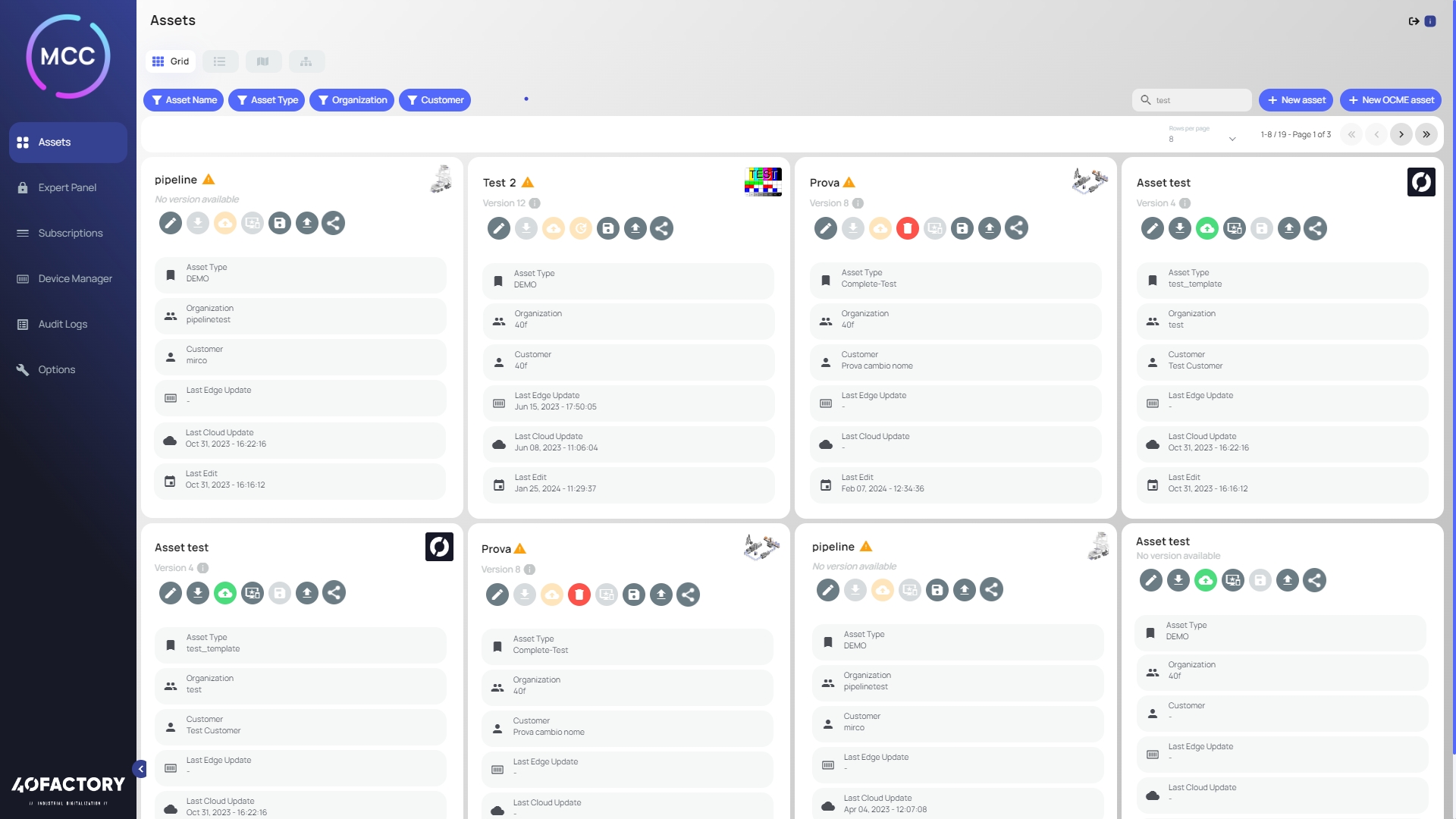
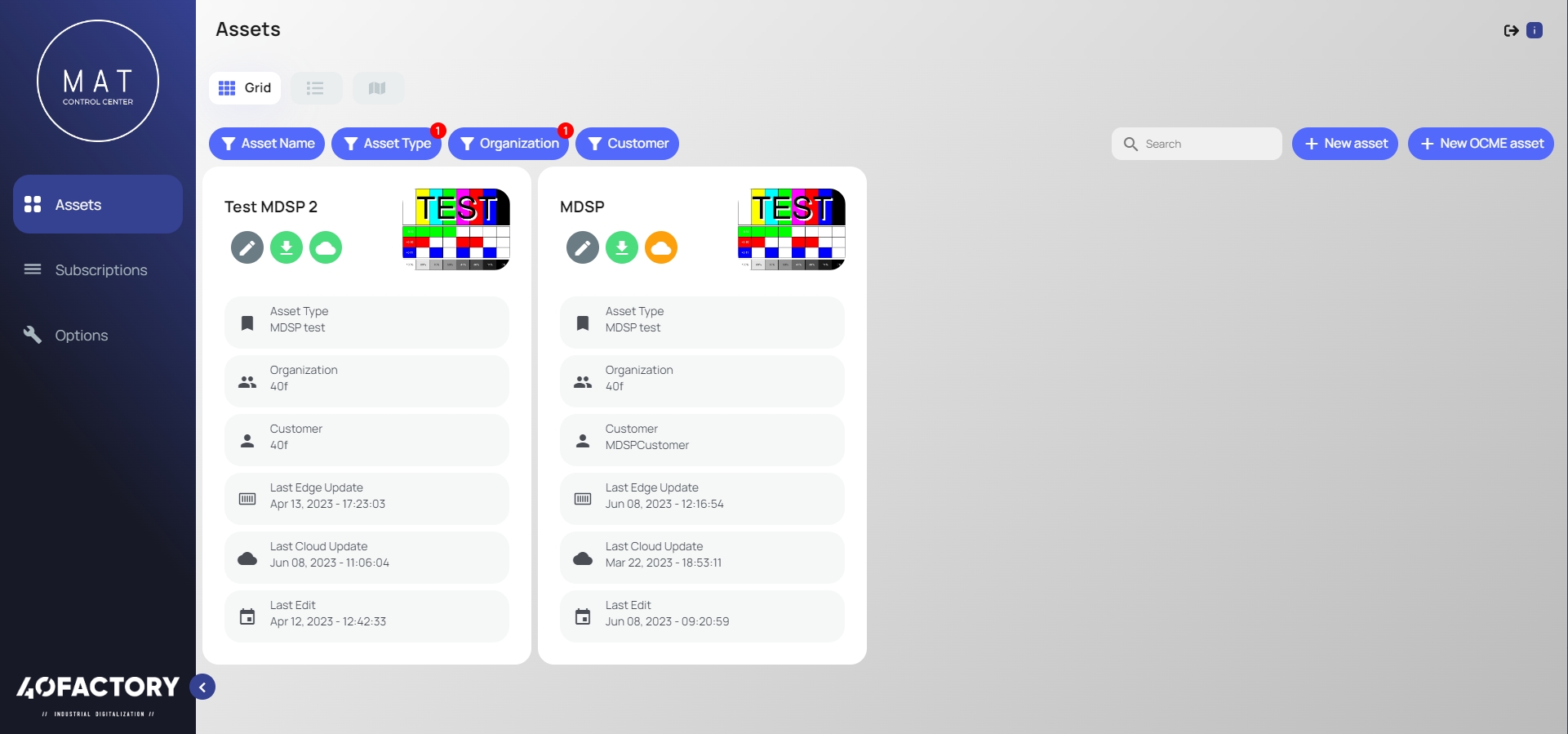
Nella sezione sono presenti tutti gli asset già configurati, ed è possibile premere il pulsante "+ new Asset" per generare una nuova configurazione.
Gli asset configurati sono visualizzati in una lista a griglia (grid) a lista (list) e su mappa (map). Gli asset mostrati possono essere filtrati per nome, template utilizzato, organizzazione e cliente finale.
Per ogni asset vengono inoltre mostrate le seguenti informazioni:
Nome identificativo dell'asset;
Immagine dell'asset;
Versione di configurazione: nota che, in caso di nessuna versione salvata, risulterà la scritta "no version available" e sarà richiesto all'utente di salvare almeno una versione per poter procedere con le altre operazioni;
Pulsante di edit: questo pulsante apre l'edit dell'asset, permettendo di generare una nuova versione di configurazione dell'asset;
Pulsante di download: il pulsante di download consente di scaricare la cartella di configurazione zippata. Questa cartella può essere utilizzata per l'installazione manuale di MAT su Edge control center (si veda la sezione del paragrafo );
Pulsante di upload dell'asset su cloud: questo pulsante sincronizza la configurazione cloud dell'asset con quelle apportate sulla piattaforma MCC. Questo pulsante è abilitato solo in caso se l'istanza di MAT sia su cloud. Non è presente, invece, in caso di MAT full-edge;
Tasto di delete: tasto di eliminazione dell'asset, disponibile solo se non è mai stata sincronizzata una versione online;
Pulsante d'installazione remota: permette di installare l'asset su un device remoto di quelli disponibili nella sezione devices. Questa funzionalità è utile solo se almeno un device è onboardato remotamente. E' possibile vedere i device disponibili nella sezione ;
Pulsante di salvataggio nuova versione: questo pulsante salva una nuova versione in seguito a modifiche. Inoltre, è necessario premere questo pulsante almeno una volta per abilitare gli altri pulsanti;
Asset Type: identificativo del template padre utilizzato per la generazione dell'asset figlio;
Organization: campo visibile solo per utenti multi-tenant. Contiene il nome dell'organizzazione;
Customer: il nome del cliente utilizzatore dell'asset (nel caso di un costruttore di macchine, è l'identificativo del cliente finale);
Last Edge Update: l'ultima data di aggiornamento del device edge tramite caricamento remoto. Nel caso in cui il dispositivo sia stato collegato attraverso un onboarding remoto, sarà disponibile un tooltip che fornisce l'identificativo del dispositivo edge associato. Gli asset il cui aggiornamento in Edge viene effettuato tramite deployment presenteranno questo campo contenente la data in cui è stata effettuata l'ultima operazione di sincronizzazione in Edge del deployment al quale sono associati;
Last Cloud Update: l'ultima volta che è stata fatta la sincronizzazione dell'asset in cloud. Presente solo in caso di istanza MAT su Cloud;
Last Edit: l'ultima volta che l'asset è stato modificato.
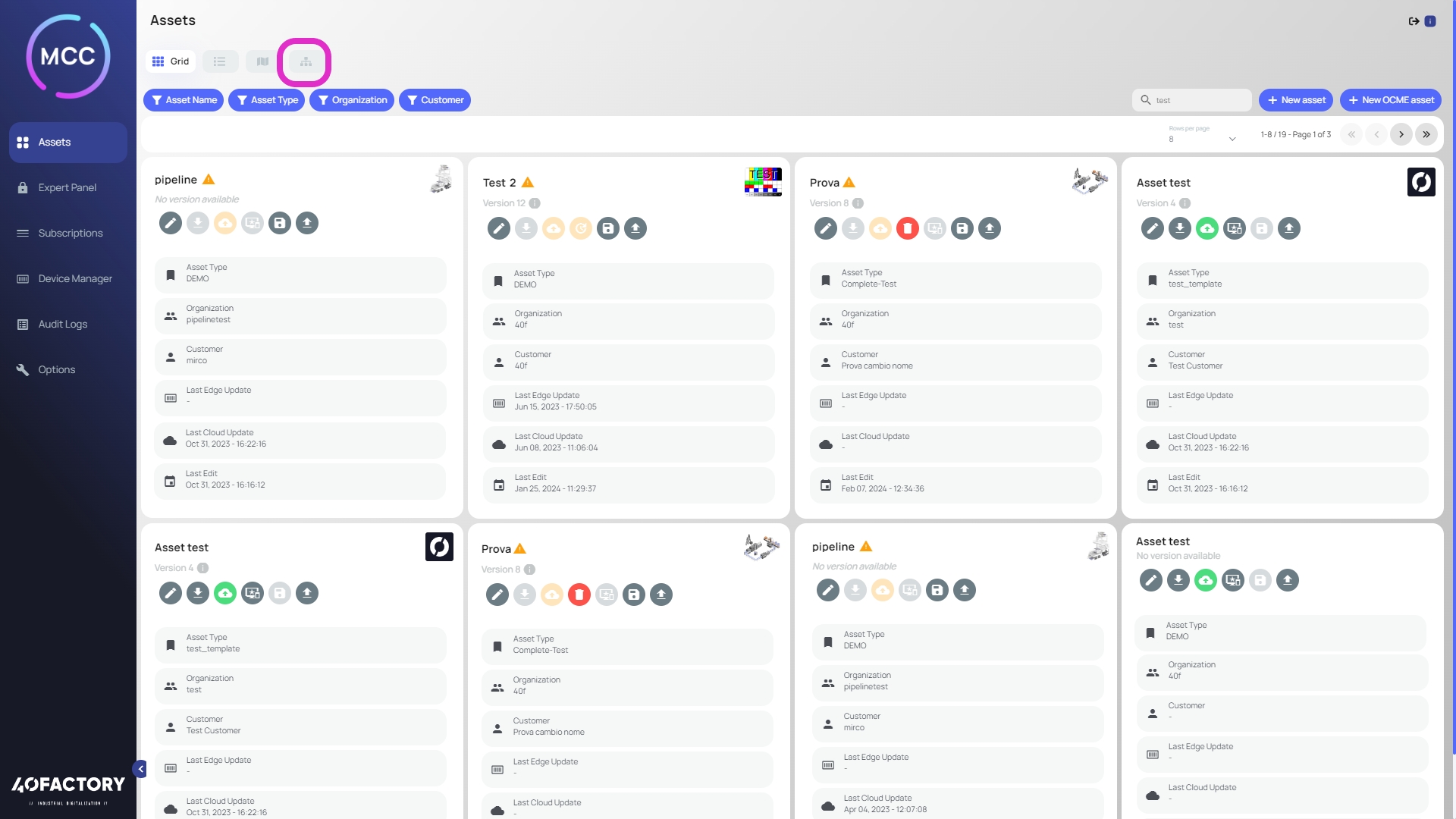
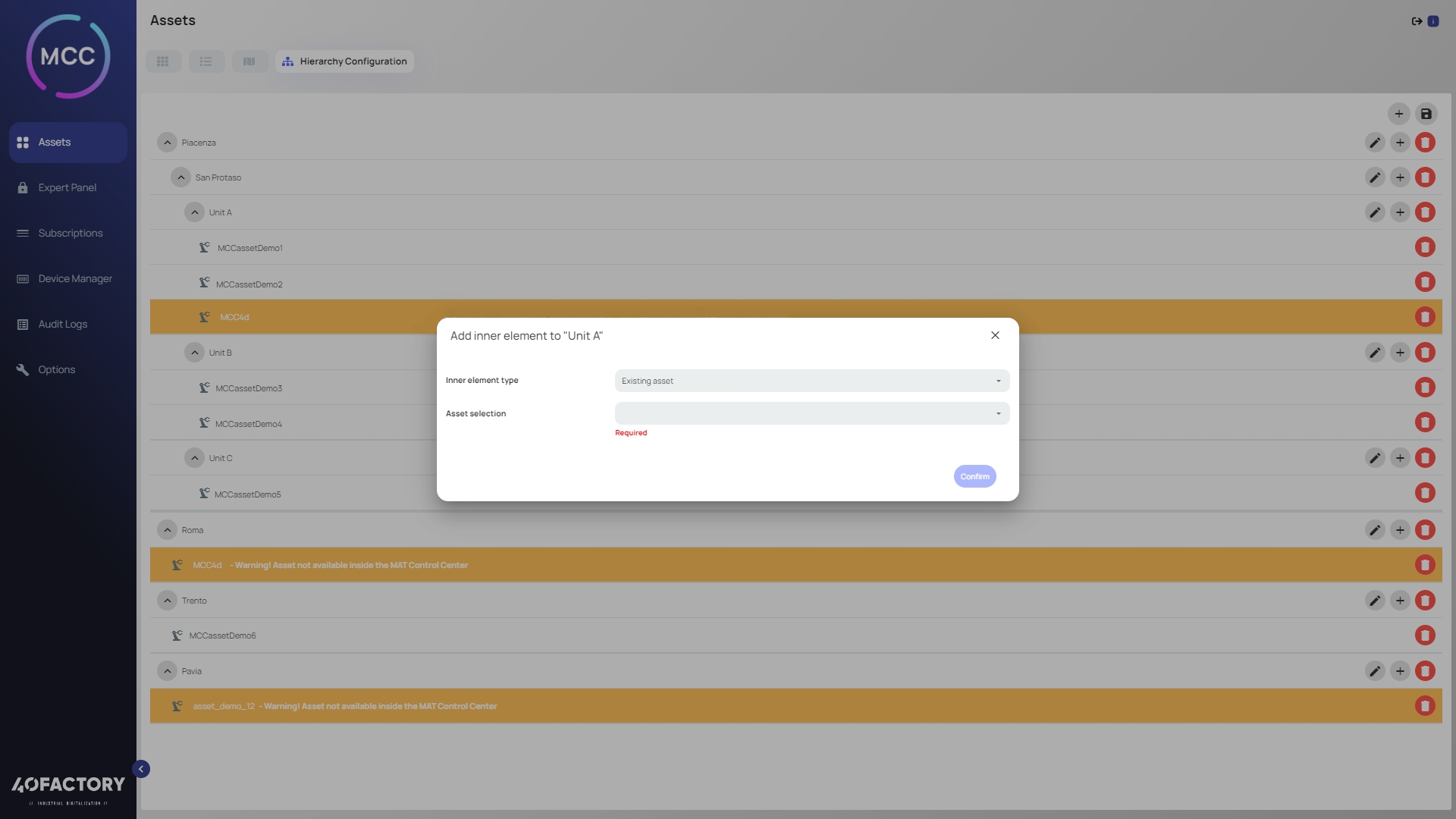
Il tasto evidenziato in figura Immagine B permette di accedere alla sezione Configurazione Gerarchia, tramite la quale è possibile andare a creare una serie di legami gerarchici fra i vari asset. L'obiettivo della gerarchia è quello di organizzare meglio le macchine visualizzate in Homepage. Per ulteriori dettagli a riguardo si può consultare la pagina .
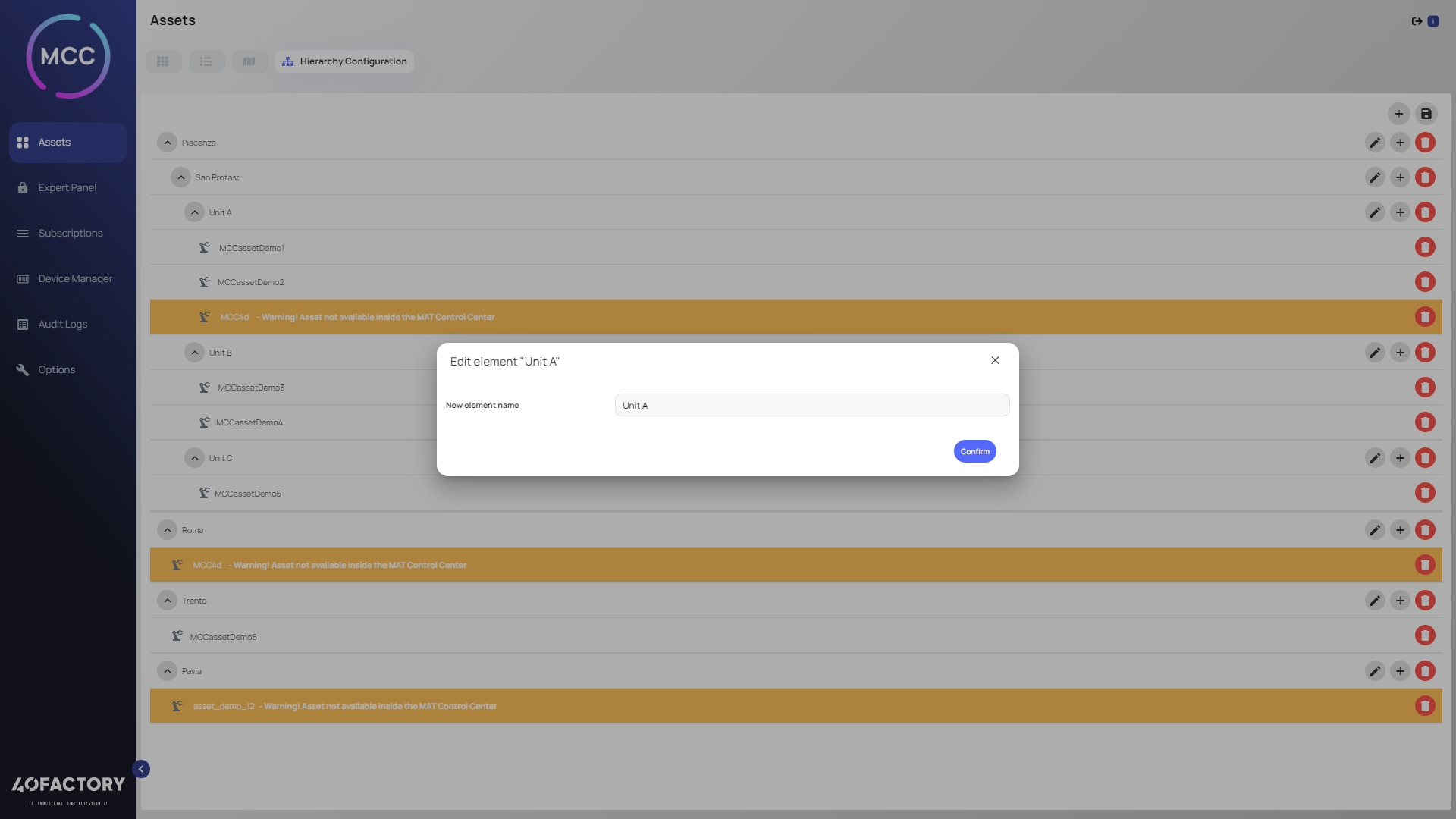
La pagina di Configurazione Gerarchia appare come in Immagine C. La struttura gerarchica viene presentata consentendo all'utente di espandere gli elementi a cui è interessato.
Oltre a visualizzare la gerarchia, la pagina consente di aggiungere, modificare o cancellare elementi dalla stessa.
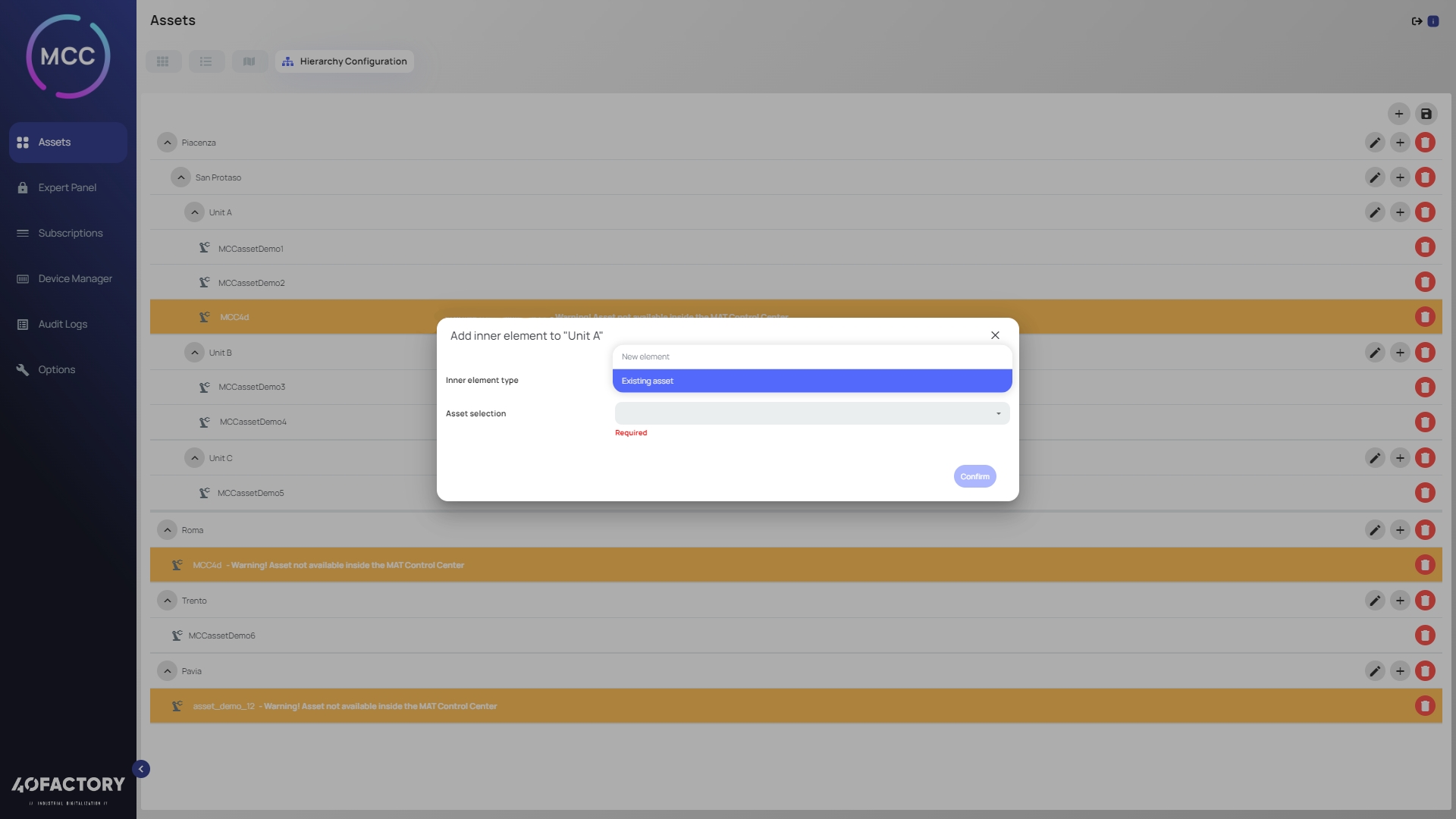
Per aggiungere un nuovo elemento è possibile utilizzare il tasto evidenziato in Immagine D.
Una volta selezionato il tasto, si aprirà una finestra (Immagine E) all'interno della quale è possibile scegliere il tipo di elemento da aggiungere. Le opzioni sono principalmente due: si vuole aggiungere una macchina oppure si vuole aggiungere un nuovo gruppo. E' importante scegliere il livello corretto in cui effettuare l'aggiunta.
Per modificare un elemento già esistente può essere utilizzato il tasto in Immagine G. Si aprirà una finestra che permette di effettuare la modifica desiderata, come in Immagine H.
Una volta completate tutte le attività di aggiunta, modifica e cancellazione è necessario salvare il lavoro effettuato utilizzando il tasto apposito, come evidenziato in Immagine I.
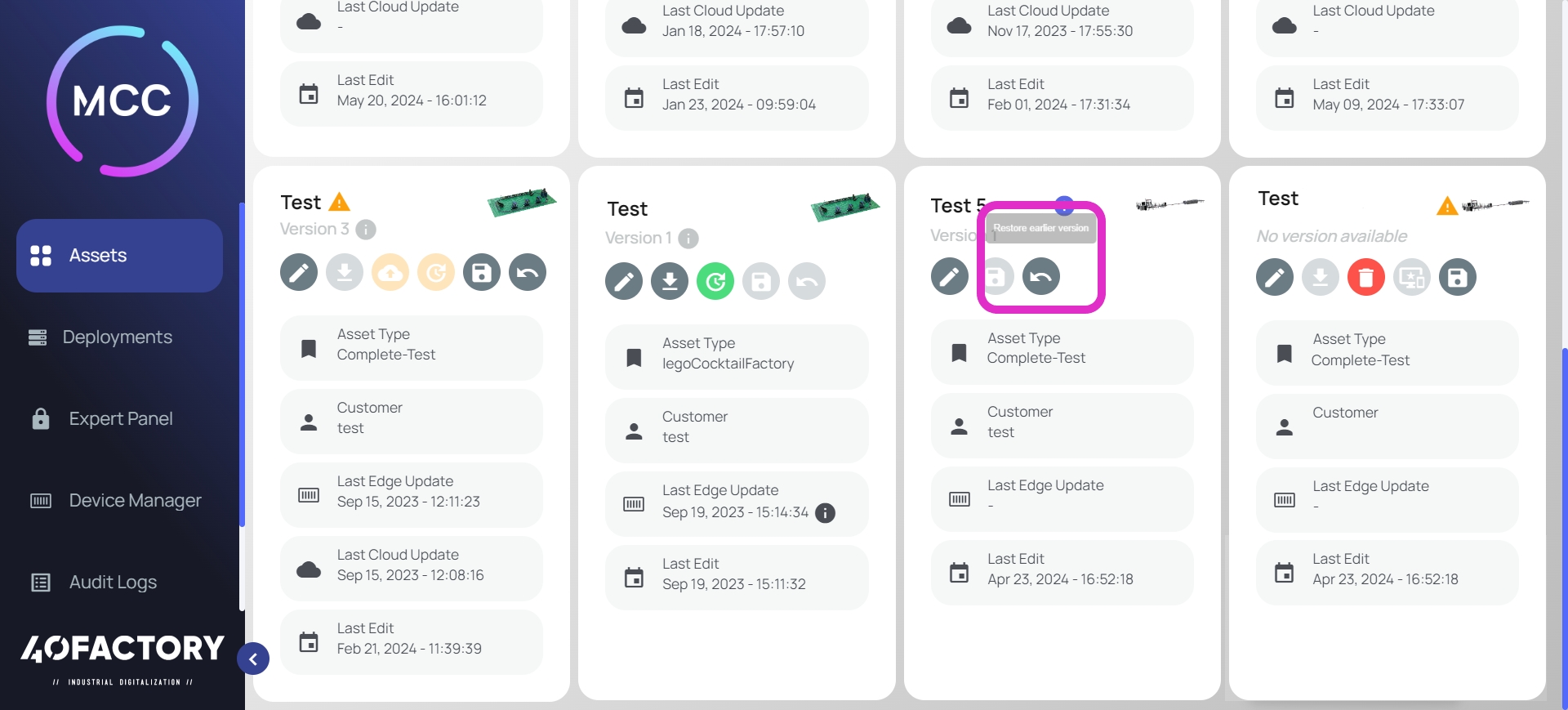
Un tasto particolarmente interessante è rappresentato dal tasto che consente di effettuare il Revert, come evidenziato in Immagine L. Questo tasto consente di riportare la macchina ad una delle precedenti configurazioni, all'utente verrà sottoposta la scelta della configurazione alla quale si vuole riportare la macchina. Quando viene mostrato l'elenco delle configurazioni esistenti fra cui scegliere, viene aggiunta l'informazione relativa alla descrizione che è stata associata ad ogni configurazione. Per questo motivo è importante aggiungere delle descrizioni significative quando si salva una nuova configurazione.
Può capitare che due organizzazioni con applicazioni MAT differenti vogliano condividere un asset, per esempio un OEM e un utilizzatore della macchina. L’obiettivo di questa funzionalità è rendere tutto più integrato, permettendo la comunicazione tra i servizi dell'OEM e quelli dell'end user. In particolare, se l’end user ha già MAT per altre macchine, invece di acquistare un nuovo MAT dall'OEM, può ottenere solo l'asset che l'OEM ha già configurato. In questo modo, l’end user potrà visualizzare sulla sua applicazione la stessa macchina che vede anche l'OEM. Si tratta di un singolo asset che viene visualizzato all'interno di applicazioni differenti.
In questa trattazione si farà riferimento a due attori:
asset owner: colui che ha creato per primo l'asset e resta in possesso dei dati poiché registrati nel suo Storage Azure. Questa figura potrebbe essere ricoperta, per esempio, da un OEM;
asset recipient: colui che vuole vedere all'interno della sua applicazione MAT una macchina configurata da un asset owner. Questa figura potrebbe essere ricoperta, per esempio, da un cliente dell'OEM.
Le pre condizioni affinché si possa condividere un asset sono:
essere un progetto cloud-based;
utilizzare Azure come servizio di storage;
l'asset recipient deve avere almeno una macchina configurata prima che avvenga la condivisione.
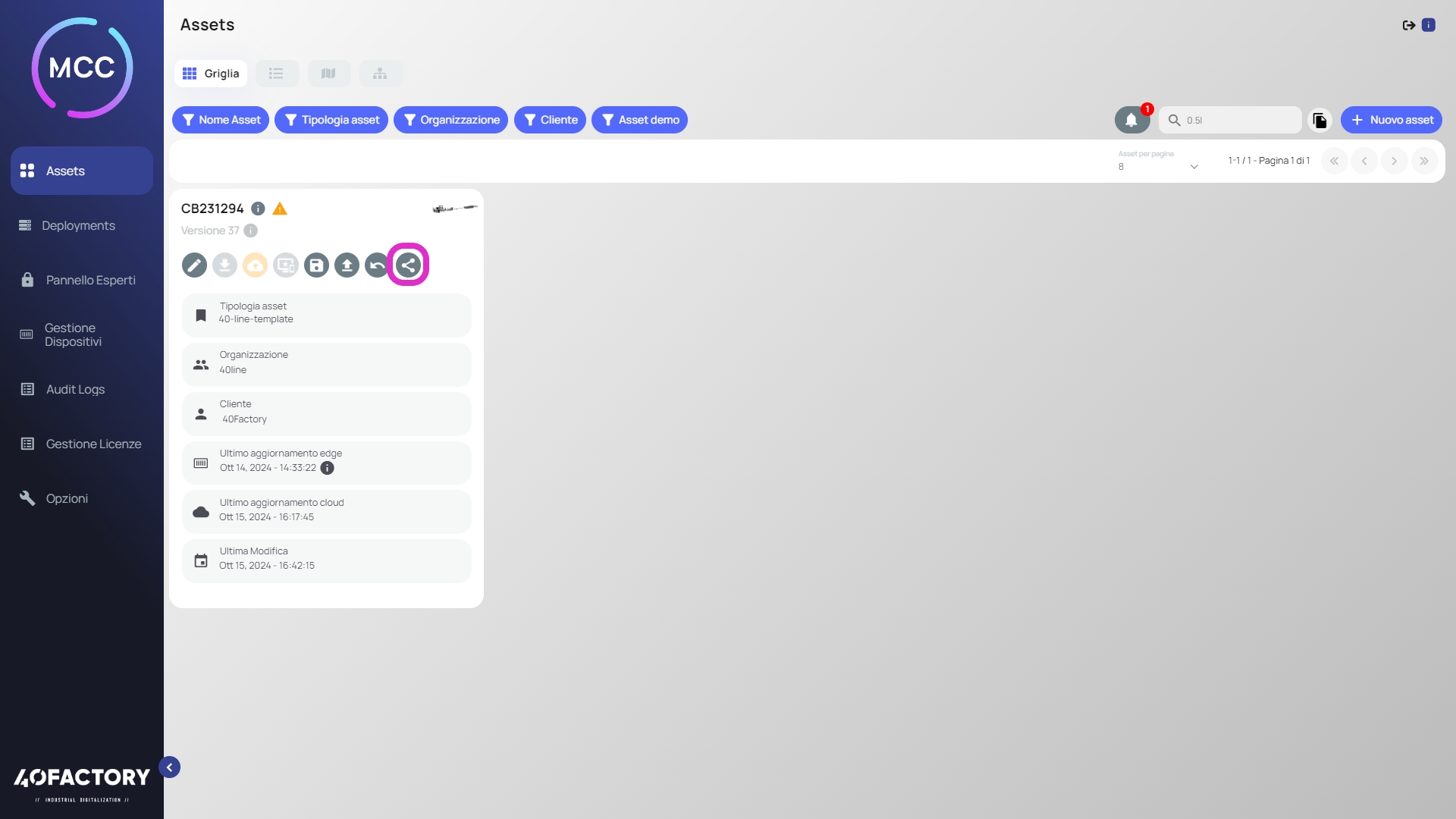
Il tasto "Asset Share" evidenziato in Immagine K permette di iniziare la procedura di condivisione. Quando lo si preme, è necessario inserire il CompanyId del destinatario che desidera ricevere l'asset, come visualizzato in Immagine L.
Questo dato deve essere scambiato fra i due attori in maniera privata per garantirne la riservatezza. Si ricorda che il CompanyId può essere copiato dalla sezione "Assets" con il pulsante dedicato in alto a destra (Immagine M).
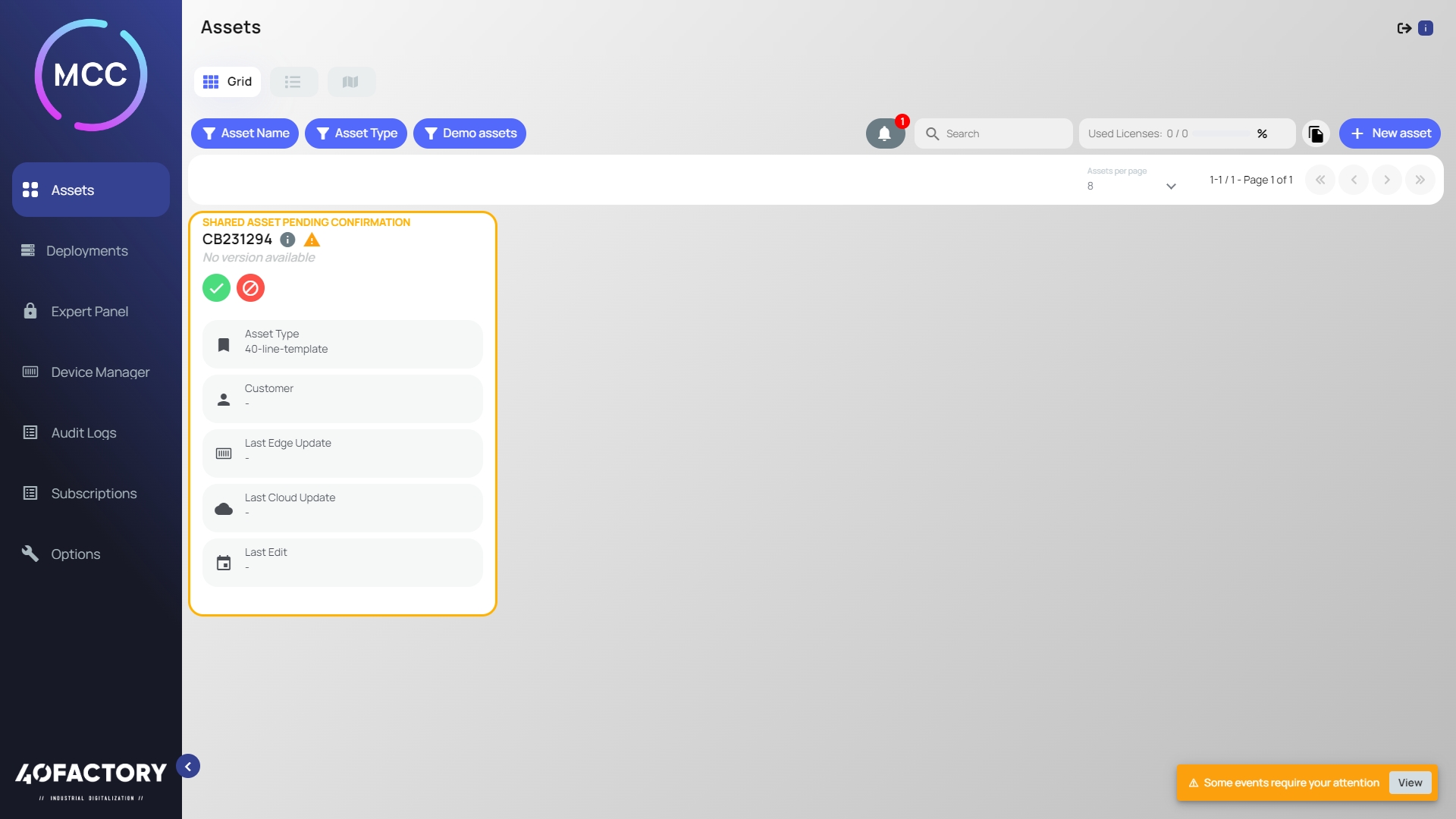
Una volta confermato, viene inviata una richiesta di condivisione all'asset recipient, mentre l'asset owner visualizzerà la macchina nella sua interfaccia come evidenziata di giallo ed indicata come macchina in attesa di conferma di condivisione (Immagine N).
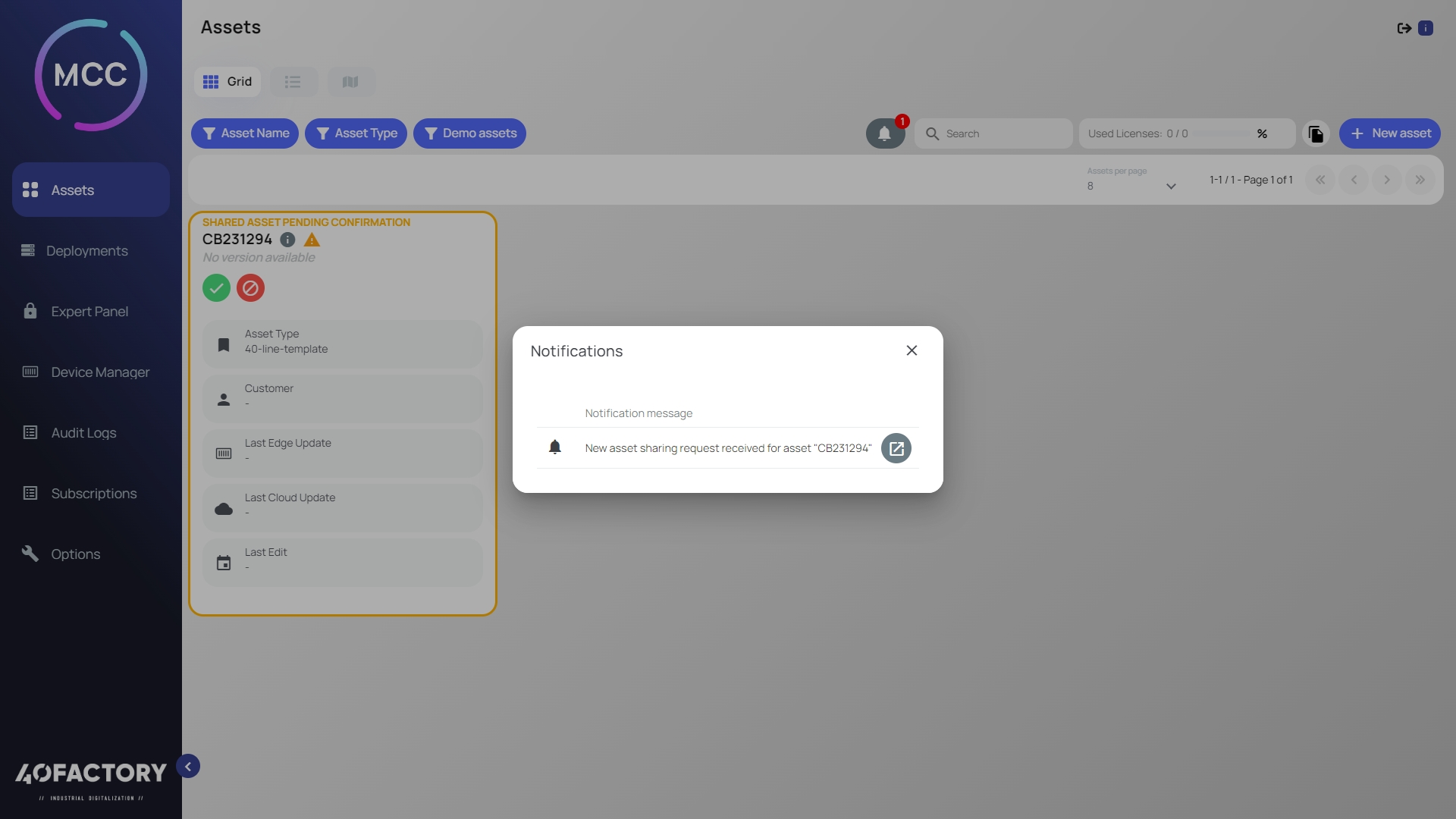
L'asset recipient riceverà una notifica in MCC, visualizzata tramite un pop-up giallo in basso a destra che segnala che alcuni eventi richiedono attenzione. Inoltre, comparirà un pallino rosso sul simbolo della campanella con il numero di notifiche ricevute. Un esempio di ciò che visualizzerà l'asset recipient è mostrato in Immagine O. L'asset in attesa di accettazione comparirà fra quelli disponibili con un bordo giallo e sarà contrassegnato come asset in attesa di accettazione di condivisione.
Cliccando sul simbolo di notifica o sul pop-up si aprirà un dialog con l'elenco delle notifiche come in Immagine P. Da qui sarà possibile accedere ai dettagli dell'asset che richiede attenzione.
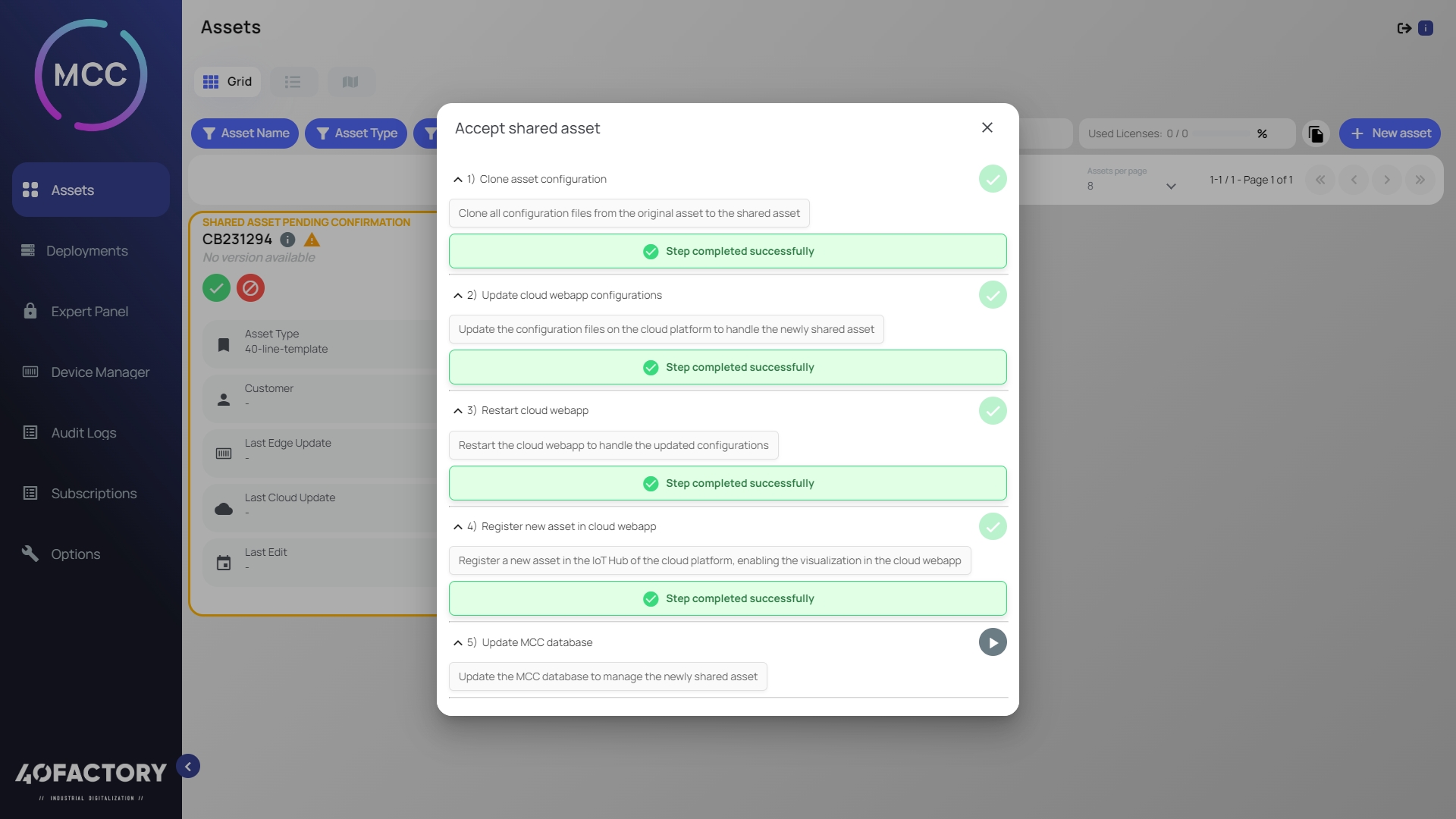
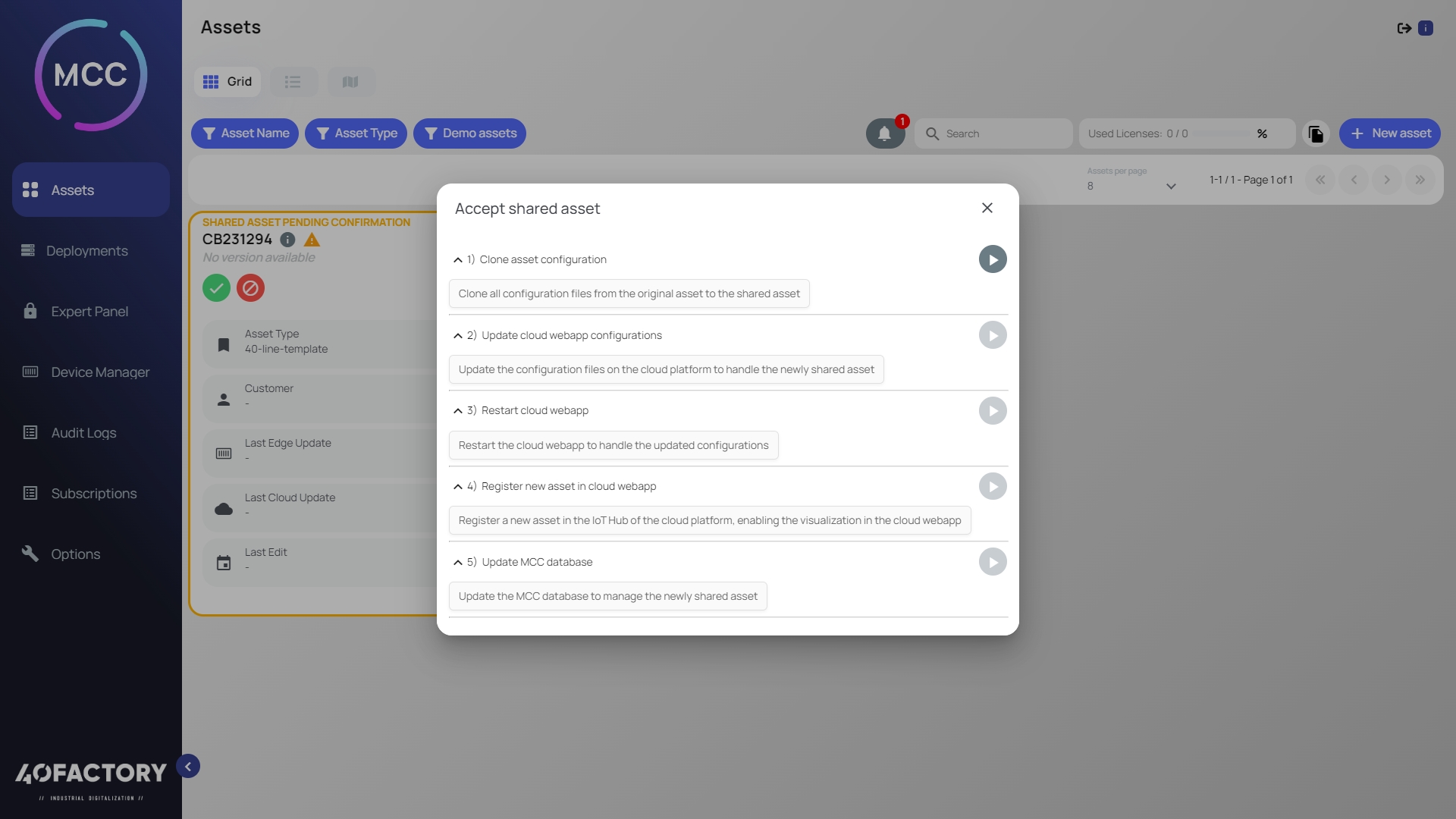
Sulla card dell'asset verranno visualizzati due pulsanti che consentono di accettare o rifiutare la condivisione. Se si decide di rifiutare, il sistema richiede un'ulteriore conferma (Immagine Q). Se si accetta, si aprirà una sovra finestra riportante una serie di passaggi da eseguire allo scopo di rendere effettiva la condivisione dell'asset (Immagine R).
I passaggi riportati in Immagine R e Immagine S devono essere eseguiti tramite l'apposito tasto laterale di Play in sequenza e non è possibile avanzare senza aver completato quelli precedenti. Poiché alcuni di questi potrebbero richiedere svariati minuti, è possibile uscire dalla finestra e proseguire il proprio lavoro: lo stato dei vari passaggi viene salvato e le operazioni proseguono in background. Rientrare nella finestra di avanzamento è sempre possibile anche dopo la sua chiusura.
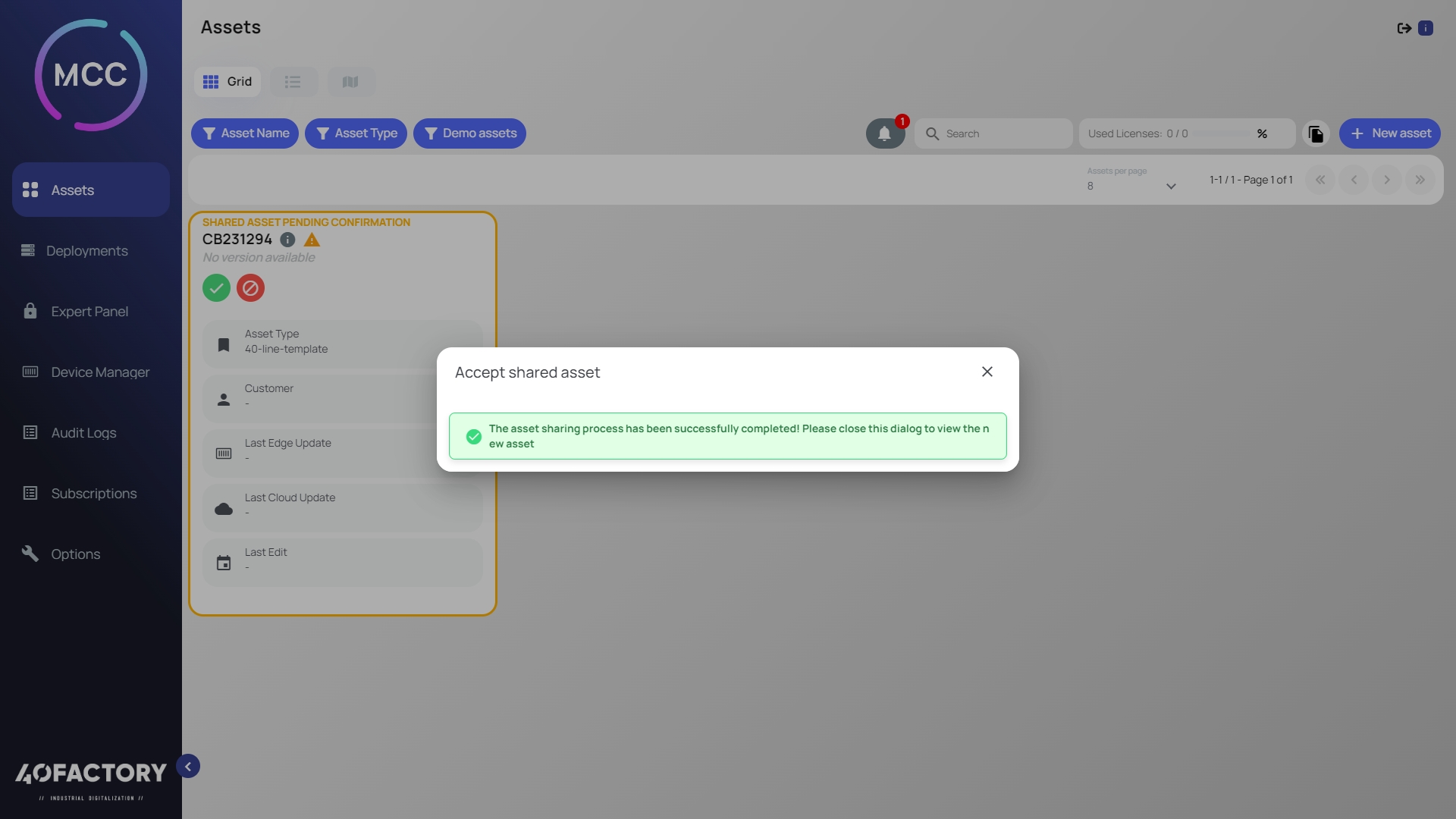
Di fondamentale importanze è eseguire tutti i passaggi senza tralasciare gli ultimi affinché la procedura di condivisione termini correttamente. Alla terminazione, un dialog confermerà la conclusione dell'operazione (Immagine U).
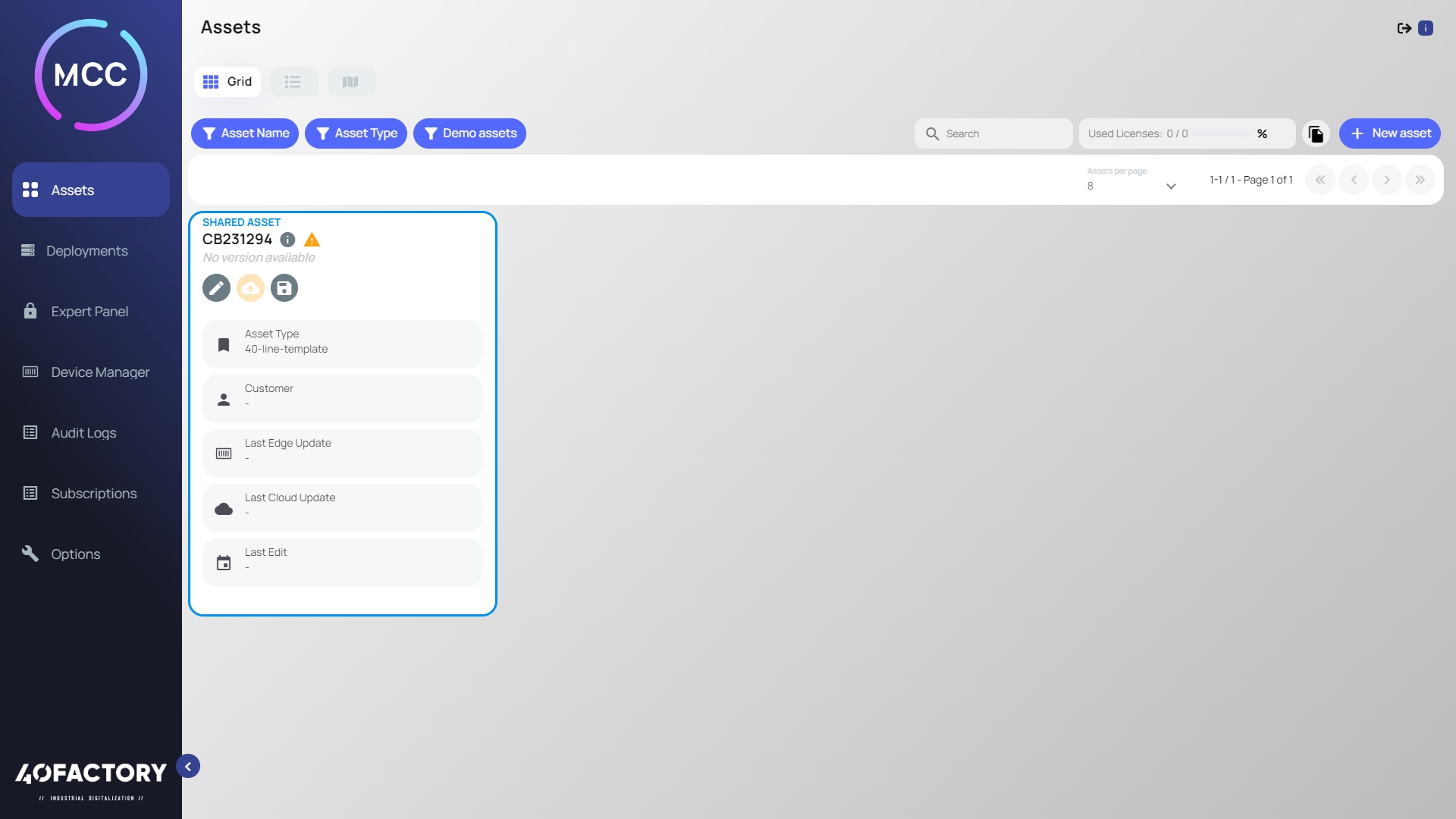
L’asset apparirà nell'elenco dell'asset recipient, senza più il contorno giallo, ma con un bordo blu, che contrassegna l'asset come condiviso con un asset owner (Immagine V).
Si noti che l'asset owner è la figura che può effettuare le modifiche sull'asset. L'asset recipient può effettuare solo un ristretto set di operazioni:
Modifica Configurazione: l'asset recipient può accedere alla schermata di modifica dei dati della macchina, ma non tutti i campi sono modificabili. Le modifiche ammesse riguardano solo le informazioni anagrafiche, escluse le immagini, e il CustomerId. Le altre sezioni sono visibili per sola consultazione. La sezione File Editor non è disponibile. Si noti che le modifiche effettuate dall'asset recipient non sono visibili all'asset owner. Non vale il viceversa;
Salva Nuova Versione: tramite questo tasto avviene il salvataggio della nuova versione creata tramite il tasto Modifica Configurazione;
Sincronizza in Cloud: il tasto permette di sincronizzare in cloud le informazioni appena salvate. Si noti che queste informazioni verranno sincronizzate solo nel cloud dell'asset recipient e non in quello dell'asset owner.
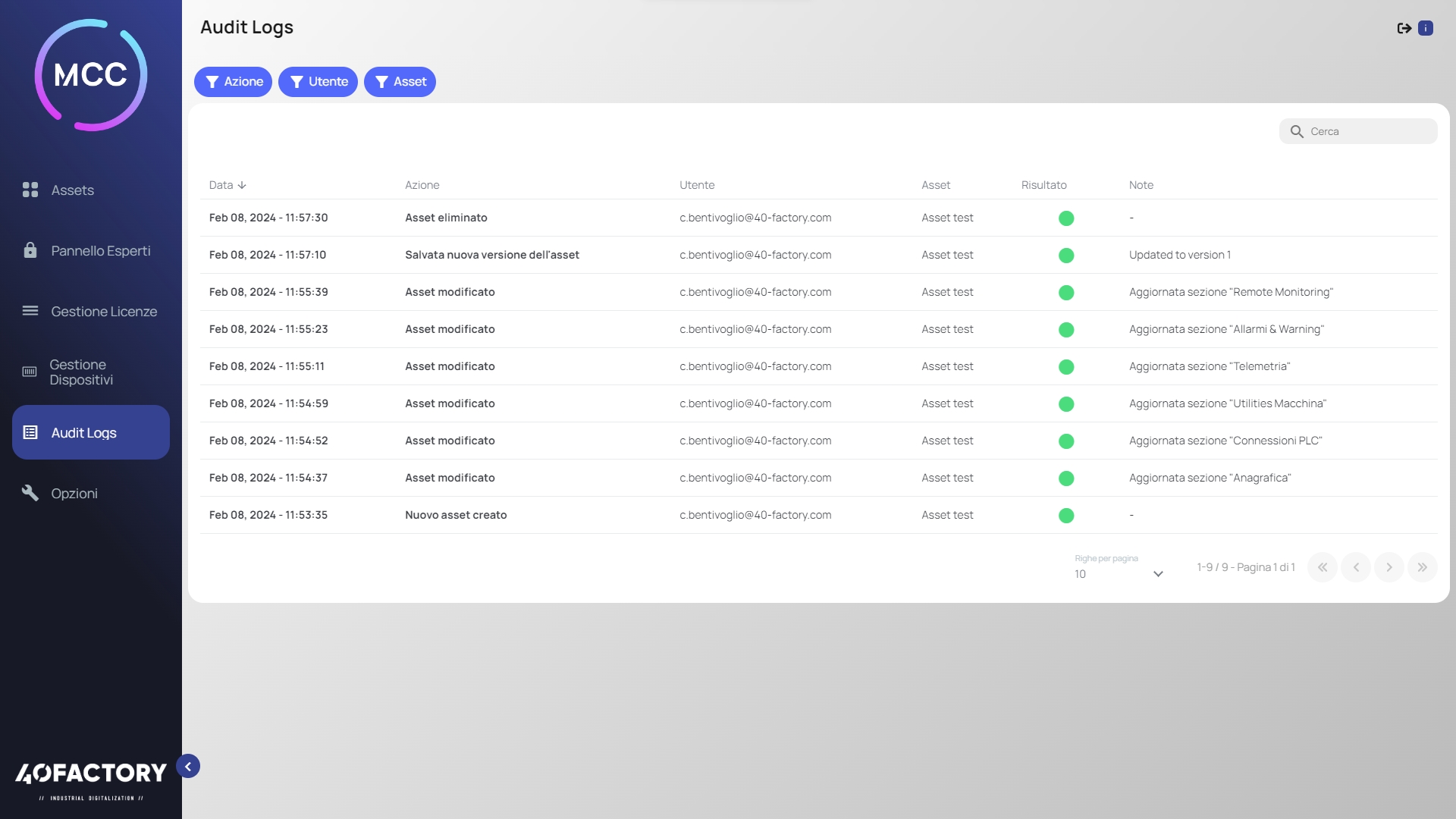
Questa sezione è composta da una tabella che consente di analizzare le azioni effettuate dai vari utenti all'interno di MCC.
Le azioni che vengono registrate sono le seguenti:
Nuovo asset creato
Asset modificato
Asset eliminato
Configurazione asset scaricata
Asset sincronizzato sulla piattaforma cloud
Salvata nuova versione dell'asset
Asset installato su dispositivo edge
Asset aggiornato su dispositivo edge
Asset aggiornato tramite caricamento file
Dispositivo attivato
I campi della tabella sono i seguenti:
Data
Azione
Utente
Asset
La tabella è filtrabile per i campi:
Azione
Utente
Asset
Note
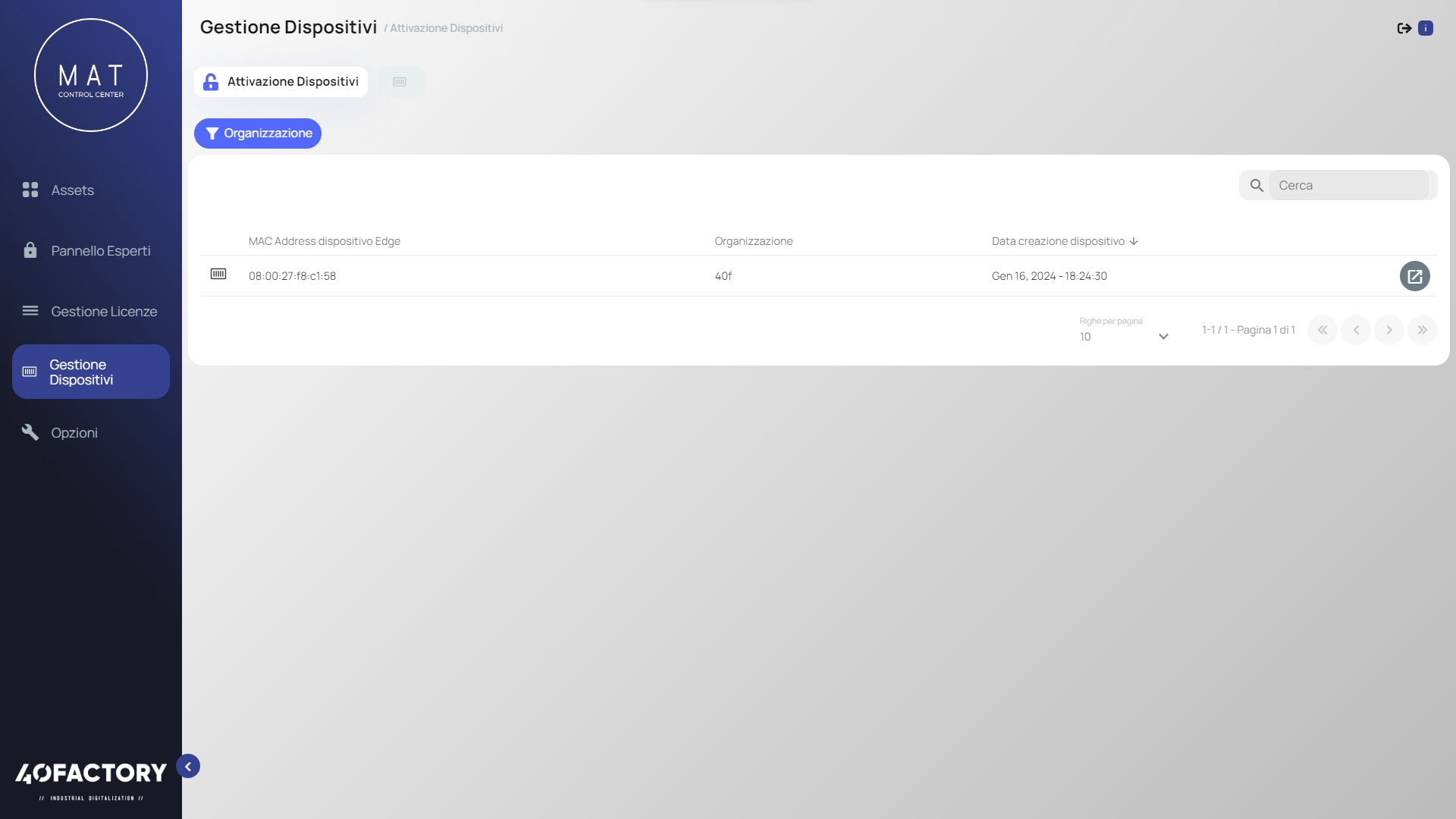
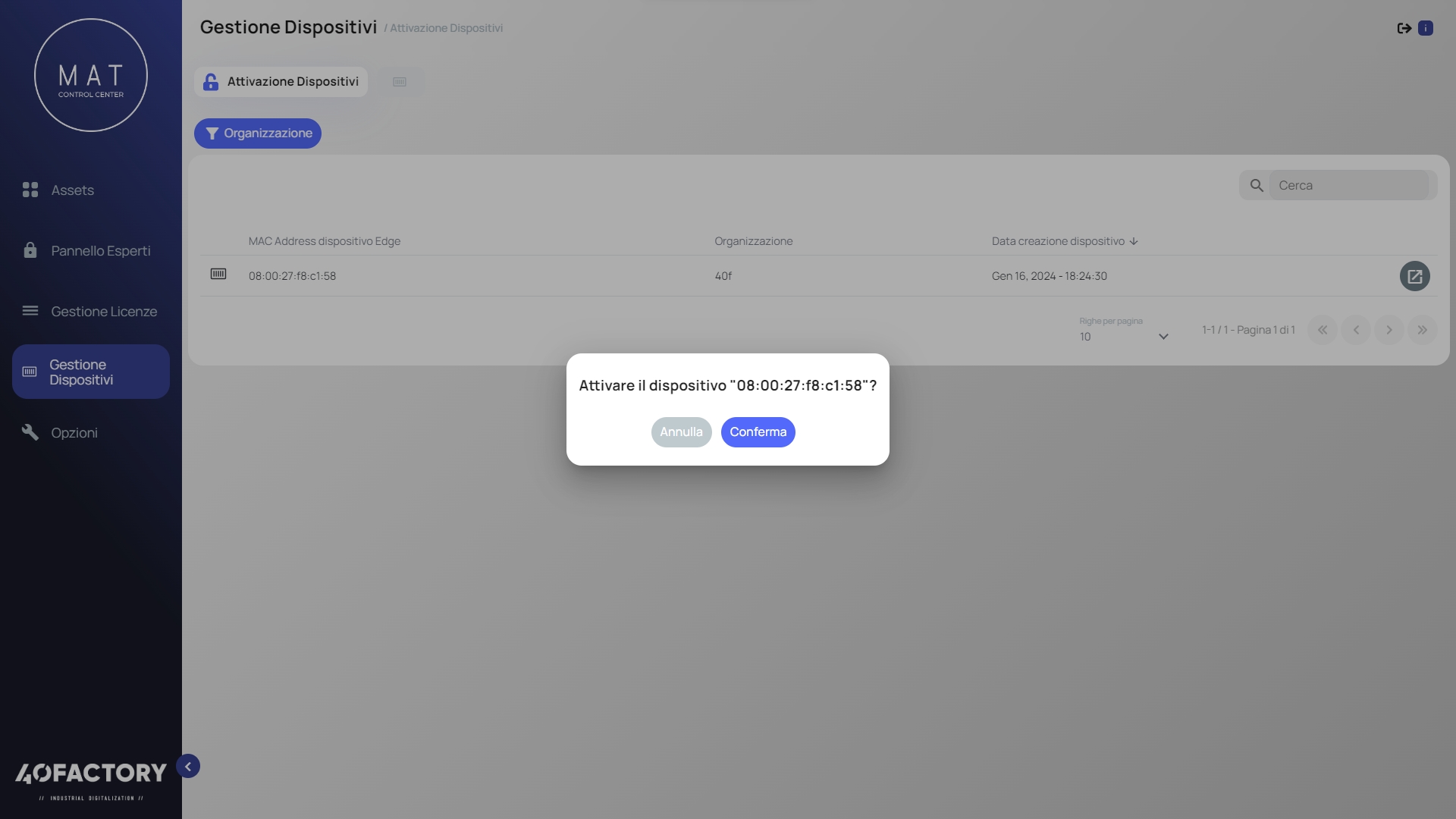
Pagina che consente di attivare i dispositivi "on-boardati" tramite ECC
Quando un dispositivo viene onboardato tramite ECC, esso appare automaticamente in questa pagina. Per maggiori dettagli, si rimanda alla pagina di approfondimento ().
Dopo l'attivazione del dispositivo, questo diventa visibile nella pagina 'Dispositivi' e può essere associato ad un asset già esistente su MCC, utilizzando il pulsante di installazione remota ().
La pagina è composta da una tabella, con i seguenti campi:
Questa sezione consente di visualizzare la flotta di dispositivi connessi e di attivare nuovi dispositivi.
La sezione è composta da due pagine:
Note
MAC Address dispositivo Edge: MAC address del dispositivo onboardato tramite ECC
Organizzazione: organizzazione di riferimento. Visibile solo nel caso in cui l'utente amministri più di un tenant
Data creazione dispositivo: data in cui è stato onboardato il dispositivo
Pulsante di attivazione del dispositivo: premendolo, verrà visualizzato un messaggio di conferma. Se si conferma cliccando sul messaggio, il dispositivo verrà attivato
La tabella offre la possibilità di essere filtrata: è possibile utilizzare un filtro di ricerca per i campi 'MAC Address' e 'Organizzazione' (quando disponibile), e inoltre è presente un pulsante di selezione specifico per filtrare per 'Organizzazione'.

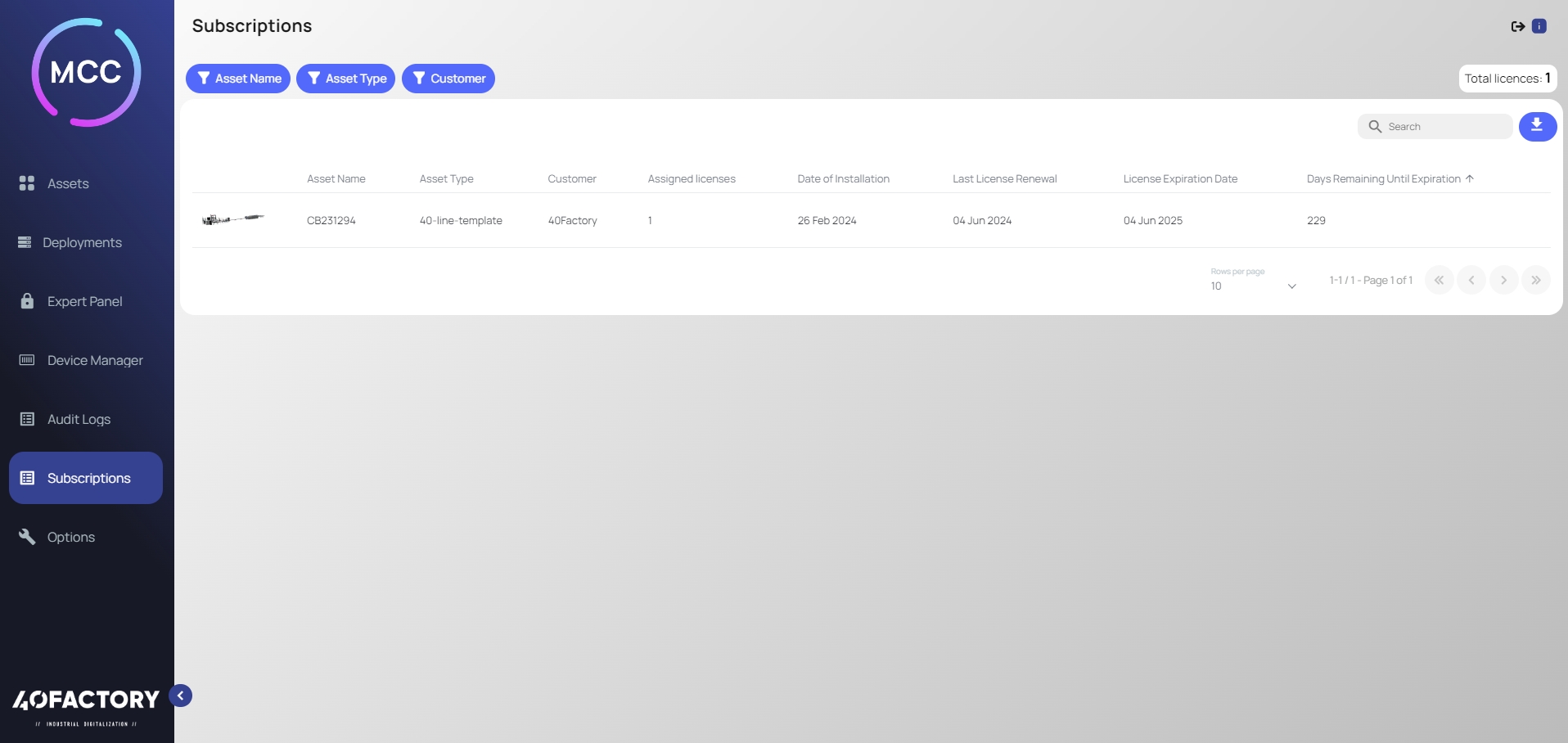
Questa sezione è dedicata alla gestione delle licenze associate al profilo del progetto. Qui è possibile visualizzare quante licenze totali sono disponibili, quante sono state effettivamente assegnate, quando sono previsti i rinnovi di tali licenze ed altre informazioni utili.
Nella pagina è presente una lista di tutti gli asset del progetto, ognuno con le seguenti informazioni:
Informazioni Macchina: le prime colonne forniscono dettagli relativi alla macchina;
Licenze Assegnate: di solito, a una macchina è associata una sola licenza. Nel caso di macchine multiple, la licenza non viene calcolata in base al numero di singole macchine, ma al numero di macchine che compongono la linea. Per questo motivo, alcune macchine possono avere più di una licenza associata;
Data di Installazione: indica quando è stata salvata la prima versione dell'asset e quindi quando è stata associata la licenza alla macchina;
Ultimo Rinnovo Licenza: mostra la data dell'ultimo rinnovo della licenza;
Data di Scadenza Licenza: la maggior parte delle licenze hanno una durata di un anno a partire dal momento del rinnovo. Questa data indica quando avverrà il prossimo rinnovo. La dicitura "See base subscription" significa che la macchina è inclusa nel pacchetto di licenze base, quindi la sua licenza sarà automaticamente rinnovata insieme al piano base. La dicitura "Never, one time licence" indica che la licenza è di tipo one-time e non richiede rinnovo;
Giorni Rimanenti Fino alla Scadenza: questo campo mostra quanti giorni mancano alla scadenza della licenza. Se la licenza associata fa parte del pacchetto base, questo campo rimane vuoto.






In questa sezione è descritta la procedura di creazione di un asset. La procedura di modifica è essenzialmente la stessa, ad eccezione del primo step "inizializzazione", presente solo nel caso di nuova creazione.
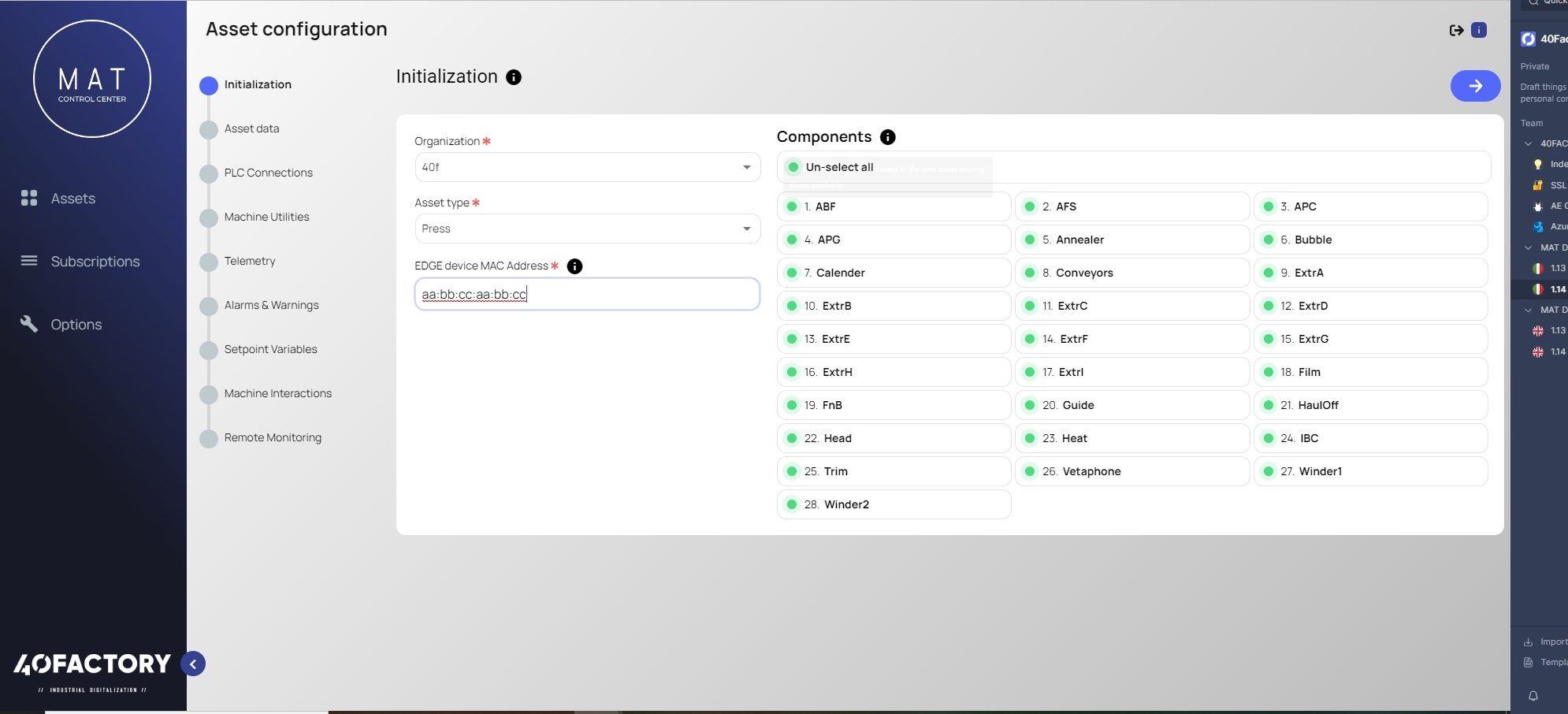
Nell'inizializzazione vengono inserti i campi di base che identificano l'asset MAT.
Durante l'inizializzazione l'utente deve inserire:
Organizzazione di riferimento. Si sceglie solo nel caso in cui l'utente amministri più di un tenant.
Asset type: Identificativo del template da utilizzare come base di partenza per la configurazione dell'asset.
Edge device MAC Address: Questo campo deve contenere il MAC Address del PC su cui verrà installato l'asset.
Components: Elenco dei componenti Che compongono l'asset. Presente solo se l'asset è stato configurato organizzando le sue variabili in componenti. Tramite dei radio-buttons è possibile selezionare il sotto-insieme di componenti da utilizzare durante la configurazione.
In questa schermata vengono inserite le informazioni anagrafiche dell'asset
Le informazioni da inserire sono le seguenti:
Name: deve essere univoco per ogni asset
Model: Identifica il modello a cui appartiene l'asset
Timezone: La timezone da assegnare all'asset, scelta da una lista chiusa
In questa sezione vengono inseriti i dati per la comunicazione con i PLC della macchina.
Per ognuna delle connessioni disponibili, è possibile:
Rendere attiva o disattiva la connessione (una connessione deve essere sempre attiva)
configurare il polling time in millisecondi della connessione
Indirizzo IP del PLC
Impostazioni custom dipendenti dalla tipologia di connessione (S7, OPC-UA, Ethernet IP ecc).
Configurata una connessione, è possibile modificarne le variabili lette editando la tabella sottostante.
Le variabili ottenute da queste tabelle sono la fonte dati del MAT; rappresentano quindi gli input per ogni variabili e/o KPI del MAT.
Per quanto riguarda le variabili già presenti in tabella è possibile:
Cambiare l'indirizzamento delle variabili
Cambiarne il tipo di dato (i tipi di dato possibili dipendono dal tipo di connessione PLC)
Cambiare il nome della variabile (solo per quelle NON obbligatorie).
Rimuovere la variabile (solo per quelle
Inoltre, è possibile aggiungere un singolo datapoint tramite il tasto , specificando le stesse indicazioni nel caso dell'edit
E' inoltre possibile scaricarsi la tabella attuale in formato excel con il tasto . Una volta scaricato l'excel è possibile editarlo rispettandone la formattazione, aggiungendo o togliendo variabili. Una volta editato è possibile ricaricarlo con il tasto . Anche con questa modalità, però, tutte le variabili obbligatorie devono essere presenti in tabella. In caso la tabella non rispetti la formattazione o siano state eliminate variabili obbligatorie, l'upload non andrà a buon fine.
La sezione Machine utilities contiene una serie di tab per configurazioni legate alla produzione, consumi della macchina, KPI e aggregatori.
In questa tab è possibile configurare la traduzione testuale associata all'unità di produzione, per le lingue gestite dal template. Ad esempio, se una macchina produce pezzi, sarà necessario specificare come unità di produzione "pezzi", unità singola di produzione "pezzo".
Inoltre, è possibile specificare l'unità di tempo da considerare nei calcoli di velocità macchina all'interno di MAT. Ad esempio, specificando "h", la velocità macchina verrà indicata in "pezzi all'ora"
In questa tab è possibile abilitare o disabilitare gli aggregatori configurati nel template. Inoltre è possibile, per ognuno di questi, specificarne una traduzione.
In questa tab è possibile abilitare o disabilitare i consumabili configurati nel template. Inoltre è possibile, per ognuno di questi, specificarne:
L'unità di misura
Un fattore moltiplicativo di scalatura
La traduzione
In questa tab è possibili abilitare o disabilitare i KPI configurati nel template. Per ognufno di questi è possibile:
Ottenere automaticamente l'unità di misura dall'unità di misura di produzione (possibile per i KPI che dipendono solo dall'unità di produzione e dal tempo)
Forzare un'unità di misura
Indicare un fattore moltiplicativo di scalatura
Tradurre il KPI
Nella sezione denominata Telemetry ed illustrata nel seguito della trattazione è possibile configurare le variabili di telemetria visualizzate nelle sezioni:
La sezione Scatola Nera qui illustrata permette di configurare i gruppi funzionali ed i componenti per queste variabili. Tutti questi elementi possono essere configurati in maniera manuale all'interno del file di configurazione denominato variables.json.
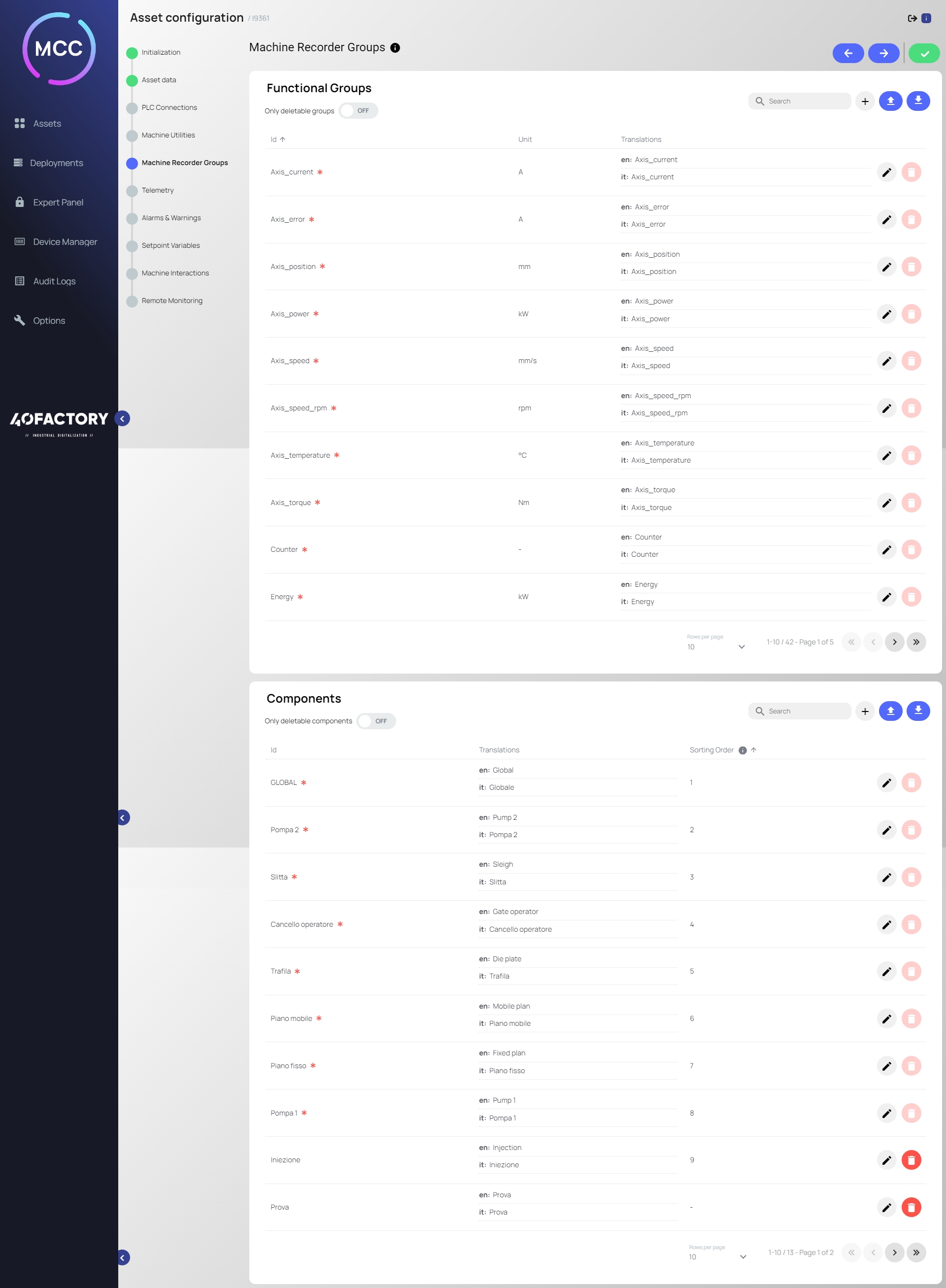
La pagina presenta due sezioni: Gruppi Funzionali e Componenti. Per ognuna è possibile effettuare modifiche, oltre a poter creare elementi tramite i controlli appositi. Inoltre, sono presenti due tasti che permettono sia di esportare i dati delle due sezioni in formato .csv, sia di importare dati direttamente tramite l'utilizzo di un file .csv.
La sezione Gruppi Funzionali permette di dare una coerenza alle variabili poiché permette di raggrupparle secondo le unità di misura. All'interno della sezione, quindi, sono elencati tutti i gruppi possibili. Per ognuno devono essere specificate le seguenti informazioni: id identificativo univoco del gruppo utilizzato per richiamarlo, unità di misura associata a tutte le variabili che faranno parte del gruppo, traduzioni da associare al gruppo e visualizzare nell'applicazione. Quando nelle sezioni di Telemetry e Setpoint Variables si associa una variabile ad un gruppo, la sua unità di misura verrà cambiata in automatico.
La sezione Components permette di aggiungere i vari componenti. Per ognuno deve essere specificato un identificativo univoco, un ordine che permette di definire l'ordinamento di visualizzazione all'interno delle liste visualizzate nell'applicazione e le traduzioni. Se sono presenti dei componenti che non hanno una politica di ordinamento definita, allora verrà applicato l'ordinamento alfabetico partendo dall'ultimo elemento ordinato. Di default viene sempre inserito il componente denominato GLOBAL il quale non può essere eliminato.
In entrambe le sezioni potrebbero essere presenti degli elementi affiancati da un asterisco. Questo simbolo sta ad indicare che almeno una delle variabili nelle sezioni Setpoint Variables o Telemetry utilizza tale elemento. Uno switch nella parte alta della pagina permette di visualizzare solo gli elementi eliminabili.
Per le sezione è disponibile sia l'esportazione in formato .csv, sia l'importazione. Questa seconda opzione è particolarmente comoda poiché consente di caricare grandi quantità di dati in pochi secondi. Inoltre, il caricamento tramite file .csv permette anche di eliminare gli elementi ai quali non si è più interessati. Attenzione però: gli elementi contrassegnati con un asterisco non verranno eliminati.
In questa sezione è possibile configurare le variabili di telemetria, ovvero quelle variabili utilizzate dal MAT all'interno delle sezioni:
In questa sezione è possibile aggiungere delle variabili specificando:
il dato in input, il quale deve essere uno dei PLC datapoint definiti nella sezione
L'unità di misura della variabile
Un fattore moltiplicativo di scalatura
Il polling time tra quelli disponibili a template
Inoltre, è possibile scaricare la tabella in formato excel delle variabili, eseguire modifiche e ricaricarla, avendo cura di mantenere la formattazione originale della tabella e specificando campi validi.
In questa sezione è possibile configurare gli allarmi e i warning, ovvero i booleani utilizzati dal MAT all'interno delle sezioni:
In questa sezione è possibile aggiungere allarmi e warning specificando:
il dato in input, il quale deve essere uno dei PLC datapoint definiti nella sezione
La tipologia (allarme o warning)
Un codice univoco
Una descrizione nelle varie lingue
Inoltre, è possibile scaricare la tabella in formato excel, eseguire modifiche e ricaricarla, avendo cura di mantenere la formattazione originale della tabella e specificando campi validi.
In questa sezione è possibile configurare le variabili di setpoint, ovvero quelle variabili utilizzate dal MAT all'interno delle sezioni:
In questa sezione è possibile aggiungere delle variabili specificando:
il dato in input, il quale deve essere uno dei PLC datapoint definiti nella sezione
L'unità di misura della variabile
il gruppo funzionale a cui associare la variabile, utilizzato nella sezione di MAT.
Inoltre, è possibile scaricare la tabella in formato excel delle variabili, eseguire modifiche e ricaricarla, avendo cura di mantenere la formattazione originale della tabella e specificando campi validi.
n questa sezione è possibile configurare le interazioni uomo-macchina, ovvero i booleani utilizzati dal MAT all'interno delle sezioni:
In questa sezione è possibile aggiungere le interazioni uomo-macchina specificando:
il dato in input, il quale deve essere uno dei PLC datapoint definiti nella sezione
Una descrizione nelle varie lingue
Inoltre, è possibile scaricare la tabella in formato excel, eseguire modifiche e ricaricarla, avendo cura di mantenere la formattazione originale della tabella e specificando campi validi.
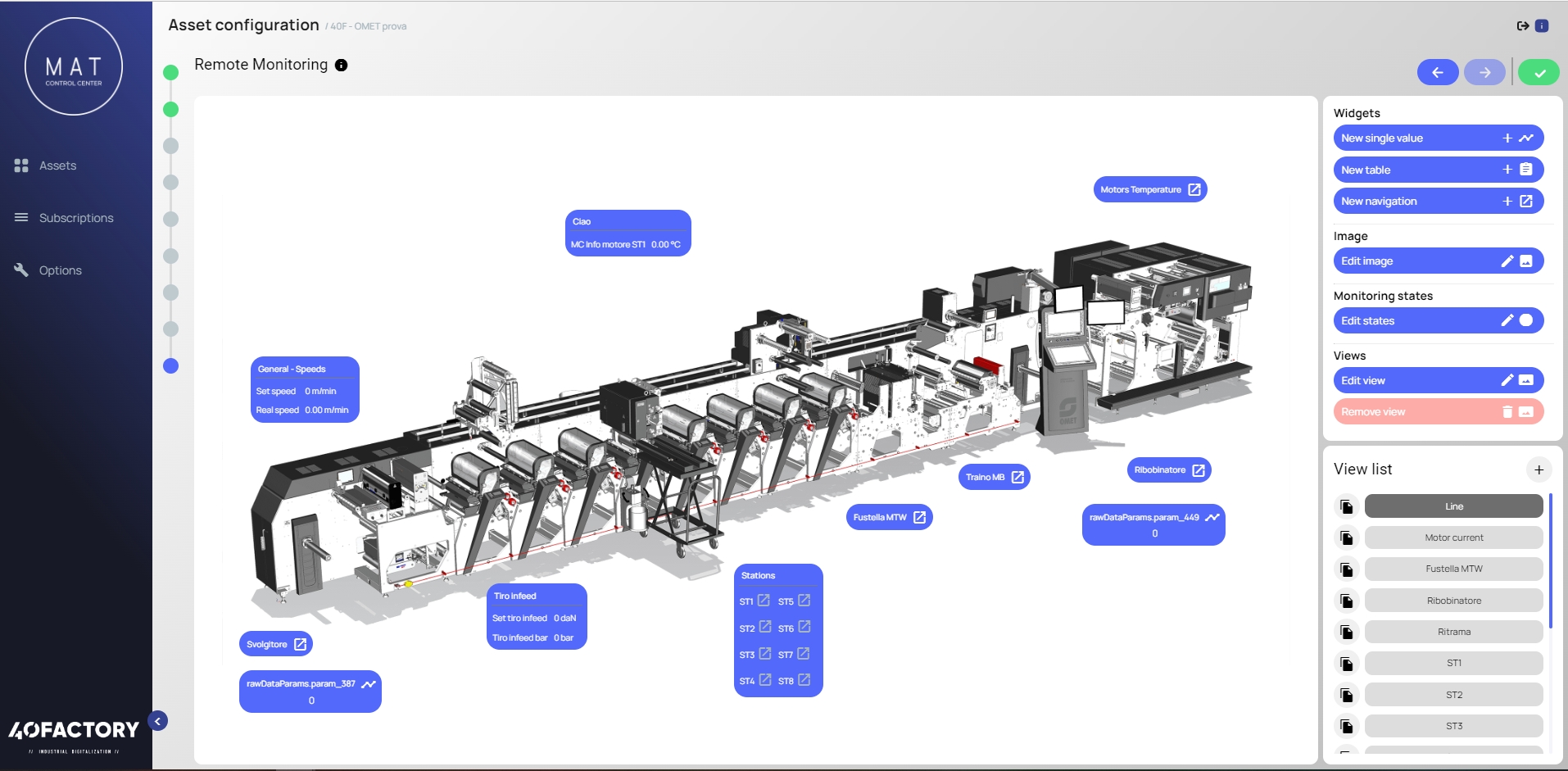
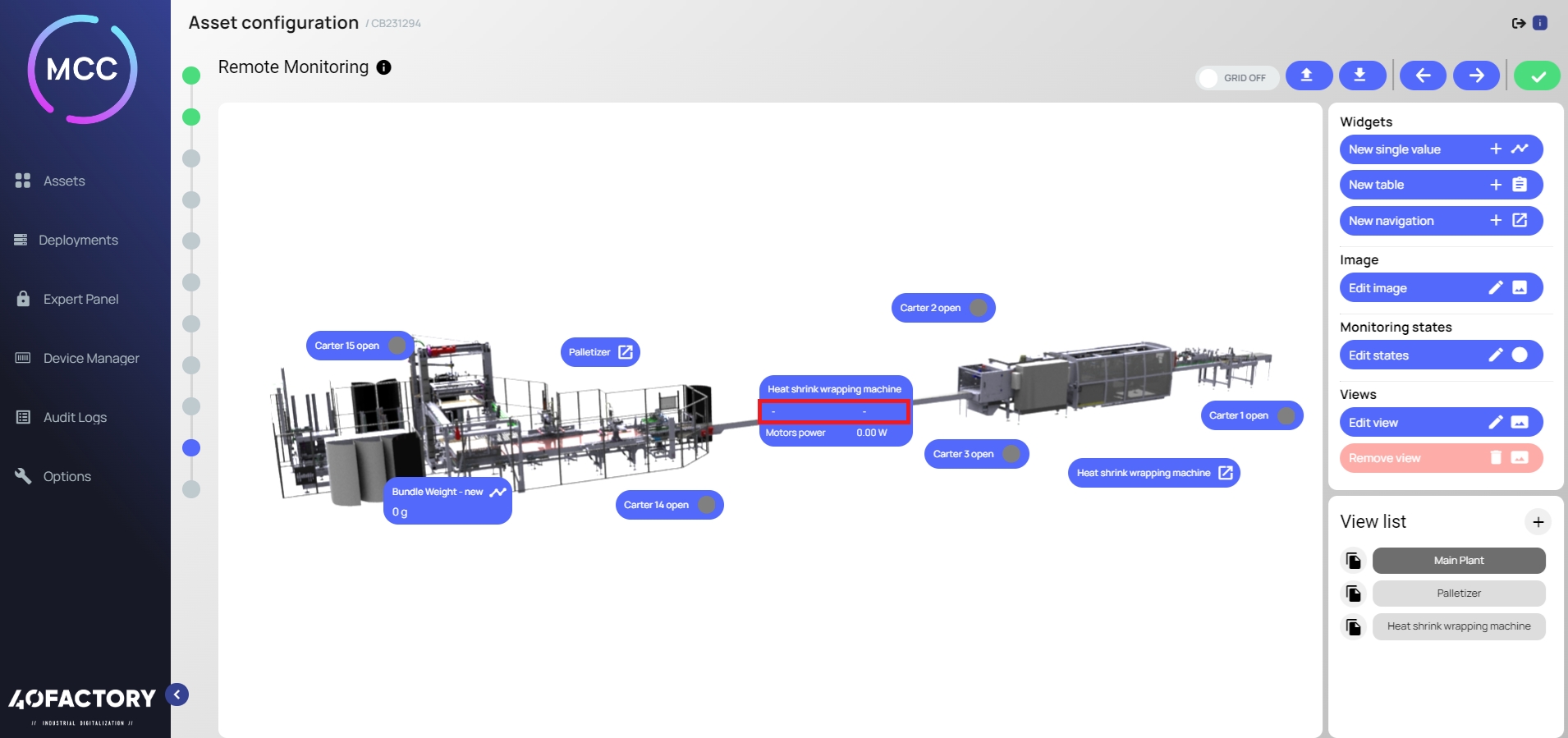
La sezione remote monitoring consente la customizzazione grafica della sezione di MAT.
Per configurare il sinottico occorre seguire questi passaggi:
creazione di una nuova view ovvero di un'interfaccia principale su cui vengono visualizzate le variabili macchina;
per ogni view è possibile specificare un ID e una traduzione in italiano e in inglese;
tramite il tasto "edit image" è possibile modificare l'immagine della view, scegliendola da una lista di immagini già caricate o importandone una nuova.
I possibili campi da aggiungere sono:
Permette l'aggiunta di un valore telemetrico isolato nel sinottico, occorre specificare:
Id del datapoint
Traduzione nelle possibili lingue
Azione smart, in particolare la possibilità di mostrare il grafico a linee della variabile in caso di click sul sinottico.
Unità di misura
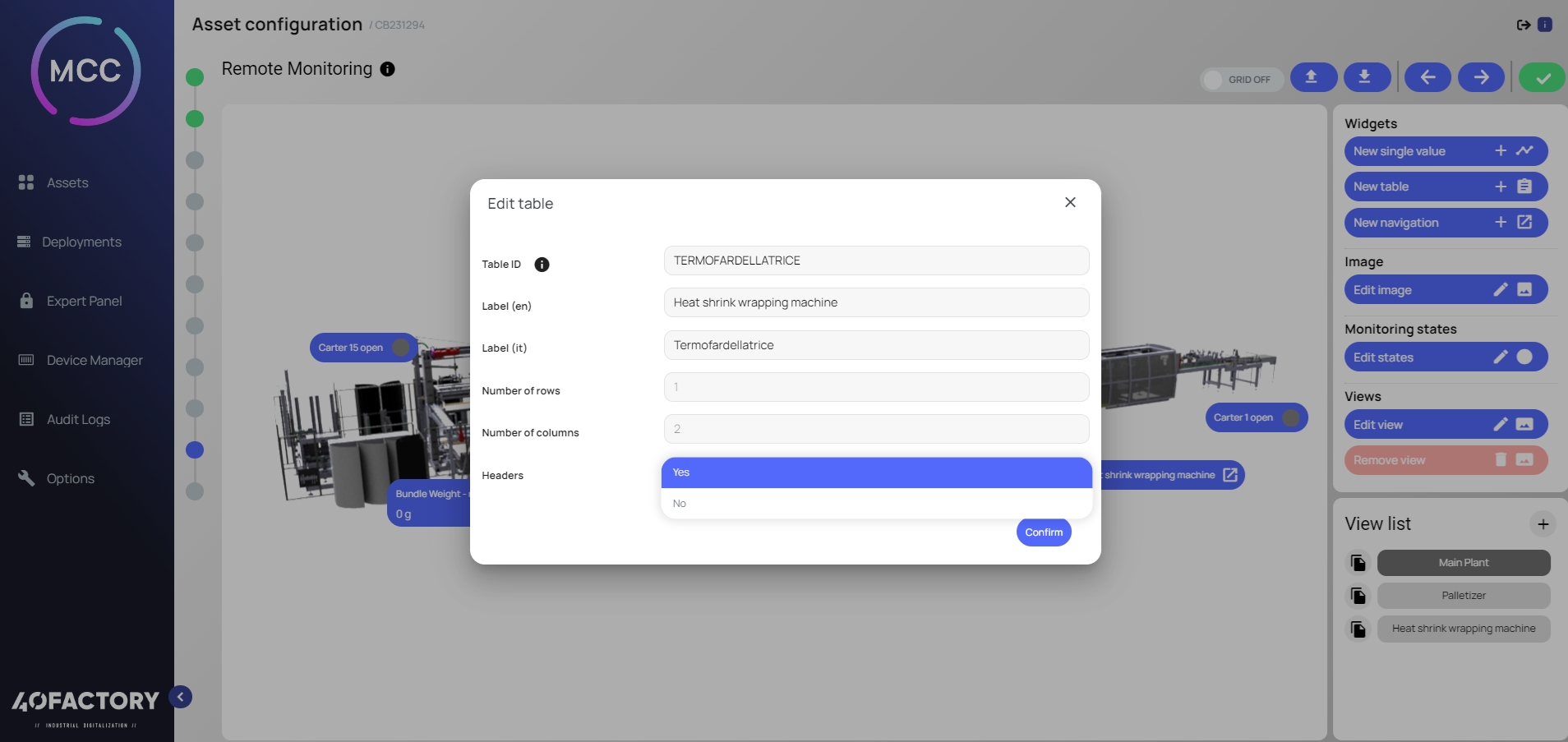
Permette l'aggiunta di una tabella, vengono specificati:
id della tabella
Traduzione nelle possibili lingue
Numero di righe
Numero di colonne
La tabella verrà inserita nella sezione composta solo di tasti di aggiunta . Cliccando un tasto sarà possibile popolare il dato della tabella. Le possibilità sono le seguenti:
Tipo di dato: value se una variabile o label se è una stringa
PLC datapoint ID: identificativo del dato usato (usato solo in caso di dato "value")
Traduzione del campo nelle possibili lingue
Visualizzazione a led o variabile numerica
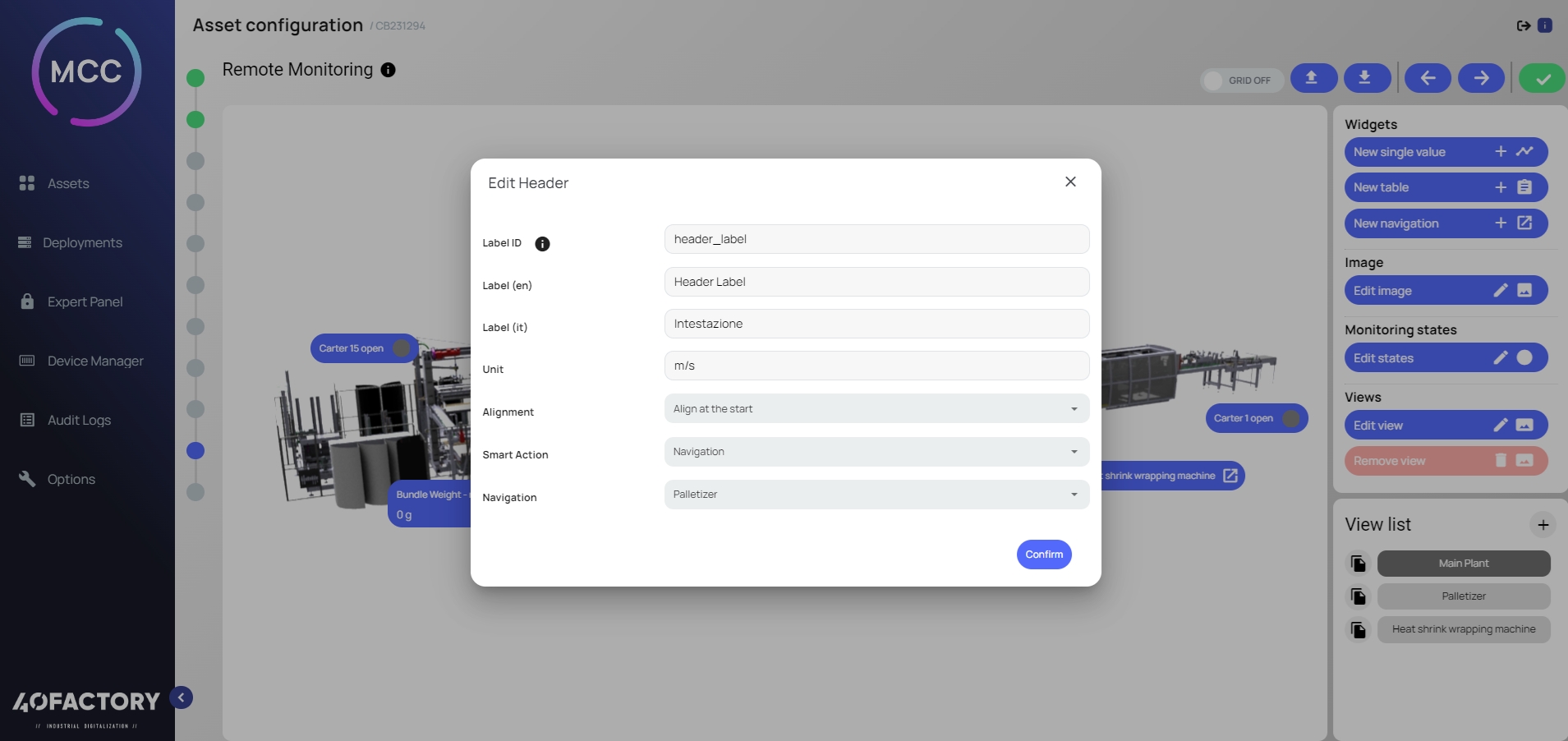
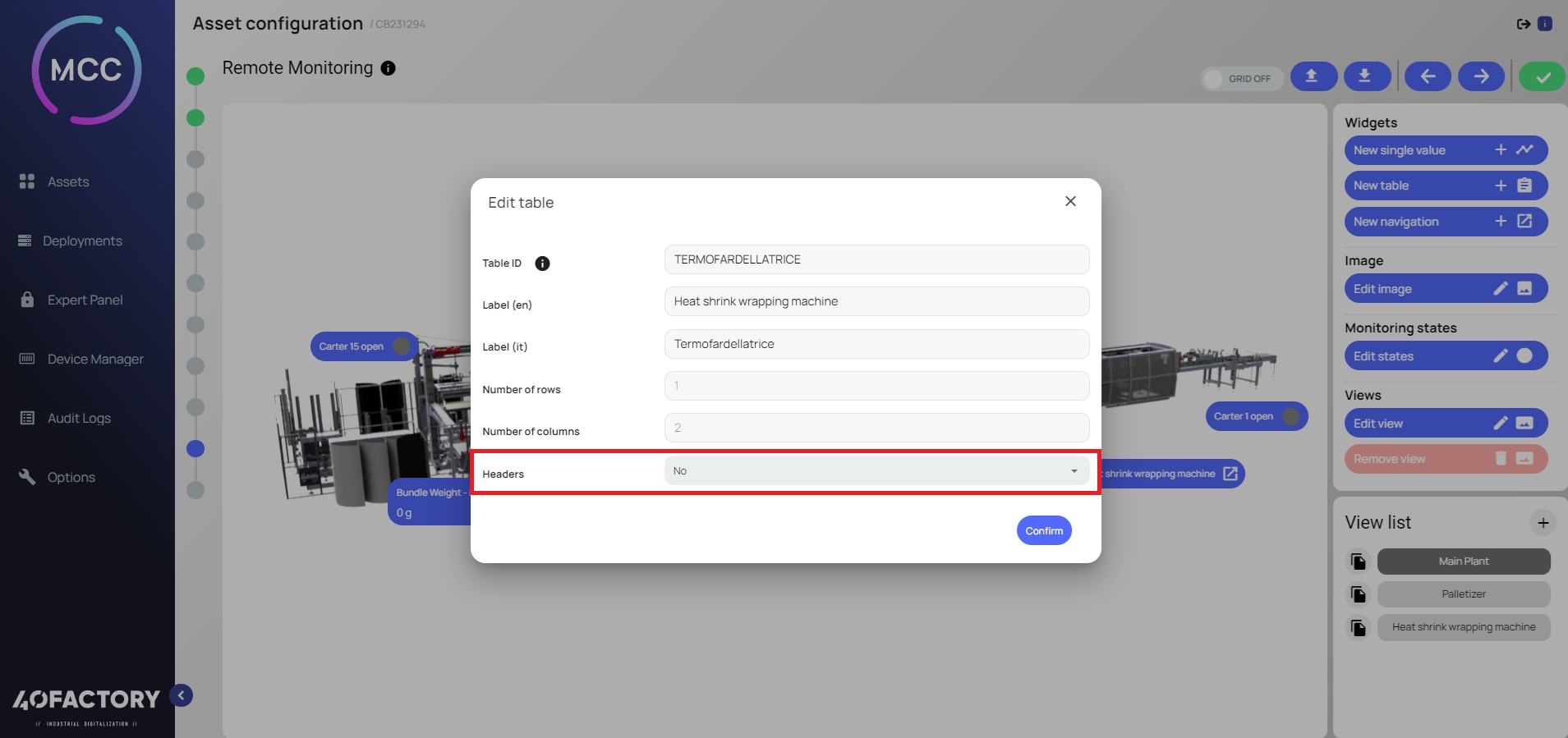
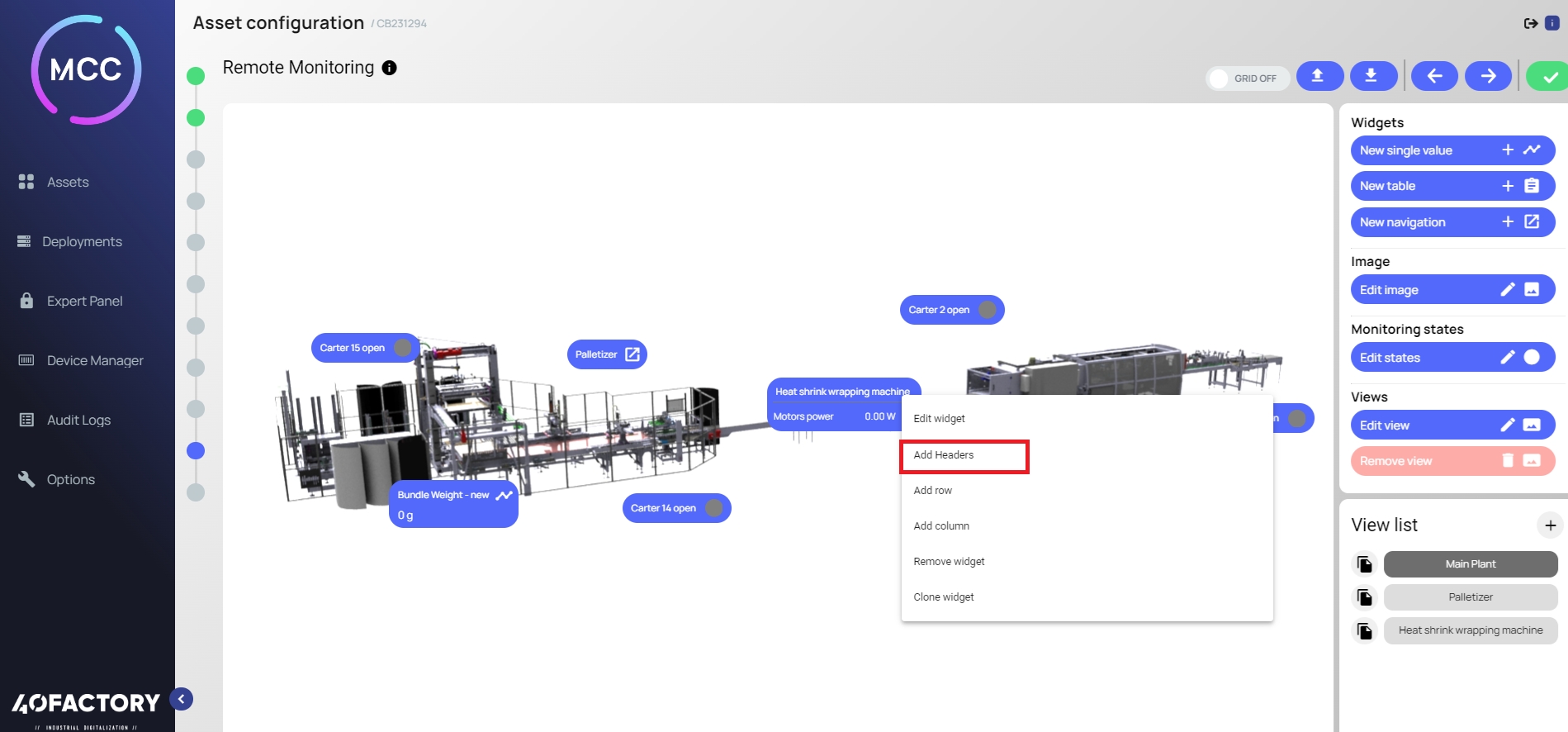
Di seguito una spiegazione più dettagliata per l'utilizzo delle intestazioni. Ci sono due modalità per configurarle:
tramite l'interfaccia del "Nuova Tabella" oppure "Modifica Tabella", selezionando il campo "Intestazione":
facendo click con pulsante destro all'interno del widget di tipo tabulare, e selezionando "Aggiungi Intestazione":
Una volta aggiunti gli header generici, comparirà una riga aggiuntiva sopra a quelle esistenti, con tanti caratteri "-" quante sono le colonne configurate:
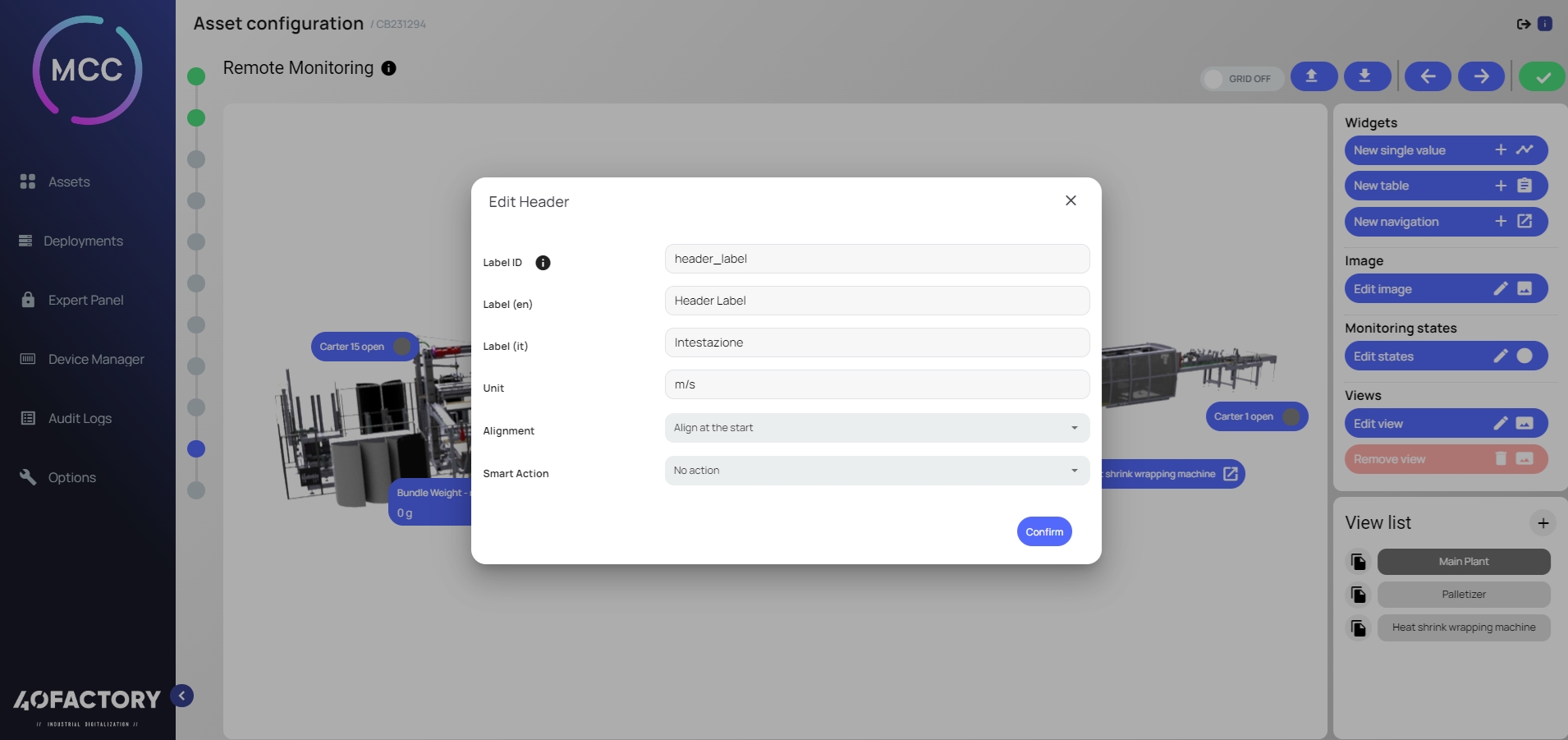
Sarà ora possibile cliccare sul singolo header per configurare i seguenti campi:
Label ID (opzionale): identificativo della label da usare come base per le traduzioni;
Label - uno per lingua (opzionale): traduzione in tutte le lingue impostate;
Unit (opzionale): unità di misura, a livello di visualizzazione sarà aggiunta alla fine della label tra parentesi quadre;
Alignment (opzionale, default = 'Allineato all'inizio'): allineamento degli header. Può assumere due valori:
Sarà sempre possibile rimuovere gli header tramite due interfacce entrambe raggiungibili con click tramite pulsante destro del mouse sul widget tabulare:
tramite il tasto "Elimina Intestazione":
tramite il tasto "Modifica Widget", e poi selezionando"Intestazione":
Con il tasto di nuova navigazione si può aggiungere un link tra le varie viste, cliccando sulla navigazione si verrà reindirizzati alla vista scelta.
Questa funzione permette la modifica e l'aggiunta delle mappature valore-colore utilizzate nei led inseriti nelle tabelle del sinottico
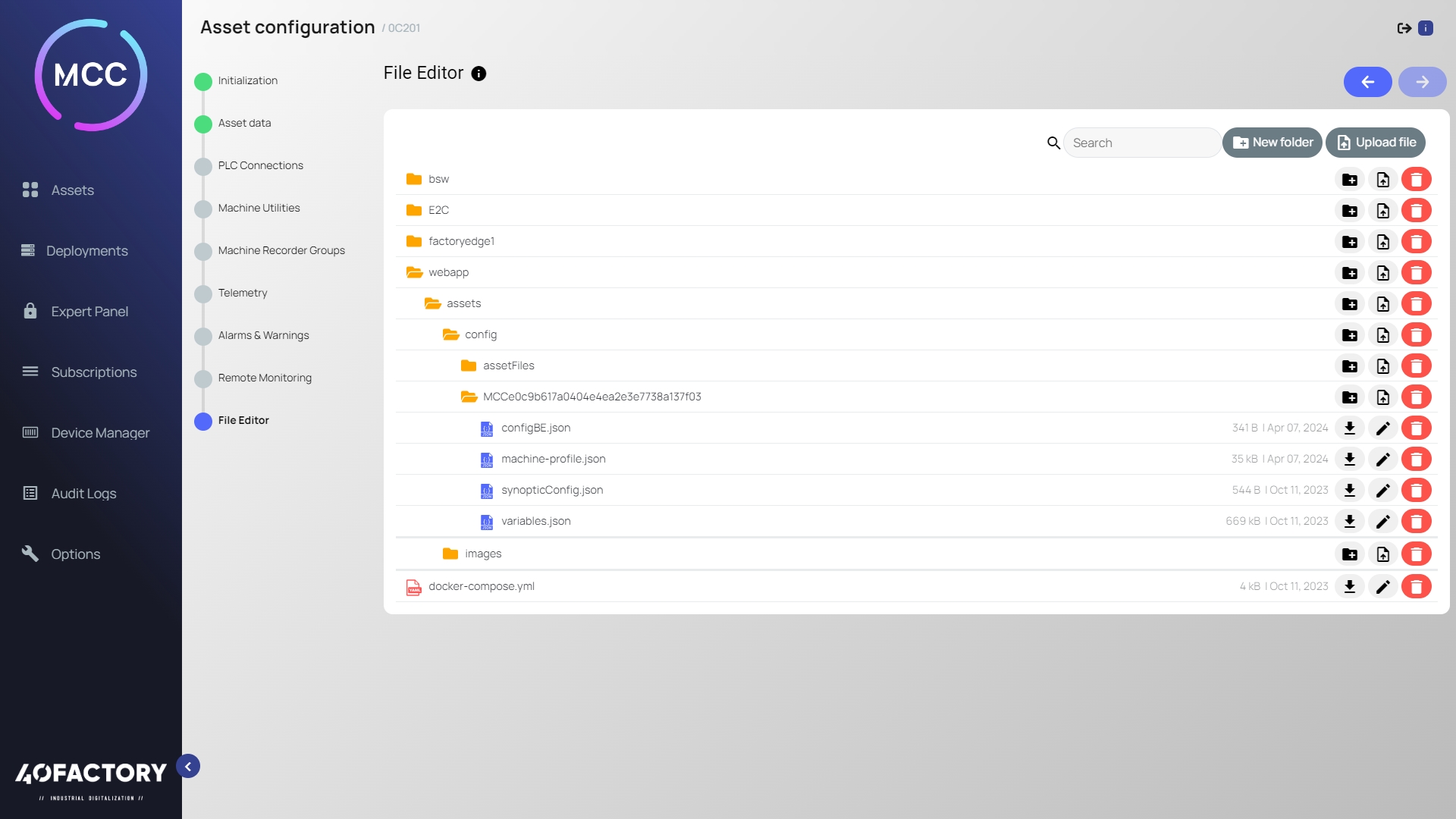
In questa sezione è possibile visualizzare tutti i file presente sullo Storage Azure per la macchina corrente. Oltre a poter visualizzare i file della macchina, è possibile effettuare svariate operazioni: cancellare un file, caricare un nuovo file, modificare un file esiste. I file possono essere organizzati in cartelle, anche loro modificabili tramite l'interfaccia. Questa sezione opera come un vero e proprio File System.
Come si vede nell'immagine, a cartelle e file sono associati tasti differenti che consentono di effettuare alcune operazioni. Spostando il cursore del mouse sui vari tasti viene indicato quale operazione può essere compiuta tramite quel tasto. Di seguito una breve descrizione.
I tasti disponibili per le cartelle sono:
Nuova Cartella: permette di creare una nuova cartella all'interno della cartella selezionata;
Carica File: permette di caricare all'interno della cartella un file;
Rimuovi Cartella: permette di rimuovere la cartella selezionata.
I tasti disponibili per i file sono:
Scarica File: permette di scaricare sulla propria macchina locale il file;
Modifica File: permette di effettuare e salvare modifiche al file;
Rimuovi File: permette di cancellare il file.
Attenzione: dopo aver effettuato modifiche a cartelle e file, tali modifiche vengono sincronizzate sullo Storage Azure. Affinché i nuovi file vengano caricati sulla macchina virtuale associata al progetto è necessario effettuare le seguenti operazioni:
salvare la nuova configurazione tramite l'apposito tasto nella pagina Assets;
sincronizzare la nuova configurazione tramite il tasto Sync To Cloud nella pagina Assets.
La sezione File Editor è particolarmente utile poiché permette a tutti coloro he si occupano di configurazione di accedere in maniera facile ed immediata a tutti file di configurazione della macchina, operazione non possibile se non tramite questa sezione.
Customer: Identificativo del cliente utilizzatore della macchina
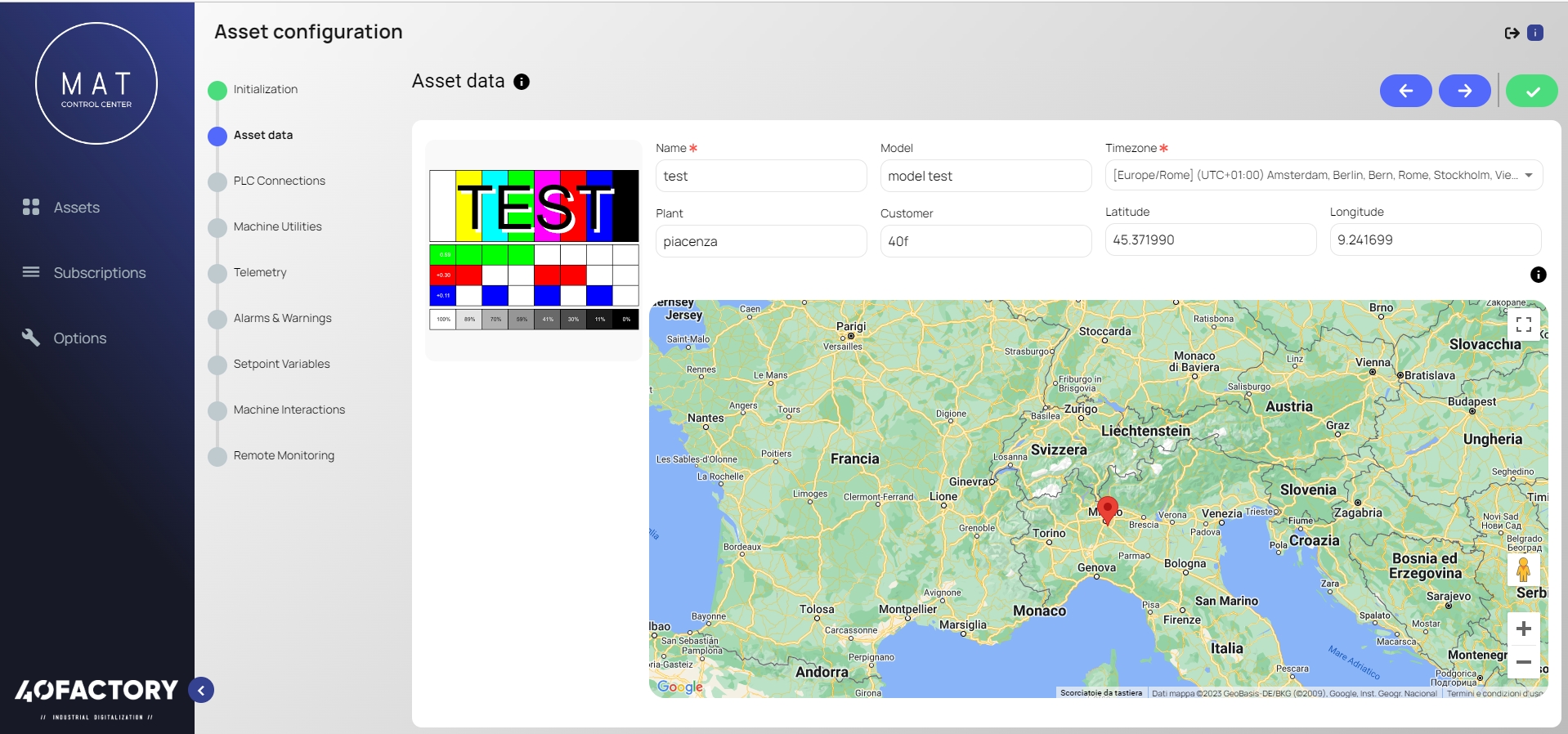
Latitudine e Longitudine: Identifica le coordinate dell'asset. E' possibile anche trascinare il cursore sulla mappa sottostante per ottenere le coordinate compilate in automatico.
Immagine: Pulsante per caricare l'immagine identificativa dell'asset. Può essere caricata da un set di immagini caricate in precedenza o caricandone una nuova dal proprio dispositivo.
il gruppo funzionale a cui associare la variabile, utilizzato nella sezione Scatola Nera di MAT.
Le traduzioni della variabile
Decimali mostrati
Altri datapoint mostrati nello stesso grafico in caso di azione smart di tipo "chart".
Intestazione
Smart action possibile
Scelta del tipo di led (solo in caso di visualizzazione led).
allineato all'inizio;
allineato al centro;
Smart Action (opzionale): permette di aggiungere una azione all'header. Se non specificato l'header sarà solo in visualizzazione. I valori disponibili sono:
no action;
navigation;
Navigation (obbligatorio se smart action è navigation): permette di selezionare la vista a cui si giunge cliccando su questo header.








Il flusso di configurazione di un asset avviene tramite i seguenti passaggi:
Caricamento di un template macchina da parte di 40Factory
Creazione di un asset figlio a partire dal template
Installazione dell'asset figlio su un device on-boardato (si veda paragrafo Predisposizione dell'Edge Device)
Il caricamento di un template macchina viene fatto dagli application engineer di 40Factory, che, in base alle caratteristiche specifiche dell'asset, configurano i componenti MAT di raccolta e analisi dei dati; oltre a configurare gli aspetti grafici ed estetici dell'asset MAT.
Una volta terminato il caricamento, il template MAT è utilizzabile per la generazione di nuove istanze di asset tramite il modulo Mat Control Center.
Una volta che un template è presente su MCC, l'utente può creare un nuovo asset tramite pannello MCC. La procedura in dettaglio è descritta nella sezione .
Per installare un asset su un device on-boardato vi sono due possibilità.
Installare manualmente l'asset su un PC a cui si accede direttamente tramite Edge Control Center, procedura descritta nel dettaglio nella sezione
Installare il PC remotamente tramite MCC, la procedura è descritta nel paragrafo
Mat Control Center (MCC) è la piattaforma Cloud di 40Factory per la configurazione di asset MAT in autonomia partendo da template pre-configurati e caricati sulla piattaforma.
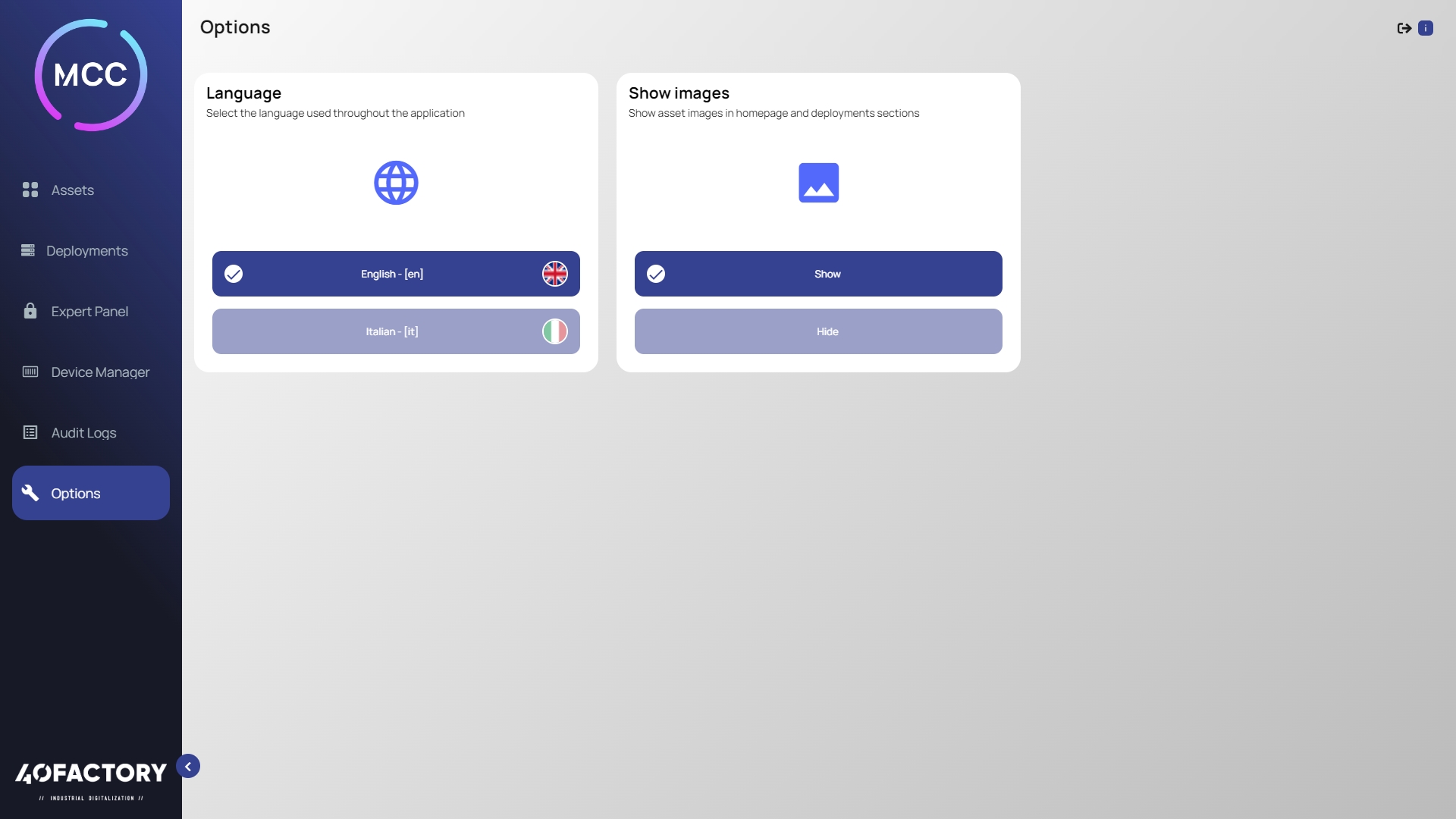
La sezione Opzioni permette di cambiare la lingua di MCC. Le lingue disponibili sono italiano e inglese.
Inoltre, in questa sezione è possibile scegliere se mostrare la immagini degli asset all'avvio dell'Homepage oppure se rimuoverle. Questa opzione è utile per coloro che possiedono un numero elevato di asset, poichè il caricamento di tutte le immagini richiede qualche istante. Spuntando l'opzione "Nascondi" è possibile evitare il caricamento delle immagini, velocizzando il caricamento dell'applicazione.
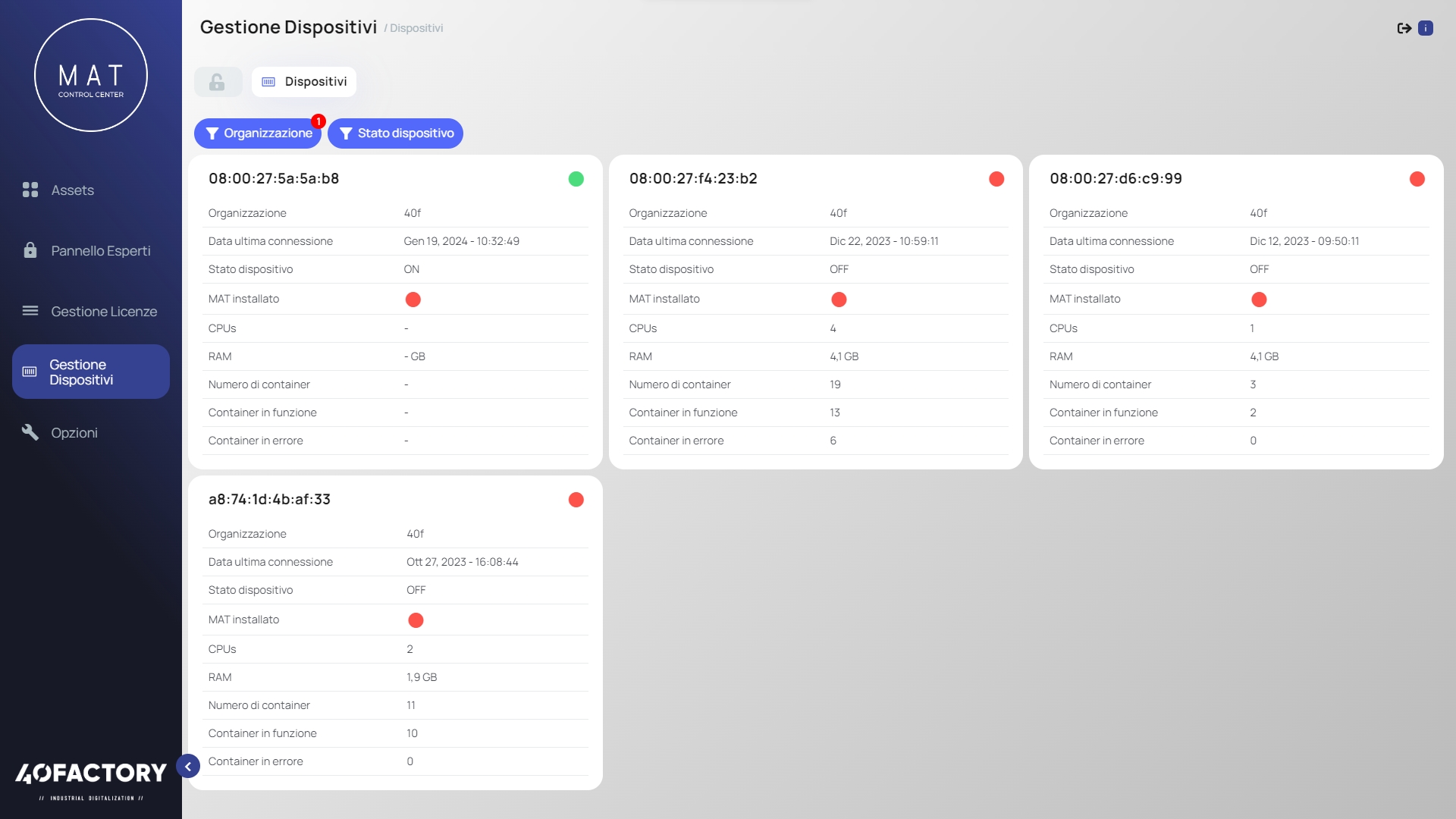
La sezione 'Dispositivi' contiene la lista dei device, accessibili al cliente perchè installati con funzionalità di onboarding remoto.
Nella sezione sono presenti tutti i device (PC fisici o virtuali) associati al cliente MAT. Ogni device contiene le seguenti informazioni:
Nome dell'organizzazione
Data di ultima connessione
Stato di connessione (pallino colorato in alto a destra)
Se MAT è installato sul device
Numero di Processori
Memoria RAM del device
Numero di container istallati
Numero di container attivi
Numero di container in stato di fault
La pagina offre la possibilità di essere filtrata: sono presenti due pulsanti di selezione specifici per filtrare per:
Organizzazione (visibile solo nel caso in cui l'utente amministri più di un tenant)
Stato dispositivo: consente di filtrare solo i device attualmente connessi
In questa sezione sono presenti le guide per svolgere varie procedure che possono essere effettuate tramite MAT Control Center.