Loading...
Loading...
Loading...
Loading...
Loading...
Loading...
Loading...
Loading...
Loading...
Loading...
Loading...
Loading...
Loading...
Loading...
Loading...
Loading...
Loading...
Loading...
Loading...
Loading...
Loading...
Loading...
Loading...
Loading...
Loading...
Loading...
Loading...
Loading...
Loading...
Loading...
Loading...
Loading...
Loading...
Loading...
Loading...
Loading...
Loading...
Loading...
Loading...
Loading...
Loading...
Loading...
Loading...
Loading...
Loading...
Loading...
Loading...
Loading...
Loading...
Loading...
Loading...
Loading...
Loading...
Loading...
Loading...
Loading...
Loading...
Loading...
Loading...
Loading...
Loading...
Loading...
Loading...
Loading...
Loading...
Loading...
Loading...
Loading...
Loading...
Loading...
Loading...
Loading...
Loading...
Loading...
Loading...
Loading...
Loading...
Loading...
Loading...
Loading...
Loading...
Loading...
Loading...
Loading...
Loading...
Loading...
Loading...
Loading...
Loading...
Loading...
Loading...
Loading...
Loading...
Loading...
Loading...
Loading...
Benvenuti nella documentazione ufficiale di MAT - Machine Analytics Tool.
MAT è la soluzione Industrial IoT, sviluppata a stretto contatto con costruttori e utilizzatori di differenti settori industriali, per gestire ogni aspetto della macchina connessa.
Lavoriamo duramente per garantire che la nostra documentazione sia al passo con gli sviluppi delle funzionalità di MAT.
Se avete una domanda, vi invitiamo a partire dalla documentazione. Se non riuscite a trovare quello che cercate, scriveteci a o aprite un ticket nel nostro .
Nota importante
Nota molto importante
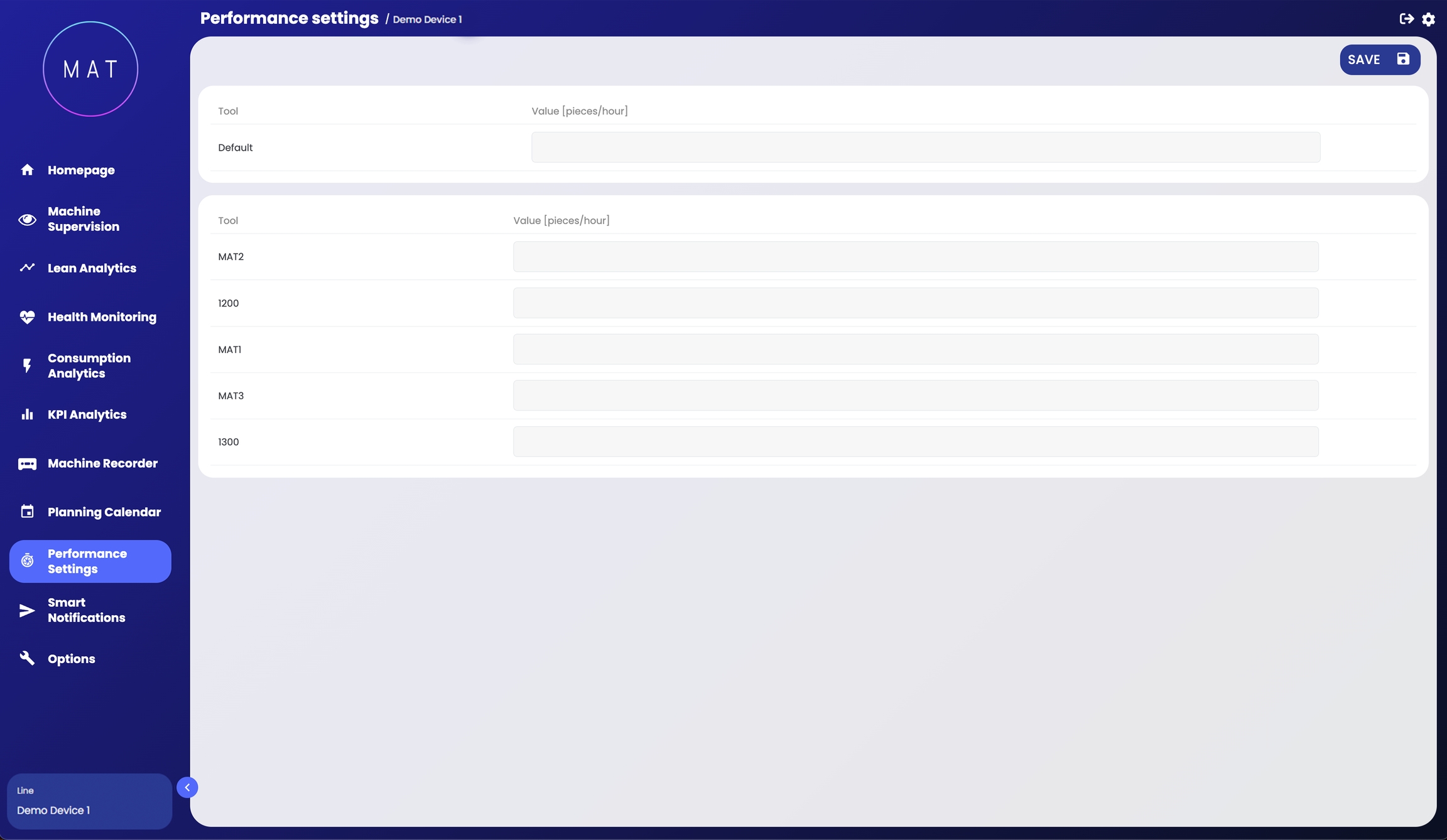
MAT è una soluzione basata su un insieme di microservizi Docker che coprono tutti gli aspetti della filiera del dato. Dall'acquisizione dati dai PLC fino alla visualizzazione dei risultati di analytics sul web.
I microservizi MAT sono distribuibili in diverse modalità ed architetture. Si dividono in due macro categorie: microservizi del data layer e microservizi del web layer.
MAT è una soluzione avanzata che sfrutta un set di microservizi Docker per gestire l'intero flusso di acquisizione, elaborazione, archiviazione e visualizzazione dei dati provenienti da macchine industriali. Questa architettura flessibile permette di adattarsi a diverse esigenze operative attraverso varie configurazioni, tra cui soluzioni full-edge e combinazioni di edge e cloud.
La configurazione single edge server è ideale per installazioni "End-User" che gestiscono un numero limitato di macchine ad una bassa frequenza di campionamento dei dati.
Il server di stabilimento (fisico o virtualizzato) comunica con ogni macchina o linea di produzione ed incorpora tutti i servizi necessari (acquisizione, archiviazione, autenticazione, Front-end e Back-end). Consente la consultazione dell'applicazione direttamente all'interno dello stabilimento, il traffico dati occupa la banda di rete di stabilimento e in caso di guasti di rete può esserci perdita di dati
In fase di installazione viene usato MAT Control Center per l'installazione della configurazione sul server. E' possibile automatizzare l'installazione tramite connessione ad internet sfruttando il servizio Portainer, installato come servizio docker nel server (agent) che dialoga con l'instanza Portainer di 40Factory in Cloud per l'installazione e aggiornamento.
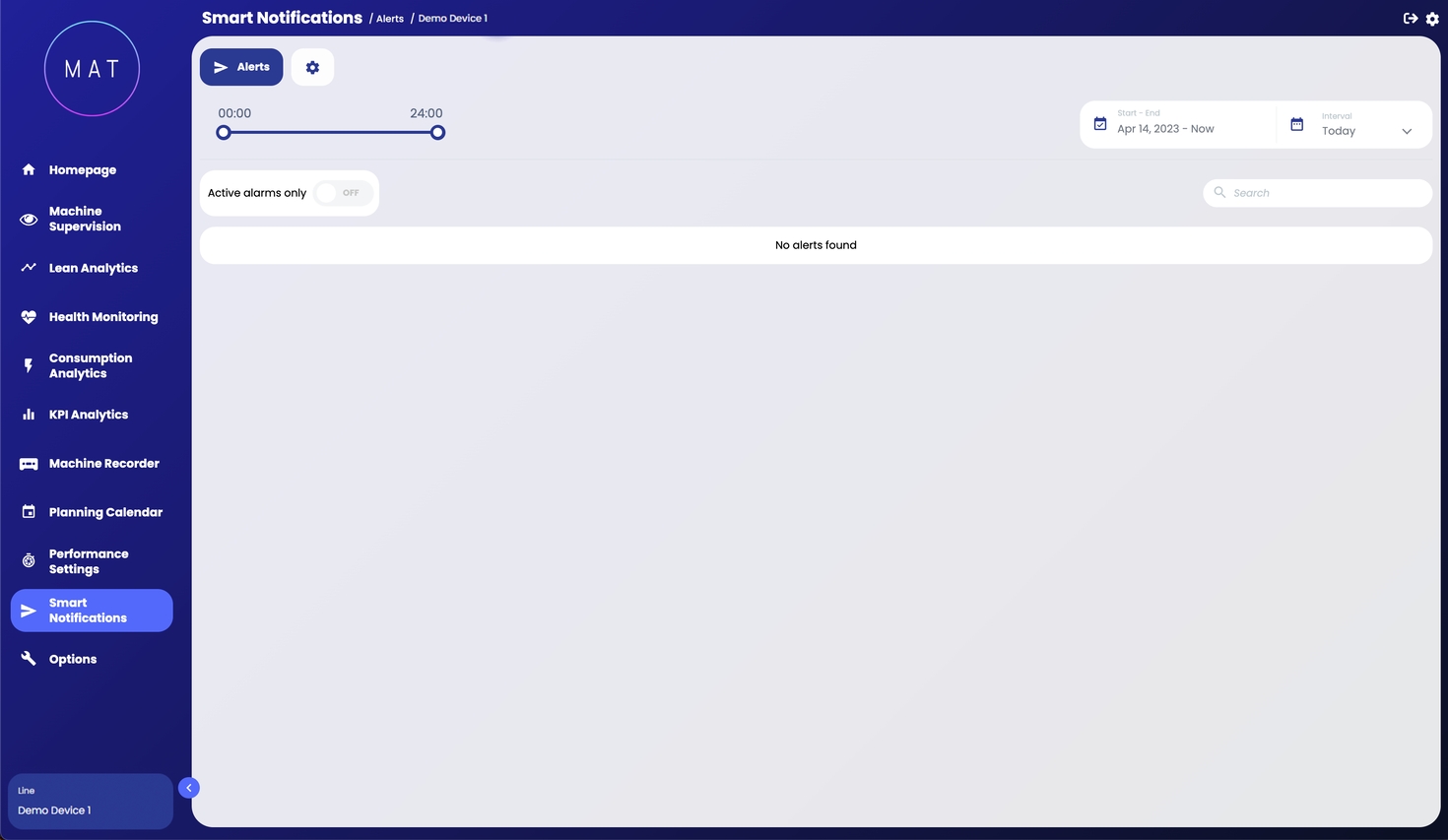
Sottosezione che mostra una tabella con tutti gli avvisi attualmente attivi e/o verificatisi nel periodo di tempo selezionato.
Anche in questo caso è possibile selezionare l'intervallo di tempo da analizzare e, se previsto, selezionare i dati da visualizzare utilizzando i filtri e la "barra temporale".
Il modulo “manutenzione” è dedicato alla gestione dei dati e delle operazioni di manutenzione ordinaria e straordinaria.
Esso consente di pianificare e gestire le attività di manutenzione ordinaria e straordinaria, di registrare le attività manutentive eseguite su macchine e impianti, così come gli eventi critici avvenuti.
Consente inoltre di accedere a documentazione tecnica a supporto delle attività manutentive e di generare in maniera automatica distinte di materiale richieste per un intervento manutentivo pianificato.
Inoltre, l’integrazione con l’ulteriore modulo "Notifiche Smart" consente di inviare tramite e-mail avvisi automatici al verificarsi di condizioni critiche relative allo stato manutentivo dei componenti di macchine/impianti connessi.
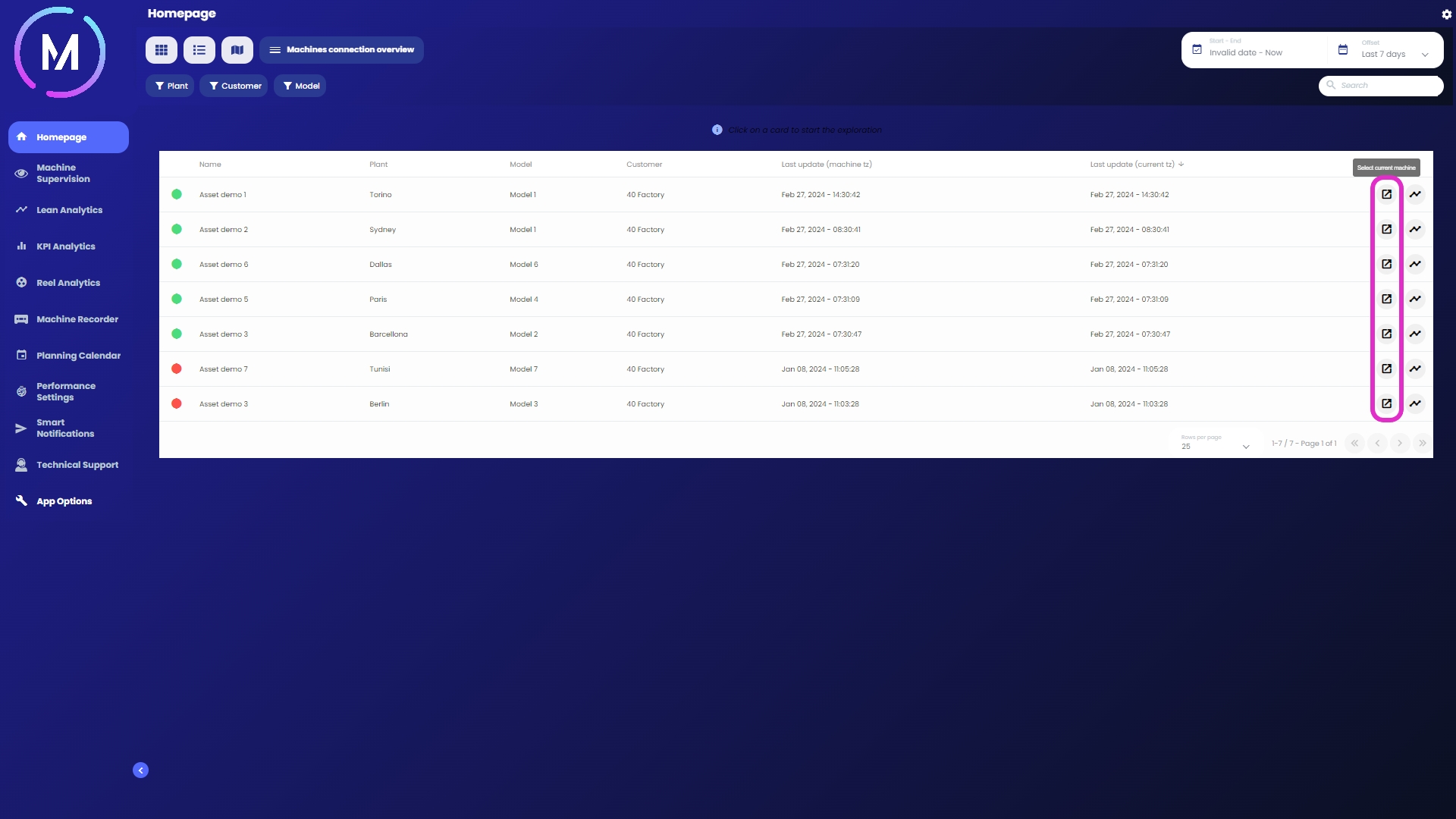
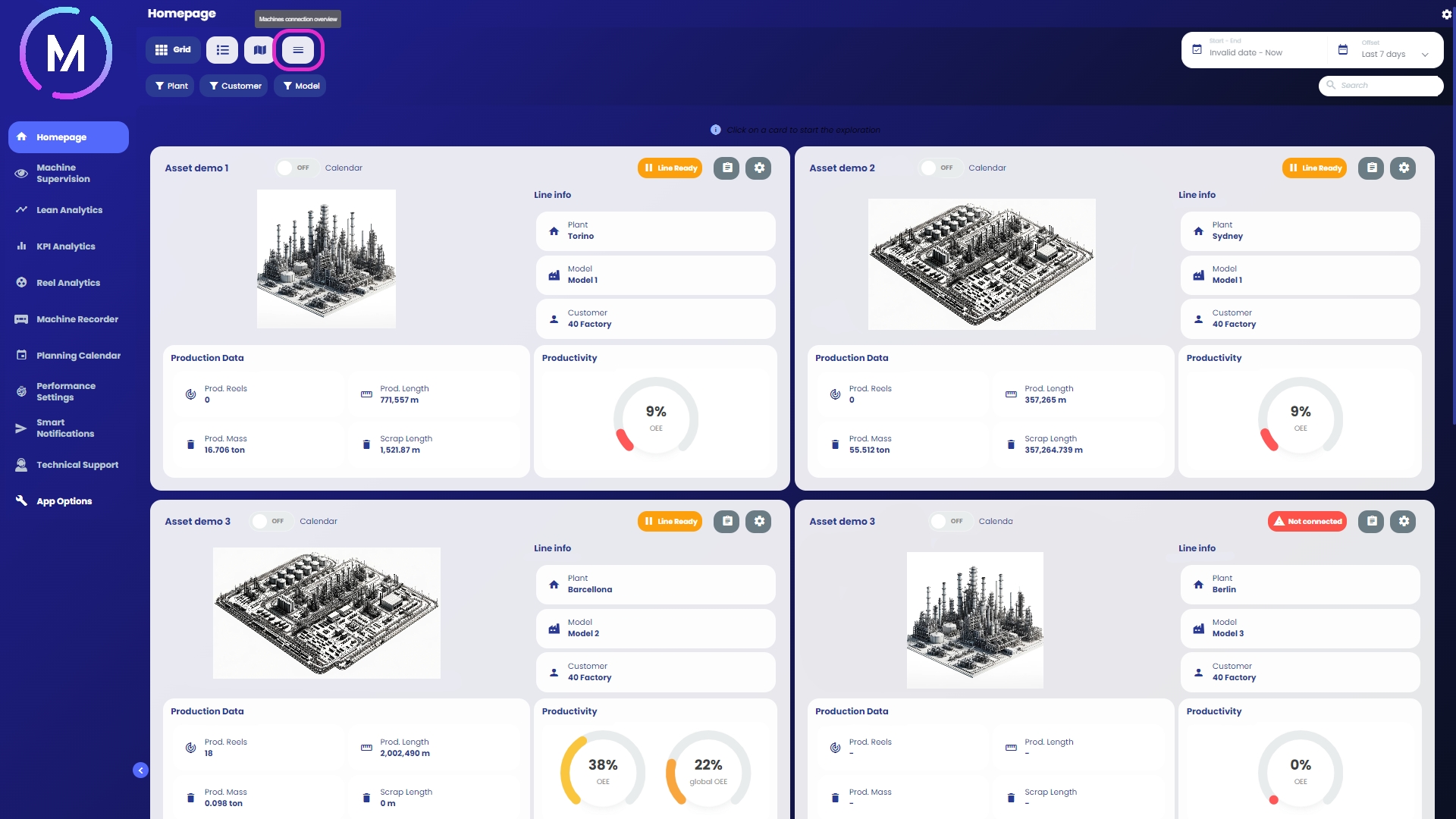
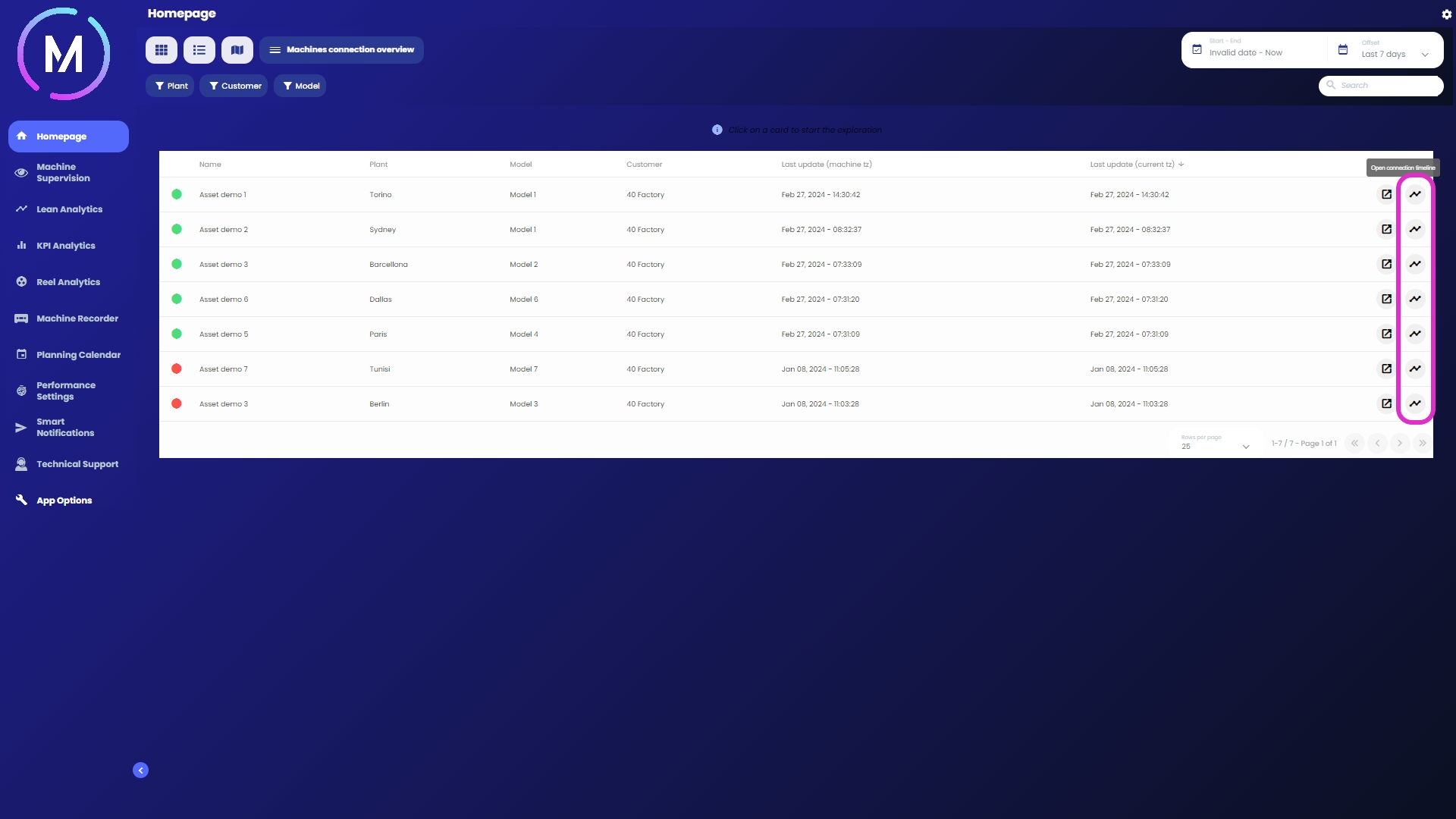
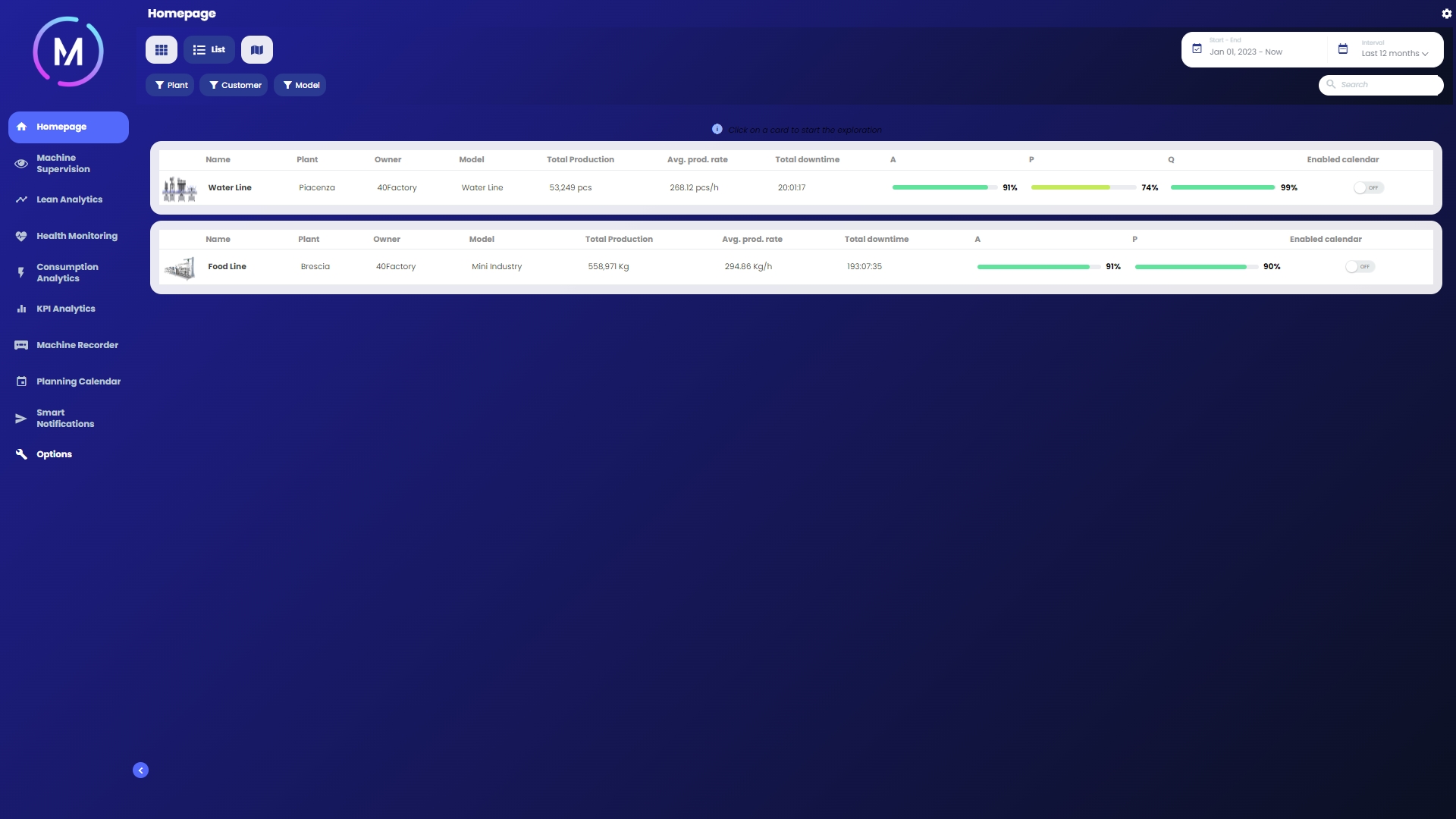
In questa visualizzazione vengono proposte tutte le macchine presenti per il progetto corrente sotto forma di lista. Ad ogni riga corrisponde un asset e per ognuno vengono indicate informazioni utili relative al possessore e ai KPI di produzione.
Si può subito notare come, in questo tipo di visualizzazione, vengano mostrate alcune informazioni in meno rispetto alla Visualizzazione a Griglia.
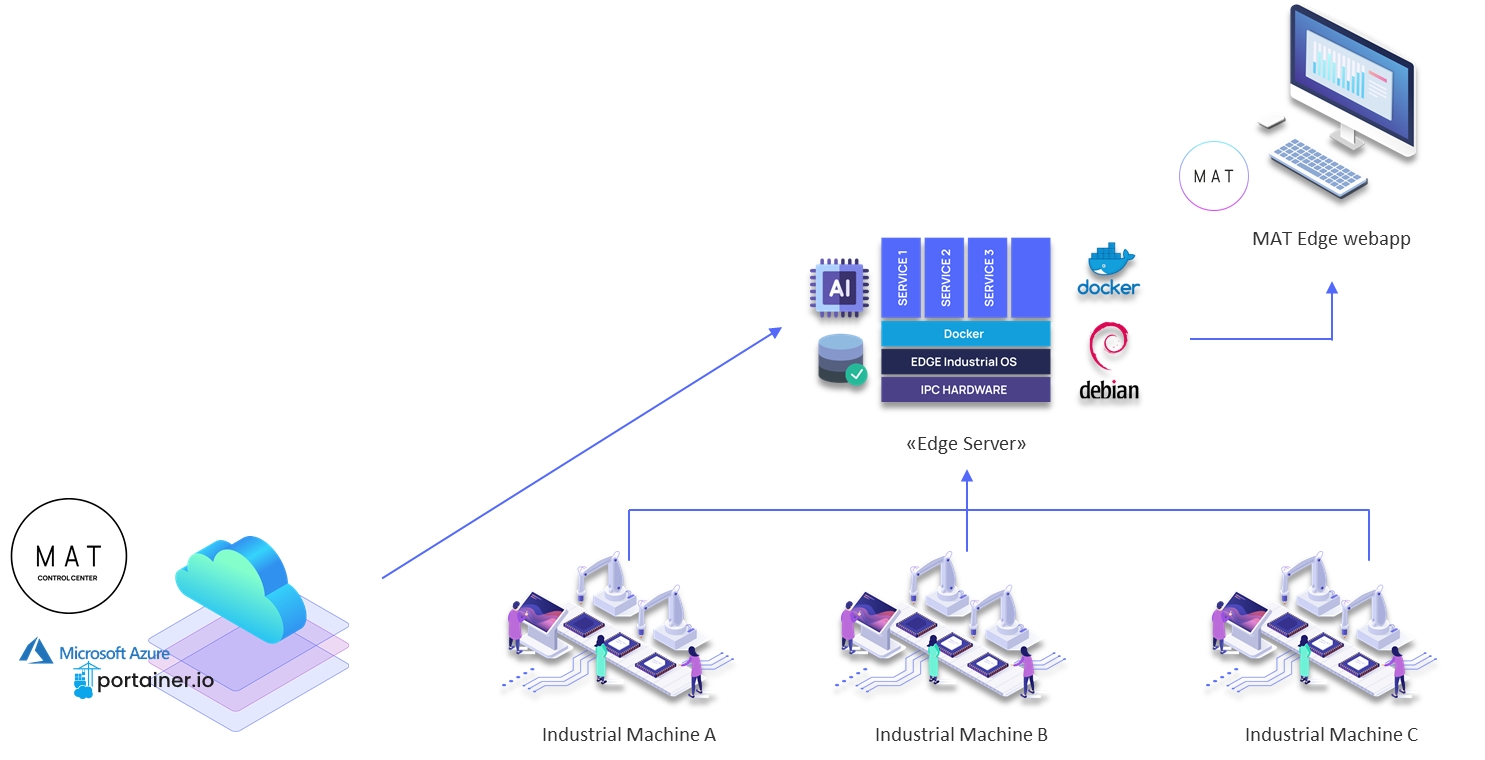
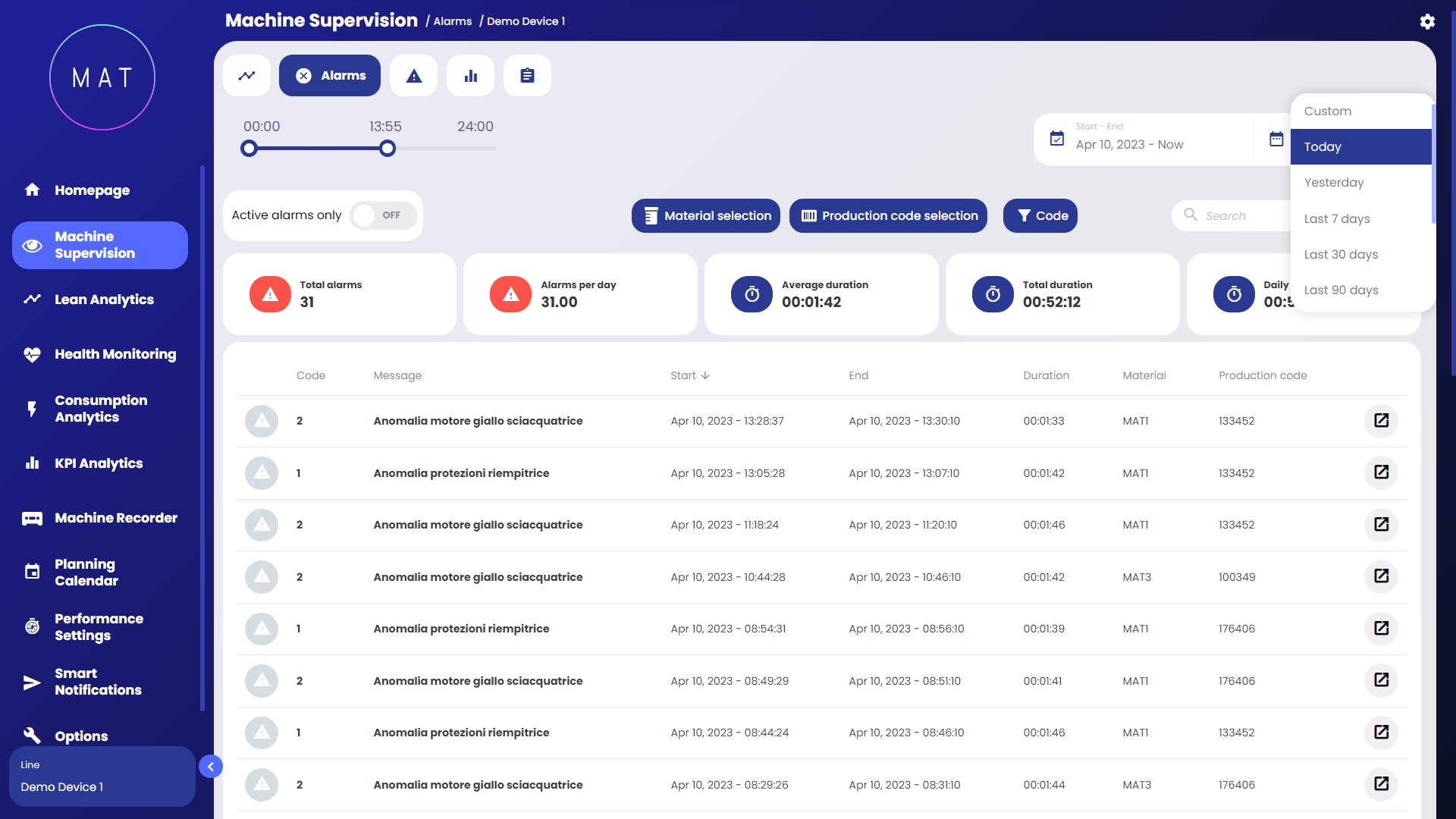
Sottosezione che mostra una tabella in cui sono visualizzati tutti gli allarmi correntemente attivi e/o che si sono verificati all’interno del periodo temporale selezionato.
Utilizzando la barra temporale è possibile impostare un preciso intervallo temporale in termini di inizio e fine attivazione allarmi.
Attivando l’opzione “allarmi attivi” (in alto a sinistra) si visualizzano solo gli allarmi attivi in real time.
Utilizzando gli appositi filtri, è possibile visualizzare l’elenco degli allarmi specifici per, ad esempio, il tipo di programma, di macchina, di ricetta ecc. L’applicazione dei filtri permette di indagare ad un primo livello eventuali condizioni ricorrenti associate a determinati allarmi: un codice allarme può essere più frequente durante uno specifico programma, un altro durante il turno di un certo operatore e così via.
Se previsto, è possibile, per ogni allarme registrato, accedere alla sezione Scatola Nera cliccando sulla icona “espandi” nell’ultima colonna a destra della dashboard: in questo modo è possibile osservare il comportamento delle variabili di processo e degli eventi macchina accaduti nell’intorno temporale di attivazione dell’allarme.
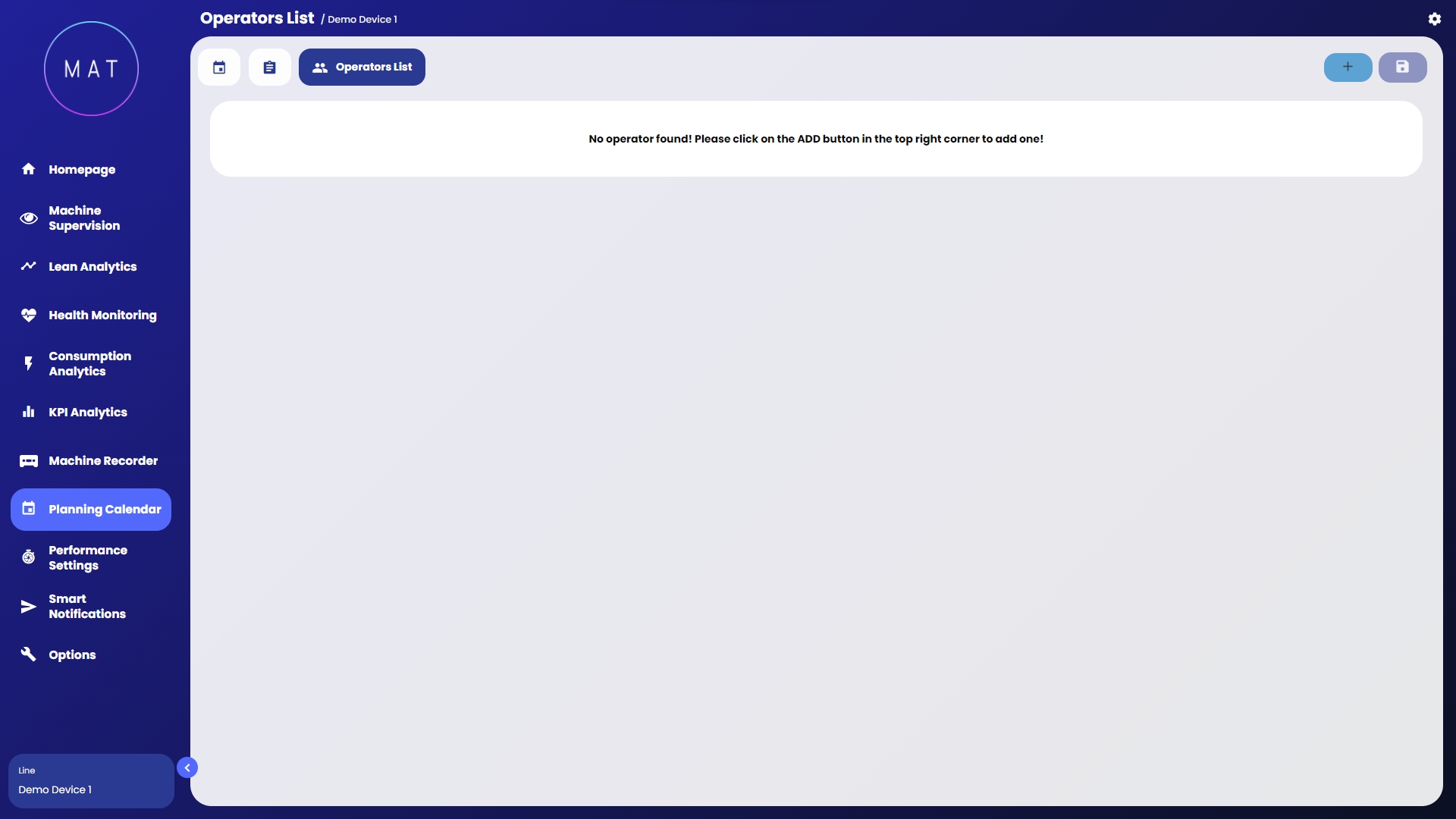
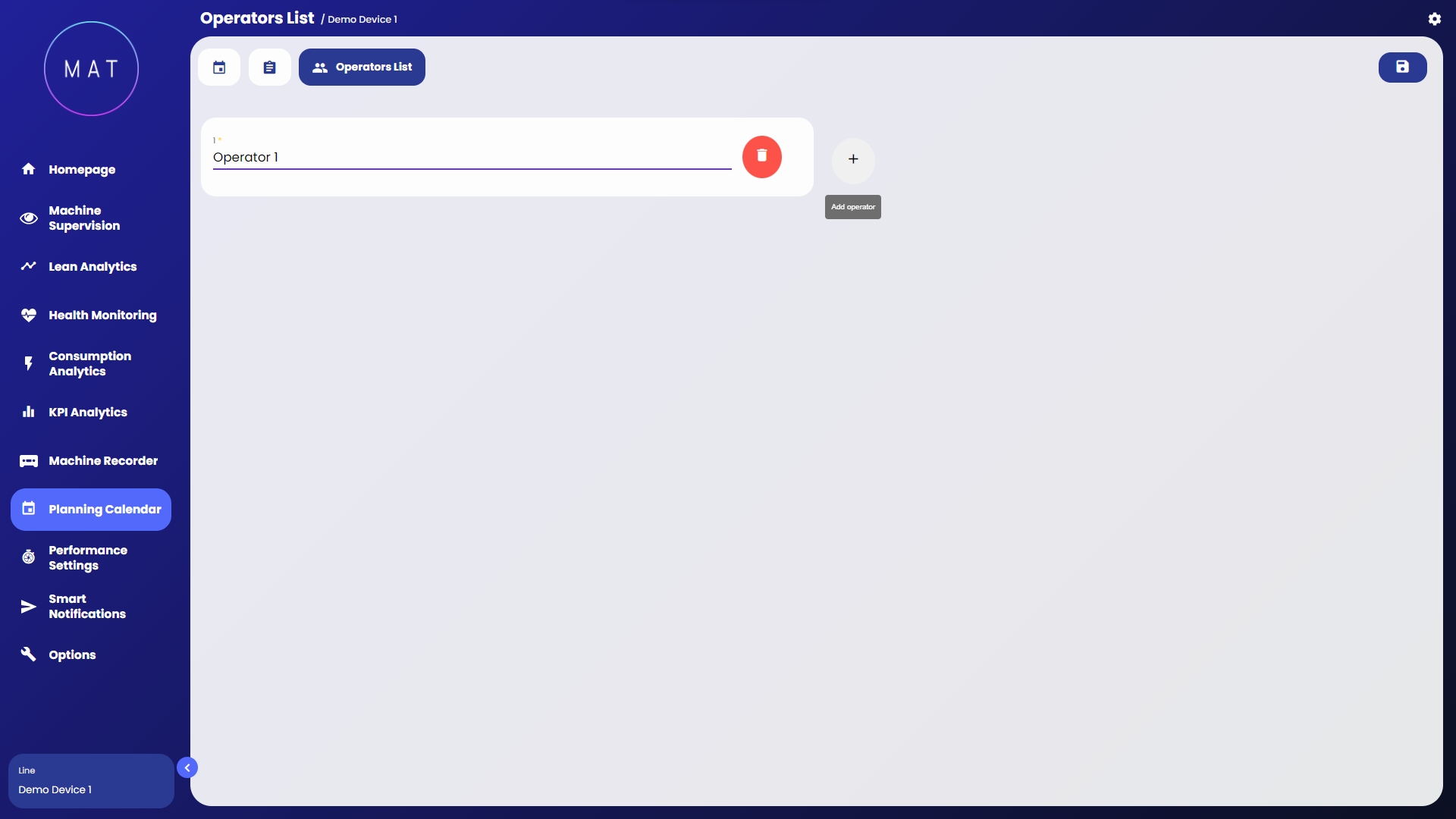
Per assegnare uno o più operatori ad un turno, è necessario creare le entità operatore nell'apposita sezione.
Per aggiungere un operatore cliccare il tasto "+" in alto a destra, ed inserire nel campo dedicato il nome/identificativo dell'operatore.
Per aggiungere ulteriori operatori, cliccare sul tasto "+" che compare.
Per salvare cliccare l'icona di salvataggio in alto a destra.
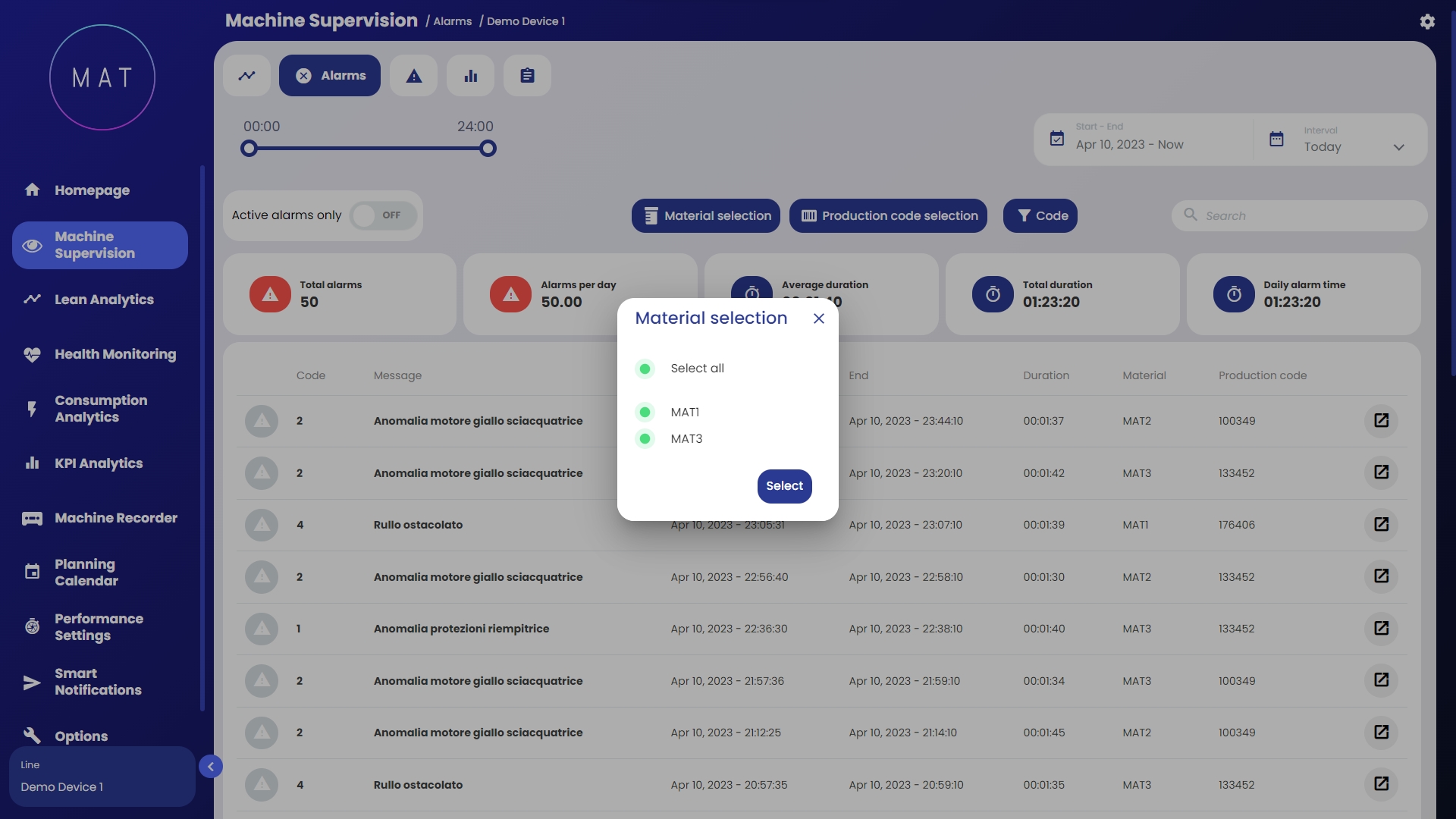
Schermata dedicata all'impostazioni di parametri utili per il calcolo delle performance.
I microservizi del web layer sono i microservizi dedicati all'utilizzo dei dati acquisiti per visualizzazione o processing ulteriori dei dati
La sezione Advanced States Log aggiunge funzionalità alla sezione di .
Nella tabella principale viene riportata la lista di tutti gli stati in cui una macchina si è trovata nel tempo, ma anche una serie di informazioni aggiuntive relative al singolo stato, come, per esempio, la quantità prodotta, il numero di pezzi difettosi, le ricette utilizzate. Si noti che l'ultimo stato riportato non è quello corrente in cui si trova la macchina, bensì l'ultimo stato completato.
Ad ogni stato viene associata una causa, ovvero quell'evento che ha comportato il passaggio da uno stato precedente a quello attuale. La policy utilizzata per associare una causa a un cambio stato può essere di svariato tipo e dipende dalle scelte effettuate in fase di progettazione delle tecnologie Edge. La funzionalità introdotta da questa sezione riguarda la possibilità di giustificare le cause, ovvero effettuare correzioni manuali per andare a modificare la causa associata allo stato, permettendo quindi una registrazione accurata degli eventi che hanno comportato il cambio stato. Questa nuova opzione permette di sopperire alle imprecisioni dovute all'uso di policy troppo generiche o non sufficientemente elaborate.
In tabella sarà possibile visualizzare sia la causa originale che la policy ha scelto di associare al cambio stato, sia la causa giustificata che l'utente ha scelto manualmente di associare ad esso.
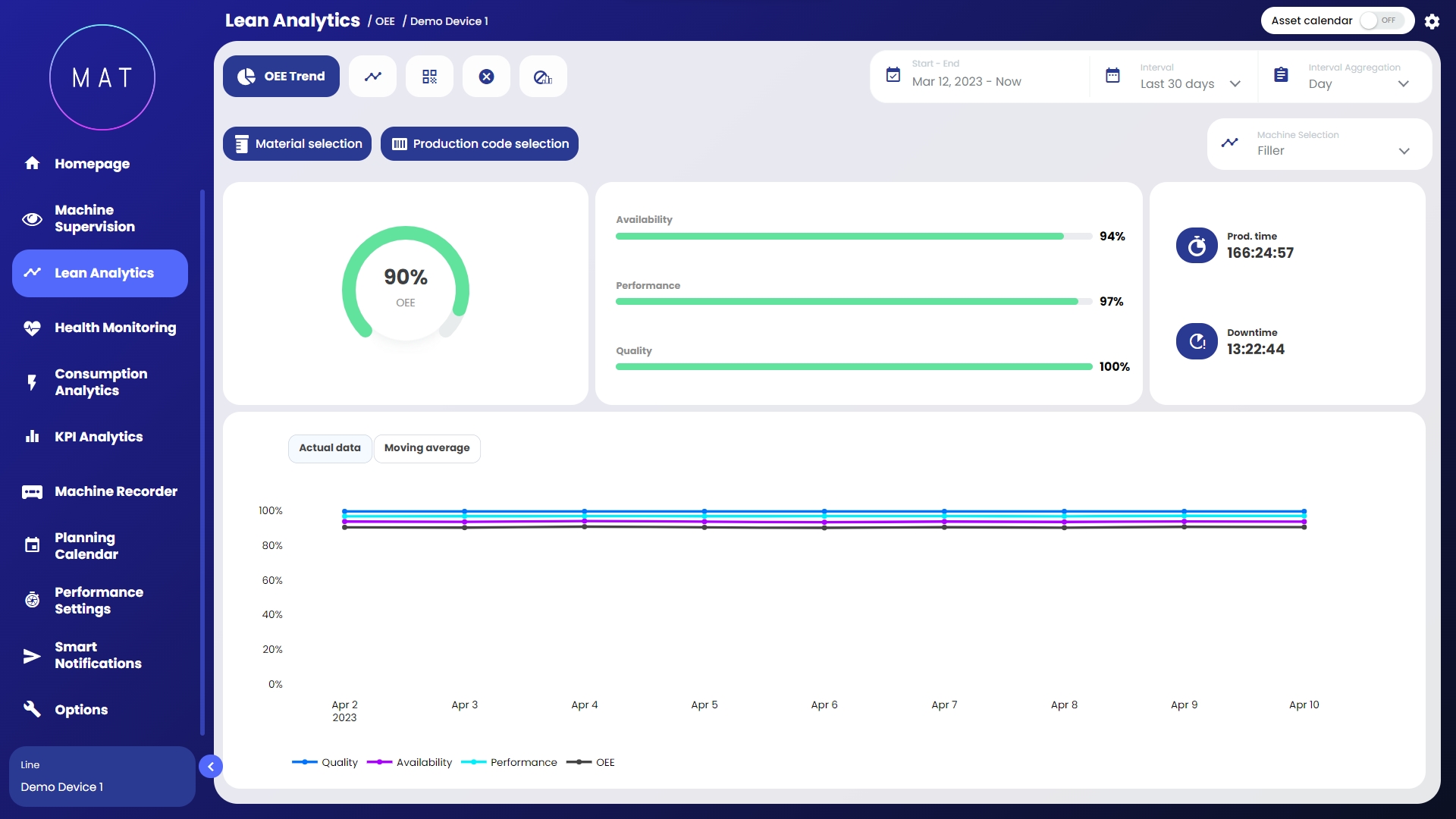
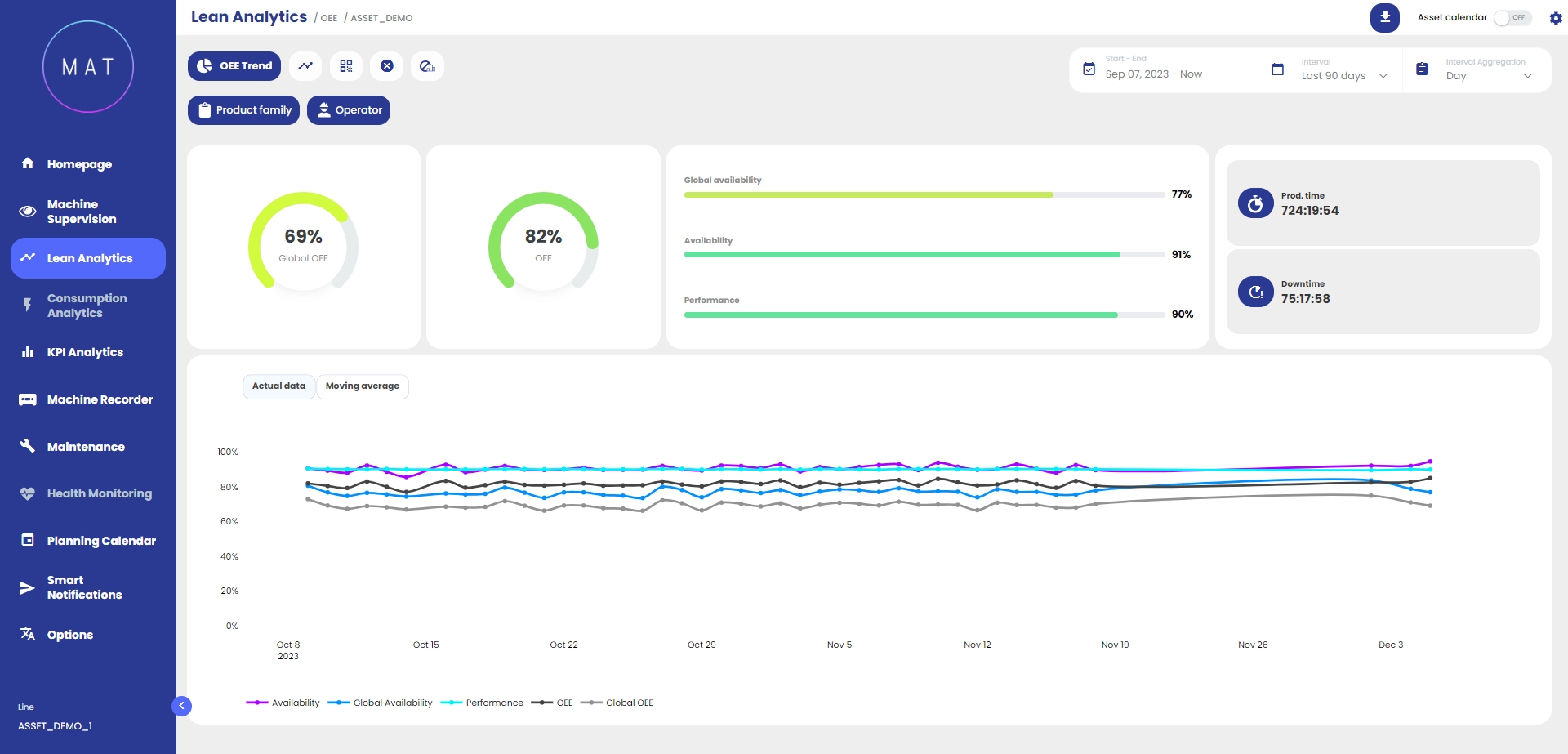
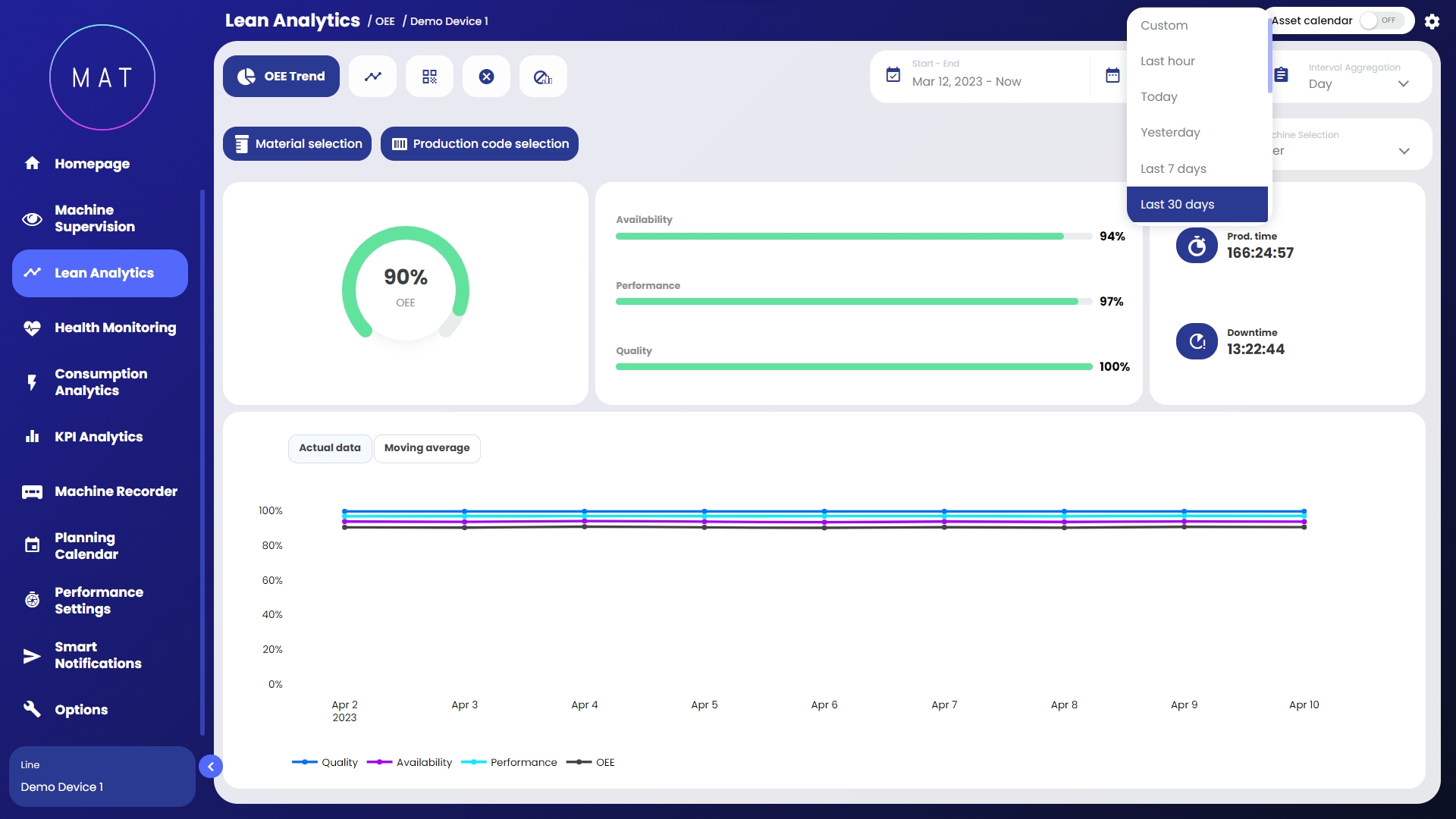
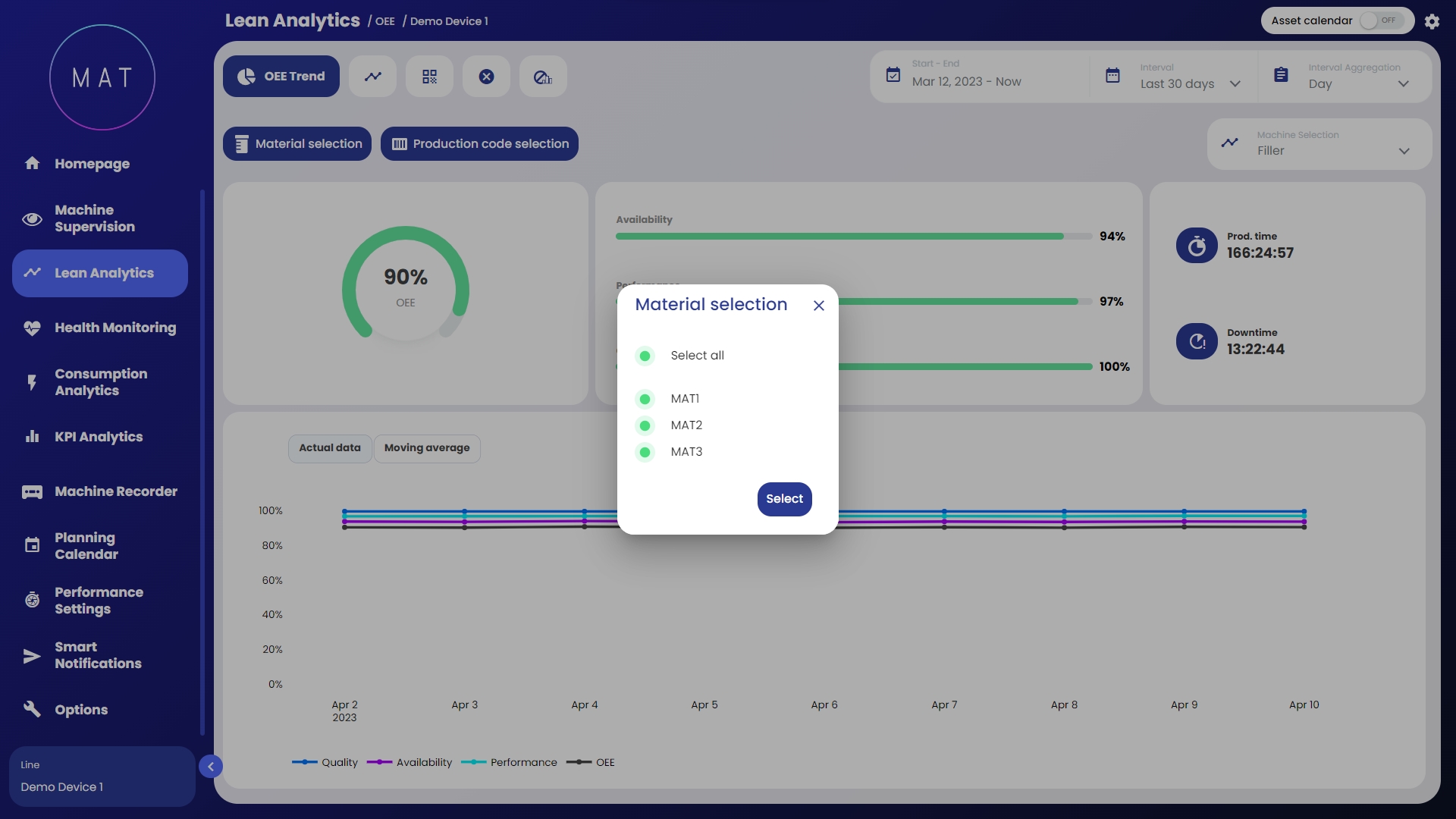
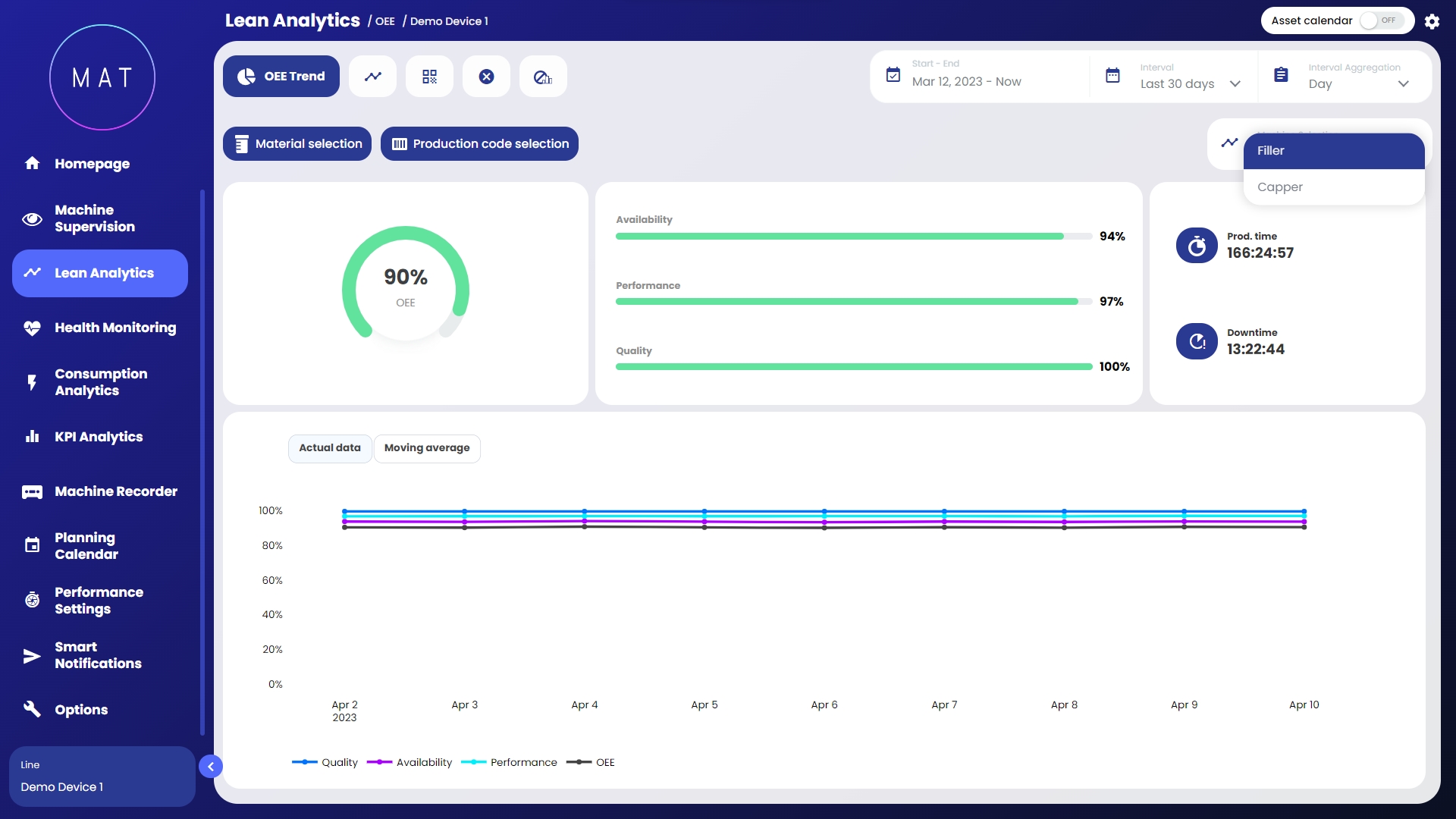
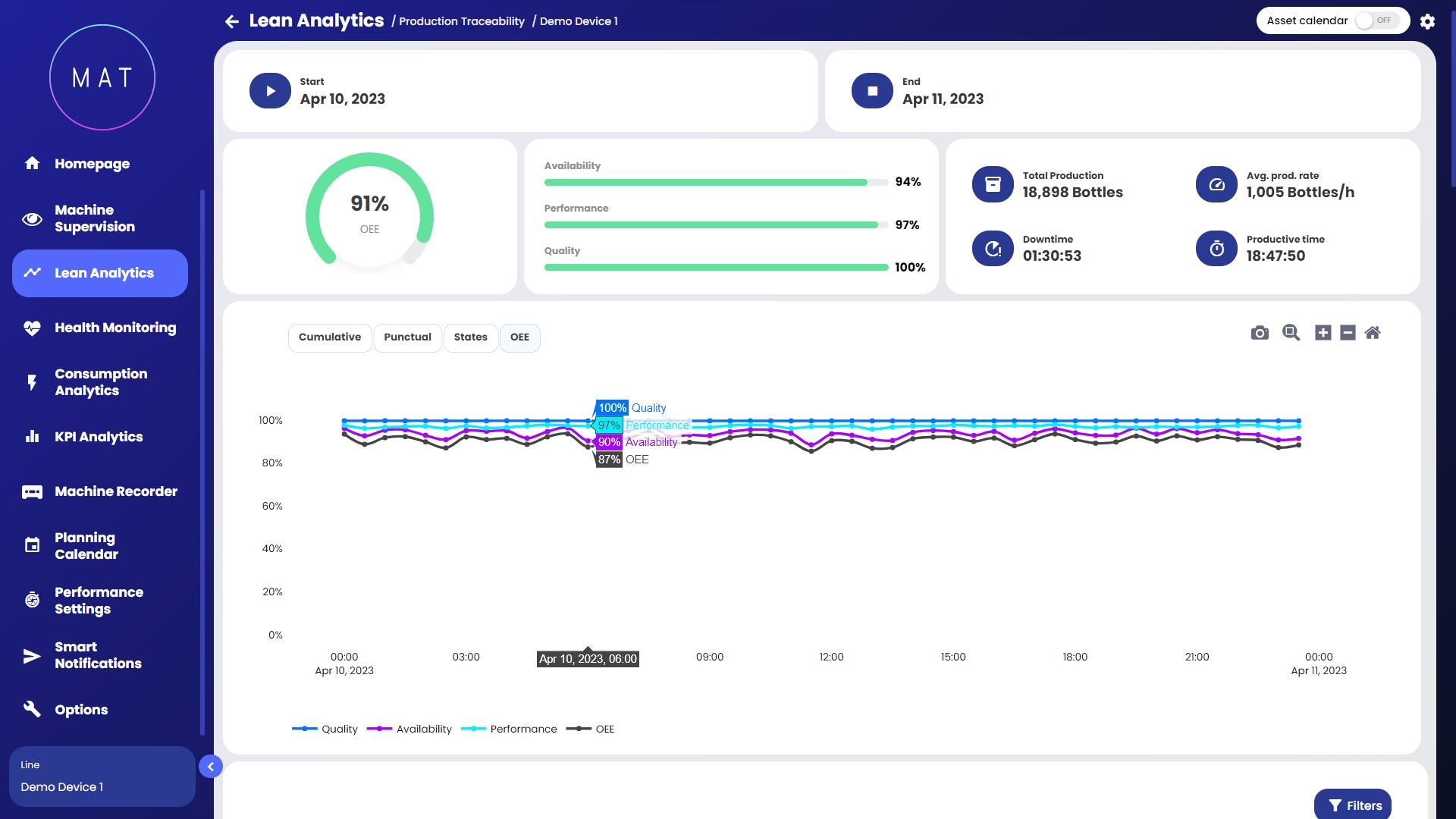
Il presente modulo è dedicato all’analisi approfondita dell’efficienza della macchina/linea tramite lo studio dell’OEE () e dei suoi componenti nel tempo.
Nella parte superiore della dashboard sono riportati il valore percentuale dell’OEE e delle sue componenti così come altri valori significativi, generalmente, tempo produttivo e tempo di fermo. Tale rappresentazione consente di individuare a livello macro quale componente impatta maggiormente sulla produttività: questo permette di focalizzarsi sulla componente dell’OEE più critica che necessita di maggiore attenzione.
Nella parte inferiore della dashboard vi è una rappresentazione grafica dell’evoluzione nel tempo dell’OEE e delle sue componenti: è possibile visualizzarne l’andamento per dati puntuali o per medie mobili.
Selezionando e deselezionando le componenti è possibile isolare le componenti dell’OEE all’interno del grafico.
Interagendo (zoomando) con il grafico, si attiva la funzionalità “zoom adattivo” che contestualizza tutti i dati visualizzati all’interno della dashboard in funzione dell’intervallo temporale selezionato.
Modulo dedicato alla configurazione di eventi per i quali si vogliono ricevere degli avvisi tramite e-mail e alla storicizzazione degli stessi.
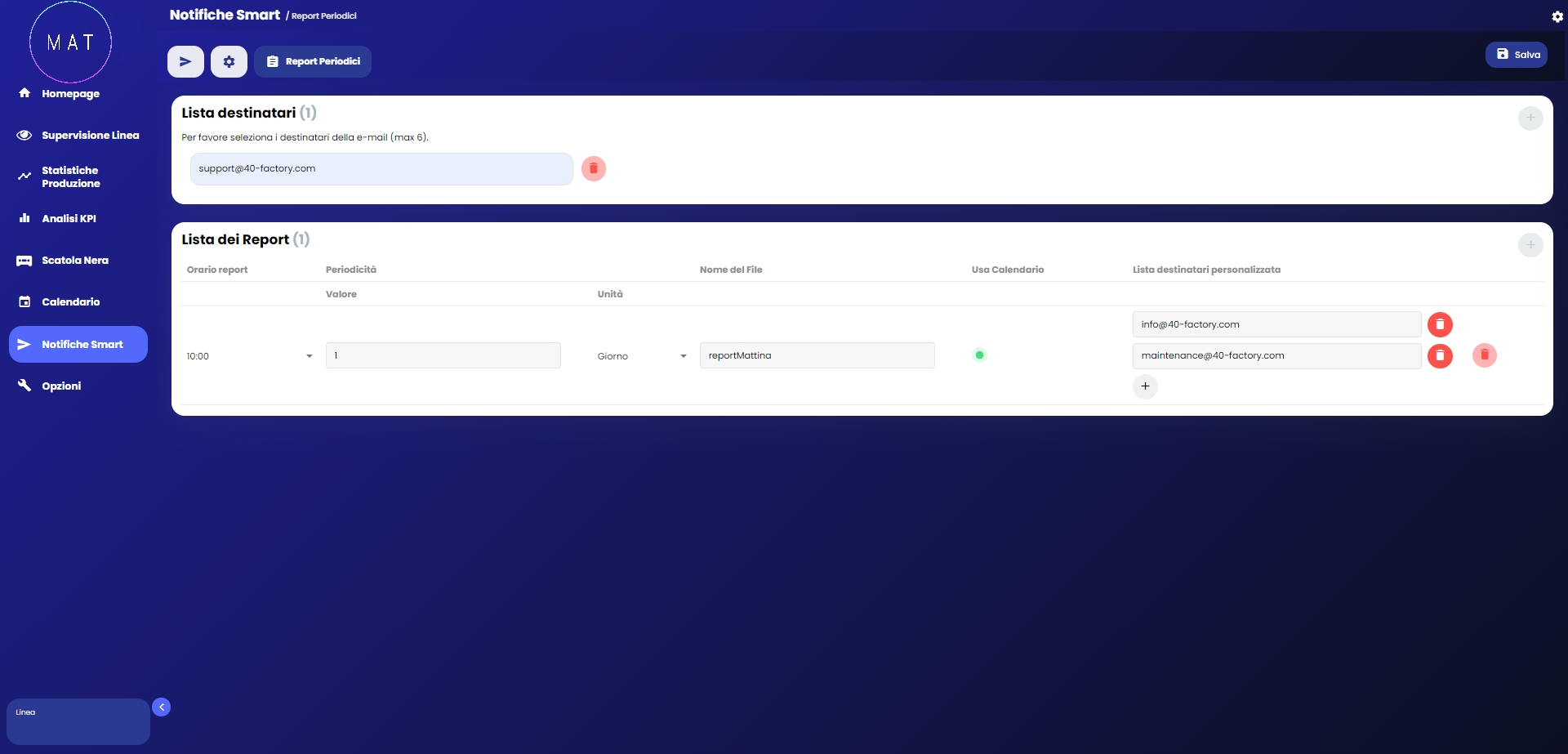
I report periodici generati da MAT sono file in formato PDF contenenti varie informazioni relative all'impianto selezionato. Vengono inviati con cadenza periodica alla mailing list specificata.
La webapp fornisce la pagina Report Periodici che permette di impostare alcune informazioni relative a tali report:
nella sezione Lista Destinatari è possibile impostare le mail di coloro che dovranno ricevere il report PDF;
nella sezione Lista dei Report è possibile impostare i seguenti dati:
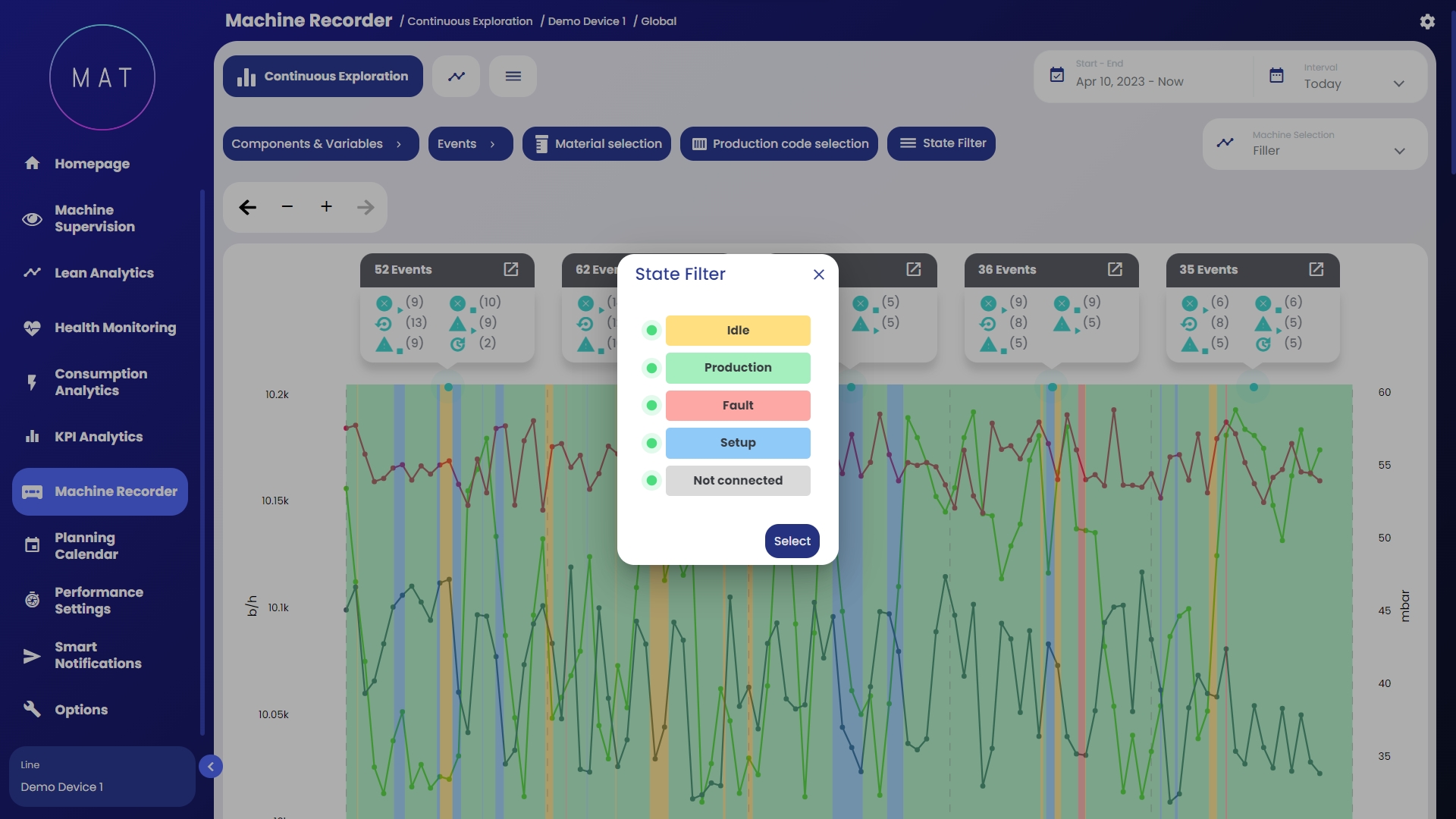
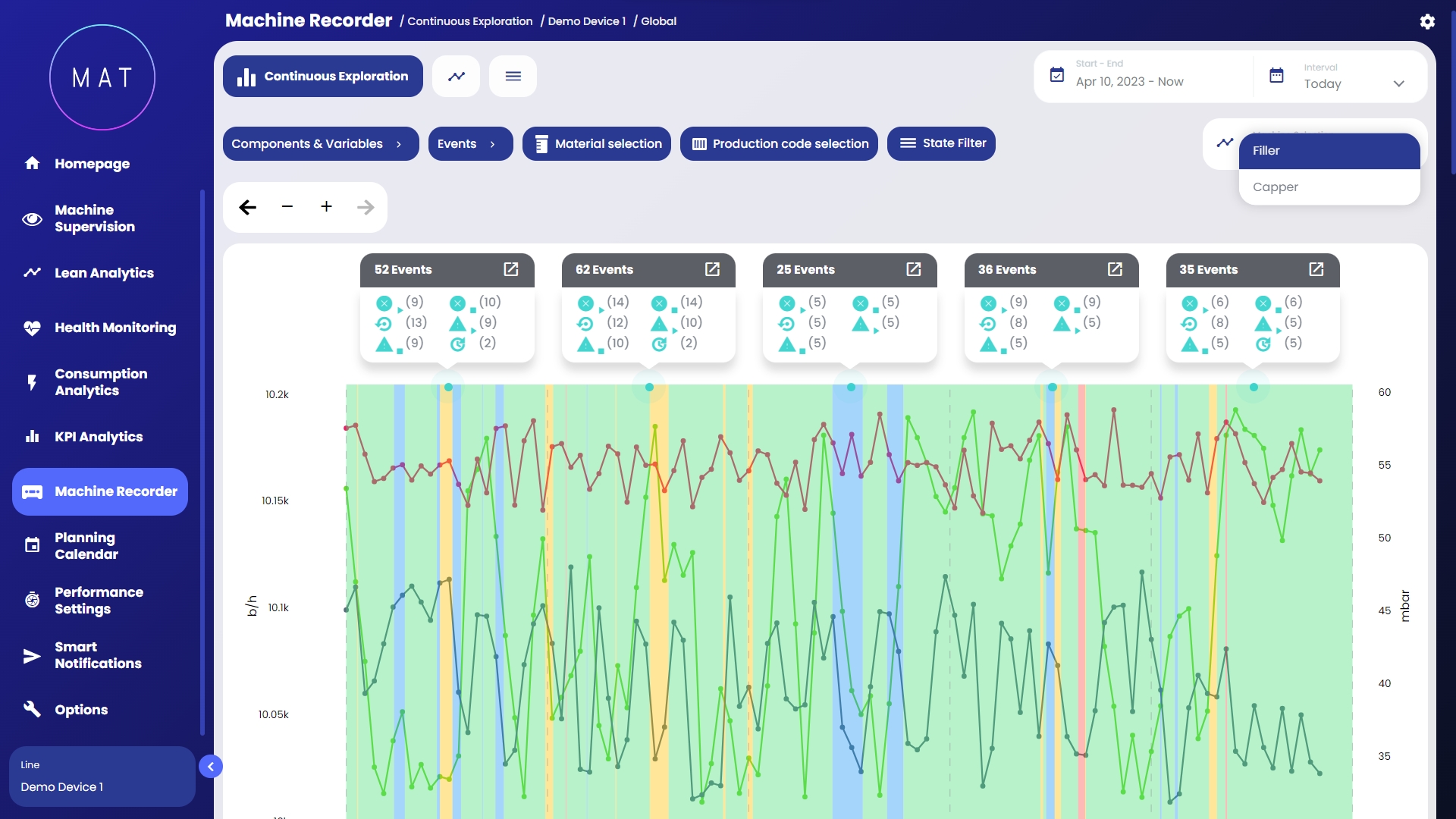
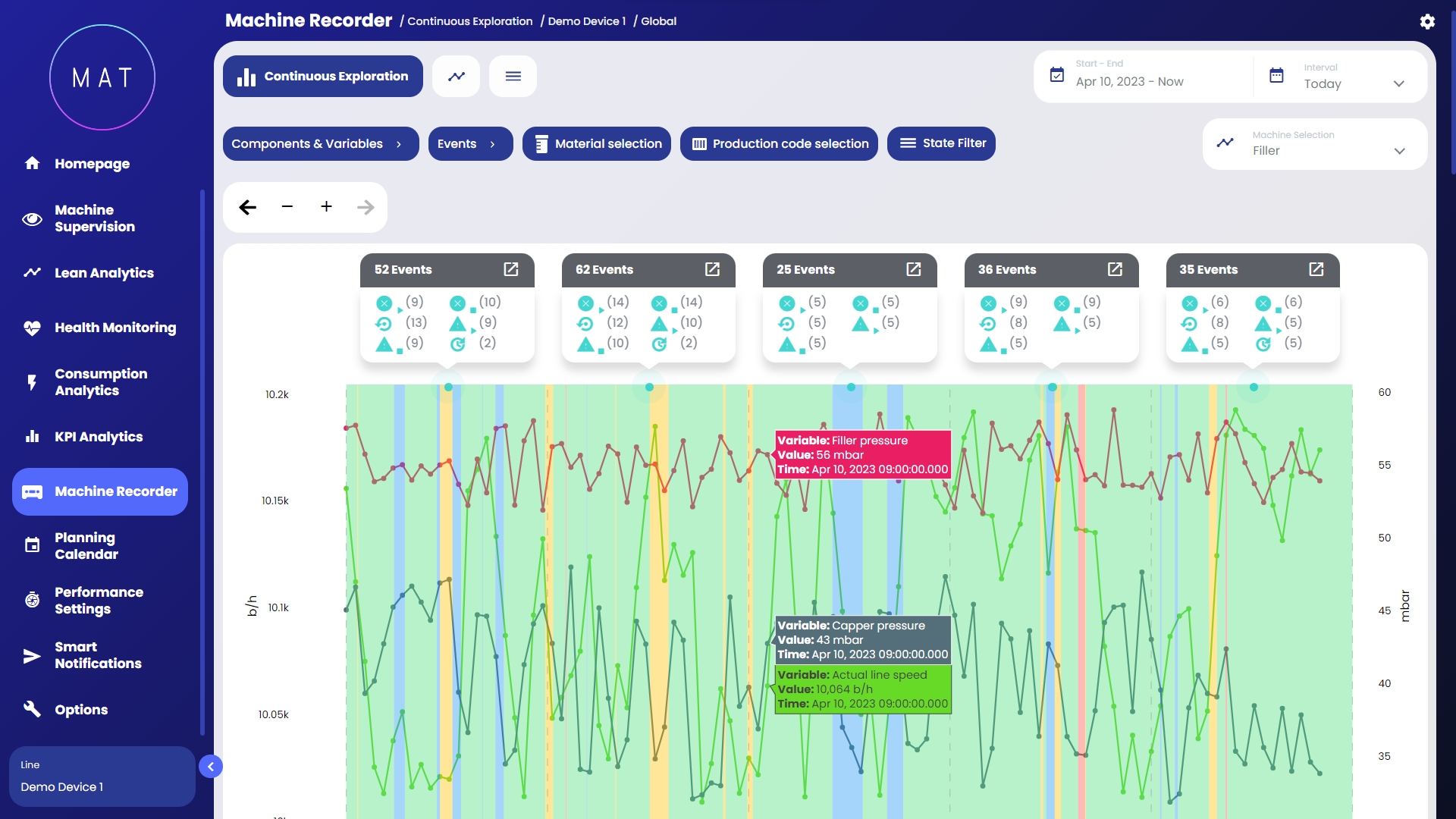
Modulo che permette di analizzare il dettaglio del trend delle variabili di processo caratterizzanti il funzionamento della macchina/linea selezionata, fungendo da supporto puntuale per le attività di diagnostica.
La dashboard è dominata da un grafico che consente di contestualizzare l’andamento delle variabili con gli eventi accaduti durante il processo, come ad esempio: stati macchina, interventi di manutenzione, downtime ed eventi discreti (es.: modifiche di setpoint o parametrazioni della macchina da parte dell’operatore). Tale funzionalità consente una diagnostica completa di ogni evento accaduto sulla macchina e dell’impatto che esso ha avuto sul processo.
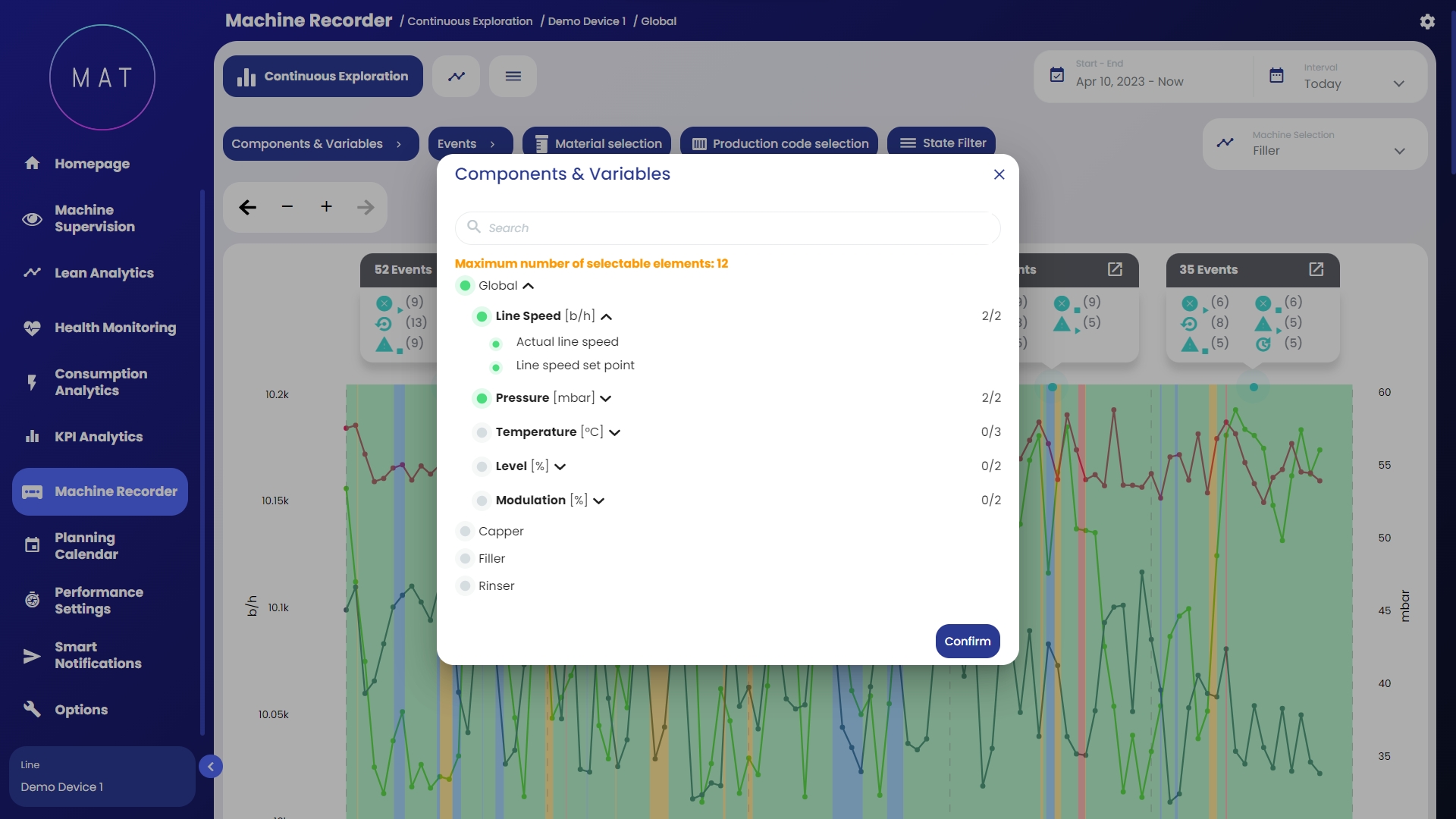
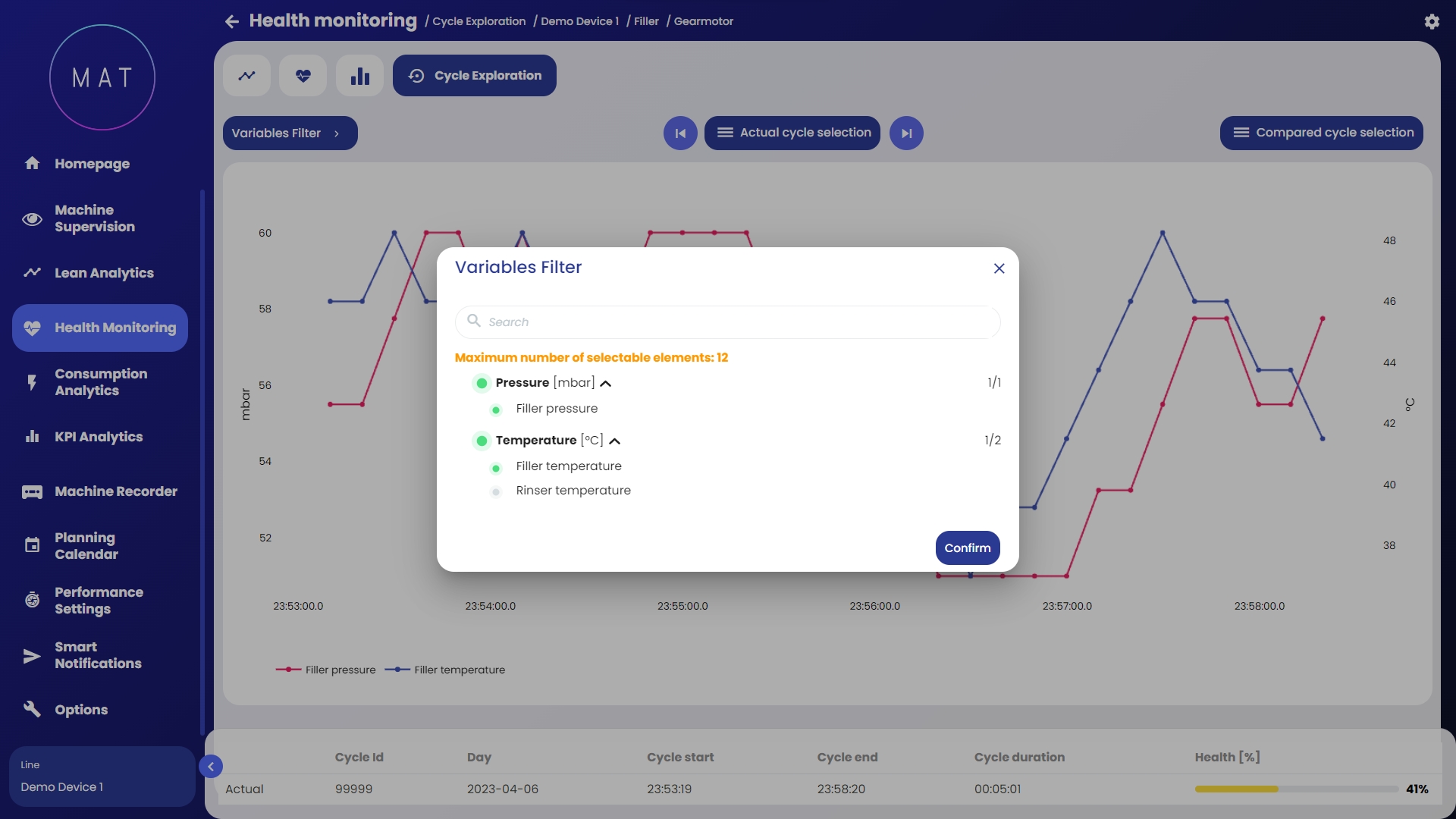
Tramite appositi menu a tendina l’utente può scegliere ed isolare le variabili da analizzare, così come gli eventi da visualizzare e i filtri da applicare.
Un backup è una copia di sicurezza dei dati originali che viene creata e archiviata separatamente dai dati primari. Scopo del backup è proteggere i dati da perdite e danni, consentendo il ripristino delle informazioni in caso di necessità.
I backup sono cruciali per garantire la sicurezza e l'integrità dei dati, consentendo di ripristinare informazioni vitali in caso di perdita o danneggiamento causati da eventi imprevisti come guasti hardware, errori umani o attacchi informatici. Mantenere un registro accurato dei backup effettuati, inclusi dettagli come data, ora e responsabile, permette di monitorare l'efficacia del processo di backup e di rispondere prontamente a eventuali problemi o violazioni della sicurezza. Un registro di log accurato garantisce l'efficacia delle procedure.
Effettuare operazioni di backup è essenziale anche per conformarsi alle normative sulla protezione dei dati, che richiedono spesso la conservazione sicura e periodica delle informazioni. Inoltre, accurate procedure di backup e ripristino consentono di aumentare i propri standard di qualità.
Questo modulo è dedicato alle operazioni che consentono di effettuare copie di sicurezza dei dati e ripristinare gli stessi se necessario. Di ogni operazione viene mantenuta traccia in uno storico.
Le funzionalità relative a questo modulo sono riservate alle applicazioni Full EDGE. Infatti, per le applicazioni Cloud, le operazioni di backup sono automaticamente effettuate dalla piattaforma utilizzata, la quale si incarica di porre in essere tutte le procedure necessarie per garantire la sicurezza e la preservazione dei dati.
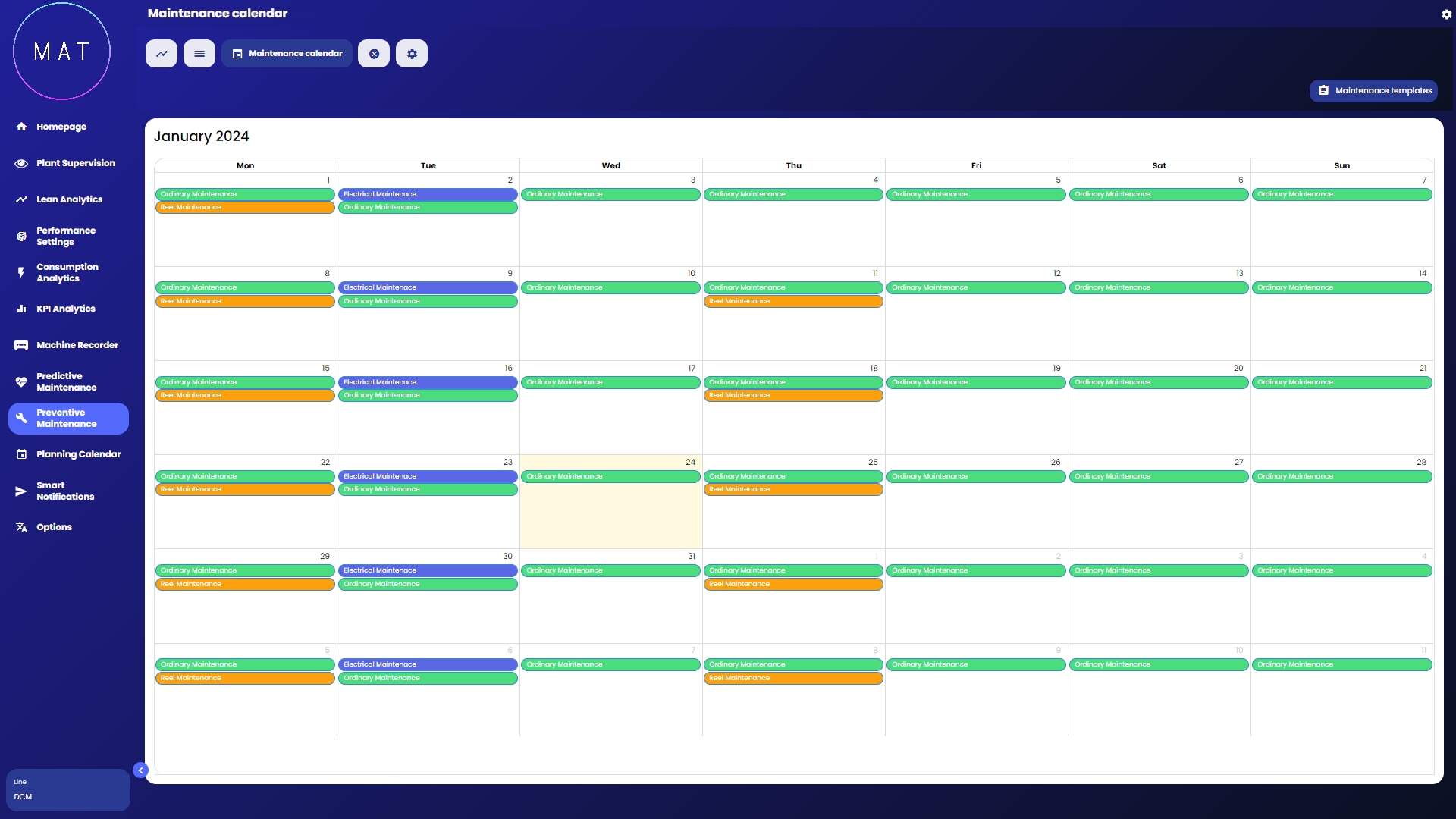
In questa sezione è possibile programmare e visualizzare le attività di manutenzione.
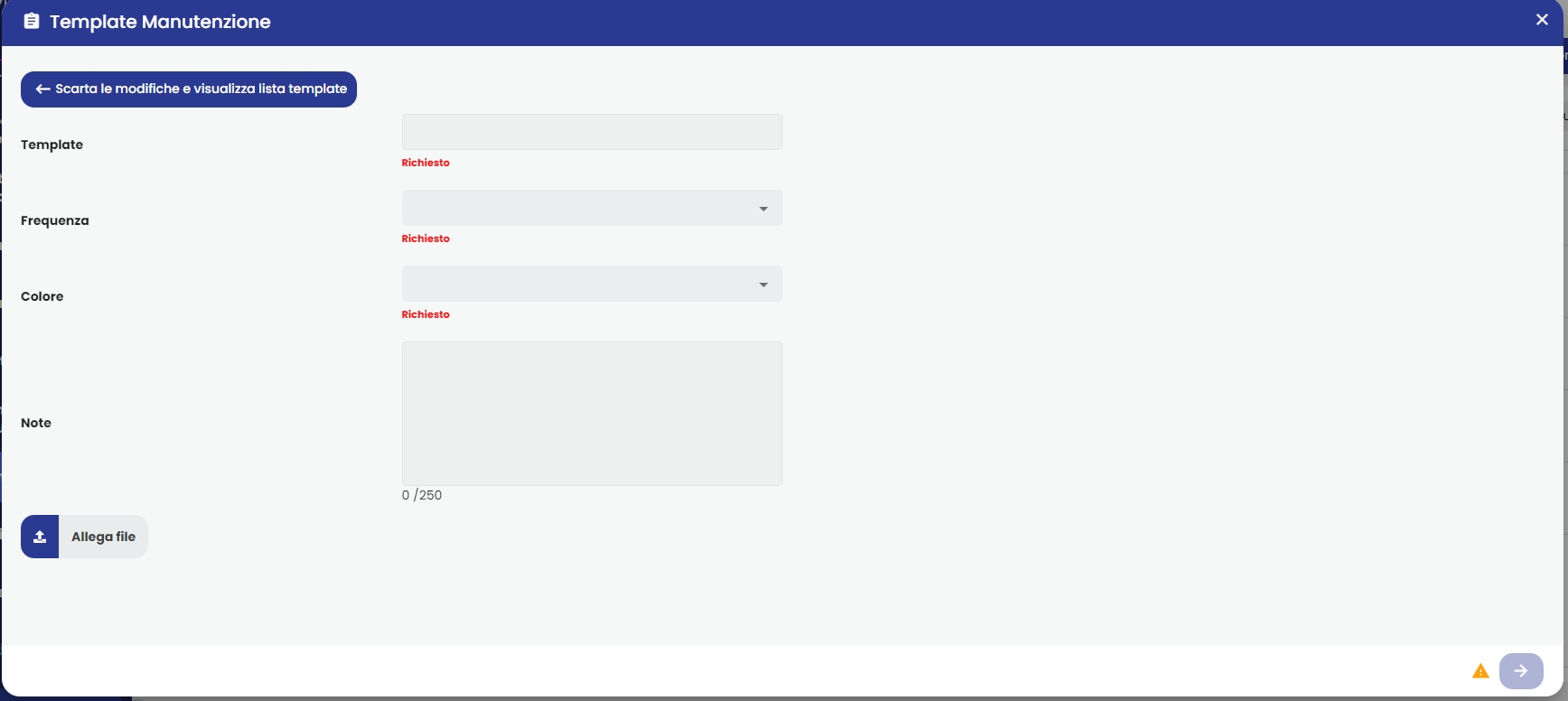
Inoltre, è possibile creare un nuovo template di manutenzione cliccando su:
Si aprirà la lista di templates dove è possibile, selezionando su , creare un nuovo template tramite la interfaccia grafica:
template;
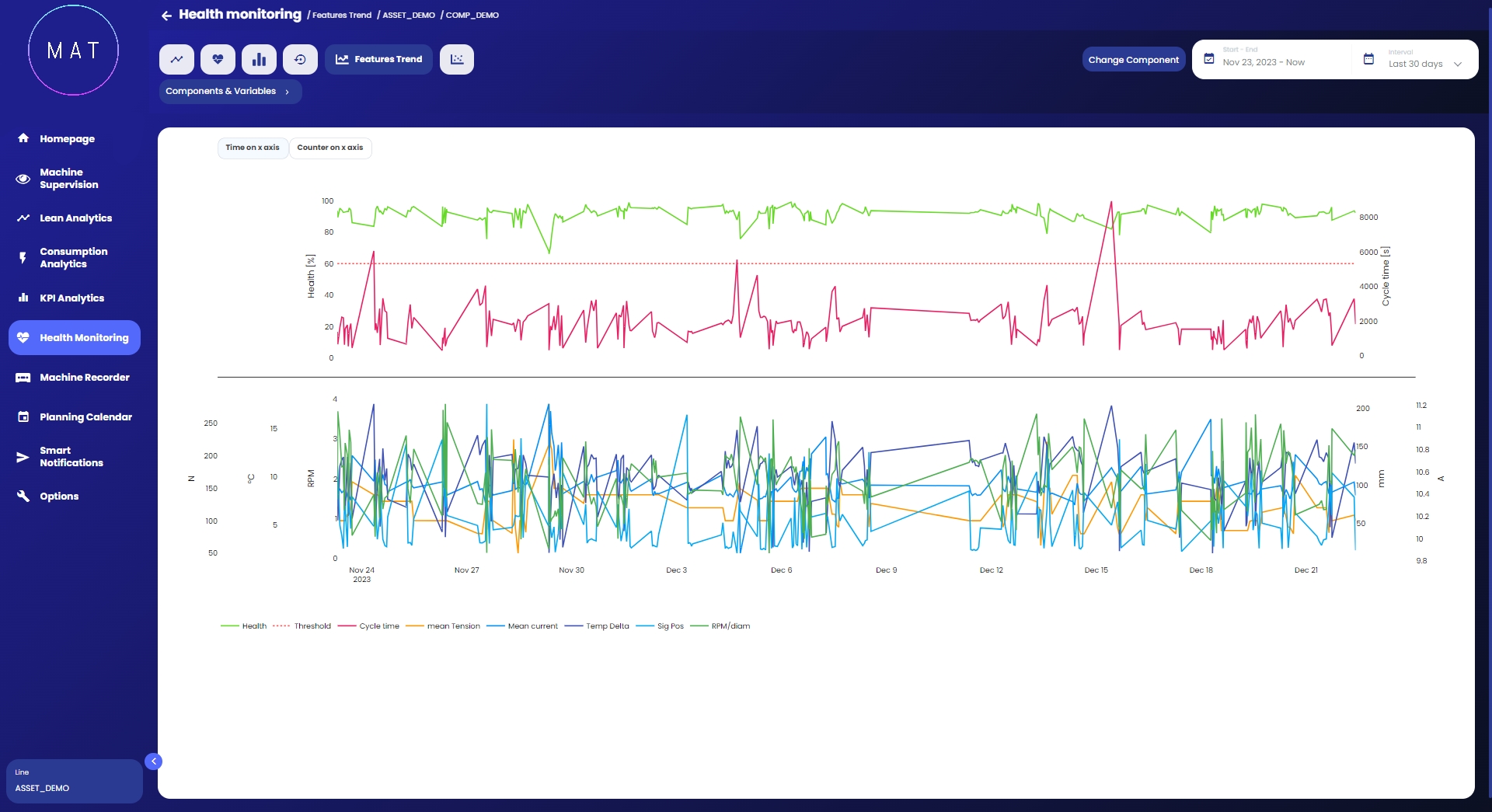
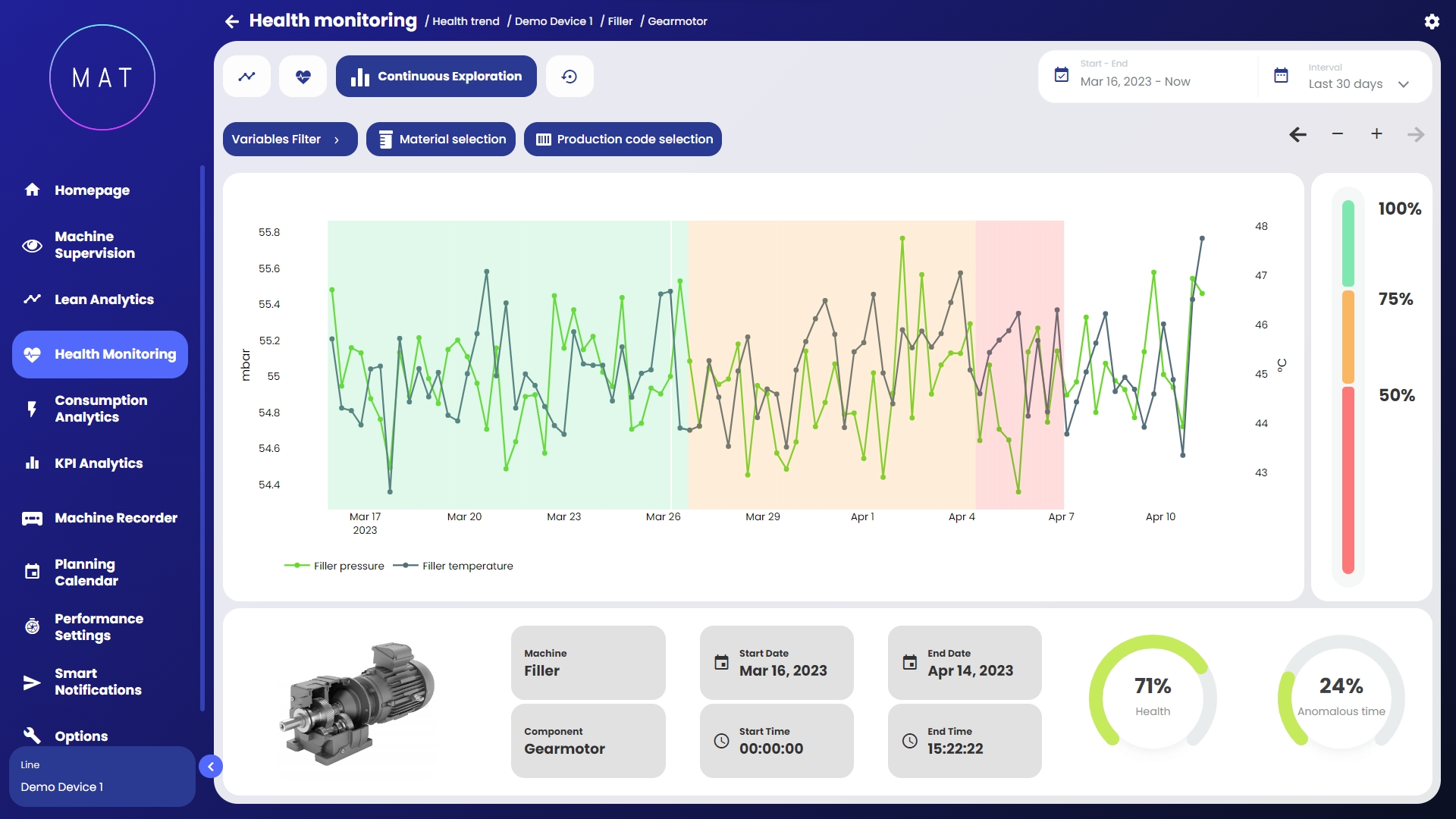
Sottosezione dedicata all’analisi dell’andamento delle variabili caratteristiche del processo produttivo contestuali alla valutazione dello stato di salute della macchina/linea.
Il grafico presenta uno sfondo di colore dal rosso al verde in funzione della qualità dell’ "health rate" in quel preciso istante: ciò consente di individuare immediatamente le aree temporali critiche che necessitano di maggiore attenzione.
Componente contenente il Back-end dell'applicazione MAT. Si interfaccia con Auth Manager e Data Manager per servire i dati necessari al Front-end
40Factory SRL
Rule Based Alerting
Componente di back-ground responsabile di inviare mail su evento o periodiche contenenti alert basati sui dati o report di produzione
40Factory SRL
Object Detection
Componente software dedicato al riconoscimento di oggetti in immagini, utilizzando algoritmi di Deep Learning.
40Factory SRL
Auth Manager
Componente responsabile di dialogare con il server di autenticazione del cliente per gestire i flussi di autenticazione e autorizzazione verso la web application
40Factory SRL
Data manager
Componente responsabile di acquisire i dati storicizzati su Influxdb o su storage cloud tramite un layer di astrazione. Espone anche delle rest API, utilizzabili da componenti terzi
40Factory SRL
Back-end
ESEMPIO
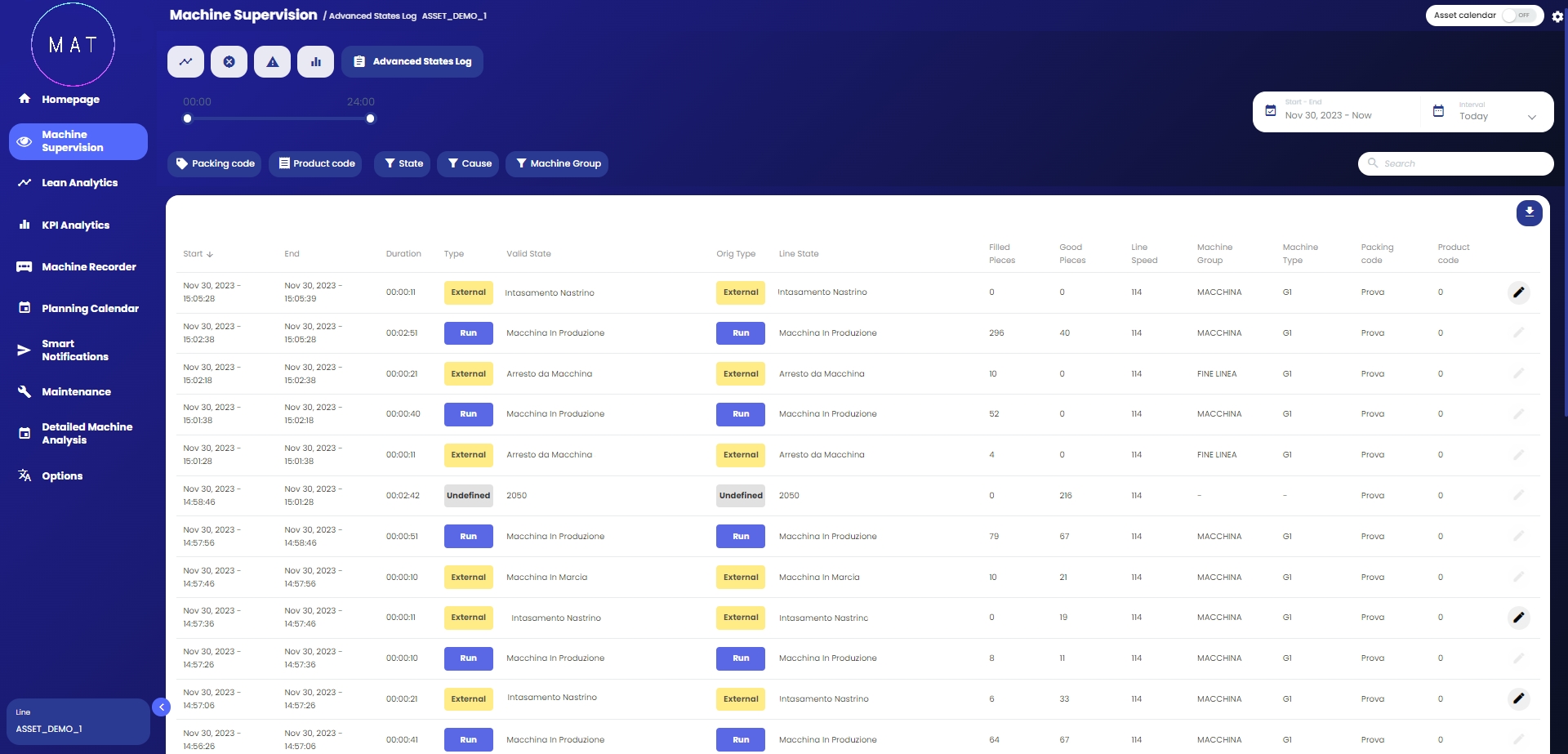
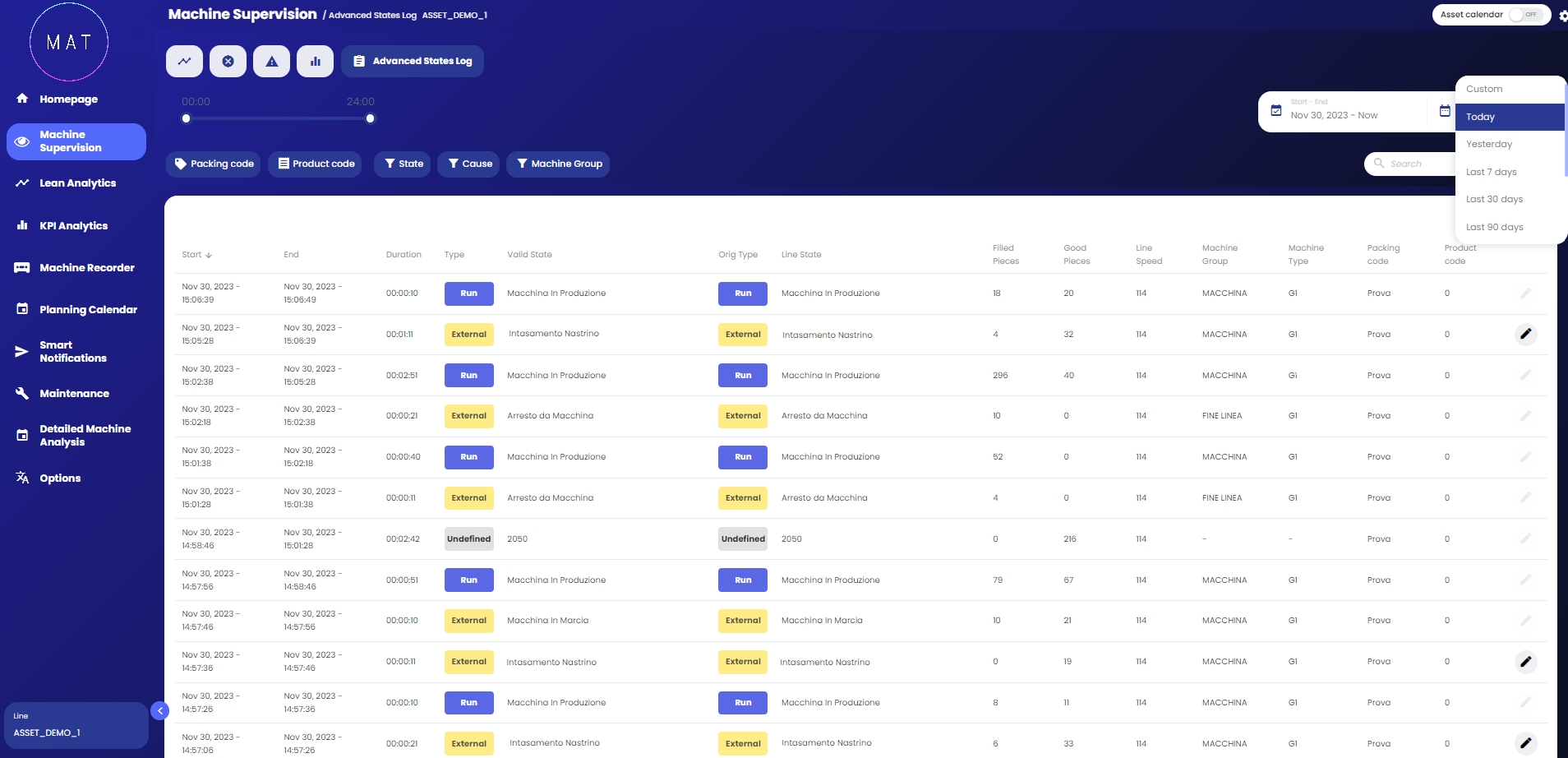
Nell'Immagine A è riportato un esempio di pagina Advanced States Log. In questo caso, la colonna denominata Line State rappresenta la causa che ha comportato il passaggio allo stato indicato nella colonna Orig Type.
La colonna Valid State, invece, rappresenta la causa giustificata che è stata associata in maniera manuale allo stato riportato in colonna Type. Se nessuna causa è stata giustificata, allora le due colonne Line State e Valid State coincidono.
Si noti che i nomi delle colonne possono essere definiti secondo le proprie necessità in fase di configurazione dell'applicazione.
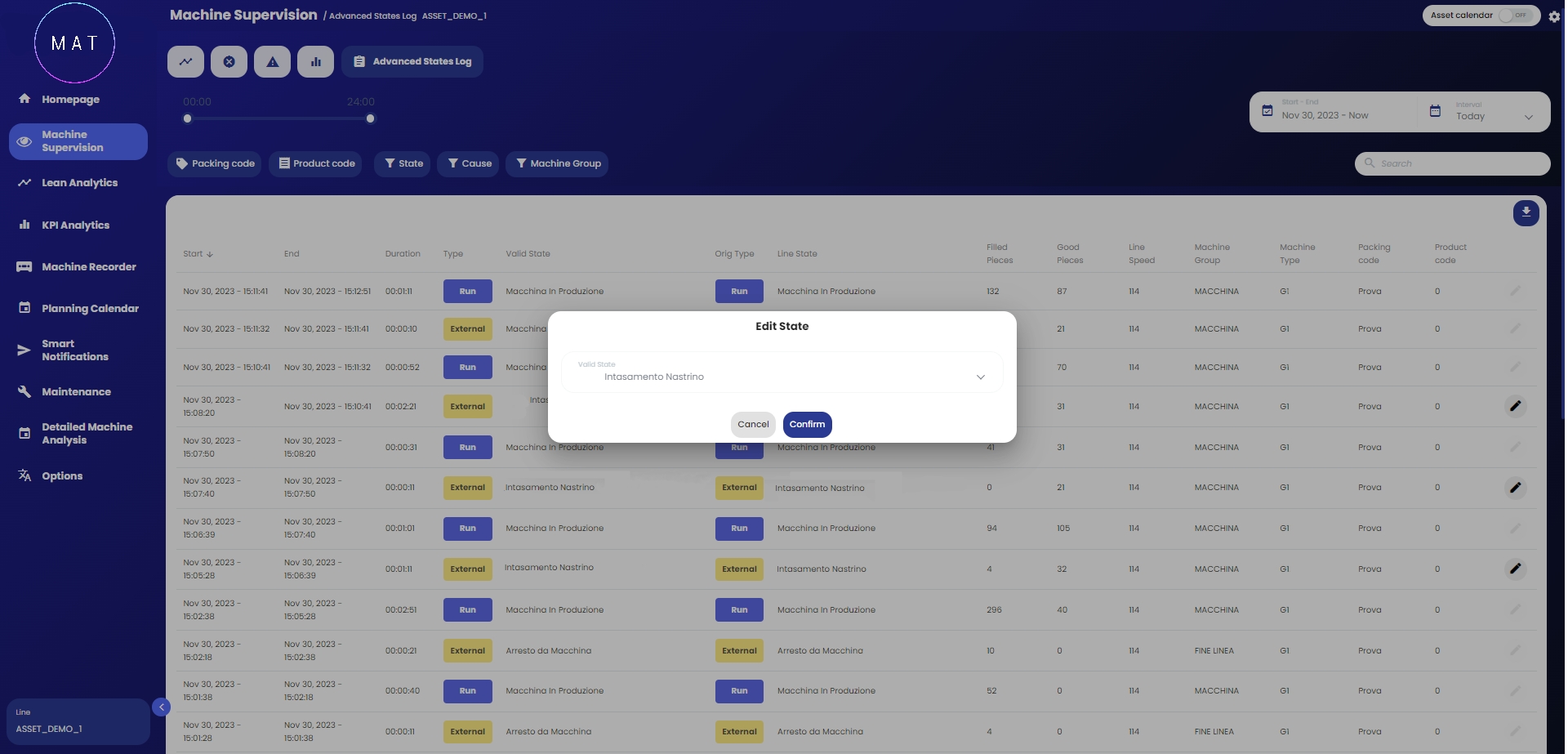
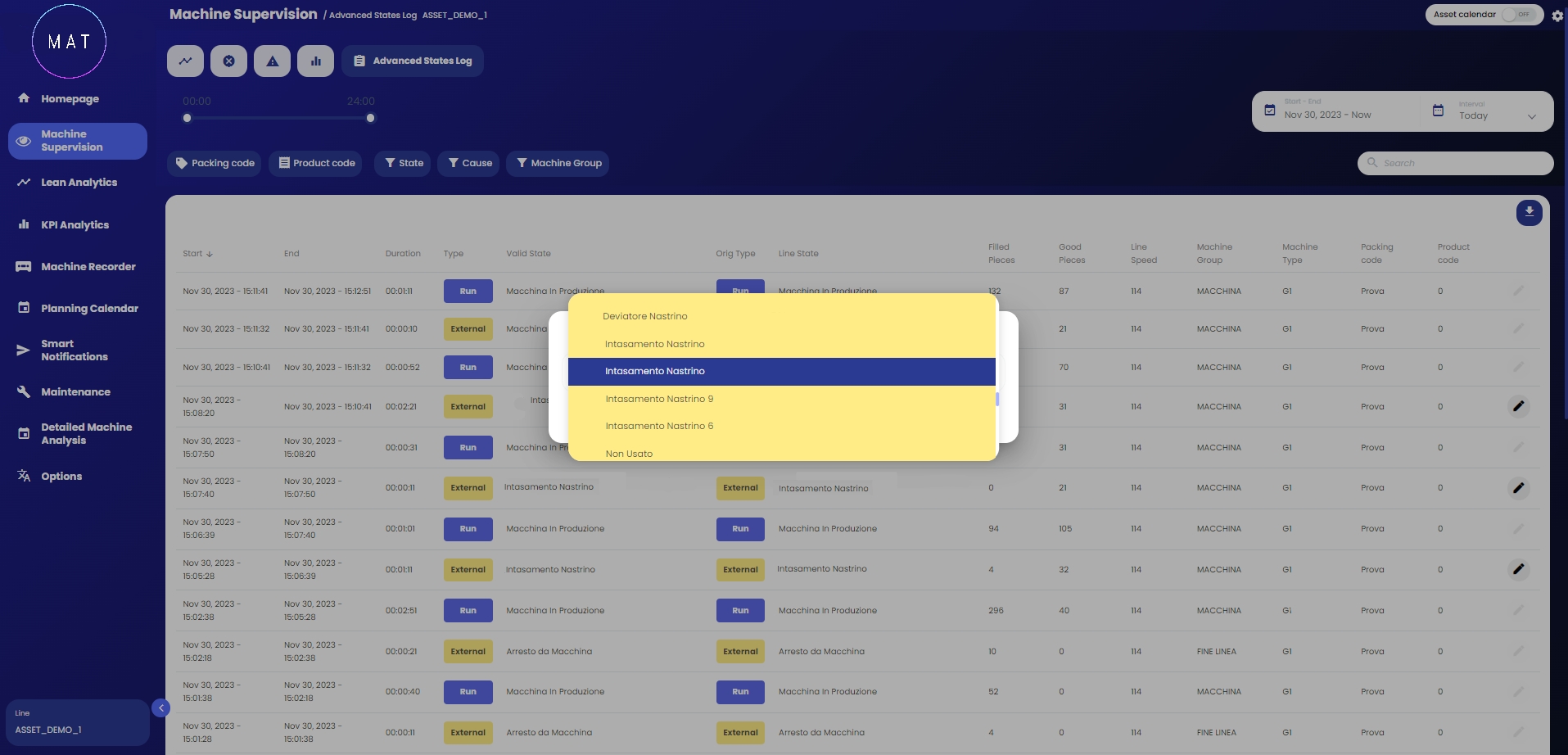
Per giustificare una causa si può premere il tasto Edit, a forma di matita, che si trova nella parte destra di ogni riga della tabella. Si aprirà una finestra (Immagine B) contenente un menù a tendina riportante tutte le possibili cause che portano allo stato selezionato (Immagine C). Una volta confermata la nuova causa scelta, il software provvederà all'aggiornamento dei dati. La modifica verrà considerata anche in tutte le altre pagine dell'applicazione.
Non tutti gli stati ammettono che la causa a loro associata sia giustificabile. Gli stati per cui l'operazione non è consentita riportano il tasto di Edit offuscato. In fase di configurazione dell'applicazione è possibile stabilire per quali stati si vuole abilitare la modifica delle cause.
Come per la sezione States Log, anche nella sezione Advanced States Log restano disponibili le seguenti opzioni:
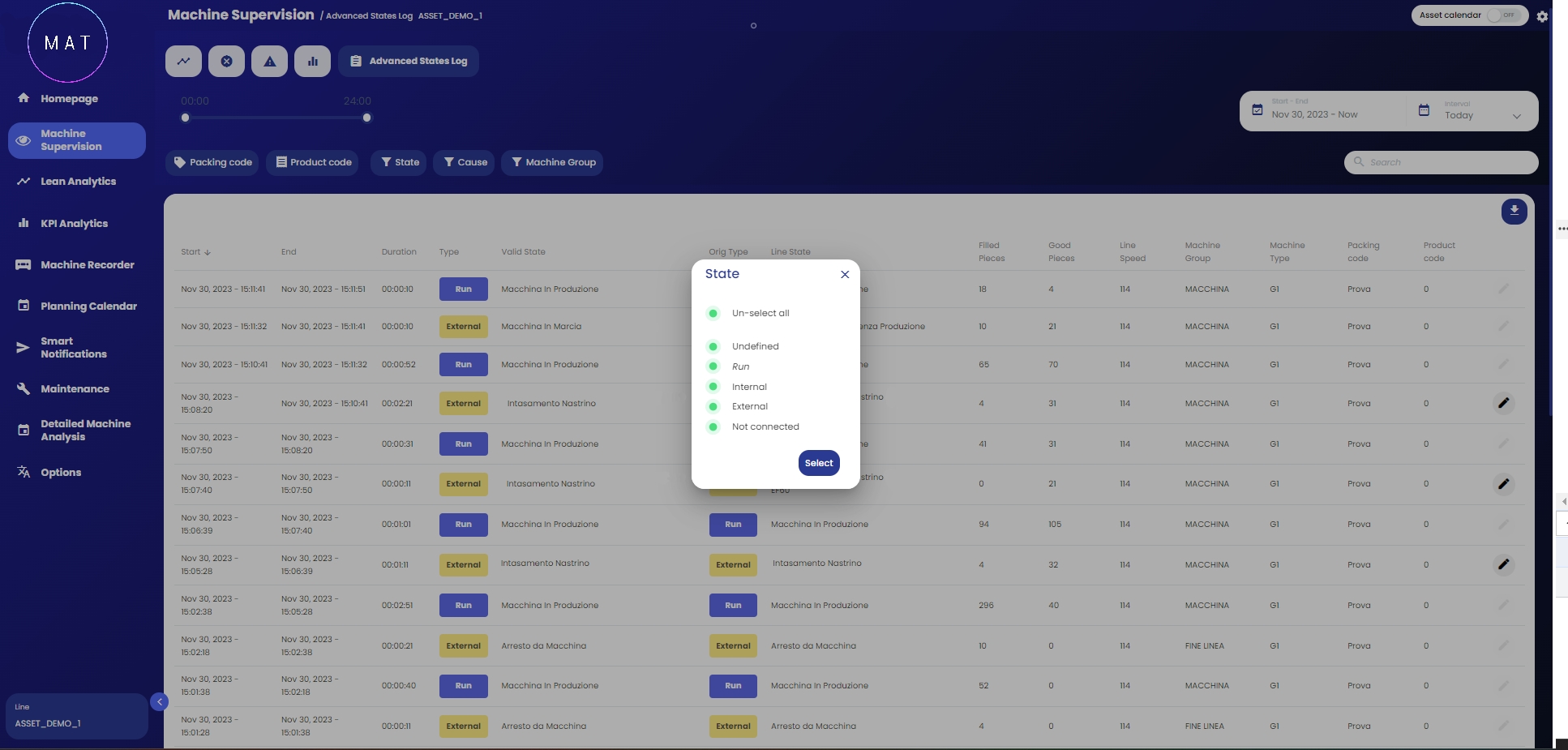
filtrare i record visualizzati secondo diverse politiche. Per esempio. si può scegliere di visualizzare solo gli stati relativi ad alcune ricette selezionate, gruppi macchina, categorie di stati selezionati (Immagine D);
selezionare l’intervallo temporale da analizzare, sia prefissato che personalizzato, utilizzando il menù a tendina (Immagine E).
È inoltre possibile scaricare in formato .csv la tabella degli stati visualizzata tramite il tasto a forma di freccia verso il basso che si trova sopra la tabella a destra.
Nell’analisi tecnica tradizionale le medie mobili sono degli algoritmi che consentono di ricavare un indicatore sintetico dell’andamento di un valore.
Dal punto di vista matematico questo indicatore è una “media” di una determinata quantità di dati nel tempo, rispetto ad una finestra temporale “mobile”, poiché considera soltanto le ultime ‘N’ rilevazioni in ordine di tempo.
Orario Report: orario in cui il report deve essere inviato tramite mail considerato nella time zone della macchina. Questo orario stabilisce anche la fine del periodo temporale utilizzato per l'analisi;
Periodicità: impostando Valore e Unità si ottiene la frequenza con cui il report deve essere inviato agli utenti;
Nome del File: permette di impostare il nome con cui il file verrà salvato;
Usa Calendario: questa spunta permette di tenere in considerazione nell'analisi i periodi di tempo di down pianificato;
Lista Destinatari Personalizzata: se per la configurazione corrente del report non si vuole utilizzare la mailing list impostata nella sezione Lista Destinatari, allora è possibile specificare a questa voce la nuova lista di mail da utilizzare.
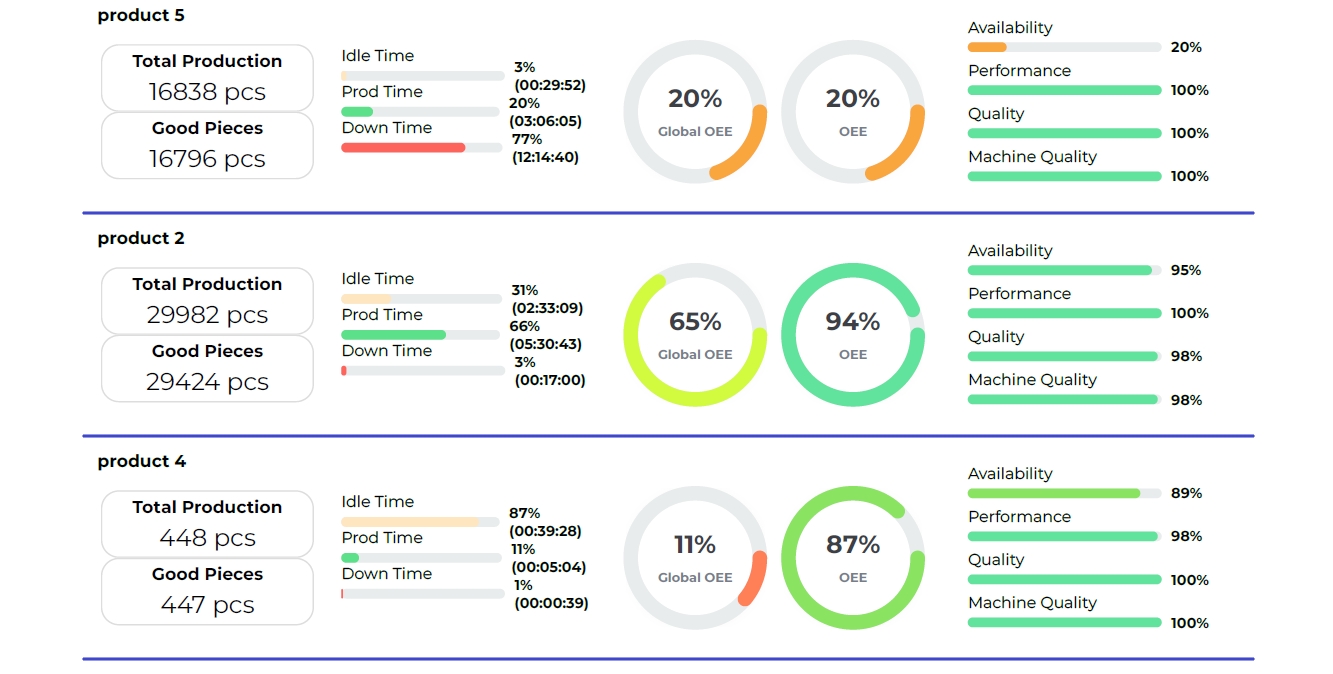
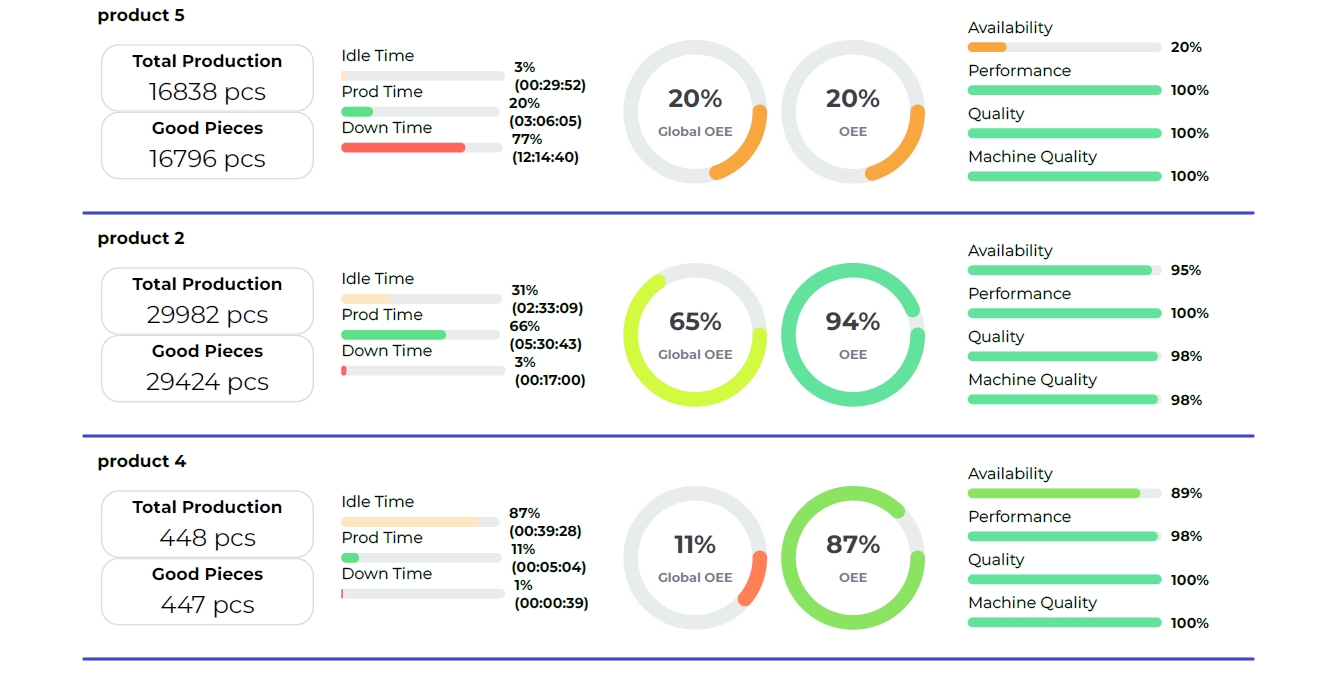
Un esempio di report è riportato nella figura sottostante:
La struttura del report può essere definita in fase di configurazione dell'applicazione. Nell'esempio riportato si è scelto di mostrare i dati dell'impianto aggregando sul tipo di prodotto realizzato. Per ognuno vengono mostrate le quantità totali di produzione, la ripartizione del tempo macchina impiegato per la produzione, alcuni KPI legati alla produttività.
Utilizzando le apposite frecce, l’utente può spostarsi avanti e indietro nel tempo.
frequenza, che può essere: giorno, settimana, mese o anno;
colore;
note;
allega files.
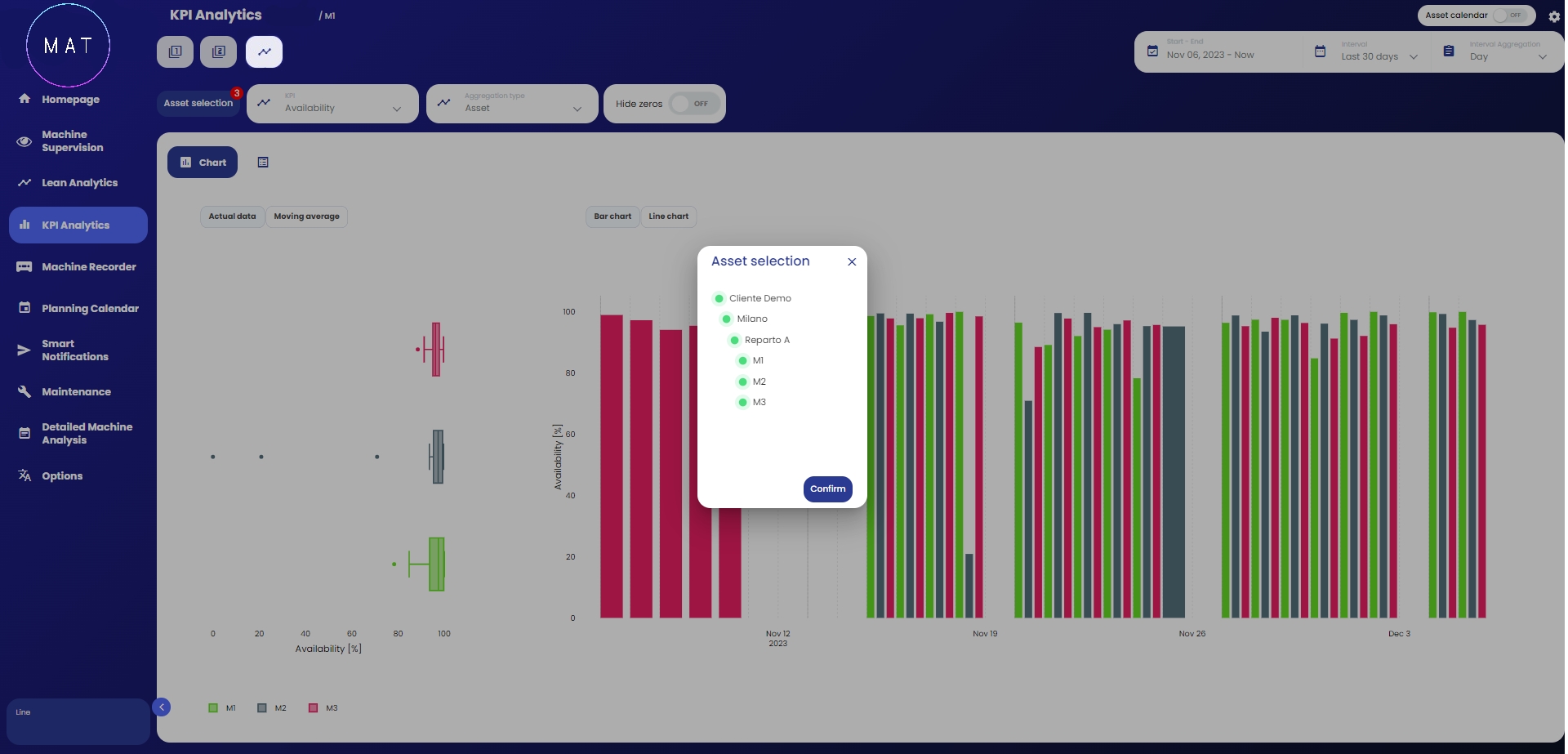
In questa sezione è possibile effettuare il confronto fra KPI di asset diversi, purché appartenenti allo stesso tenant.
Tramite apposito menù è possibile selezionare gli asset per i quali si vuole effettuare il confronto. Come nelle altre pagine è possibile selezionare un Intervallo Temporale di riferimento e la granularità del grafico intesa come livello di aggregazione. Sia il filtro zeri che l'opzione per abilitare il calendario vengono mantenute anche in questa pagina (vedi KPI Singolo).
Dopo aver scelto il KPI da analizzare ed una sua eventuale aggregazione, viene mostrato un grafico dove ogni colore rappresenta un asset diverso. In esso è possibile visualizzare l’andamento nel tempo in termini di dati puntuali o medie mobili e sotto forma di grafico a barre o a linee.
Il comportamento del KPI per l'asset selezionato è descritto da un grafico box plot che ne analizza la distribuzione nei vari casi del livello d’aggregazione.
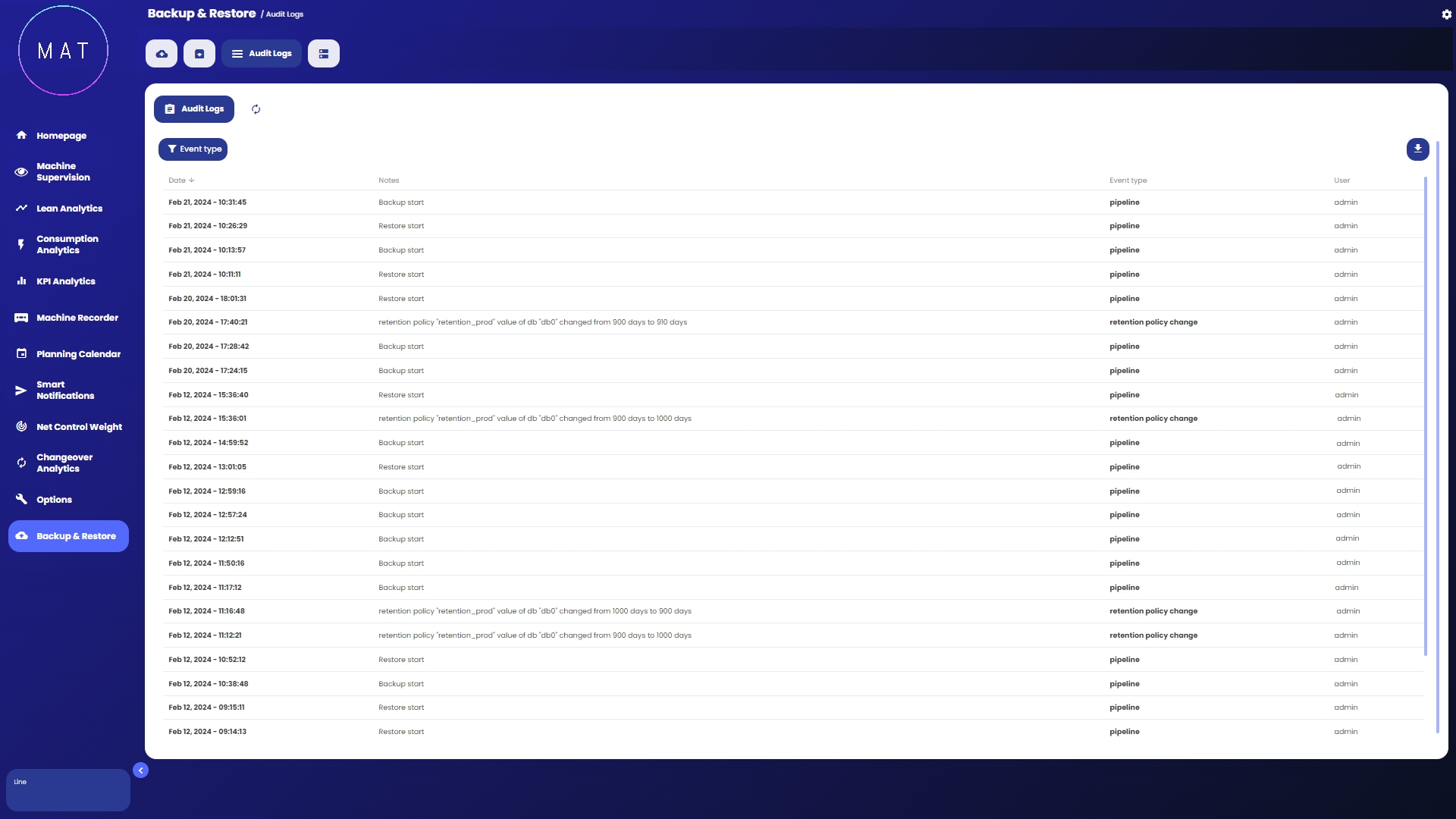
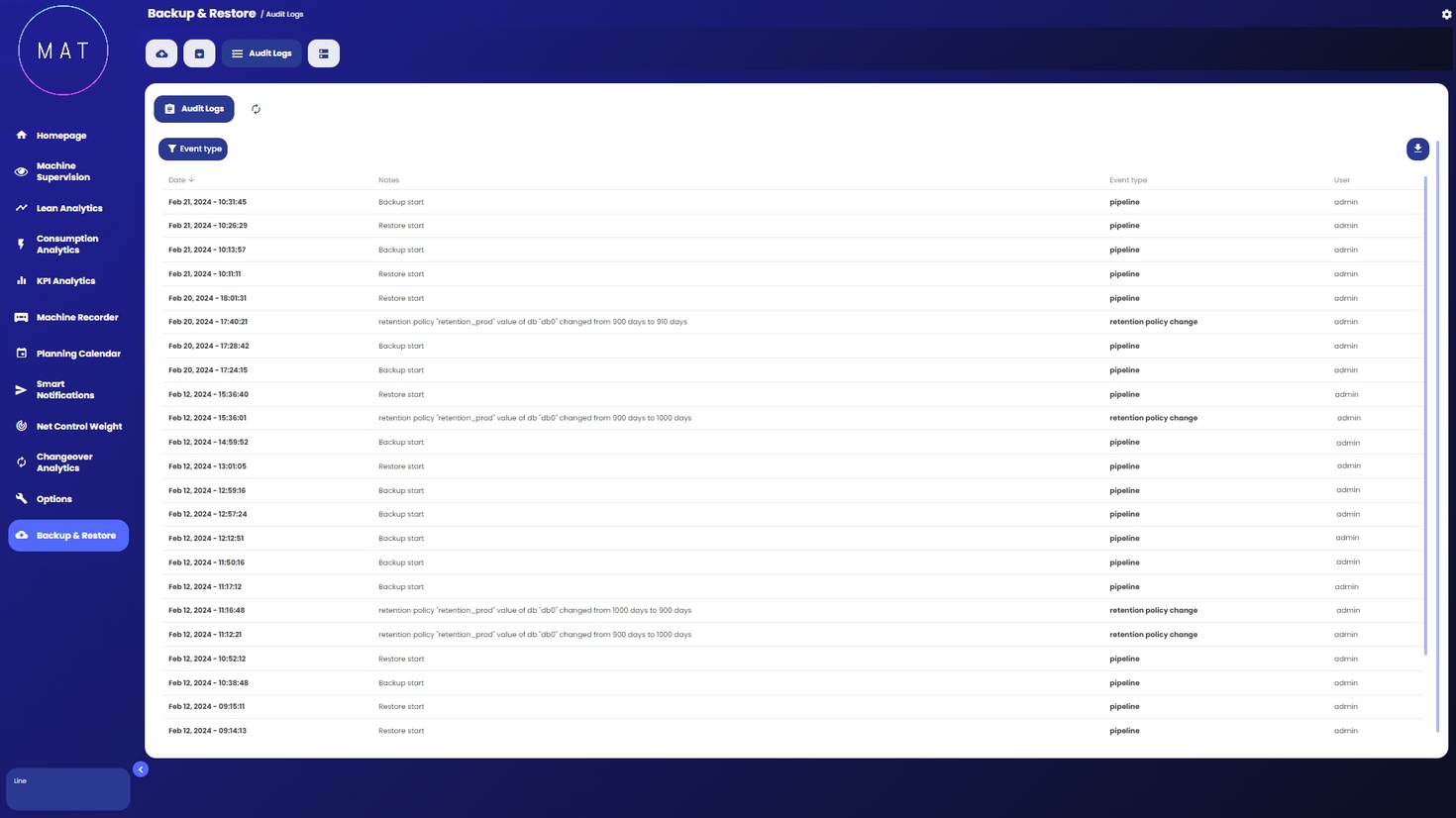
La pagina dedicata al Registro di Audit permette di visualizzare lo storico delle attività che sono state svolte relativamente ai backup.
Ogni volta che un utente effettua un operazione, essa viene registrata in una cronologia e mostrata in questa pagina. Le operazioni che vengono registrate sono le seguenti:
creazione di un nuovo backup;
ripristino di un backup esistente;
modifica di una politica di conservazione.
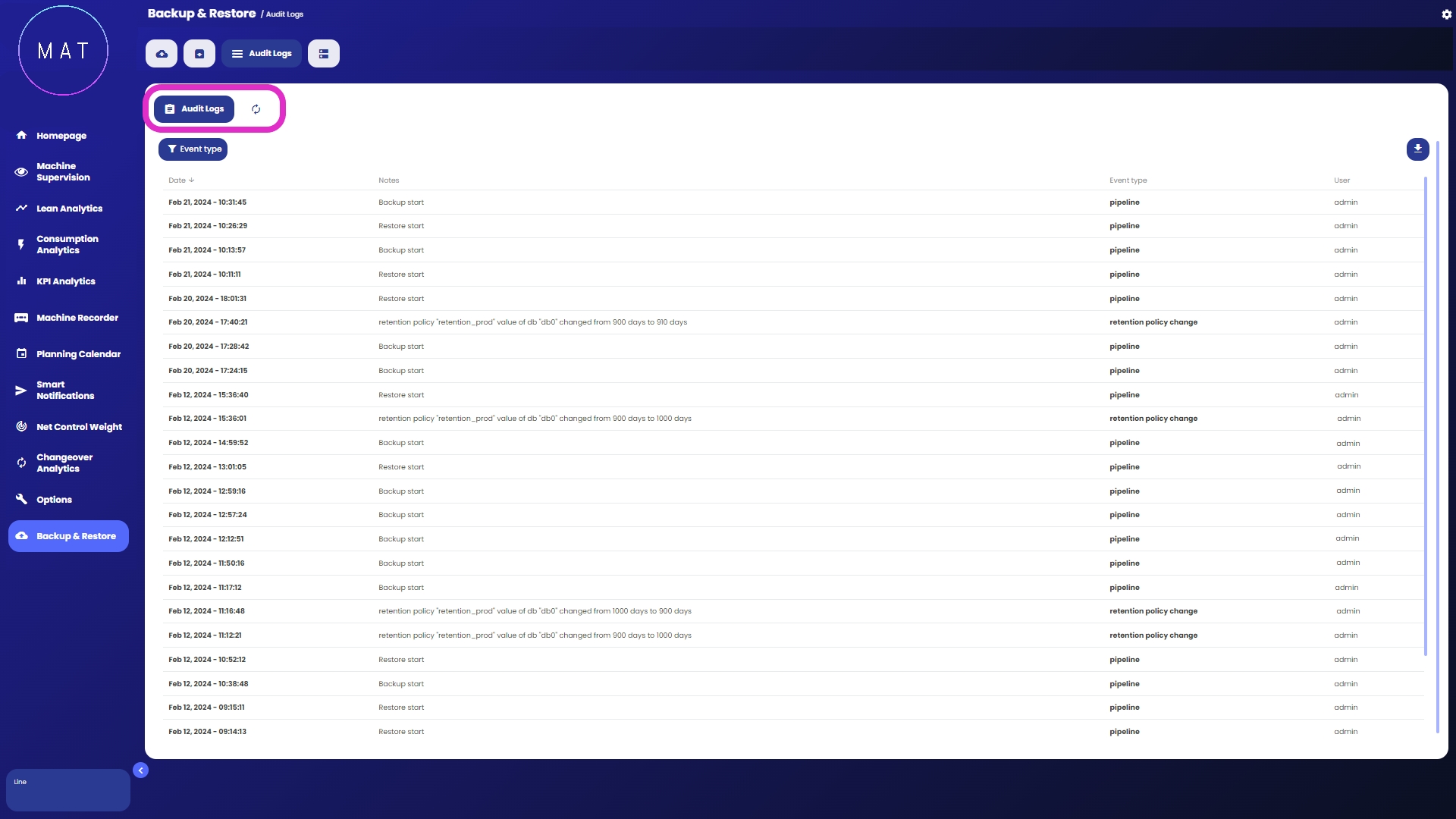
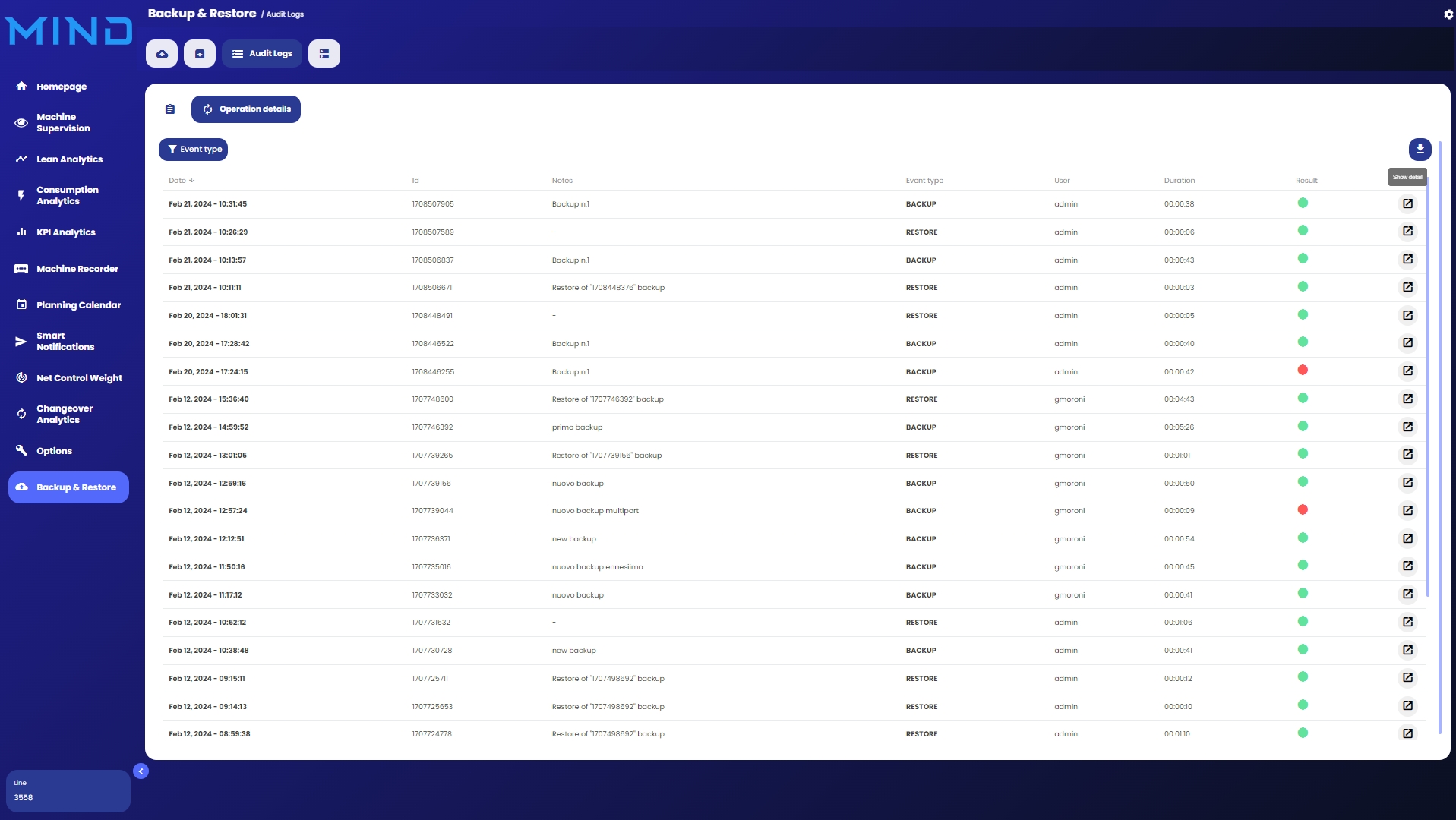
La pagina visualizza una tabella nel corpo centrale popolata con i dati del registro. Un selettore permette di spostarsi fra due visualizzazioni (Immagine B).
Nella modalità Registro di Audit è possibile visualizzare dei dati riassuntivi relativi allo storico delle operazioni effettuate (Immagine A e Immagine B).
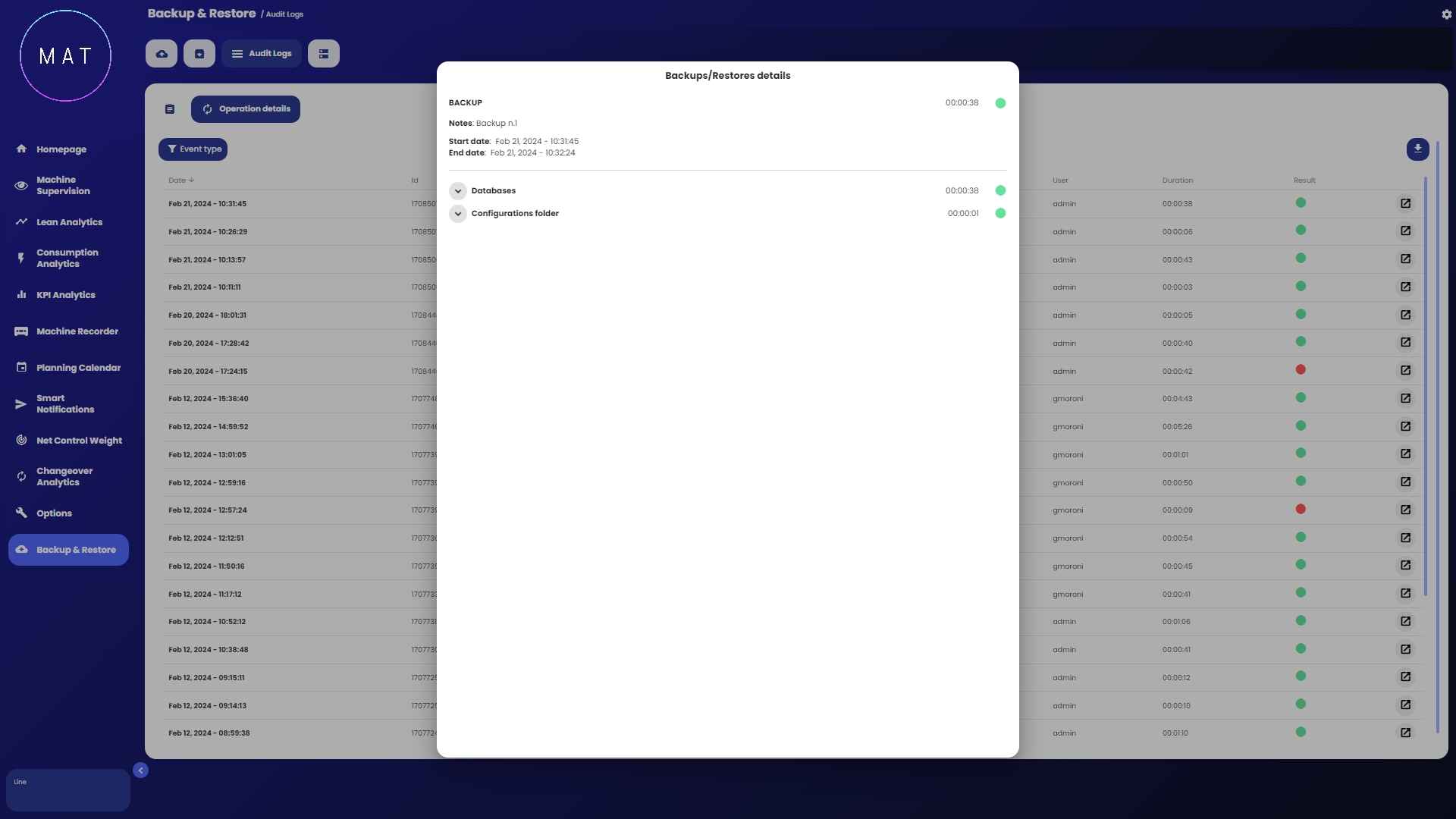
Nella modalità Dettagli Operazione vengono mostrate informazioni aggiuntive e più dettagliate per tutte le attività registrate. Si noti che in questa visualizzazione è possibile osservare lo stato delle singole operazioni, le quali possono essere andate a buon fine oppure possono essere fallite.
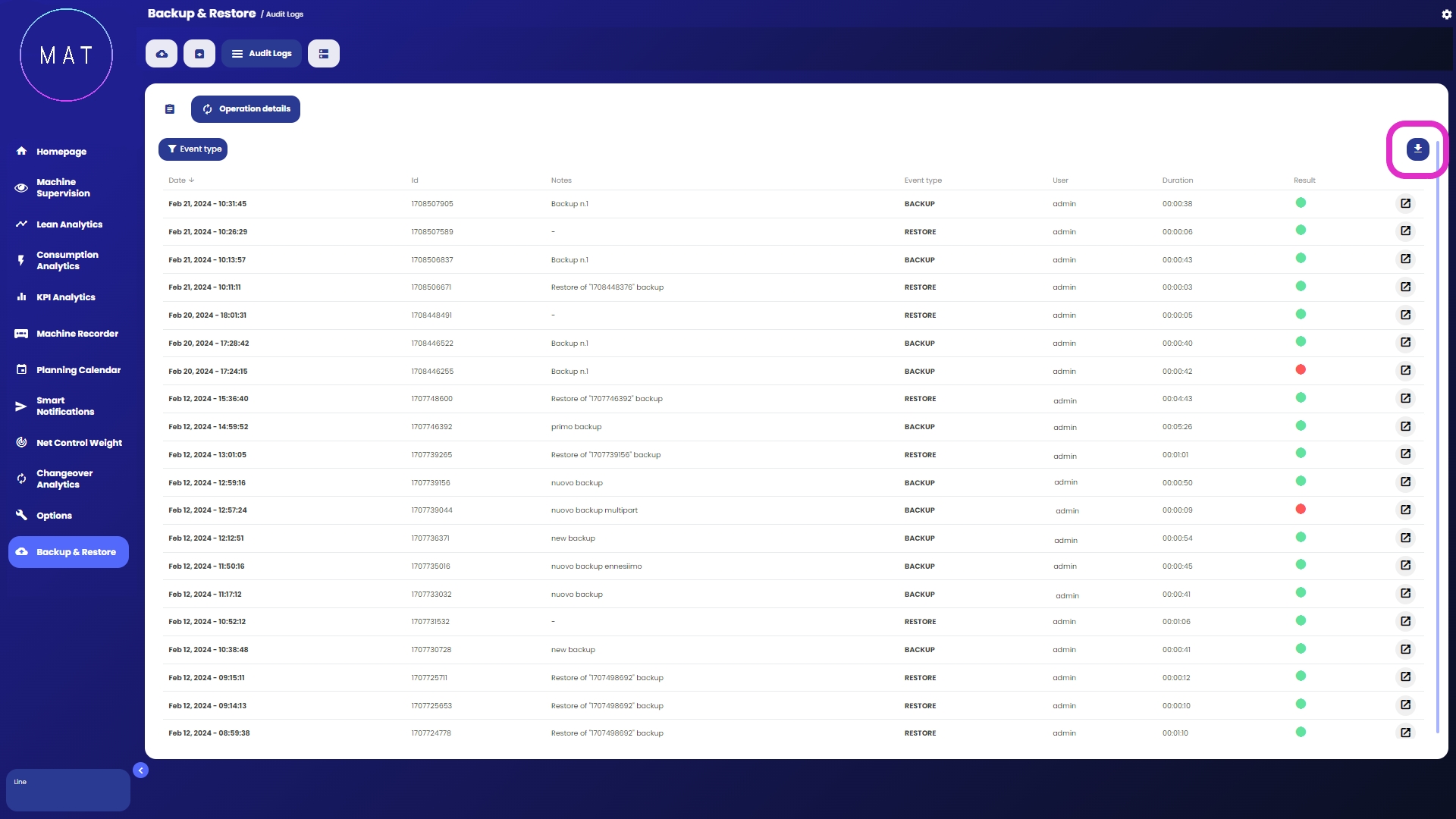
Per ciascuna attività è presente un tasto, come mostrato in Immagine D, che permette di visualizzare il dettaglio e i log delle singole azioni effettuate. Un esempio è fornito in Immagine E e Immagine F.
In entrambe le visualizzazioni i dati sono esportabili in formato .csv tramite l'apposito tasto, come mostrato in Immagine G.
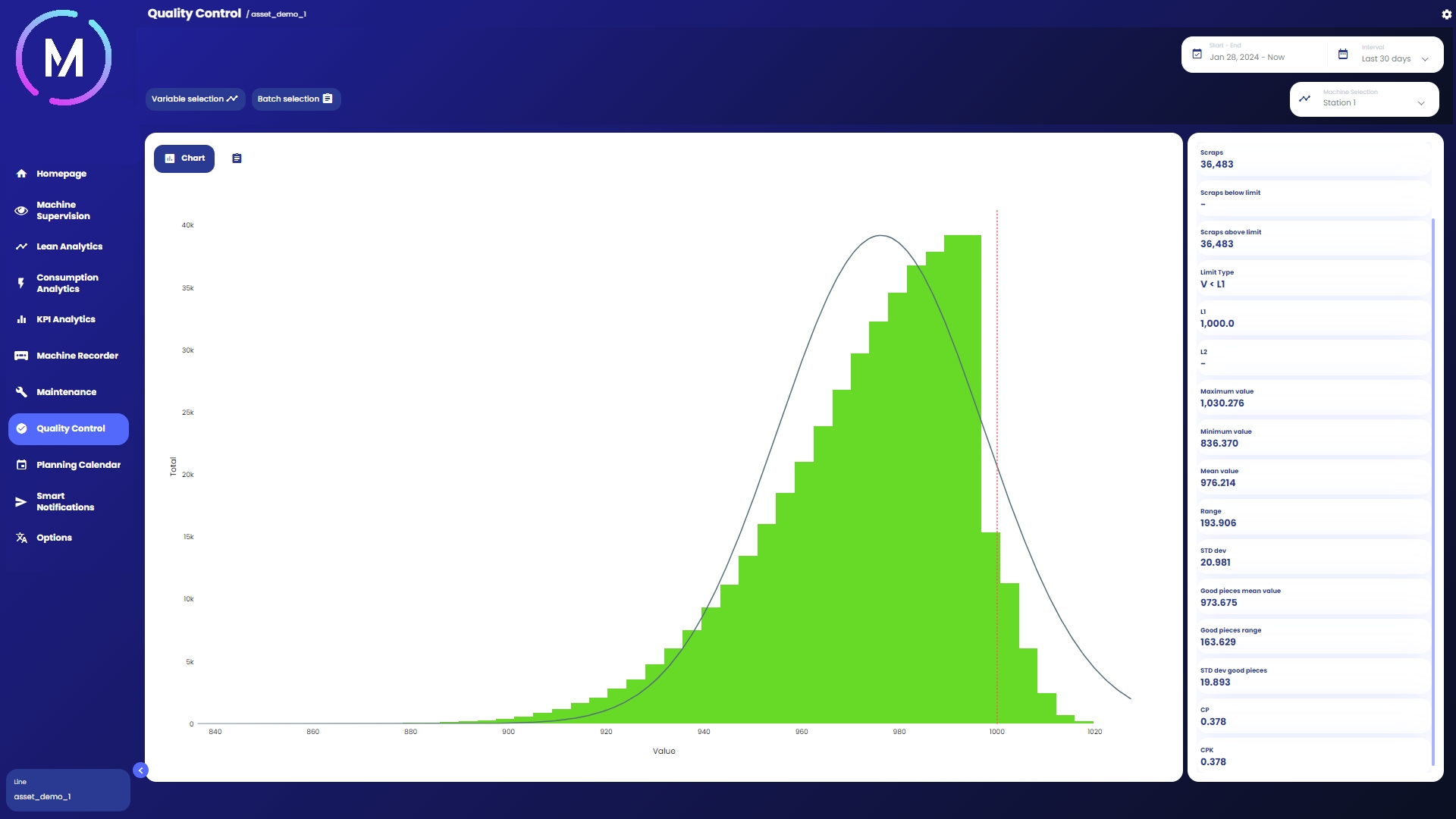
Tramite questa pagina è possibile monitorare l'andamento dei controlli di conformità effettuati sulla produzione della macchina scelta.
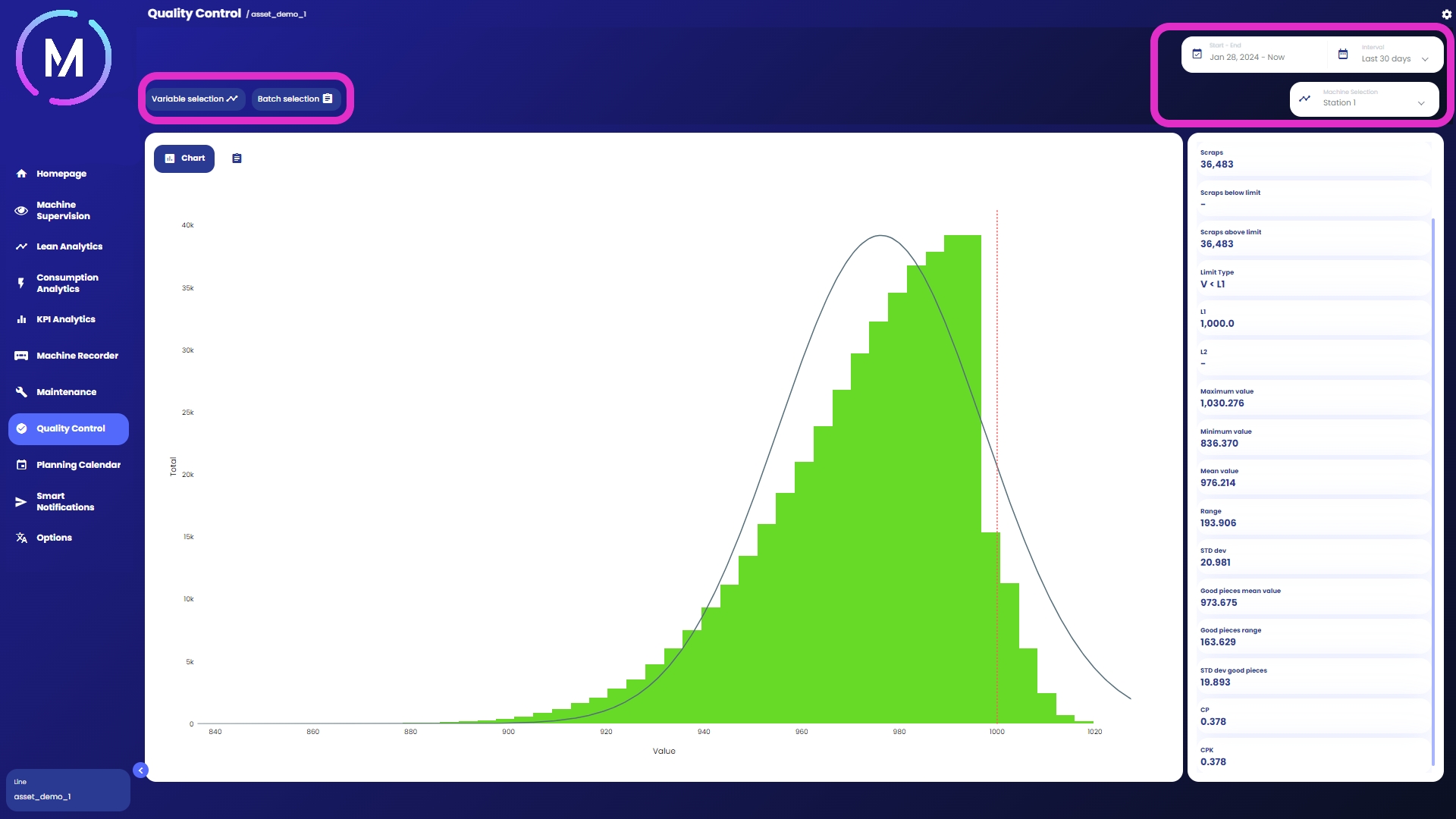
Nella parte centrale della visualizzazione viene mostrato un grafico ad istogramma che permette di analizzare, per ogni possibile valore di un vincolo, quanto prodotto è stato realizzato. Infatti, sull'asse delle ascisse vengono riportati possibili valori che un vincolo può assumere, mentre sull'asse delle ordinate viene riportata la quantità di unità prodotte per ciascun valore del vincolo. I vincoli possono essere stabiliti su diverse dimensioni, come per esempio i diametri, i pesi, i volumi.
Nella parte laterale, invece, vengono restituite alcune informazioni generali riguardanti l'analisi effettuata, per esempio il numero di unità prodotte, il numero di unità da considerarsi di scarto, il tipo di vincolo applicato, i valori limite per tale vincolo, valore medio e deviazione standard dei dati eccetera.
Ai lati della pagina sono presenti alcuni selettori che permettono di modificare i parametri dell'analisi.
Sul lato destro della figura in Immagine B abbiamo un selettore che ci permette di scegliere l'intervallo temporale all'interno del quale effettuare l'analisi.
Si noti che, dato un intervallo, l'applicazione assume che i vincoli controllati all'interno del periodo temporale scelto siano di uno stesso tipo. Se non vale questa condizione, l'applicazione assumerà che il vincolo valido su tutti i dati nell'intervallo sia l'ultimo dell'intervallo stesso. L'analisi verrà effettuata basandosi su tale vincolo, quindi è necessario che l'utente verifichi gli intervalli di tempo da richiedere.
Se viene selezionato un intervallo temporale in cui sono attivi vincoli differenti, allora l'utente verrà avvisato di ciò tramite un elemento grafico.
Oltre a poter selezionare l'intervallo temporale, vi è la possibilità di selezionare la sotto macchina per la quale si vuole effettuare l'analisi. Questa opzione è valida solo nel caso di asset multi macchina.
Nella parte sinistra della schermata in figura Immagine B vengono proposti due controlli ulteriori.
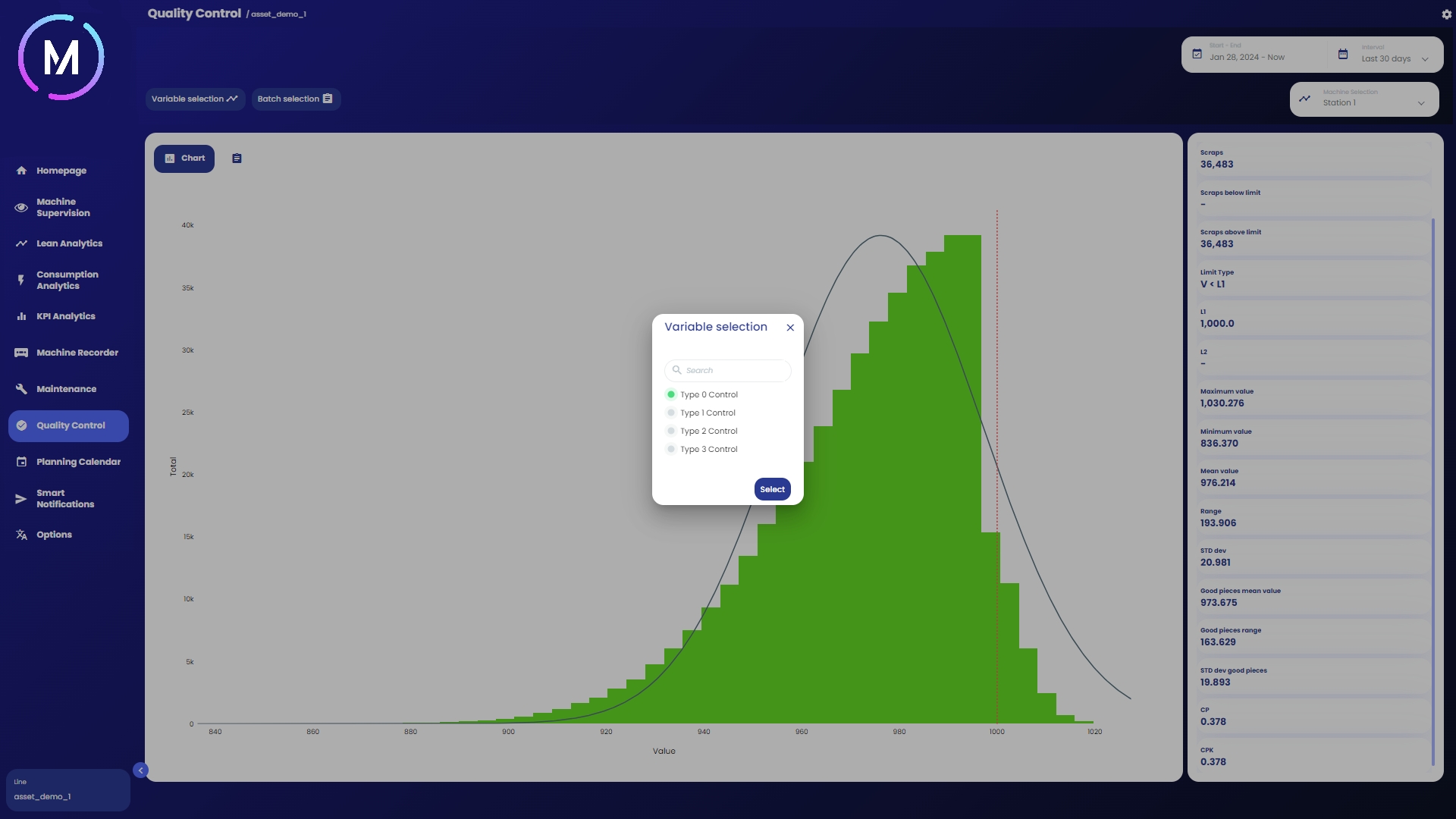
Utilizzando Selezione Variabili verrà proposto di scegliere il tipo di controllo da analizzare, come mostrato nell'Immagine C.
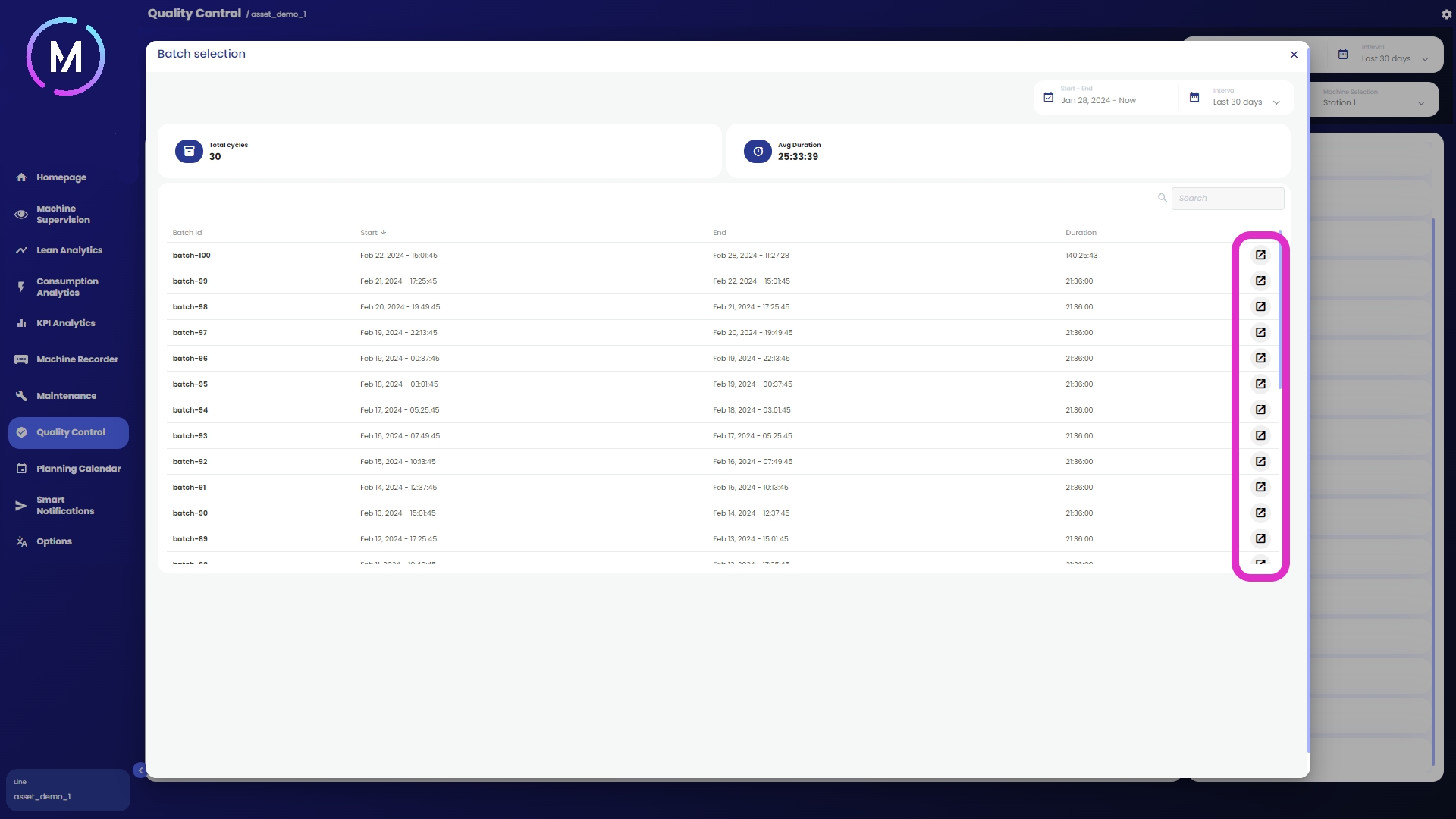
Tramite il controllo denominato Selezione Batch sarà possibile visualizzare l'elenco di tutti i batch realizzati in un dato periodo temporale e, selezionando il tasto di dettaglio evidenziato in Immagine D, sarà possibile accedere all'analisi per il singolo batch.
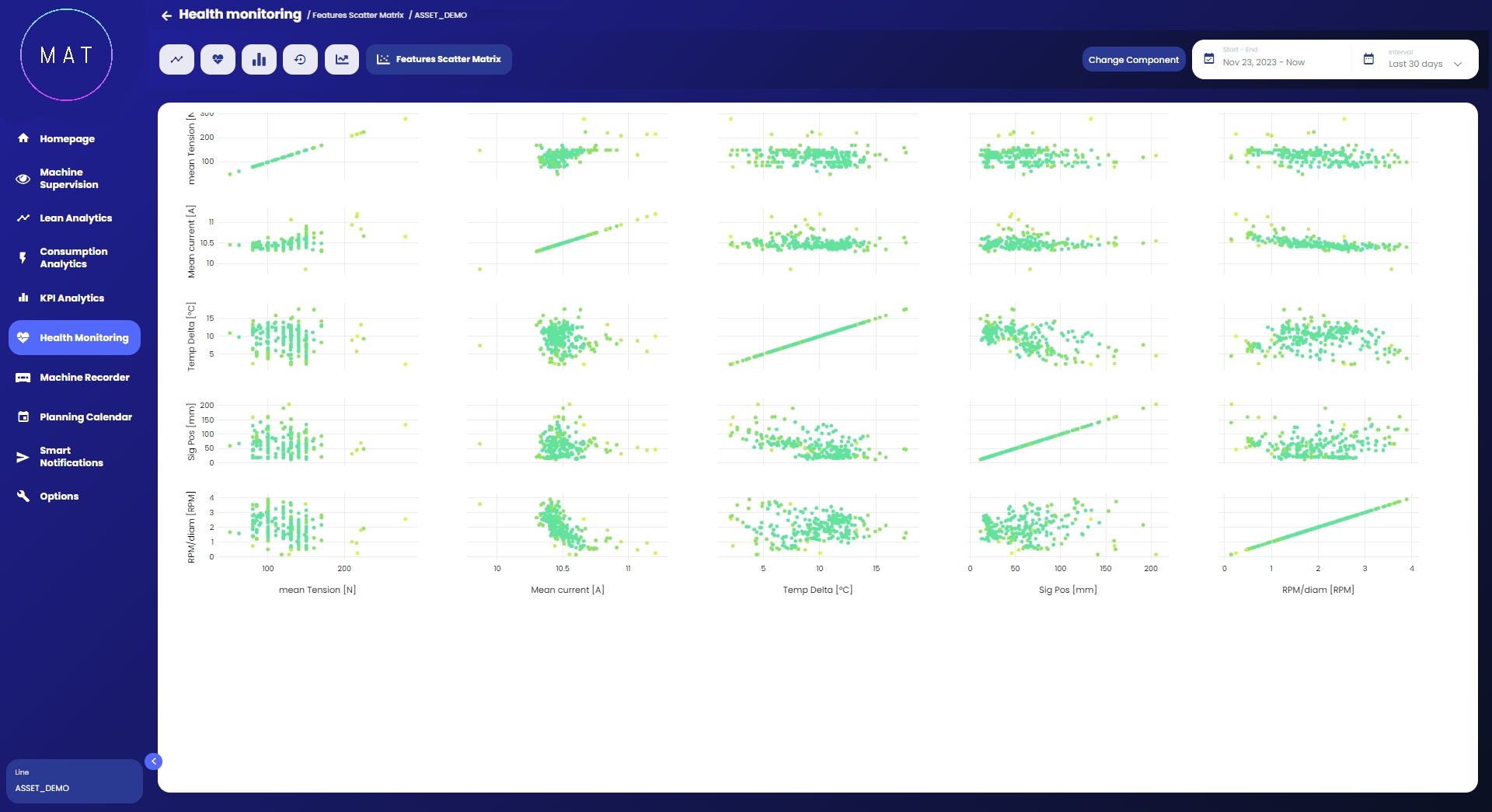
Una matrice di dispersione (nota anche come scatter plot matrix o scatter matrix) è uno strumento visuale utilizzato in statistica e analisi dei dati che visualizza diagrammi di dispersione per diverse coppie di variabili presentate in formato matrice. È utilizzata per comprendere la relazione tra diverse variabili in un dataset. Ecco le principali ragioni per cui si utilizza una matrice di dispersione:
analisi multivariata: fornisce un modo rapido per visualizzare e analizzare contemporaneamente più variabili, il che può essere più efficiente rispetto all'esame di singoli diagrammi di dispersione uno per uno;
ispezione della correlazione: le matrici di dispersione aiutano a identificare il grado e la direzione delle relazioni (correlazioni) tra le coppie di variabili. È possibile rilevare visualmente la correlazione positiva, la correlazione negativa o l'assenza di correlazione;
individuazione degli outlier: consentono di individuare facilmente gli outlier, ossia i punti dati che si discostano significativamente dalla tendenza generale. Gli outlier possono indicare errori nell'immissione dei dati, casi eccezionali o altre anomalie;
identificazione delle tendenze: visualizzando le tendenze all'interno dei dati, le matrici di dispersione possono aiutare a capire come le variabili cambiano in relazione l'una all'altra, il che è utile per la previsione e la modellazione;
comprensione della distribuzione dei dati: forniscono una visione della distribuzione dei punti dati e possono mettere in evidenza se i dati seguono un particolare modello di distribuzione;
generazione di ipotesi: mostrando le relazioni tra le variabili, le matrici di dispersione possono aiutare i ricercatori e gli analisti a generare ipotesi per ulteriori test statistici.
Nel complesso, le matrici di dispersione sono uno strumento esplorativo potente per comprendere dataset complessi con molte variabili, particolarmente utili nelle fasi iniziali dell'analisi dei dati per guidare ulteriori analisi approfondite.
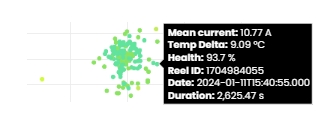
In questa pagina è possibile visualizzare, per il componente selezionato, una serie di matrici scatter che mettono in relazioni tutte le variabili descrittive di un componente fra loro. In questo modo è possibile apprezzare il legame che ogni variabile presenta rispetto alle altre ed è possibile effettuare analisi sulla dispersione per meglio comprendere il legame presente fra diversi fattori descrittivi. Ogni punto all'interno della singola matrice rappresenta un'osservazione di dati per le due variabili di competenza del grafico realizzata allo stesso istante.
Le variabili di descrizione del componente si ripetono sia in orizzontale che in verticale, in questo modo è possibile avere tutte le possibili combinazioni. Si può notare come i grafici posti sulla diagonale della rappresentazione esplicitino il legame di una variabile con se stessa.
Nella parte alta della pagina è possibile sia modificare l'intervallo temporale di riferimento per i dati, sia cambiare il componente da analizzare. Spostando il cursore sui punti delle matrici è possibile visualizzarne il dettaglio.
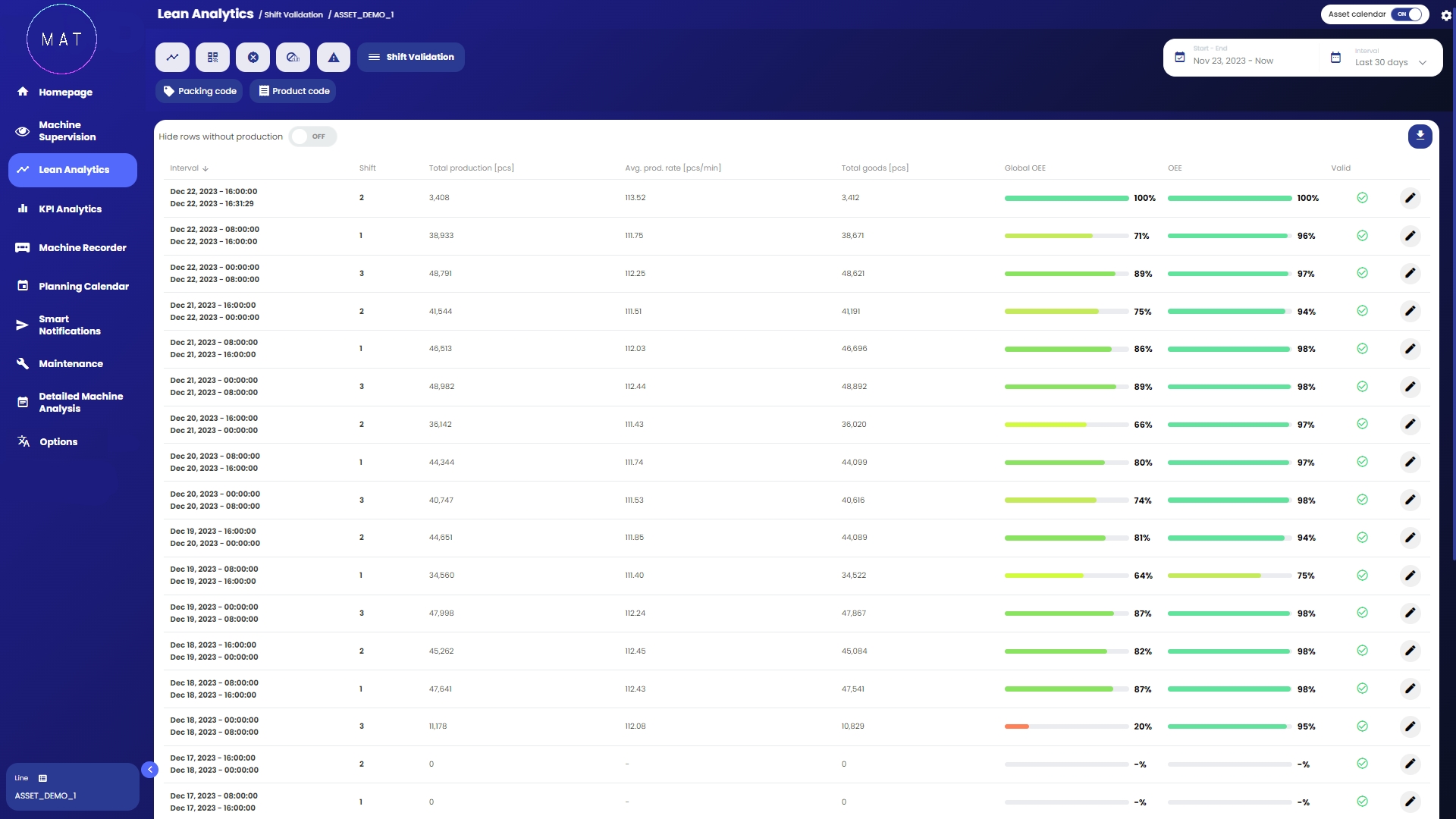
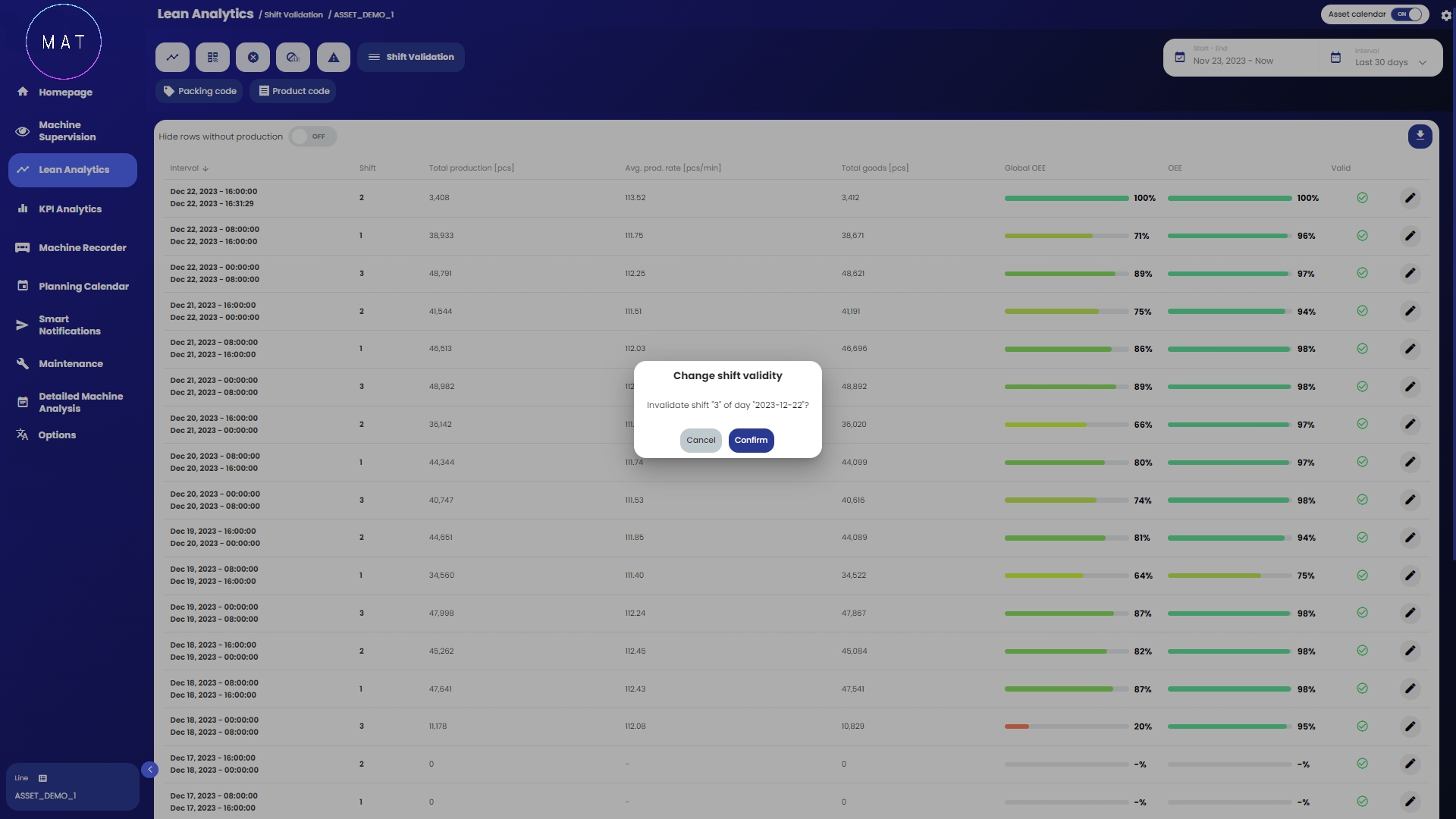
Questa pagina può essere utilizzata dall'utente per andare a gestire i turni pianificati. In particolare, a seguito di determinate condizioni, può nascere la necessità di invalidare alcuni turni di lavoro. L'invalidazione di tali turni porta a considerare il tempo di loro competenza come un tempo di down time pianificato. I dati registrati in quell'intervallo temporale non saranno utilizzati ai fini del calcolo dei KPI per la macchina corrente.
Il risultato dell'invalidazione turni si può notare quando si opera con il calendario attivo.
La pagina di Validazione Turni mostra tutti i turni di lavoro impostati tramite calendario e una serie di KPI calcolati con i dati di competenza di ogni turno specifico.
Per invalidare un turno l'utente deve selezionare il bottone a forma di penna alla fine di ogni riga, si aprirà una nuova finestra in cui sarà necessario confermare l'operazione corrente.
L'ultima colonna in tabella indica se il turno mostrato è da considerarsi valido oppure se è stato invalidato dall'utente.
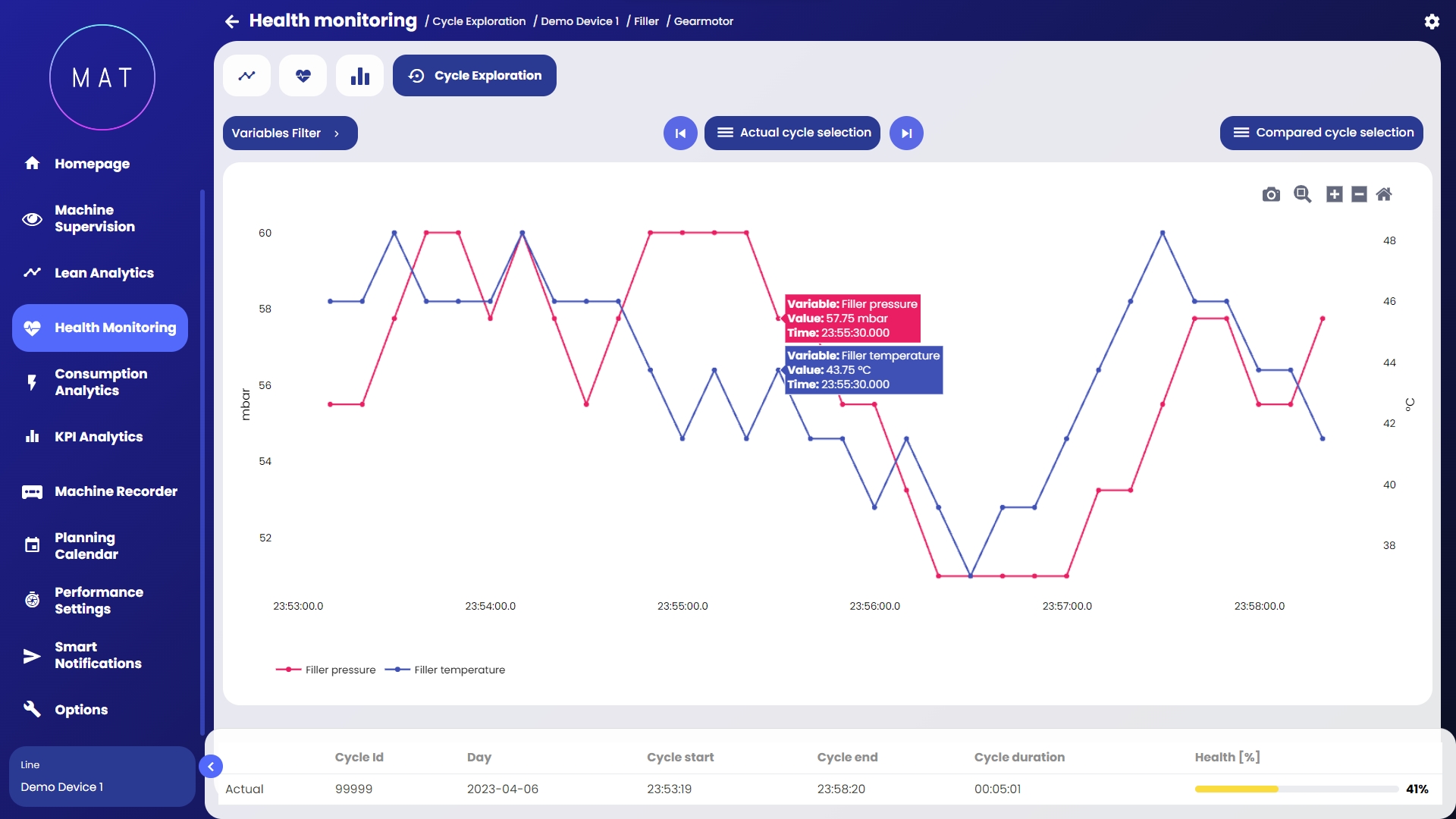
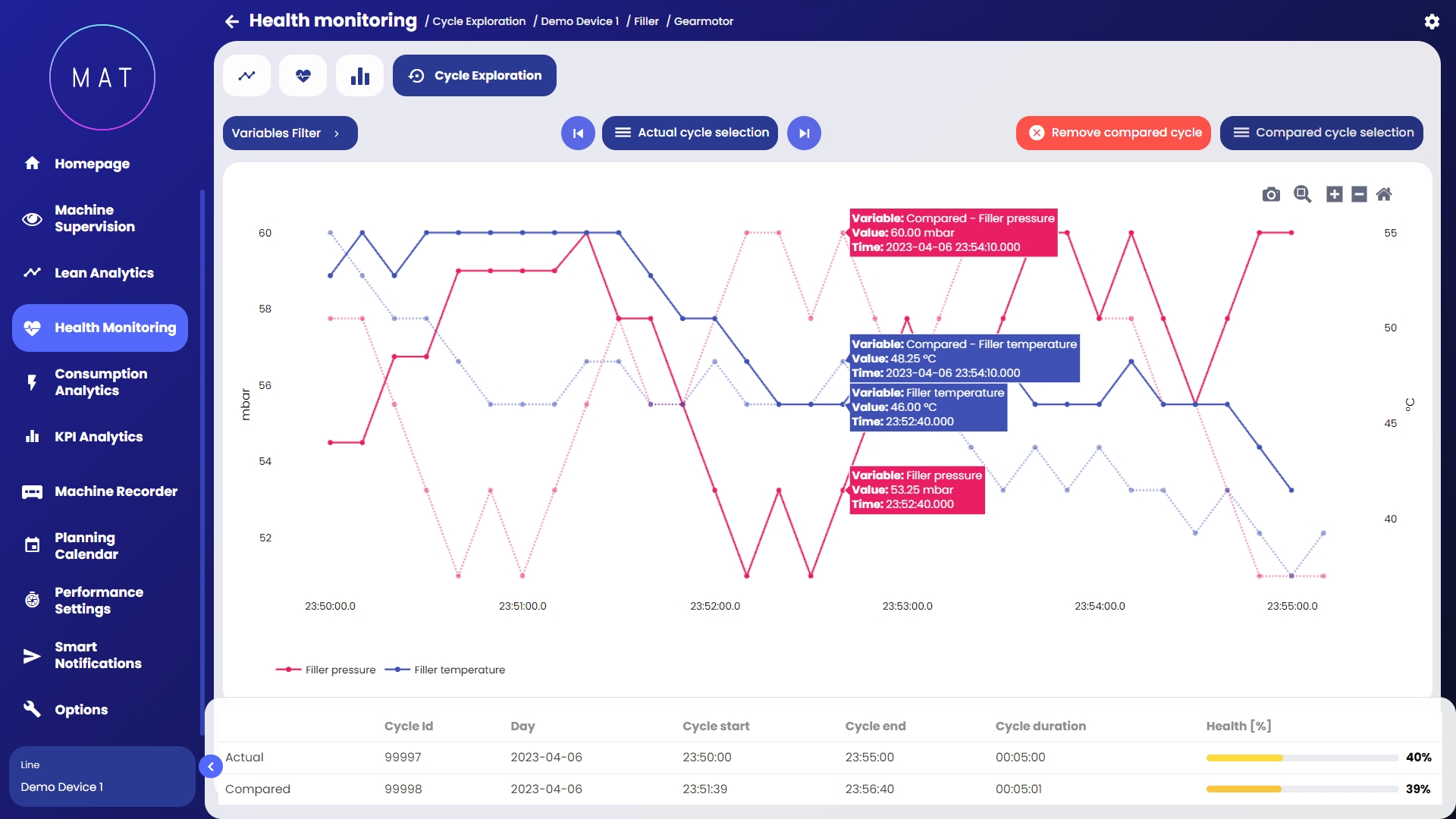
Sottosezione che consente di visualizzare e analizzare l’andamento delle singole variabili all’interno di un singolo ciclo con le stesse logiche della sottosezione Esplorazione Cicli del modulo Scatola Nera. Per ogni ciclo in esame è indicato il relativo stato di salute in percentuale.
L’utente può confrontare in via grafica l’episodio selezionato con un ulteriore episodio storicizzato selezionando “Selezione ciclo comparato”.
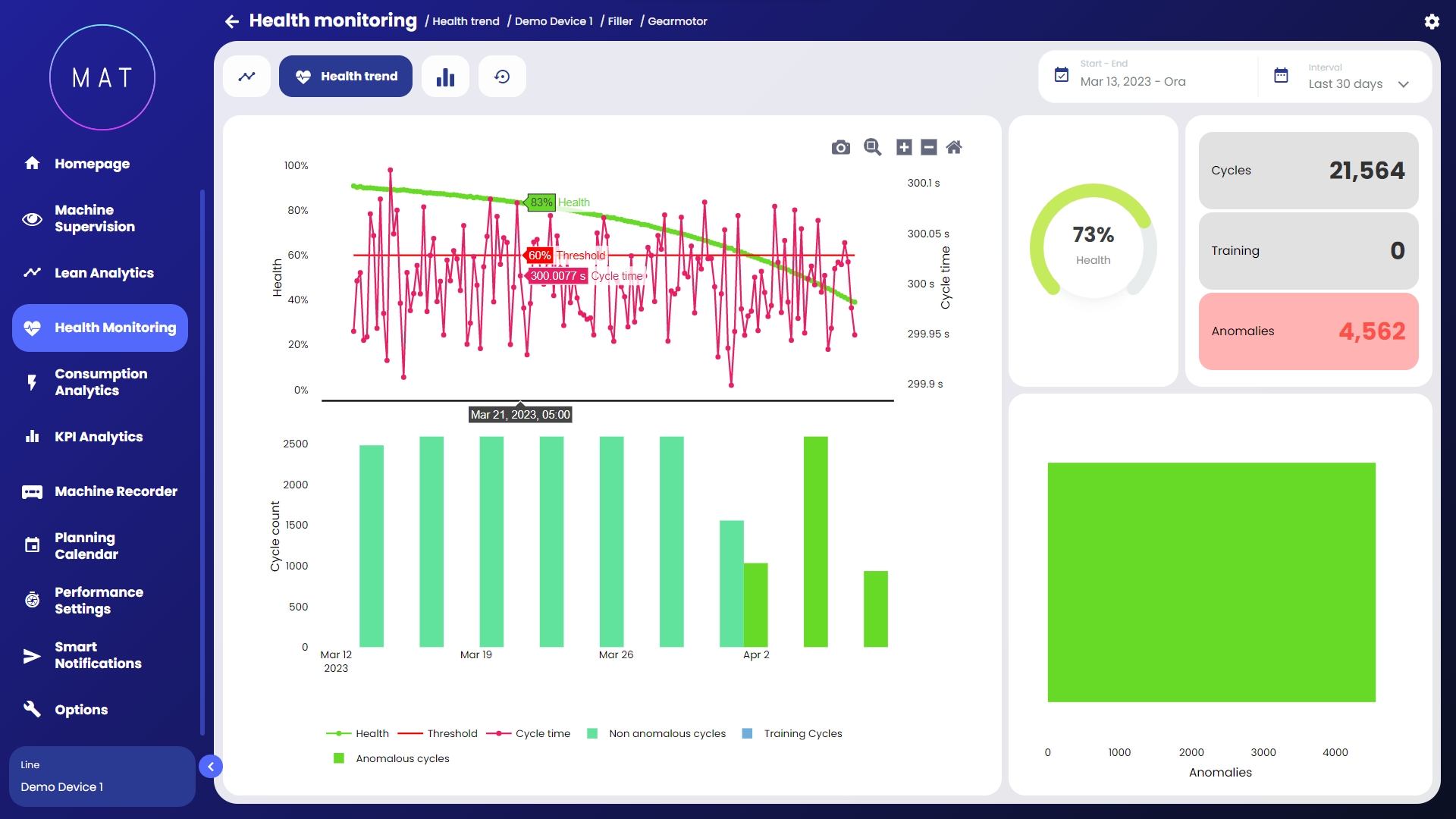
Sezione dedicata all’analisi dettagliata del trend dello stato di salute e degli episodi anomali/non anomali registrati.
Nel grafico superiore si registra l’andamento dello stato di salute (linea blu) in relazione alla treshold (rossa).
Nel grafico inferiore vengono riportati gli episodi, distinguendo quelli regolari (verdi) da quelli con anomalie (grigi). Cliccando sulla singola barra del grafico da indagare, si apre un’ulteriore finestra di dialogo con informazioni dettagliate sui singoli cicli valutati.
Nel widget a destra si riportano stato medio di salute, numero di episodi totale, di training e di anomalie nell’arco temporale selezionato.
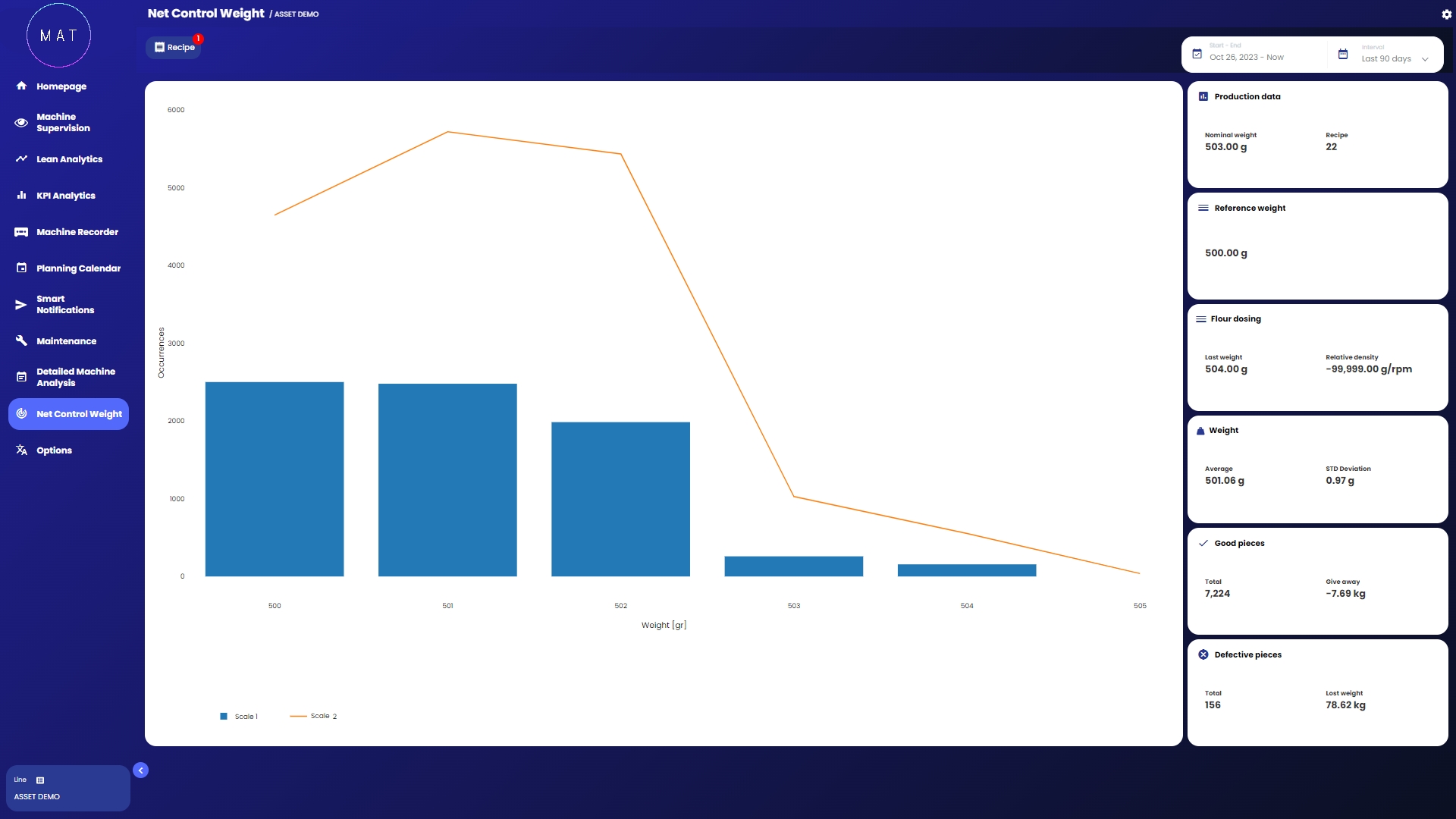
Questo modulo è dedicato a tutti coloro che effettuano riempimento di confezioni. Infatti, la pagina effettua analisi sui dati di peso delle singole unità.
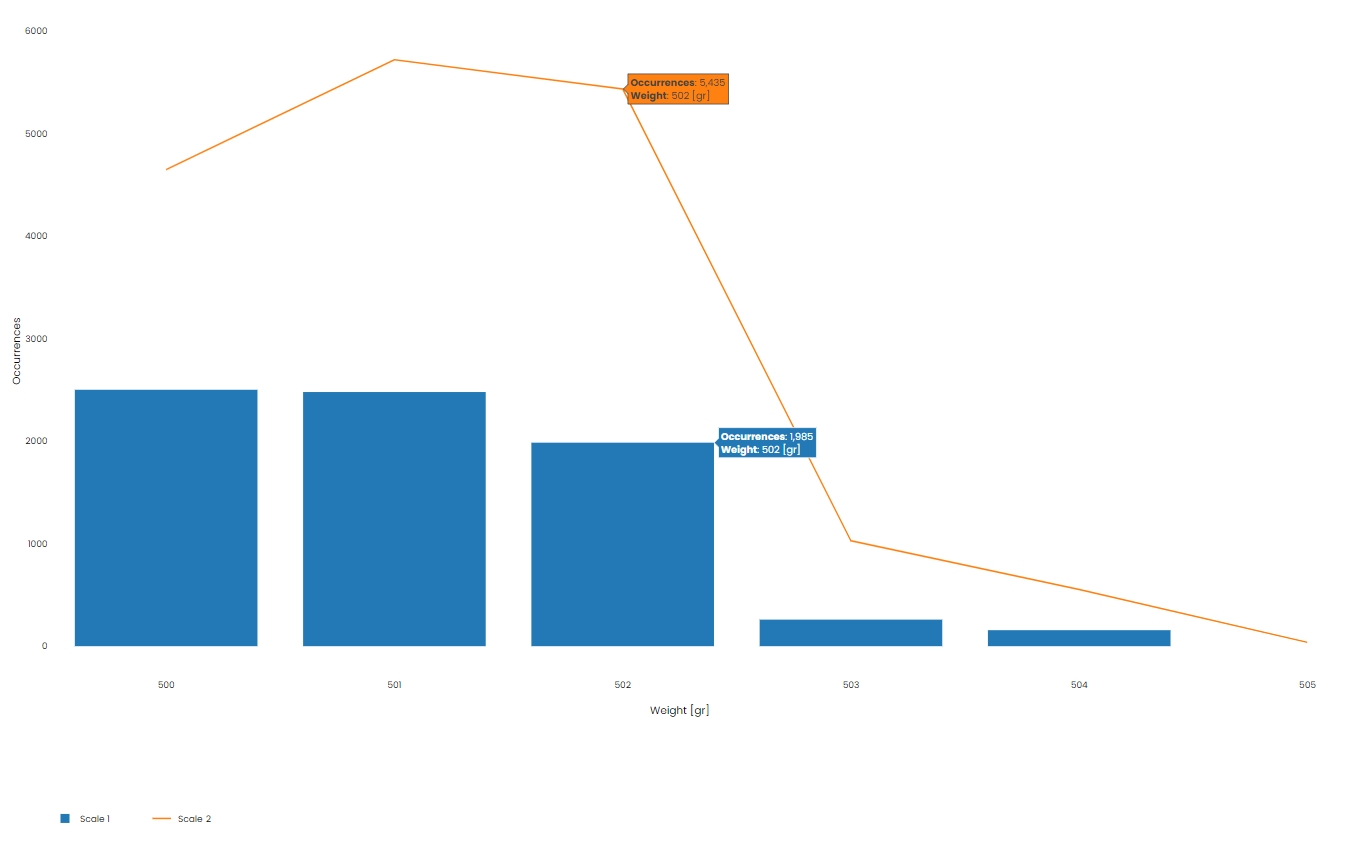
Nella parte centrale possiamo notare un grafico che rappresenta quante confezioni sono state pesate e hanno riscontrato un certo peso. I grafici possono essere più di uno, nel caso in cui si sia in possesso di più bilance, e per ogni bilancia viene realizzata una traccia che può essere posta nella forma voluta.
Nell'Immagine B notiamo due tipologie di grafico diverse corrispondenti a due bilance diverse. Per la Bilancia 1 si è deciso di mostrare un grafico a barre, mentre per la Bilancia 2 si è deciso di mostrare una traccia di funzione. Spostando il cursore sul grafico si possono vedere dei fumetti di dettaglio.
Nella parte laterale della schermata sono riportate alcune informazioni interessanti ai fini dell'analisi:
informazioni sulla quantità prodotta;
pesi di riferimento per ogni pezzo;
indicazioni relative al prodotto che si sta utilizzando per il riempimento;
peso medio e deviazione standard dei pezzi prodotti;
pezzi considerati "buoni" e quantità di prodotto "regalata";
numero di pezzi difettosi e quantità di prodotto persa.
Anche in questa pagina è possibile selezionare l'intervallo temporale di riferimento ed effettuare filtri.
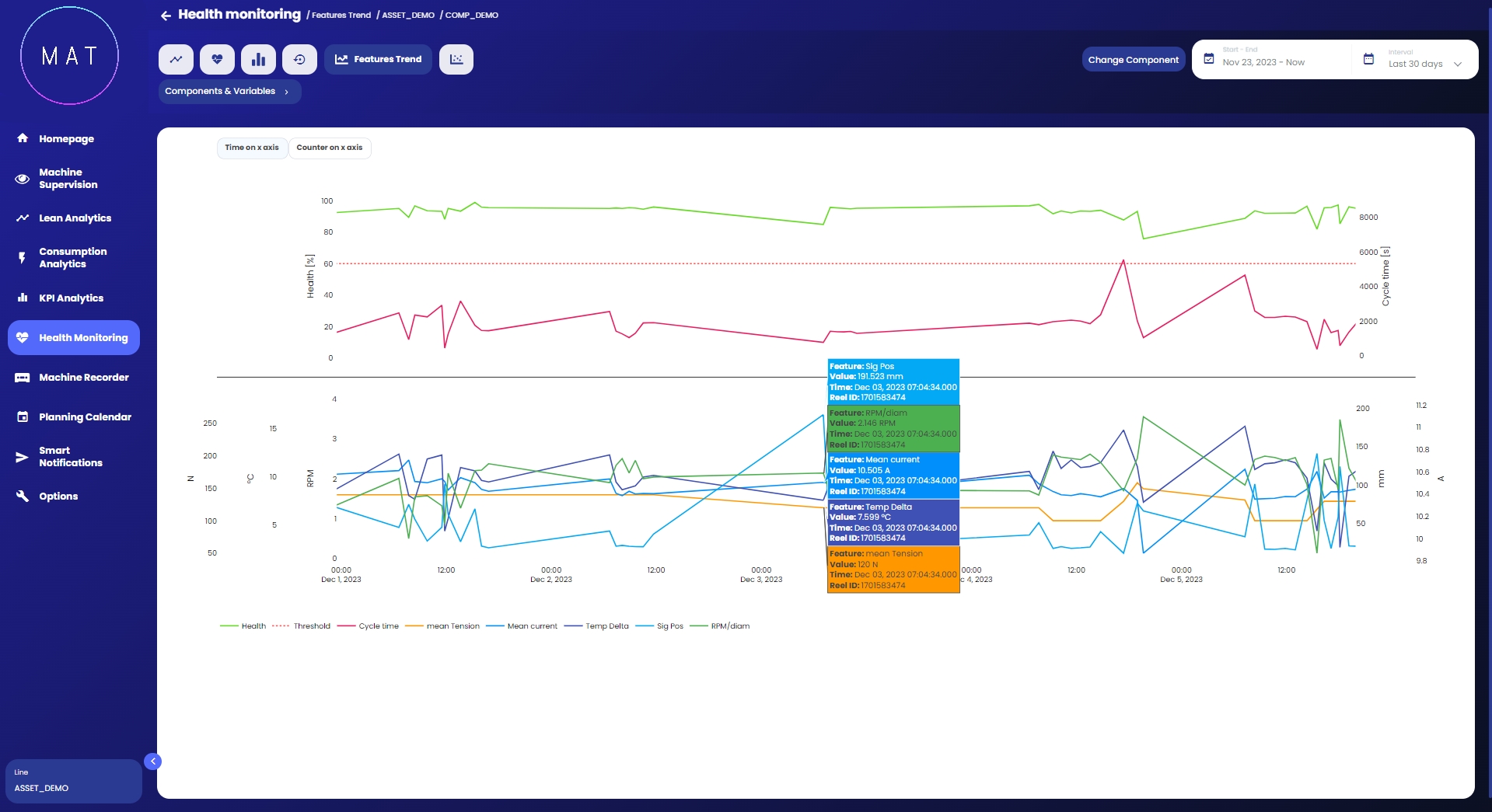
Questa pagina presenta dei grafici relativi al singolo componente selezionato. Lo scopo è permettere il monitoraggio delle varie variabili che descrivono tale componente. Infatti, si possono visualizzare le tracce dell'andamento nel tempo delle variabili descrittive del componente, permettendo un'analisi più accurata delle singole parti che compongono la macchina.
Spostando il cursore sopra le tracce è possibile visualizzare, per ognuna, il dettaglio dei singoli punti che la compongono.
Nella parte alta della pagina sono presenti dei controlli che permettono di modificare la visualizzazione. Oltre a poter scegliere quali variabili descrittive visualizzare, è possibile selezionare l'intervallo temporale di competenza del grafico e si può anche cambiare il componente selezionato. Vengono proposte diverse modalità di visualizzazione del grafico.
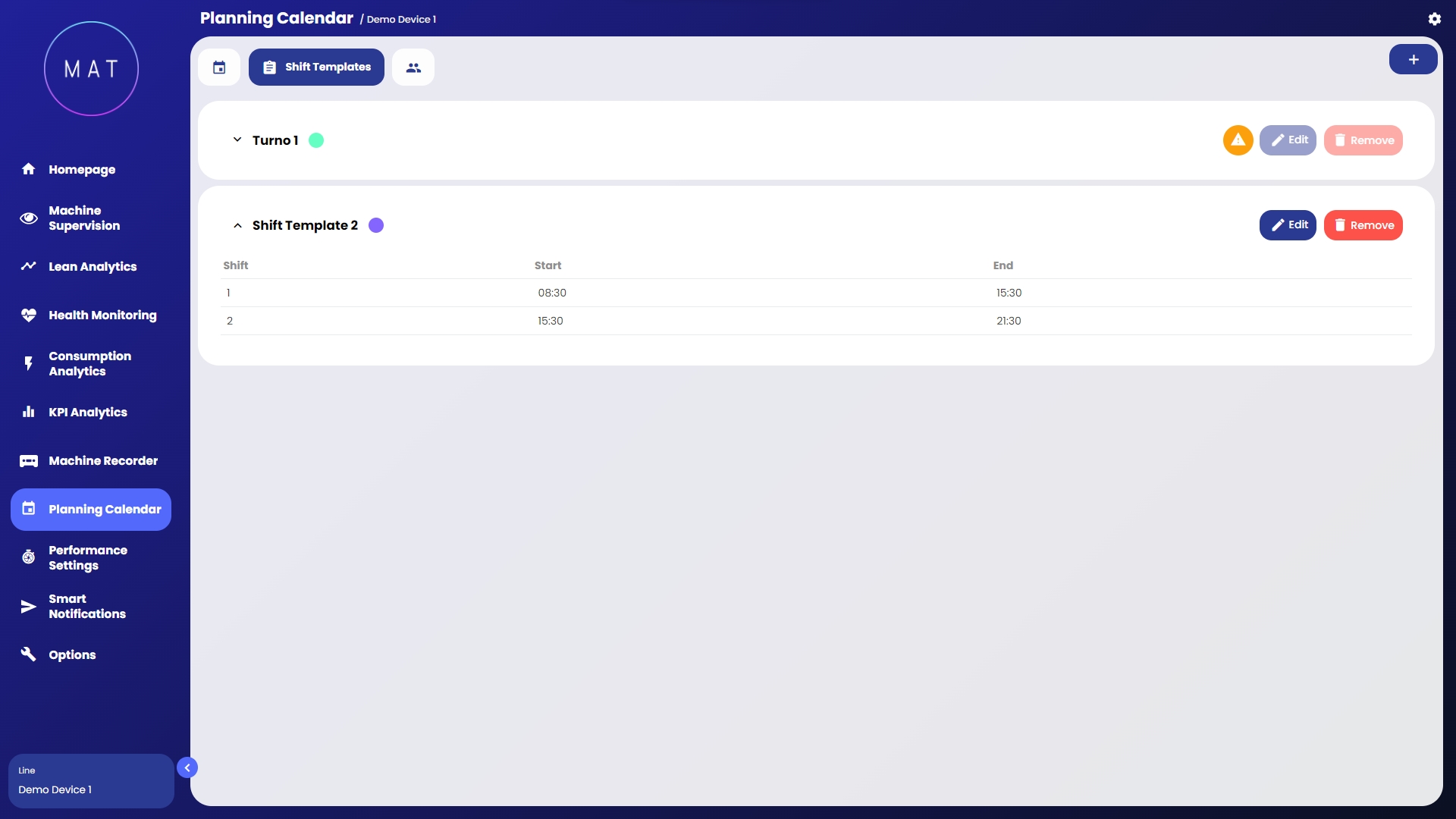
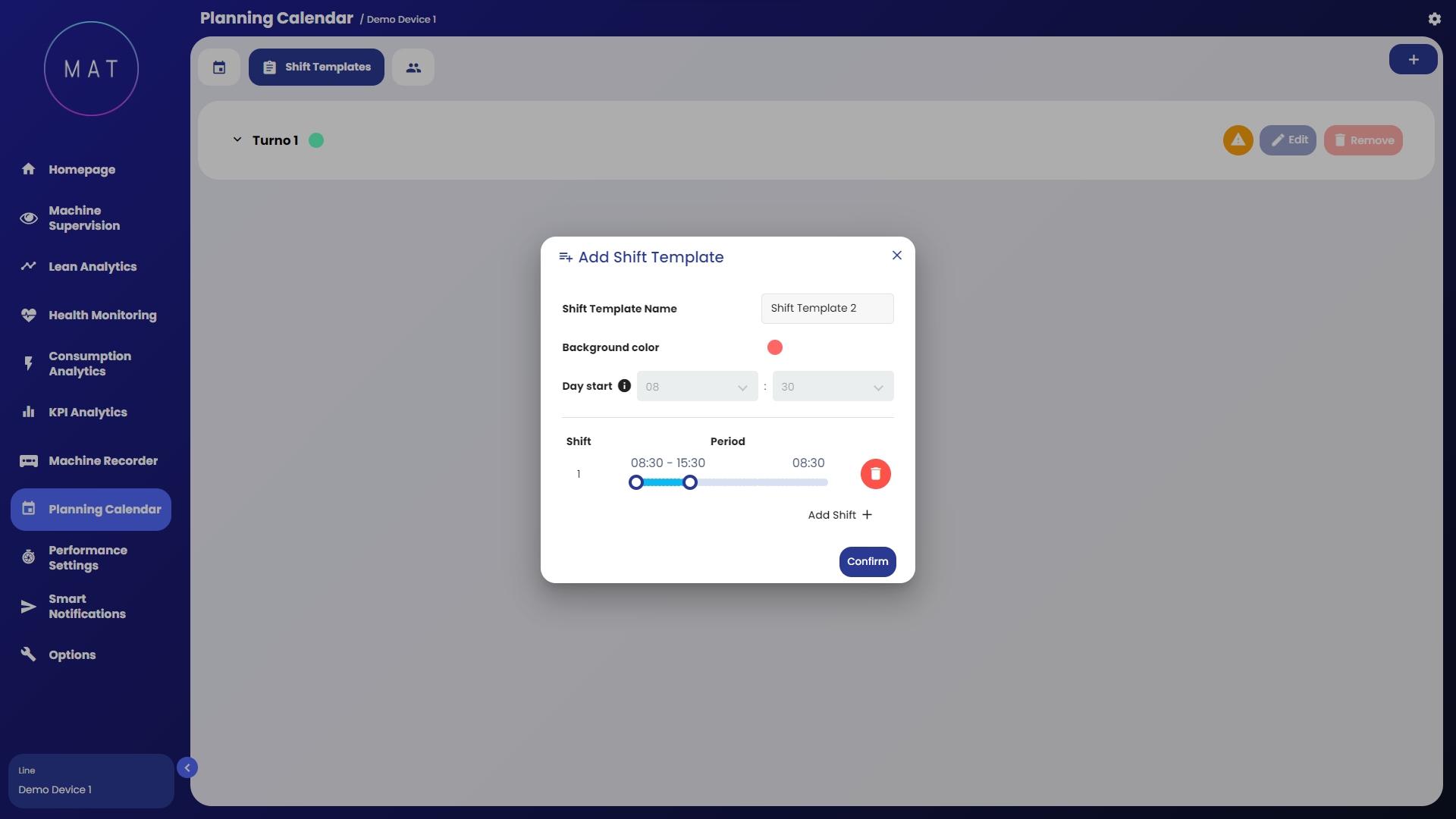
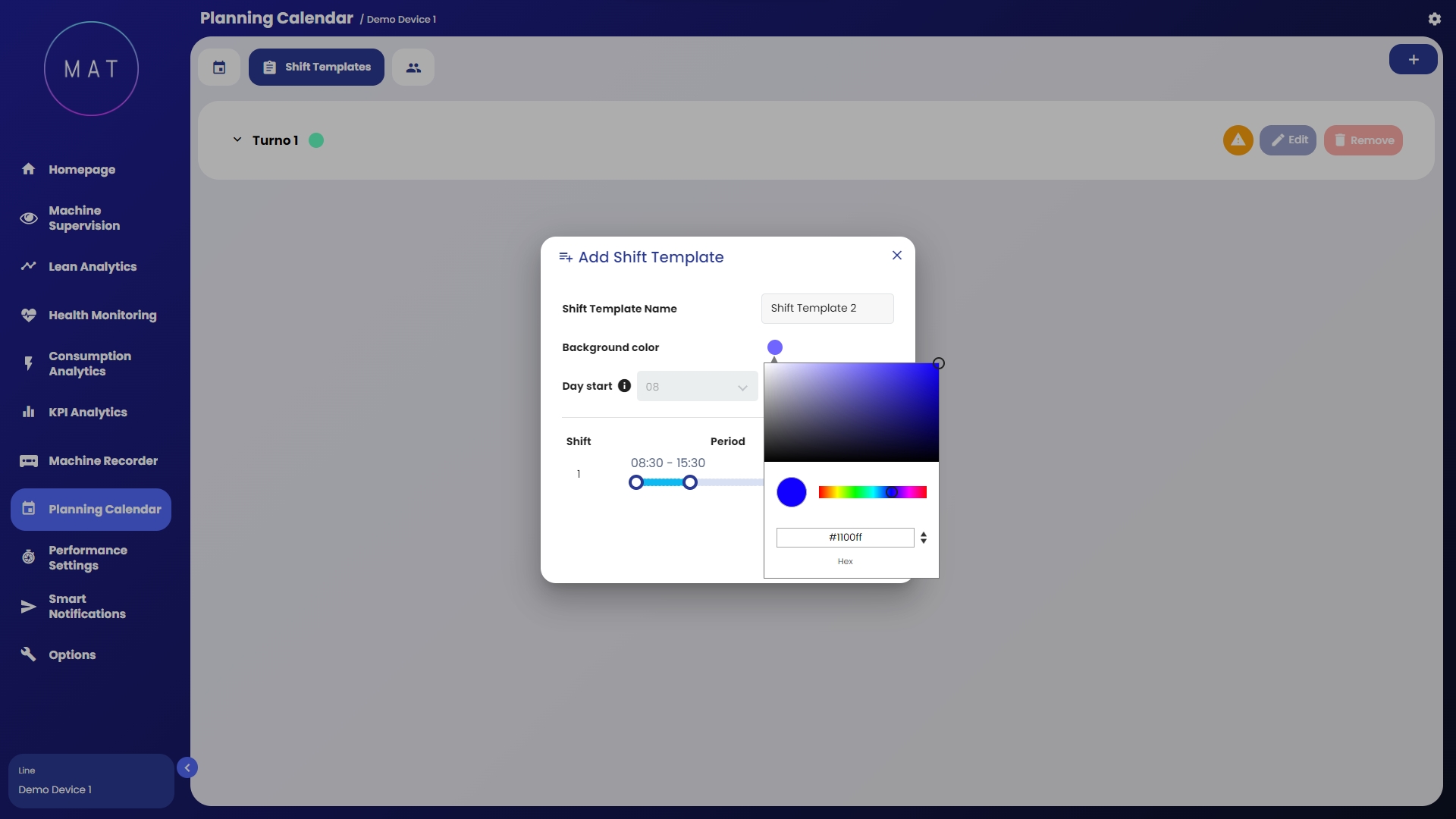
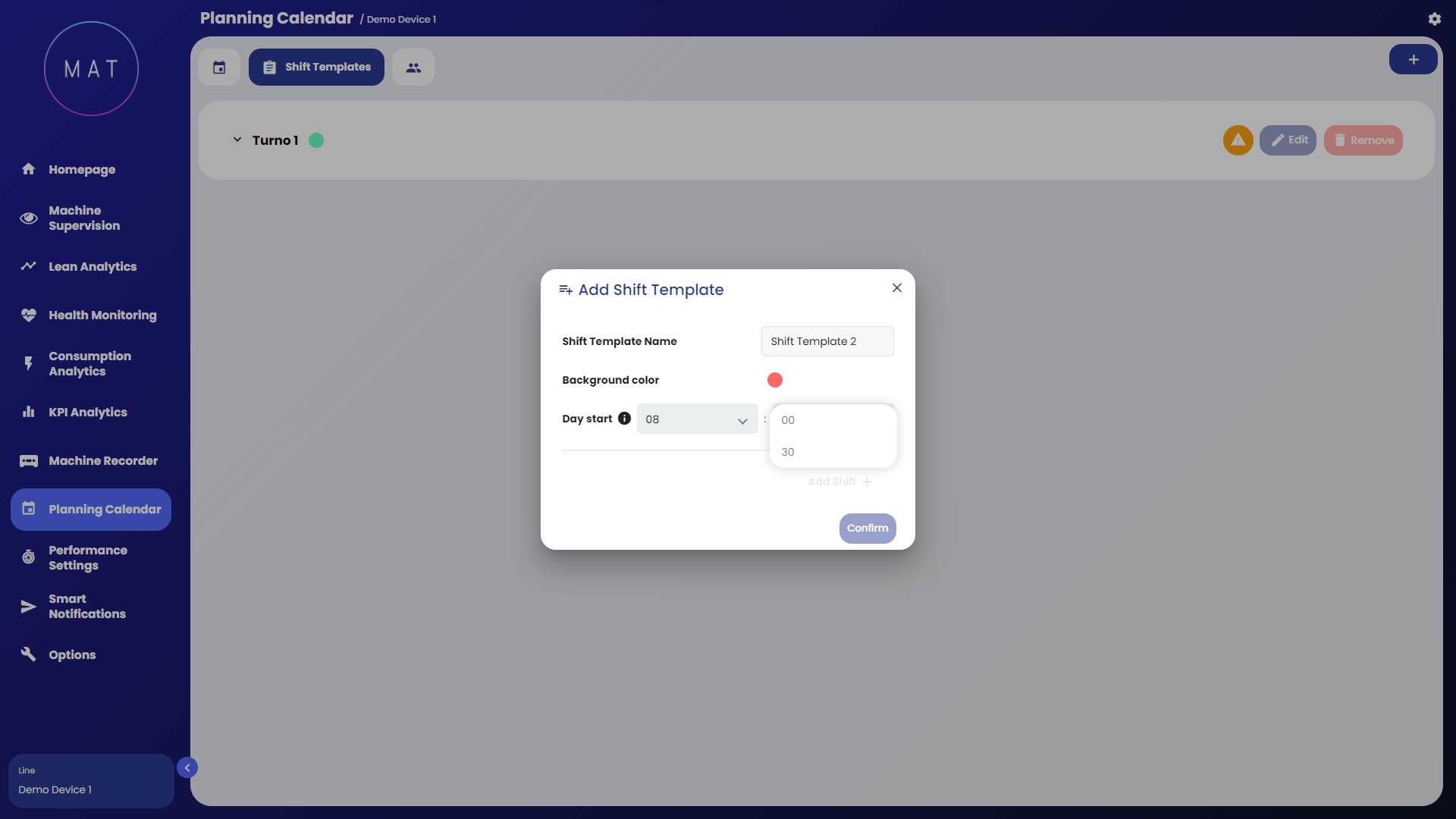
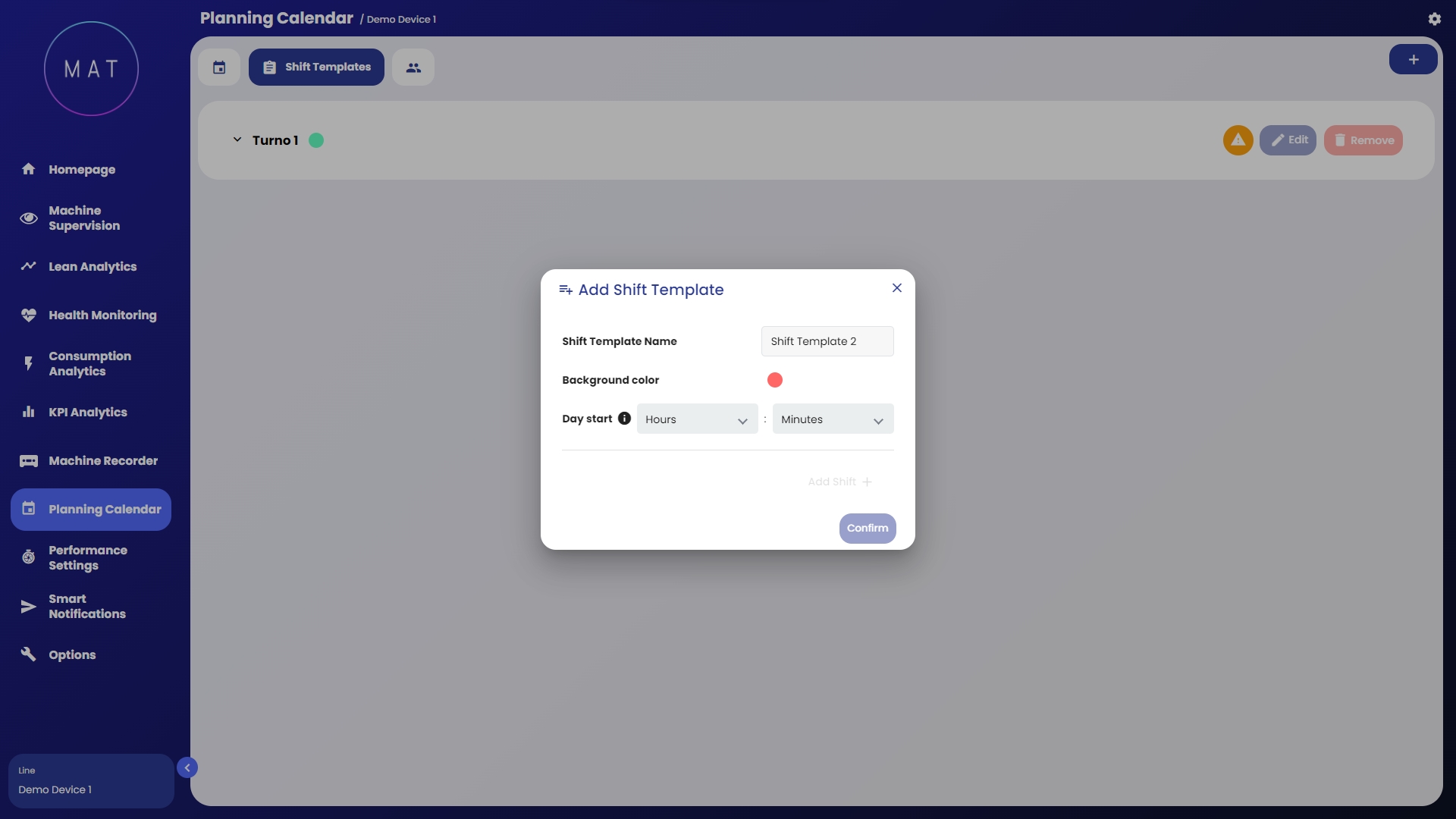
Per pianificare i turni è necessario andare nella seconda tab Turnazione, e cliccare su Aggiungi turnazione (icona “+” in alto a destra).
Inserire all’interno del pop-up il nome del Template Turno
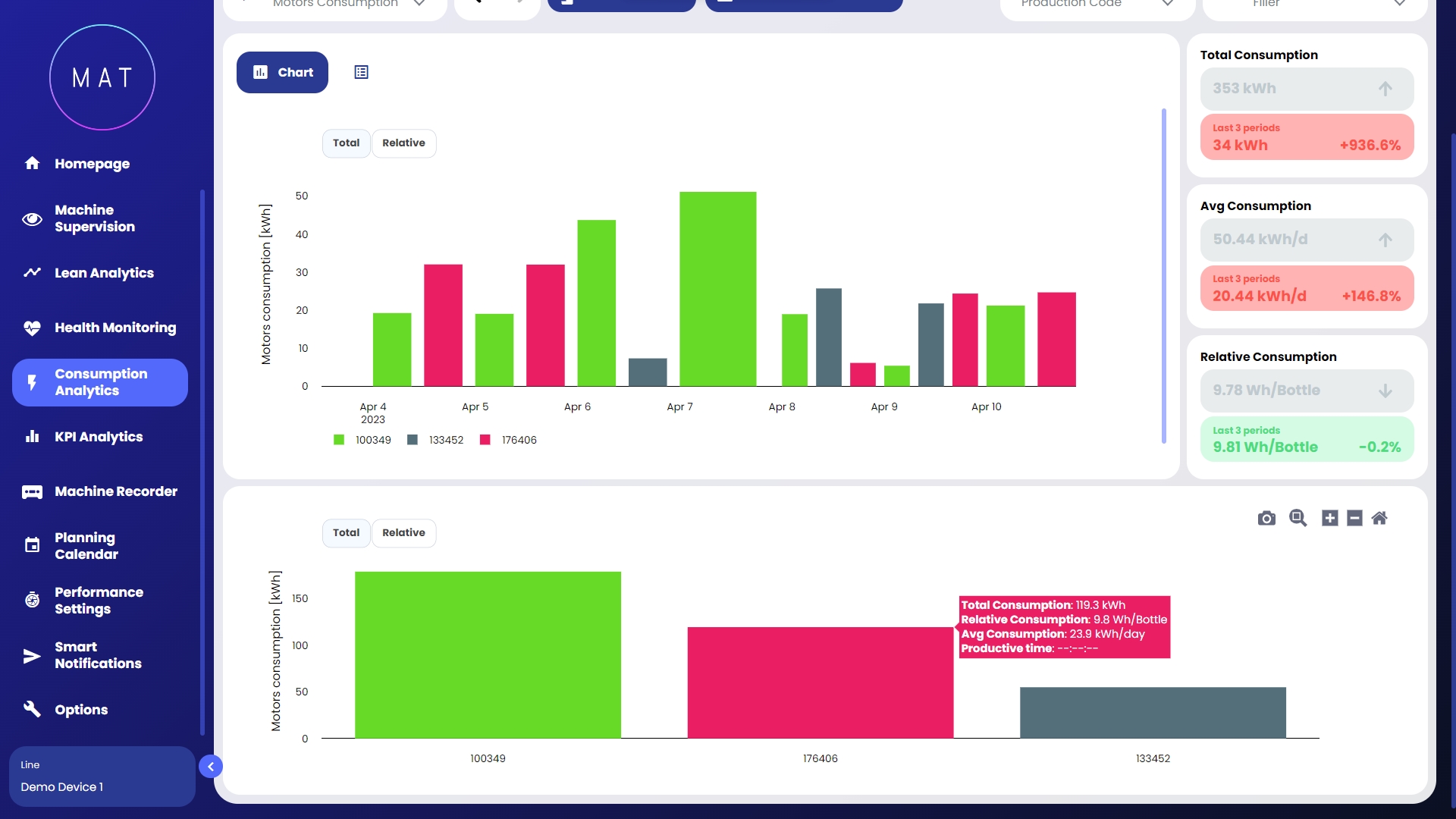
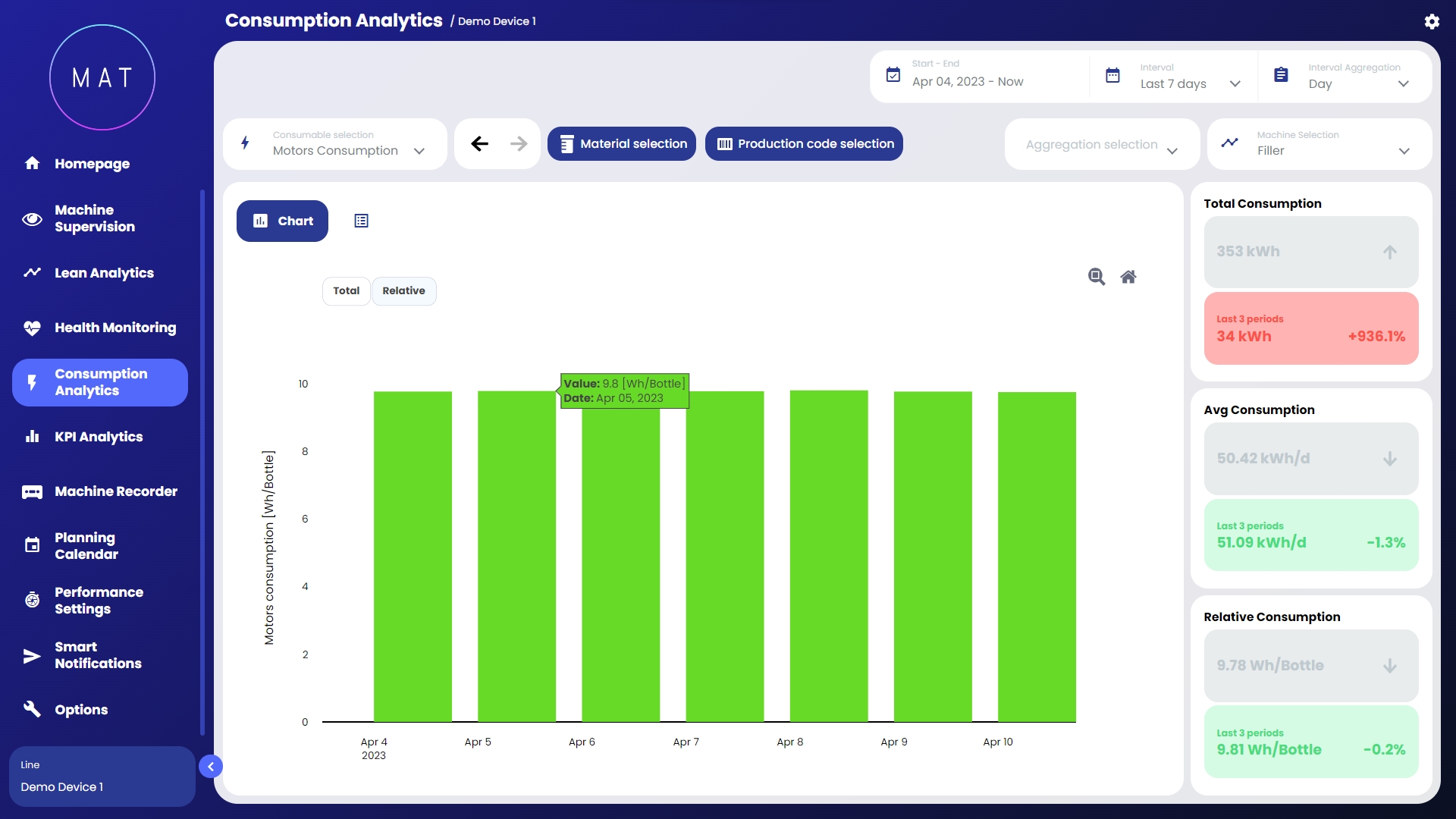
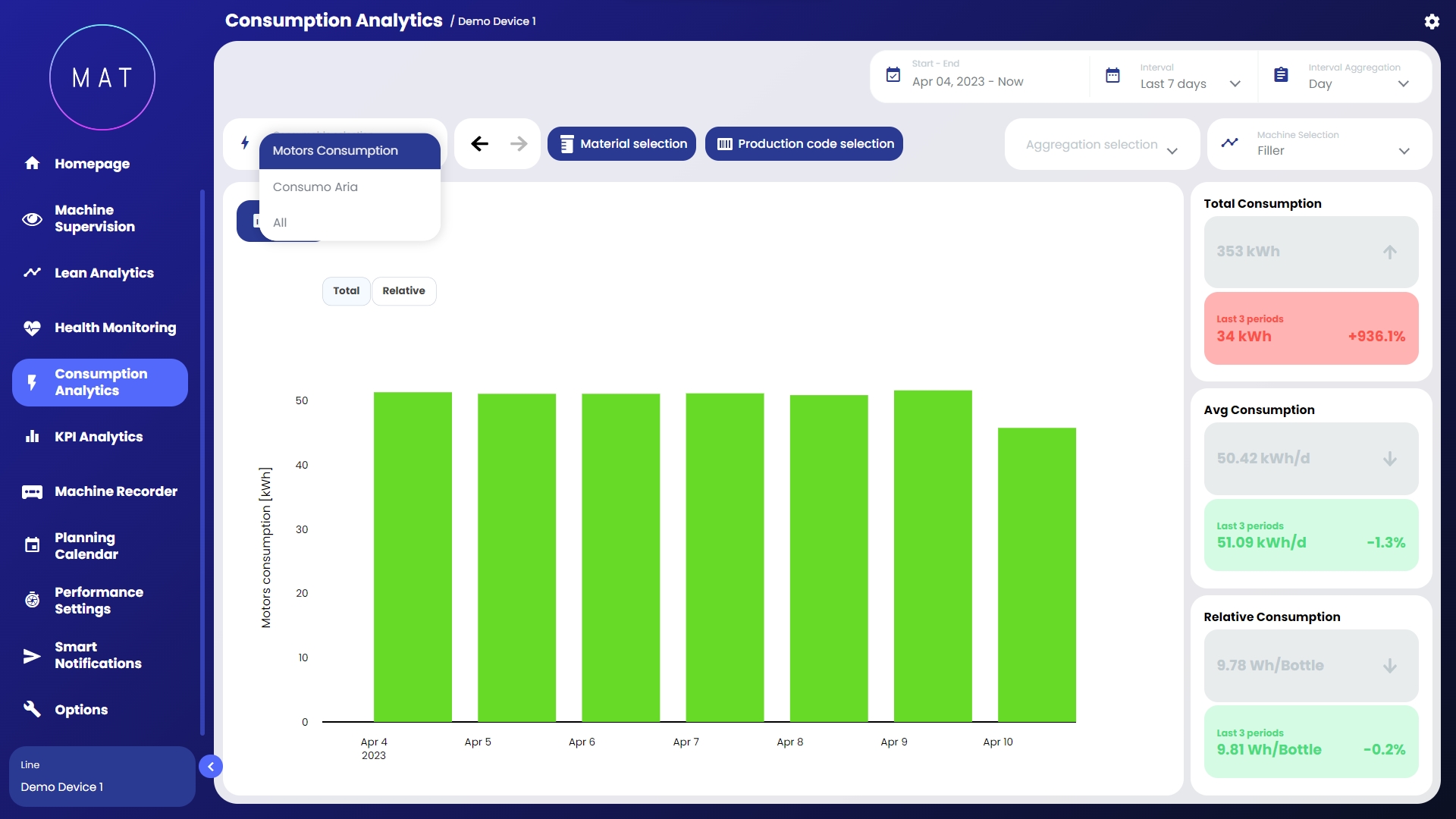
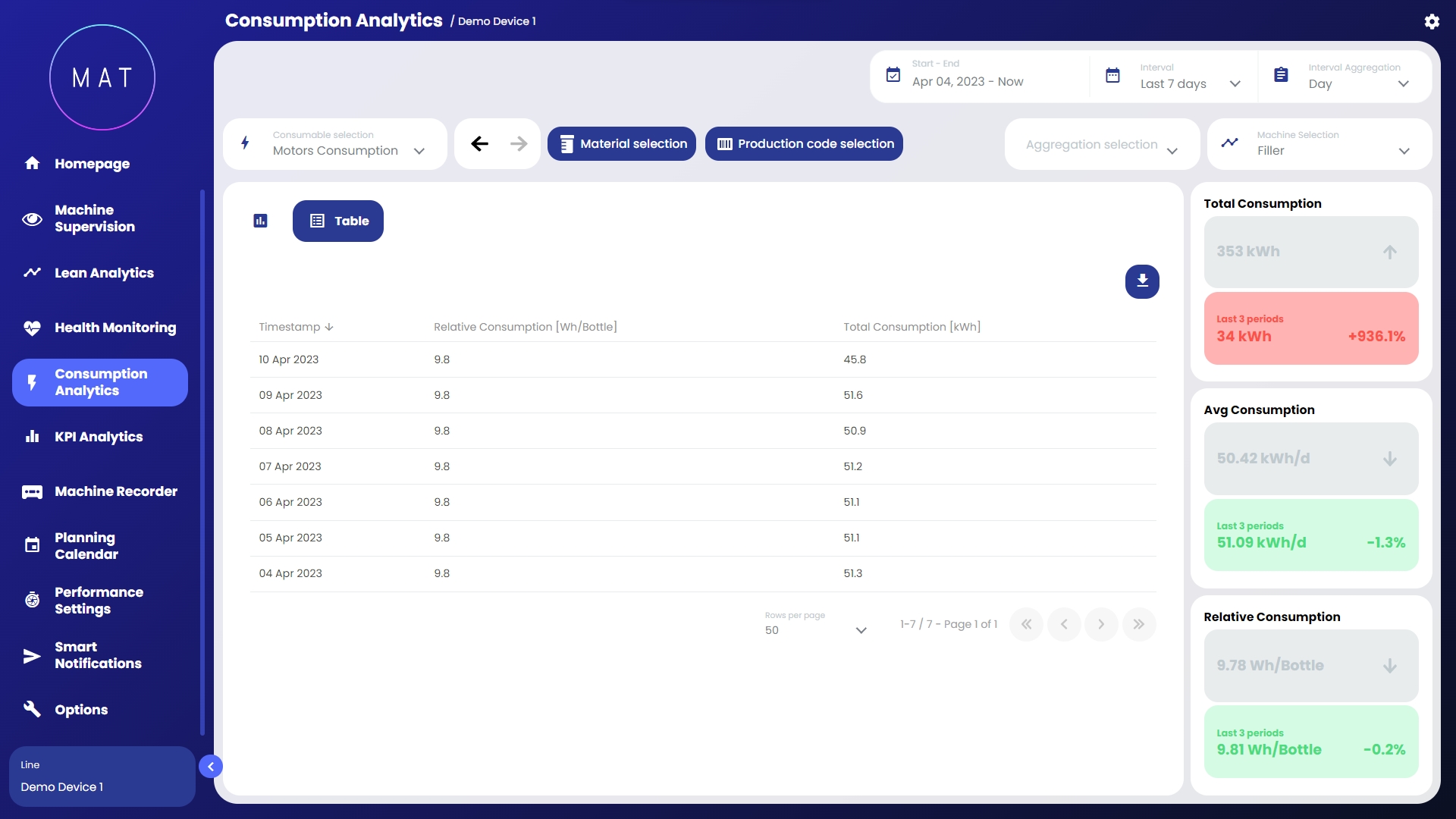
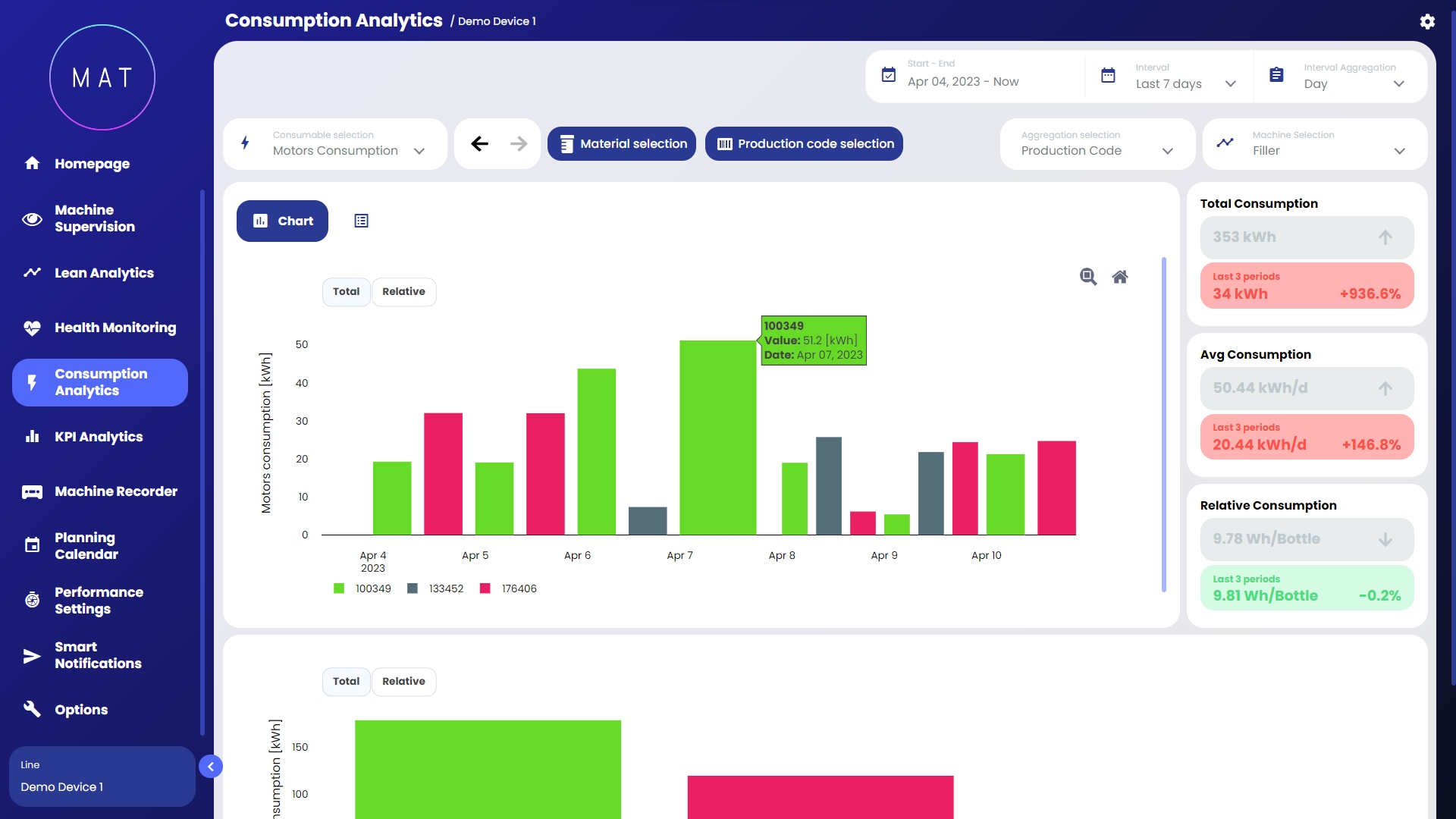
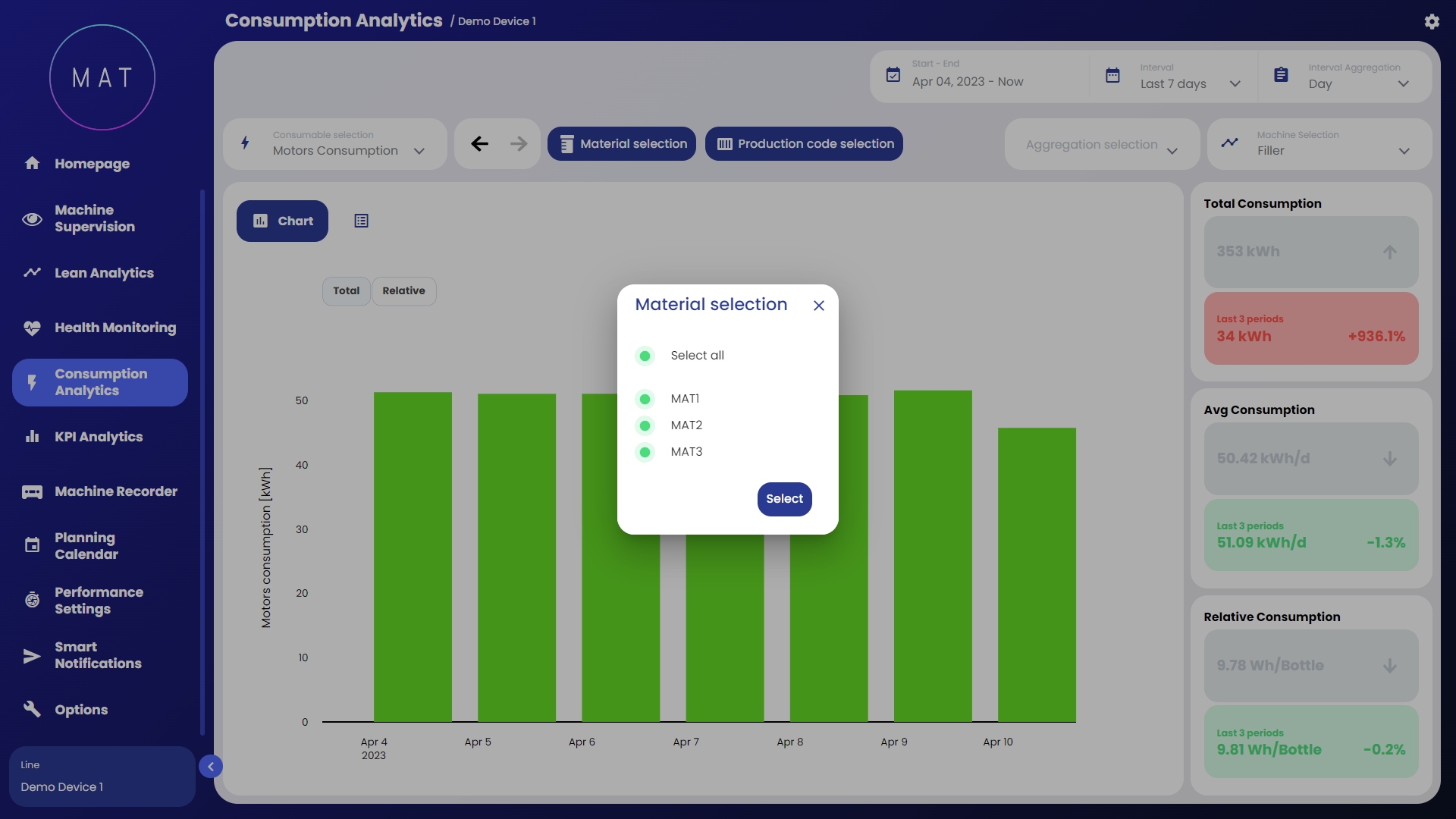
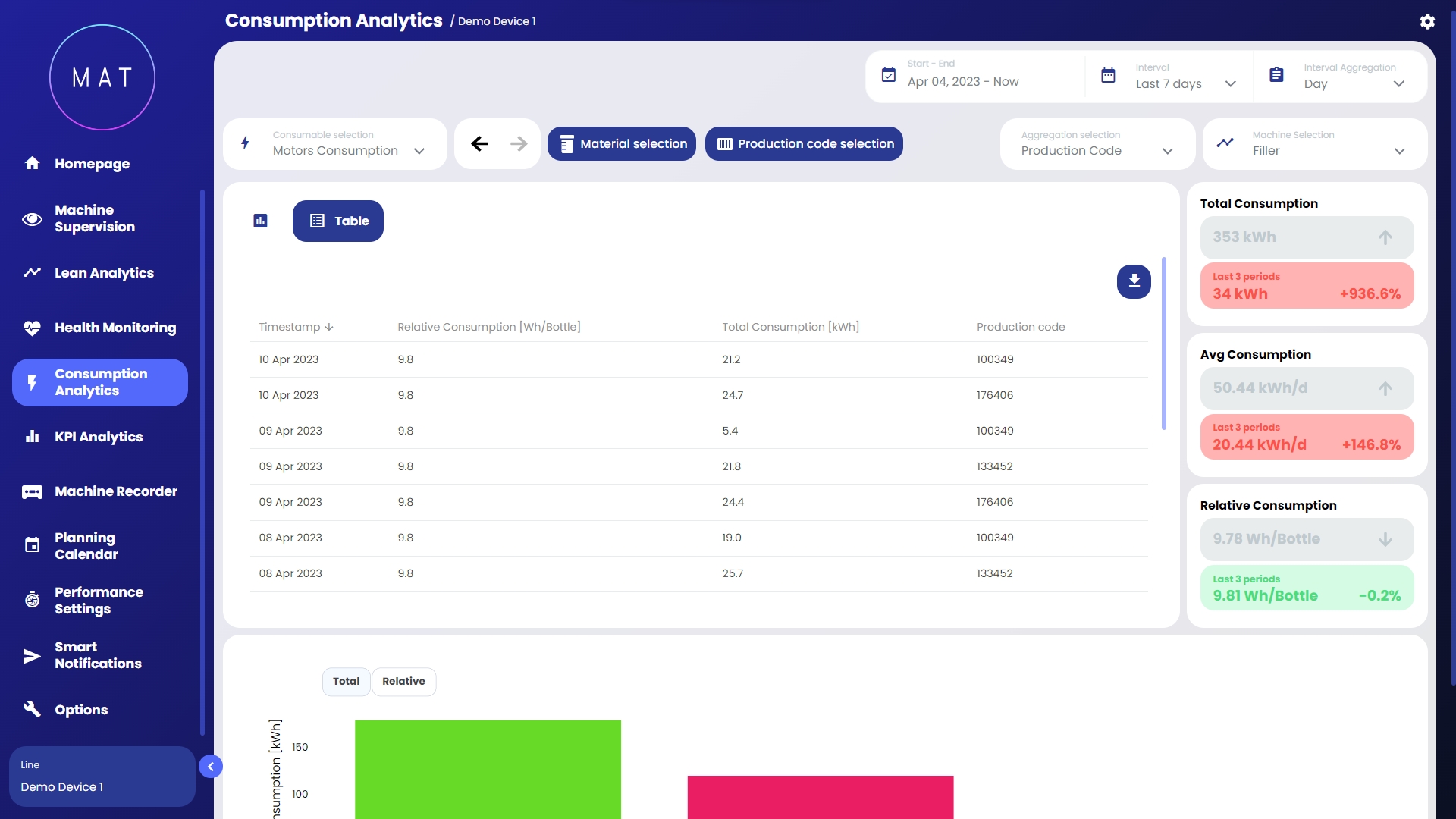
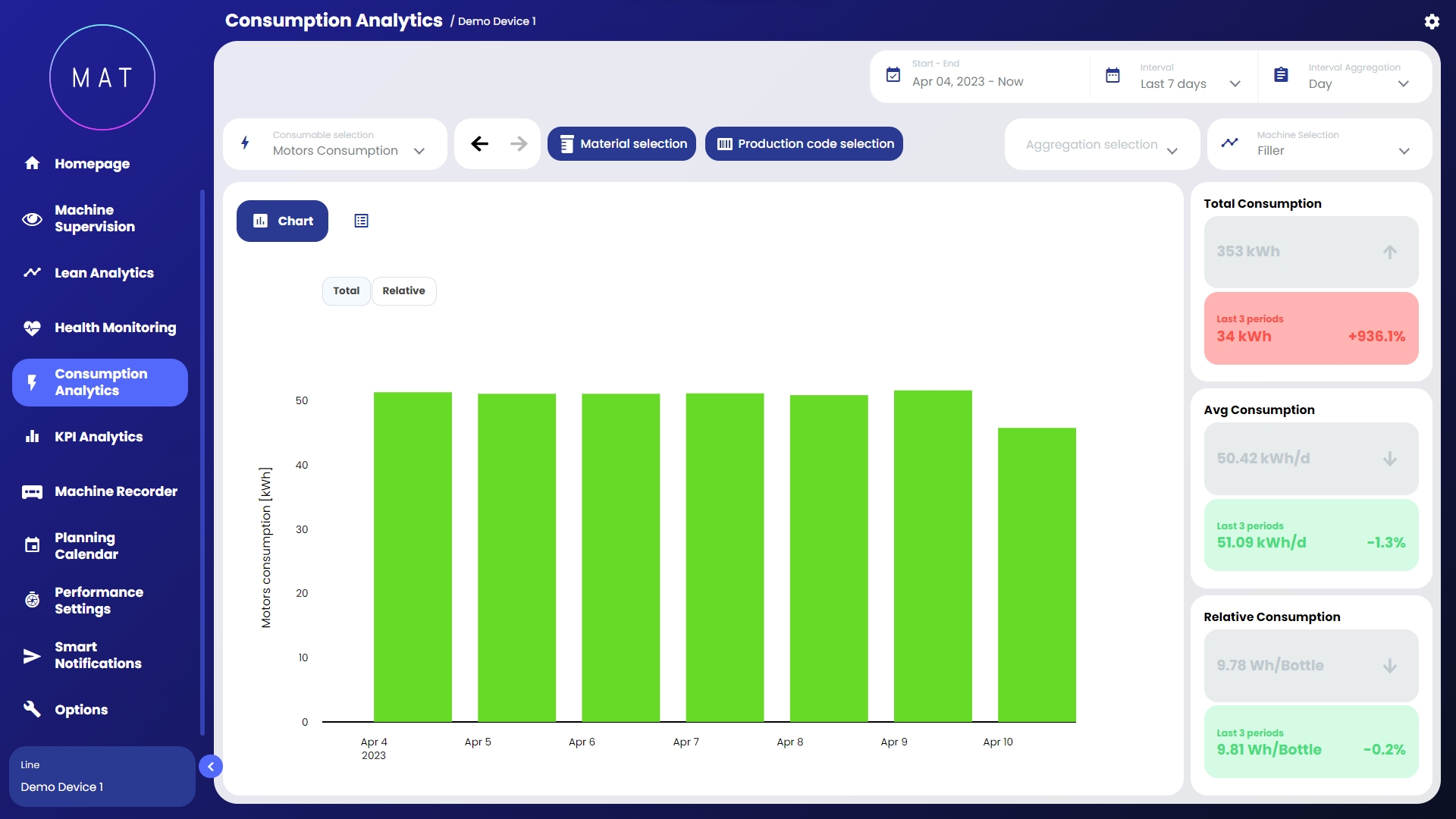
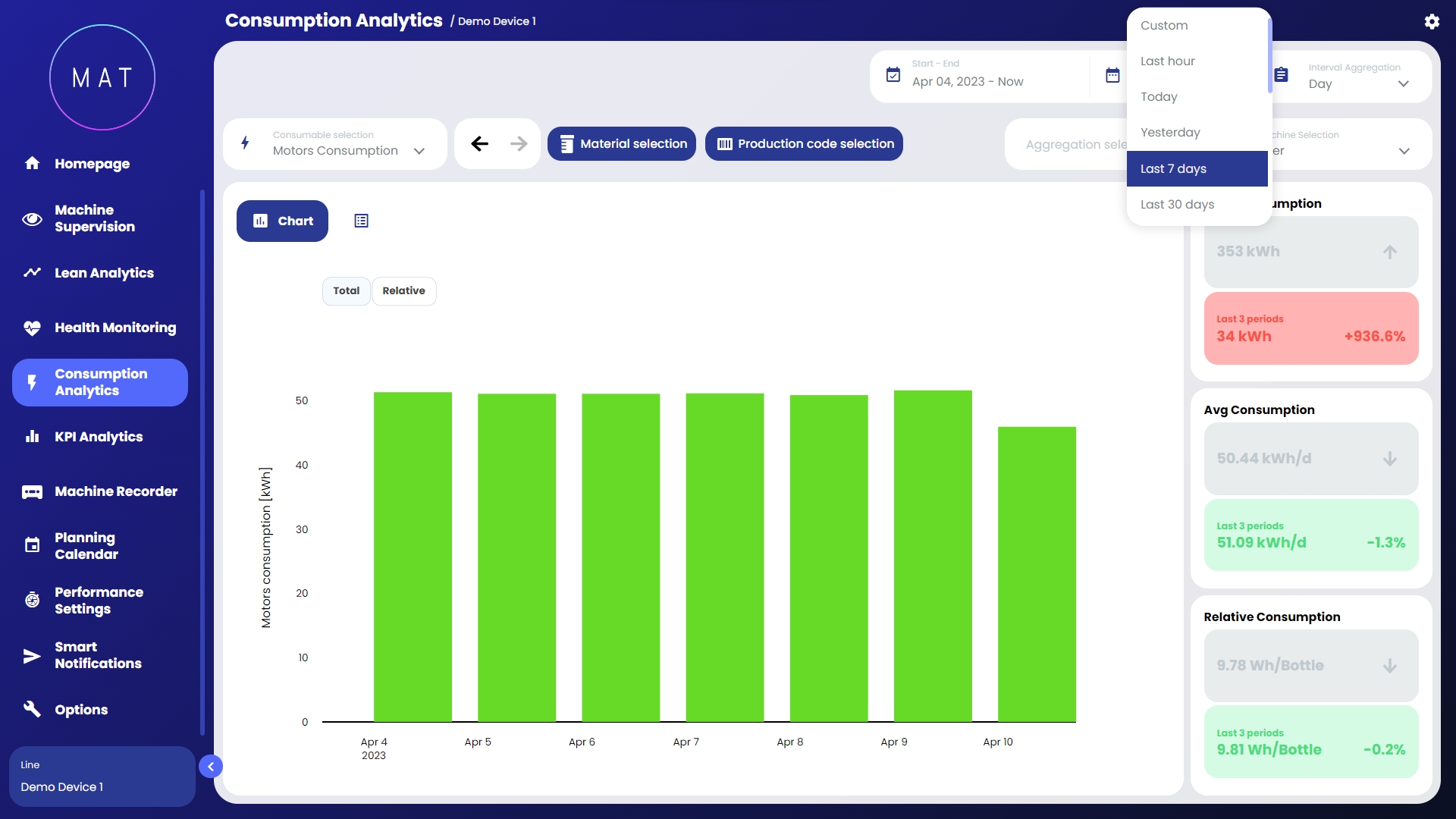
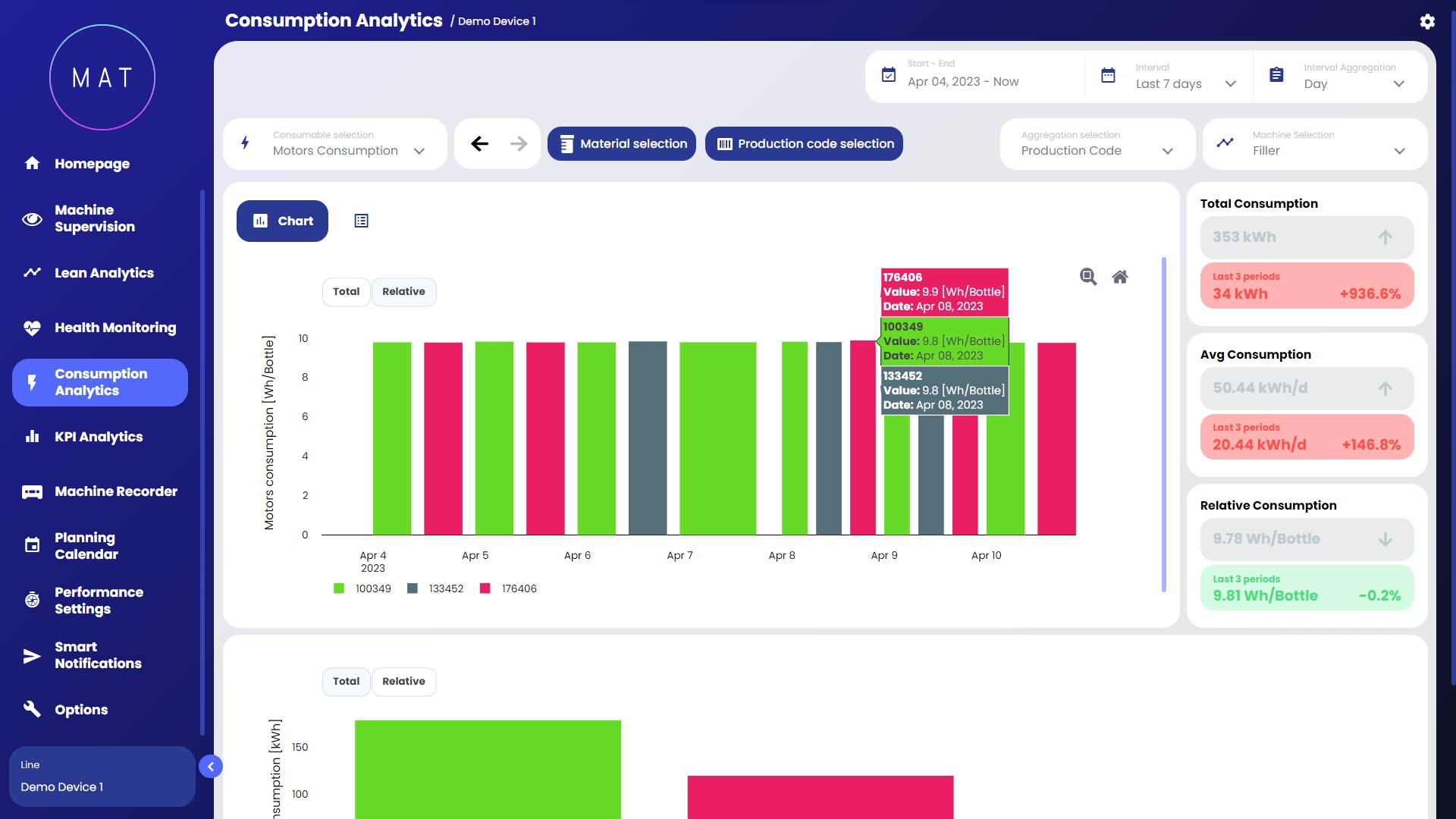
Modulo dedicato all’analisi dei consumi della macchina/linea, sia in termini di utility (energia, aria, gas, ecc.) sia in termini di materie prime (plastica, grano, gomma, ecc.)
Tale pagina restituisce un quadro riassuntivo e il trend dei consumi nel tempo, totali e relativi (parametrati ai quantitativi di produzione), in formato grafico e tabellare.
Una volta selezionato il consumabile da analizzare tramite apposito menu a tendina, è possibile modulare i dati da visualizzare utilizzando appositi aggregatori e filtri.
Sulla destra della dashboard sono presenti dei widget riportanti informazioni riepilogative circa l’andamento dei consumi, paragonato a periodi precedenti: l’assegnazione del colore verde o rosso in base all’andamento rispettivamente positivo e negativo dei consumi, aiuta ad avere una visione immediata della situazione generale.
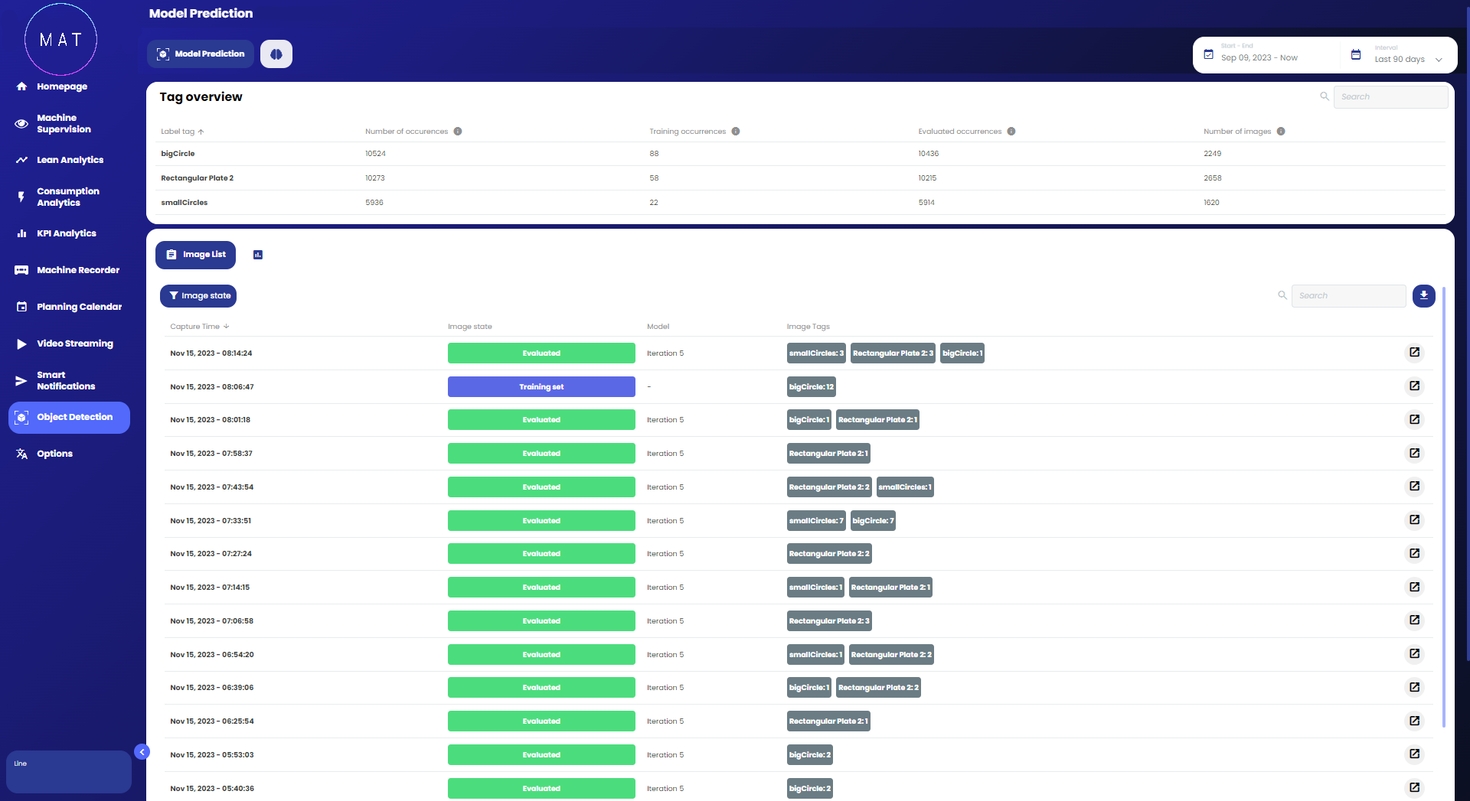
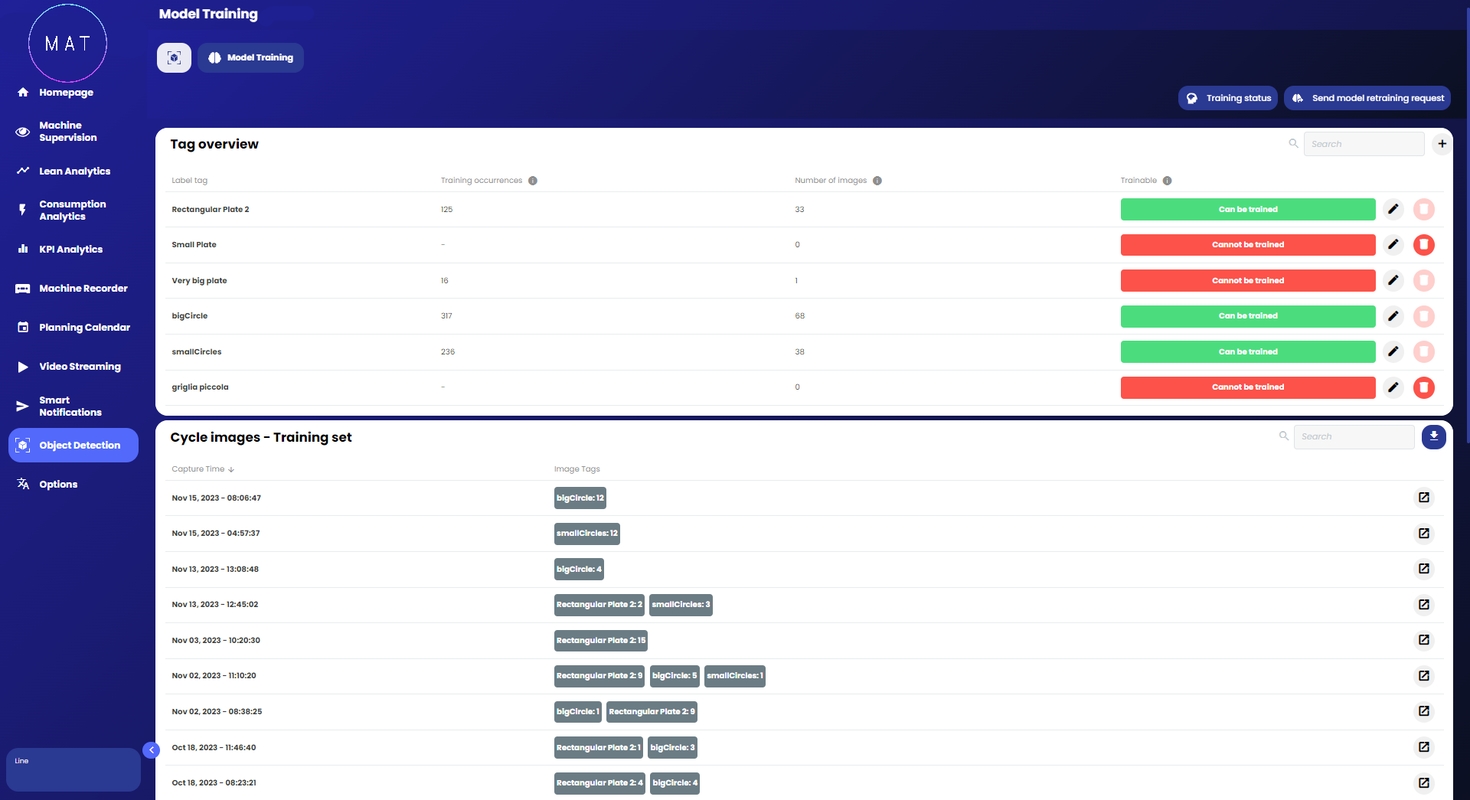
La sezione di Object Detection (Riconoscimento Oggetti) si occupa dell'analisi di immagini allo scopo di riconoscere in esse oggetti d'interesse. Per fare ciò viene utilizzato un modello di intelligenza artificiale il quale deve essere allenato a riconoscere i vari elementi.
L'Object Detection è una tecnologia di intelligenza artificiale che permette ai computer di identificare e localizzare oggetti specifici in un'immagine o in un video. Questi oggetti possono essere di qualsiasi tipo, come persone, animali, automobili, oggetti domestici, ecc. Nell'ambito industriale, questo strumento viene utilizzato per migliorare l'automazione dei processi di produzione, la sicurezza e la qualità del prodotto. Alcuni esempi di utilizzo sono riportati di seguito:
Impostare l’ora di inizio turno (ore e minuti)
Cliccare su Aggiungi turno in basso a destra
Selezionare tramite l’apposita barra l’ora di fine turno
Cliccare su Conferma
Il turno viene mostrato nella lista ed è possibile apportare modifiche o rimuoverlo.
Per creare un template con turni multipli, seguire le istruzioni sopra fino al punto 5, e ripetere i punti 4 e 5 fino a creare la configurazione desiderata.
Una volta creati i template turno, è possibile inserire i turni nel calendario tornando nella prima sezione Calendario.
Controllo di Qualità: l'Object Detection può essere utilizzata per ispezionare prodotti in linea di produzione e rilevare difetti o anomalie. Ad esempio, può essere utilizzata per identificare graffi, crepe, macchie o altre imperfezioni su oggetti come automobili, elettronica, prodotti alimentari, ecc.
Tracciamento e Classificazione: nell'industria, è spesso necessario monitorare il movimento e la posizione degli oggetti. L'Object Detection può essere utilizzata per tracciare e classificare oggetti in tempo reale, ad esempio, per tenere traccia del flusso di prodotti su una catena di montaggio o per gestire la logistica di un magazzino.
Sicurezza: l'Object Detection può contribuire a migliorare la sicurezza sul luogo di lavoro identificando la presenza di persone o oggetti pericolosi in zone restritte. Ad esempio, può essere utilizzata per rilevare il posizionamento improprio di attrezzature.
Logistica e Imballaggio: nell'ambito della logistica e dell'imballaggio, l'Object Detection può essere utilizzata per rilevare e posizionare correttamente gli oggetti su nastri trasportatori, pallet o veicoli di trasporto, migliorando l'efficienza e riducendo gli errori.
Monitoraggio di Attrezzature: l'object detection può essere applicata per il monitoraggio e la manutenzione predittiva di attrezzature industriali. Si possono identificare segni di usura o danneggiamenti su macchinari, prevenendo guasti imprevisti.
L'Object Detection viene effettuata attraverso l'uso di modelli di deep learning, in particolare reti neurali convoluzionali (CNN). Ecco una panoramica del processo:
Preparazione dei Dati: prima di iniziare, è necessario raccogliere un ampio set di dati contenente immagini o video con oggetti di interesse etichettati. Queste etichette indicano la presenza e la posizione degli oggetti nell'immagine.
Training del Modello: un modello di Object Detection viene addestrato su questo set di dati. Durante il training, il modello impara a riconoscere pattern e caratteristiche distintive degli oggetti, così da poterli identificare e localizzare.
Inferenza: una volta addestrato, il modello può essere utilizzato per eseguire l'Object Detection su nuove immagini o video. Il modello analizza l'input e restituisce le posizioni e le classi degli oggetti rilevati.
Il training di un modello di Object Detection è il processo mediante il quale il modello impara a riconoscere gli oggetti di interesse. Durante l'allenamento (training), il modello regola i suoi parametri interni in modo da minimizzare l'errore tra le sue previsioni e le etichette fornite nei dati di addestramento.
Un elemento fondamentale per l'allenamento è l'utilizzo di un buon training set, ovvero un insieme di immagini o video con oggetti etichettati a mano dall'utente. Ogni etichetta o tag indica la classe dell'oggetto e la sua posizione nell'immagine. Il modello impara dai dati di questo set per essere in grado di riconoscere gli oggetti nelle nuove immagini. Un training set rappresentativo e di alta qualità è quindi essenziale per ottenere buoni risultati in termini di precisione nel riconoscimento.
Le sezioni che compongono il modulo di Rilevamento Oggetti permettono sia di visualizzare le immagini contenenti gli elementi d'interesse evidenziati, sia di allenare il modello con i parametri desiderati.
Backup & Ripristino
Politiche di Conservazione
Registro di Audit
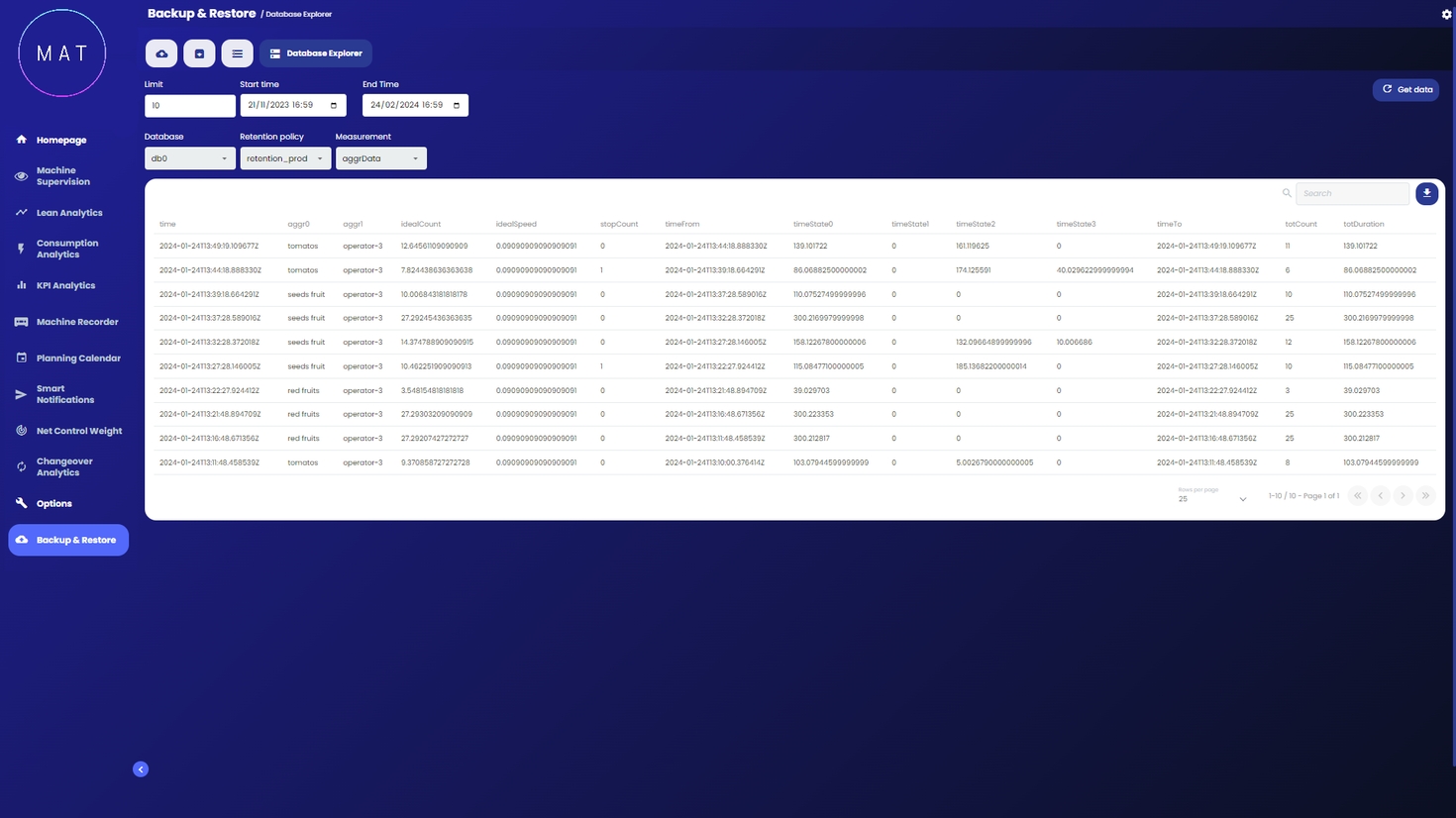
Esploratore Database
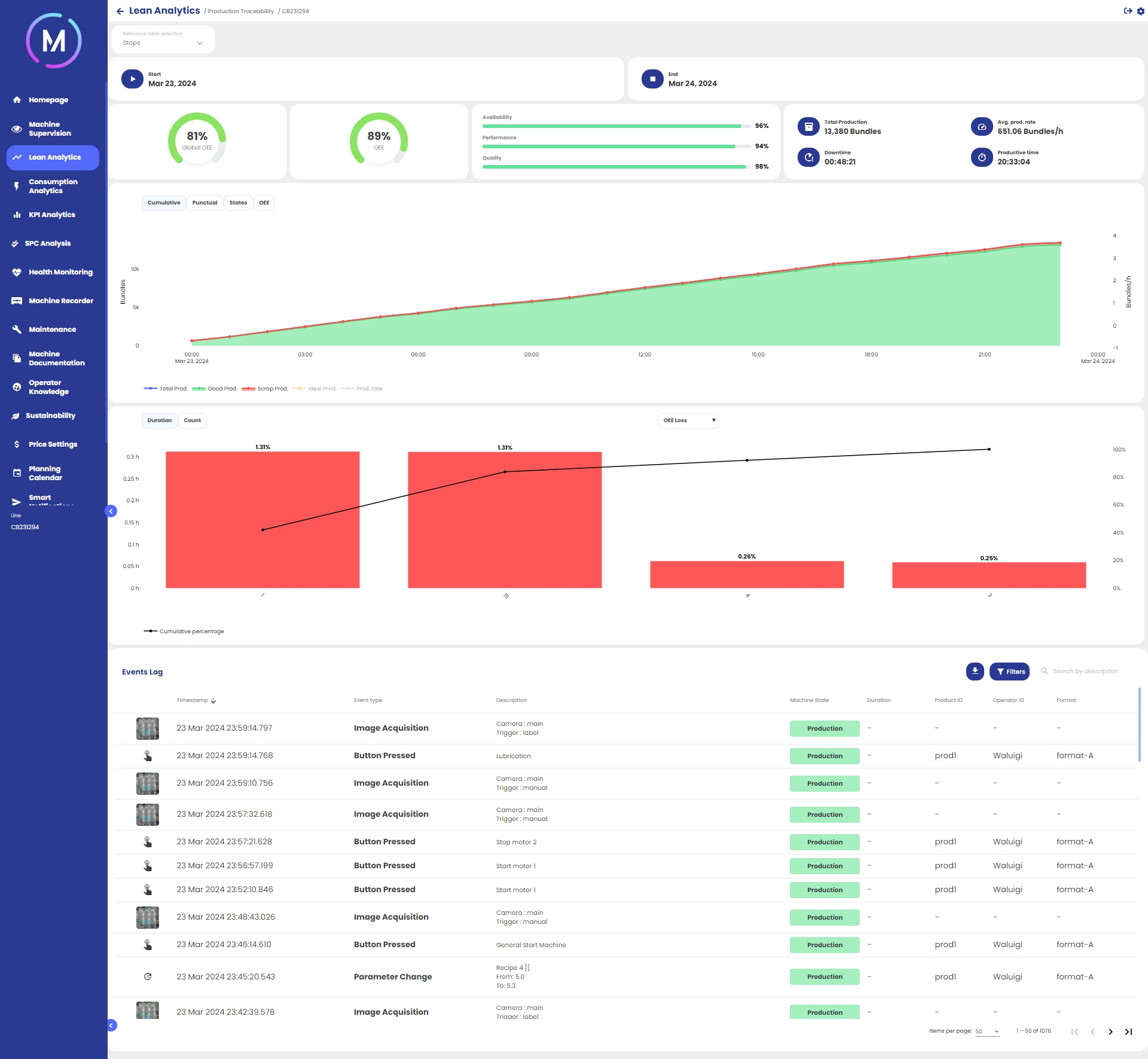
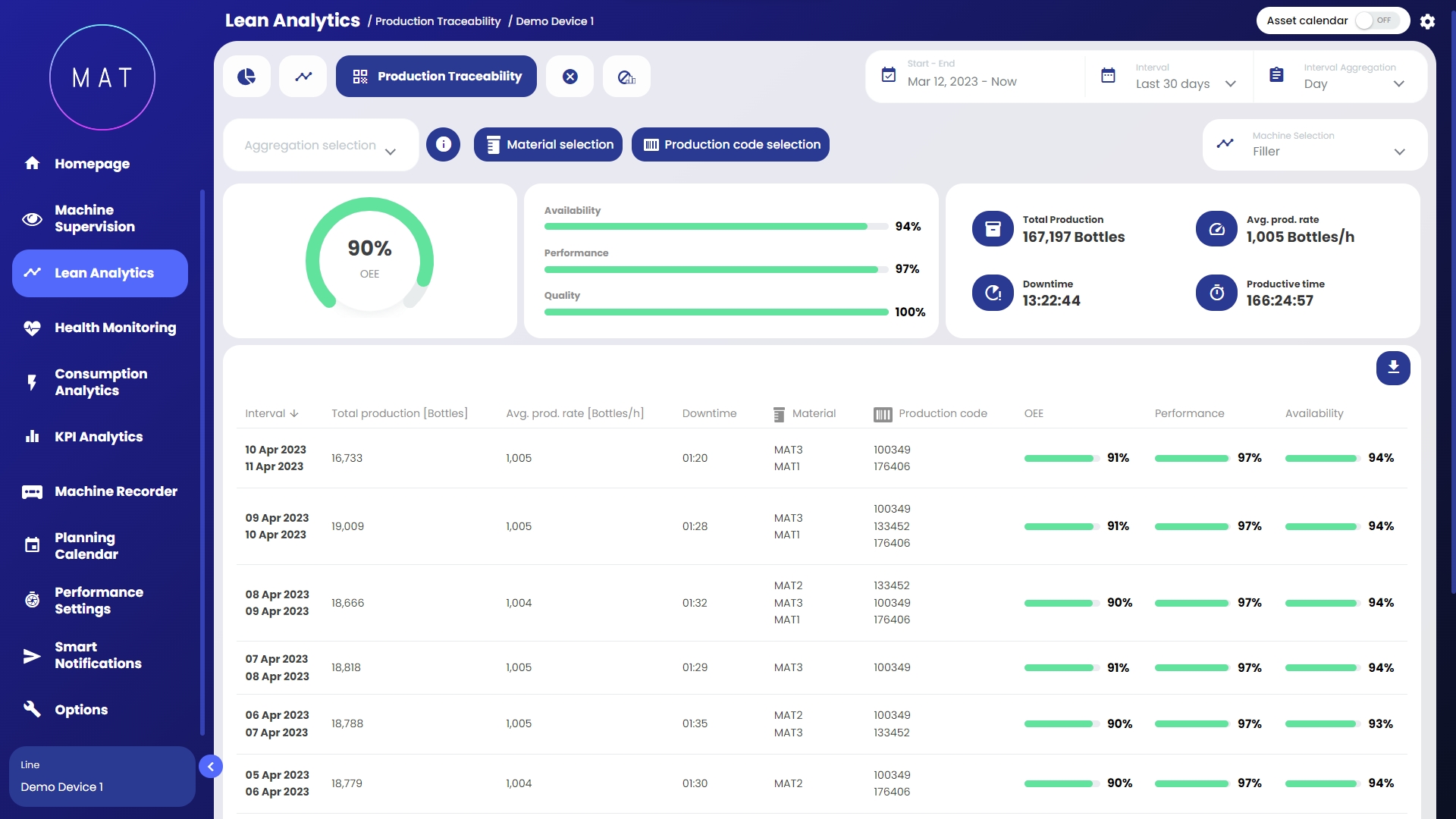
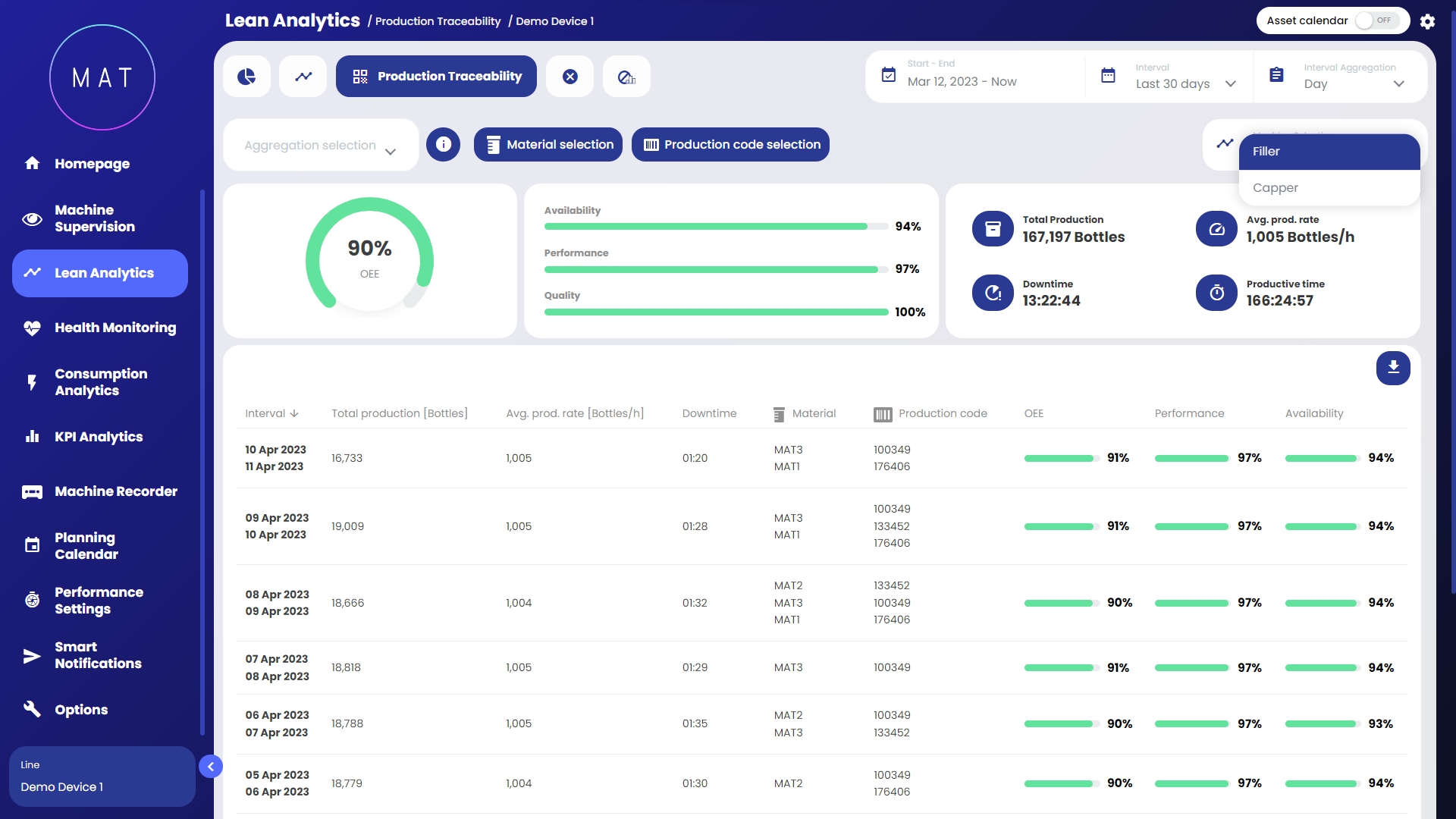
Sottosezione dedicata al tracciamento e all’analisi dettagliata della produzione nel tempo.
Le card nella porzione superiore della dashboard riportano le informazioni principali relative alla produzione in riferimento al periodo temporale selezionato. Tali informazioni vengono poi specificate ed approfondite per ogni record, ovvero per ogni “porzione” di produzione che si intende approfondire, nella tabella a scorrimento sotto le card di riepilogo.
I vari controlli all'interno della pagina permettono fare quanto segue:
selezionando un determinato fattore di aggregazione temporale è possibile analizzare la produzione “suddividendola” in ore/giorni/settimane o mesi;
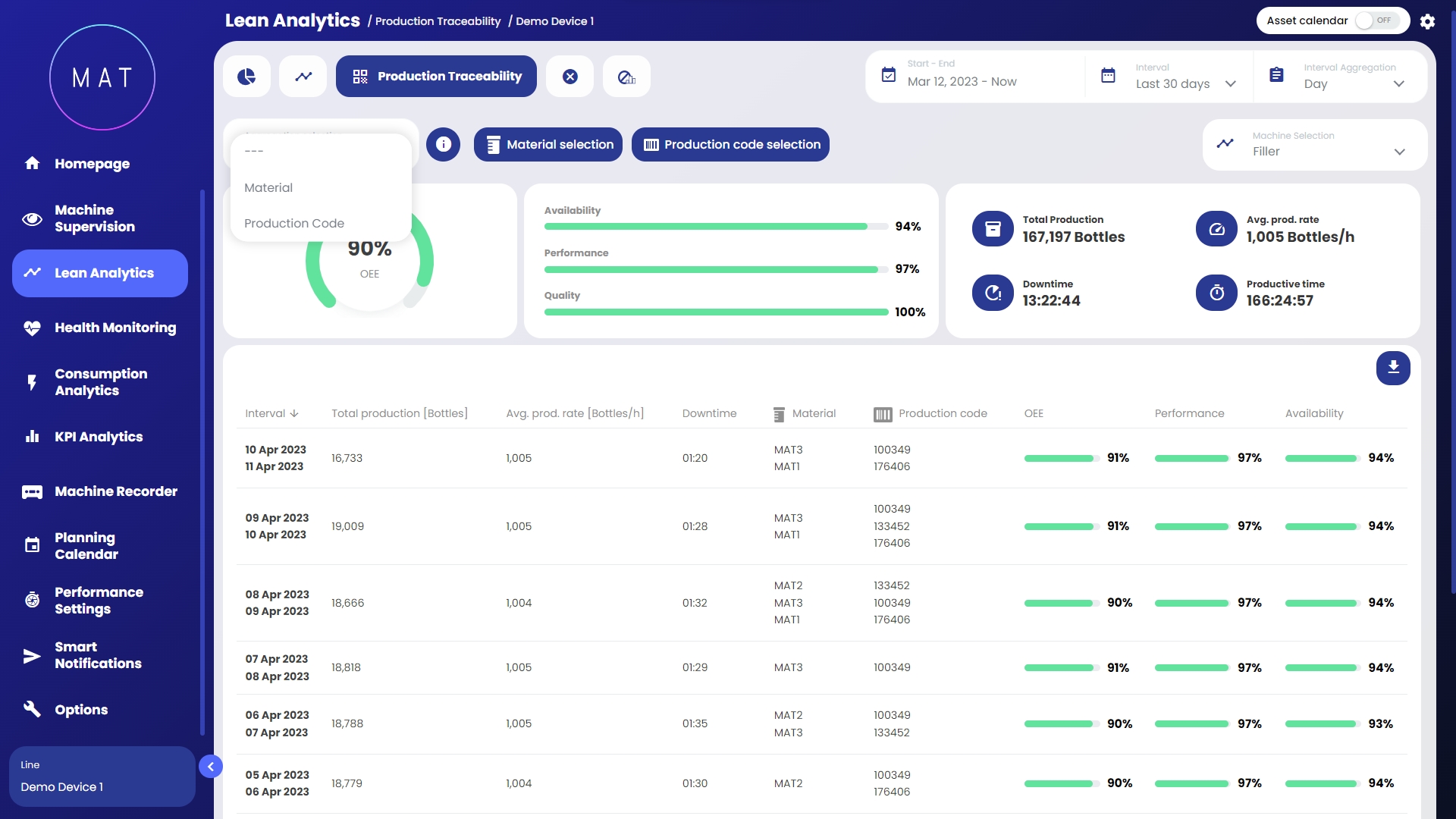
selezionando un determinato fattore di aggregazione, è possibile suddividere ulteriormente la produzione in funzione del fattore selezionato, ad esempio: turni, lotti, materiale utilizzato ecc. Per esempio, se si seleziona il periodo temporale “settimana” e il fattore di aggregazione “materiale” ci saranno tante righe per ogni settimana quante le tipologie di materiali che sono state utilizzati durante la stessa;
selezionando uno specifico “record”, ovvero cliccando su una riga della tabella, si accede ad ulteriore sottosezione di dettaglio, la quale presenta le informazioni di produzione specificatamente riferite al record selezionato, correlate di grafici significativi.
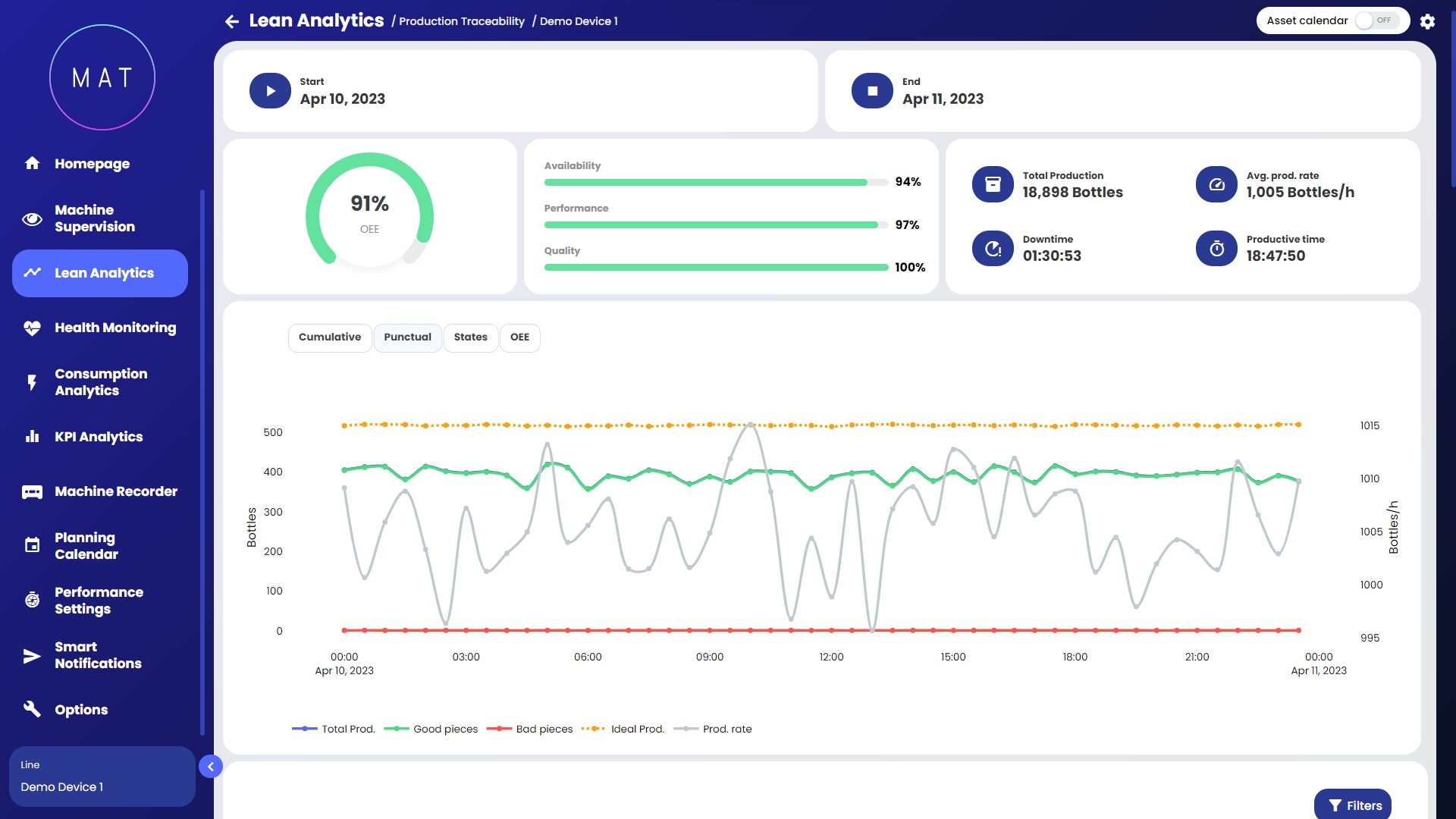
All’interno della pagina di dettaglio mostrata in Immagine F, il sistema restituisce un'analisi approfondita della produzione del relativo record: OEE, Produzione Totale, Tempo di Fermo ecc.
Analizzando la pagina dall’alto verso il basso si hanno le seguenti informazioni:
data e ora di inizio e fine della porzione di produzione selezionata;
informazioni generali sull’efficienza della porzione di produzione selezionata;
grafico cumulato e puntuale dei pezzi prodotti, grafico degli stati macchina susseguiti durante la porzione di produzione e trend dell’OEE (vedi immagini G, H, I, L);
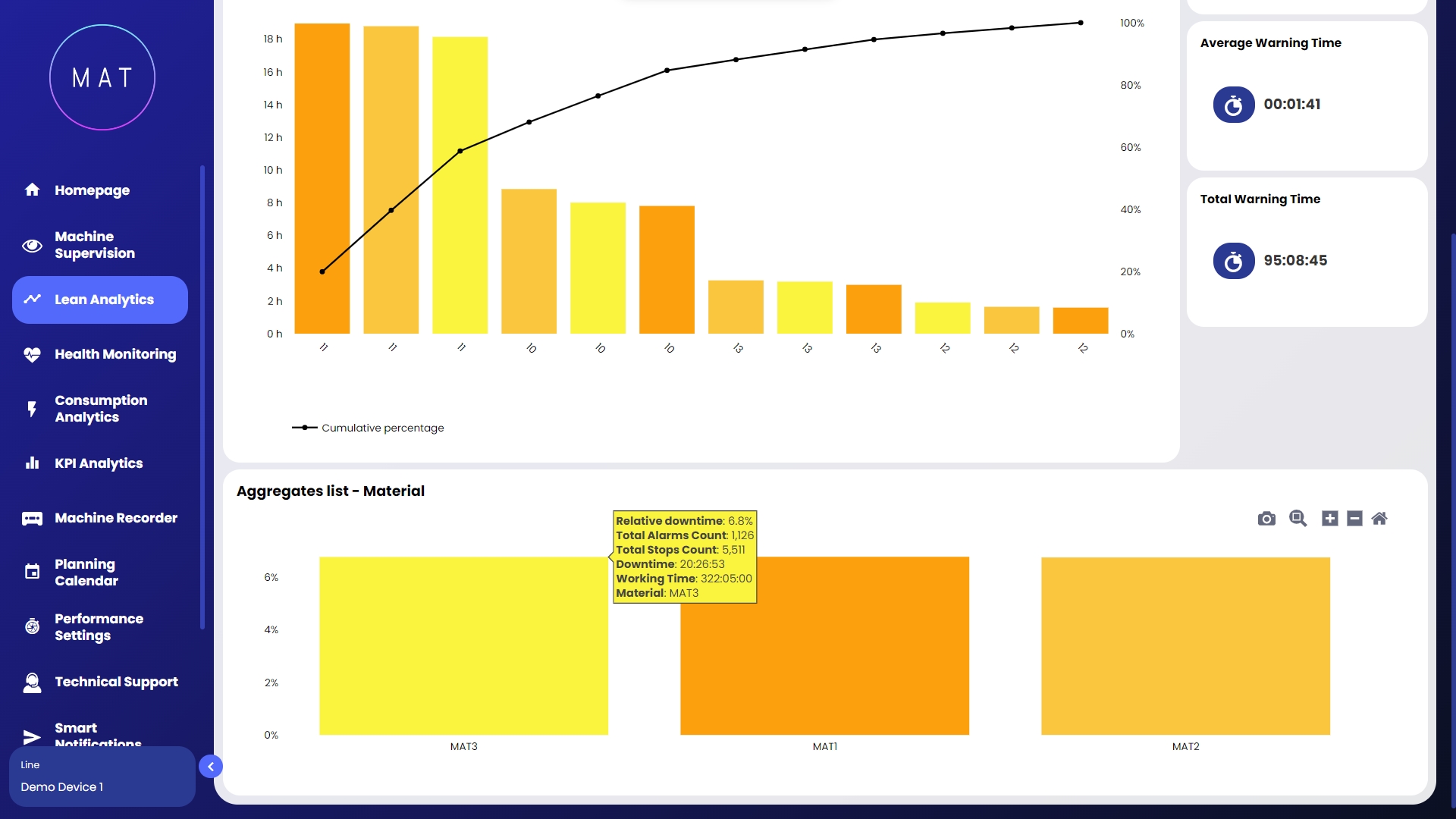
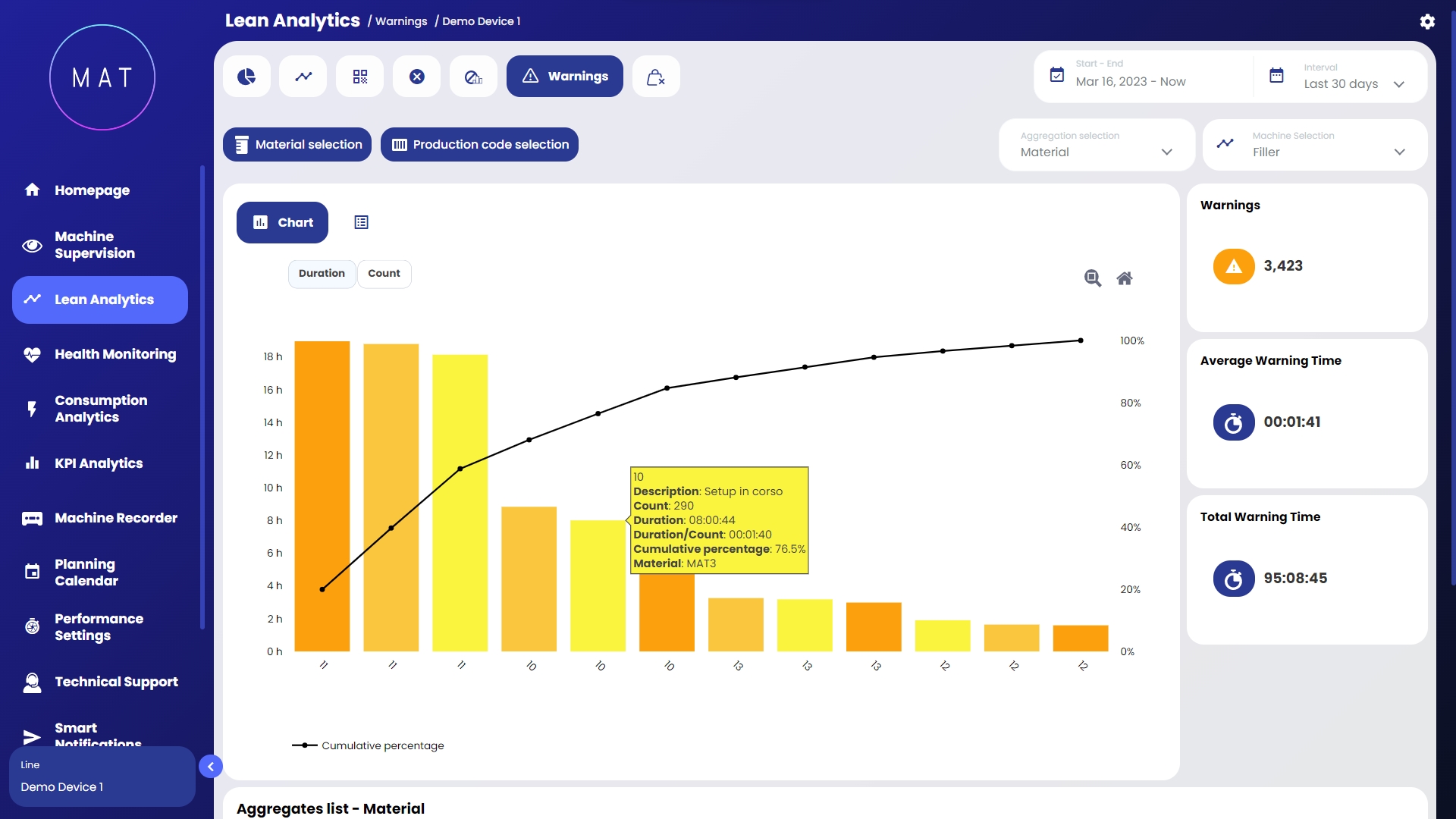
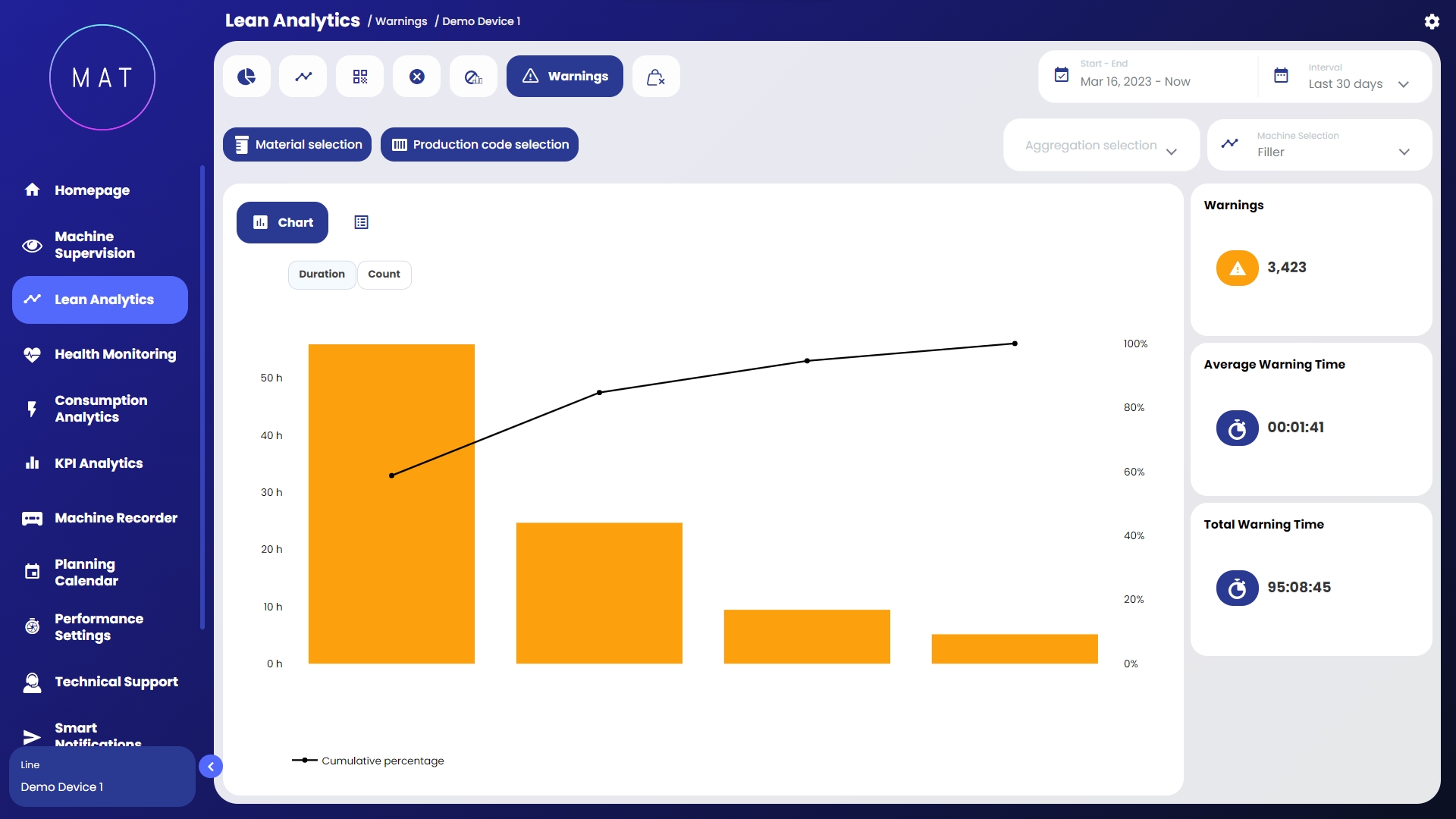
grafico a Pareto configurabile in cui è possibile visualizzare i dati di fermi, allarmi o segnalazioni;
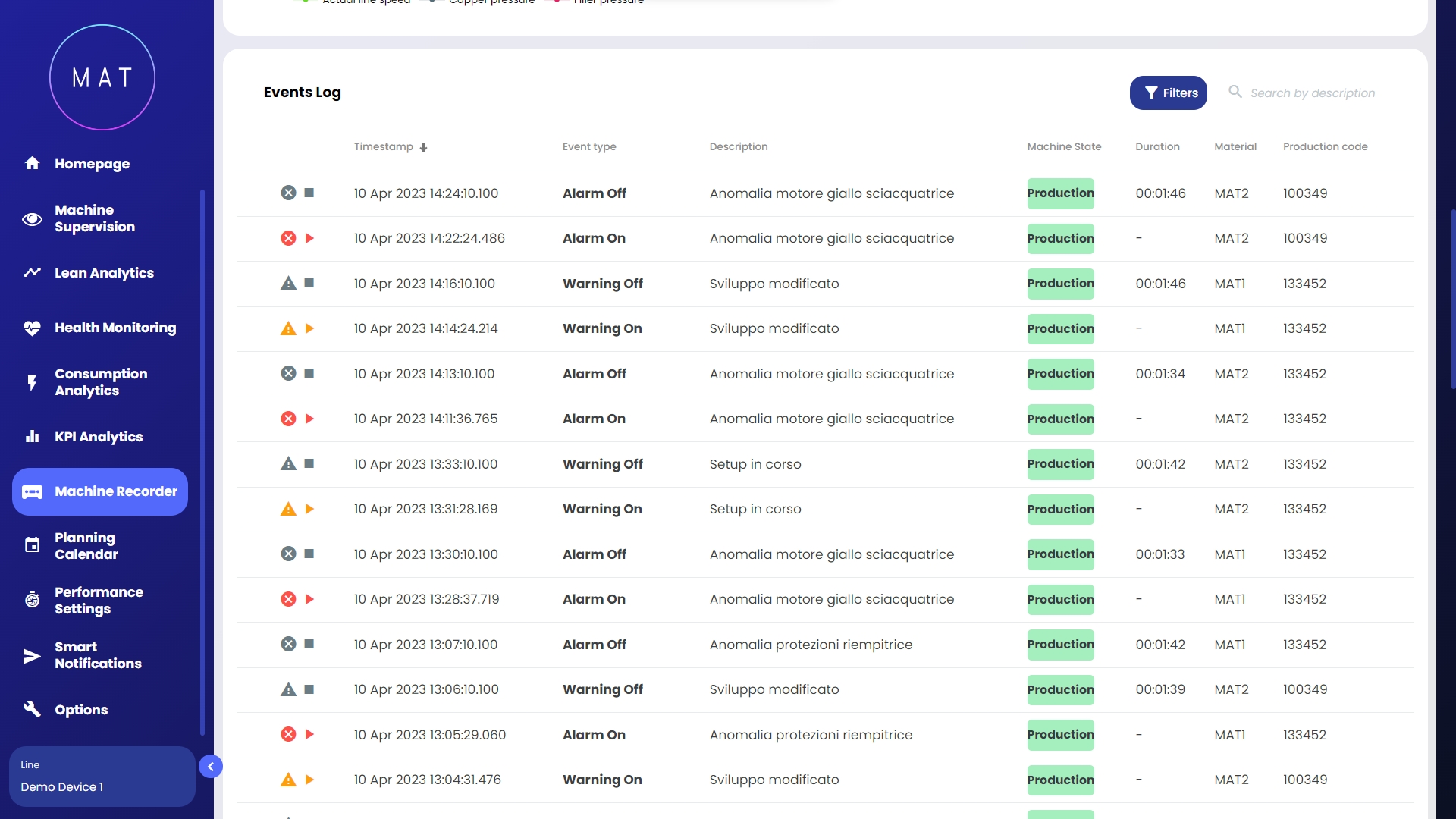
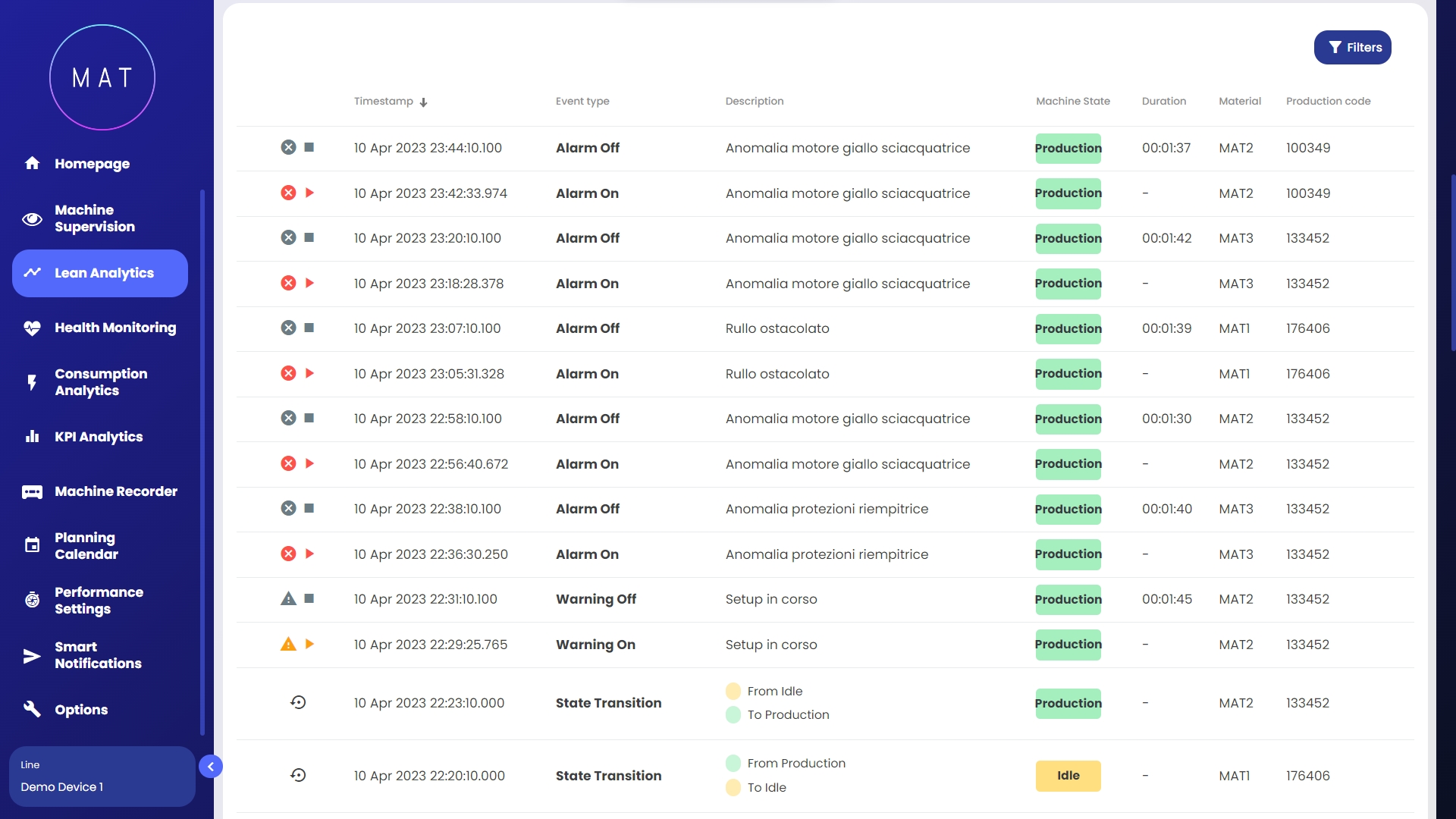
I tipi di eventi riportati nell'elenco (Immagine M) di log sono generalmente tre:
cambio stato: tipo di evento che sancisce il passaggio da uno stato macchina ad un altro. Nella colonna “descrizione” vengono specificati gli stati macchina di “partenza” e di “arrivo”. La colonna “stato macchina” riporta lo stato di arrivo. Dato che la transazione di stato è un evento puntuale nel tempo, la colonna “durata” non è popolata;
allarme attivato: tipo di evento che segnala l’attivazione di un allarme. Nella colonna “descrizione” viene indicata la causa dell’allarme. La colonna “stato macchina” indica lo stato macchina al momento dell’evento. Essendo l’attivazione di un allarme un istante nel tempo, la colonna “durata” non è popolata;
allarme disattivato: per ogni allarme attivato, corrisponde la sua disattivazione. Nella colonna “durata” viene indicato il tempo trascorso tra l’attivazione dell’allarme e la sua disattivazione. La colonna “stato macchina” indica lo stato macchina al momento dell’evento;
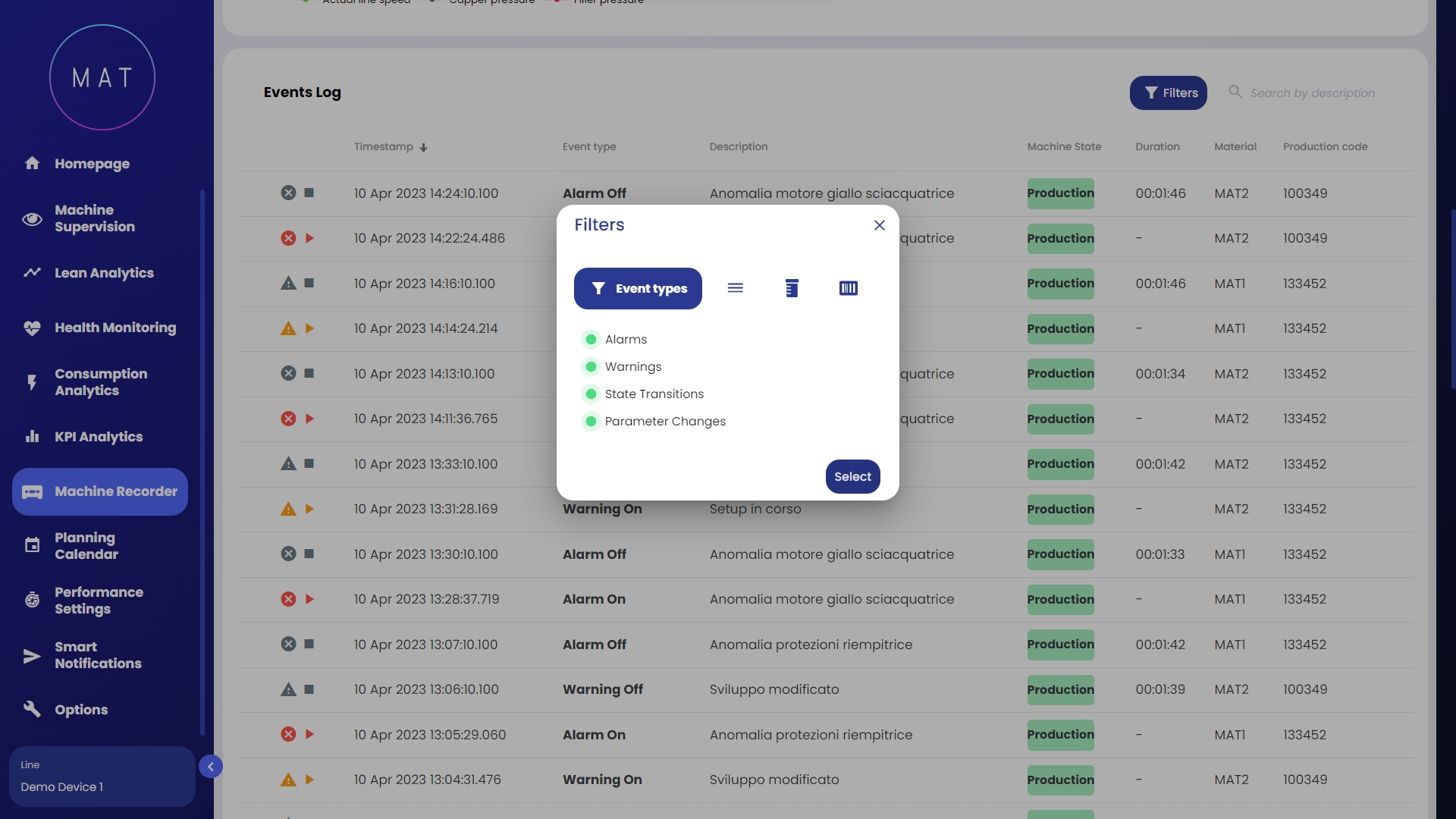
La lista di eventi può essere filtrata in base alla tipologia di evento, come mostrato in Immagine N.
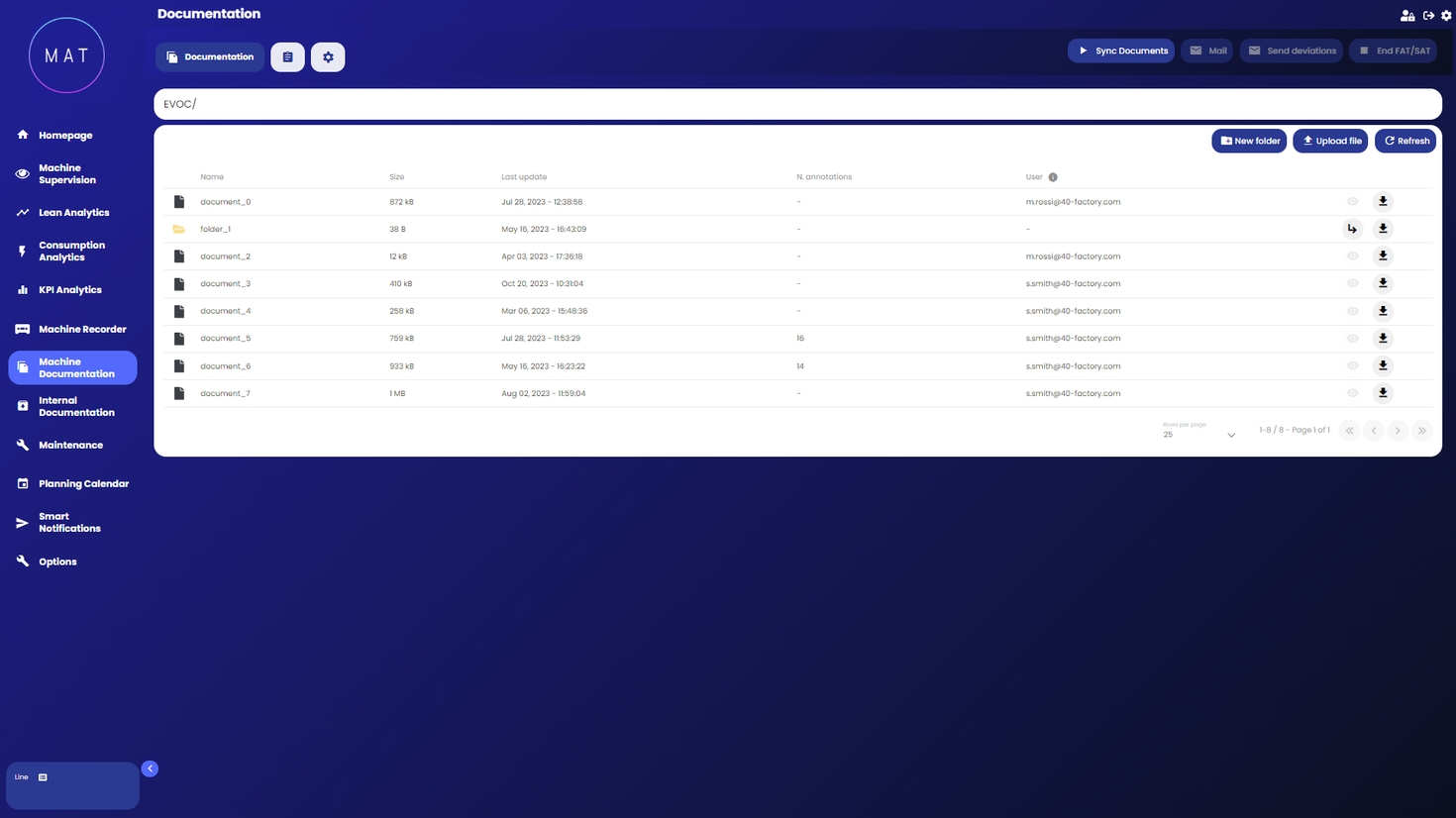
A seconda dello scopo per cui viene utilizzato il modulo di Documentazione Macchina si possono avere a disposizione funzionalità differenti.
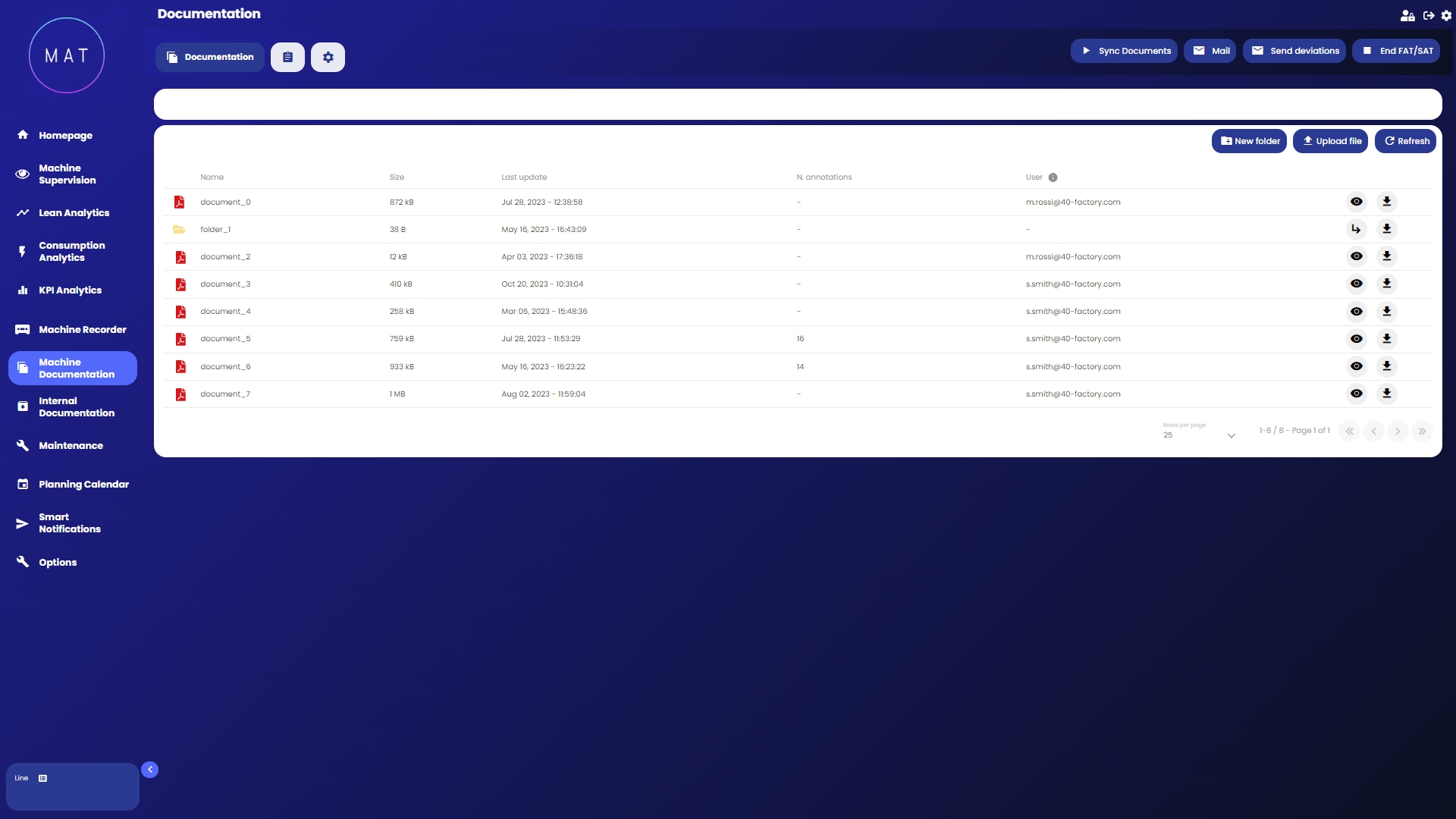
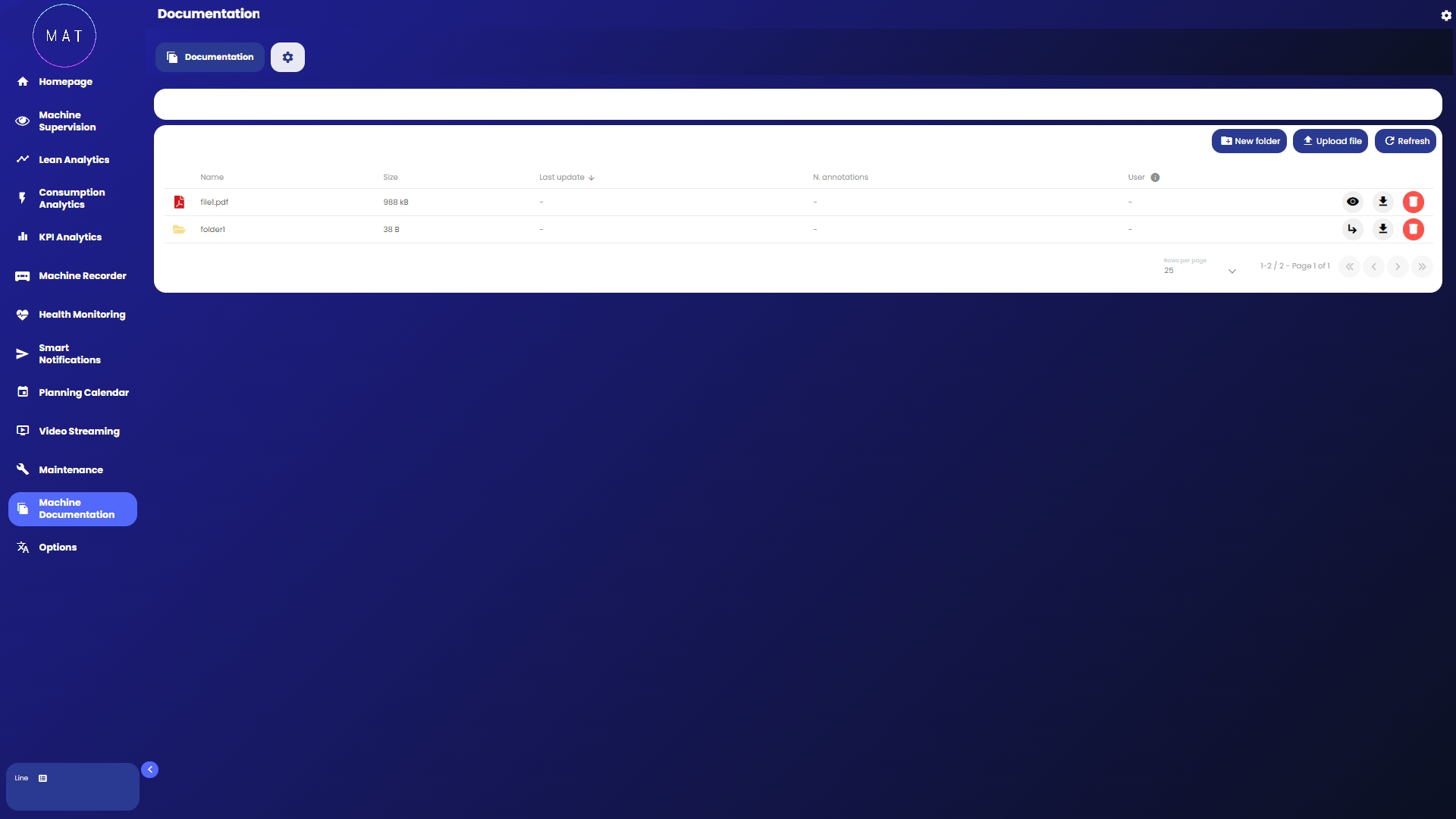
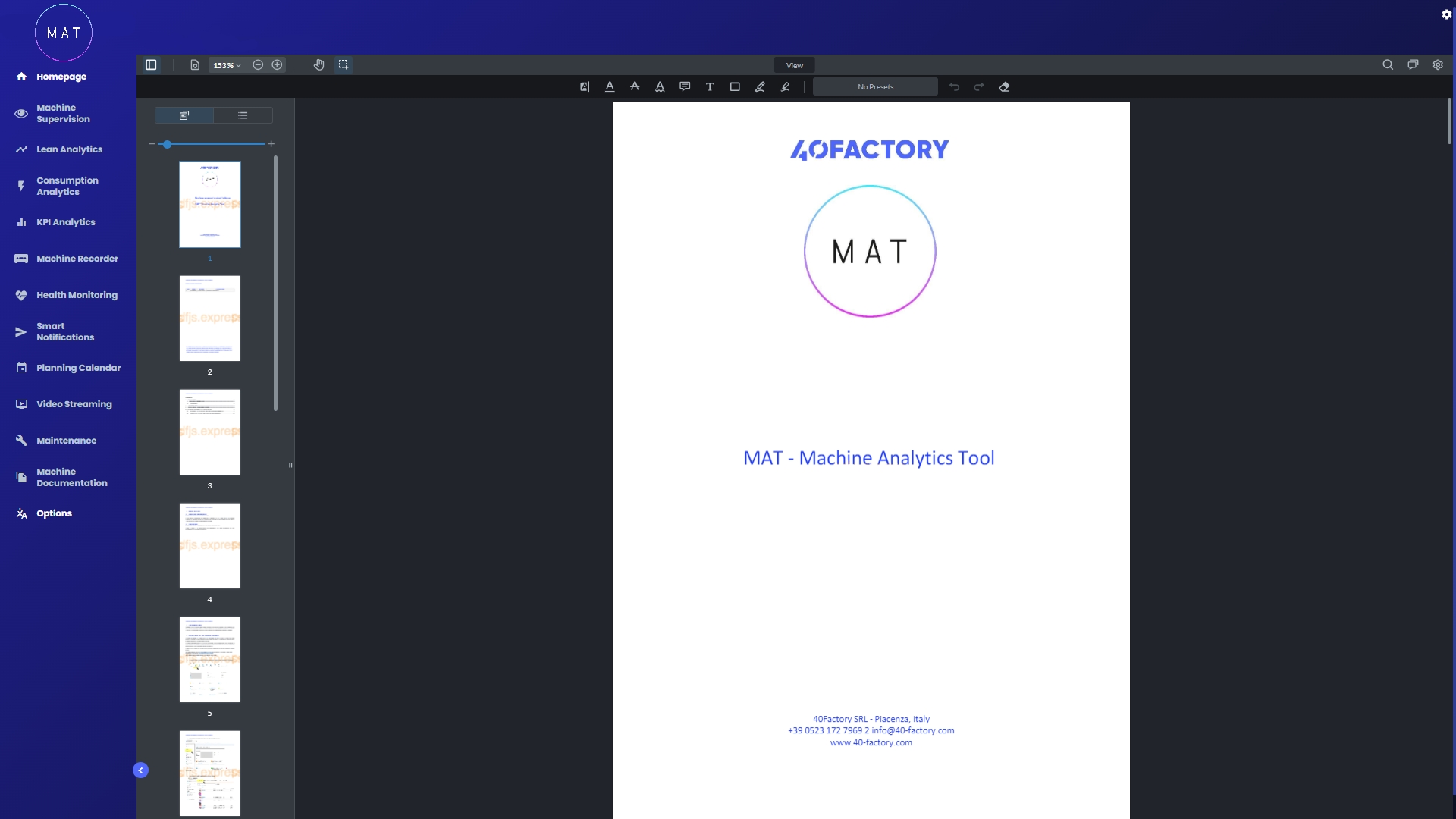
Nella configurazione base, questo modulo permette di caricare dei file dalla propria macchina allo storage in cloud. Viene quindi messa a disposizione un'interfaccia che semplifica e centralizza il caricamento dei documenti. Oltre a poter caricare e cancellare i file, è possibile creare ed eliminare cartelle, scaricare in locale i file precedentemente caricati e visualizzarli online tramite un lettore PDF. All'interno del lettore è possibile effettuare modifiche al file originale.
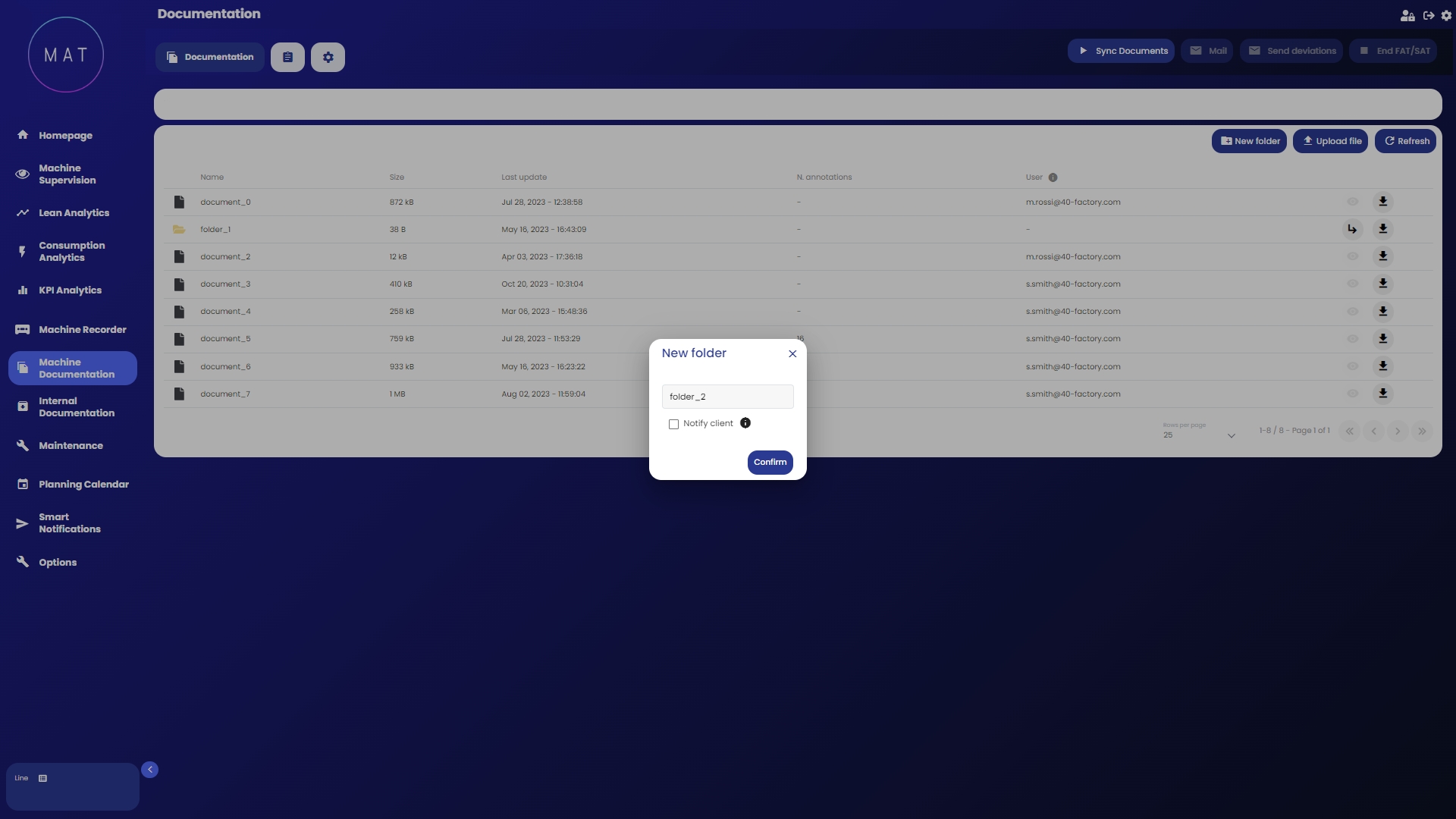
A seguito di ogni azione, viene chiesta una conferma della stessa. In questa fase l'utente può scegliere di notificare tutti i contatti specificati nella mailing list di competenza tramite una mail. La mailing list è configurata nella pagina di .
In questa seconda versione, la pagina è arricchita con una serie di funzionalità che permettono di svolgere i test di FAT, SAT e IAT, a seconda di quanto è stato deciso in fase di configurazione dell'applicazione.
Come si può vedere dall'immagine, vengono mantenute le funzionalità precedentemente descritte relative a caricamento e cancellazione dei file e notifica delle parti interessate sulle operazioni svolte da un utente.
In aggiunta, in fase di configurazione è possibile associare alla pagina una cartella condivisa localizzata in una posizione definita dell'utente, il cui contenuto può essere sincronizzato sulla piattaforma utilizzando il tasto apposito di sincronizzazione. Questa azione va a cercare su SharePoint la cartella chiamata come il numero di commessa dell’asset selezionato (es. “4203”) e al suo interno la cartella relativa alla procedura in corso (“FAT” o “SAT”). Ogni documento viene quindi scansionato e, se il nome del file rispetta le regole di nomenclatura configurate, viene trasferito su cloud e reso disponibile sulla webapp all'interno di una cartella denominata "FAT" o "SAT" a seconda della procedura.
Una volta che tutti i file sono stati caricati è possibile interrompere la sincronizzazione utilizzando il bottone "Fine FAT/SAT". Comparirà una finestra dove è possibile decidere se impostare l’eliminazione automatica dei file della cartella relativa (FAT o SAT) dopo un determinato numero di giorni configurabile oppure se mantenere la cartella in cloud senza scadenza. Una volta confermata l’azione, la cartella relativa viene bloccata e resa disponibile esclusivamente in modalità lettura/download. Non è quindi più possibile modificare i file presenti in tale cartella o caricarne di nuovi. L’intera cartella resta comunque scaricabile, nel caso di eliminazione attivata entro e non oltre il numero di giorni specificato.
Oltre alle notifiche al caricamento e alla cancellazione di un file, l'utente può scegliere di inviare a tutta la mailing list impostata nella sezione di una notifica in cui viene effettuato un resoconto dei file presenti in cloud. Si può anche decidere di inviare tutte le informazioni relative alle annotazioni effettuate associate all'utente che le ha svolte.
L'applicazione si occupa di mantenere uno storico all'interno del quale sono elencate tutte le operazioni effettuate e il loro risultato. L'elenco delle attività svolte può essere visualizzato nella sezione .
Si noti che, ai fini di procedure di FAT/SAT, è possibile abilitare funzionalità differenti per gruppi di utenti diversi, garantendo in questo modo la corretta gestione di flusso di operazioni fra attori.
elenco dettagliato dei tipi di eventi che si sono verificati durante la porzione di produzione selezionata sotto forma di log.
acquisizione immagine: solo per coloro che hanno attivato la funzionalità, nell'elenco vengono mostrate tutte le acquisizioni di immagini che sono avvenute nel periodo scelto.
avvisare i propri clienti del caricamento appena avvenuto utilizzando il tasto "Mail" presente nella sezione Documentazione, il quale deve essere abilitato solo per il costruttore. Ora il cliente ha accesso ai documenti;
una volta concluso il FAT cliccare il tasto "Fine FAT/SAT" e scegliere la modalità di cancellazione dei file. Una volta confermata l'azione, la cartella relativa sarà resa disponibile in sola modalità lettura/download.
Step da seguire per la procedura di SAT:
passare in modalità SAT utilizzando l'apposito pulsante sulla schermata;
visualizzare, modificare o scaricare i file necessari;
notificare il costruttore delle modifiche effettuate utilizzando l'apposito tasto "Invia deviazioni".
Predizione del Modello
Allenamento del Modello
In questa pagina è possibile effettuare due operazioni principali:
realizzare un backup, ovvero una copia dei dati all'istante corrente;
ripristinare i dati da un backup esistente, ovvero caricare i dati precedentemente salvati all'interno di una copia di sicurezza per riportare lo stato del device all'istante di creazione del backup.
Un backup non è altro che un file in formato .zip protetto da password, il quale contiene i seguenti dati:
una copia di tutte le tabelle presenti nei vari database InfluxDB del progetto. Questi dati appartengono alla categoria "Database";
una copia dei file di configurazione dell'applicazione web presenti sul device EDGE. Questi dati appartengono alla categoria "Cartella configurazioni";
un file contenente lo storico di tutte le operazioni effettuate tramite il modulo Backup & Restore effettuate per il progetto fino al momento della creazione del backup corrente, inclusi i cambi di Retention Policies e la generazione di PDF. Questi dati appartengono alla categoria "Informazioni utente";
i dati degli utenti registrati su Fusion Auth, il registro degli accessi effettuati dai vari utenti tramite autenticazione e gli audit logs, ovvero lo storico di tutte le operazioni di log in, autenticazione, cambio utente etc. effettuate tramite Fusion Auth. Questi dati appartengono alla categoria "Informazioni utente".
Nel momento in cui lo si ritiene necessario, è possibile effettuare il ripristino di un backup. Tale processo consente di ripristinare i dati e le informazioni da una copia di sicurezza precedentemente creata. Questo viene eseguito quando i dati originali sono stati persi, danneggiati o compromessi in qualche modo, consentendo di riportare il sistema o le informazioni allo stato precedente alla perdita. Durante il ripristino, la copia di backup viene utilizzata per sovrascrivere o sostituire i dati danneggiati o persi, ristabilendo così la funzionalità e l'integrità del sistema e delle informazioni.
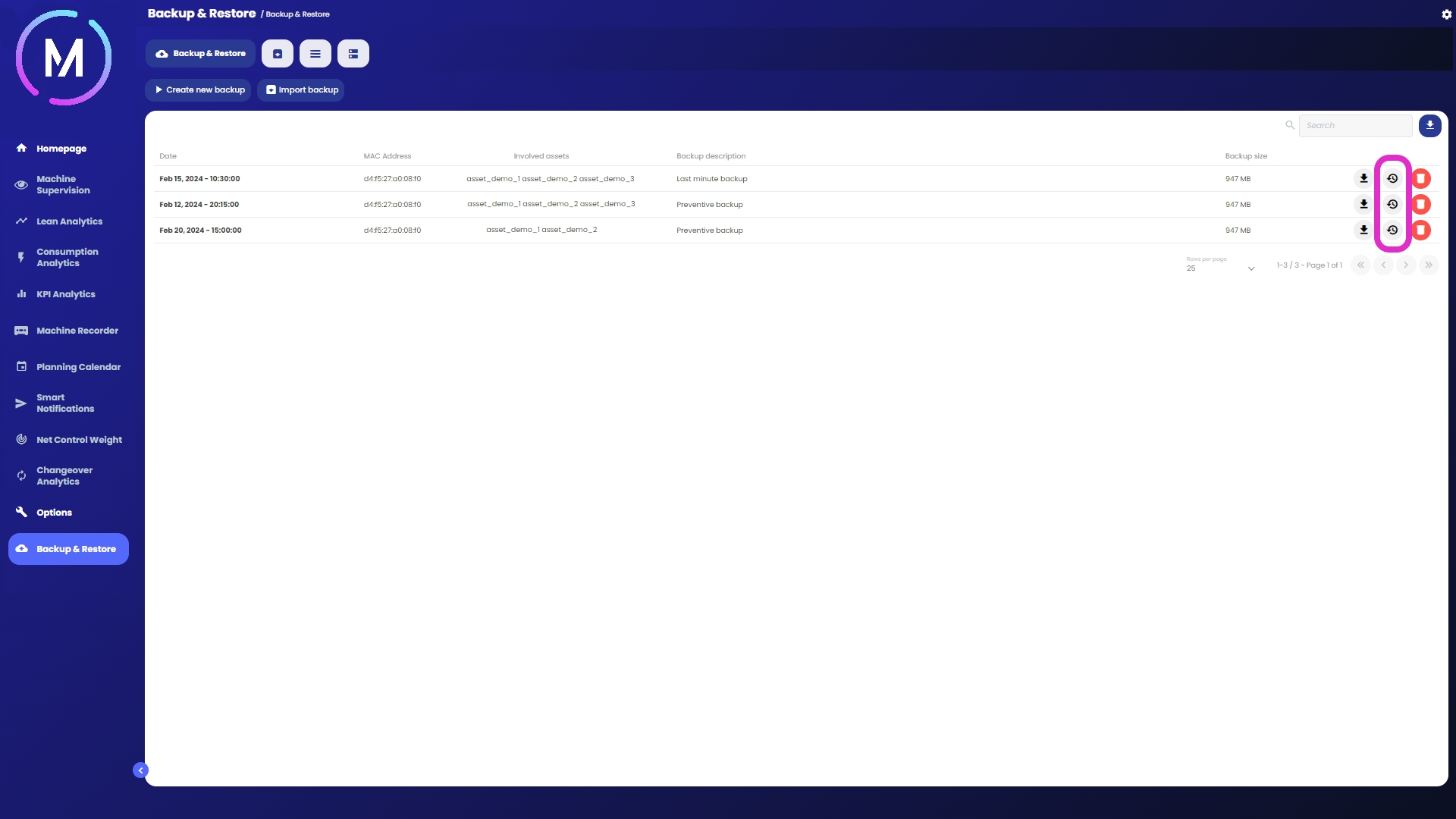
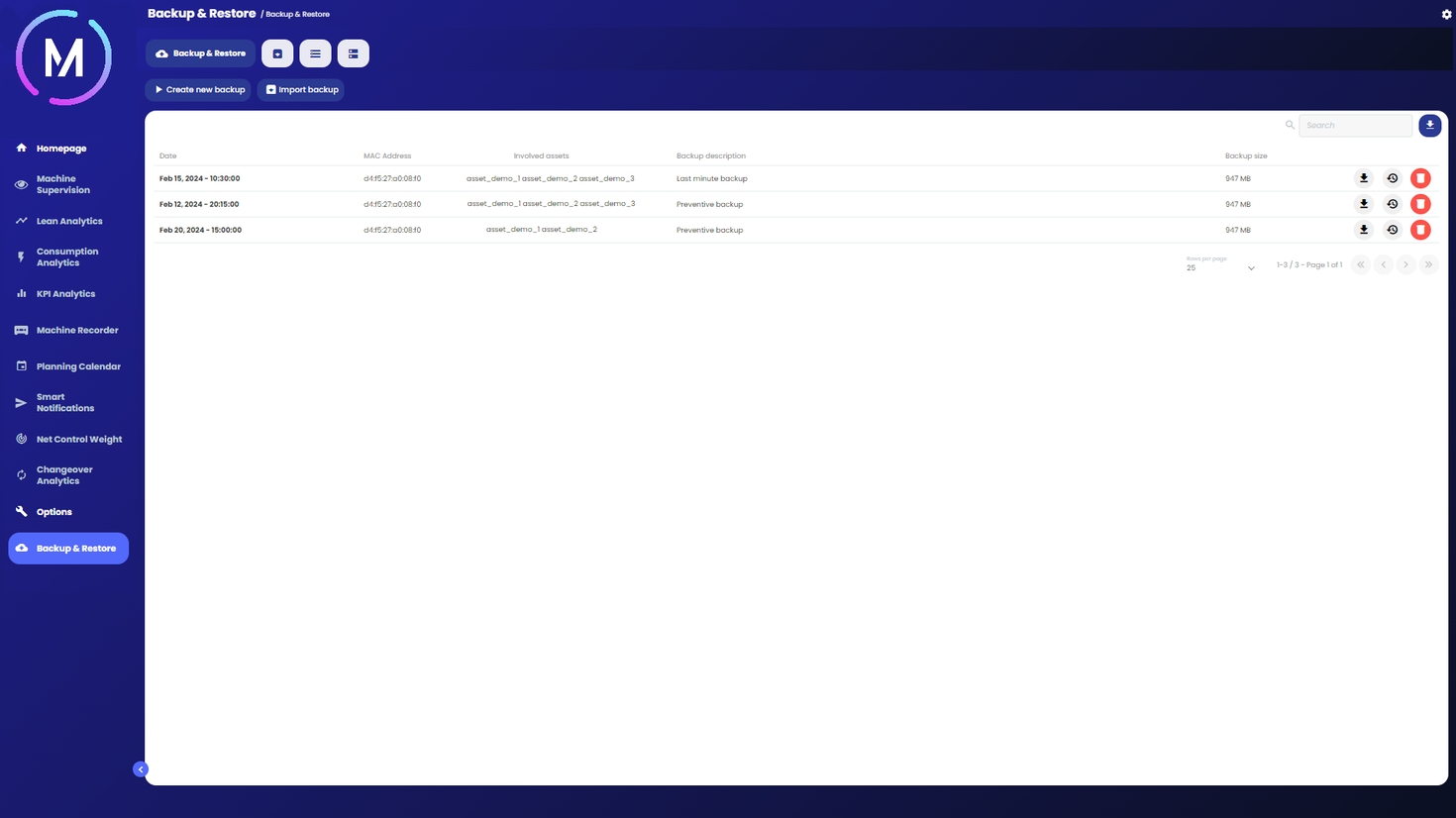
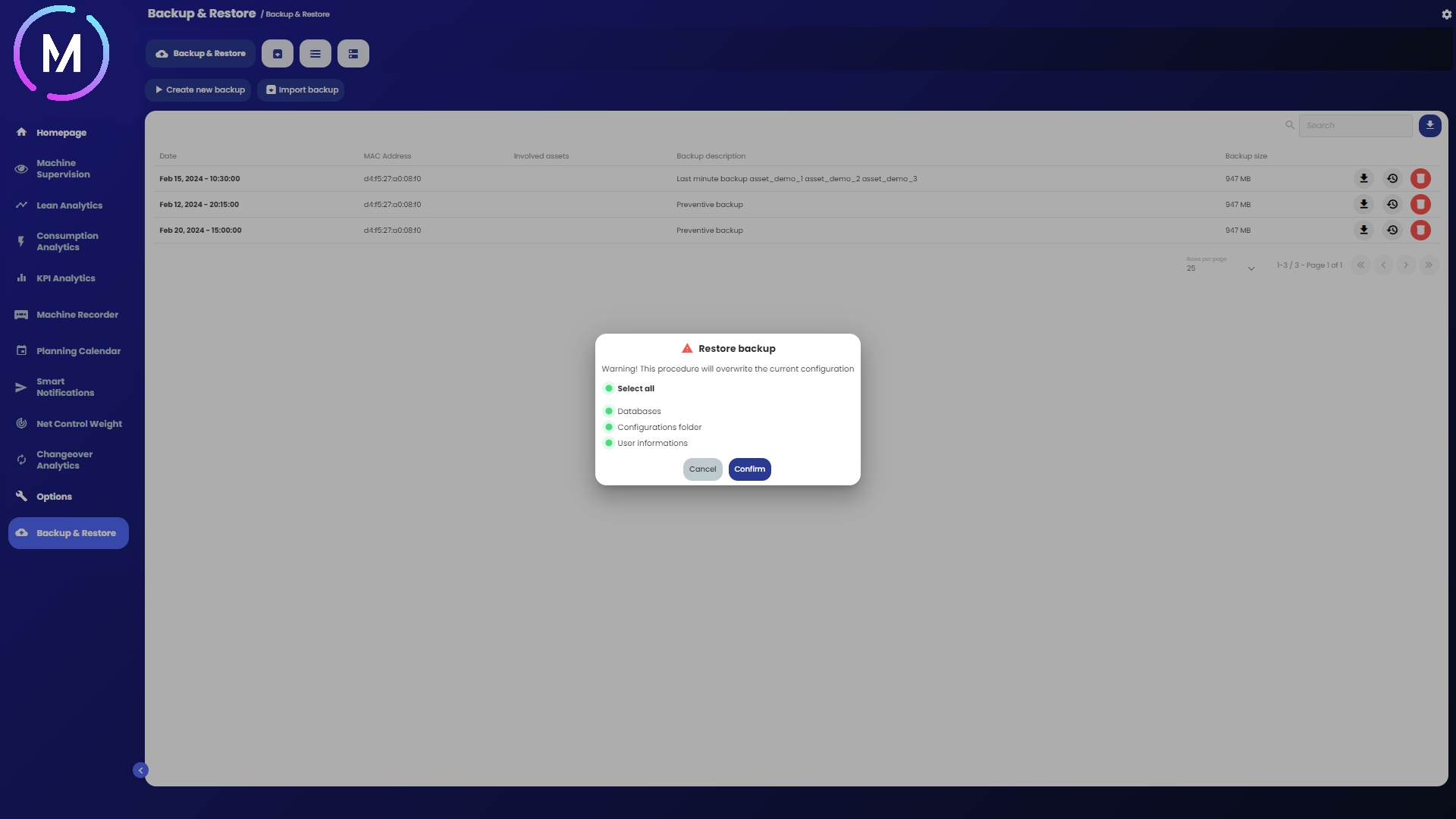
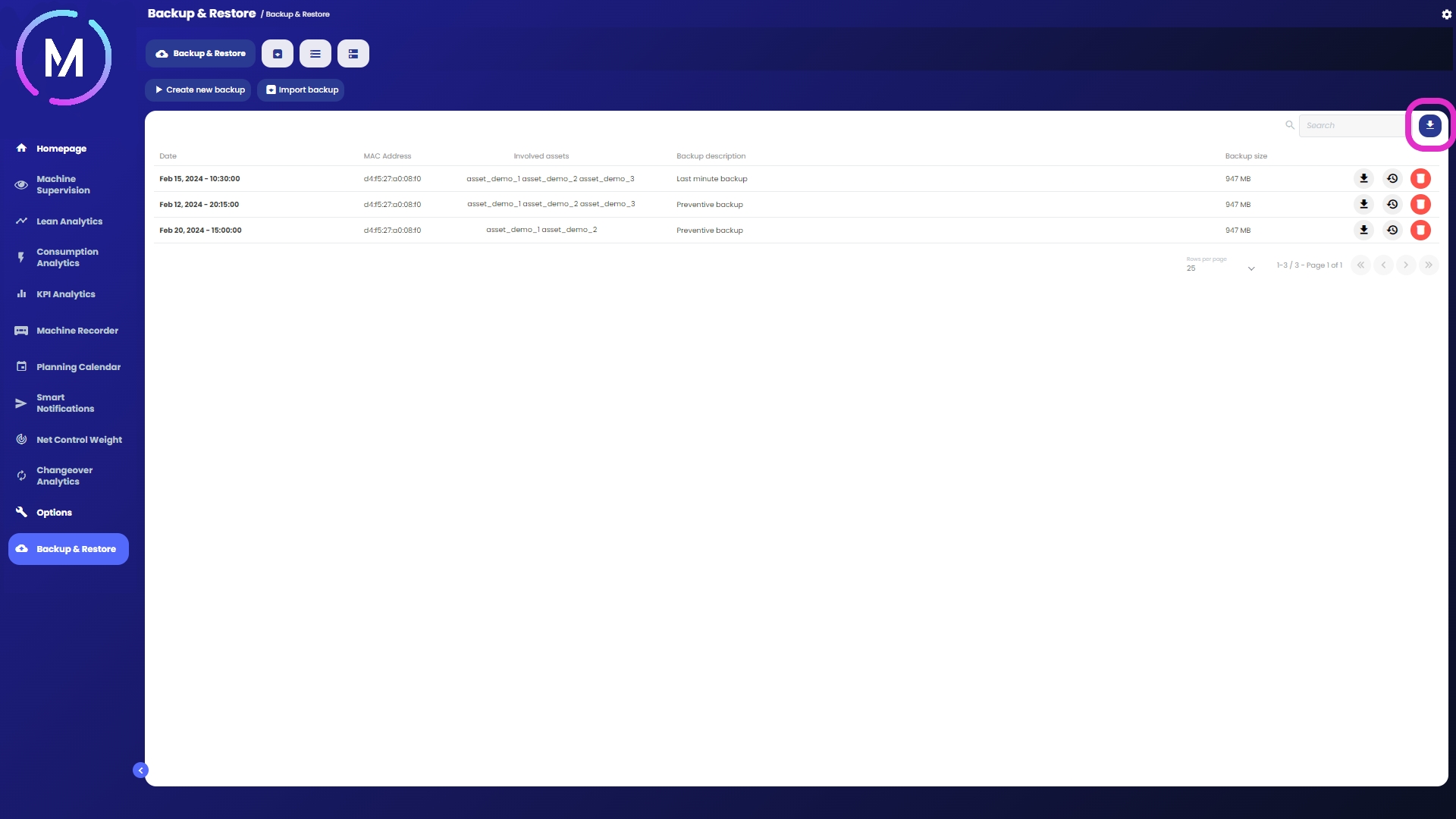
Come si può vedere nella figura in Immagine A, il corpo principale della pagina mostra l'elenco di tutti i backup effettuati e che sono stati mantenuti. Per ognuno vengono indicate alcune informazioni, come il nome, la data in cui sono stati realizzati e la dimensione. Per ognuno di essi sono a disposizione alcuni tasti che permettono di effettuare le seguenti operazioni:
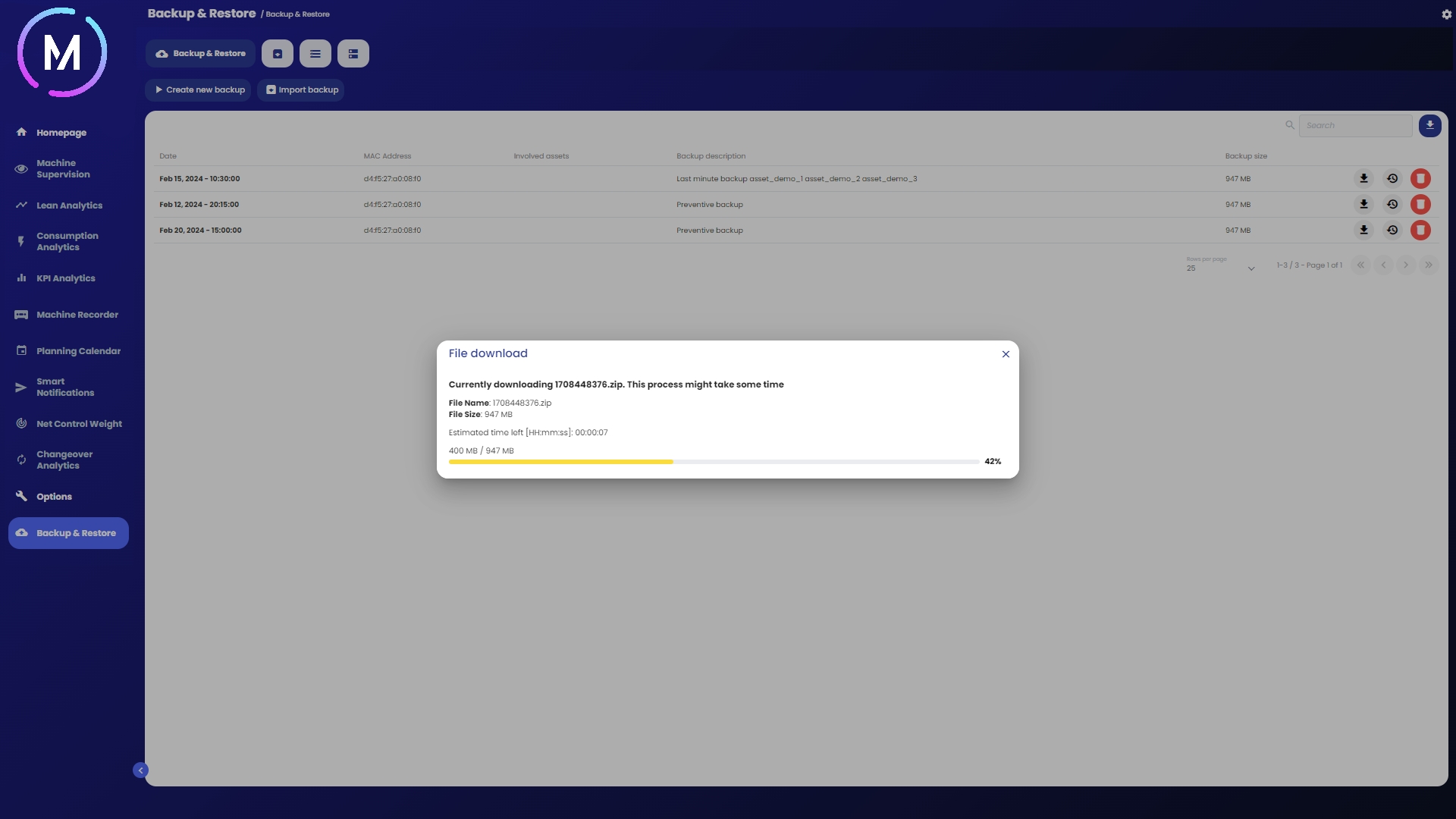
download del backup: questa operazione permette di scaricare sul computer locale una copia del backup, ovvero un file in formato .zip protetto da password contenente tutti i dati che sono stati inseriti nel backup. Quando si avvia il download viene mostrata una finestra che indica lo stato dell'operazione e permette di monitorarne l'avanzamento;
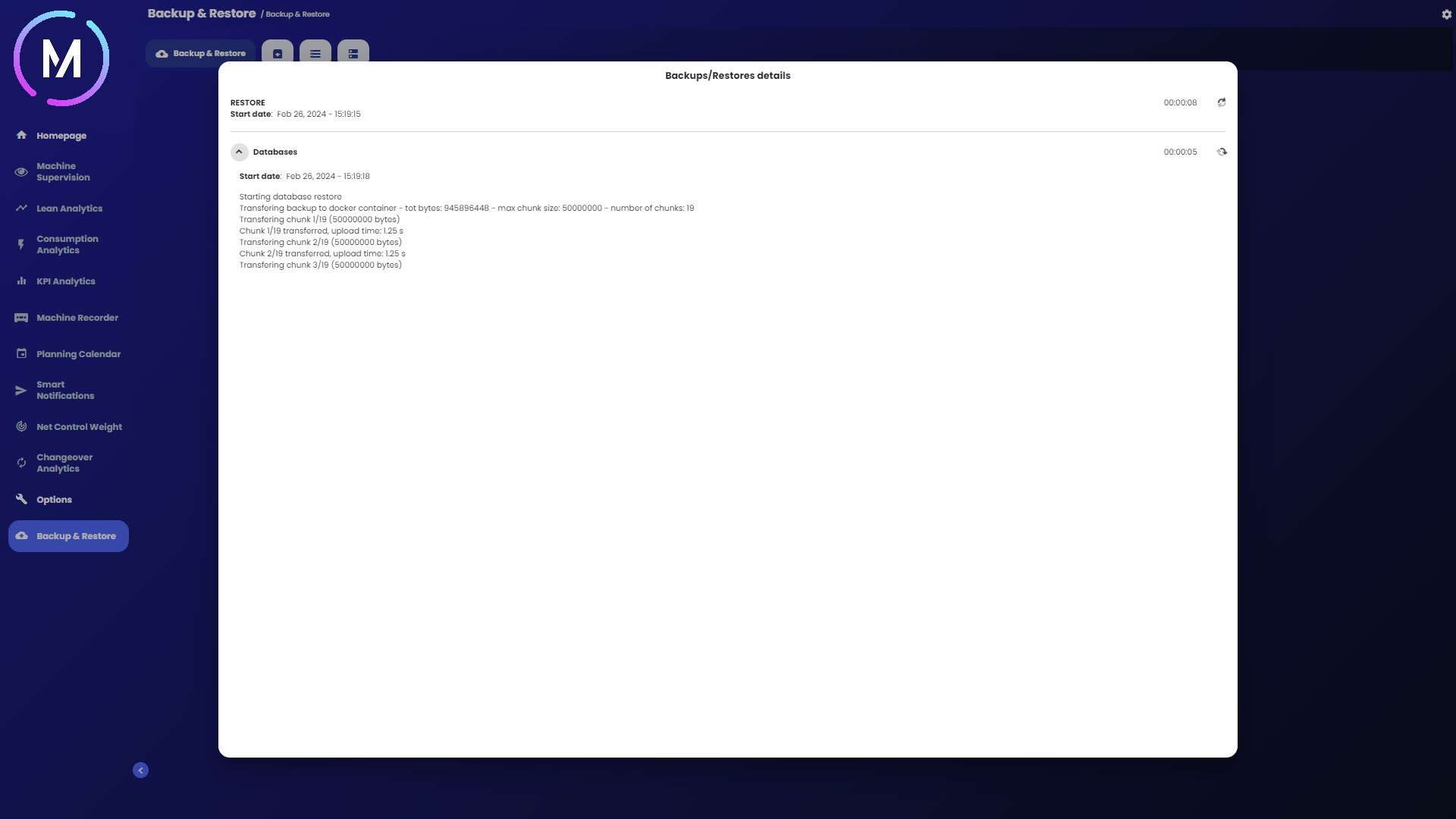
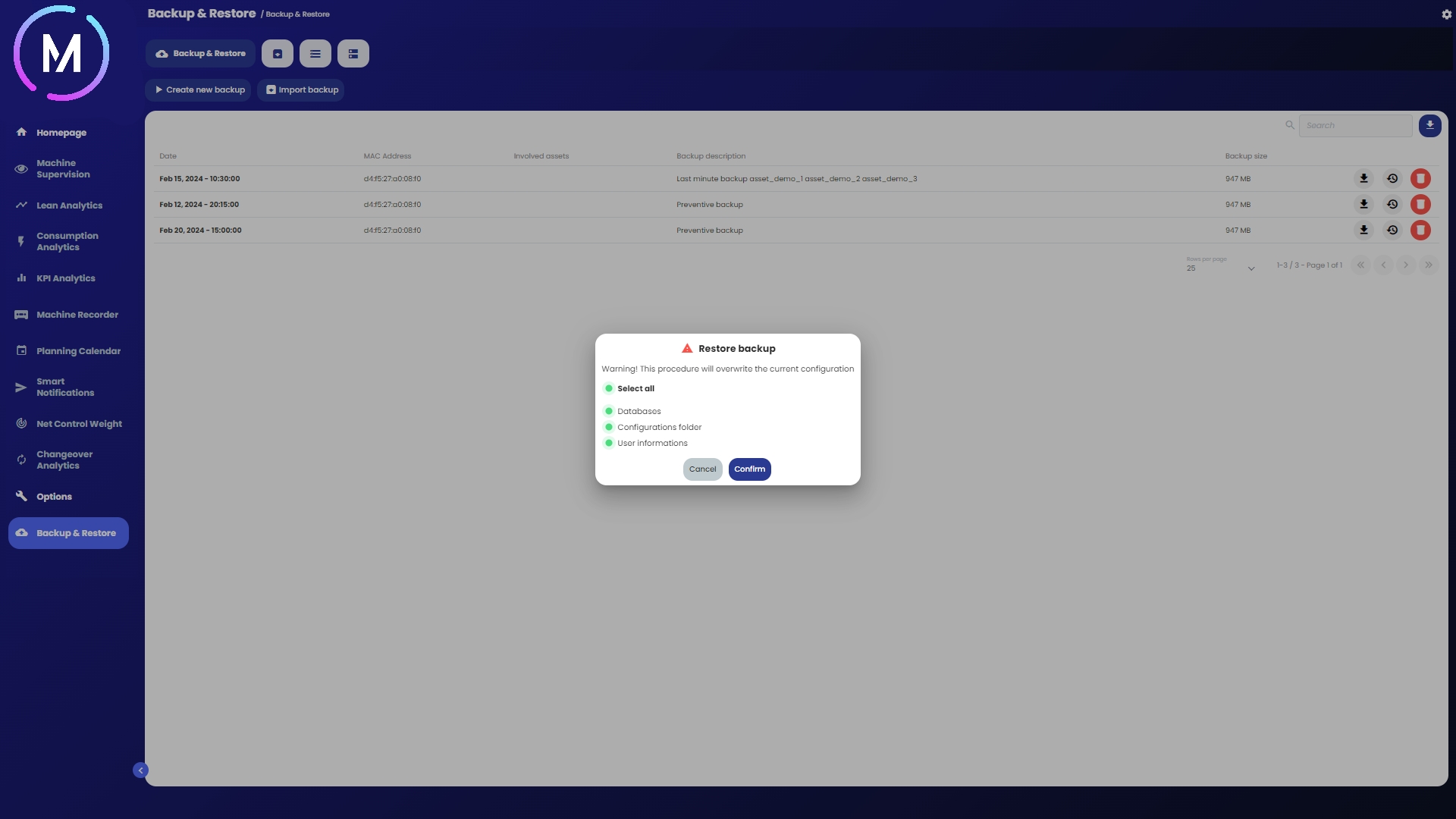
ripristino del backup: tramite questa azione è possibile avviare la procedura di ripristino sul device dei dati presenti all'interno del backup scelto. Prima dell'avvio viene mostrata una finestra in cui è possibile scegliere quali categorie di file possono essere ripristinate. In questo modo è possibile ripristinare solo alcuni dati presenti all'interno del file di backup. Una volta confermata l'operazione, verrà mostrata una finestra che dettaglia lo stato di avanzamento della stessa;
cancellazione del backup: è possibile cancellare il backup selezionato utilizzando l'apposito tasto. Il sistema non mostrerà più tale backup, tuttavia i log relativi alla sua creazione saranno mantenuti.
Nella pagina sono presenti altri controlli, fra cui alcuni bottoni che permettono di effettuare operazioni utili:
esporta tabella in formato .csv: tramite questa opzione è possibile scaricare un file in formato .csv che contiene le informazioni presenti nella tabella centrale della pagina, ovvero l'elenco di tutti i backup disponibili con alcune informazioni a loro relative;
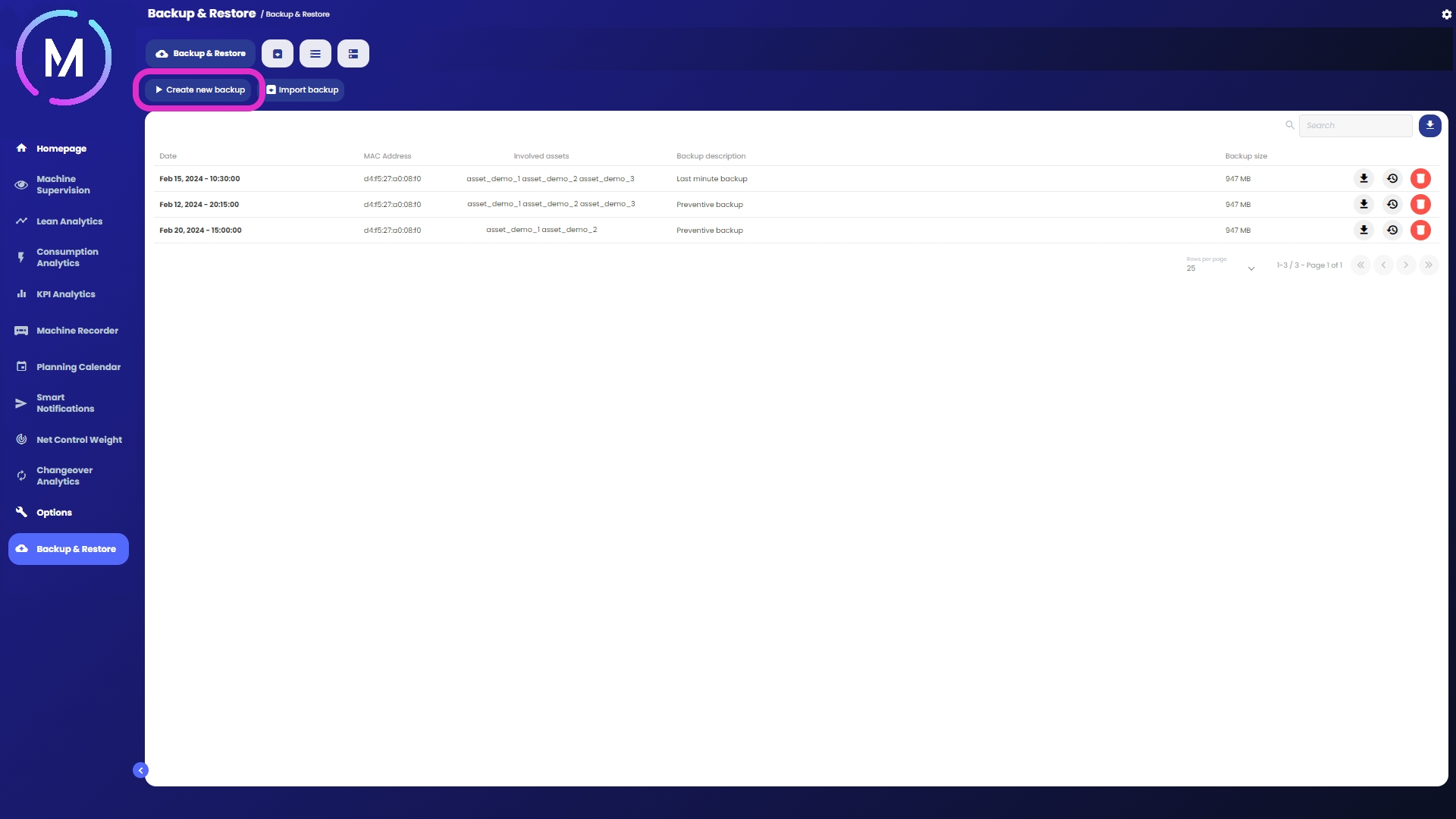
crea un nuovo backup: questo tasto consente di creare un nuovo backup all'istante corrente per il sistema. Una volta creato potrà essere visualizzato nella tabella centrale. Alcuni dettagli aggiuntivi sulla creazione di un backup verranno riportati nei prossimi paragrafi;
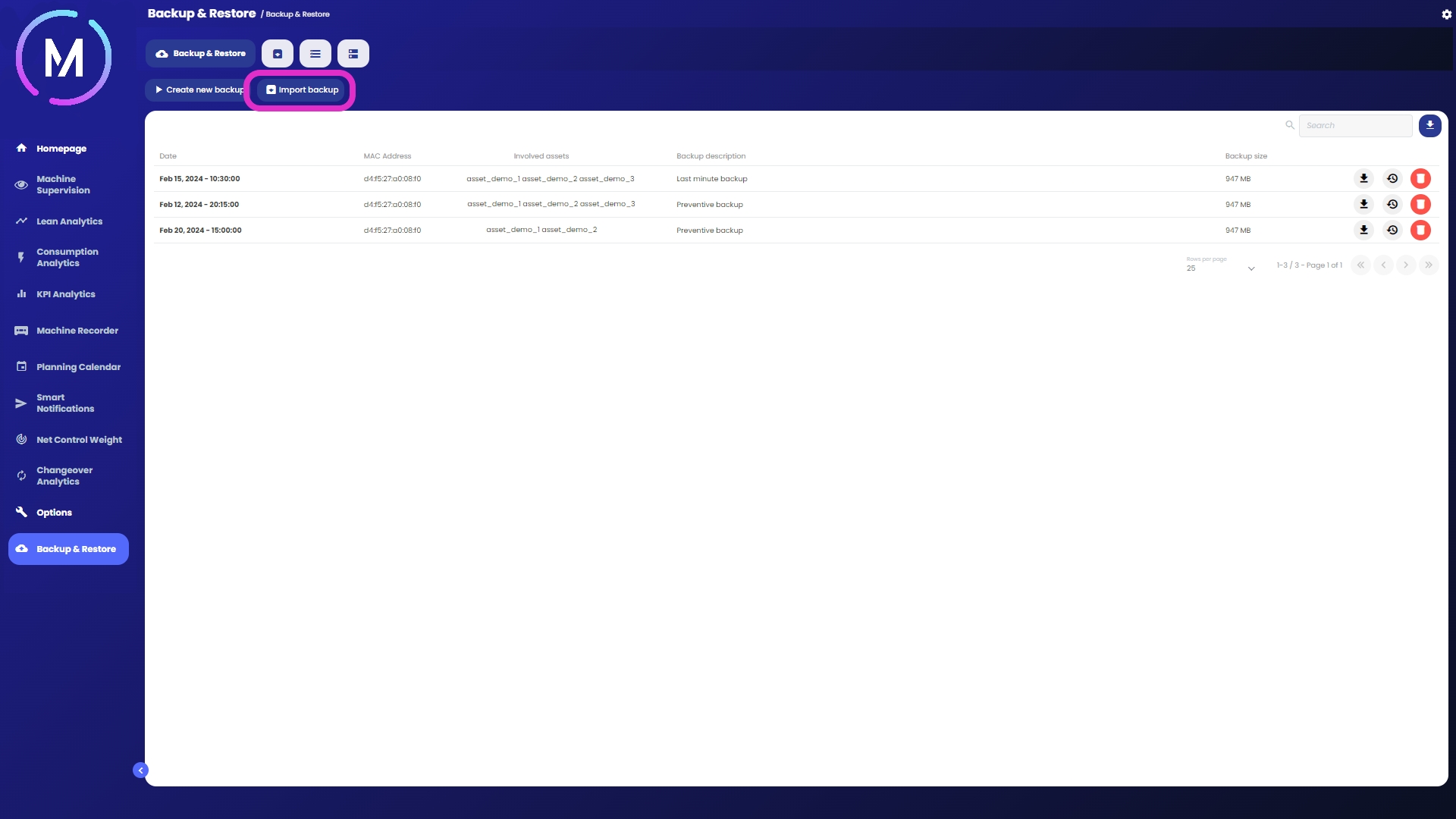
importa backup: questo comando consente di importare un backup dalla macchina locale al sistema, abilitando tutte le operazioni disponibili anche per il backup appena importato. Questa operazione si rende particolarmente utile quando i backup effettuati in precedenza sono stati scaricati e mantenuti su supporti differenti rispetto al dispositivo locale. Alcuni dettagli aggiuntivi sulla creazione e importazione di backup verranno riportati nelle sezioni e .
Per creare un nuovo backup del sistema è presente un tasto all'interno della pagina .
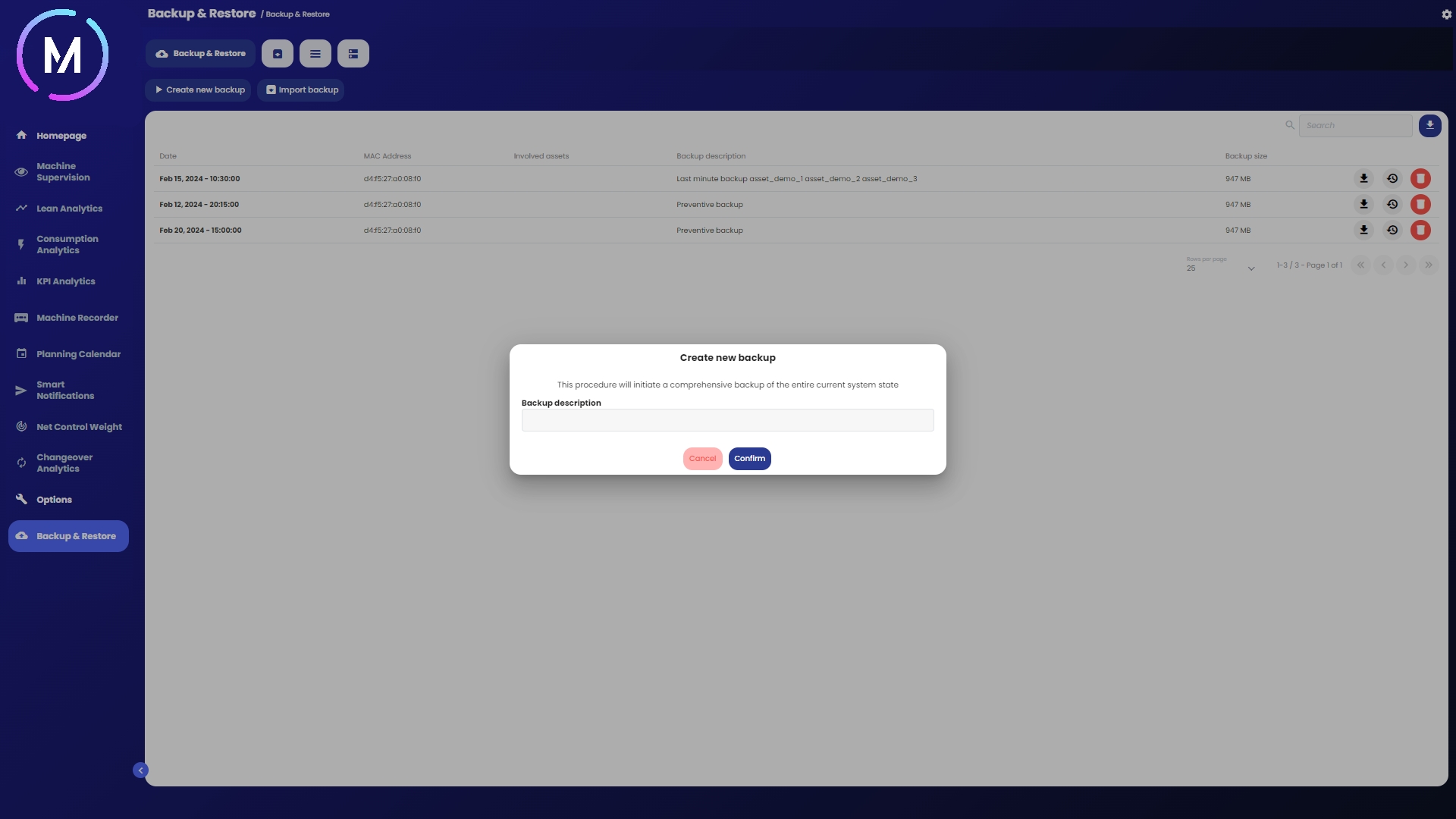
Una volta selezionato il tasto, si apre una finestra che permette di aggiungere una descrizione della copia di sicurezza che si sta per realizzare. Cliccando sul tasto Conferma inizia la procedura di creazione del backup. Si noti come non è possibile definire il nome del backup, infatti esso viene definito tramite il timestamp univoco di inizio procedura di creazione.
Durante la creazione della copia, una finestra dettaglia l'avanzamento delle operazioni e mostra i log di tutte le azioni che si stanno svolgendo per ogni categoria di dato.
Una volta terminata la creazione del backup, sarà possibile visualizzare le informazioni a lui relative all'interno della tabella nel corpo centrale della pagina.
Ogni volta che viene creato un nuovo backup, un log indicante la sua creazione viene aggiunto allo storico visualizzabile nella pagine .
Si noti che durante la creazione della copia di backup è comunque possibile navigare fra le diverse pagine della web app.
I backup possono essere ripristinati secondo due modalità differenti.
Il primo modo consiste nello scegliere il backup che si vuole ripristinare fra tutti quelli disponibili ed utilizzare il tasto apposito per iniziare la procedura di ripristino.
Prima che venga avviata la procedura, l'applicazione sottopone all'utente una finestra all'interno della quale è possibile scegliere quali categorie di dati devono essere ripristinate. Cliccando sul tasto Conferma si avvia la procedura di ripristino.
Durante il ripristino viene visualizzata una finestra che mostra lo stato di avanzamento della procedura.
Il secondo modo per effettuare il ripristino è tramite l'importazione di un file di backup preesistente. Per maggiori dettagli si veda il paragrafo .
Al termine dell'operazione di ripristino verrà aggiunto allo storico dei log un riferimento al ripristino appena effettuato. Lo storico è visualizzabile nella sezione .
Per svariati motivi può nascere la necessità di scaricare un download e spostare il file .zip generato su una macchina diversa da quella corrente. Successivamente, può essere necessario ripristinare il backup che è stato spostato. Questo è possibile utilizzando il tasto Importa Backup.
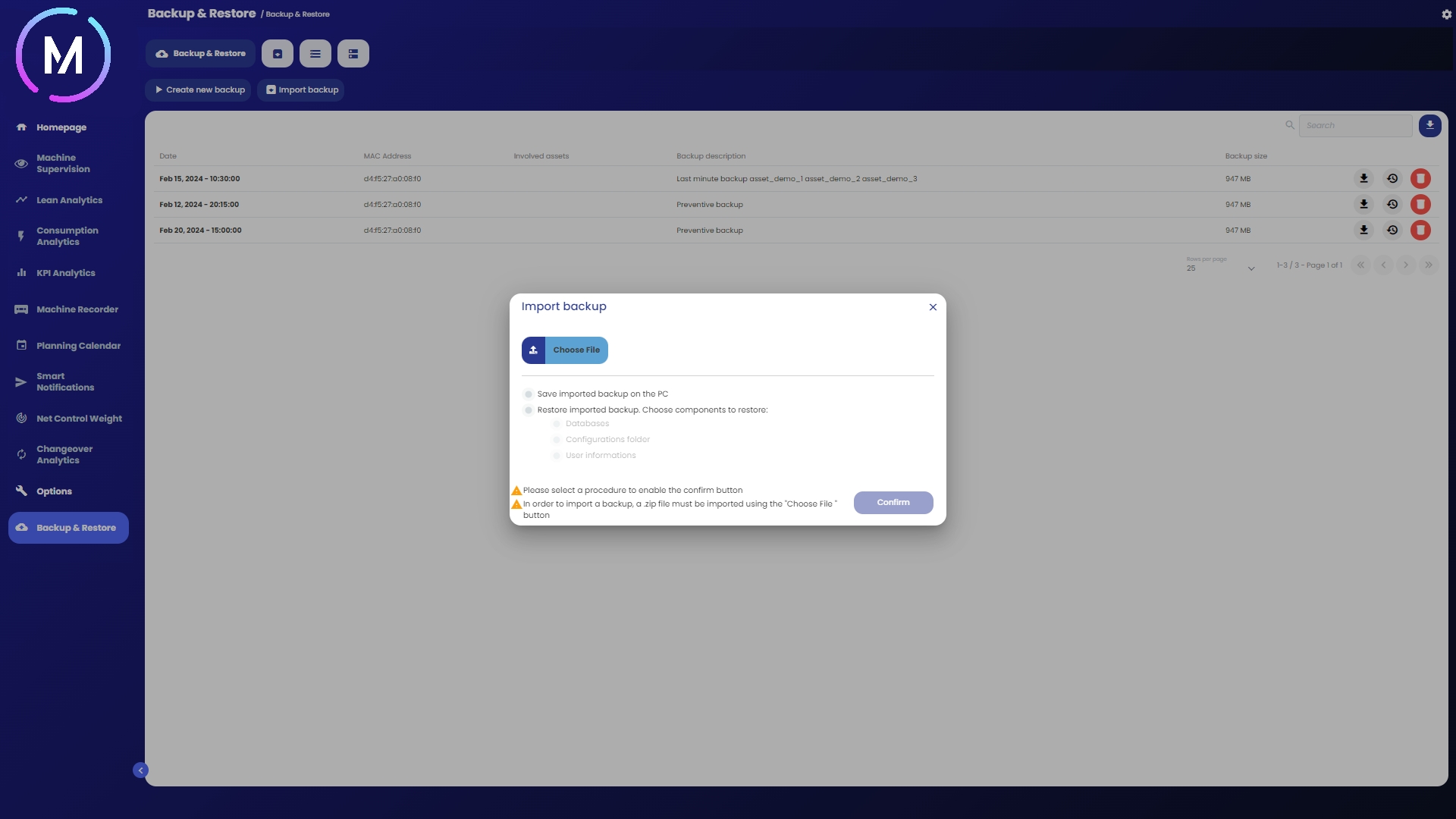
Quando questo viene selezionato, l'applicazione permette di sfogliare il file system per recuperare il file .zip del backup che si vuole importare.
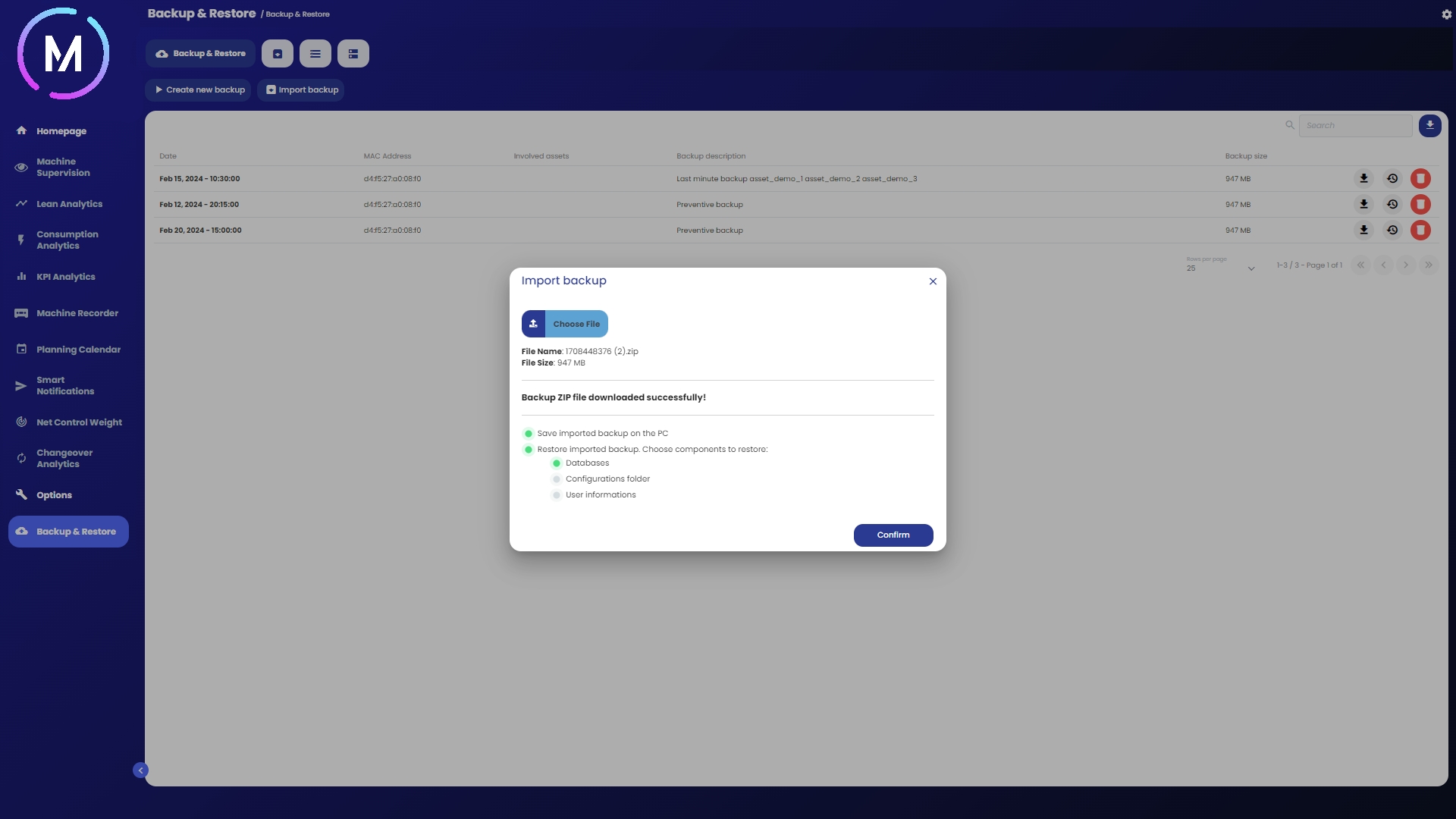
Una volta selezionato il file, verrà mostrato lo stato di avanzamento del suo caricamento. Nella stessa visualizzazione sarà possibile scegliere tra due opzioni:
salvare il backup importato sul PC: questa opzione permette di caricare sul device EDGE una copia del file .zip. Il backup sarà visualizzato nella tabella contenente tutti i backup disponibili e potrà essere gestito come tutti gli altri;
ripristinare il backup importato: selezionando questa opzione verrà effettuato il ripristino del sistema utilizzando il backup che si è scelto di importare. In questo modo non sarà necessario salvarlo sul computer per poter effettuare il ripristino. Anche in questo caso è possibile selezionare quali categorie di dati devono essere ripristinate.
Una volta scelta l'operazione da compiere sarà sufficiente cliccare su Conferma per avviare le operazioni. L'avanzamento sarà visualizzabile tramite apposita finestra.
Al termine dell'importazione verrà registrato un log a riguardo, visualizzabile nella pagine degli .
La configurazione multi edge full con multi cloud è ideale per OEM che hanno un parco installato esteso, distribuito su più impianti. Supporta un'acquisizione ad alta frequenza.
I singoli Edge, uno per macchina, contengono i microservizi dedicati all'acquisizione, processing dei dati, storicizzazione, autenticazione, front-end e back-end dell'applicazione locale. I dati vengono inoltre sincronizzati su cloud al fine di essere visualizzati anche nella controparte cloud dell'applicazione.
Sono presenti due layer cloud:
Il layer cloud di proprietà del cliente, nel quale sono presenti i servizi di autenticazione e storicizzazione dei dati come servizi SAS. Le specificità dei servizi dipendono dal provider cloud scelto dal cliente
Il layer cloud di proprietà di 40Factory, nei quali sono presenti i microservizi di Back-end e Front-end dell'applicazione, aggiornati su base periodica da 40Factory.
Questo sistema si presenta efficiente in termini di velocità di campionamento dati e resiliente ad eventuali problemi di rete o mancanze di connessione ad internet, presenta il vantaggio di un'applicazione sempre accessibile ovunque e di un'applicazione accessibile localmente. In termini di singolo edge, sono richieste più risorse computazionali rispetto alla soluzione "Multi Edge con multi Cloud".
In fase di installazione viene usato MAT Control Center per l'installazione della configurazione sui singoli Edge. E' possibile automatizzare l'installazione tramite connessione ad internet sfruttando il servizio Portainer, installato come servizio docker negli edge (agent) che dialogano con l'istanza Portainer di 40Factory in Cloud per l'installazione e aggiornamento.

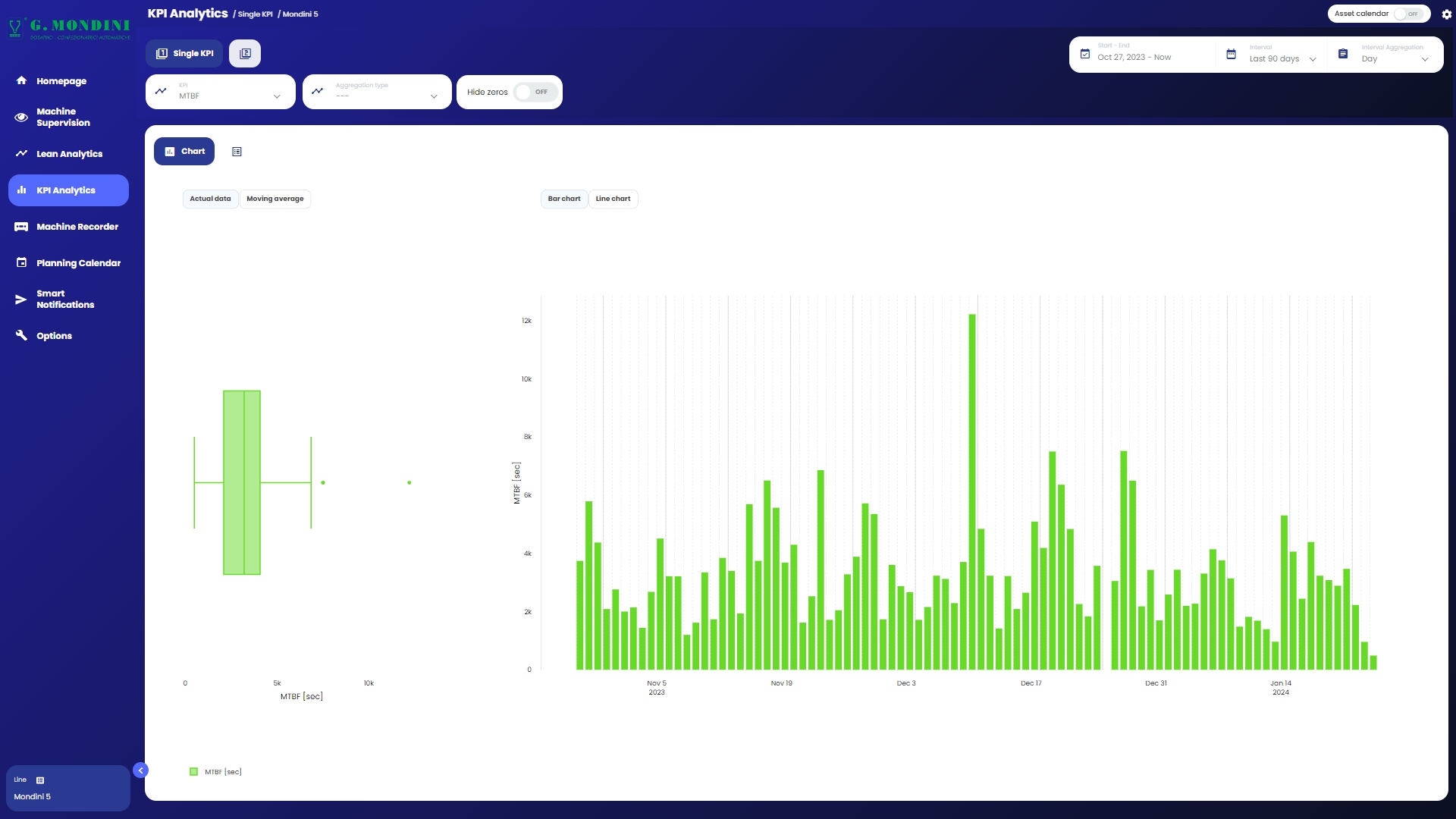
Sottosezione devoluta all’analisi puntuale dell’andamento dei singoli KPI.
Nella barra in alto compaiono i seguenti filtri/selettori applicabili per configurare l'analisi:
menù a tendina per selezionare il KPI da indagare;
menù a tendina per selezionare un livello di aggregazione (ad esempio: ricetta, articolo, operatore, il turno, ecc.) per valutare l'impatto del fattore di aggregazione sul KPI in analisi. Ciò consente, ad esempio, di analizzare l’andamento della performance per ogni singolo prodotto, o per ogni singolo turno;
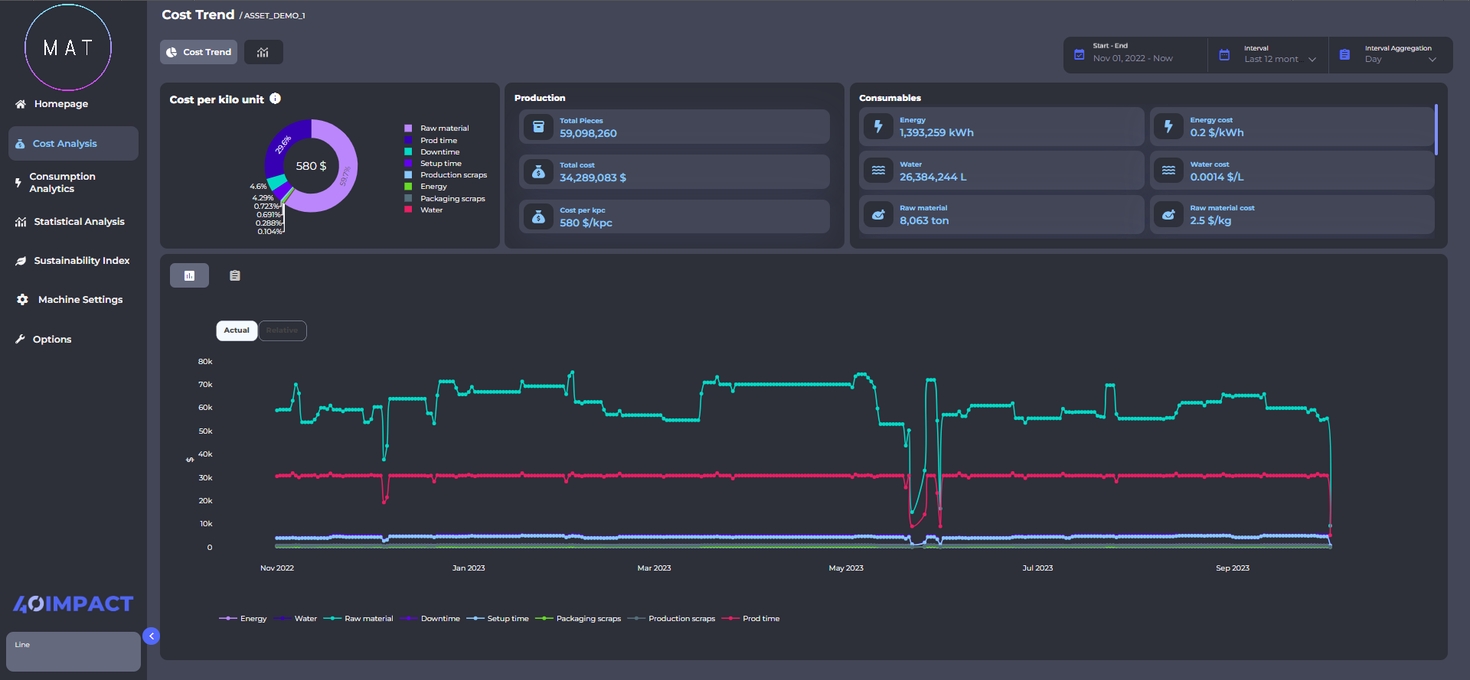
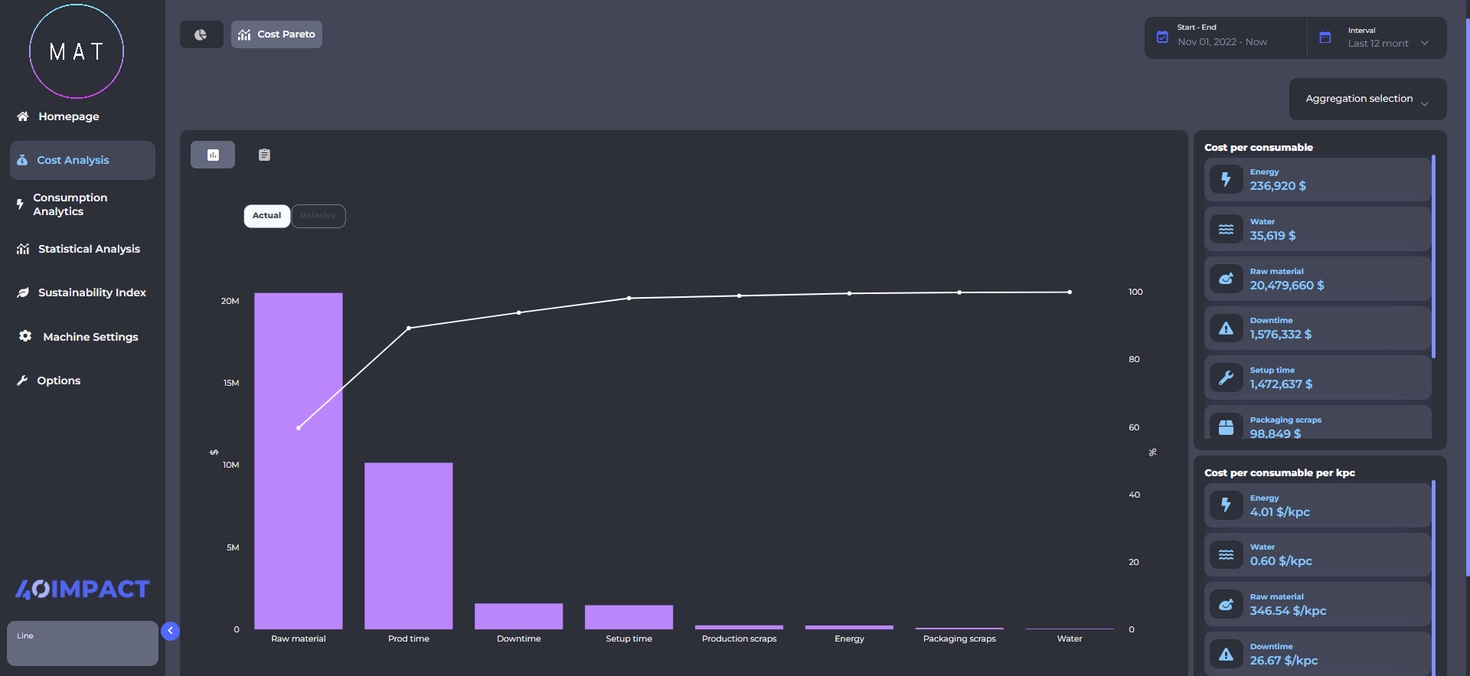
In questa sezione è possibile analizzare l'andamento dei costi sostenuti in relazione alla produzione effettuata.
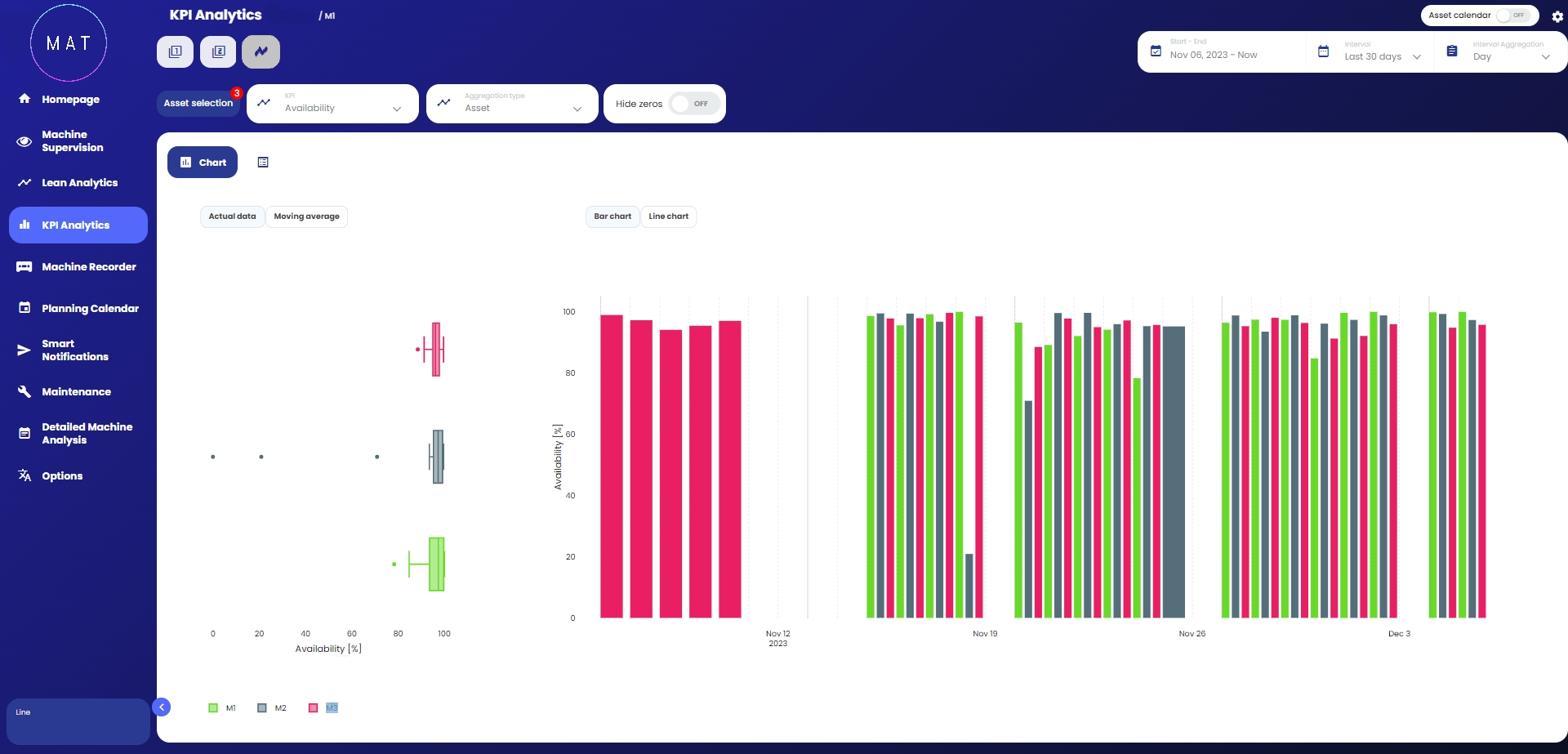
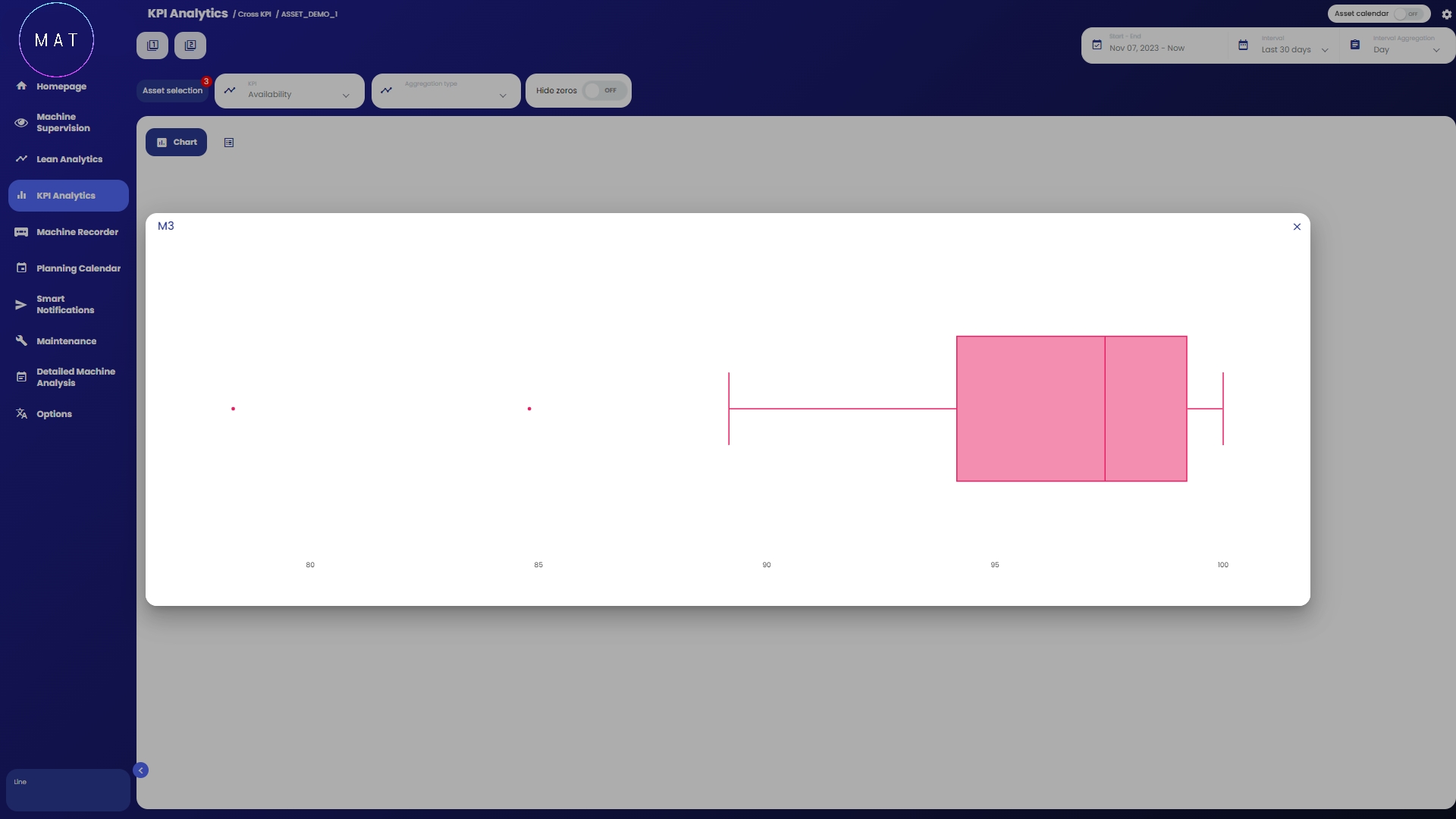
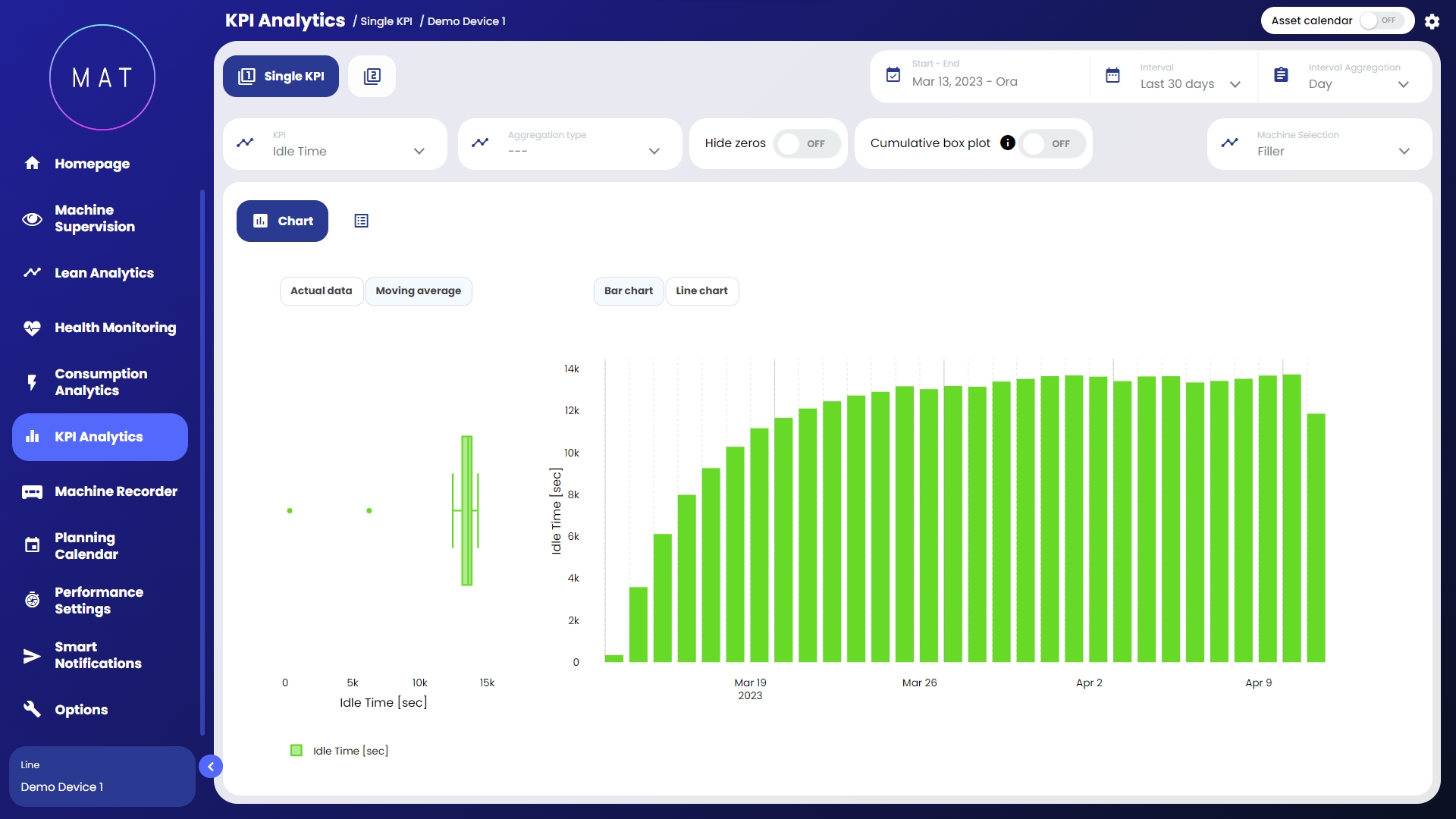
filtro zeri. Considerando ad esempio il KPI “downtime”, che è caratterizzato dalla presenza di molti zeri (come nel caso di una macchina che va in stato di fermo raramente), attivando l’opzione “filtro zeri” il box plot a sinistra della dashboard ignora tutti i giorni (o i bucket di tempo in generale) che hanno come valore zero. In questo modo la distribuzione dei dati risulta “pulita” dal rumore dei giorni a zero.
Per ogni KPI è possibile visualizzarne l’andamento nel tempo in termini di dati puntuali o medie mobili e sotto forma di grafico a barre o a linee.
Il comportamento del KPI selezionato è descritto da un grafico box plot che ne analizza la distribuzione nei vari casi del livello d’aggregazione; mentre un grafico a linee/a barre mostra la media mobile del KPI nel tempo, suddiviso per parametro d’aggregazione.
Ecco gli elementi fondamentali di un box plot:
la linea centrale nella scatola rappresenta la mediana dei dati. La metà dei dati si trova a sinistra questo valore, l'altra metà a destra. Se i dati sono simmetrici, la mediana è al centro della scatola. Se, invece, i dati sono asimmetrici, la mediana sarà più vicina alla parte sinistra o destra della scatola;
la parte sinistra e destra della scatola mostrano il primo e il terzo quartile (Q1 e Q3). La lunghezza della scatola è la differenza tra i due quartili (IQR), contiene il 50% delle osservazioni e mostra la distribuzione normale dei dati;
i due segmenti che partono dalla scatola e si prolungano verso l’alto e verso il basso sono detti “baffi”. I baffi indicano la dispersione dei valori inferiori al primo quartile e superiori al terzo quartile non classificati come outliers;
i punti isolati al di fuori dei due segmenti rappresentano i valori anomali.

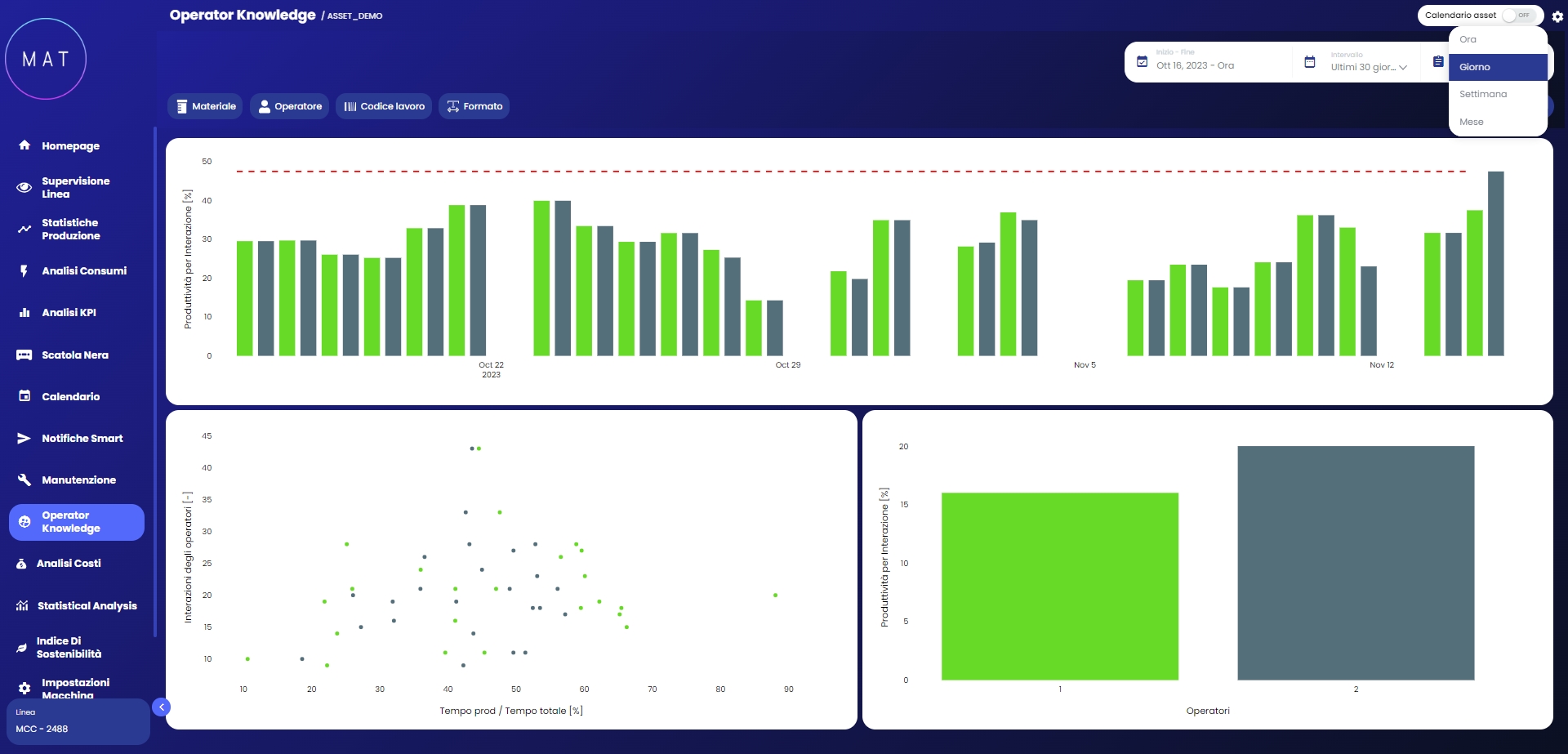
Il modulo dedicato all'Operator Knowledge permette di visualizzare un'analisi basata sull'interazione fra operatore e macchina.
Nella pagina compaiono tre grafici, ognuno dei quali trasmette un'informazione differente. La granularità del grafico può essere impostata selezionando la corretta Aggregazione Temporale, mentre il periodo temporale da coprire nell'analisi può essere definito grazie al menù a tendina che indica l'Intervallo da utilizzare. La possibilità di applicare filtri sui dati è mantenuta anche per questo modulo.
I singoli grafici possono essere configurati per ogni applicazione, in modalità standard essi possono essere così descritti:
grafico A: ogni barra rappresenta il livello di produttività per interazione di un operatore nell'unità temporale;
grafico B: ogni punto è associato a un operatore e esprime il legame fra il tempo di produzione normalizzato sul tempo totale e il numero di interazioni dell'operatore;
grafico C: ogni barra rappresenta il valore medio della produttività associata a una singola interazione per un dato operatore, nell'intero arco temporale selezionato.
Questa sezione permette alle aziende di condividere con terze parti tutti i documenti digitali che descrivono le proprie macchine e i propri processi. Un utente loggato e in possesso dei permessi necessari può effettuare annotazioni sui documenti, il sistema terrà traccia dello storico delle modifiche effettuate e si occuperà di notificare le parti interessate.
Un utilizzo base di questa sezione permette di condividere documenti e tenere traccia delle modifiche effettuate dai vari utenti, garantendo così tracciabilità, responsabilità e conformità. Le funzionalità avanzate, invece, forniscono tutto l'occorrente per gestire test di accettazione o di convalida, nel contesto dei processi di assicurazione della qualità. Infatti, i moduli facenti parte della Documentazione Macchina sono progettati per permettere di verificare che un sistema o componente soddisfi determinate specifiche e requisiti prima della sua messa in funzione o della sua consegna finale.
I test di accettazione sono una parte cruciale del ciclo di vita di sviluppo di un prodotto o sistema. Rappresentano un insieme di processi metodici e controllati, progettati per verificare che il sistema soddisfi specifici requisiti e standard di qualità prima della sua implementazione o consegna. Questi test sono fondamentali perché assicurano che il sistema sia funzionale, affidabile e sicuro per l'uso previsto. Si usano per prevenire problemi che potrebbero emergere dopo il rilascio, riducendo così i costi di manutenzione e aumentando la soddisfazione del cliente.
I test di accettazione sono comunemente utilizzati in una varietà di settori, inclusi quelli regolamentati come l'aerospazio, l'automotive, la difesa, la farmaceutica e il settore medico.
Esistono alcuni tipi di test di accettazione o conformità, fra cui::
FAT (Factory Acceptance Test): questi test vengono condotti dal produttore nel proprio stabilimento prima che il sistema sia spedito al cliente. L'obiettivo è assicurare che tutte le parti del sistema funzionino secondo le specifiche e che eventuali difetti vengano identificati e corretti prima della consegna. I clienti possono essere presenti durante i FAT per verificare personalmente che le loro specifiche siano state rispettate;
SAT (Site Acceptance Test): una volta che il sistema è stato installato nel sito del cliente, il SAT viene eseguito per confermare che funzioni correttamente nell'ambiente in cui verrà operato. Questo passaggio è vitale perché i sistemi possono comportarsi diversamente a seconda delle condizioni locali;
IAT (Internal Acceptance Test): questo termine può variare a seconda dell'organizzazione, ma generalmente si riferisce ai test condotti internamente prima dei test ufficiali di accettazione. Questo permette di assicurarsi che il sistema rispetti le proprie norme interne e di fare ulteriori verifiche prima di procedere con il FAT o il SAT.
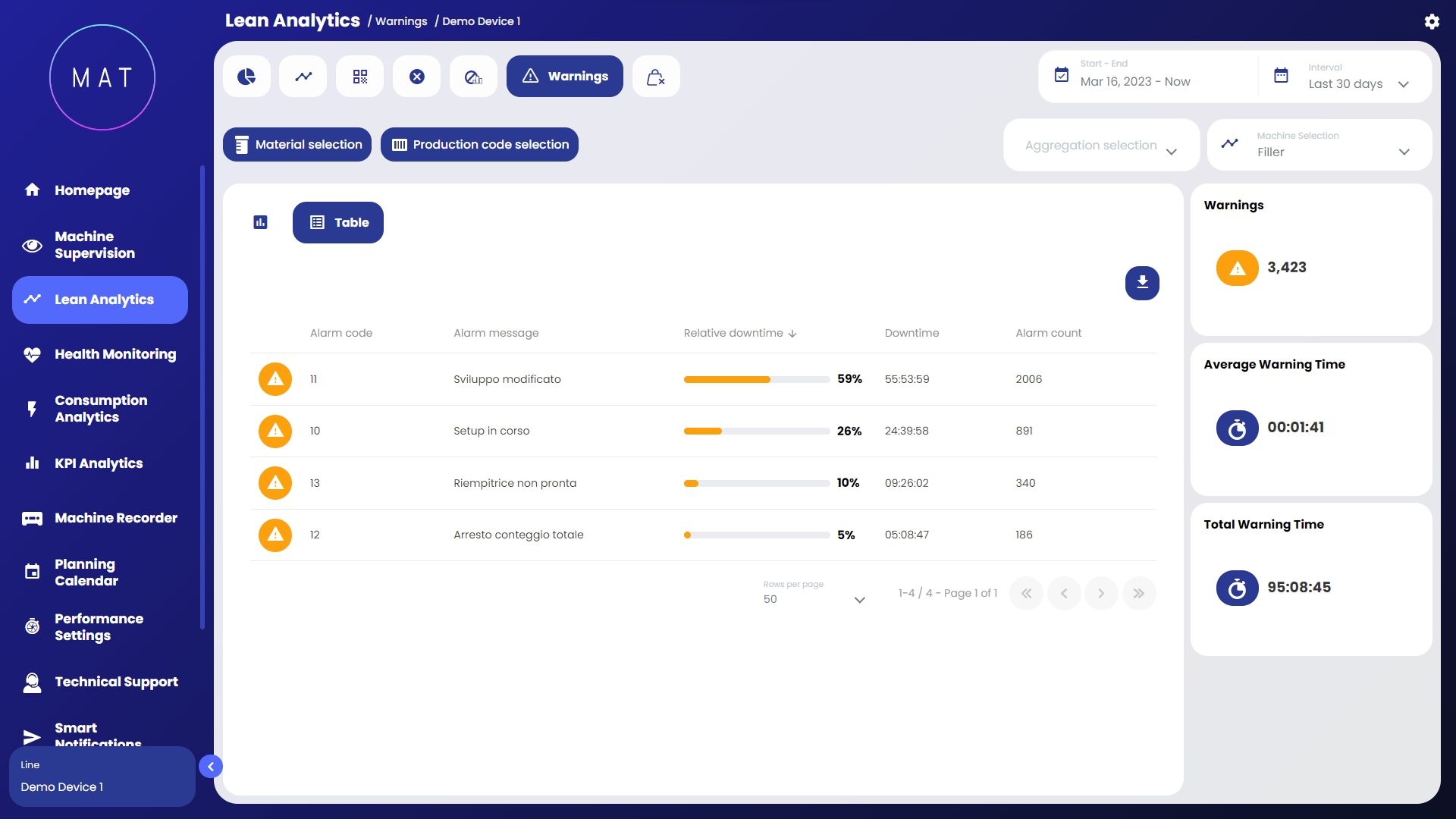
Sottosezione dedicata all’analisi approfondita di ogni evento, dove con evento si intende un allarme o una segnalazione.
Selezionando una barra d’allarme dal grafico a Pareto nella porzione inferiore della dashboard, il sistema restituisce il grafico dettagliato dell’andamento della stessa nell’arco temporale scelto, contestualmente ad informazioni chiavi come: codice evento, messaggio, durata, conteggio e rapporto durata/conteggio.
È possibile selezionare contemporaneamente più eventi al fine di confrontarne andamento e incidenza.
All'interno della pagina è presente un menù di selezione che permette di cambiare i dati utilizzati per effettuare l'analisi all'interno della pagina. A seconda dell'opzione scelta si possono visualizzare i dati di allarmi oppure segnalazioni.
Documentazione
Storico
Impostazioni

Modulo che restituisce in modo immediato ed intuitivo tutte le informazioni disponibili circa le macchine/linee connesse.
Nella barra posizionata al di sopra del render della linea è possibile accedere alle diverse sottosezioni, descritte nei prossimi capitoli.

Le politiche di conservazione, o retention policies, sono regole che determinano per quanto tempo i dati vengono mantenuti in un database o un sistema di archiviazione prima di essere eliminati.
È fondamentale dimensionare correttamente la finestra di retention policy per assicurarsi di soddisfare le esigenze di conservazione dei dati senza utilizzare inutilmente risorse di archiviazione. Una finestra di retention troppo breve potrebbe comportare la perdita di dati importanti o la violazione delle normative, mentre una finestra di retention troppo lunga potrebbe causare un utilizzo eccessivo dello spazio di archiviazione e rallentare le prestazioni del sistema. Pertanto, è essenziale bilanciare attentamente la durata della retention policy in base alle esigenze aziendali, alle normative di settore e alla capacità di archiviazione disponibile.
Nel caso della webapp MAT bisogna sottolineare l'importanza di una ampiezza ben dimensionata per tali finestre, in quando una finestra troppo breve potrebbe comportare una visualizzazione insufficiente di informazioni sulla webapp, mentre una finestra troppo ampia potrebbe portare il disco dell'EDGE device a riempirsi, comportando malfunzionamenti e l'incapacità di registrare nuovi dati.
All'interno di questa pagina è possibile visualizzare le dimensioni, espresse in giorni, delle varie retention policies di ogni database per il device EDGE del progetto.
Oltre a visualizzare le informazioni, la pagina consente di modificare manualmente le informazioni relative alle politiche di conservazione del singolo database.
Per modificare la dimensione della policy a cascata per tutti i database che la utilizzano si può utilizzare il campo di testo riferito alla policy presa in considerazione.
Invece, se si vuole modificare una retention policy riferita a un database preciso, è possibile effettuarlo utilizzando il campo di testo relativo a quella policy e quel database specifico.
Al termine delle modifiche è di fondamentale importanza utilizzare il tasto Salva per salvare il lavoro svolto. Se non si è soddisfatti dei nuovi valori impostati si può utilizzare il tasto Reset per impostare le policy al loro valore originale.
Si noti che esistono alcuni valori minimi per le retention policies, non potranno quindi essere specificati valori inferiori.
La configurazione multi edge con server è ideale per installazioni "End-User" che gestiscono un parco macchine esteso con richieste di alta frequenza di dati.
I singoli Edge, uno per macchina contengono i microservizi dedicati all'acquisizione e processing dei dati.
A livello di server di stabilimento (fisico o virtualizzato) viene installata la parte di archiviazione, autenticazione, Front-end e Back-end. La consultazione dell'applicazione avviene direttamente all'interno dello stabilimento.
Questo sistema si presenta efficiente in termini di velocità di campionamento dati e resiliente ad eventuali problemi di rete.
In fase di installazione viene usato MAT Control Center per l'installazione della configurazione sui singoli Edge. E' possibile automatizzare l'installazione tramite connessione ad internet sfruttando il servizio Portainer, installato come servizio docker negli edge (agent) che dialogano con l'istanza Portainer di 40Factory in Cloud per l'installazione e aggiornamento.
Sottosezione in cui viene riportato sotto forma di grafici a barre e grafici Gantt il tempo complessivo passato in ogni stato macchina nell’arco di tempo selezionato.
Consente di identificare in modo immediato eventuali periodi di produzione caratterizzati da significative inefficienze.
Ogni stato macchina è reso distinguibile da un determinato colore segnaletico:
La configurazione multi edge con multi cloud è ideale per OEM che hanno un parco installato esteso, distribuito su più impianti. Supporta un'acquisizione ad alta frequenza.
I singoli Edge, uno per macchina, contengono i microservizi dedicati all'acquisizione e processing dei dati. I dati vengono inoltre bufferizzati localmente nei singoli edge in modo da garantire che non vi sia perdita di dati in caso di mancanza di connessione ad internet.
Sono presenti due layer cloud:
Il layer cloud di proprietà del cliente, nel quale sono presenti i servizi di autenticazione e storicizzazione dei dati come servizi SAS. Le specificità dei servizi dipendono dal provider cloud scelto dal cliente
Il layer cloud di proprietà di 40Factory, nei quali sono presenti i microservizi di Back-end e Front-end dell'applicazione, aggiornati su base periodica da 40Factory.
L'ultima versione di MAT include nuove funzionalità, fix e aggiornamenti.
Per la lista completa e dettagliata, fare riferimento alle release notes.
Supervisione Linea con Widget Espandibili e Progress Bar: a partire da questo rilascio sarà possibile inserire widget espandibili all'interno della sezione dedicata alla Supervisione Linea. Inoltre, verrà aggiunta la possibilità di visualizzare i dati tramite barra progressiva per una fruizione più immediata;
Maggior Coerenza Grafica in Sezione Fermi: quando si effettuerà un'aggregazione all'interno della sezione dedicata ai Fermi, tutti i dati mostrati, sia sotto forma di grafico sia in formato tabellare, richiameranno i colori associati all'aggregatore assegnato, permettendo una visualizzazione più coerente ed omogenea;
Documentazione Macchina: nella sezione dedicata al caricamento e alla visualizzazione della documentazione, viene introdotta la possibilità di visualizzare i vari documenti direttamente all'interno della finestra corrente, rendendo la consultazione più fluida;
Nuovo Modulo Cambio Formato: un nuovo modulo dedicato all'analisi avanzata dei cambi di formato (changeover), comprendente varie sezioni sia per l'analisi dei dati che per l'esecuzione ottimizzata dei formati, sarà disponibile a partire da questa versione;
Analisi KPI con Grafico a Dispersione: nel caso di visualizzazione di un doppio KPI nella sezione Analisi KPI, verrà mostrato di default un grafico a dispersione che permetterà di apprezzare al meglio la relazione fra i KPI selezionati. La visualizzazione a barre nel tempo resterà disponibile;
Sezione Registro Stati con Rettifica degli Stati: a partire da questa versione sarà possibile rettificare gli stati nella sezione Registro Stati. In questo modo si potranno effettuare correzioni sui dati originali oppure renderli più specifici senza perdere l'informazione iniziale. Infatti, i dati originali rimarranno inalterati e verrà creata una maschera aggiuntiva con le rettifiche dell'utente;
Scrittura su PLC Tramite Notifiche Smart: sarà possibile inviare comandi al PLC direttamente in seguito all'attivazione o disattivazione di un evento tramite il modulo Notifiche Smart;
Ricerca e Visualizzazione Immagini Asset in MCC: verrà introdotta una funzionalità che permette di ricercare le immagini degli asset e visualizzare la loro dimensione all'interno della sezione dedicata alla gestione degli asset;
Gestione Sezione Analisi Scarti Tramite MCC: a partire da questa versione, sarà possibile configurare le informazioni relative alla pagina dedicata all'analisi degli scarti di MAT direttamente tramite MCC;
Gestione Asset Demo su MCC: sarà possibile visualizzare asset dimostrativi marcati come "DEMO" all'interno di MCC, funzionalità particolarmente utile per scopi di dimostrazione e testing;
Editing File JSON nel File Explorer: sarà possibile modificare i file JSON direttamente all'interno della sezione File Explorer di MCC senza la necessità di dover scaricare e ricaricare i file, semplificando il flusso di lavoro;
Nuovi Filtri di Ricerca nella Homepage di MCC: nella sezione Homepage verranno aggiunti alcuni controlli che permetteranno di effettuare ricerche su vari parametri degli asset, facilitando l'individuazione rapida di informazioni;
Tooltip con Visualizzazione Asset ID in Homepage: per facilitare l'utilizzo dello strumento, verrà aggiunto un tooltip all'interno di ogni card associata a un asset, che permetterà di vedere l'id univoco associato a tale macchina, rendendo più immediata l'identificazione delle macchine;
Ottimizzazione Immagini: sono state ridotte le dimensioni delle immagini dei servizi MAT allo scopo di migliorare le prestazioni e l'efficienza complessiva dell'architettura;
minor fix.
Per accedere alla web app occorre essere in possesso di uno user e di una password valide.
L’accesso può avvenire in Cloud e/o in Edge.
Se la propria soluzione è ospitata in Cloud, è necessario connettersi ad Internet e puntare al corretto indirizzo web.
Aprire un browser WEB
Nella barra degli indirizzi digitare il percorso indicato in fase di setup
Se il collegamento è andato a buon fine, viene mostrata l’homepage della web app
Se la propria soluzione è ospitata in Edge, digitare nella barra di ricerca l’indirizzo comunicato dal personale 40Factory.
Stop
Preparazione
Sospensione
Il tasto “naviga al dettaglio fermi” indirizza direttamente alla sottosezione “Fermi” del modulo “Statistiche Produzione”.
Cliccando su “aggregazione temporale” si seleziona il criterio di visualizzazione degli stati macchina nel GANTT (cumulato per ore, giorni o settimane).
Posizionando il cursore sulle varie barre del grafico appaiono nel dettaglio le ore, i minuti e i secondi passati in ciascun stato macchina.
Alla destra del grafico dei tempi aggregati, sono specificati i rispettivi tempi cumulati.
Selezionando una singola “barra” del grafico, è possibile effettuare una navigazione drill-down, esplorando nel dettaglio il comportamento della macchina/linea nel giorno o turno corrispondente alla barra selezionata.
È possibile arrivare fino al dettaglio massimo, in cui analizzare la successione degli stati comparata all’accadimento di eventuali allarmi o messaggi.
Abilitando la visualizzazione espansa tramite apposito selettore è possibile vedere il dettaglio di tutti gli stati che si sono susseguiti nell'intervallo.
Sconosciuto
In attesa
Produttivo
In fase di installazione viene usato MAT Control Center per l'installazione della configurazione sui singoli Edge. E' possibile automatizzare l'installazione tramite connessione ad internet sfruttando il servizio Portainer, installato come servizio docker negli edge (agent) che dialogano con l'istanza Portainer di 40Factory in Cloud per l'installazione e aggiornamento.

Tale modulo permette l’inserimento di turni di lavoro e di eventi programmati che, se non indicati come “normali”, potrebbero influire sulla produttività. In questo modo, eventi come festività, assemblee o attività di manutenzione, non rientrano nel calcolo della disponibilità.
Di seguito viene descritto come inserire turni e downtime pianificati.
Prima di inserire i turni nel calendario, è necessario creare gli appositi template: l’operazione di inserimento turni ha inizio nel capitolo Configurazione Turni.
Sottosezione che restituisce in formato tabellare il susseguirsi dei cicli nel periodo ti tempo selezionato. Cliccando sull’icona evidenziata in figura, si viene indirizzati alla pagina di dettaglio “Esplorazione Cicli” corrispondente al ciclo selezionato.
Nella schermata vengono fornite, in funzione dell’arco temporale selezionato e del componente selezionato, indicazioni preliminari circa:
Stato medio di salute del componente/unità/stazione (tramite gauge con colorazione dinamica da rosso a verde, a seconda della percentuale di health rate)
Valori puntuali dello stato di salute della singola stazione registrati nel periodo in esame sotto forma di grafico lineare e in riferimento ad una treshold
La funzionalità di permette di notificare tramite mail gli utenti per rendere note le modifiche che sono avvenute ai file oppure il caricamento e la cancellazione degli stessi.
Per definire gli utenti a cui inviare tali comunicazioni si può utilizzare la pagina di Impostazioni, all'interno della quale è possibile specificare gli indirizzi mail degli utenti a cui si vogliono notificare le modifiche.
In fase di configurazione è possibile creare differenti mailing list a seconda del tipo di notifiche che vogliono essere inviate. Per esempio, è possibile separare clienti e fornitori, in modo che ognuno di essi riceva solo le notifiche di proprie competenza.
Attenzione: ricordarsi sempre di salvare il lavoro svolto prima di uscire dalla pagina, altrimenti le modifiche effettuata alla mailing list andranno perse.

Numero di episodi anomali riscontrati con colorazione dinamica da rosso (>x+1 anomalie), giallo (>=x anomalie) a verde (<x-1 anomalie).
KPI Singolo
KPI Doppio
Fleet KPI
Sottosezione devoluta al monitoring in near real-time della macchina/linea tramite la visualizzazione dei dati descrittivi del suo funzionamento.
Quando previsto, è possibile selezionare la sezione della macchina/linea della quale si vogliono visualizzare i dati tramite apposito menu a tendina dal nome “Impianto” o “Impianto generale” posizionato in alto a sinistra del render 3D.
Contestuali al render della macchina/linea, posti in posizioni significative, sono presenti dei widget contenenti i valori correnti delle variabili principali.
Tali widget sono di colore neutro se la variabile è priva di valore di set-point; al contrario il colore cambia in funzione al valore della variabile indicata, in base al range di tolleranza impostato rispetto al set-point (tipicamente dal verde al rosso).
Cliccando sui widget si apre una finestra di dialogo contenente un grafico a linee della serie storica recente (solitamente a partire dagli ultimi 30 minuti, fino alle ultime 24 ore) della variabile selezionata. Il grafico mostra anche un’area verde rappresentativa dell’area di tolleranza rispetto al set-point, se quest’ultimo è specificato.
A destra del render è presente un widget semaforico, il cui colore varia in funzione dello stato corrente della macchina/linea (connesso/non connesso; in produzione/in attesa, ecc.).
Al di sotto di tale indicatore, sono presenti ulteriori dati significativi per la specifica macchina/linea come, ad esempio, la percentuale di completamento della ricetta caricata, la velocità corrente, il coefficiente energetico, l’operatore in turno in quel momento ecc.
Per inserire i turni nel calendario è necessario aver precedentemente configurato il template come desiderato
Selezionare “trascinando” il mouse sui giorni di interesse: questi di evidenzieranno
Cliccare su Assegna turnazione
Dal pop-up selezionare il turno che si vuole inserire
Cliccare Seleziona
A questo punto sono visibili i turni selezionati sul calendario.
Cliccando su Copia settimana, è possibile copiare i turni già inseriti in altre settimane.
Dal pop-up selezionare:
la settimana che si vuole copiare;
la settimana a partire da cui si vogliono copiare i turni;
il numero di settimane per cui si vogliono ripetere tali turni;
cliccando Seleziona si effettua la copia.
Cliccando su Pianifica downtime è possibile pianificare periodi di downtime che verranno esclusi dal calcolo della disponibilità, KPI che incide sul grado d’efficienza della produzione:
selezionare “trascinando” il mouse sui giorni di interesse: questi di evidenzieranno;
cliccare Pianifica Downtime;
nel dialog selezionare il tipo di evento che si vuole registrare e la sua durata;
cliccando su Seleziona il tempo di downtime verrà inserito nel calendario.
Per includere tutto ciò che è stato inserito manualmente nel calendario, dai turni ai downtime, etc.., nel calcolo dei KPI presenti nei moduli di MAT, è necessario attivare l’impostazione Abilita calendario asset tramite il tasto in alto a destra.
Tale operazione va effettuata per ogni tipo di asset, in quanto l’abilitazione del calendario sull’asset X non implica automaticamente l’abilitazione dello stesso sull’asset Y.
MAT - Machine Analytics Tool di 40Factory è la soluzione Industrial AIIoT (Artificial Intelligence Internet of Things) per la gestione dei diversi aspetti di macchine e linee connesse, tra cui:
analisi efficienza
individuazioni colli di bottiglia
analisi qualità
telemetria di processo e scatola nera
consumi energetici
manutenzione preventiva e predittiva.
MAT consiste in una Web App HTML5 suddivisa in moduli, ciascuno avente una funzione specifica, accessibile tramite connessione a rete LAN dell’IPC EDGE e/o tramite autenticazione alla piattaforma Cloud sottostante (quando prevista).
L'’accesso è regolato da specifici assegnati ad ogni utente e verificati tramite un’autenticazione di tipo OAUTH2.
I raw data di macchine e linee acquisiti, storicizzati, elaborati e trasformati in smart data sono visualizzabili e analizzabili direttamente nell’applicazione tramite dashboard realizzate con tecniche di UI/UX design finalizzate a rendere la comprensione e la navigazione semplice ed intuitiva.
L’applicazione è di tipo responsive e quindi fruibile dai dispositivi mobili come Smartphone e Tablet.
La sezione riepiloga in un'unica pagina alcune informazioni utili relative alla macchina selezionata. Tutte le informazioni fanno riferimento all'intervallo di tempo, prefissato o personalizzato, scelto dall'utente tramite apposito menu a tendina in alto a destra.
Considerando la schermata come suddivisa in quattro quadranti, è possibile notare le seguenti informazioni:
in alto a sinistra sono riportati i KPI relativi a Performance, Availability, Quality (se presente per il progetto corrente), OEE e Global OEE;
in alto a destra è presente una linea del tempo che rappresenta il susseguirsi degli stati registrati per la macchina selezionata;
in basso a sinistra è presente un grafico a pareto che rappresenta i fermi della macchina nell'intervallo di tempo selezionato;
in basso a destra si notano alcuni KPI che riportano informazioni generali relative alla macchina, sempre riferite all'intervallo temporale selezionato.
Sottosezione che restituisce, sotto forma di grafico a barre e in formato tabellare, un resoconto immediato delle cause di fermo più impattanti verificatesi su una macchina/linea.
Nei widget laterali sono riportate le principali informazioni che connotano l’affidabilità di una macchina come gli indicatori MTBF e MTTR.
È possibile visualizzare l’incidenza dei singoli allarmi sotto forma di Pareto chart sia in termini di durata, sia in termini di numerosità; questa doppia visualizzazione consente di distinguere gli allarmi poco numerosi ma di lunga durata da quelli molto numerosi ma di breve durata.
La linea nera contestuale al grafico rappresenta la percentuale cumulativa dell’impatto relativo delle varie cause di fermo sul totale; ciò consente di individuare immediatamente la causa d’allarme più impattante sulla produttività totale (in corrispondenza del punto più alto che raggiunge la linea nera).
Sia nel formato Pareto chart, che nel formato tabellare, le cause di fermo sono ordinate in base all’impatto relativo (in percentuale ed in minuti) che hanno sul tempo di fermo totale: in questo modo sarà possibile avere un riscontro immediato sulle cause di fermo più impattanti (vital few) rispetto alla moltitudine di quelle minoritarie.
Se l'opzione è abilitata, il grafico a pareto mostra, per ogni tipo di causa di fermo, quanta quantità di OEE persa è imputabile a tale causa. Il valore, rappresentato in percentuale, viene mostrato sopra alla barra del grafico corrispondente. Tale grafico è denominato grafico a Pareto Avanzato.
Questa sezione fornisce una serie di informazione sui guasti dei componenti in modo tale da poter coordinare in maniera efficace le attività di manutenzione.
In particolare è possibile visualizzare l'analisi dei guasti come:
grafico a Pareto: rappresentazione grafica dei guasti più significativi in ordine decrescente di impatto o frequenza;
tabella: dati in forma tabulare che riportano informazioni dettagliate sui guasti dei componenti;
eventi FMECA.
Inoltre, tutte le informazioni sono suddivisibili per gruppo e sottogruppo selezionando i tab relativi:
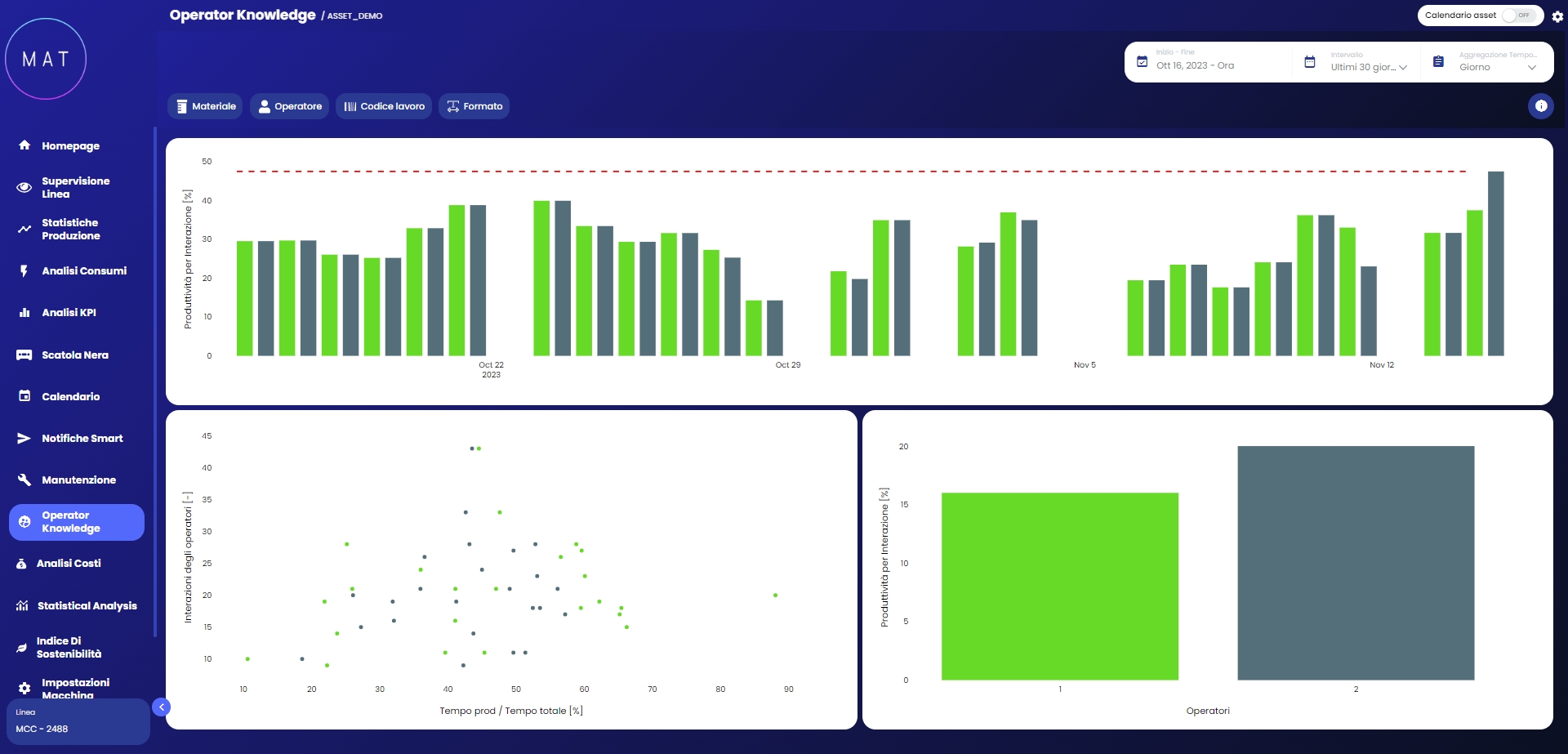
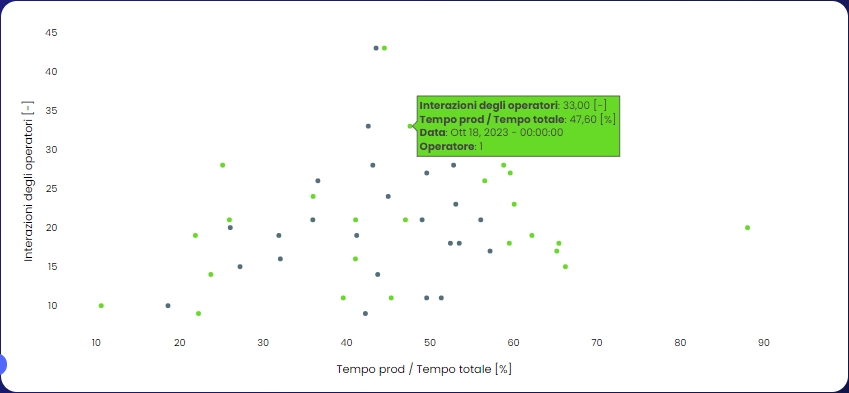
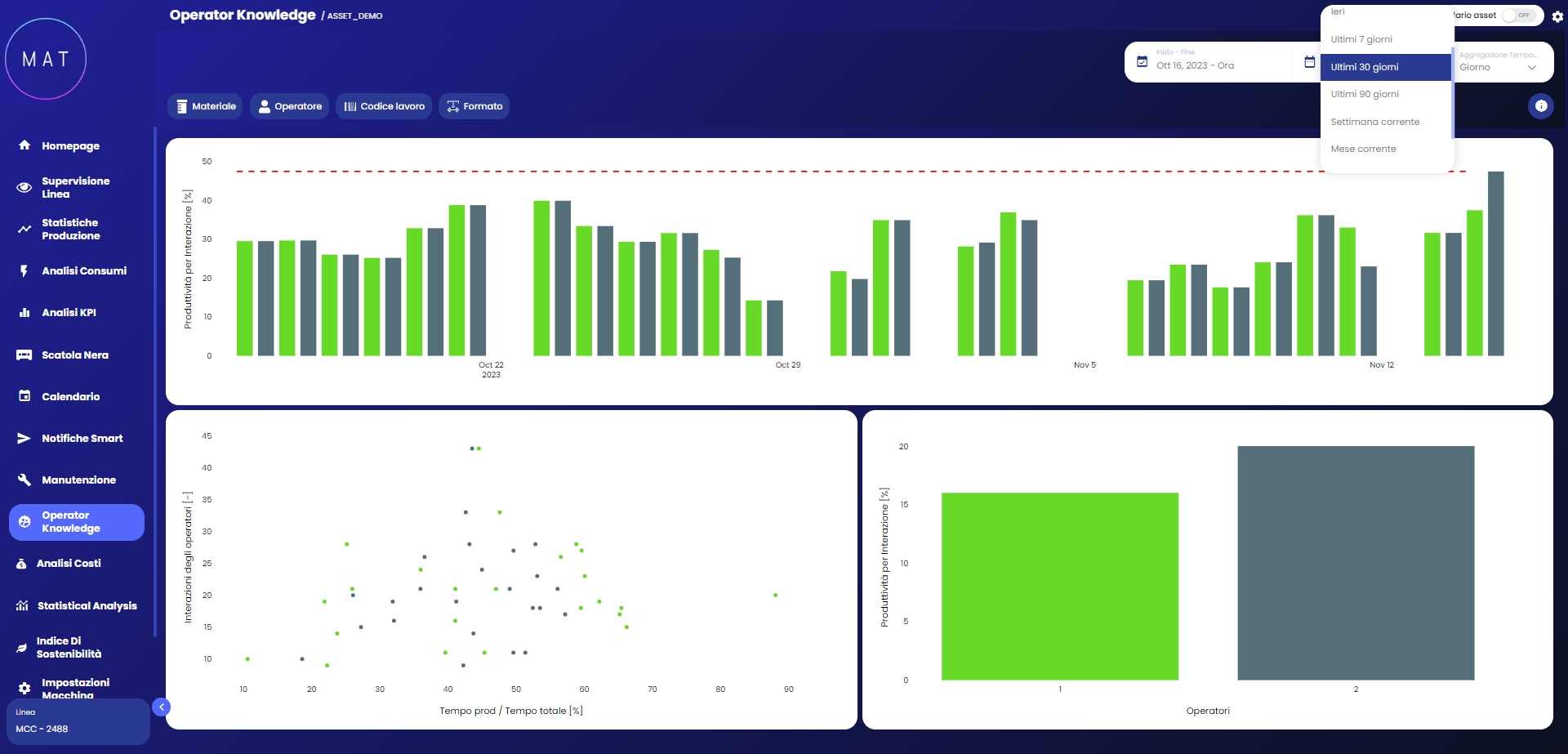
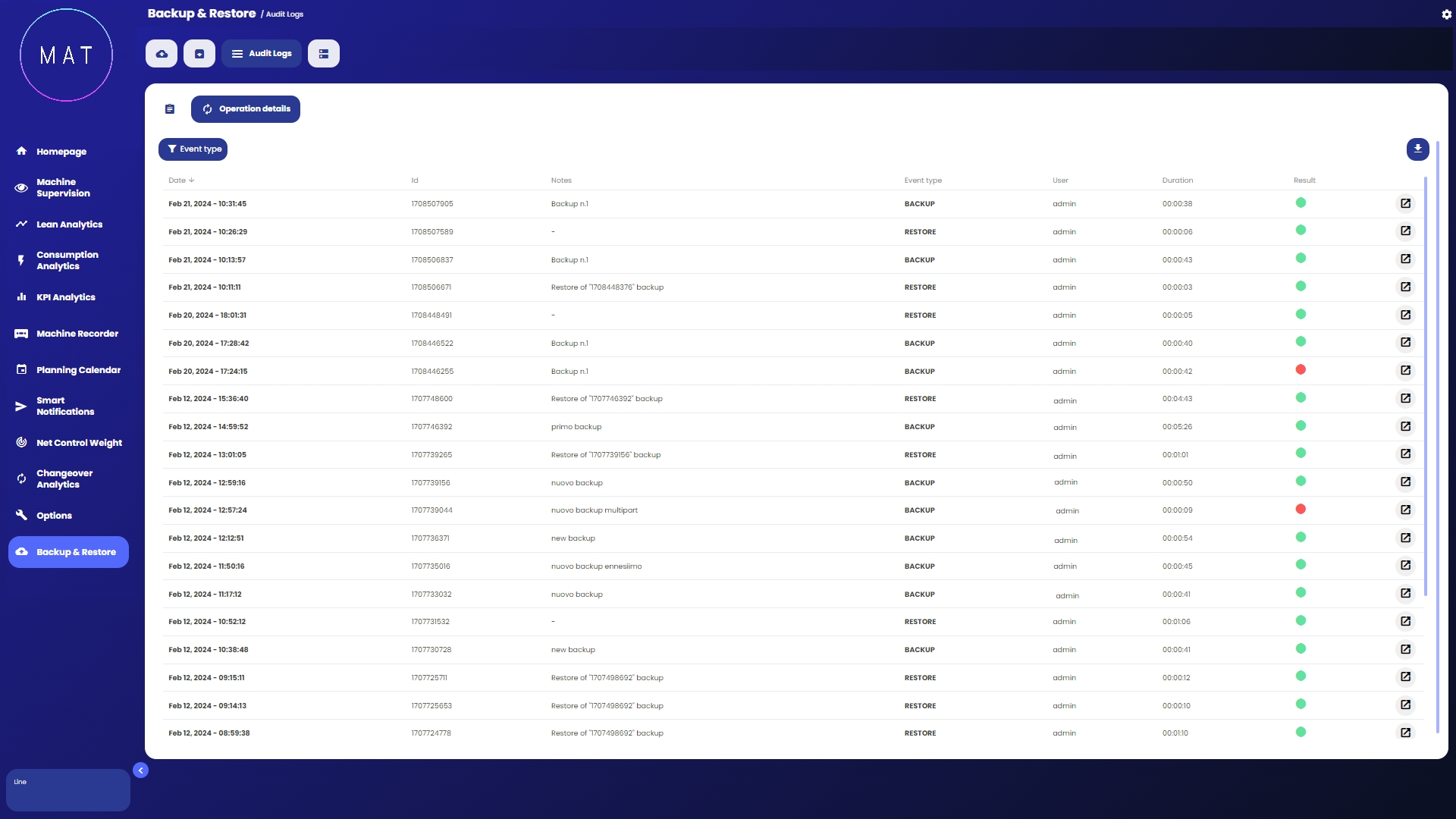
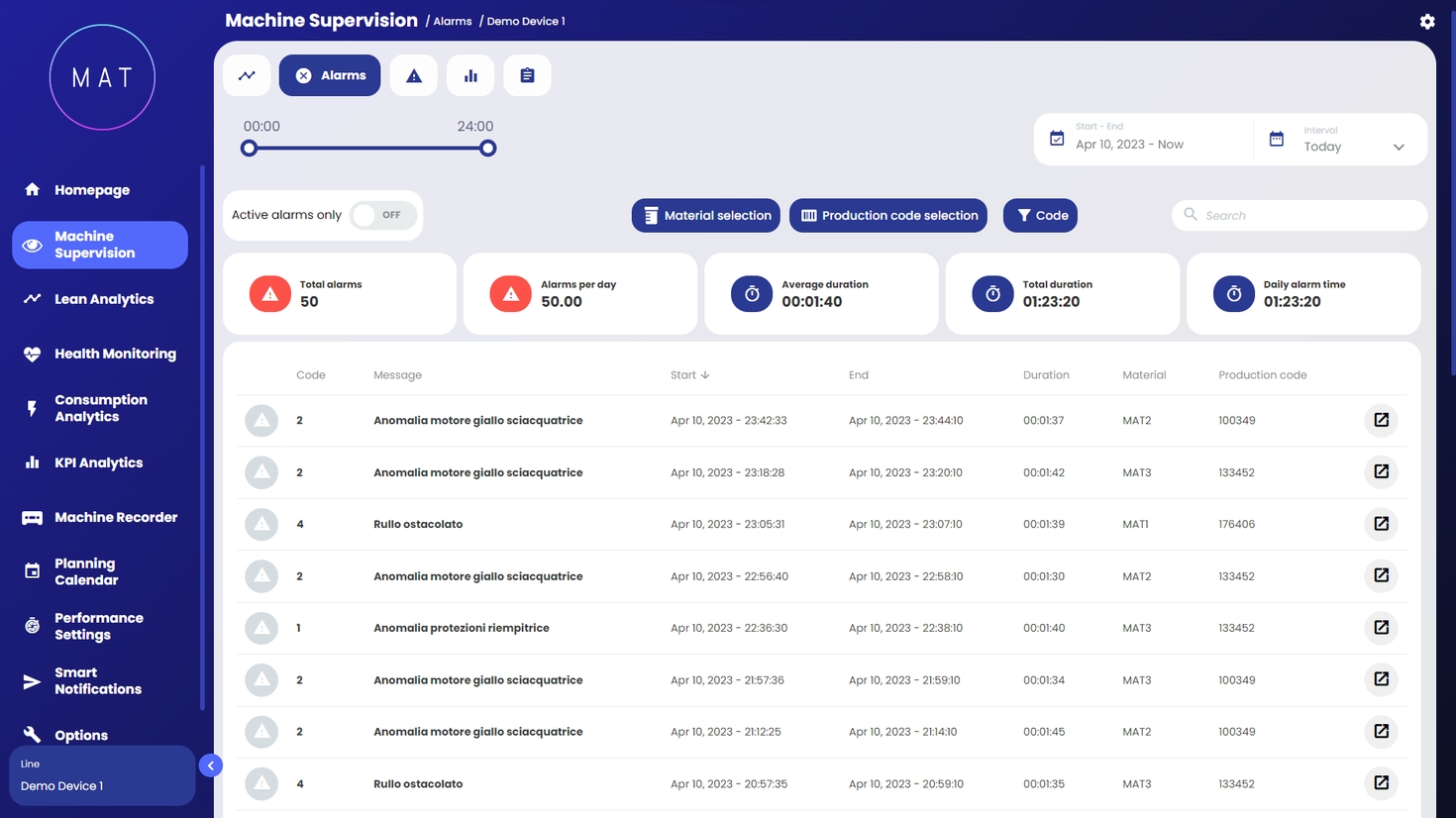
Modulo dedicato all’analisi dello stato di produttività ed efficienza della macchina/linea selezionata. Si compone di diverse sottosezioni, di seguito descritte.
Ogni operazione effettuata nella pagina viene registrata all'interno dello Storico.
Ad ogni operazione viene associata la data relativa e l'utente che l'ha effettuata. Inoltre, per alcune operazioni è possibile visualizzare lo stato e un report.
Gli stati disponibili sono tre:
verde: l'operazione è andata a buon fine;
giallo: operazione annullata;
Sottosezione che mostra una tabella in cui sono visualizzati tutte le segnalazioni correntemente attive e/o che si sono verificate all’interno del periodo temporale selezionato.
Le modalità di analisi e navigazione della pagina sono le medesime della sottosezione “”.
Questa pagina offre un'interfaccia grafica che permette di esplorare i database del progetto.
Per scaricare i dati è necessario configurare tutti i campi richiesti all'interno della pagina secondo le proprie esigenze. L'applicazione utilizzerà tali parametri per realizzare delle query che verranno poi sottoposte al database.
Come si può vedere dall'Immagine A, i campi da compilare sono:
In questa sezione è possibile:
Visualizzare il catalogo attività sotto forma di lista e crearne nuove tramite i tab:
Visualizzare il catalogo FMECA
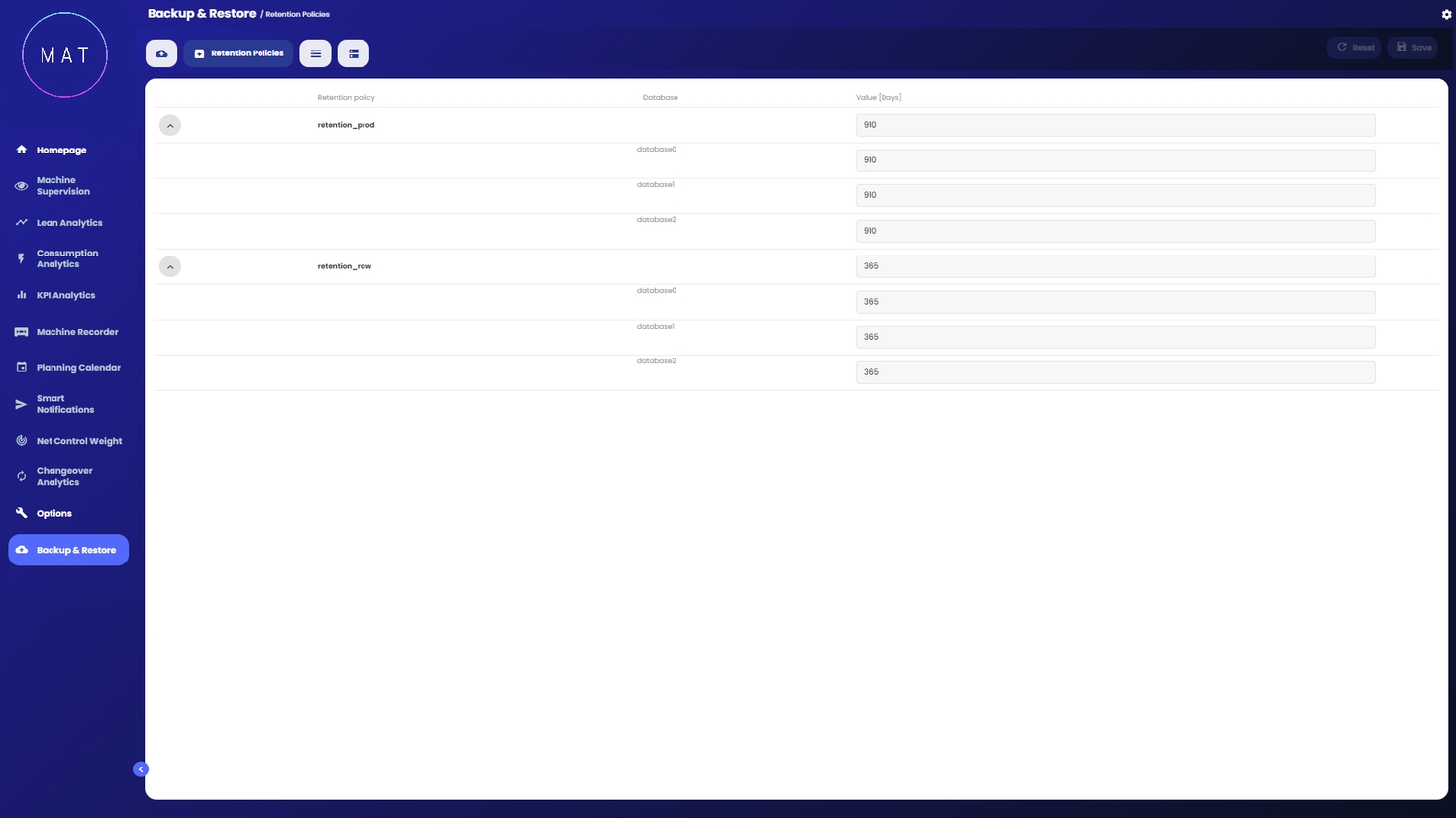
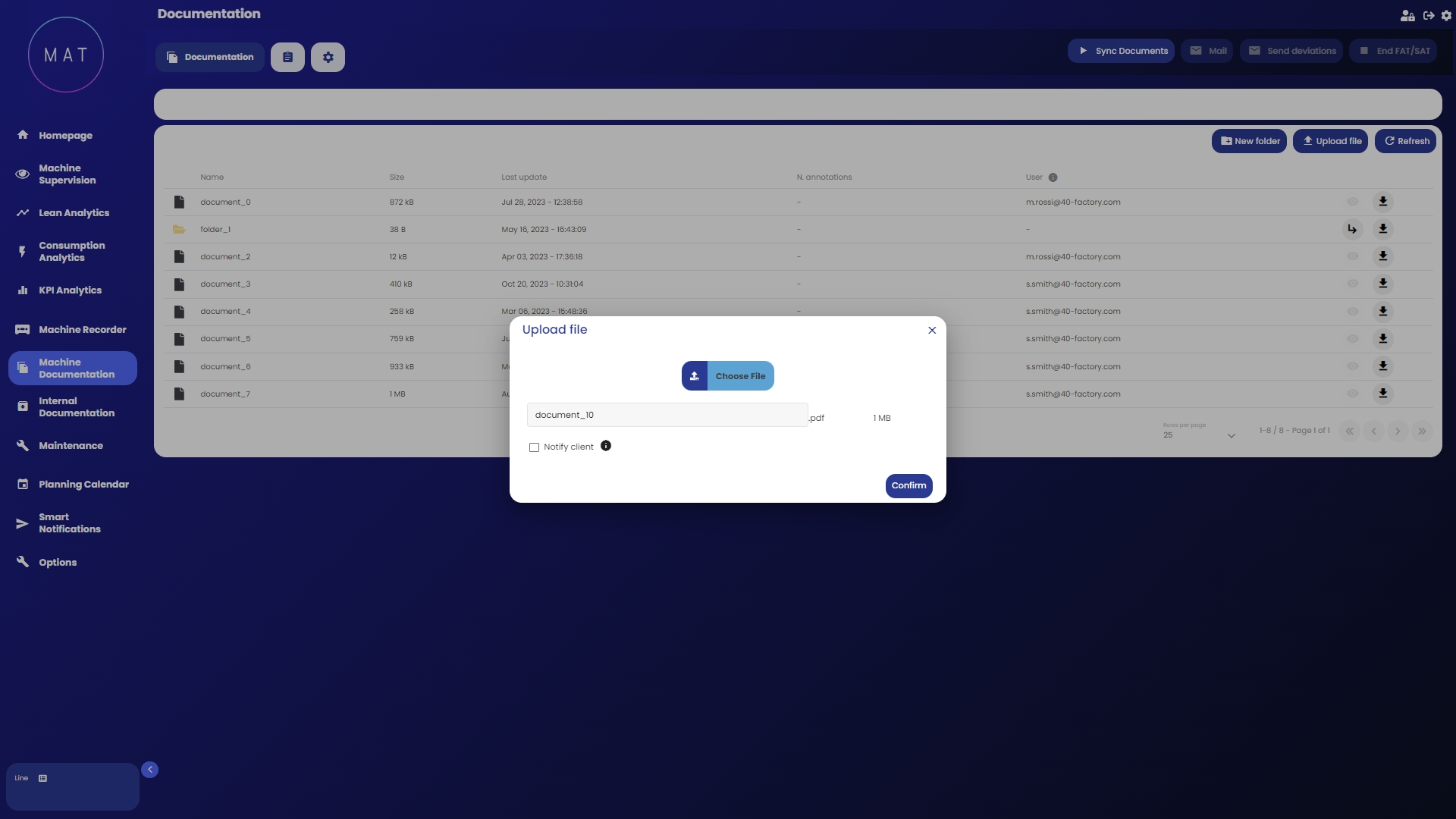
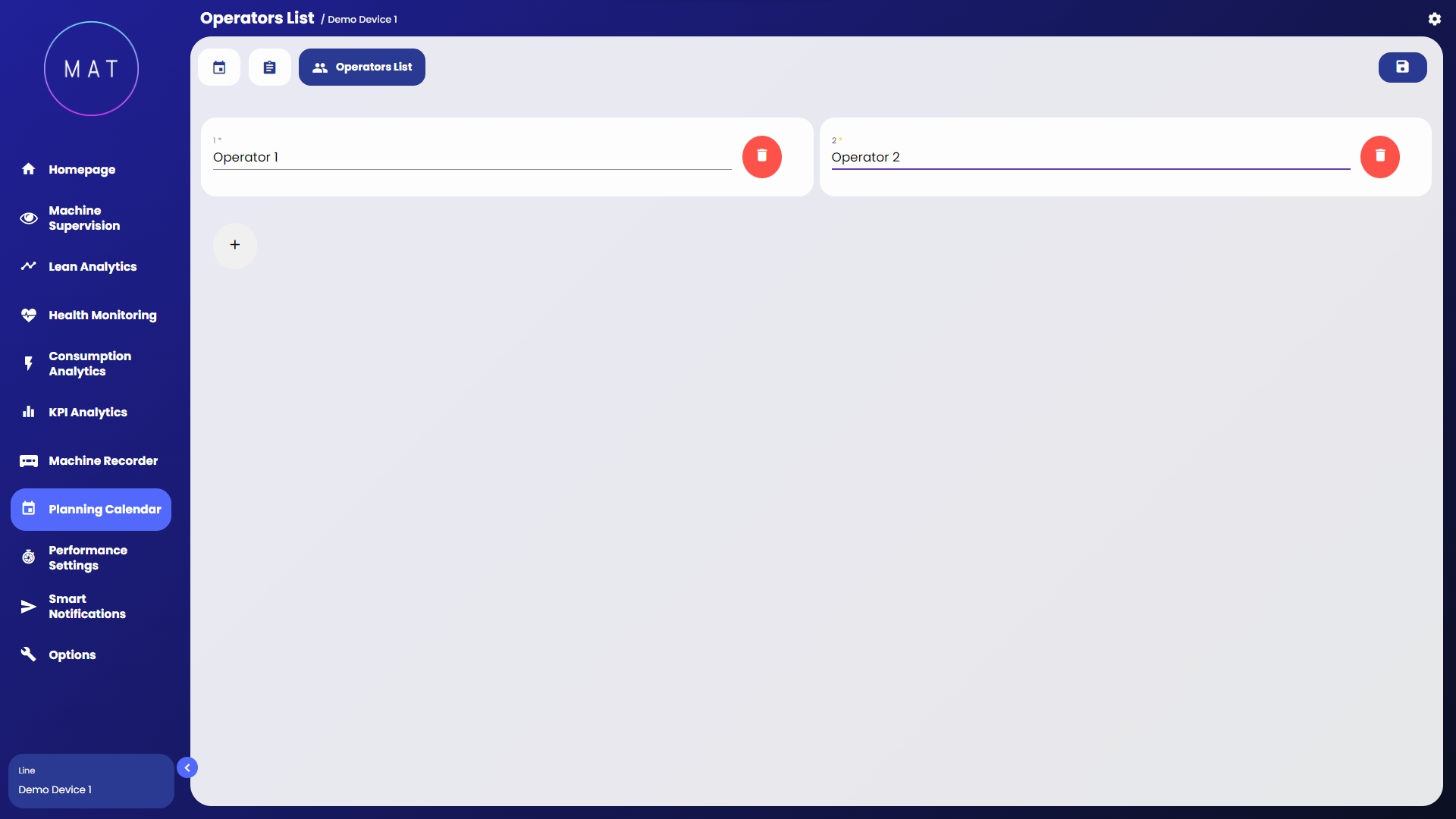
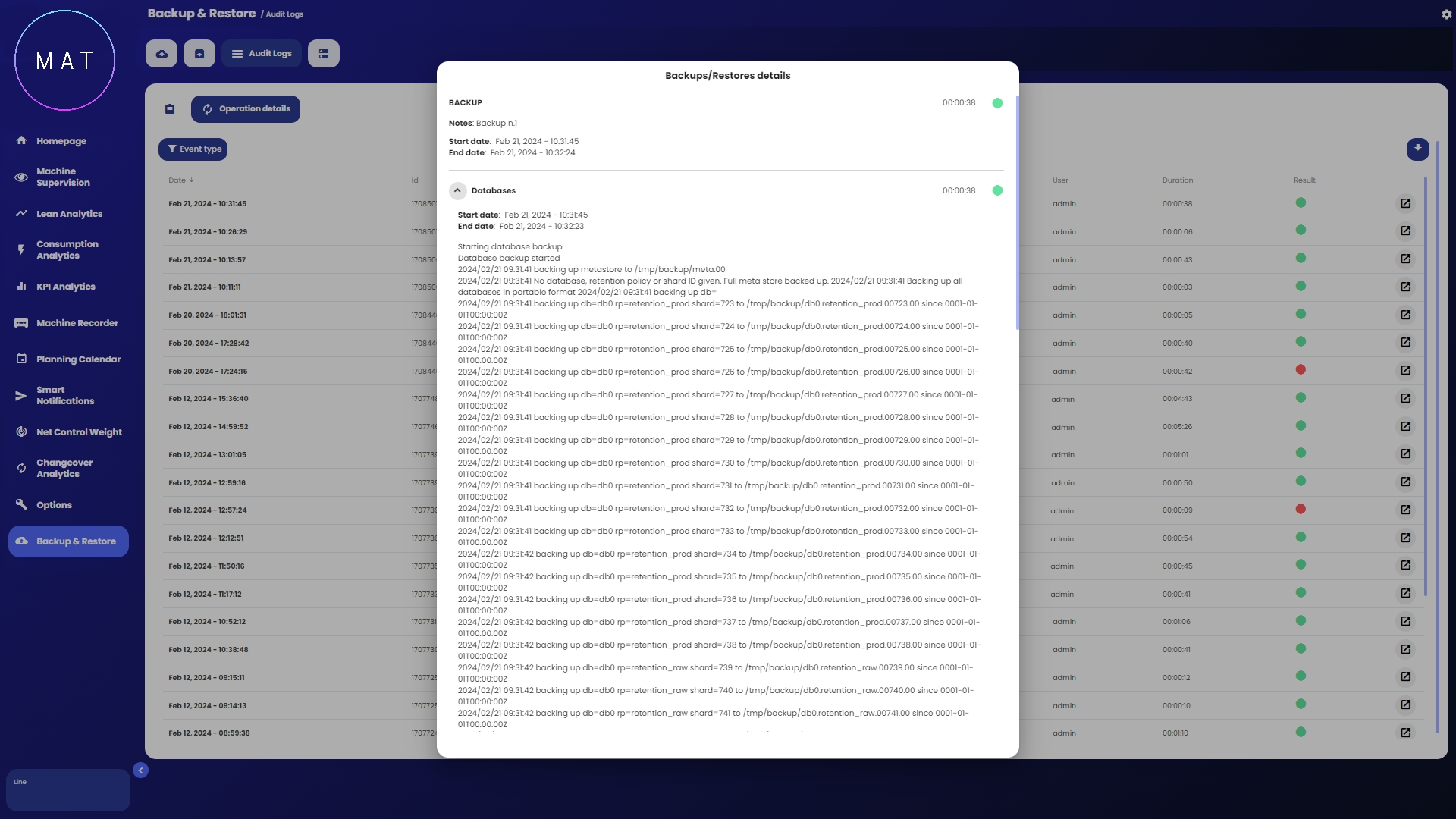
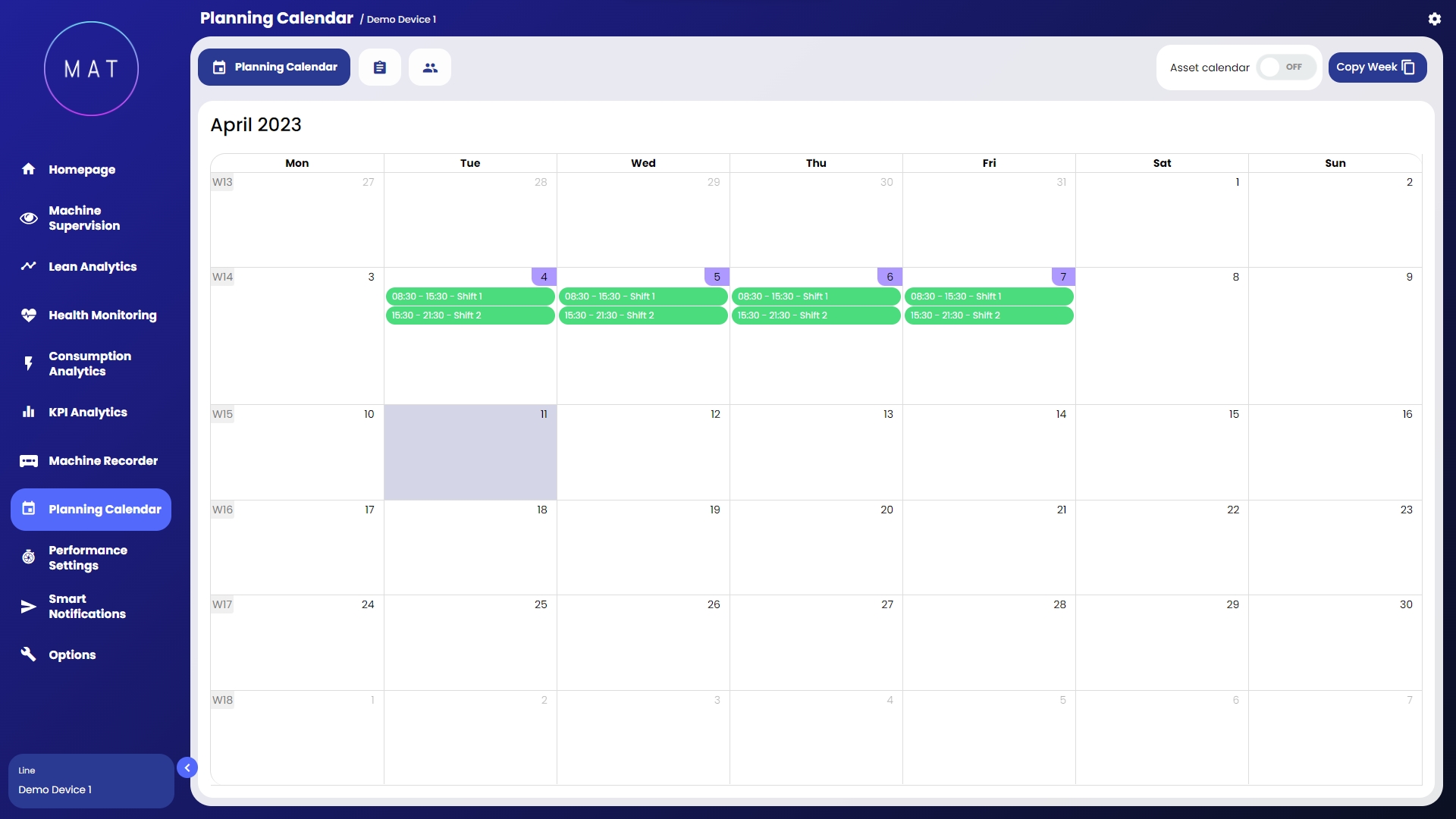
rosso: l'operazione non è andata a buon fine.
Il report associato alle varie operazioni contiene informazioni relative ai file di competenza. Al suo interno è possibile visualizzare quali file sono stati lavorati, eventuali errori associati ad ogni file, le percentuale di completamento dell'operazione corrente.
Limite: numero massimo di righe da ritornare. Se il numero di righe nell'intervallo temporale eccede questo limite, verranno ritornate solo le prime righe fino al raggiungimento del limite;
Data Inizio: istante iniziale dell'intervallo temporale di interesse;
Data Fine: istante finale dell'intervallo temporale di interesse;
Database: nome del database da utilizzare per effettuare la query. Si riferisce al database all'interno del quale andare a cercare i dati;
Politica di Conservazione: retention policy utilizzata per la tabella di interesse. Permette di distinguere fra le varie tabelle, infatti, a seconda della policy selezionata, vengono suggerite le tabelle a cui essa fa riferimento;
Misurazione: tabella dalla quale si vogliono scaricare i dati.
Dopo aver cliccato il tasto Ottieni Dati, il risultato delle query verrà mostrato all'interno della pagina sotto forma tabellare.
I dati presenti nella tabella visualizzata possono essere scaricati in formato .csv tramite apposito pulsante.
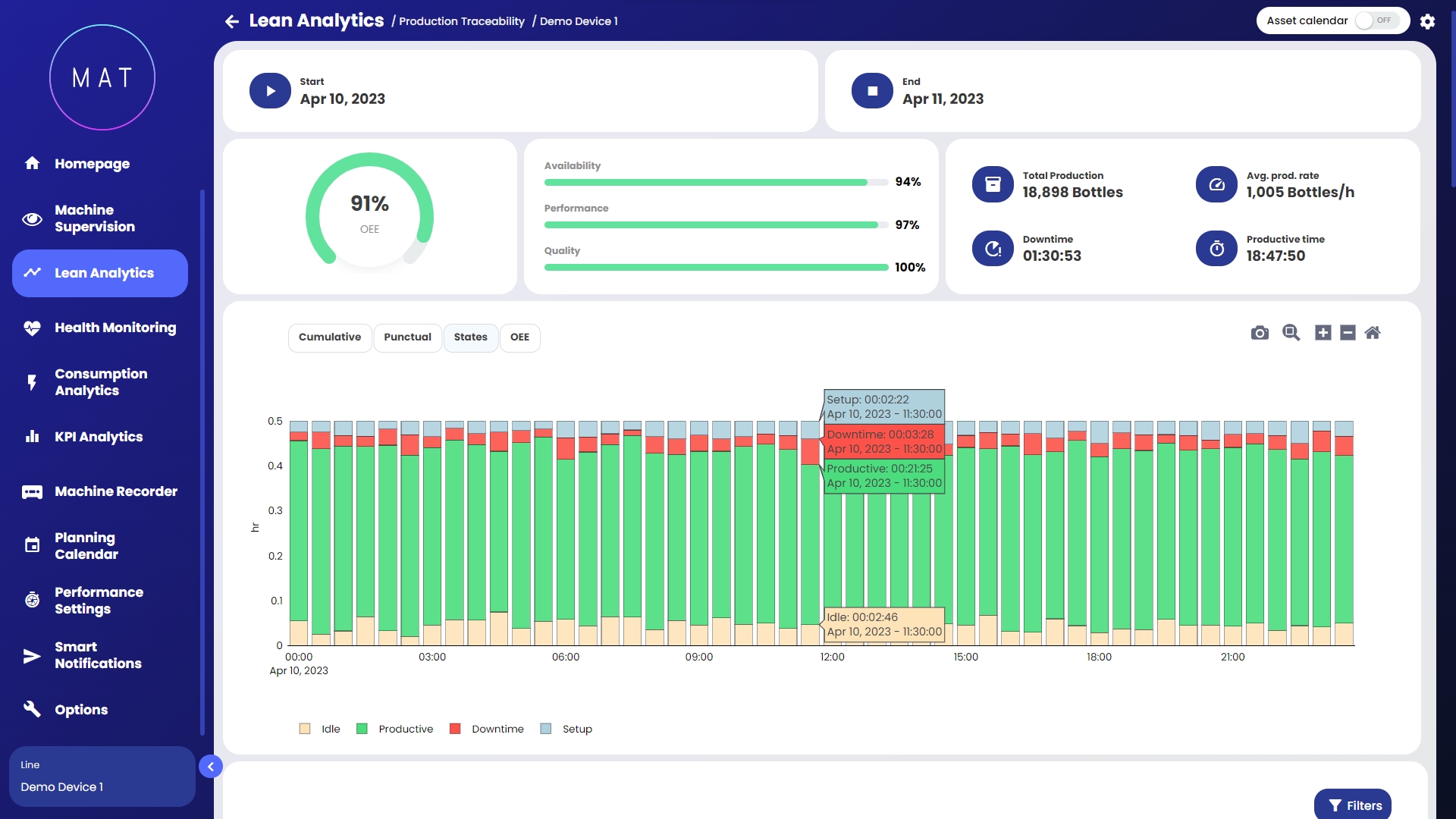
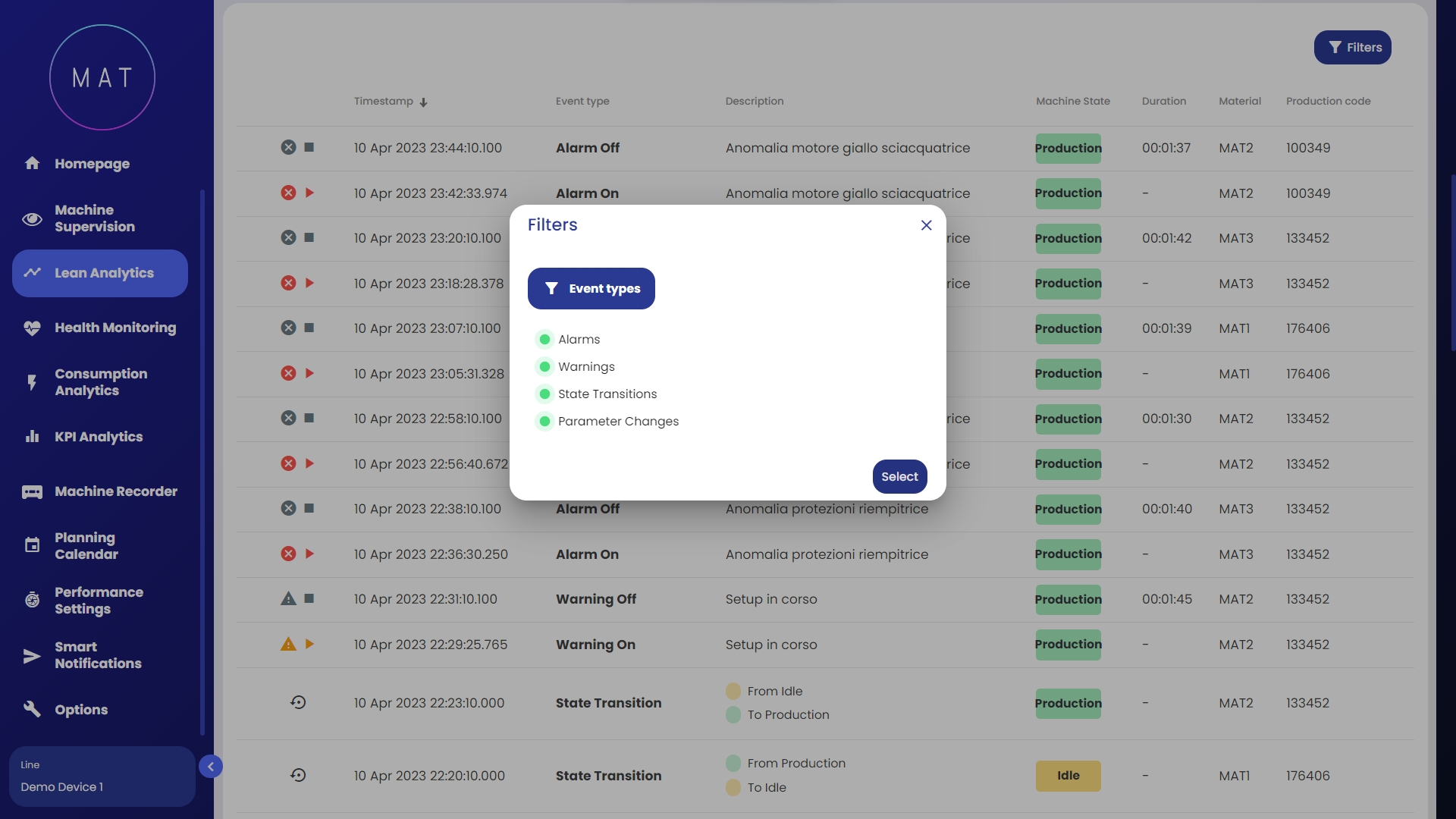
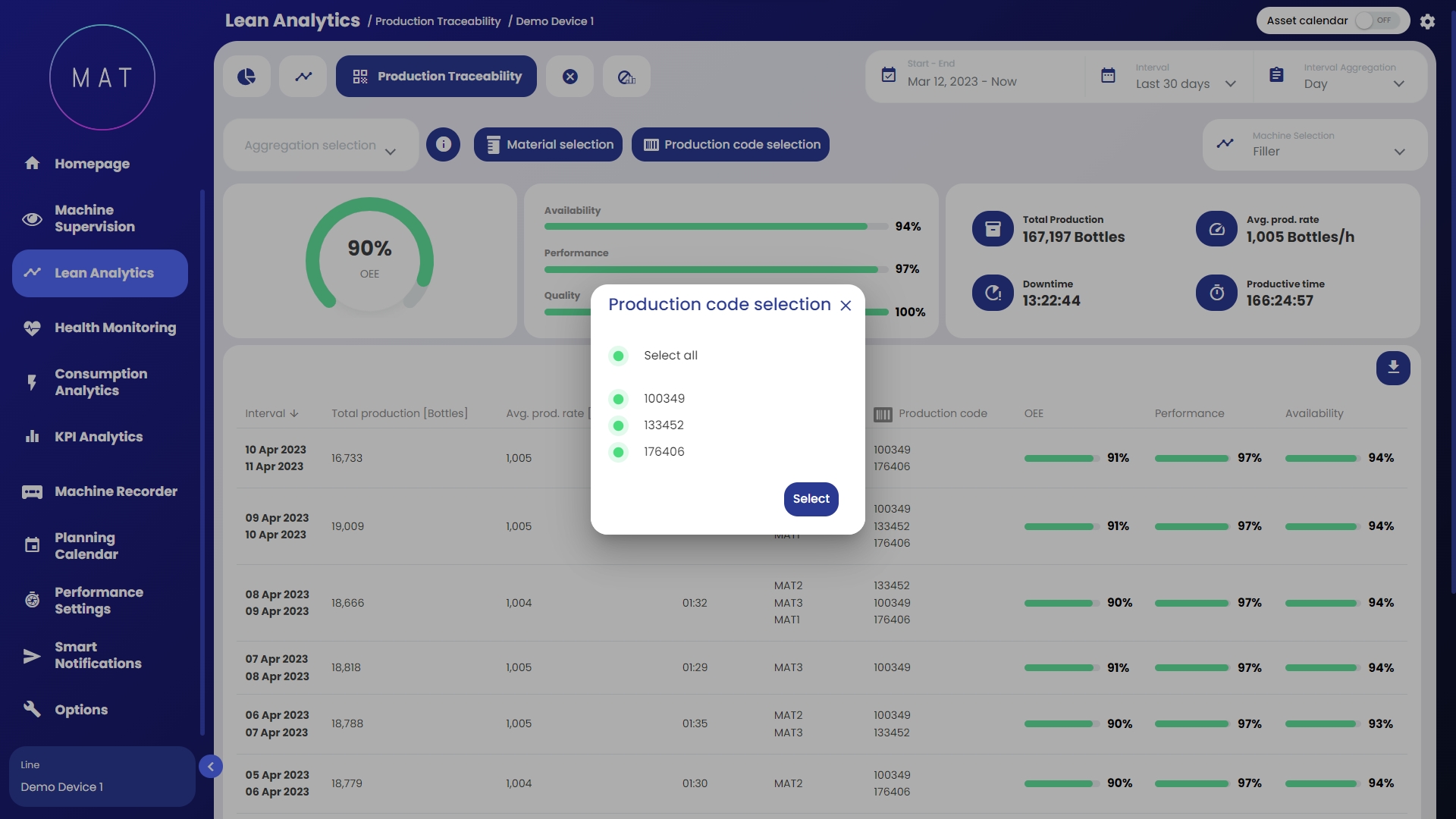
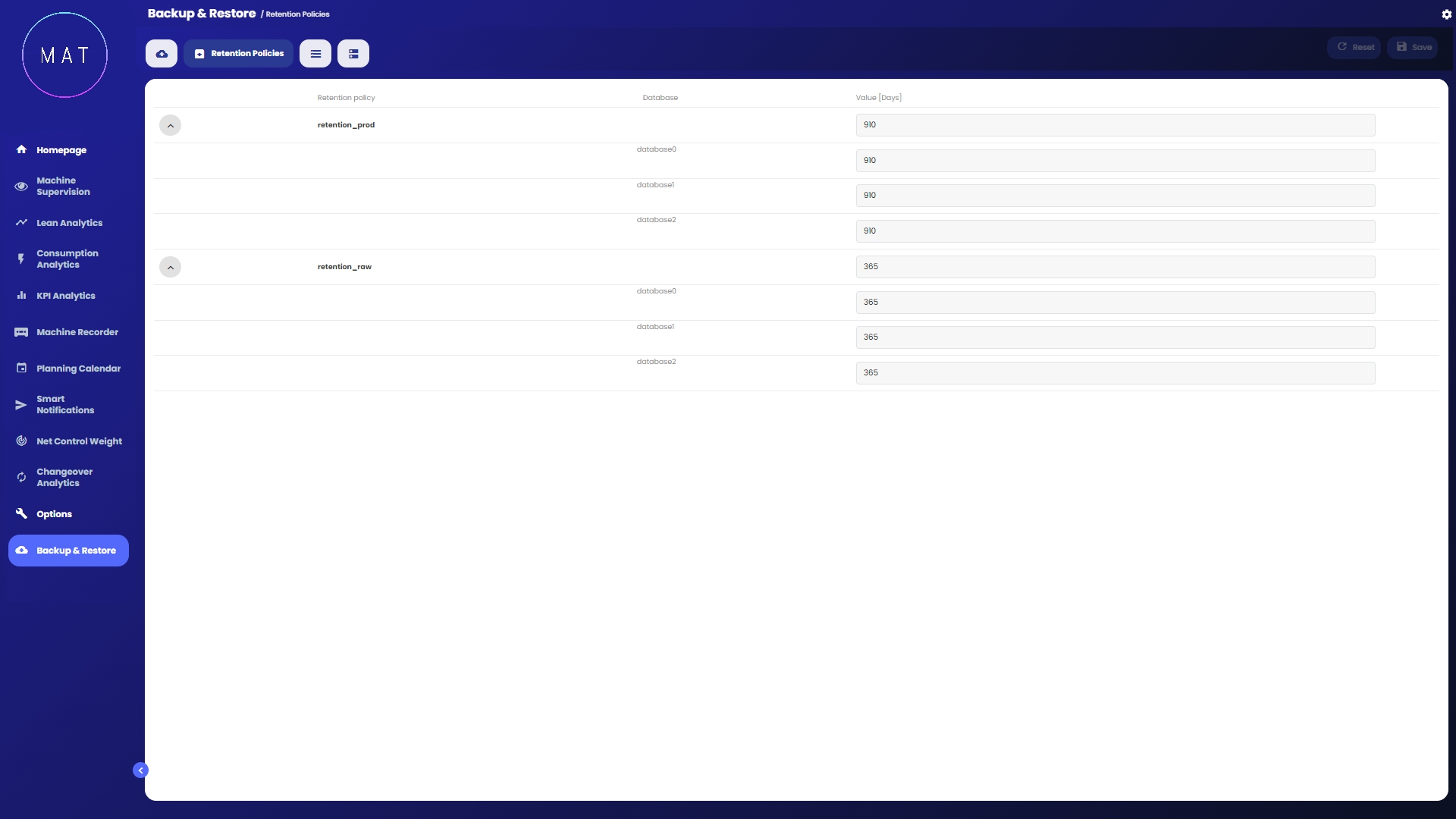
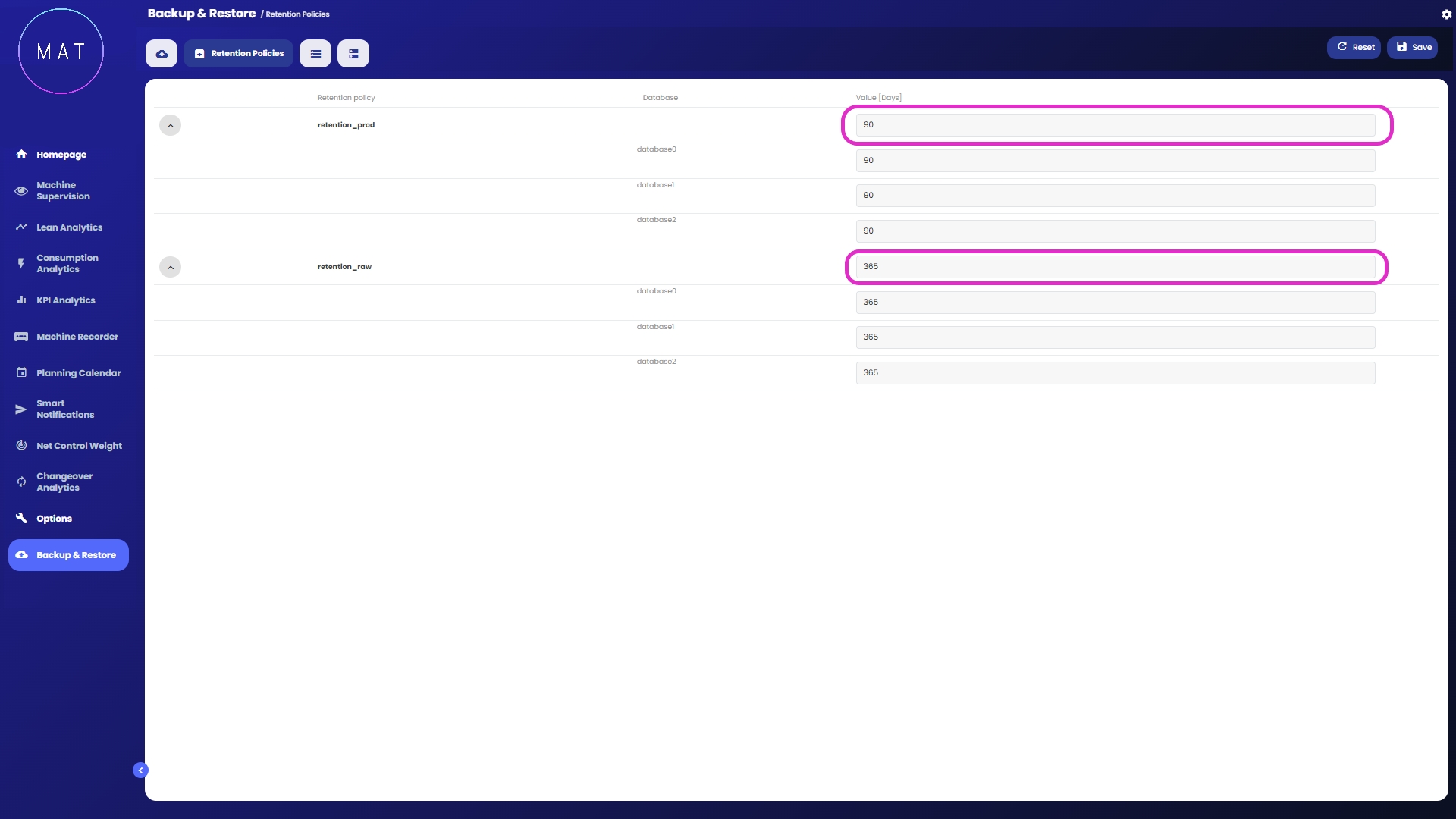
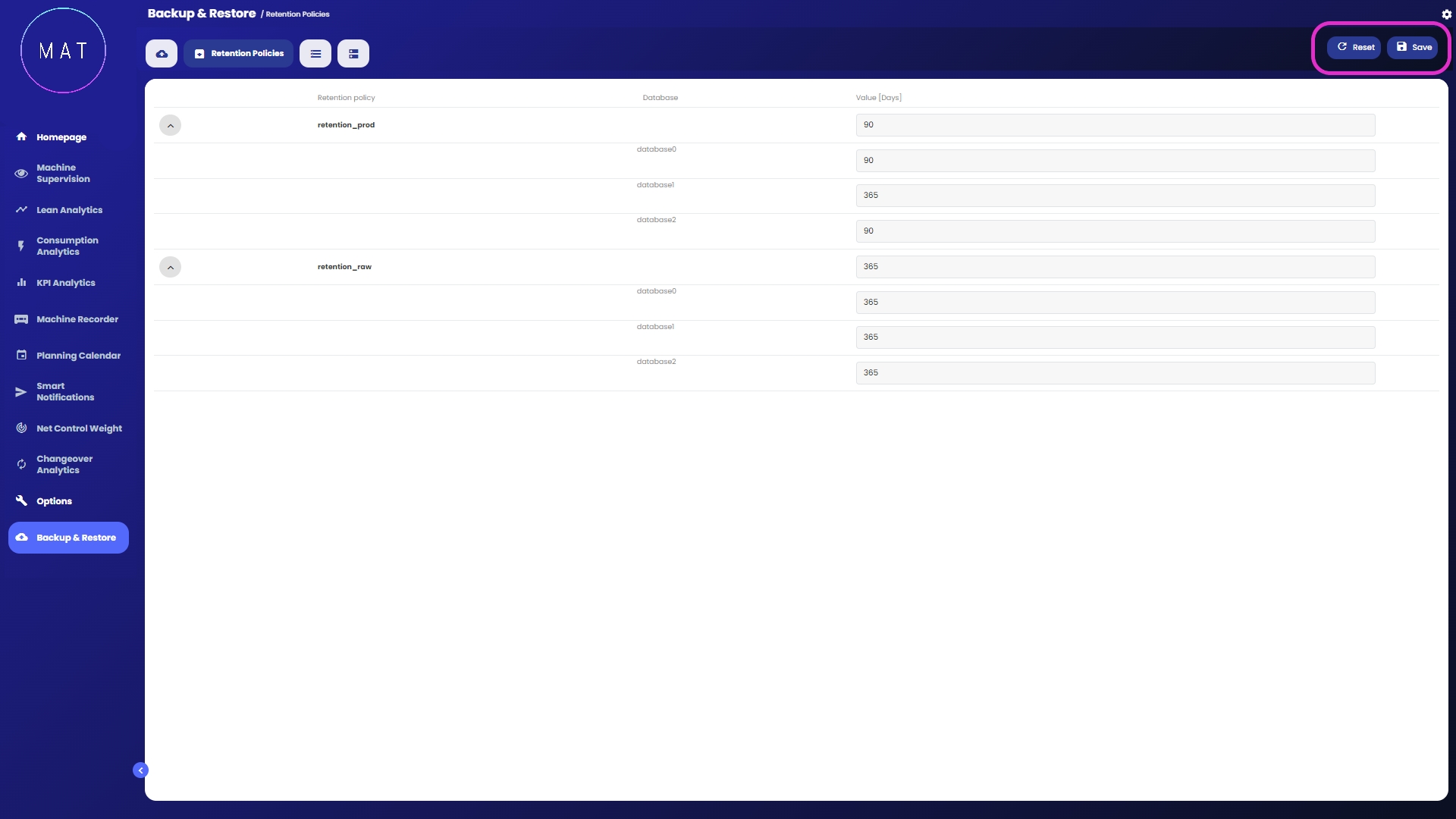
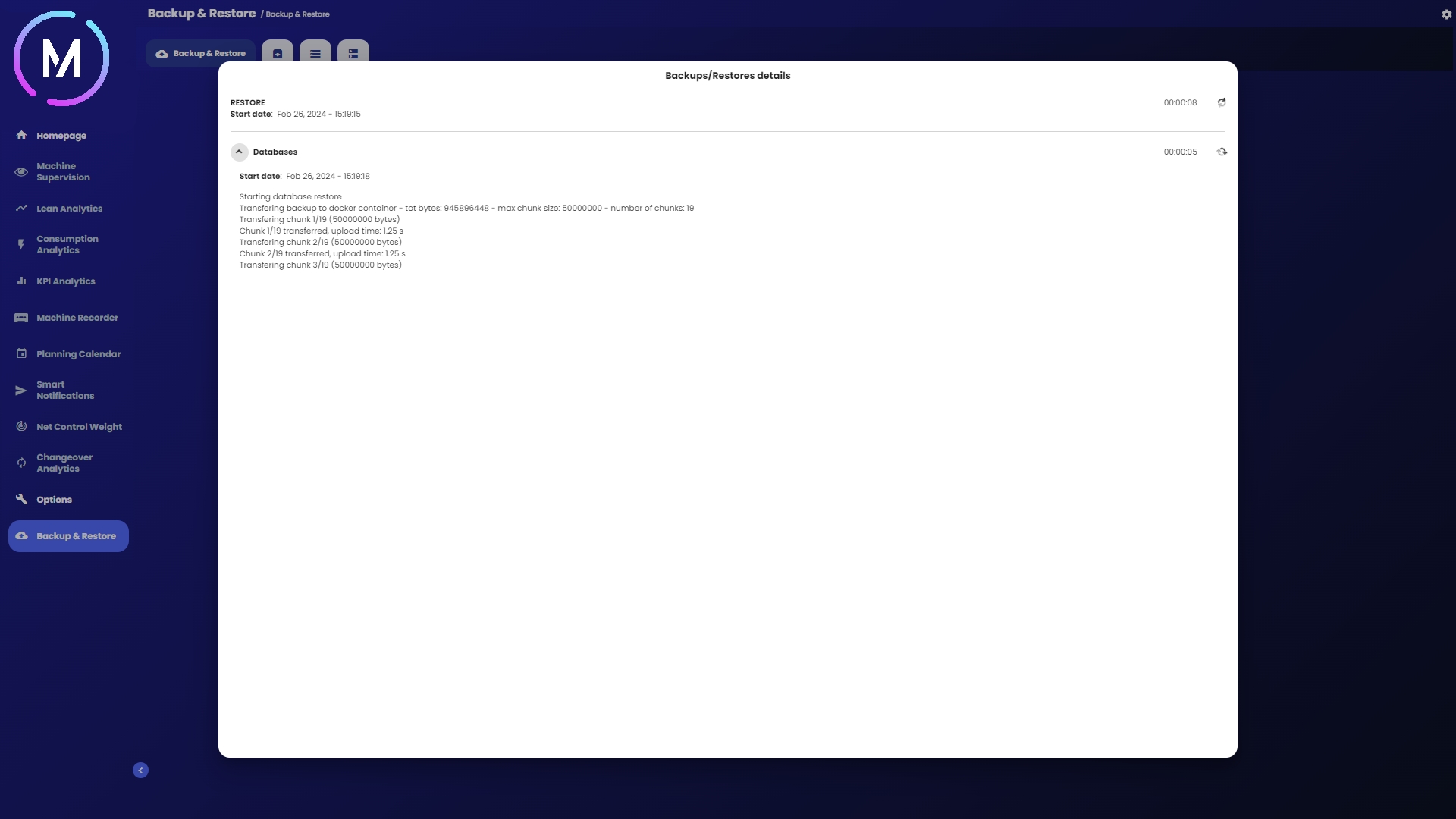
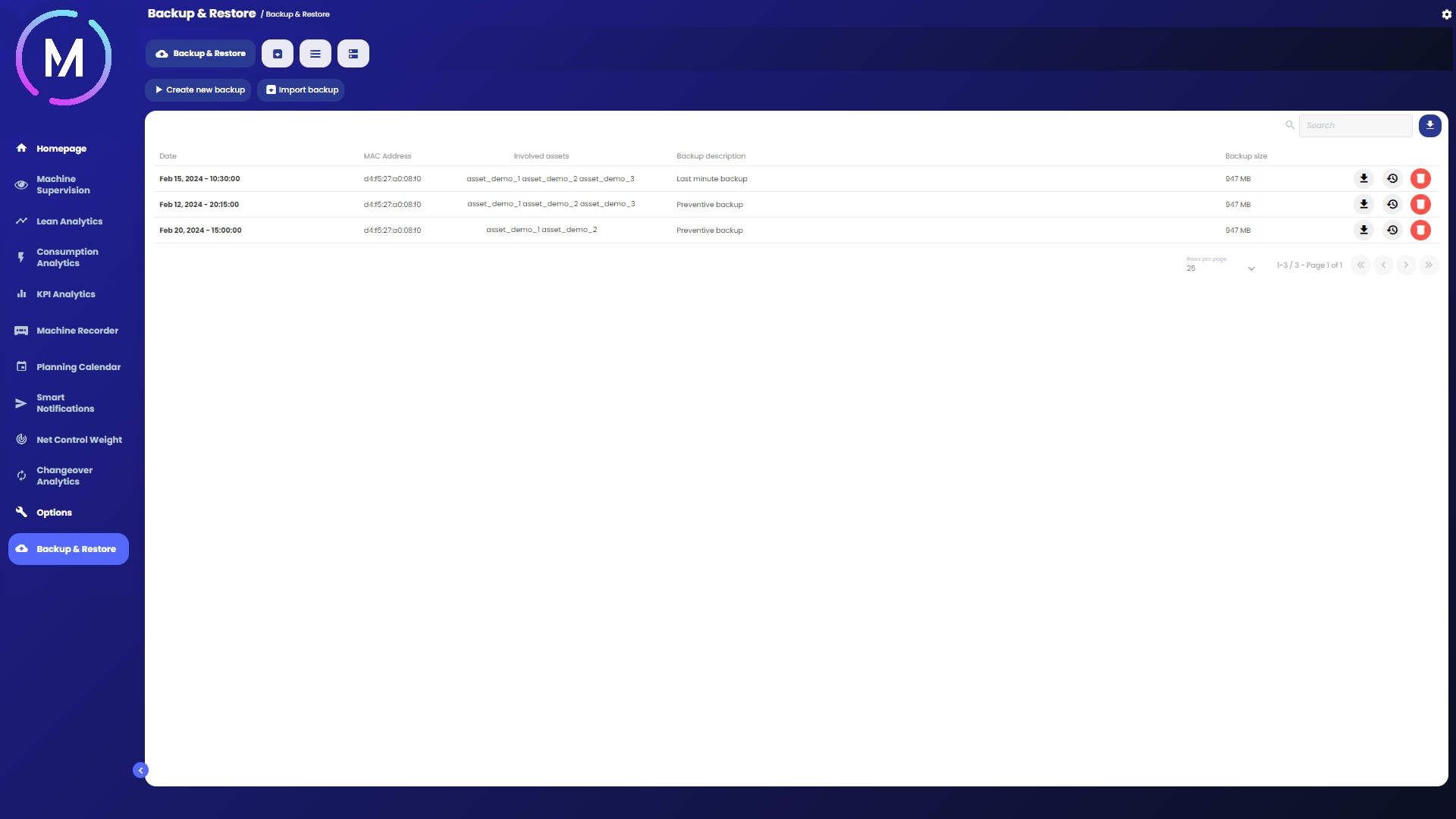
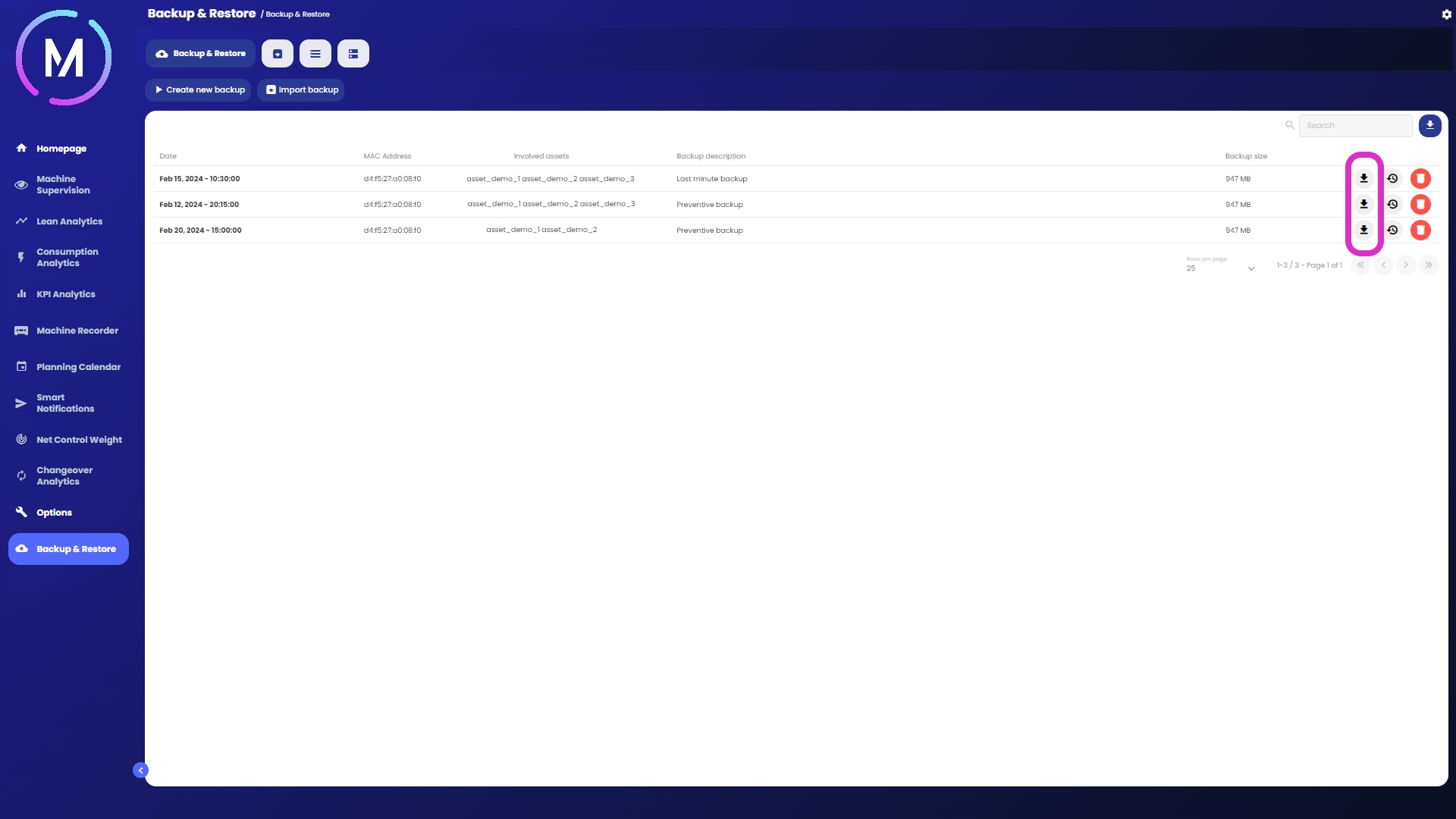

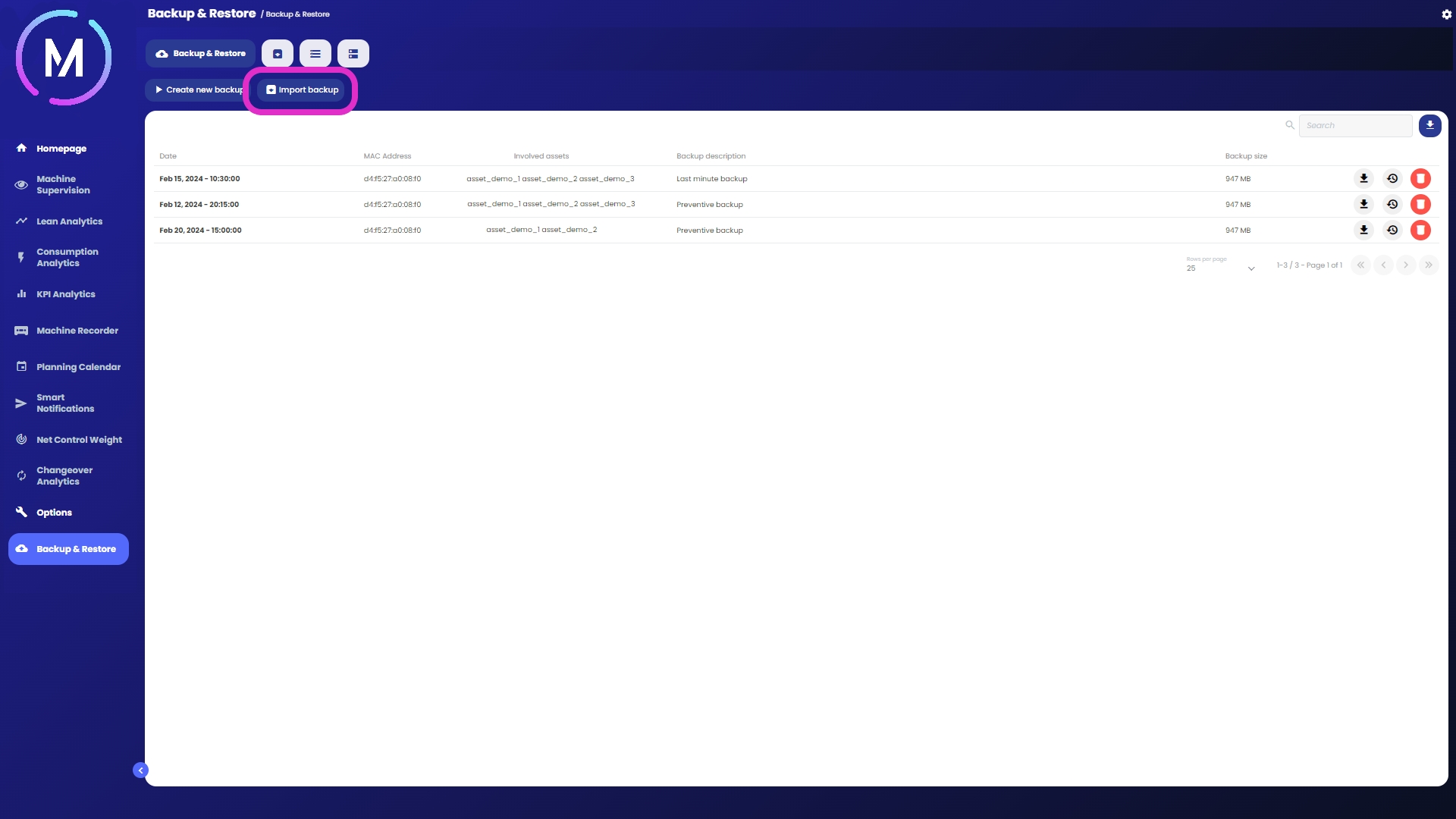
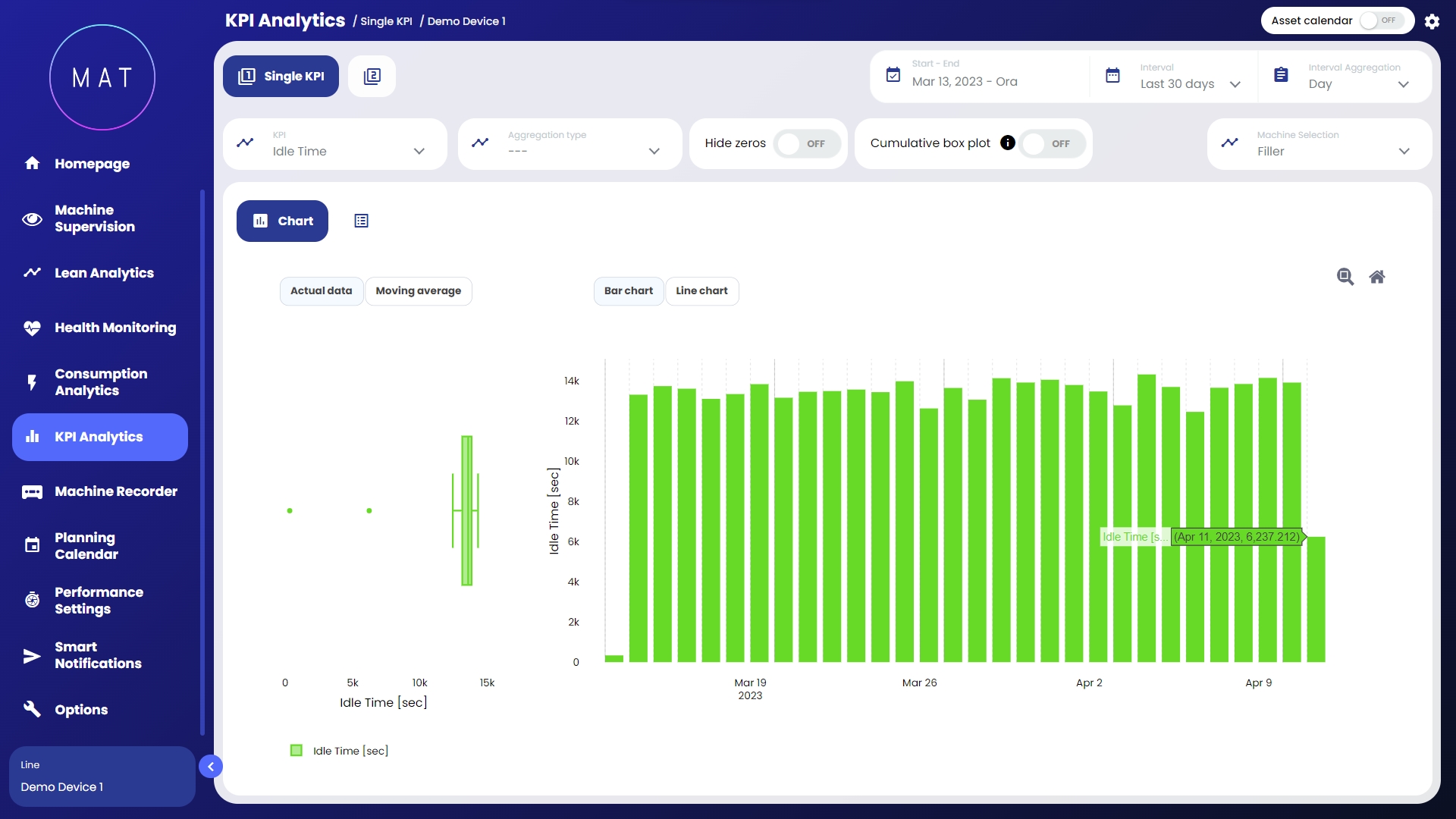
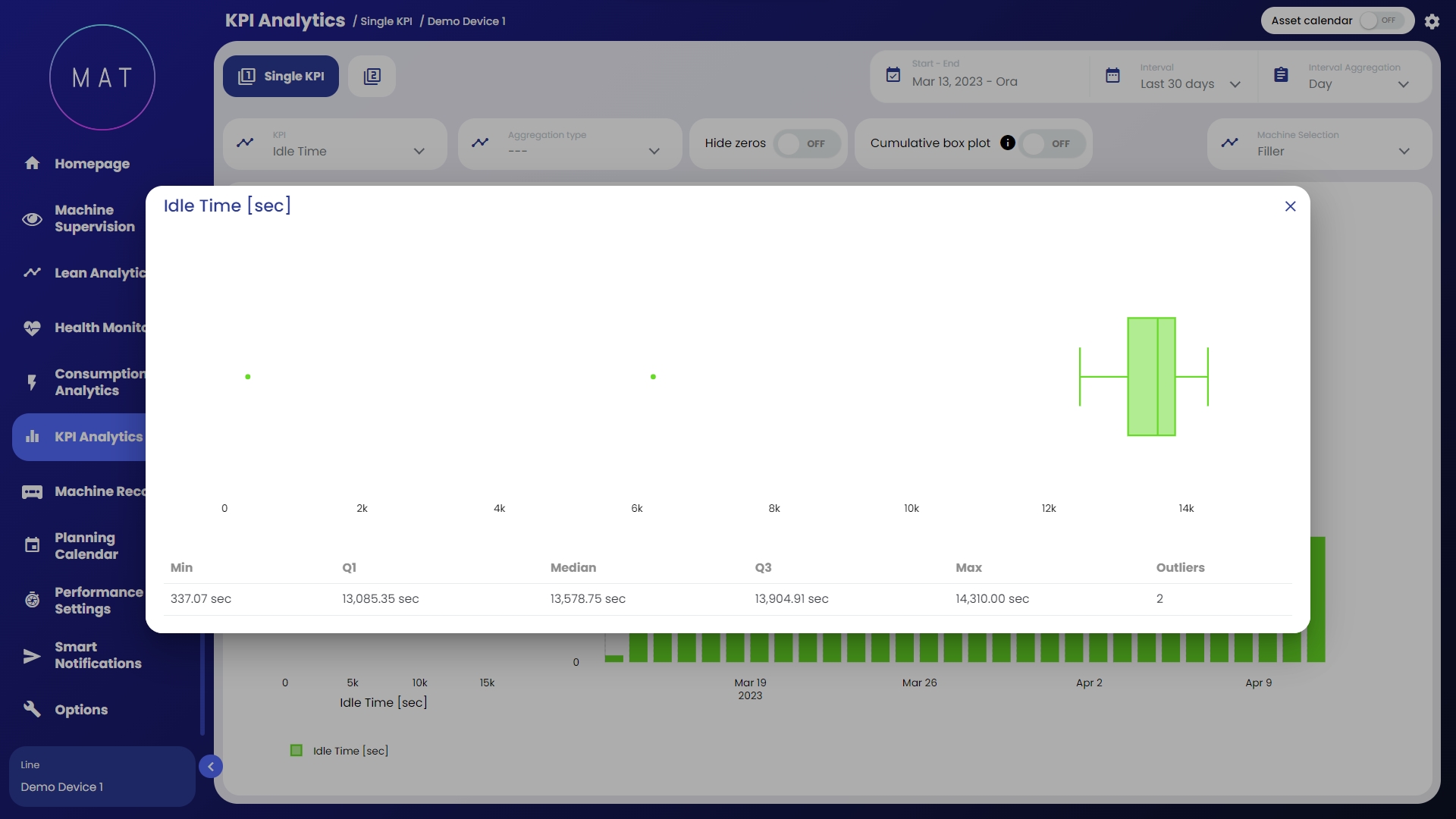
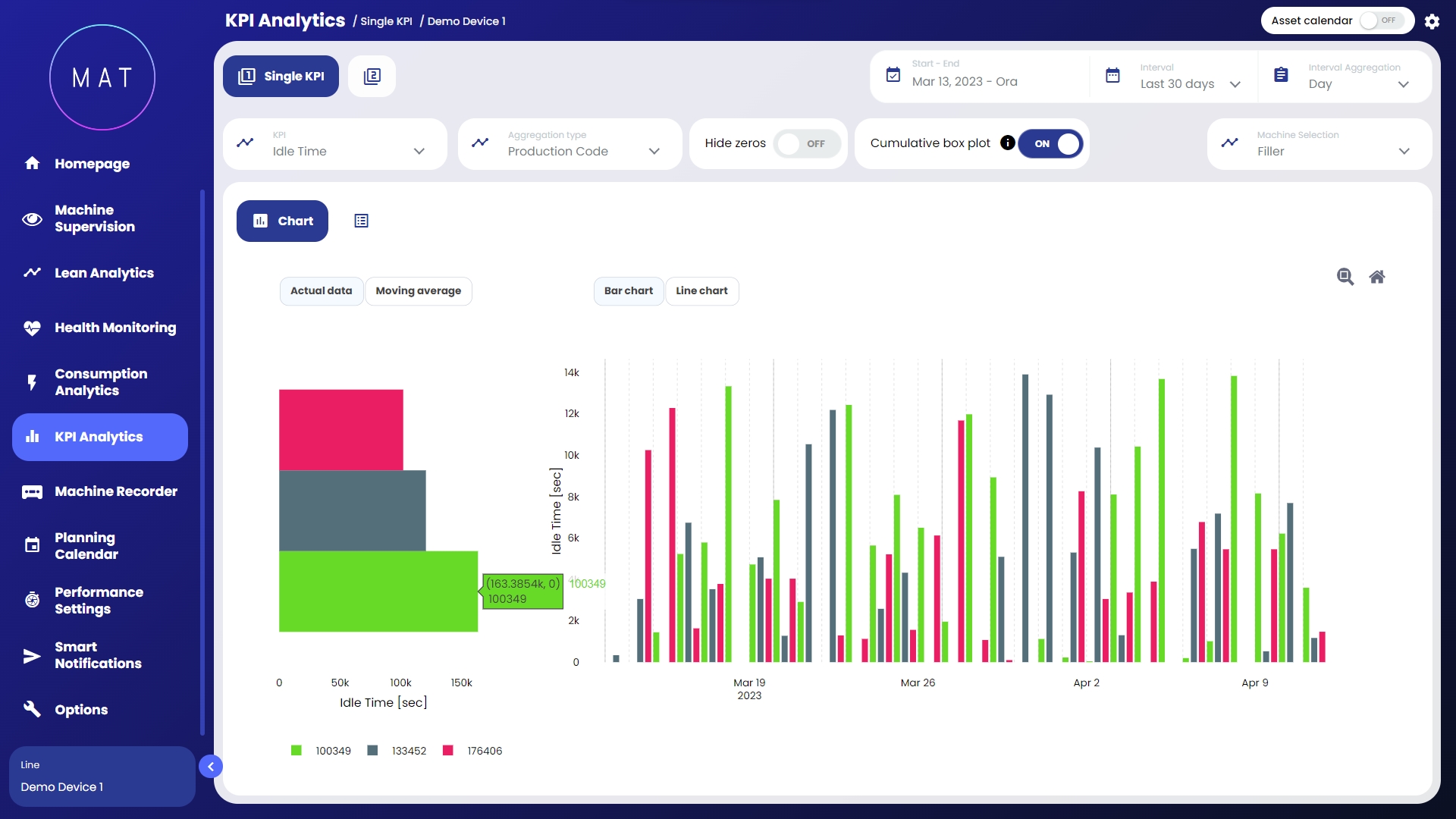
I microservizi del data layer sono i microservizi dedicati all'acquisizione, storicizzazione e processing del dato. Segue l'elenco dei microservizi
Factoryedge PLC Node
Componente responsabile dell'acquisizione dei dati da PLC usando i protocolli S7, Modbus e OPC-UA
40Factory SRL
Factoryedge PLC Python
Componente responsabile dell'acquisizione dei dati da PLC usando i protocolli OPC-UA, Ethernet IP (Rockwell), Ethernet IP (Omron)
40Factory SRL
Per effettuare l'analisi nelle varie pagine del modulo Cambio Formato è necessario permettere all'utente di inserire alcuni dati relativi ai tempi ideali di ogni singola fase e per ogni singolo tipo di cambio formato possibile.
In questa sezione viene presentato l'elenco di tutti i possibili cambi formati che possono essere realizzati a bordo macchina e, per ognuno, è possibile inserire qual è il tempo ideale che ci si aspetta di impiegare per effettuare ognuna delle fasi che compongono il cambio. Nella pagina è anche necessario specificare il costo del lavoro per ora allo scopo di valutare la perdita in termini economici determinata dai tempi necessari per il cambio formato.
Per comodità dell'utente, nella parte alta della pagina sono presenti dei controlli che permettono di inserire dei tempi di default per le varie fasi, consentendo all'utente di non dover inserire tutti i dati. Inoltre, è possibile caricare e scaricare i dati in formato csv per velocizzare la procedura.
Dopo aver compilato la scheda è necessario salvare le modifiche effettuate tramite il controllo apposito affinché i dati vengano registrati all'interno del sistema.

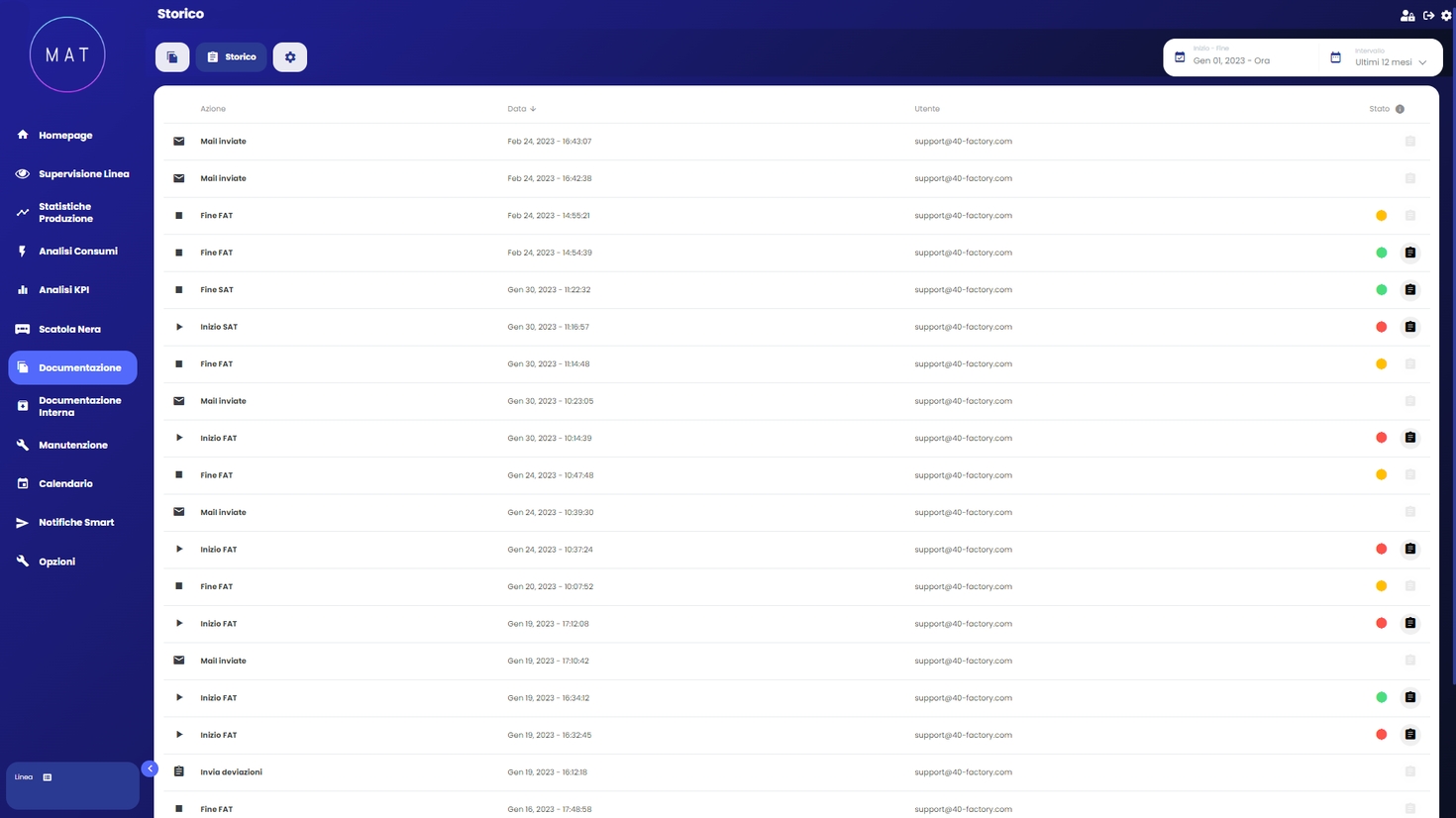

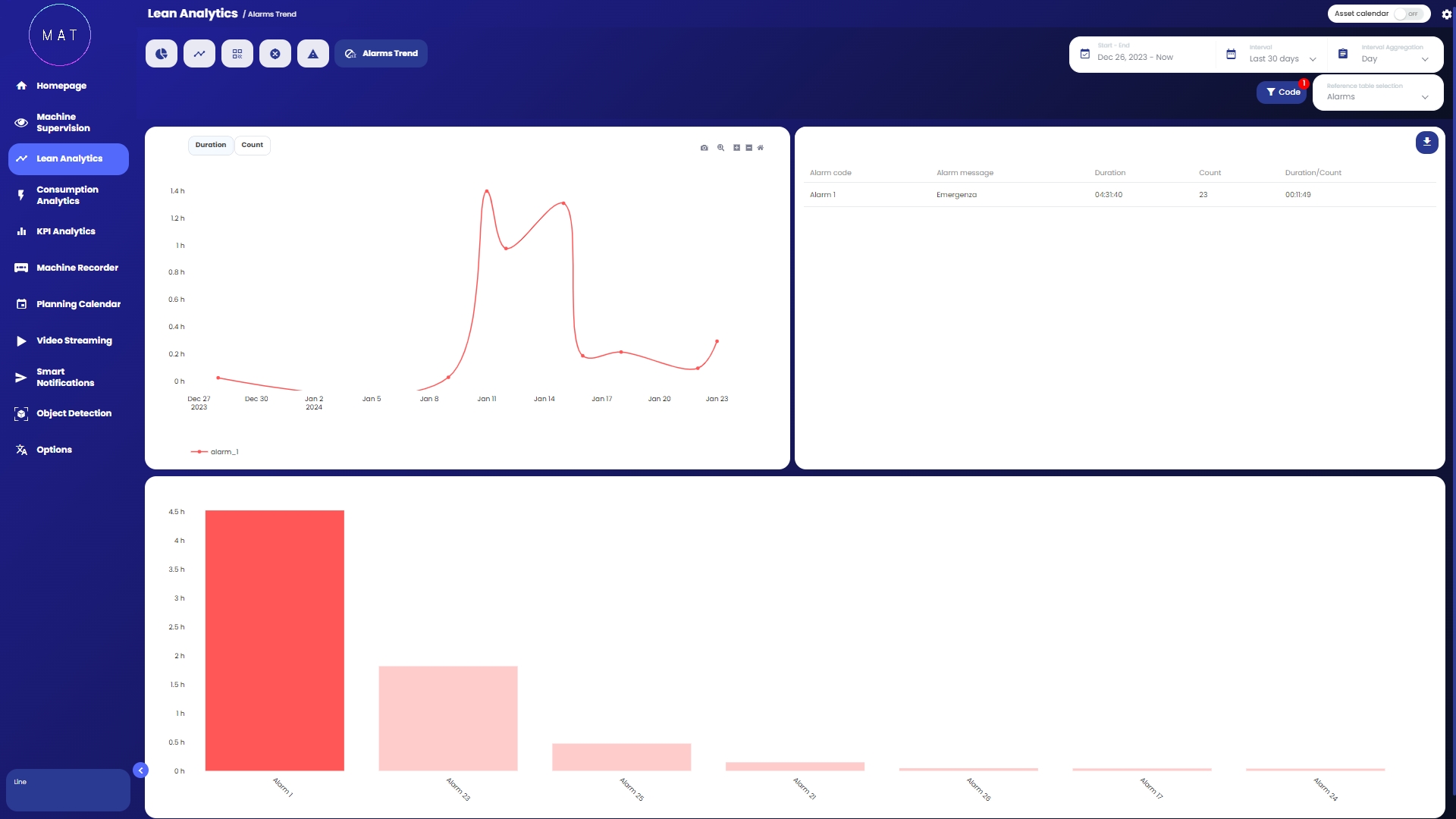
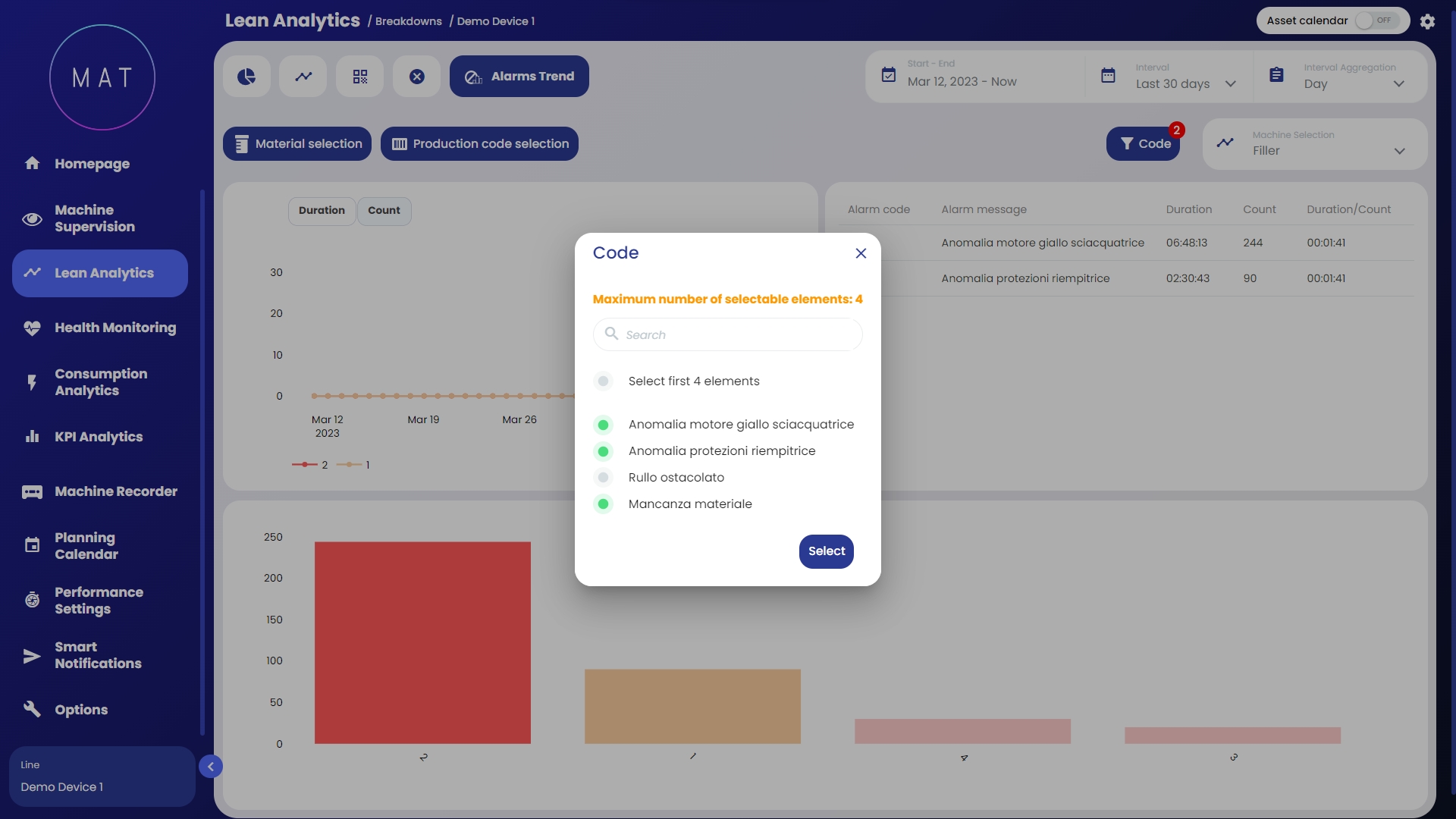
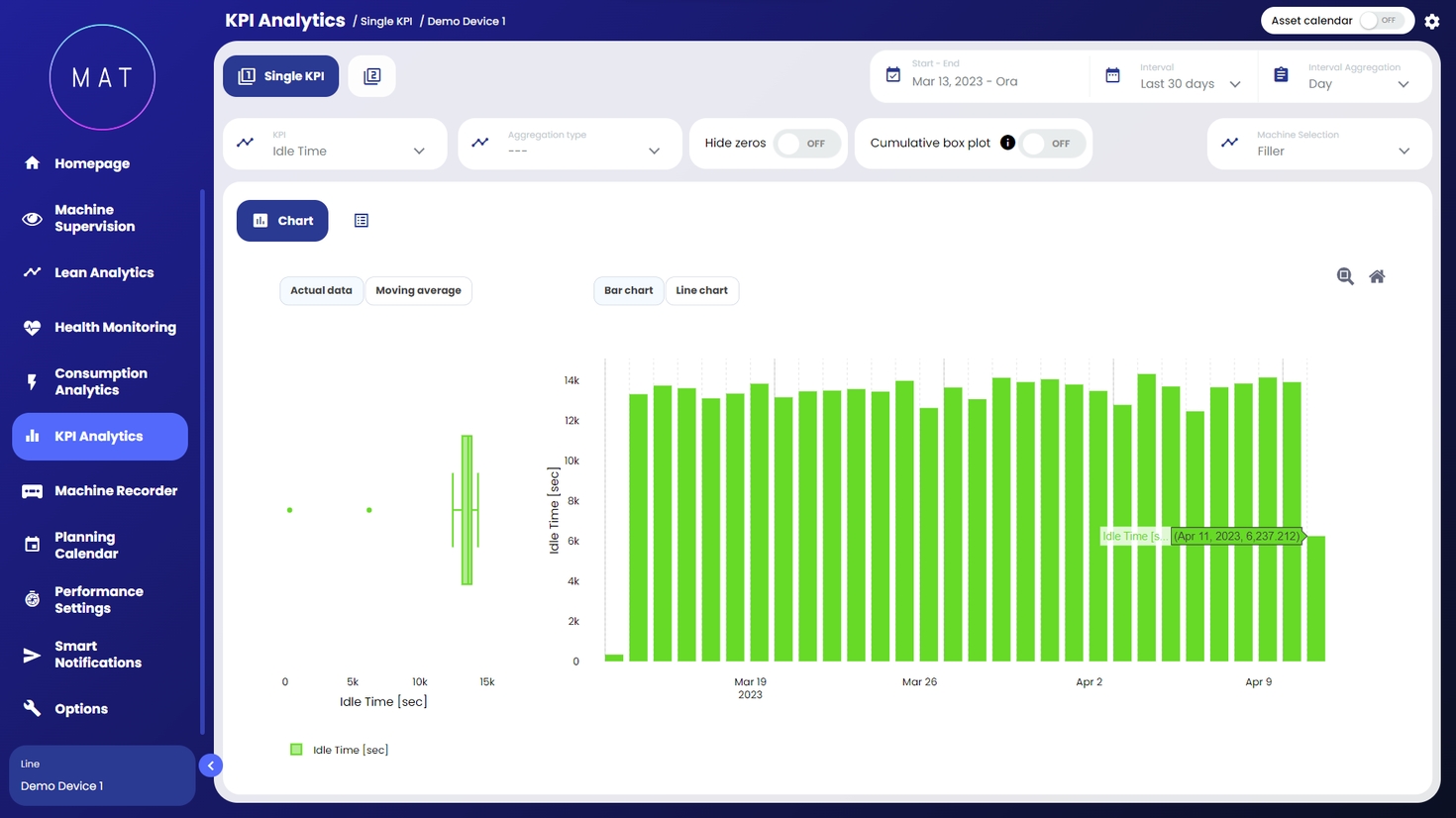
La sottosezione ″Stato manutentivo″ consente di conoscere l’attuale stato manutentivo dei componenti macchina, suddivisi per gruppi e sottogruppi con struttura ad albero come segue:
GRUPPO [Descrizione]
SOTTOGRUPPO [Descrizione]
COMPONENTE [Descrizione, Cicli attesi, Cicli eseguiti, Cicli rimasti, Stato
manutentivo %, Data ultima intestazione.]
In questa sezione è, inoltre, possibile:
Capitolo dedicato alla presentazione di opzioni e funzionalità ricorrenti nella web app.
I dati visualizzati nei diversi moduli fanno riferimento ad un periodo temporale scelto dall’utente tramite il filtro evidenziato in figura, posizionato in alto a destra delle varie dashboard.
Per impostare l’intervallo, cliccare sulla freccia verso il basso e selezionare la finestra temporale d’interesse dal menu a tendina (oggi, ieri, ultimi 7/30/90 giorni, settimana/mese/anno corrente).
È possibile selezionare un intervallo personalizzato selezionando dal menu a tendina la voce “personalizzato” e impostando una data di inizio e di fine a propria scelta.
Il modulo “Monitoraggio Salute” ha come scopo il riconoscimento automatico di comportamenti anomali di componenti/stazioni di macchine e linee tramite un software che, sfruttando algoritmi di machine learning, è in grado di processare i dati prodotti da quest’ultimi e valutarne le condizioni.
Per approfondire le modalità di implementazione di tale sistema, consultare il paragrafo “” nel glossario.
La pagina iniziale restituisce il quadro generale dello stato di salute dei diversi componenti/stazioni della macchina/linea connessa.
Selezionando l’unità da indagare, si abilitano le diverse sottosezioni, di seguito descritte.
Il modulo comprende diverse pagine che hanno l'obiettivo di integrare funzionalità per analizzare la sostenibilità ambientale ed economica della produzione in un impianto industriale. Queste pagine consentono di determinare l'impatto delle operazioni di produzione e quantificarne i costi, sfruttando anche algoritmi di machine learning.
L'analisi dei costi fornisce una visione completa dei costi associati alla produzione, inclusi i costi dei consumabili, al fine di individuare le aree di maggior spesa e migliorare l'efficienza complessiva.
L'identificazione delle correlazioni tra diversi elementi e i relativi costi consente di prendere decisioni basate sui dati per ottimizzare i processi produttivi. La ricerca delle migliori pratiche mira a individuare le combinazioni ottimali di parametri che possono ridurre i costi e promuovere un approccio più efficiente alla produzione.
BSW
Componente responsabile dell'aggregazione dei dati acquisiti da Factoryedge e del loro salvataggio su database locale Influxdb
40Factory SRL
Redis
Componente usato per lo scambio dati tra microservizi MAT all'interno di una stessa rete
Open Source
Influxdb
Timeseries Database, usato per la storicizzazione e bufferizzazione dei dati
Open Source
Edge-to-Cloud
Gruppo di componenti dedicati alla sincronizzazione dei dati presenti in Influxdb su piattaforma cloud target, tramite una pipeline di acquisizione, trasformazione e caricamento dei dati
40Factory SRL
Anomaly detection
Componente dedicato al rilevamento di anomalie e calcolo del grado di salute nei dati salvati su influxdb
40Factory SRL
Job Executor
Componente web che esegue funzionalità personalizzate per la scrittura di dati su PLC
40Factory SRL


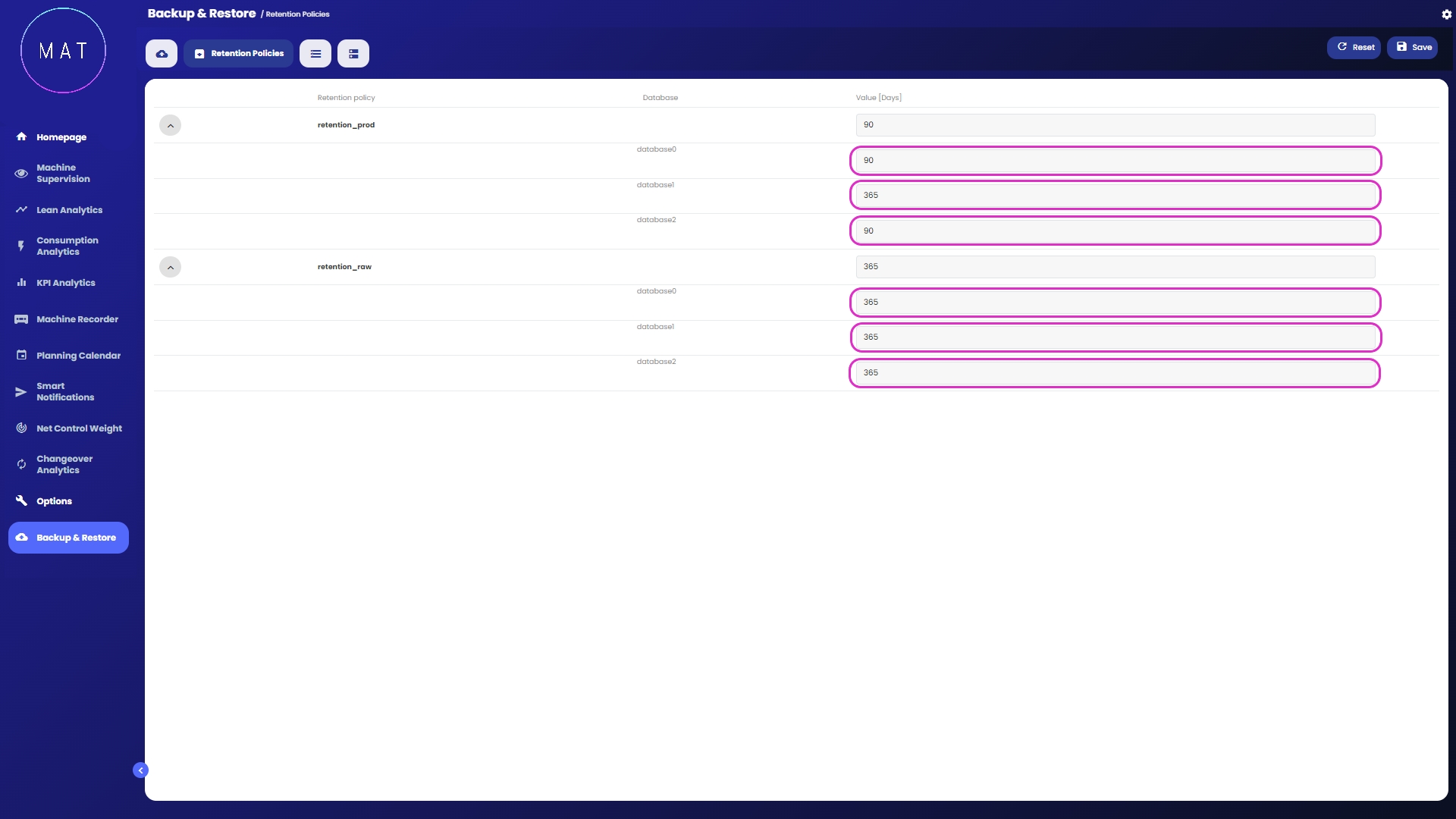
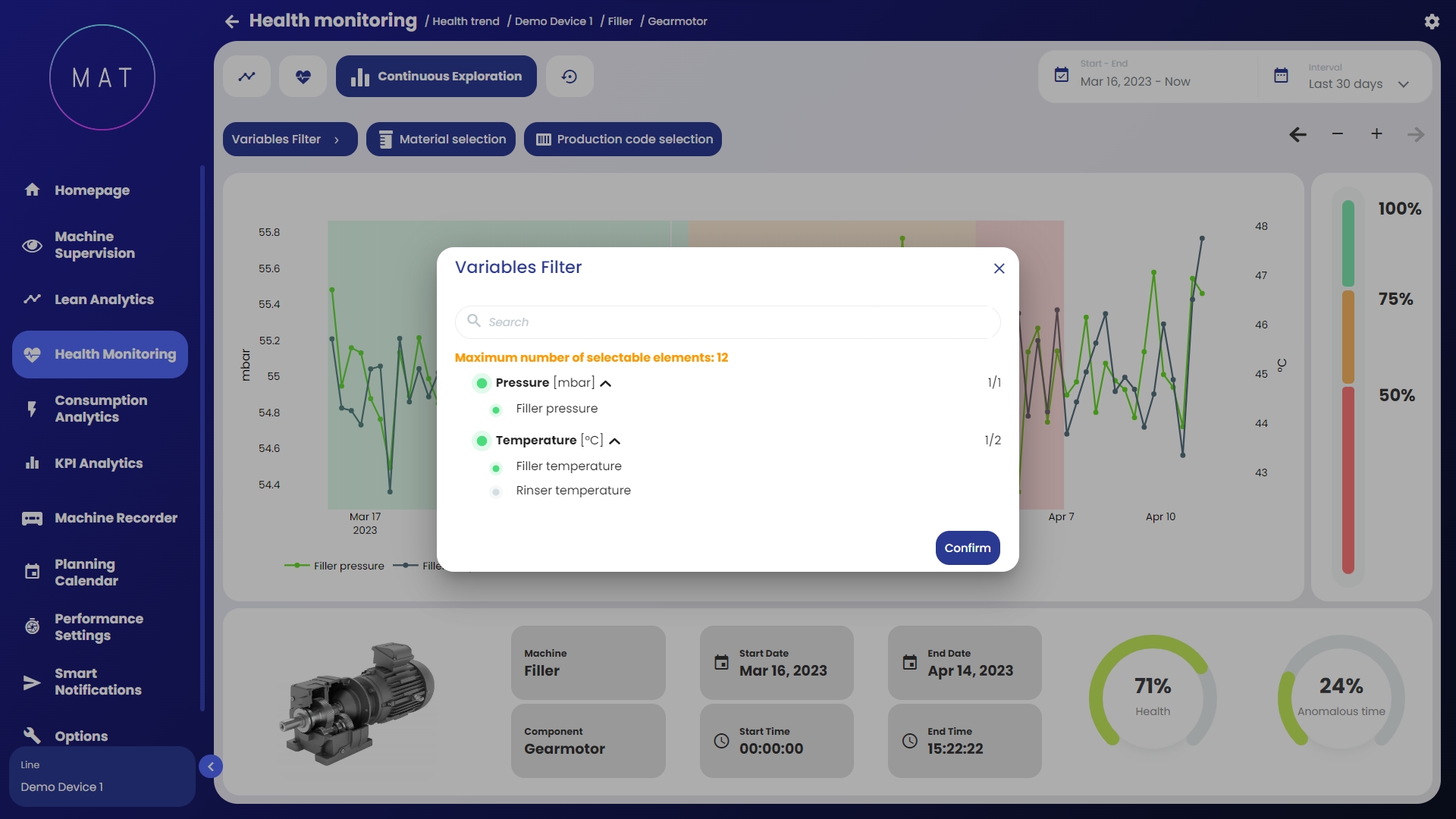
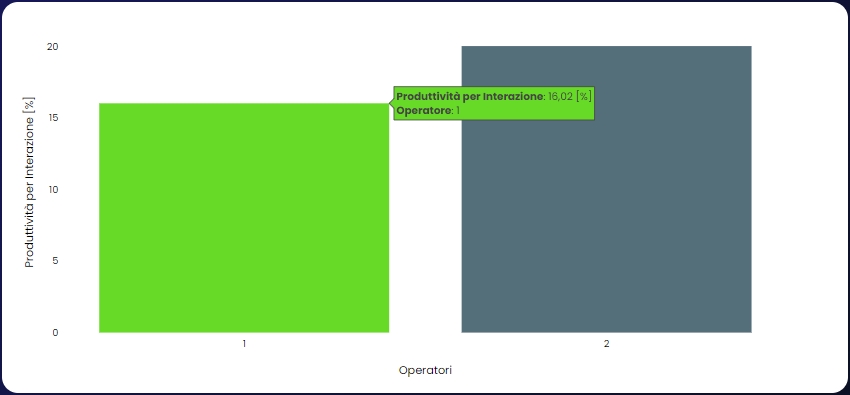
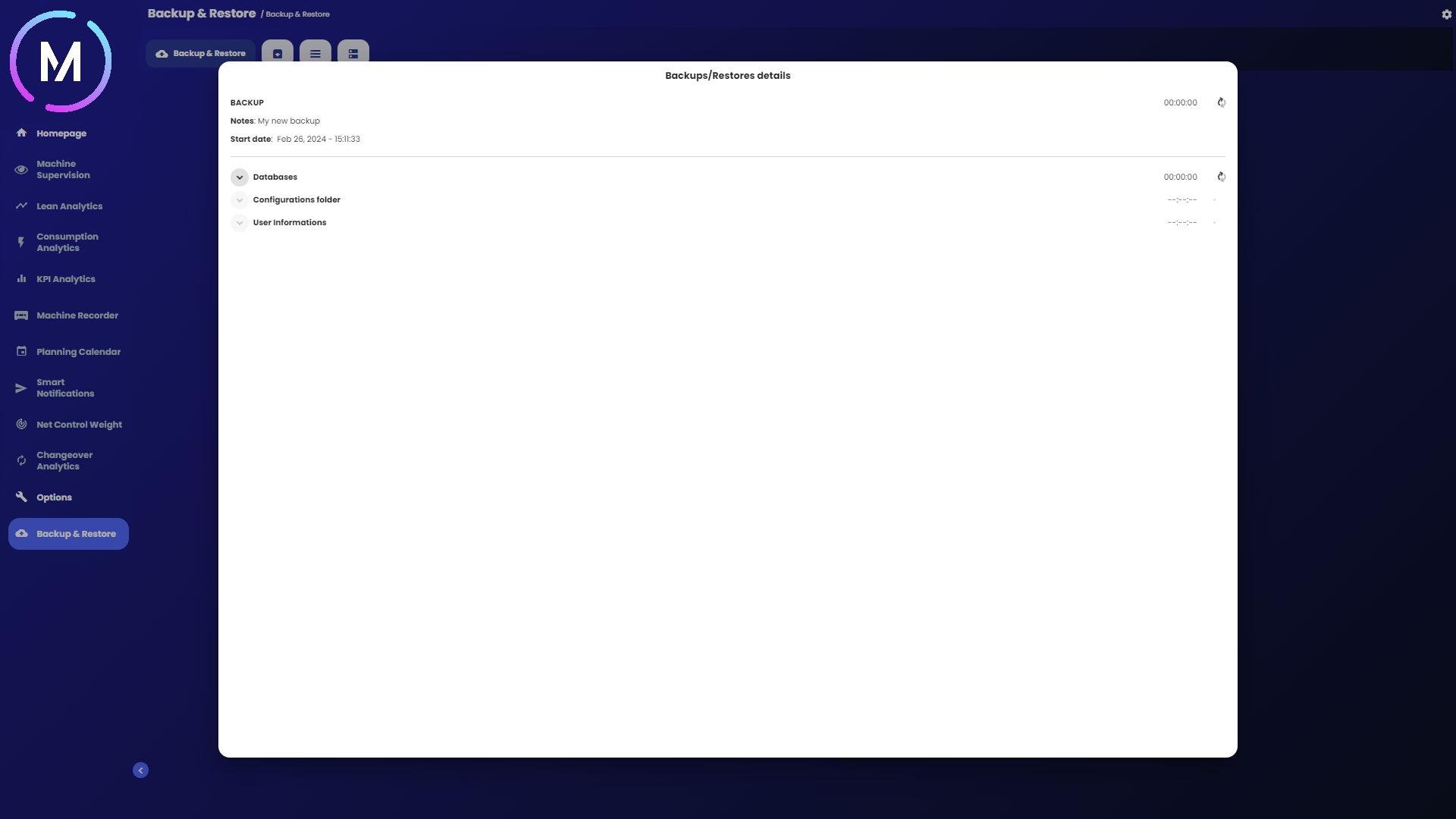
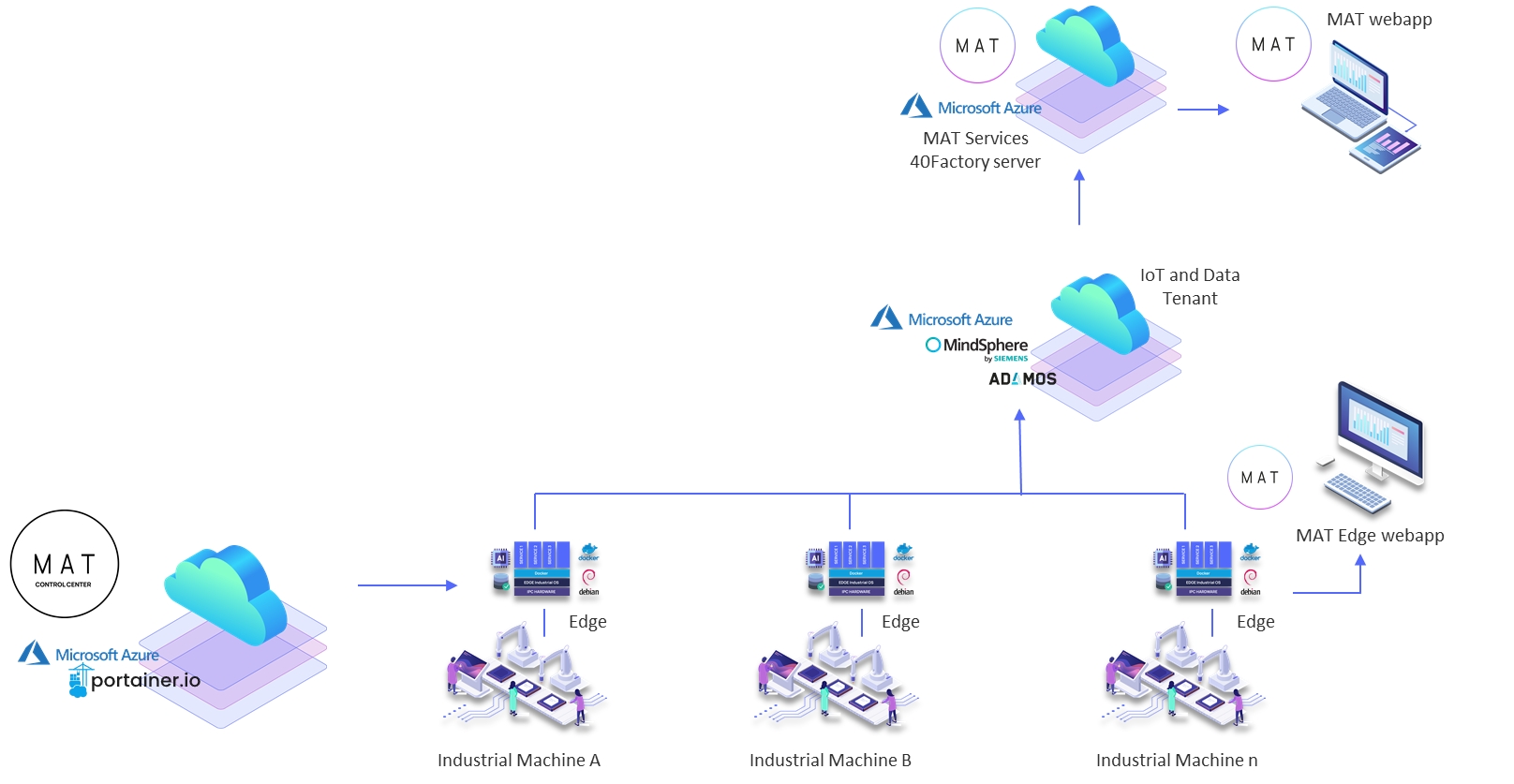
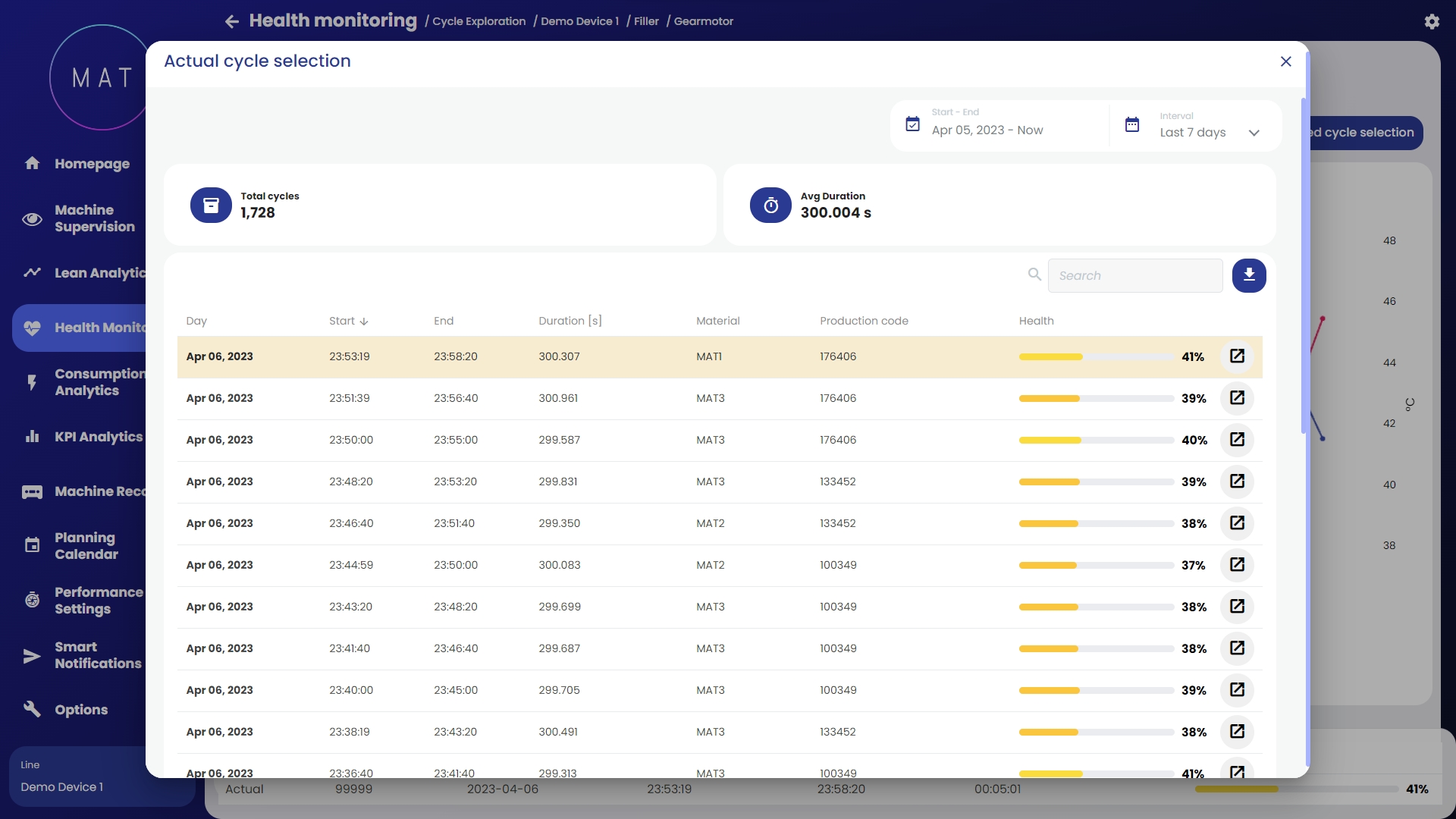
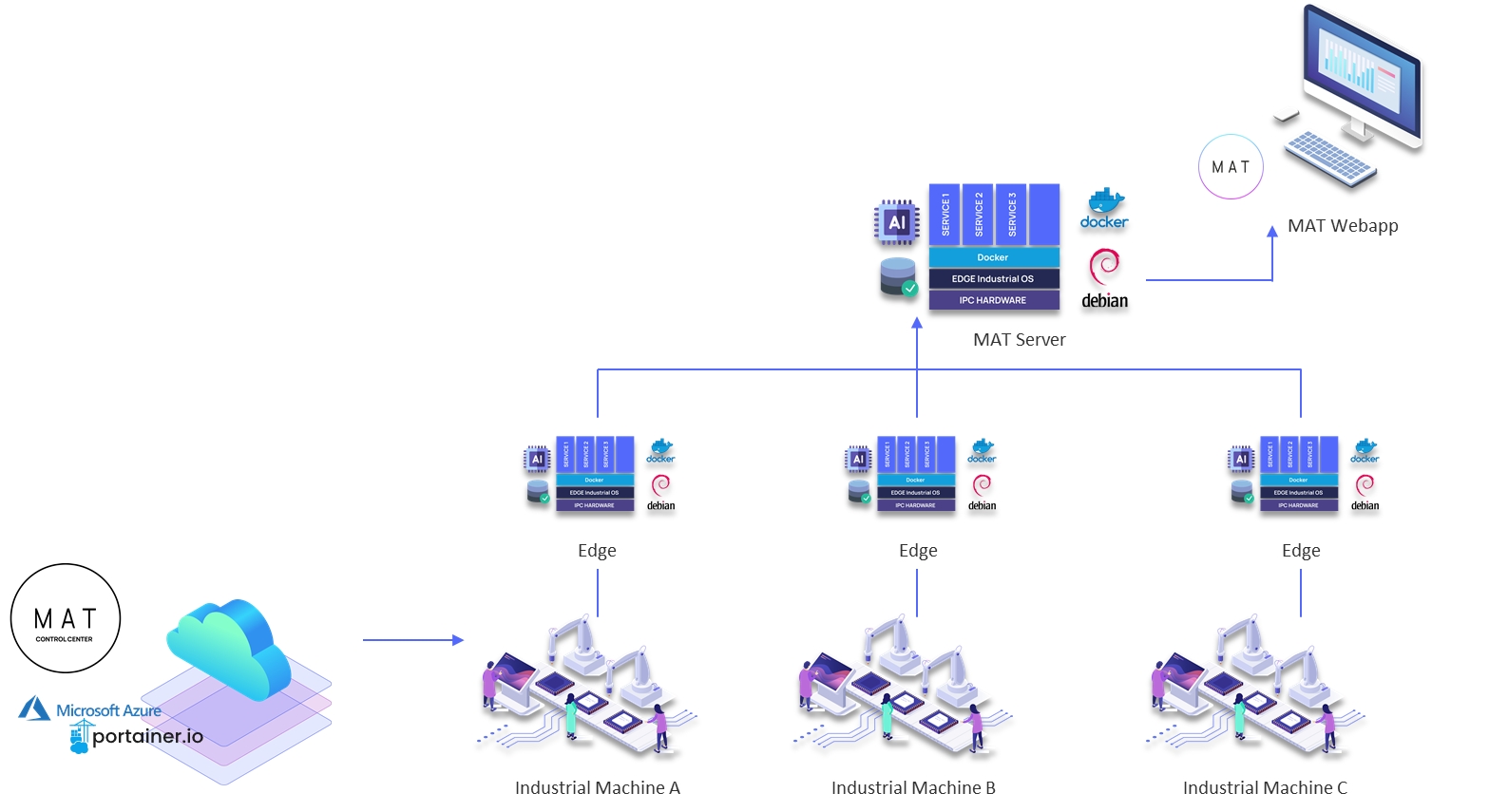
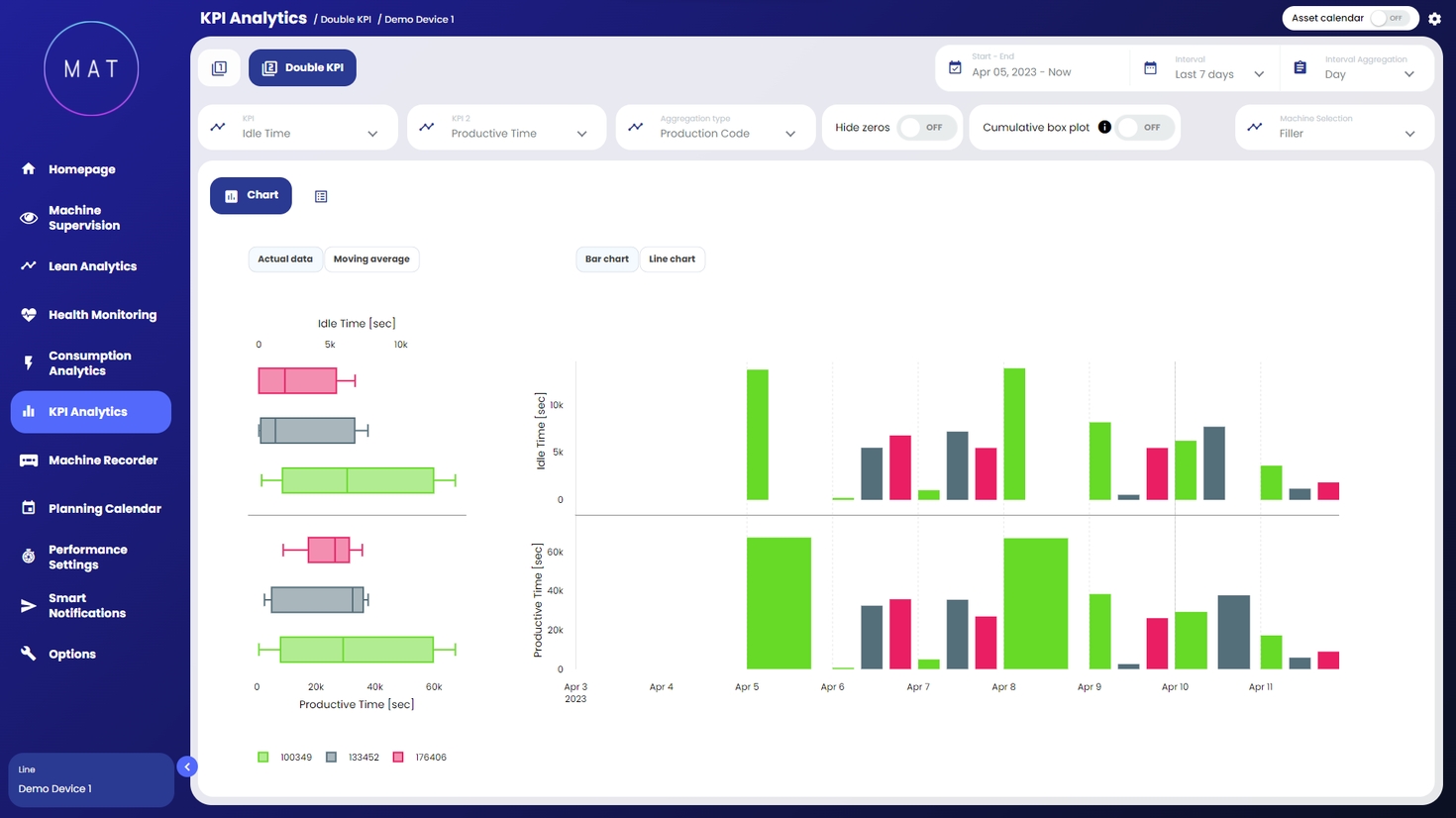
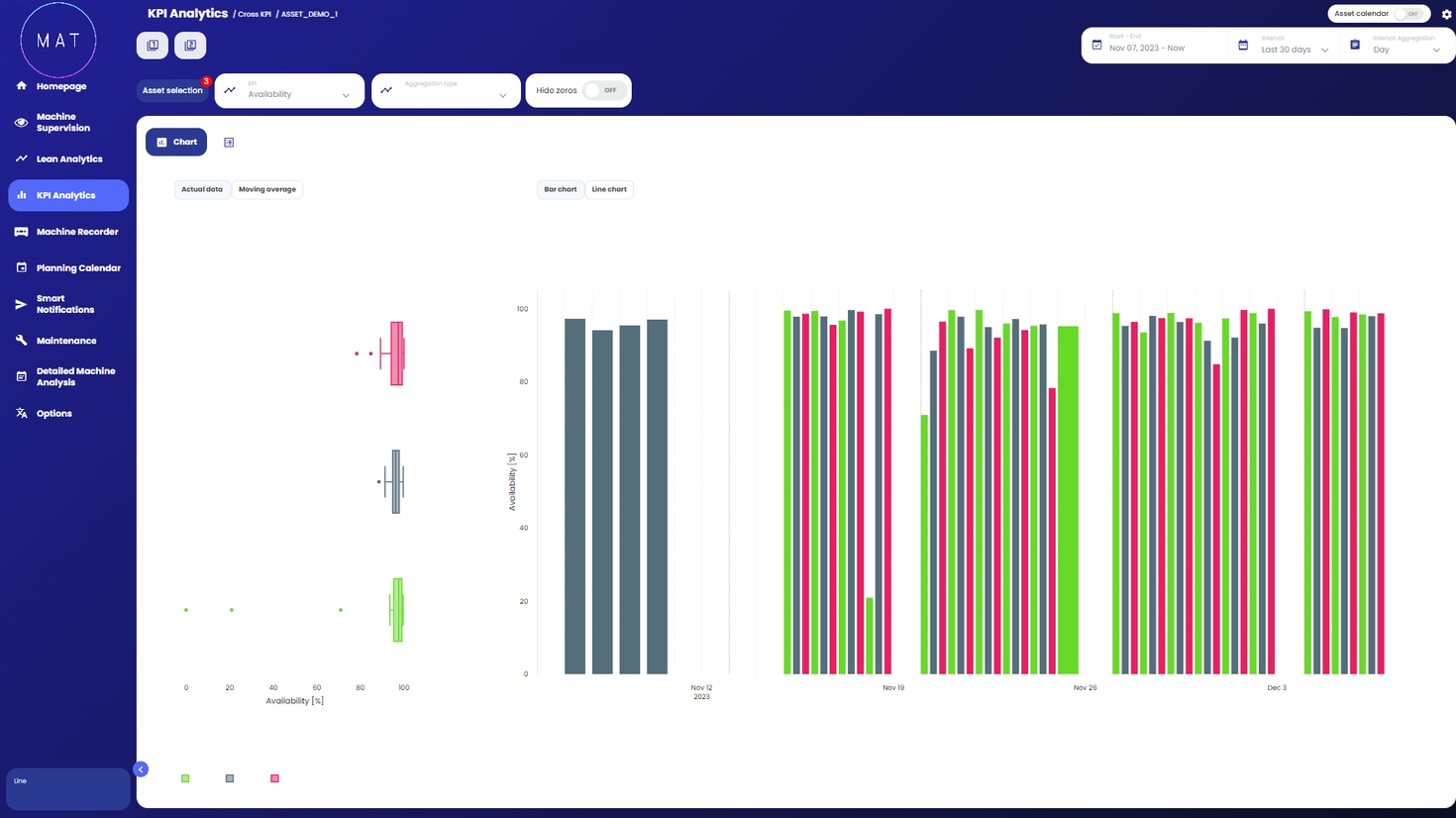
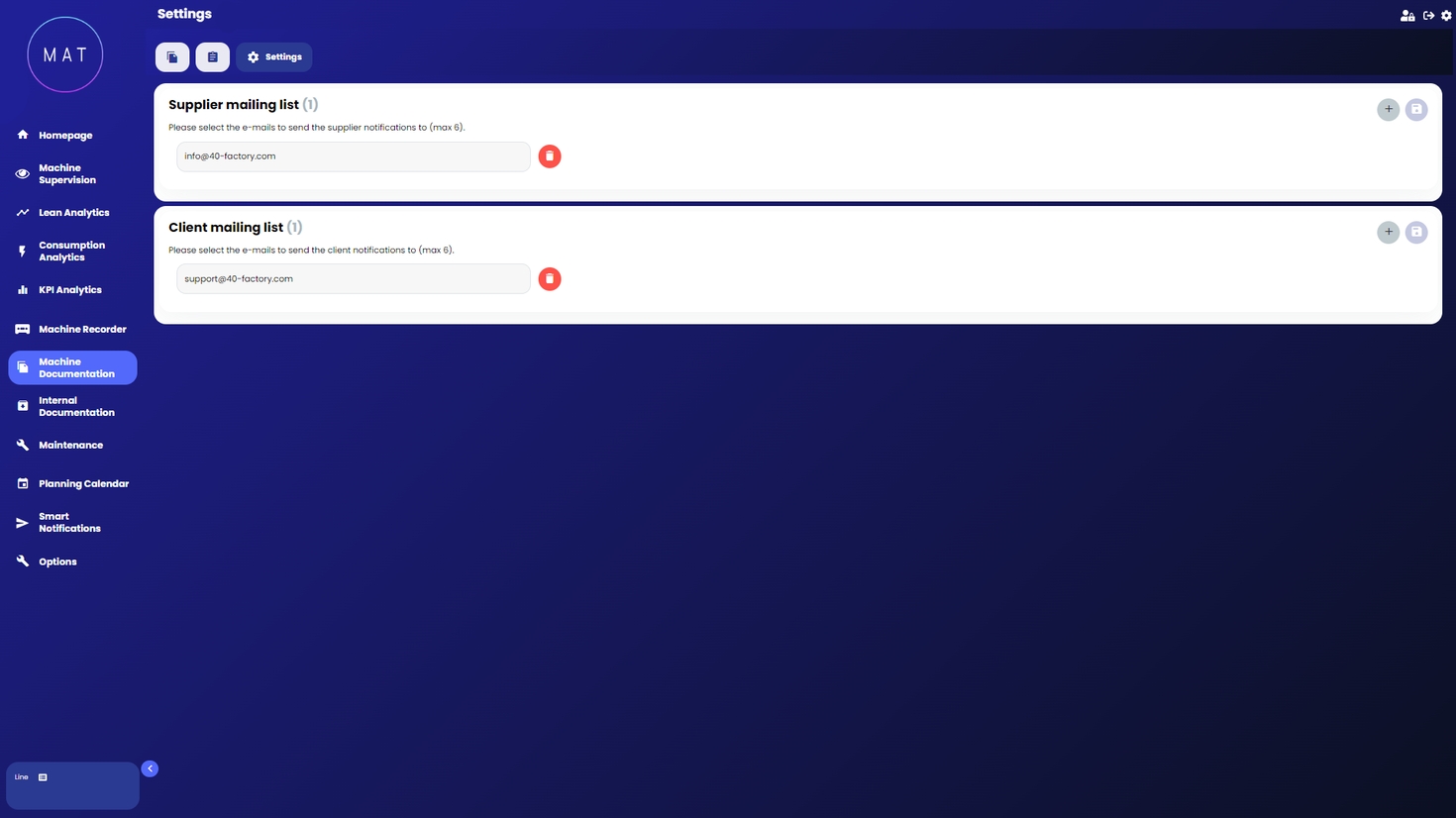
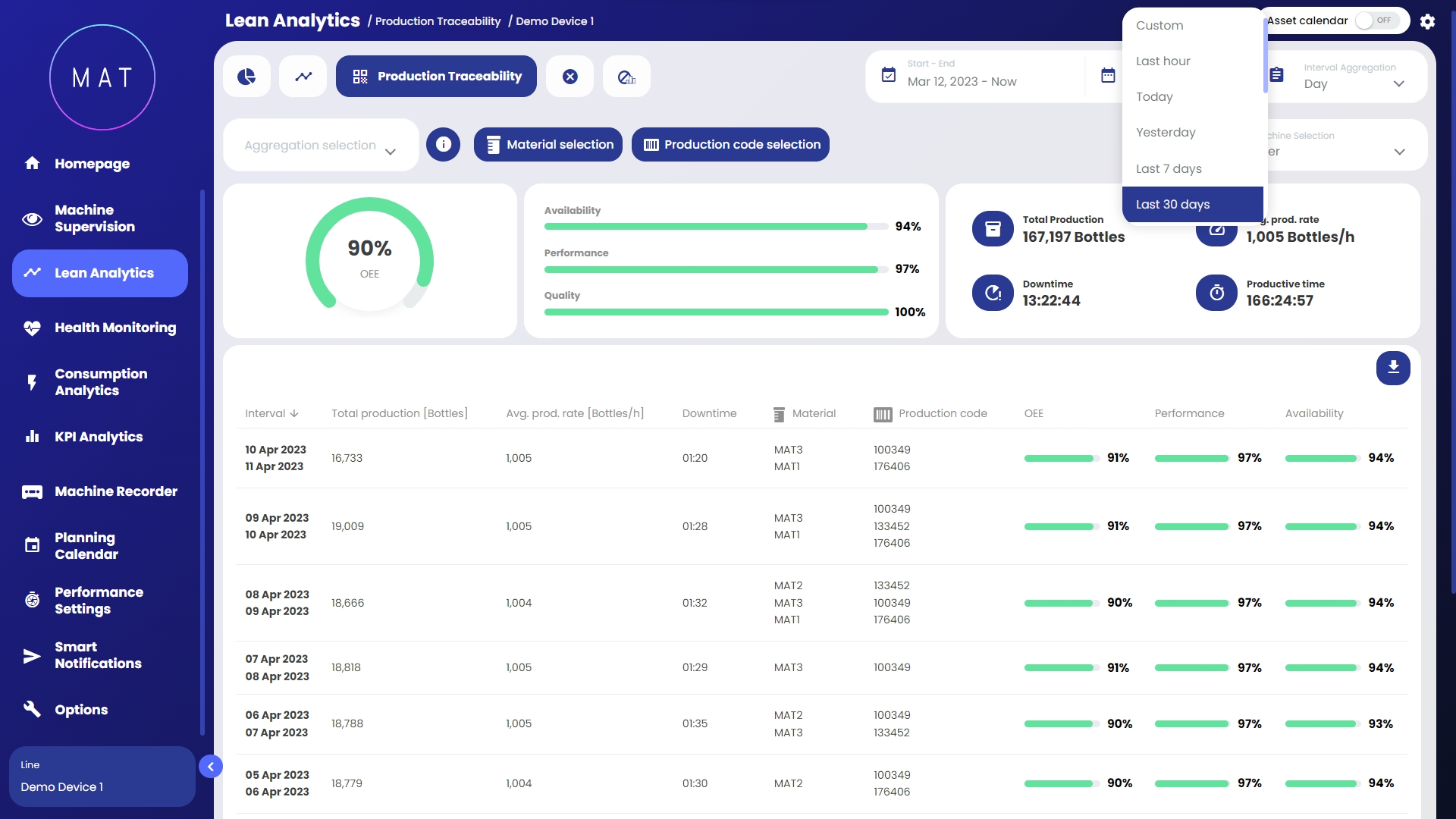

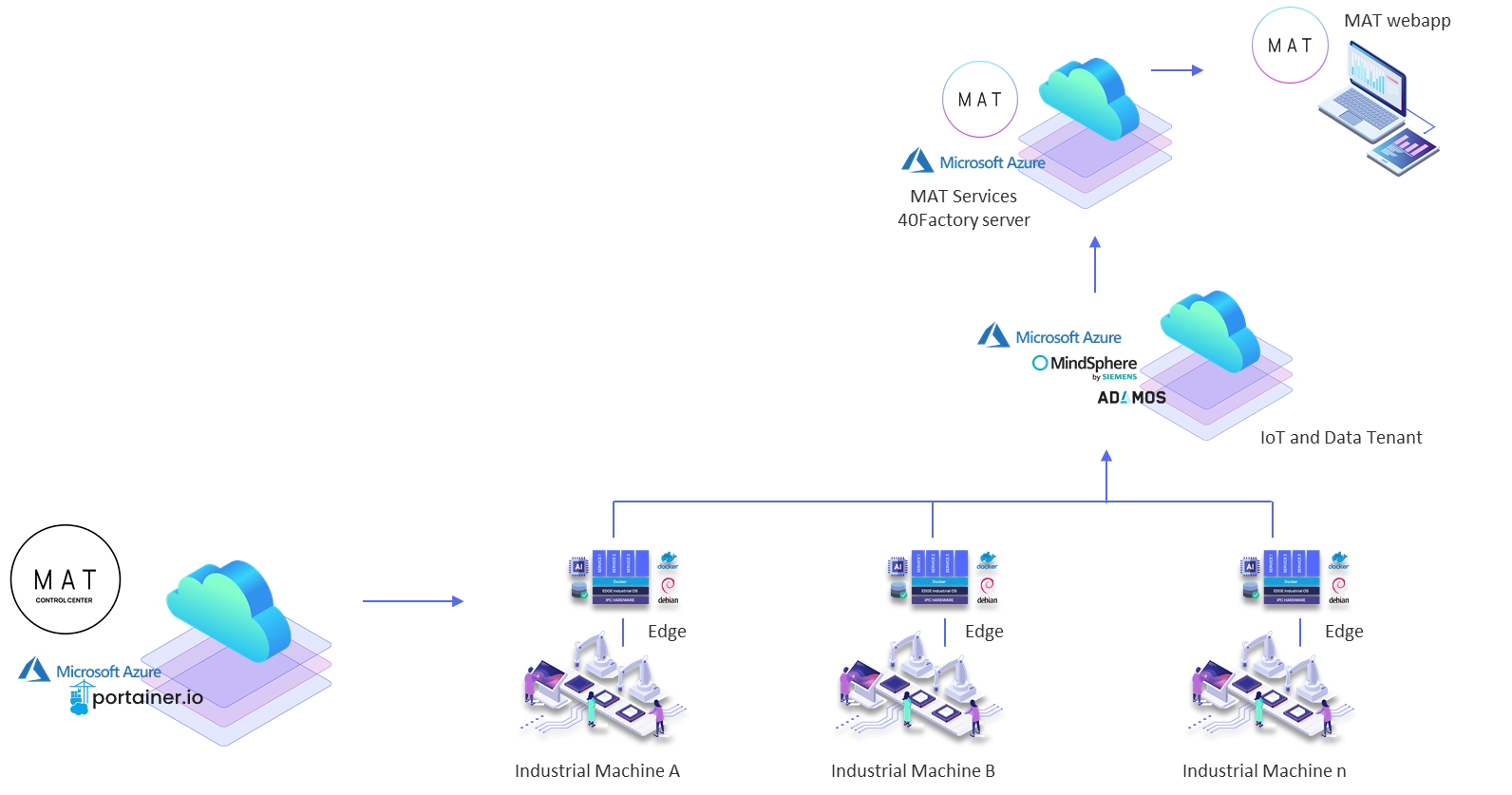
Selezionare , in questo modo si visualizzano solo i componenti con uno stato manutentivo percentuale al di sotto della soglia di tolleranza.
Selezionare per visualizzare quei componenti che stanno all’interno di un determinato range percentuale.
Selezionare i comandi che consentono di: importare nuovi componenti tramite file Excel, scaricare i dati visualizzati in dashboard in formato XLS, inserire nuovi componenti direttamente dalla webapp e generare distinte di materiali.
Per importare il file Excel procedere come segue:
Clicca su “Importa Excel”
Clicca su “Seleziona file Excel”
Individua il file da caricare e una volta selezionato clicca su “Apri”
Clicca su “Conferma”
Per inserire manualmente nuovi componenti utilizzando direttamente l’interfaccia della web app, procedere nel seguente modo:
Clicca su “+ Nuovo”
Selezionare dal menu a tendina il gruppo di appartenenza del componente
Selezionare il sottogruppo di appartenenza del componente
Allegare l’immagine in formato PNJ, JPEG o PDF (non è un’attività necessaria)
Compilare il form con le informazioni richieste
Clicca su “Aggiungi componente”
La distinta base si può generare in modo personalizzato, impostando manualmente l'intervallo di tempo in cui è previsto il prossimo intervento di manutenzione, oppure in modo automatico.
Per generare in modo personalizzato la distinta base, proseguire nel seguente modo:
Clicca su "BOM"
Clicca su “Personalizzato”
Seleziona l’intervallo di tempo
Quando previsto, è possibile effettuare l’analisi dei dati aggregandoli per fattori come, ad esempio, turni, prodotti, operatori, programmi ecc. Ciò consente, ad esempio, di identificare il prodotto con il valore più basso di OEE, o la ricetta più energivora di tutte.
Quando previsto, l’utente può selezionare il tipo di aggregatore temporale sulla base del quale visualizzare i dati (ora/giorno/settimana/mese). Ciò consente di identificare immediatamente periodi produttivi più o meno critici che meritano di essere analizzati nel dettaglio, con il supporto dei moduli dell’applicazione.
La selezione del periodo temporale é una azione diversa dall’aggregazione temporale.
Con la prima si seleziona un periodo di tempo sul quale si vogliono condurre le analisi, con la seconda si raggruppano i dati secondo la dimensione di aggregazione: ore/giorni/settimane/mesi etc.
Nelle diverse dashboard sono presenti dei pulsanti appositi chiamati “filtri” che consentono di filtrare i dati restituiti dalla dashboard che si sta visualizzando: i filtri possono essere, ad esempio, il prodotto, l’operatore, la ricetta, il turno ecc.
Filtrare i dati consente di gestire la variabilità di produzione; ad esempio, se si stanno guardando i consumi di energia e si seleziona il filtro “ricetta”, il sistema restituisce i consumi energetici relativi ad ogni ricetta, permettendo di identificare quelle più critiche in termini di sostenibilità.
Posizionando il cursore su ogni grafico presente nei moduli della web app (sia esso a linee, a barre, cumulato, puntuale, ecc.) vengono visualizzati i dati puntuali corrispondenti.
Tramite le icone in alto a destra di ciascun grafico, è possibile zoomare, ripristinare lo zoom (icona a forma di casa) e salvare il grafico come immagine PNG. In alternativa all’utilizzo delle icone, è possibile zoomare anche “trascinando” il mouse sull’area del grafico che si vuole approfondire.
Infine, è possibile isolare i dati rappresentati nel grafico selezionando e deselezionando le variabili elencate nella legenda posizionata al di sotto del grafico, indicata in figura dalle frecce.
Ogni qual volta si visualizza il tasto “esporta” rappresentato in figura, è possibile, cliccandoci sopra, esportare i dati contenuti nella relativa dashboard in formato CSV.
Cliccando sulla freccia verso sinistra evidenziata in figura, è possibile ridurre il menu laterale.
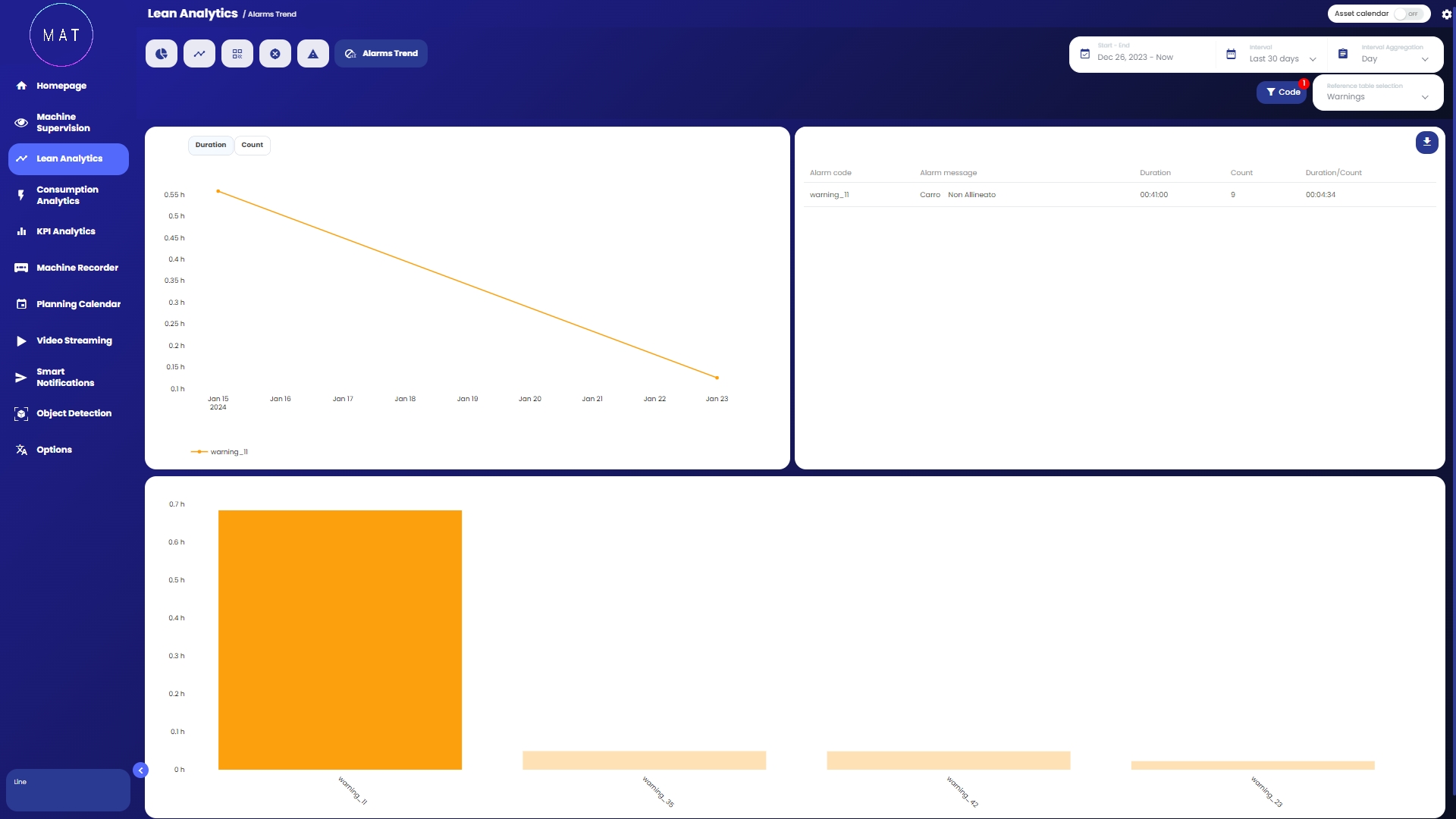
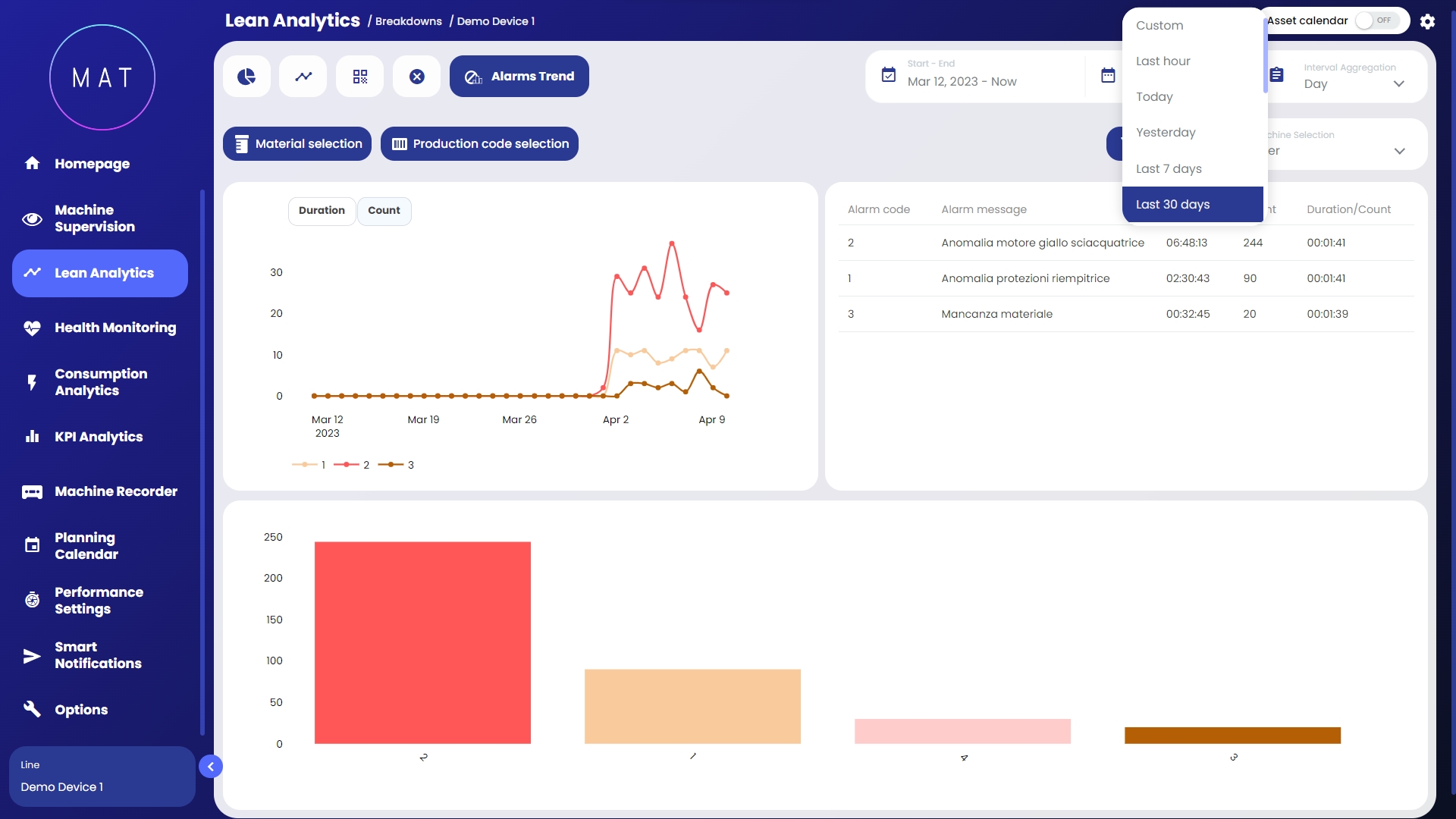
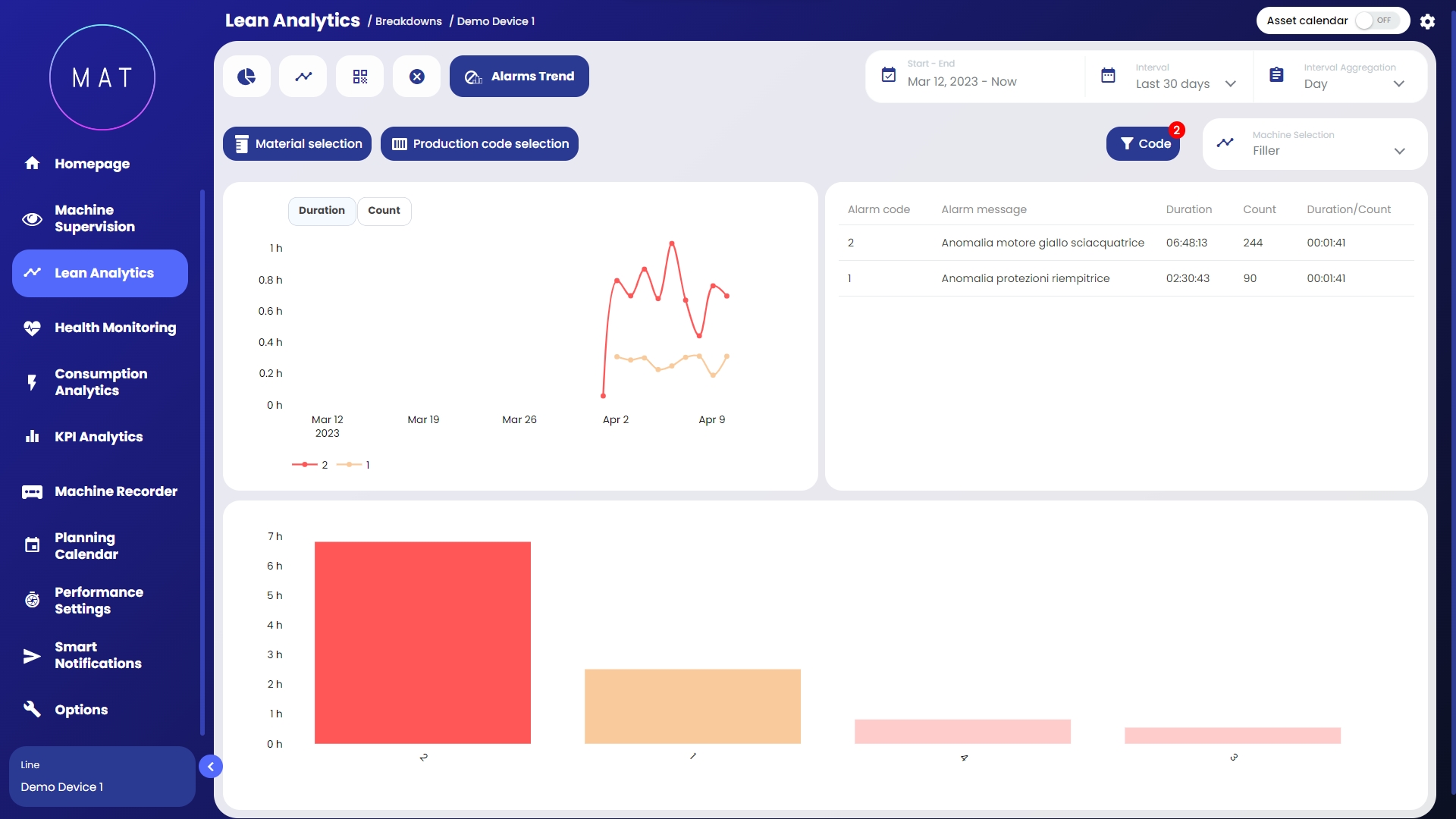
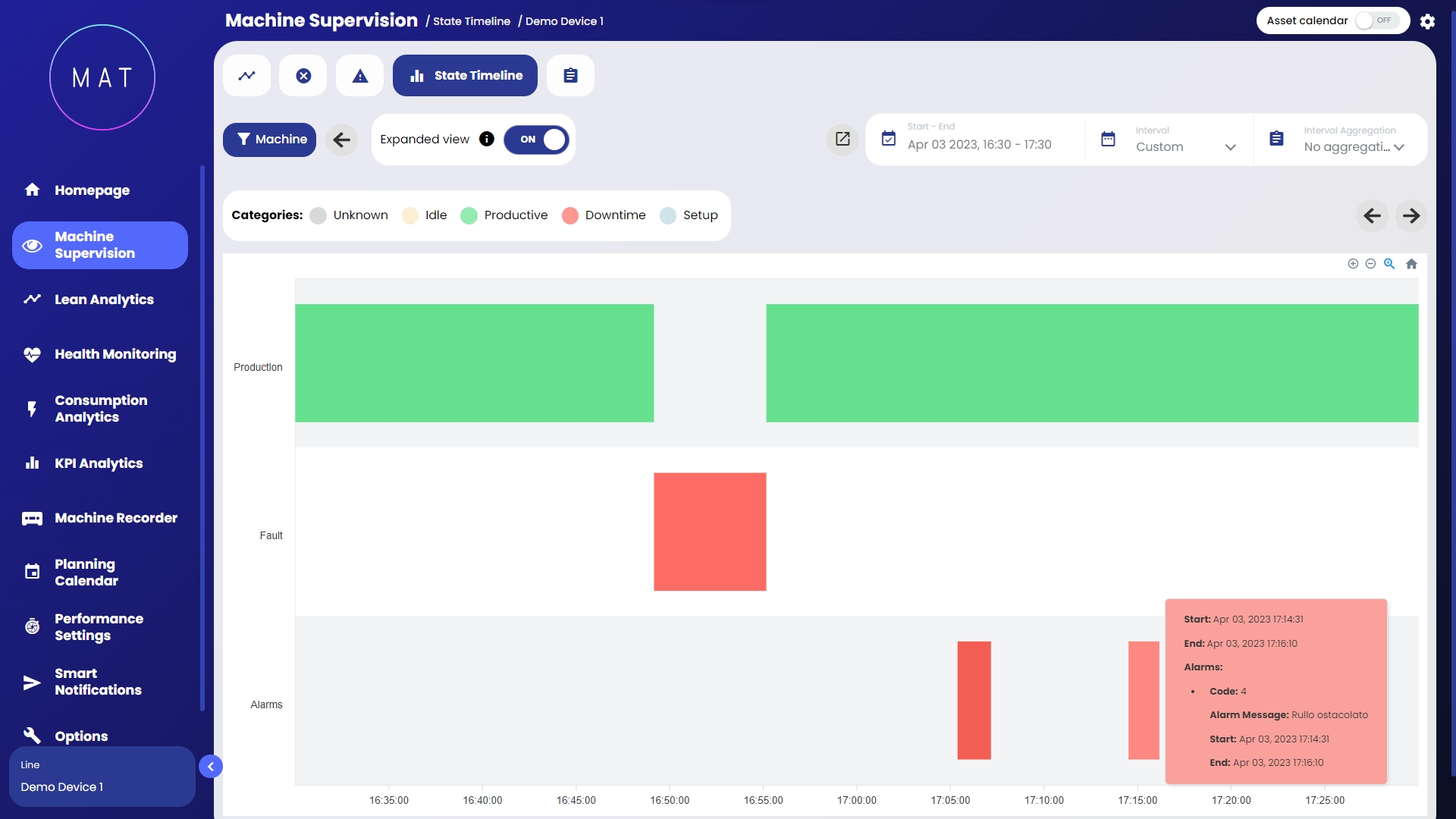
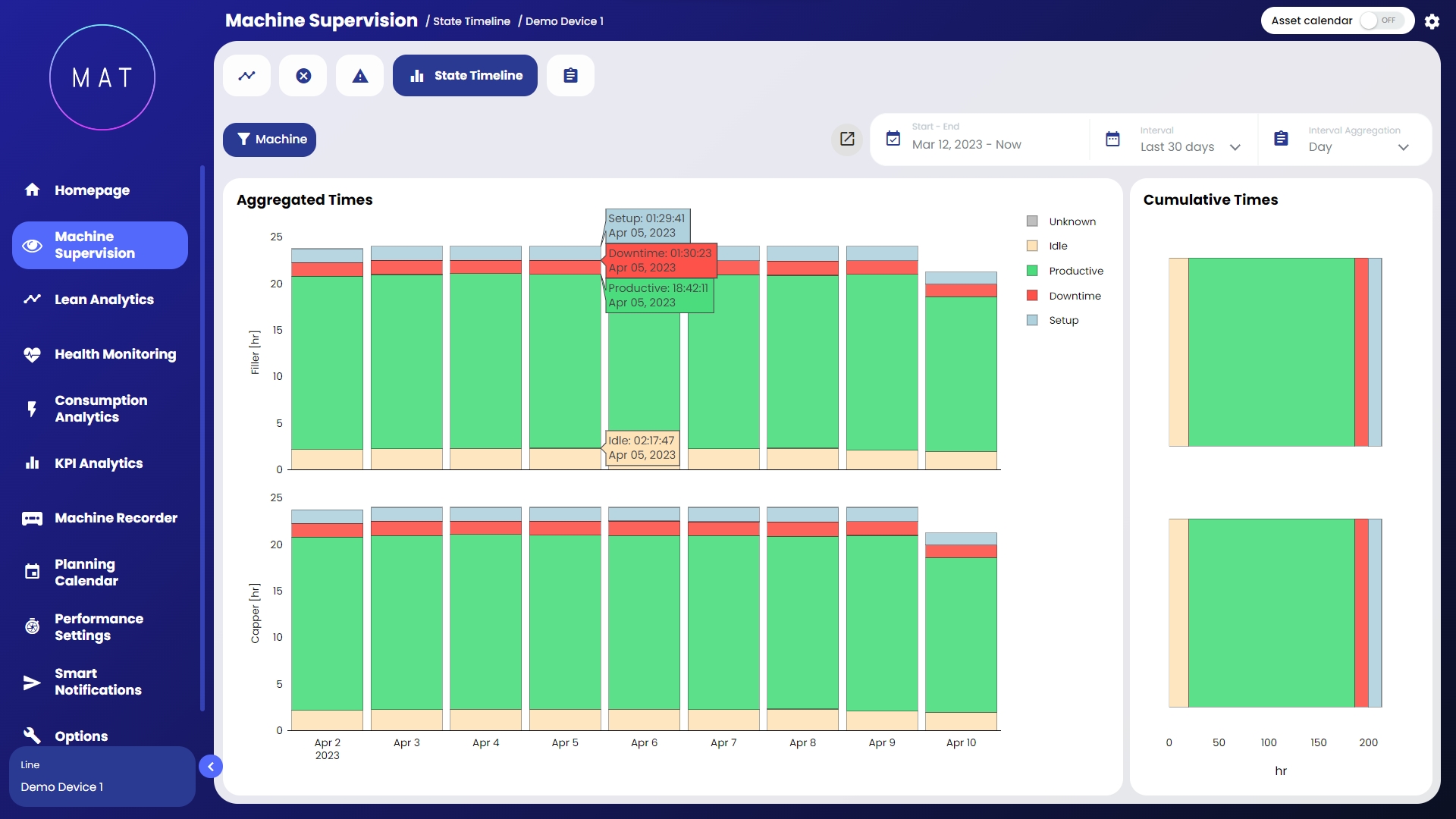


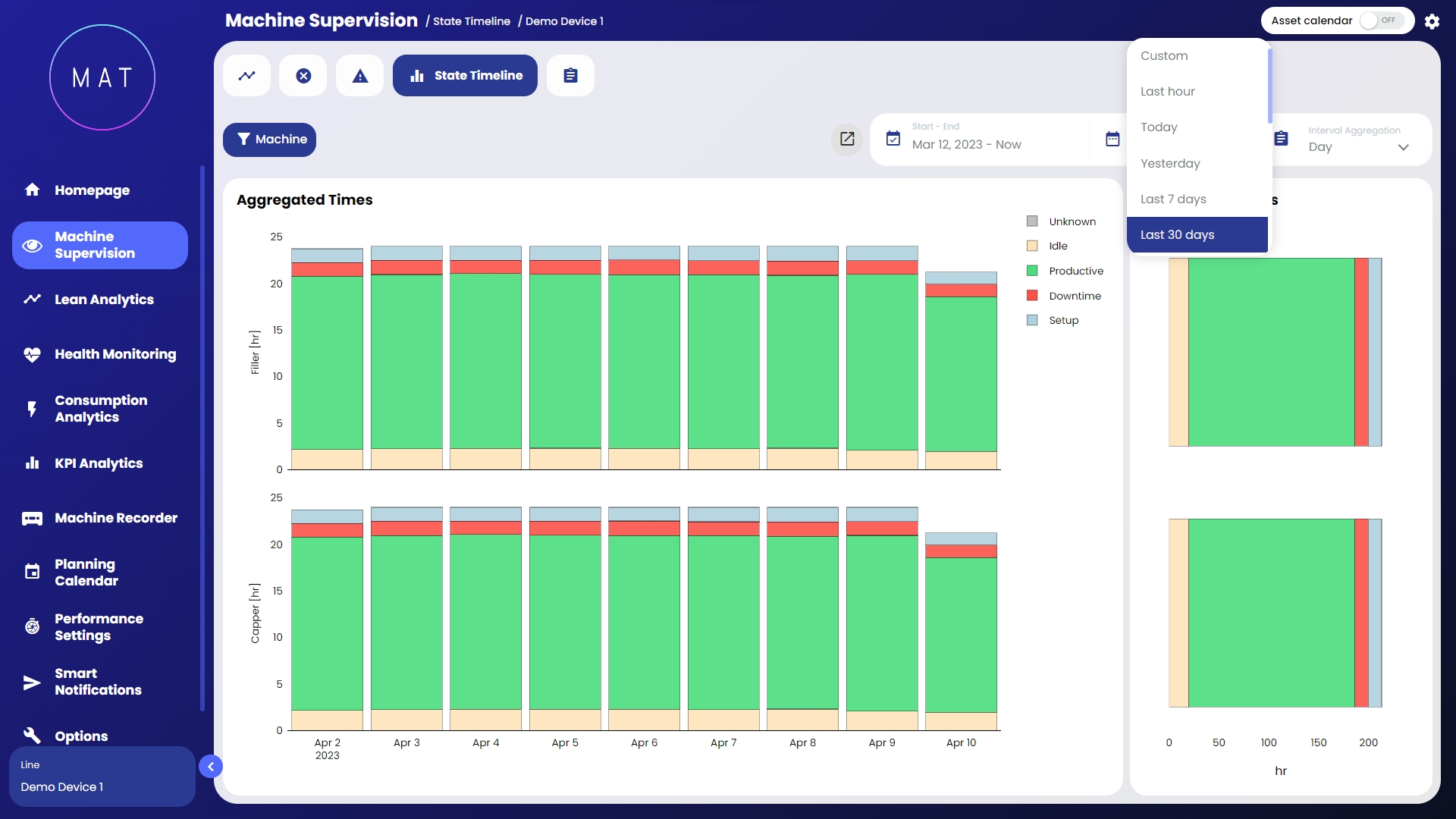
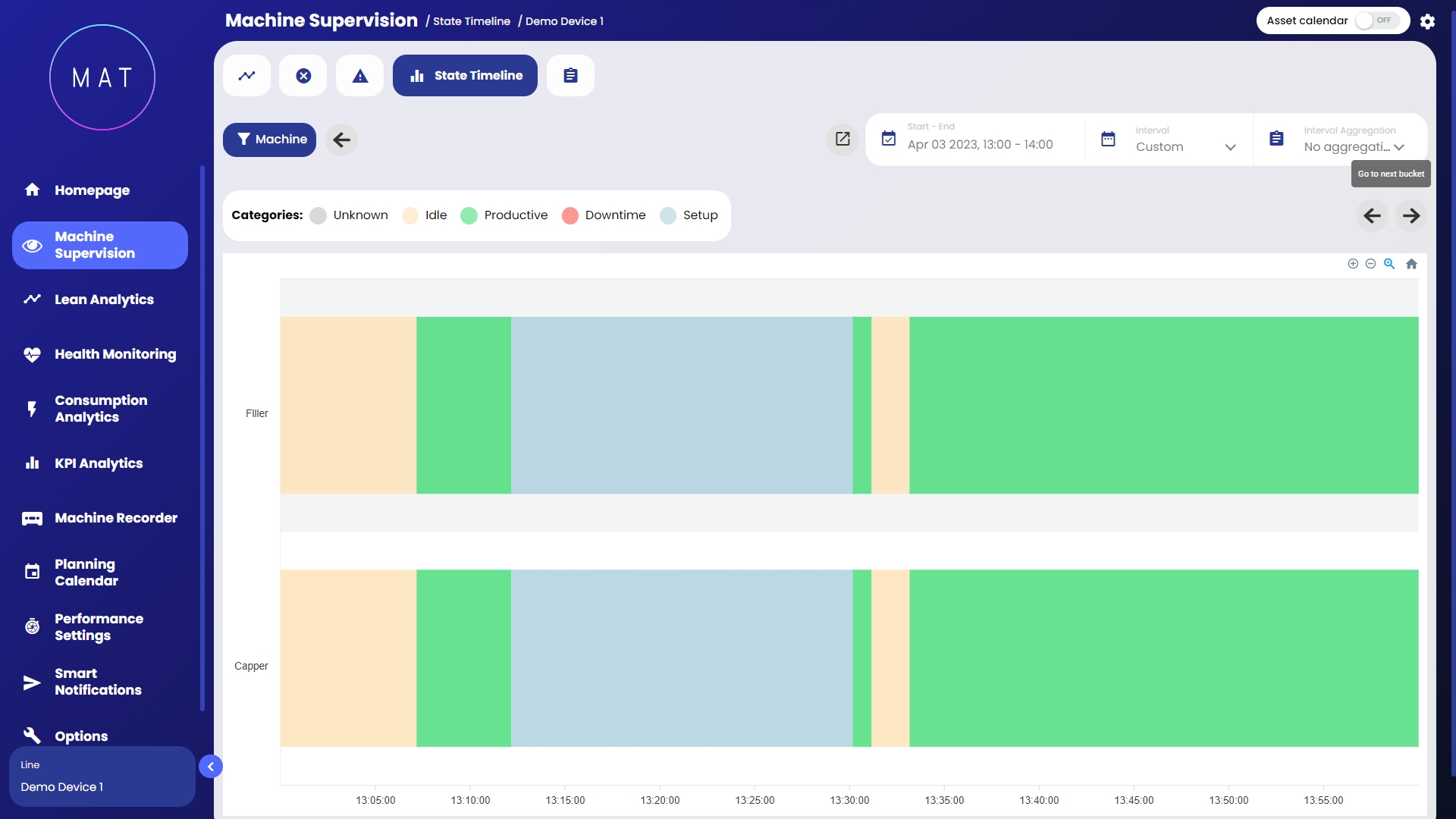
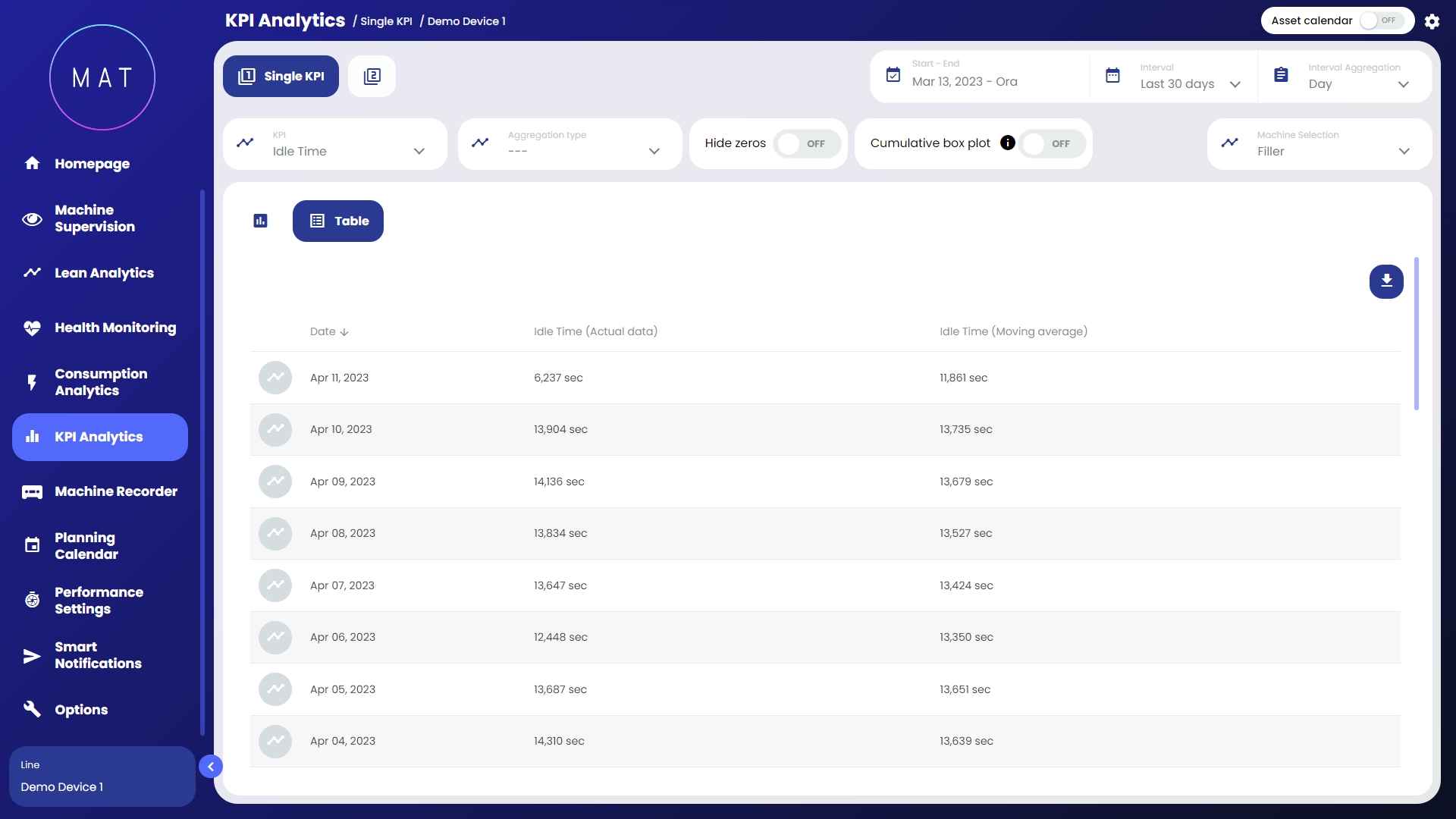
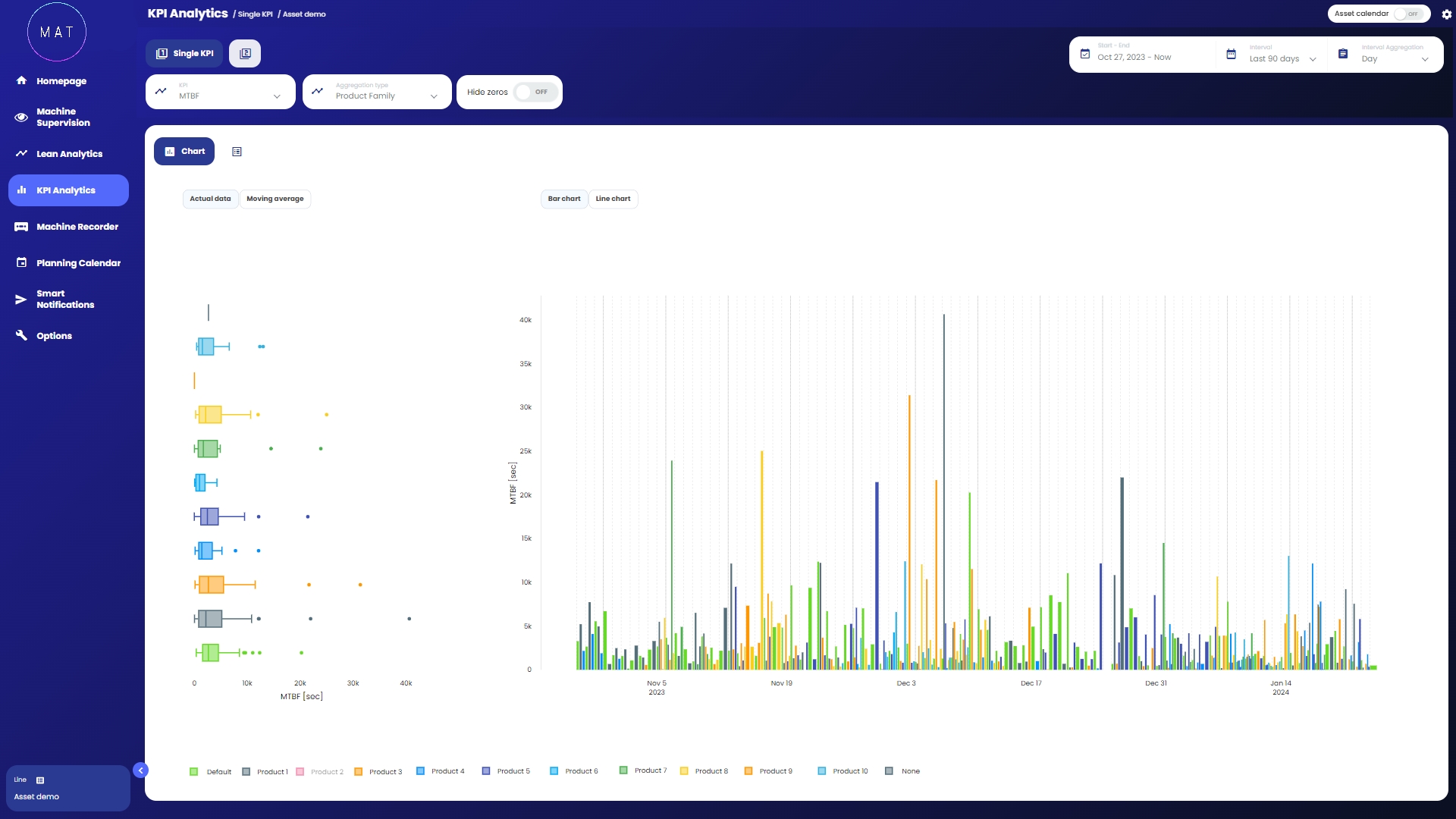
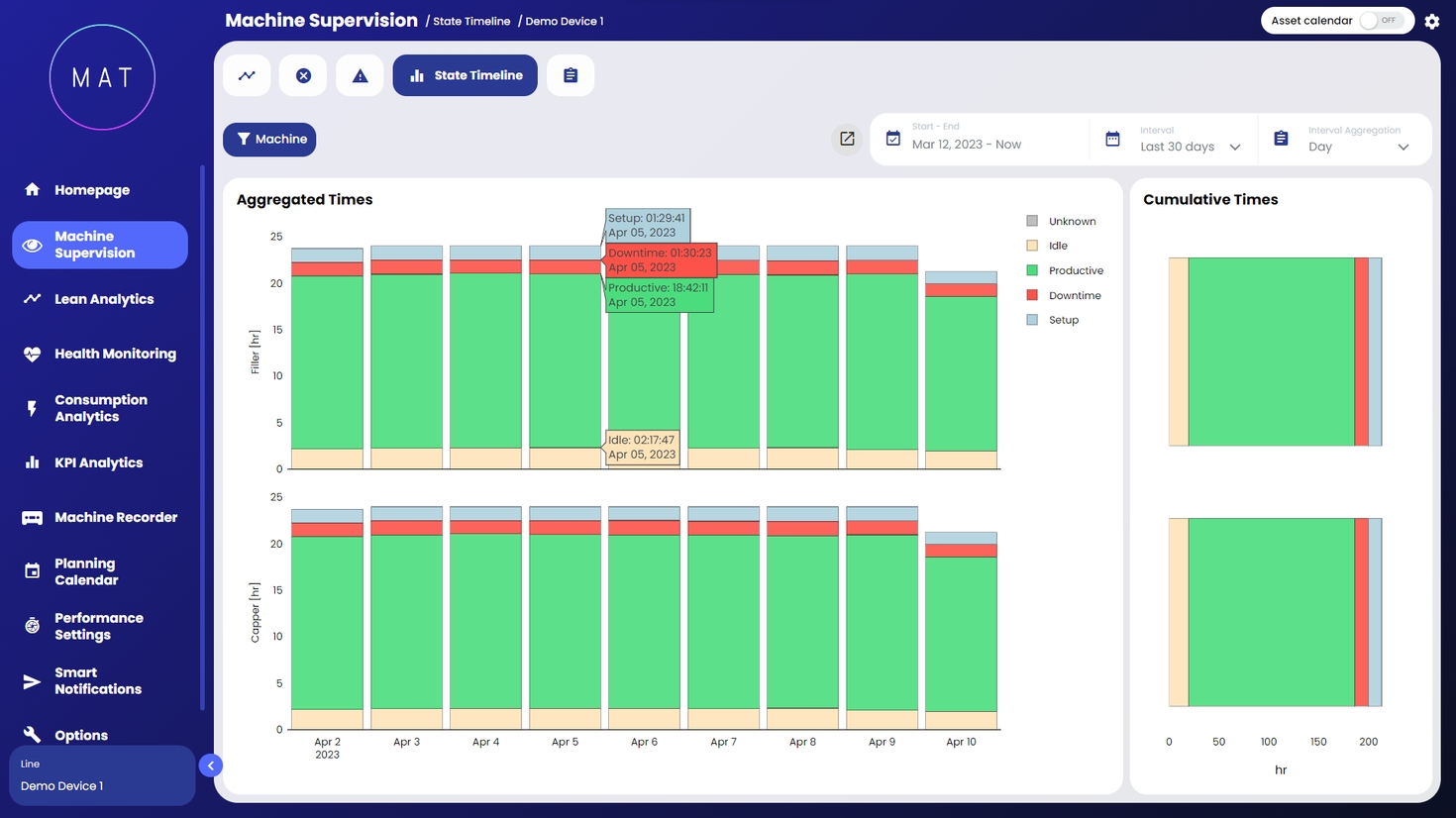
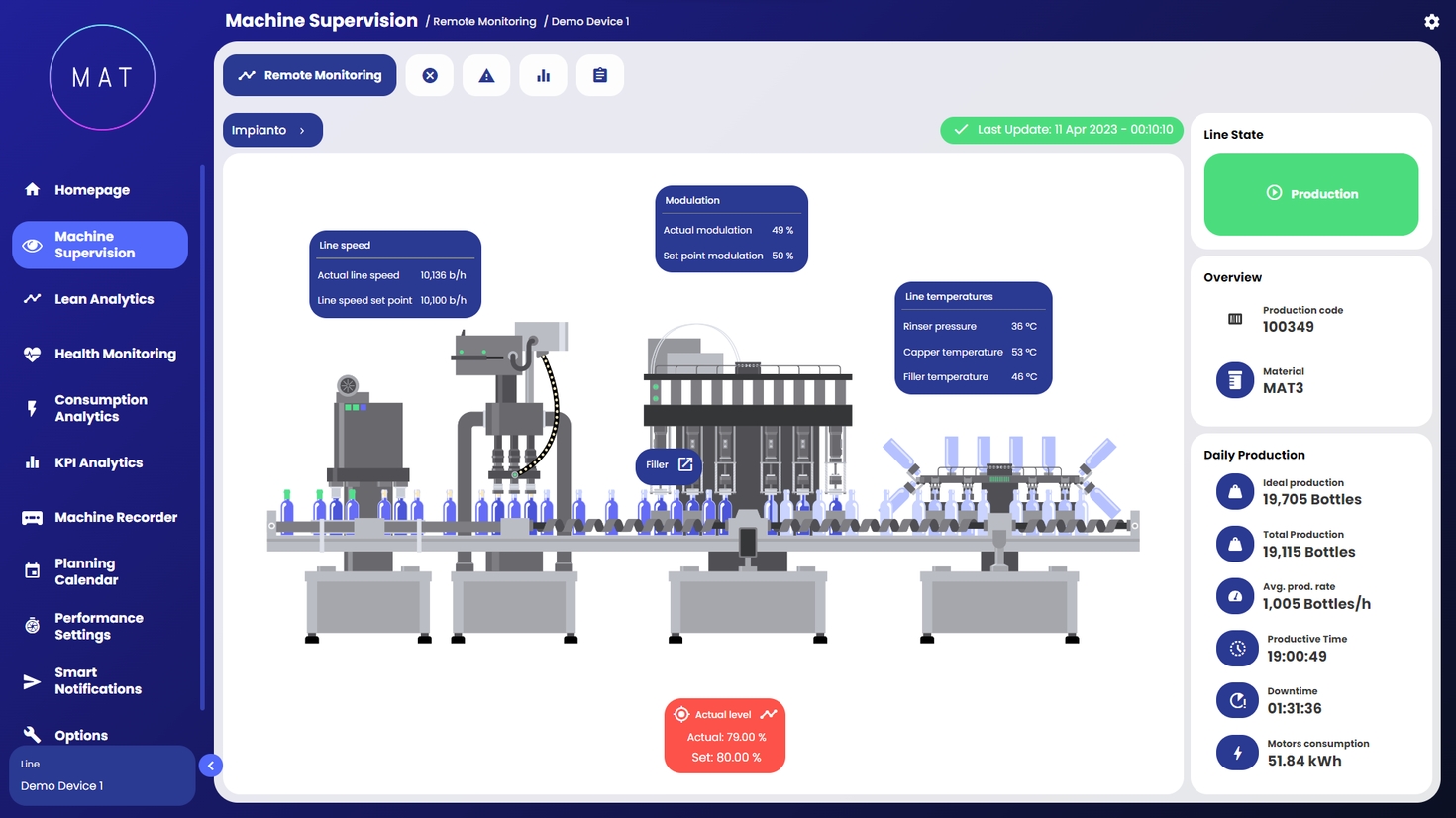
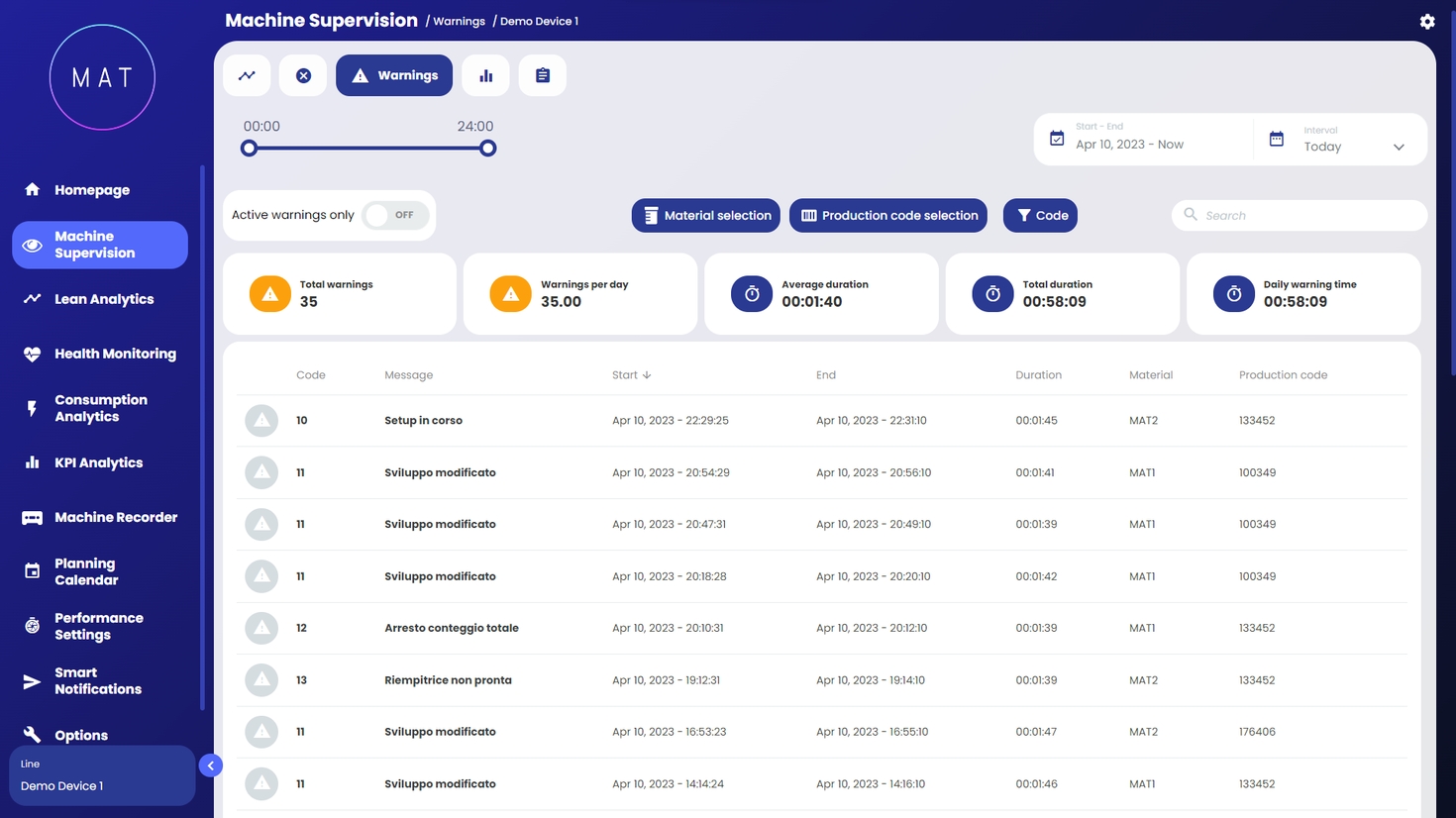
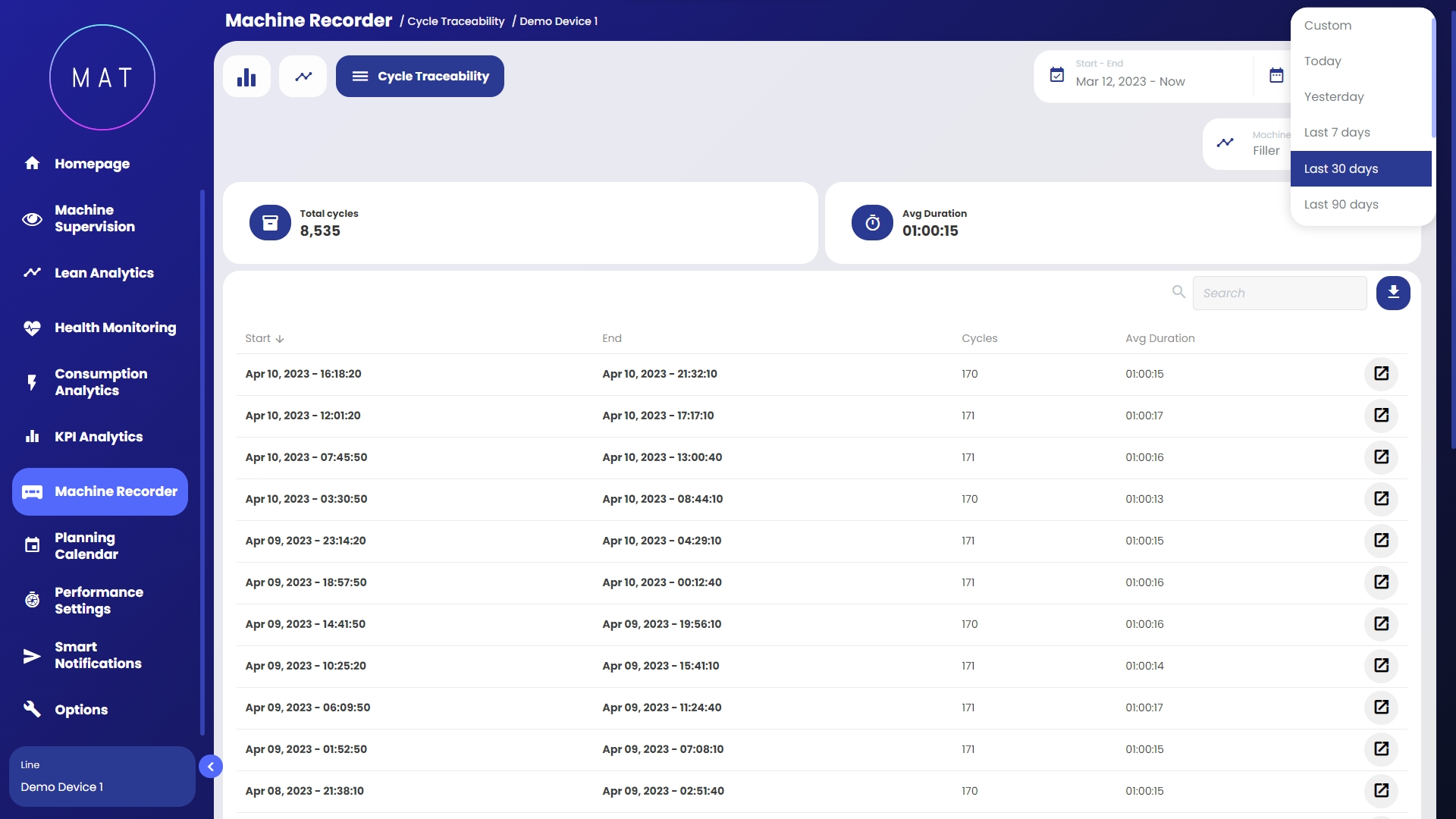
Questa pagina è prevalentemente occupata da una matrice la quale utilizza diverse sfumature di colore per rappresentare un parametro selezionato in relazione ai cambi formato avvenuti a bordo macchina.
Infatti, l'obiettivo della visualizzazione è quello di mostrare all'utente come si valorizza il parametro selezionato a seconda del tipo di cambio formato. I dati utilizzati per l'analisi sono storici della macchina, questo significa che il valore del parametro calcolato e i tipi di cambi formato presentati dipendono strettamente da quali informazioni sono state effettivamente registrate a bordo macchina.
Nella parte superiore della pagina vengono forniti una serie di controlli che permettono all'utente di settare l'orizzonte e la direzione dell'analisi. Fra i parametri da definire per l'analisi troviamo:
intervallo temporale: i dati utilizzati per l'analisi saranno quelli relativi all'intervallo selezionato;
sotto macchina: nel caso in cui il progetto di riferimento sia di tipo multi macchina, è possibile scegliere la sotto macchina sulla quale basare l'analisi;
filtri: come nella maggior parte delle pagine di MAT, è possibile applicare un filtraggio per escludere dall'analisi quelle porzioni di dati nelle quali vale una certa condizione;
fase: poiché un cambio formato può essere composto da varie fasi, è possibile applicare l'analisi ad una singola di queste. In alternativa, l'analisi viene applicata sull'intero cambio formato considerato come insieme delle singole fasi;
KPI per l'analisi: all'utente viene chiesto di selezionare il KPI sul quale effettuare l'analisi. Fra questi ricordiamo: denaro perso/guadagnato, tempo perso/guadagnato, efficienza, tempo medio, numero di cambi, tempo impiegato.
Nella parte centrale della visualizzazione troviamo sia alcune informazioni generiche calcolate sui dati globali dei cambi formato sia una matrice, la quale permette di apprezzare meglio il KPI selezionato in relazione al singolo tipo di cambio formato. Il colore di ogni singola cella della matrice dipenderà dal valore assunto da esso. Spostando il cursore sulle varie celle sarà possibile visualizzare un pop up che specifica informazioni aggiuntive.
Oltre alla visualizzazione tramite matrice, appositi controlli permettono di visualizzare i dati in altri formati, come quello tabellare o sotto forma di grafico temporale.
Questa pagina può essere utilizzata per analizzare i tempi necessari per effettuare delle transizioni fra una certa impostazione ed un'altra impostazione della macchina selezionata. Ci si riferirà a queste impostazioni come a dei "formati".
All'interno della pagina vediamo le informazioni esposte in due maniere differenti.
La rappresentazione grafica di tutte le possibili transizioni avviene attraverso una heatmap, la quale permette di cogliere a colpo d'occhio quali sono le transizioni che hanno richiesto più tempo. Ogni cella della mappa rappresenta il passaggio da un formato all'altro, dove il formato di partenza è indicato sull'asse delle ascisse, mentre il formato di arrivo è indicato sull'asse delle ordinate. L'intersezione fra ascissa e ordinata permette di identificare un cambio di formato. Il colore della cella di intersezione indica quanto tempo, rispetto a tutte le altre transizioni, è stato necessario per compiere quel tipo di passaggio. La scala di colore utilizza il blu per indicare un tempo molto basso e il rosso per indicare un tempo molto alto, le sfumature sono utilizzate per i tempi intermedi.
Per avere maggiori informazioni sulla singola transizione è sufficiente spostare il cursore sulla cella di interesse: si aprirà un fumetto che riporta informazioni più dettagliate su quel passaggio, come il numero di volte in cui è stata effettuata quella transizione, la durata totale e la durata media (Immagine B).
La seconda parte della pagina espone in formato tabellare tutti i dati dei passaggi da un formato ad un altro. In particolare, la tabella specifica la durata di ogni singola iterazione di transizione, con il timestamp di quando è iniziata e la sua durata.
Oltre a poter scaricare la tabella, i controlli presenti nella pagina permettono di impostare la finestra temporale di riferimento per l'analisi e filtrare i dati in base a vari operatori.
Questa visualizzazione permette di apprezzare la posizione delle diverse macchine. Infatti, viene proposta una mappa con alcuni fumetti posti in corrispondenza delle posizioni in cui si trovano le varie macchine appartenenti al progetto corrente.
Oltre alla posizione, vengono visualizzate alcune informazioni sulla macchina, il possessore e un sotto insieme ristretto di KPI di produzione.
In questa sezione vengono presentati tutti i dati storici relativi a cambi formato avvenuti.
La visualizzazione presenta i controlli relativi all'intervallo temporale, i filtri da applicare, la sotto macchina da utilizzare per l'analisi.
Nella parte centrale della pagina si trova una tabella che mostra tutti i cambi formato avvenuti nell'intervallo temporale richiesto. Inoltre, vengono mostrati i valori di vari KPI calcolati in maniera specifica per quel cambio formato.
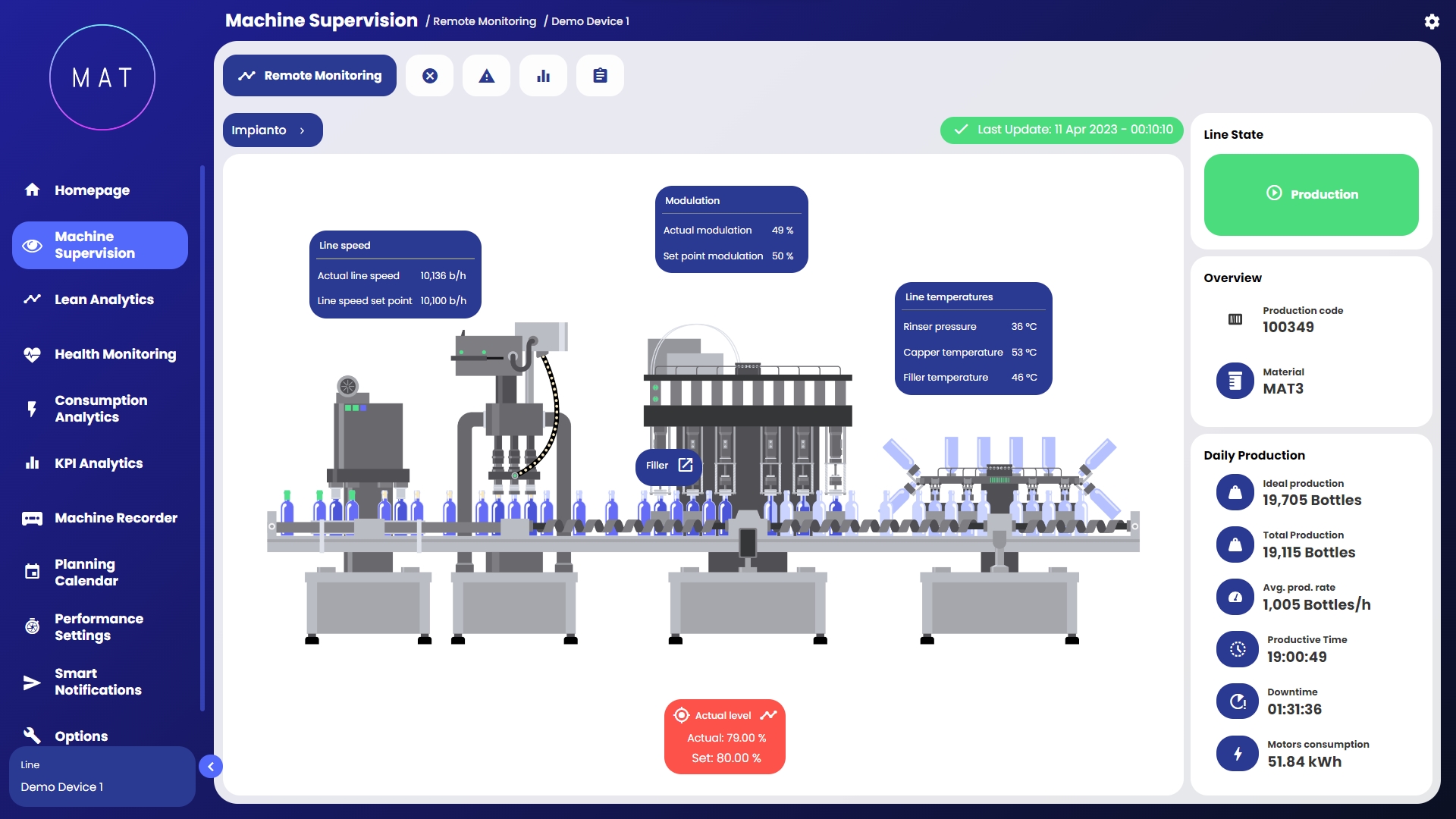
Sottosezione che permette di confrontare due diversi KPI tra loro, anche in funzione di un fattore di aggregazione selezionato, in modo da verificare la sussistenza di eventuali correlazioni tra gli stessi.
La visualizzazione di default è di tipo Scatter, sono comunque forniti altri due tipi di visualizzazione, sia in formato di grafico che in formato tabellare.
Le funzionalità di aggregazione e filtraggio sono le medesime della sezione KPI Singolo: fare riferimento al capitolo per maggiori informazioni.
Pagina di accesso alla web app, consente di visualizzare in modo immediato lo stato delle diverse macchine/linee connesse.
La pagina è suddivisa in cards (una per ogni macchina o impianto connesso) ciascuna delle quali riepiloga le principali informazioni inerenti a una specifica macchina/linea, come: dati anagrafici, valore dell'OEE e delle sue componenti e altri dati riepilogativi inerenti all’efficienza della macchina/linea (es. tempo operativo, tempo produttivo, down-time, pezzi prodotti, quantitativi di scarto, coefficienti energetici, stato di salute stazioni).
L’utente può impostare quali dati visualizzare, in particolare:
selezionando un determinato periodo temporale d’analisi, le informazioni riepilogative contenute nelle cards vengono aggiornate di conseguenza. Ciò consente, per esempio, di visualizzare in modo immediato una sintesi del comportamento della macchina/linea nell’ultima settimana, o nell’ultimo mese;
Sottosezione che riporta il susseguirsi degli stati macchina nel tempo sotto forma di tabella.
Utilizzando l’apposito menu a tendina è possibile selezionare l’intervallo temporale da analizzare.
Utilizzando la barra temporale è possibile impostare un preciso intervallo temporale in termini di inizio e fine visualizzazione cambio stati.
Utilizzando gli appositi filtri, è possibile visualizzare l’elenco dei cambi di stato specifici per, ad esempio, il tipo di programma, di macchina, di ricetta ecc.
Sottosezione che permette di analizzare approfonditamente l’andamento della produzione nel tempo, consentendo, inoltre, di rapportare con immediatezza i dati di produzione effettivi con quelli ideali in un determinato periodo di tempo, in modo da ottenere un’immediata evidenza delle cause di eventuali cali della capacità produttiva.
La pagina è dominata da grafici rappresentativi della variazione nel tempo dei principali KPI di produzione, dove le linee tratteggiate ne rappresentano l’idealità: tanto più le linee continue sono distanti dalle linee tratteggiate, tanto peggiore è l’efficienza produttiva.
Per ogni KPI di produzione mostrato nel grafico, nelle card a destra della dashboard, ne sono calcolati i valori medi e i valori totali in funzione periodo temporale scelto dall’utente.
In questa visualizzazione (Immagine A.1) viene riportata una card per ogni macchina. Oltre all'immagine e alcuni dati generali sull'impianto e il possessore, vengono presentati alcuni KPI che permettono di descrivere la produzione della macchina. Anche lo stato attuale in cui si trova l'impianto viene riportato in ogni card. Esiste la possibilità di aggiungere un grafico ad ogni card (Immagine A.2.)
Se è stato generato il file hierarchy.json, solitamente tramite , verrà visualizzato un controllo che permette di passare dalla modalità di visualizzazione classica alla modalità gerarchica (Immagine B).
Selezionando una card si aprirà una nuova visualizzazione in cui saranno mostrati tutti gli elementi all'interno di quella card, e così via fino a raggiungere il livello in cui sono presenti solamente le macchine appartenenti al ramo di gerarchia che si sta esplorando.


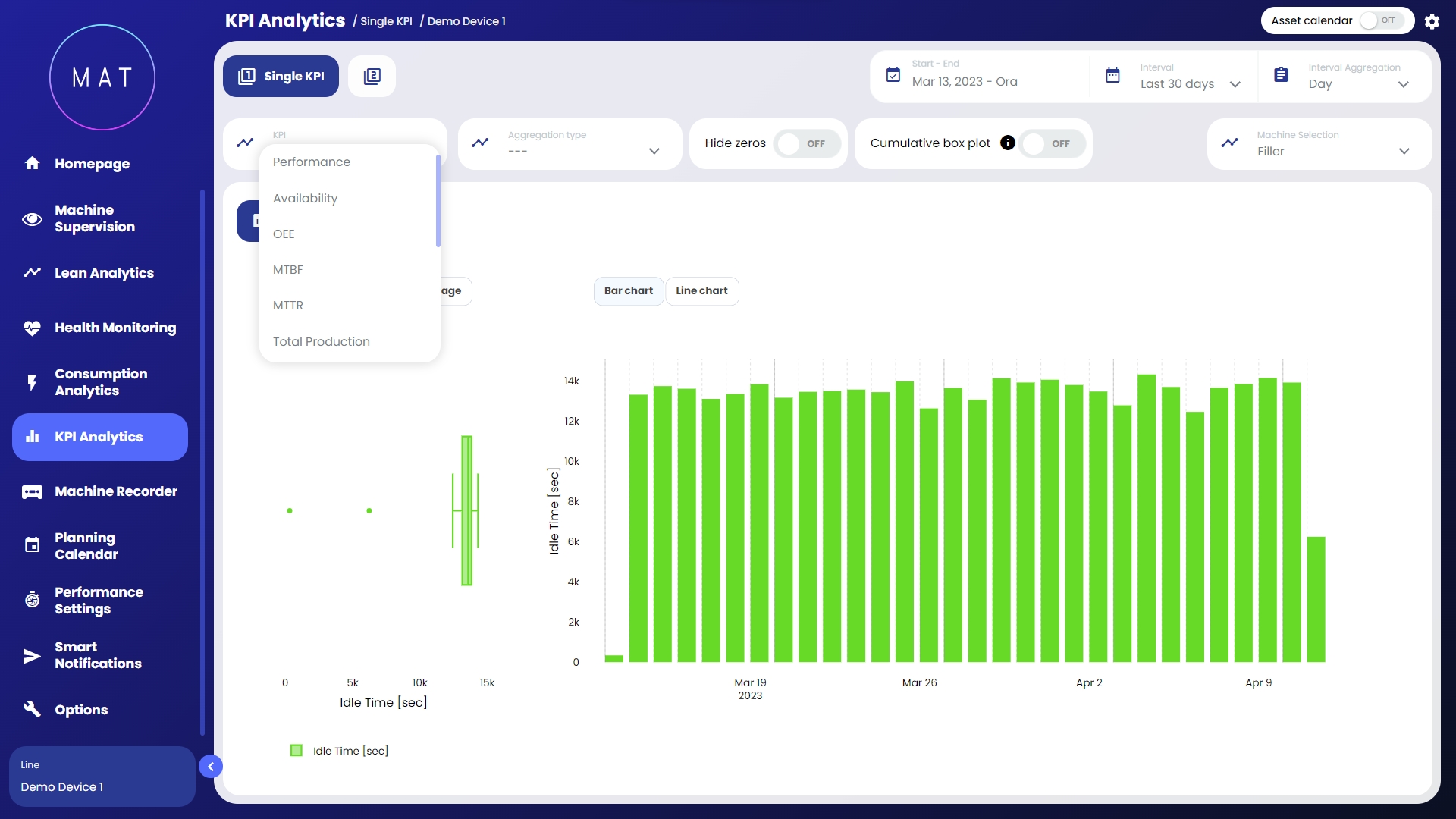
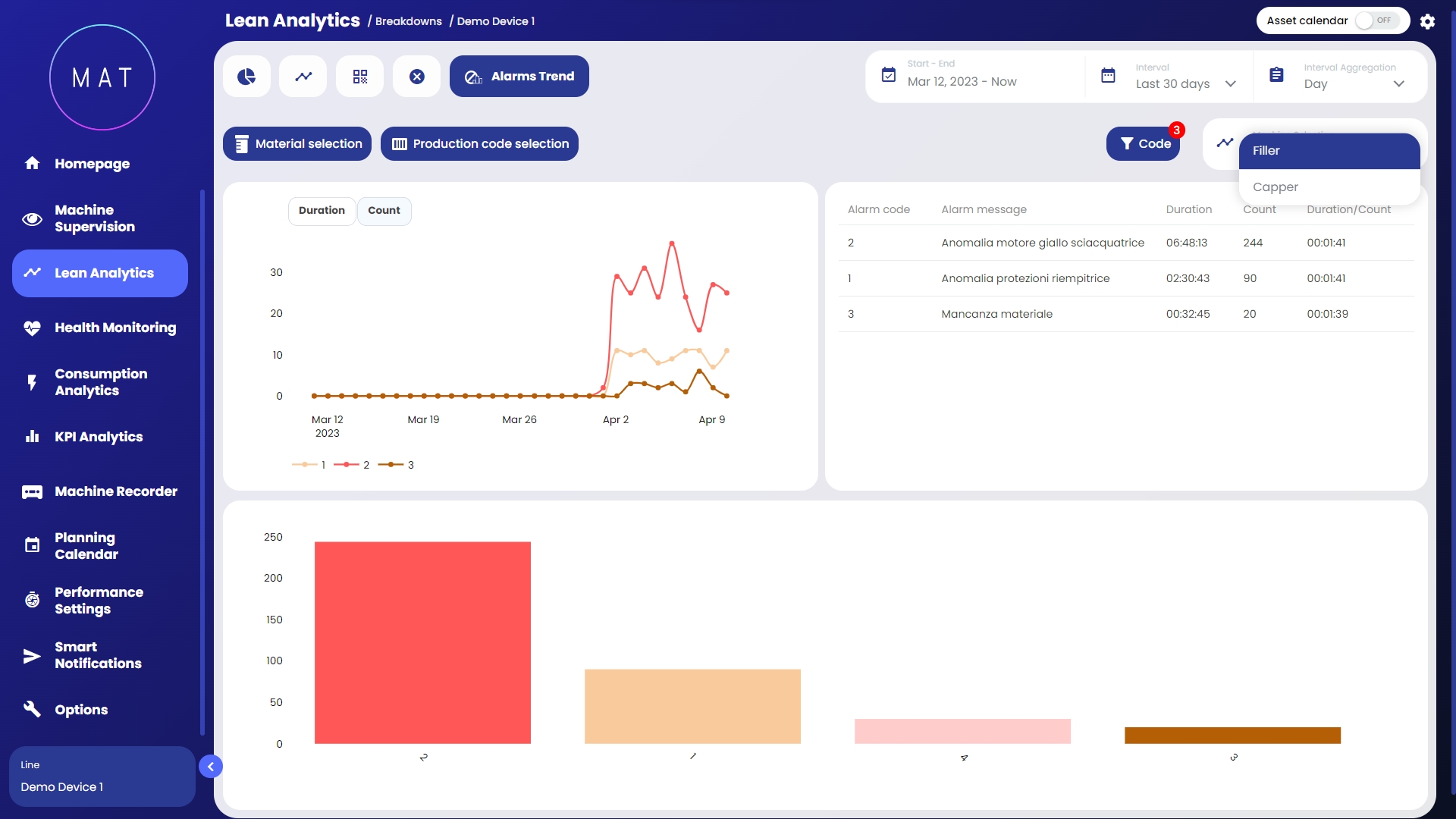
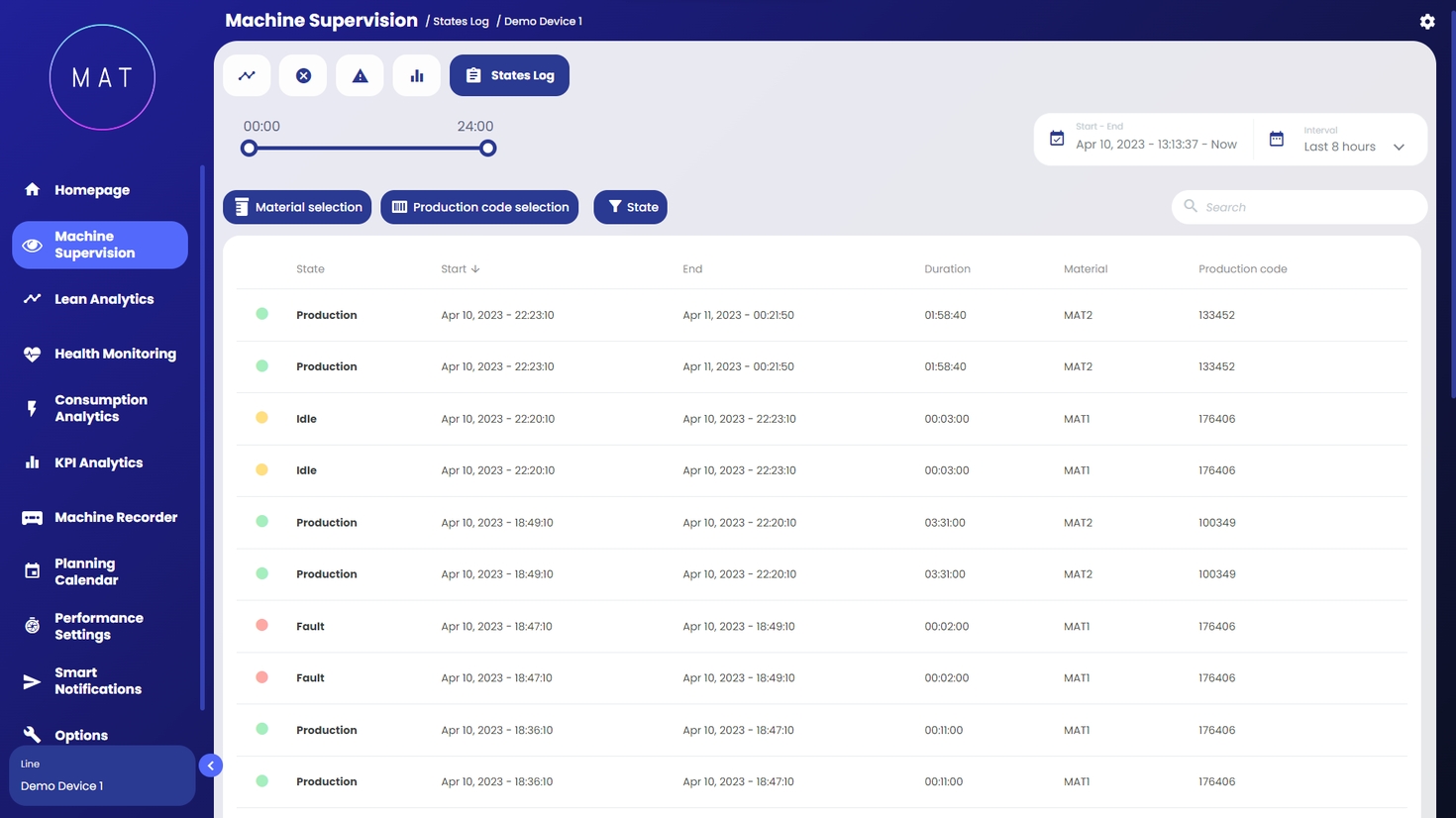
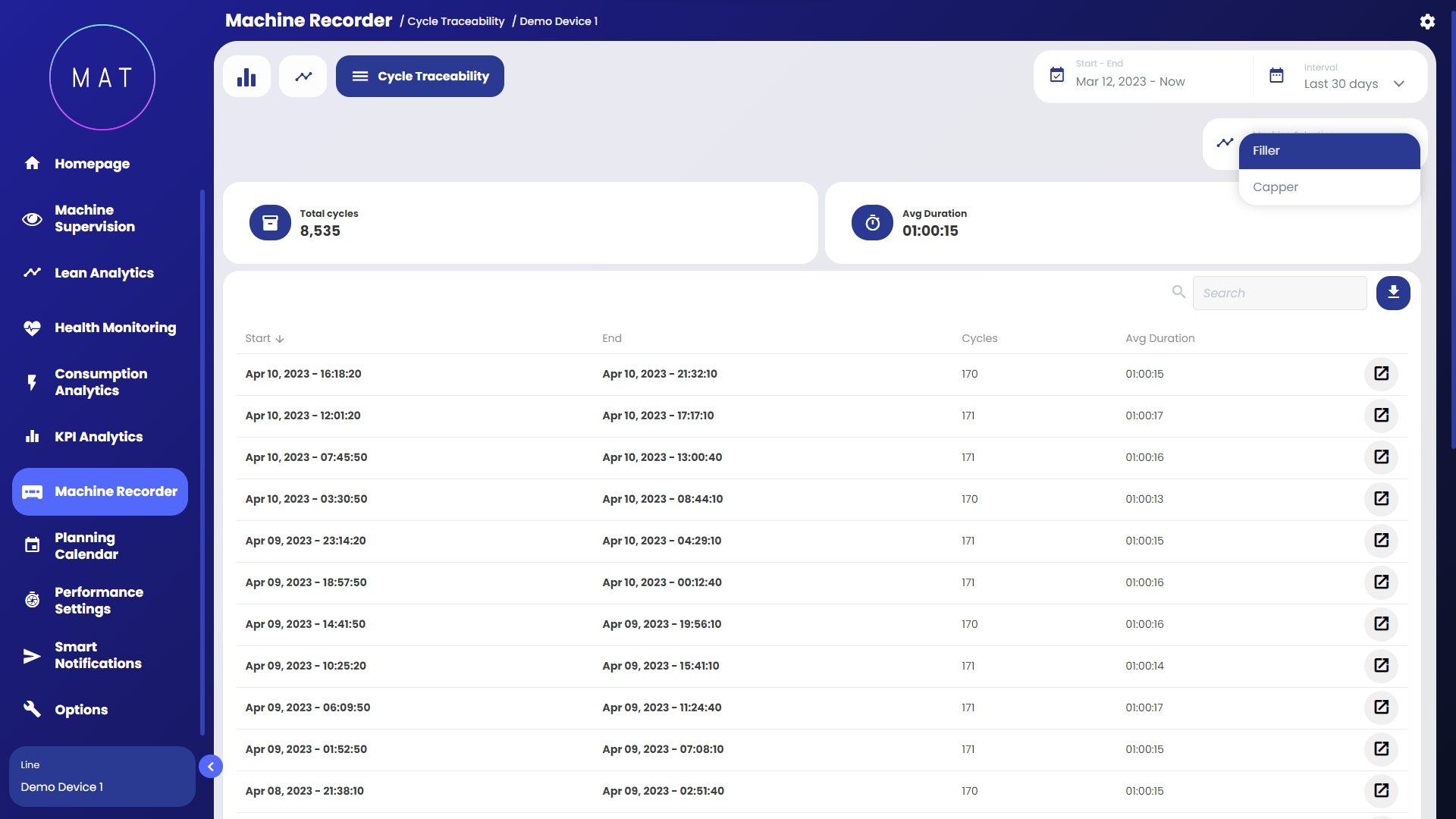
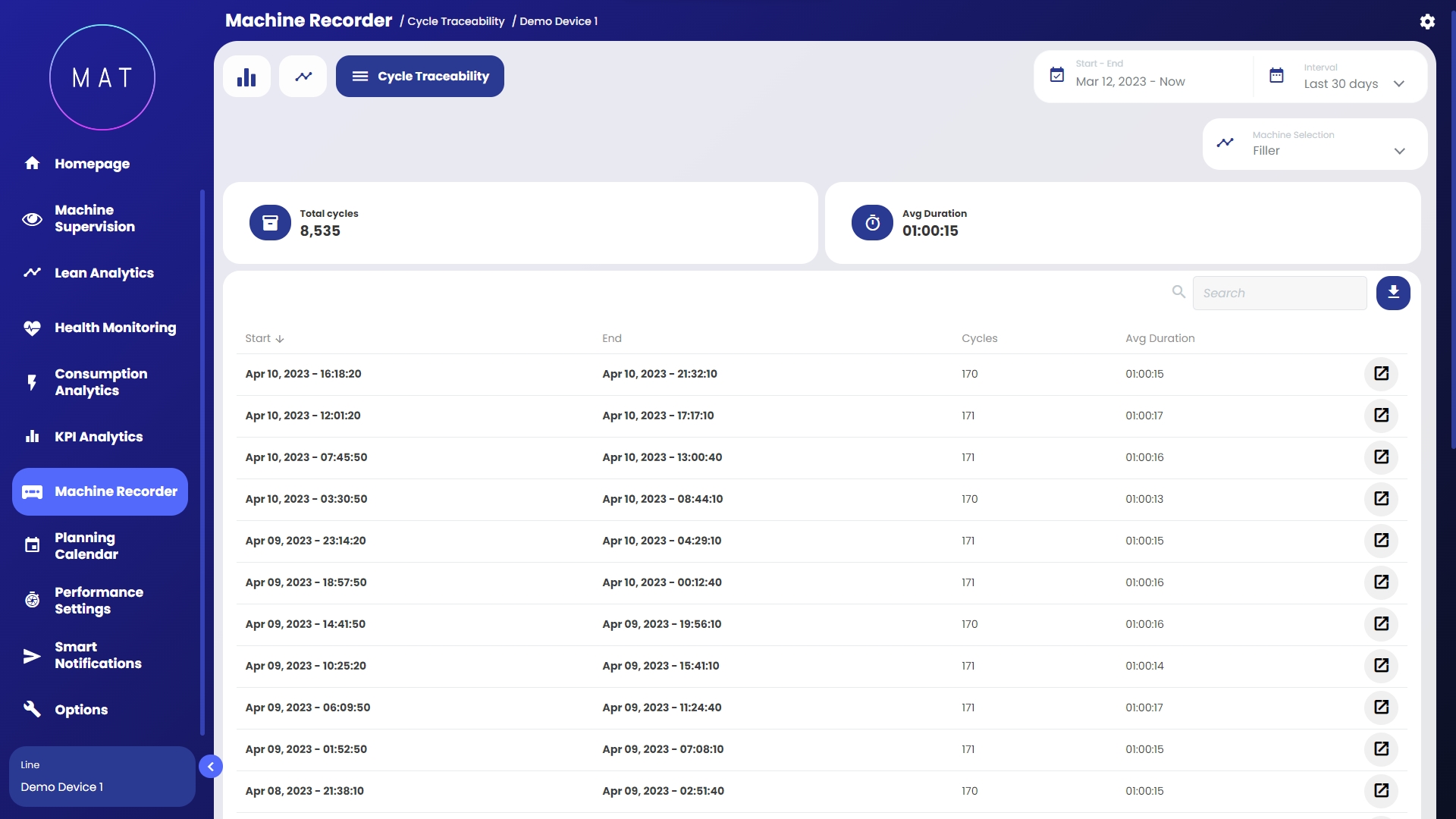
selezionando la macchina/linea sulla quale operare, è sufficiente "fare click" con il pulsante sinistro del mouse sulla card corrispondente: tale operazione sblocca l’accesso tramite il MAIN MENU laterale ai moduli della web app, che verranno di seguito descritti.
Nella schermata di Homepage, per le linee multi-macchina, è possibile visualizzare alcuni KPI riferiti alle singole sotto macchine. L'Immagine A mostra un esempio di dashboard nel caso di una linea composta da otto sotto macchine.
Selezionando l'icona a forma di dito che si trova all'interno di ciascuna card in alto a destra è possibile visualizzare, per ogni sotto macchina, l'istante corrispondente all'ultimo aggiornamento dati avvenuto. Il colore di ogni elemento mantiene le convenzioni pensate per gli stati macchina.
Esistono modalità differenti per visualizzare i dati presenti in Homepage: Griglia, Lista, Mappa e Panoramica Connessione Macchine.
ESEMPIO
Un esempio di gerarchia è riportato nelle immagini Immagine C.1, Immagine C.2, Immagine C.3, Immagine C.4. In Immagine C.1 si vede la visualizzazione all'apertura della web app. Si è deciso di dividere le macchine per tipologia di prodotto realizzato, in questo caso abbiamo tre tipologie: salsa di pomodoro, marmellata di frutta e salsa di verdura.
Selezionando la prima card si apre la seconda visualizzazione, come riportato nell'Immagine C.2. Qui abbiamo la distinzione fra gli impianti di produzione di salsa di pomodoro in base alla loro posizione geografica.
Supponiamo di scegliere la card relativa all'impianto di Piacenza, si aprirà la visualizzazione come in Immagine C.3. Per l'impianto localizzato a Piacenza potrò scegliere di navigare all'interno delle varie unità di produzione.
Selezionando l'Unità A mi ritroverò davanti tutte le card relative alle macchine appartenenti a quel reparto, come nell'Immagine C.4.
Per i progetti che possiedono più di dieci macchine, verrà visualizzata una barra nell'intestazione della pagina contenente alcuni controlli che permettono di scegliere quanti asset mostrare nella visualizzazione corrente e di navigare fra i vari asset (Immagine D).


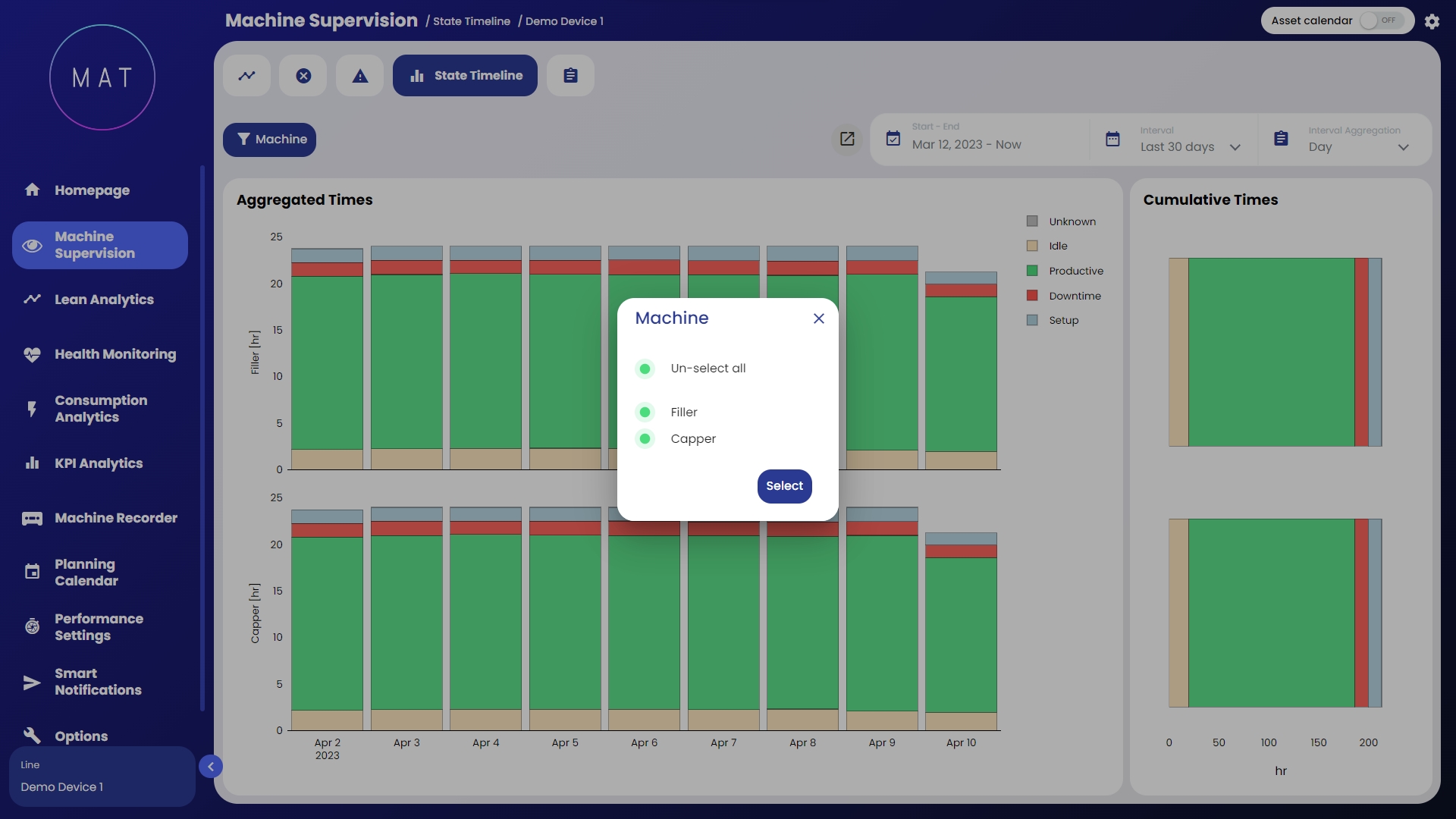

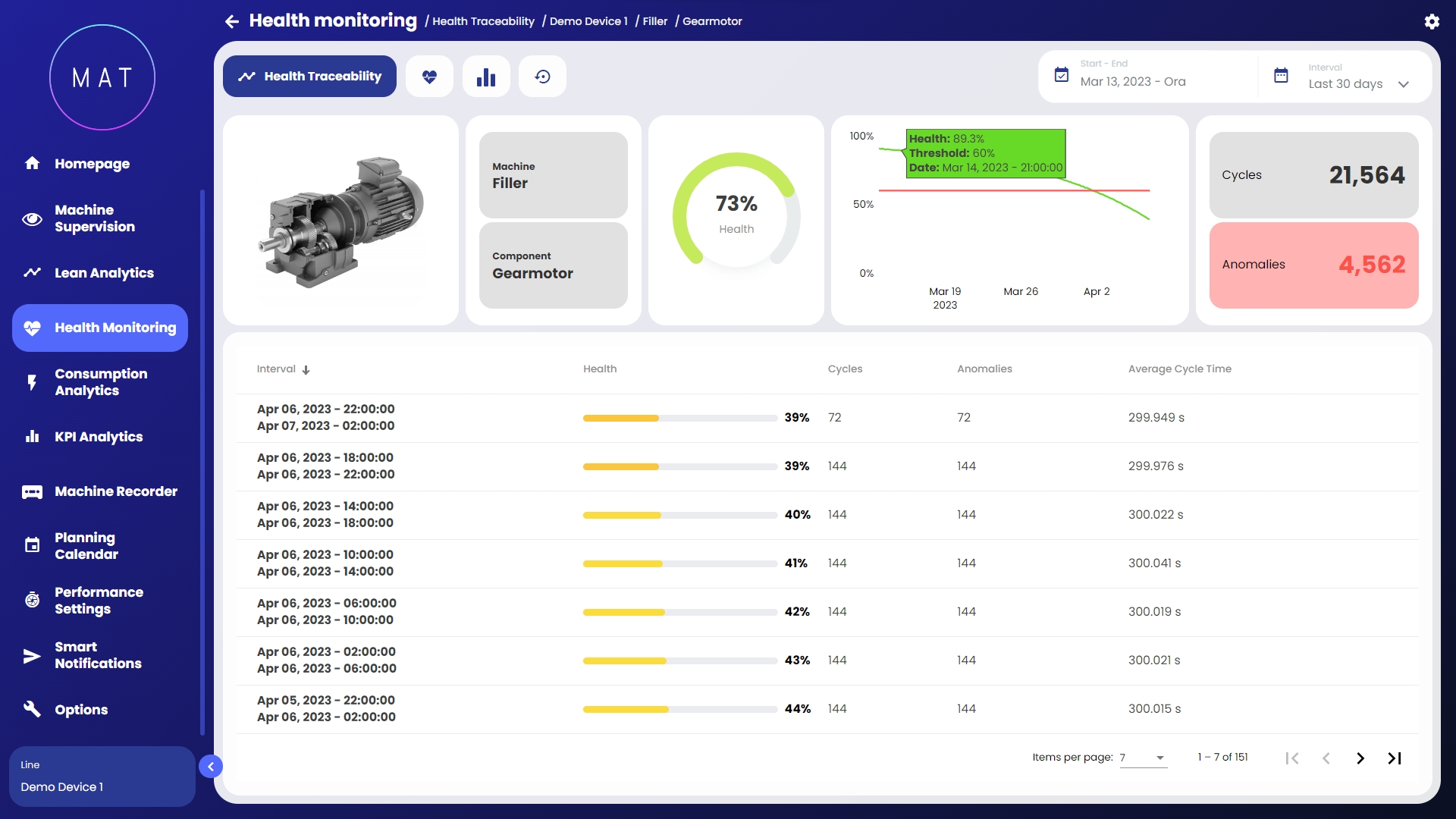
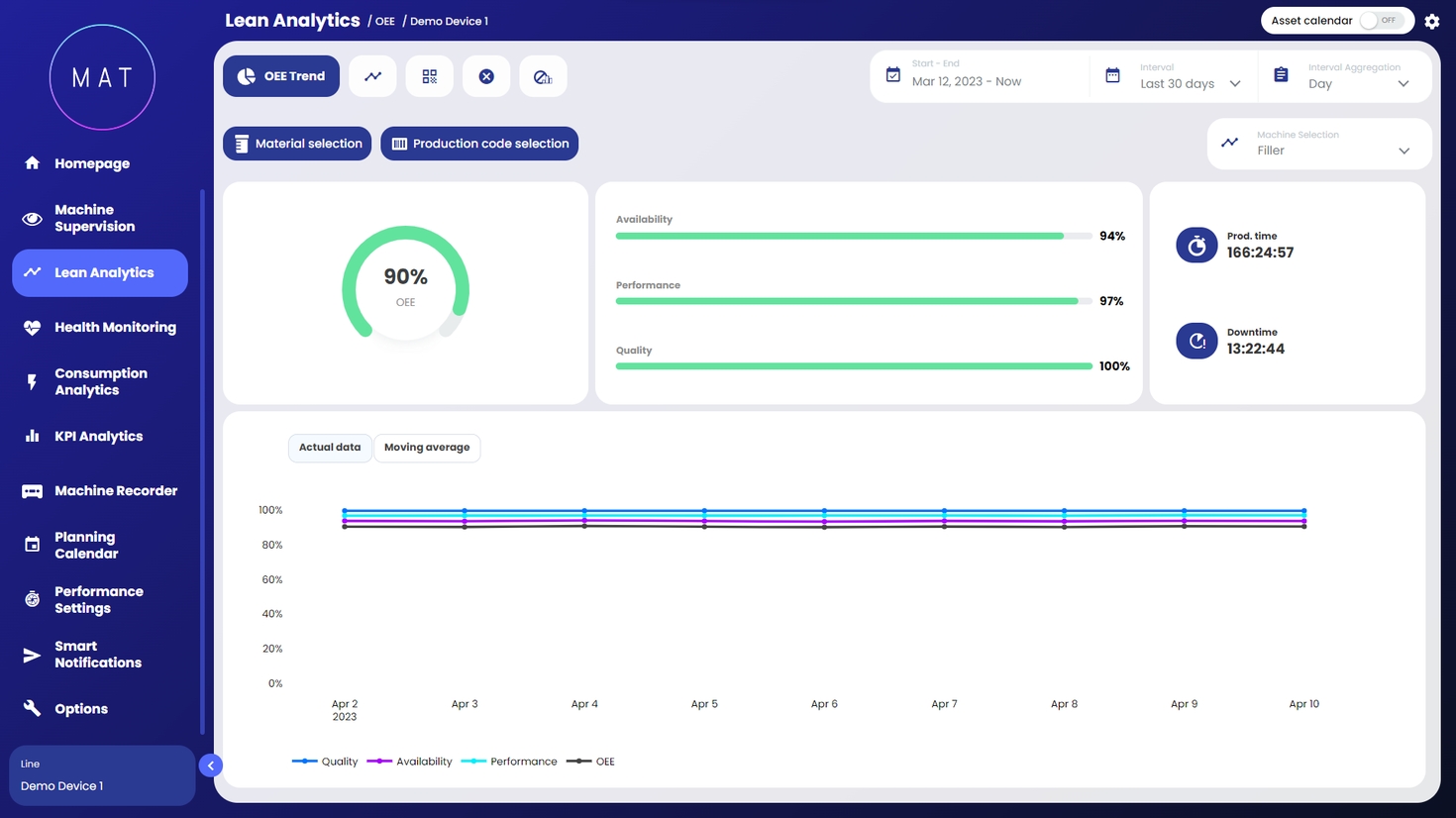
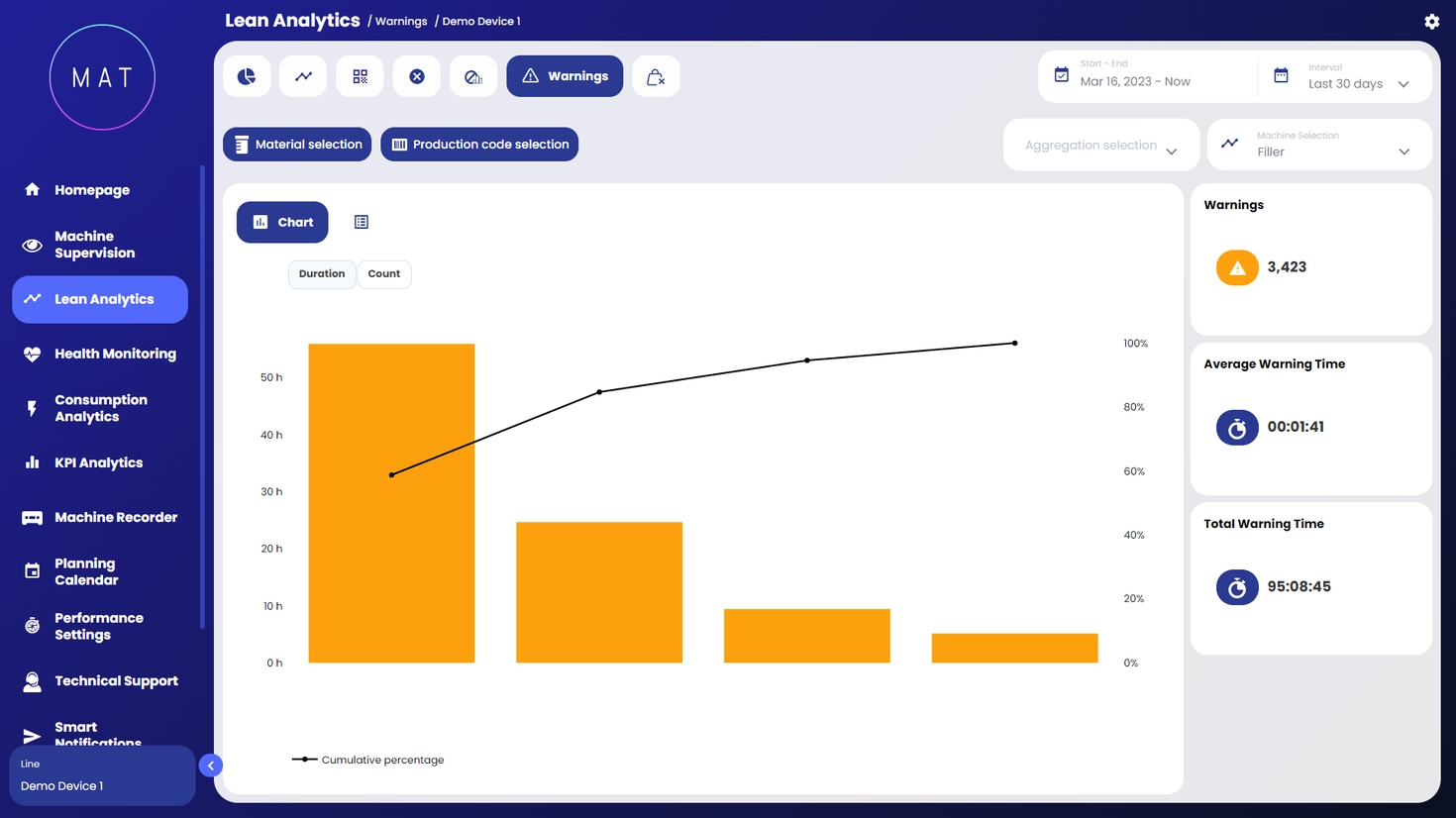
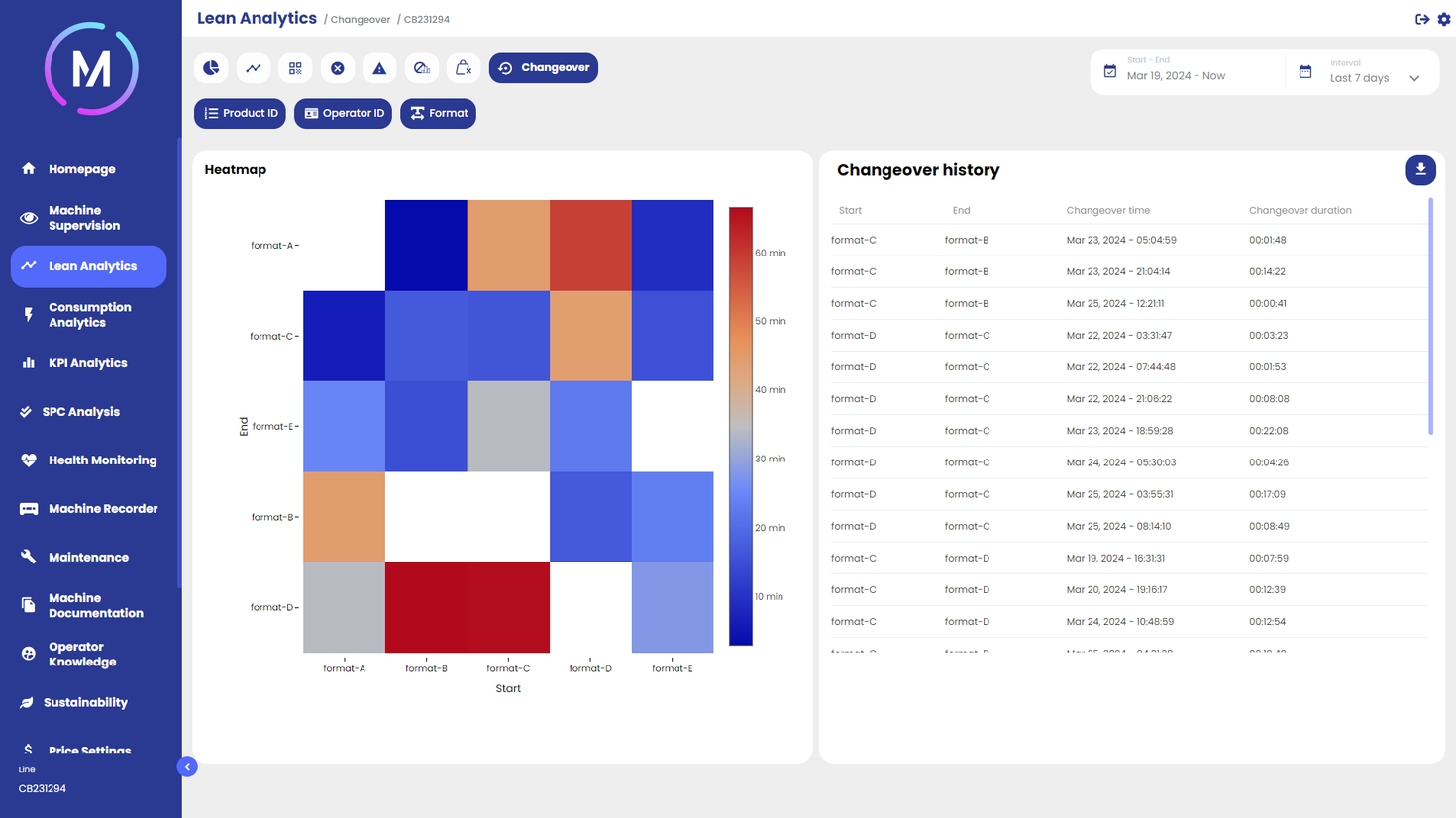
I dispositivi MAT Edge si interfacciano con i PLC utilizzando una suite di protocolli standard di automazione. Questi protocolli, inclusi Modbus, OPC Unified Architecture (OPC UA) ed EtherNet/IP, sono progettati per garantire uno scambio di dati senza interruzioni tra diverse piattaforme hardware e software. Sfruttando questi protocolli, MAT Edge può leggere efficacemente i dati dai PLC, facilitando il monitoraggio in tempo reale e l'analisi dei processi produttivi.
La base della comunicazione tra MAT Edge e PLC è prevalentemente monodirezionale. Questo approccio si concentra principalmente sulla lettura dei dati dai PLC ai dispositivi MAT Edge. L'importanza della comunicazione in sola lettura risiede nella sua capacità di minimizzare i rischi di interruzioni non intenzionali delle operazioni dei PLC. I dispositivi MAT Edge diventano così strumenti potenti per monitorare lo stato del sistema, le metriche di performance e segnalare anomalie senza interferire con la logica di controllo dei PLC.
Comunicazione Bidirezionale
Sebbene la comunicazione monodirezionale sia essenziale per il monitoraggio e l'analisi, certi scenari richiedono che MAT Edge si impegni in una comunicazione bidirezionale con i PLC. Un'applicazione critica della comunicazione bidirezionale è la gestione degli ordini di produzione. Questo tipo di comunicazione bidirezionale viene eseguito solo se il modulo job executor è configurato nella configurazione di MAT.
L'elenco dei protocolli supportati è il seguente:
L'obiettivo di questa pagina è quella di permettere all'utente di valutare in quale ordine effettuare una serie di cambi formato dati per ridurre al minimo il tempo necessario per eseguirli.
Per effettuare una richiesta è necessario prima di tutto impostare i cambi formato che devono essere considerati. Per fare ciò è presente un apposito controllo che permette di selezionare fino a quindici cambi formato fra quelli possibili.
Una volta scelti i formati, la pagina verrà popolata con le informazioni relative all'ottimizzazione richiesta. In particolare la visualizzazione presenta due tabelle distinte:
Ottimizzazione con Media a Priori: in questa tabella viene mostrata qual è la successione di formati da compiere a bordo macchina per ottenere il minor tempo di cambio formato complessivo utilizzando per effettuare l'analisi i tempi ideali inseriti manualmente dall'utente nella sezione apposita;
Ottimizzazione con Media Bayesiana: in questa seconda tabella viene proposta una seconda ottimizzazione realizzata utilizzando i dati reali storici relativi ai cambi formato. La formula utilizzata per valutare il peso di ogni cambio formato si basa sulla media di Bayes o media a posteriori.
Se prevista, tale sottosezione permette di entrare nel dettaglio dell’andamento delle singole variabili del processo della macchina/linea all’interno di un determinato ciclo di lavoro.
Tramite apposito menu a tendina è possibile selezionare il ciclo da esplorare; le due frecce permettono di spostarsi da un ciclo all’altro avanti e indietro nel tempo.
È possibile confrontare due cicli, ad esempio di durate diverse.
In tale sezione è possibile visualizzare, sotto forma di lista, tutti gli interventi di manutenzione.
Si può, inoltre, inserire manualmente un intervento manutentivo cliccando su:
Successivamente si aprirà la schermata:
In cui è possibile aggiungere tutta la descrizione relativa all'intervento:
Data Intervento
Operatore
Tipo di intervento: può essere "Ordinario", "Straordinario" o "Proposto".
Aggiungere un testo come nota
Allega file
Nella prima tab Avvisi sono visualizzati tutti gli eventi, verificatosi nell’intervallo temporale selezionato, per cui si sono ricevute le notifiche smart.
Per ogni evento notificato sono riportati:
Messaggio
Macchina
Inizio
Fine
Durata
Mail inviata
Per impostare la mailing list e configurare le notifiche smart, è necessario passare sulla tab dedicata, tramite l’icona a forma di ingranaggio in alto, in modo da entrare nell’ambiente Configurazione.
La configurazione server edge con multi cloud è ideale per OEM che hanno un parco installato esteso, distribuito su più impianti. Supporta un'acquisizione a media frequenza.
I singoli Edge Server coprono molteplici macchine in un plant, contenendo i microservizi dedicati all'acquisizione e processing dei dati. I dati vengono inoltre bufferizzati localmente nel server in modo da garantire che non vi sia perdita di dati in caso di mancanza di connessione ad internet.
Sono presenti due layer cloud:
Il layer cloud di proprietà del cliente, nel quale sono presenti i servizi di autenticazione e storicizzazione dei dati come servizi SAS. Le specificità dei servizi dipendono dal provider cloud scelto dal cliente
Il layer cloud di proprietà di 40Factory, nei quali sono presenti i microservizi di Back-end e Front-end dell'applicazione, aggiornati su base periodica da 40Factory.
Questo sistema si presenta meno efficiente in termini di velocità di campionamento dati è resiliente ad eventuali mancanze di connessione ad internet ma non resiliente a problematiche di rete nel plant e presenta il vantaggio di un'applicazione sempre accessibile ovunque.
In fase di installazione viene usato MAT Control Center per l'installazione della configurazione sui singoli Edge Server. E' possibile automatizzare l'installazione tramite connessione ad internet sfruttando il servizio Portainer, installato come servizio docker negli edge (agent) che dialogano con l'istanza Portainer di 40Factory in Cloud per l'installazione e aggiornamento.
La configurazione single edge è ideale per installazioni "End-User" che gestiscono un numero limitato di macchine con un'elevata frequenza di campionamento dei dati.
L'Edge device di ogni macchina o linea di produzione incorpora tutti i servizi necessari (acquisizione, archiviazione, autenticazione, Front-end e Back-end) e consente la consultazione dell'applicazione direttamente all'interno dello stabilimento, ottimizzando la gestione del traffico dati, senza necessità di accesso ad internet.
Si basa sulla presenza di un edge device, con installato docker e tutti i microservizi MAT. Il device dialoga direttamente con il PLC della macchina per l'acquisizione dei dati; storicizza i dati acquisiti e processati in un database locale. L'applicazione MAT è esposta tramite una porta del device raggiungibile localmente. Anche l'autenticazione è gestita tramite un server locale.
Questa soluzione è particolarmente adatta per Proof of Concept (POC) grazie alla rapidità di installazione e configurazione.
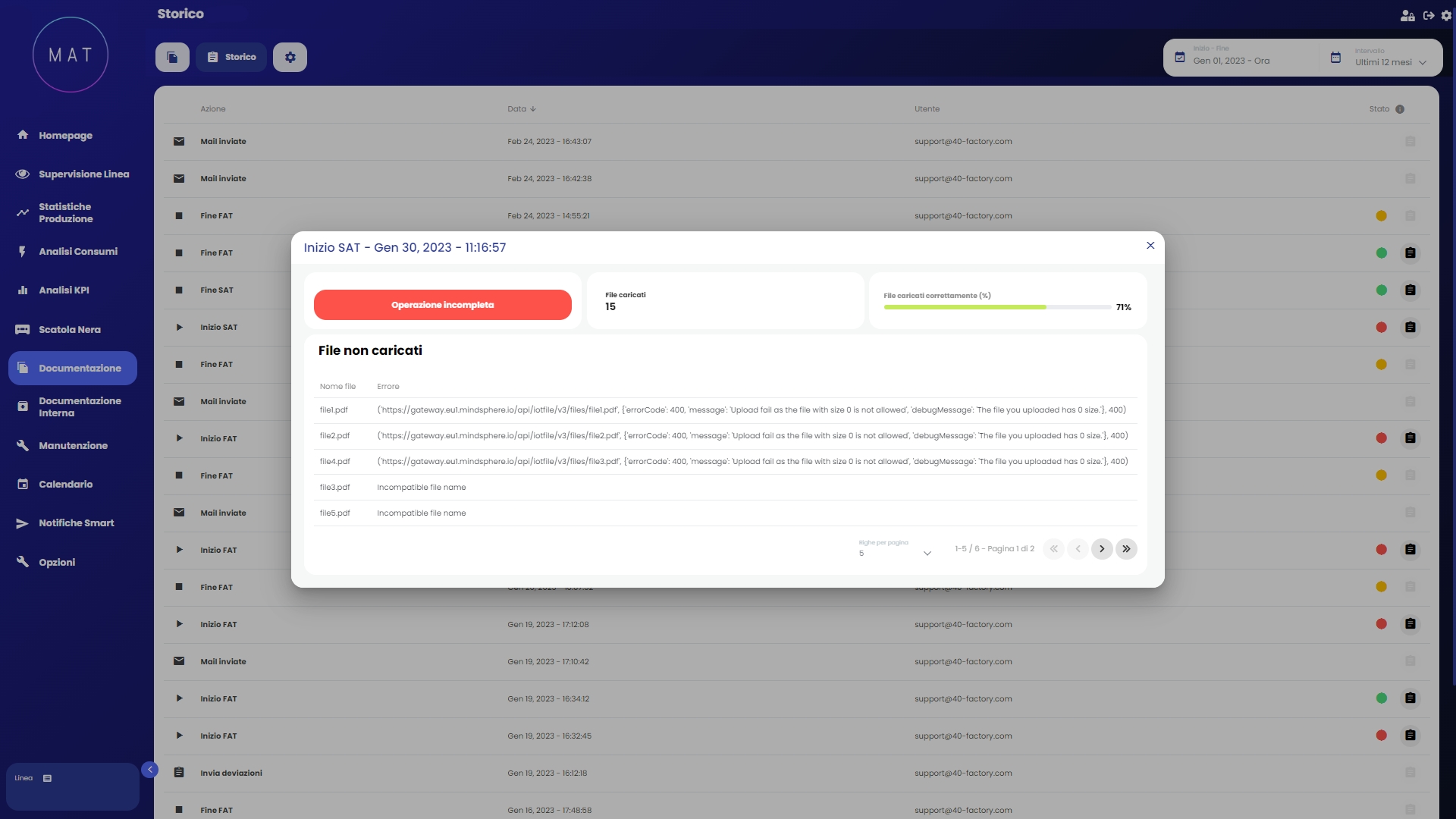
In questa sezione è possibile approfondire l'analisi dell'andamento di un KPI scelto focalizzandosi su cambi formato interessanti. In particolare, è possibile focalizzarsi su una serie di cambi formato scelti che permettono di raggiungere lo stesso formato finale.
Nella parte superiore della pagina sono presenti alcuni controlli che permettono di impostare l'analisi:
intervallo temporale: i dati utilizzati per l'analisi saranno quelli relativi all'intervallo selezionato;
sotto macchina: nel caso in cui il progetto di riferimento sia di tipo multi macchina, è possibile scegliere la sotto macchina sulla quale basare l'analisi;
Questa pagina è interamente dedicata alla gestione del modello di intelligenza artificiale che viene successivamente utilizzato per il Riconoscimento Oggetti.
L'attenzione è focalizzata soprattutto sulla gestione dei tag e del set di immagini da utilizzare per il training. Infatti, queste sono le componenti fondamentali affinché l'allenamento del modello restituisca un buon risultato.
Nella parte superiore della pagina vengono mostrati tutti i tag, ovvero le etichette che devono essere associate ai vari oggetti all'interno delle immagini. Il modello sarà in grado di riconoscere solo gli elementi rappresentati da quei tag. Per ognuno viene visualizzato quante volte esso è apparso nelle immagini, quante immagini lo contengono e un parametro che indica se quel tag può essere allenato, ovvero se vi è un insieme di esempi sufficientemente ampio affinché il modello sia in grado di imparare da essi come riconoscere quel tag. Se il parametro non può essere allenato, allora sarà sufficiente aggiungere immagini al dataset contenenti quel tag fino a che il numero di esempi risulterà sufficiente per l'allenamento.
Nella parte inferiore della pagina, invece, viene mostrato l'insieme di immagini usate per l'allenamento. Per ognuna viene specificata la data di acquisizione e tutti i tag che sono contenuti in essa. Aprendone il dettaglio, è possibile visualizzare la posizione dei tag ed effettuare modifiche a tali annotazioni. In questa fase è molto importante indicare i tag in maniera precisa e fare in modo che facciano riferimento alla porzione di spazio corretta.

4840
Protocollo aperto che garantisce uno scambio di dati sicuro con funzionalità di sicurezza avanzate come l'uso di certificati; supporta tipi di dati e strutture complesse.
Modbus TCP
Ampia adozione nell'industria
TCP/IP su Ethernet
502
Nota per la sua semplicità e facilità di implementazione
S7 (Solo Modalità Assoluta)
Siemens
TCP/IP su Ethernet
102
Utilizzato principalmente per il monitoraggio e l'acquisizione di dati dai PLC Siemens.
Ethernet/IP (Rockwell)
Rockwell Automation e altri che supportano Ethernet/IP
TCP/IP su Ethernet
44818
Utilizza il CIP (Common Industrial Protocol)
Ethernet/IP (Omron)
Omron e altri che supportano Ethernet/IP
TCP/IP su Ethernet
44818
Simile a Rockwell ma con integrazioni specifiche per i dispositivi Omron
OPC-UA
Compatibilità trasversale con vari fornitori
TCP/IP su Ethernet
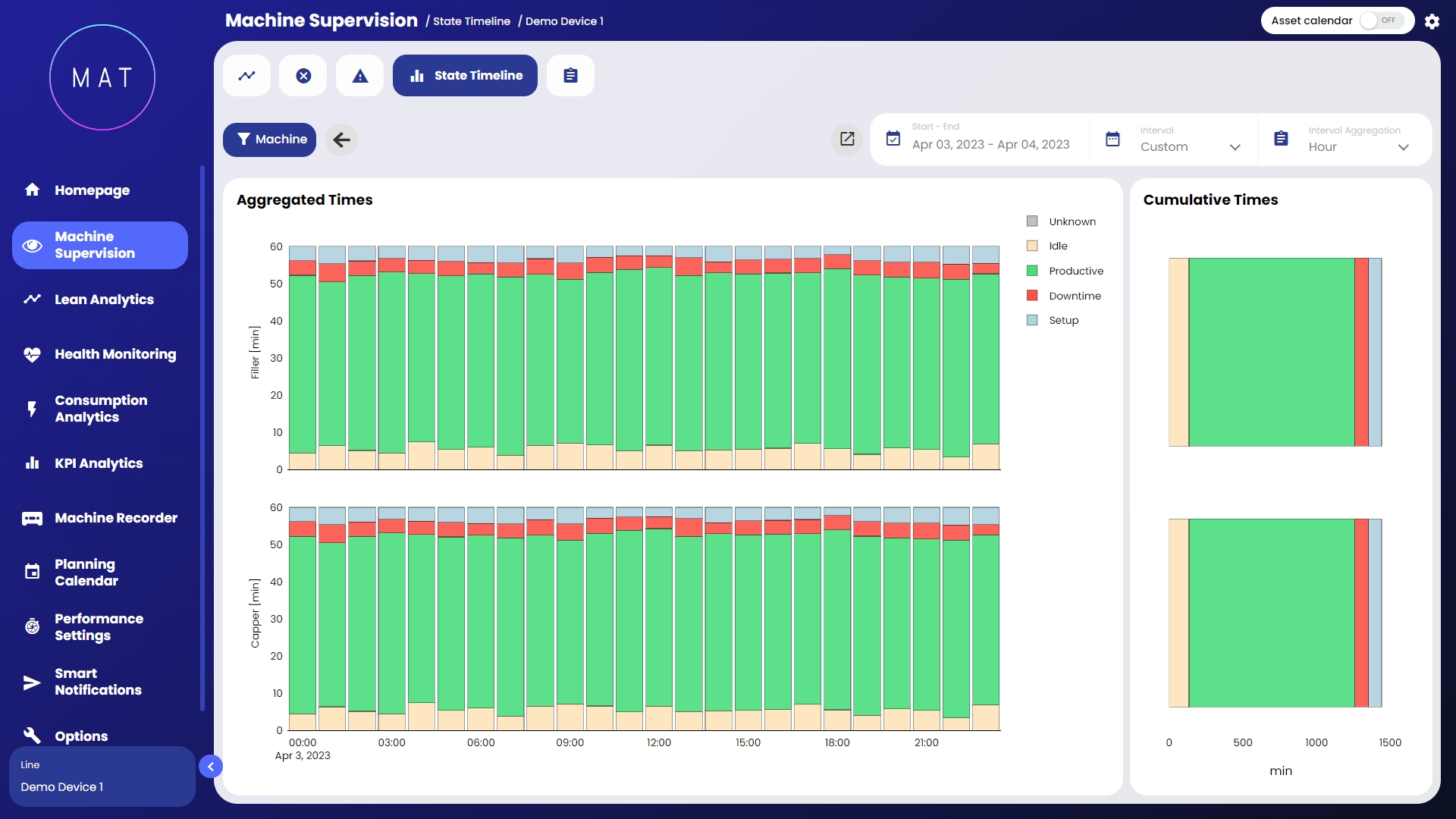
Catalogo attività di manutenzione ordinaria
Catalogo cause di sostituzione
Questo deve essere fatto in quanto le attività e le cause di sostituzione sono associate a un determinato gruppo-sottogruppo, e questi vengono importati solo tramite il catalogo dei componenti.
Prima di analizzare la sintassi dei cataloghi necessari, bisogna formalizzare la sintassi da utilizzare:
Viene definito come elemento l'unità gerarchica inferiore, che appartiene ad un gruppo e ad un sottogruppo.
In particolare, sono di seguito riportati gli elementi per ogni catalogo disponibile:
Catalogo componenti: componente
Catalogo attività: attività di manutenzione ordinaria
Catalogo cause di sostituzione: causa di sostituzione
Un componente viene definito in stato critico quando il numero di cicli residui è inferiore o uguale alla soglia critica specificata nel database.
Nell’applicazione viene visualizzato colorato in rosso.
Un componente viene definito in stato subcritico quando il numero di cicli residui è inferiore o uguale alla soglia subcritica e maggiore della soglia critica specificate nel database. Nell’applicazione viene visualizzato colorato in arancione.
Nella prima colonna di ogni tabella, le voci in grassetto specificano quali sono i campi che identificano univocamente un elemento. Questi campi NON possono essere modificati senza creare un nuovo elemento. In generale, l’identificativo univoco per ogni elemento è definito come:
Gruppo + Sottogruppo + Elemento
GRUPPO
STR
Nome gruppo (italiano)
GRUPPO INGLESE
STR (opzionale)
Nome gruppo (inglese)
SOTTOGRUPPO
STR
Nome sottogruppo (italiano)
GRUPPO
STR
Nome gruppo (italiano)
GRUPPO INGLESE
STR (OPZIONALE)
Nome gruppo (inglese)
SOTTOGRUPPO
STR
Nome sottogruppo (italiano)
GRUPPO
STR
Nome gruppo (italiano)
GRUPPO INGLESE
STR (opzionale)
Nome gruppo (inglese)
SOTTOGRUPPO
STR
Nome sottogruppo (italiano)
scrivere l'indirizzo email desiderato;
è possibile aggiungere altri destinatari cliccando sul tasto "+" in alto a destra;
per salvare i destinatari inseriti, premere il tasto Salva in alto a destra.
Il tasto evidenziato in Immagine B permette di personalizzare le impostazioni delle notifiche destinate alla mail a cui fanno riferimento. Fra le varie opzioni troviamo:
possibilità di scegliere la lingua in cui ricevere la notifica;
possibilità di impostare l'unità di misura associata ai dati nella notifica;
possibilità di richedere una notifica in caso di disconnessione della macchina.
Inoltre, fra le impostazioni vi è una spunta detta "Ricevi mail per tutti gli alert" che permette di ricevere le mail per tutte le notifiche impostate nel sistema. In alternativa, è possibile configurare, per ogni notifica, la lista di mail a cui inviare la notifica. In Immagine C la visualizzazione dopo aver cliccato sul tasto.
Il salvataggio è possibile se nei campi destinatario sono stati inseriti indirizzi email seguendo la corretta sintassi.
L’inserimento della mailing list è un’azione abilitata solo per gli utenti con applicazione ospitata in Cloud.
Si possono configurare tre tipi di eventi, basati su:
variabile numerica;
variabile booleana;
KPI (Key Performance Indicator).
Anche Allarmi, Segnalazioni ed eventi di Manutenzione possono essere usati per impostare una notifica.
Per inserire una notifica smart è sufficiente cliccare il tasto "+" nella sottosezione Configurazione Notifiche Smart, ed inserire i dati nel dialog che compare.
I campi da riempire per l'impostazione di una notifica sono:
variabile: selezionabile in funzione alla scelta di tipo evento,
operatore: operatore di confronto (>, <, =, ...),
valore,
numero di periodi,
periodo: aggregazione temporale (minuti, ore, giorni),
aggregazione: tipologia di aggregazione (es. ogni valore, valore medio).
Si noti che, per ogni notifica, è possibile inserire una lista di indirizzi mail personalizzata. Sia gli indirizzi qui specificati che quelli configurati globalmente con l'opzione "Ricevi mail per tutti gli alert" riceveranno la notifica.
Per impostare una soglia di tolleranza relativa ad una variabile numerica:
selezionare il tipo di evento Variabile numerica,
spuntare l'opzione desiderata (Ricevi una mail quando la notifica viene attivata / disattivata);
completare tutti i campi,
cliccare Conferma.
Per impostare una soglia di tolleranza relativa ad una variabile booleana:
selezionare il tipo di evento Variabile Booleana,
spuntare l'opzione desiderata (Ricevi una mail quando la notifica viene attivata / disattivata);
completare tutti i campi,
cliccare Conferma.
Per impostare una soglia di tolleranza relativa ad un KPI:
selezionare il tipo di evento KPI,
spuntare l'opzione desiderata (Ricevi una mail quando la notifica viene attivata / disattivata);
completare tutti i campi,
cliccare Conferma.
Per impostare un evento di Allarme o Segnalazione come trigger della notifica:
selezionare il tipo di evento (Allarme o Segnalazione),
scegliere il tipo Allarme o Segnalazione dall'elenco proposto,
scegliere il numero e l'ampiezza del periodo di durata dell'evento oltre il quale inviare la notifica,
cliccare Conferma.
filtri: come nella maggior parte delle pagine di MAT, è possibile applicare un filtraggio per escludere dall'analisi quelle porzioni di dati nelle quali vale una certa condizione;
fase: poiché un cambio formato può essere composto da varie fasi, è possibile applicare l'analisi ad una singola di queste. In alternativa, l'analisi viene applicata sull'intero cambio formato considerato come insieme delle singole fasi;
KPI per l'analisi: all'utente viene chiesto di selezionare il KPI sul quale effettuare l'analisi. Fra questi ricordiamo: denaro perso/guadagnato, tempo perso/guadagnato, efficienza, tempo medio, numero di cambi, tempo impiegato;
formato finale: i dati utilizzati nell'analisi saranno relativi ai cambi formato che soddisfano alcune condizioni, ovvero hanno come formato finale il valore indicato in questo controllo e come formati iniziali uno dei valori indicati nel controllo relativo ai formati iniziali;
formati iniziali: questo selettore permette di selezionare più formati inziali. I dati utilizzati nell'analisi saranno relativi ai cambi formato che soddisfano alcune condizioni, ovvero hanno come formato iniziale uno dei valori indicati in questo controllo e come formato finale il valore indicato nell'apposito controllo.
La parte centrale della pagina è costituita da alcuni grafici di diversa natura:
grafico a barre (Immagine B): in questo grafico viene mostrato il valore cumulativo del KPI scelto per ognuno dei possibili tipi di cambi formato che possono essere realizzati con i formati iniziali e finale selezionati. Sull'asse delle ascisse troviamo i formati di partenza, da intendersi accoppiati con il formato di arrivo, mentre sull'asse delle ordinate troviamo i valori del KPI selezionato. Se si selezionano tutte le fasi, l'analisi sarà divisa per fase, ma saranno tutte visualizzate nel grafico. In alternativa, scegliendo un'unica fase, ad ogni cambio formato sarà associata solo la barra relativa a tale fase. I dati di questo grafico possono essere visualizzati anche in formato tabellare modificando la modalità di visualizzazione tramite l'apposito controllo;
grafico a punti nel tempo (Immagine C): permette di rappresentare tutti i cambi formato del tipo selezionato avvenuti nell'intervallo temporale richiesto. Sull'asse delle ascisse è presente il tempo, mentre sull'asse delle ordinate è presente il valore del KPI selezionato. Ogni punto rappresenta quindi un cambio formato avvenuto nel tempo e il valore assunto dal KPI per quello specifico cambio. Modificando la visualizzazione tramite l'apposito controllo viene visualizzato un grafico a torta che permette di apprezzare come i tempi spesi per tutti i cambi formato dei tipi specificati si dividano nelle varie fasi in maniera totalitaria. Nota che, selezionando una singola fase, il grafico sarà interamente riferito a quest'ultima;
grafico a Pareto (Immagine D): in questo ultimo grafico viene rappresentato un Pareto degli allarmi avvenuti durante i cambi formato specificati.

Nel set di training rientreranno tutte quelle immagini per cui sono stati modificati i tag nella pagina di Predizione del Modello.
Una volta realizzato un buon set di training e ottenuti come Allenabili tutti i tag che si vogliono andare ad utilizzare, è possibile far partire il nuovo training del modello selezionando il tasto Invia richiesta di allenamento del modello.
La procedura di training può richiedere qualche minuto, per valutarne lo stato è possibile cliccare sul tasto Stato dell'allenamento. Si aprirà una nuova finestra la quale indica lo stato di allenamento dell'iterazione selezionata. Una volta terminato il processo, lo stato visualizzato indicherà il completamento dell'operazione. Sarà ora necessario effettuare un ulteriore passaggio. Infatti, oltre ad allenare il modello, è necessario impostare un grado di precisione con cui esso deve annotare le immagini. Per fare ciò si può utilizzare la barra a scorrimento (slider) fornita dall'interfaccia grafica.
Una volta impostata la precisione desiderata è possibile testare il modello ottenuto su un'immagine di prova. Per fare ciò si può utilizzare il tasto Testa Iterazione.
Inoltre, è possibile effettuare dei paragoni fra l'ultima iterazione del modello e le precedenti, selezionando l'iterazione che si vuole utilizzare e ripetendo il test sull'immagine. Questo consente di paragonare i risultati ottenuti con il nuovo modello con quelli ottenuti con i precedenti.
Se il risultato dell'elaborazione è soddisfacente si può procedere a pubblicare il nuovo modello utilizzando il tasto Pubblica Iterazione. Una volta effettuata la pubblicazione, il nuovo modello verrà utilizzato per l'analisi di tutte le nuove immagini in ingresso.
Visualizzazione a Griglia
Visualizzazione a Lista
Visualizzazione a Mappa
Panoramica Connessione Macchina
Esplorazione Continua
Esplorazione Cicli
Tracciabilità Cicli
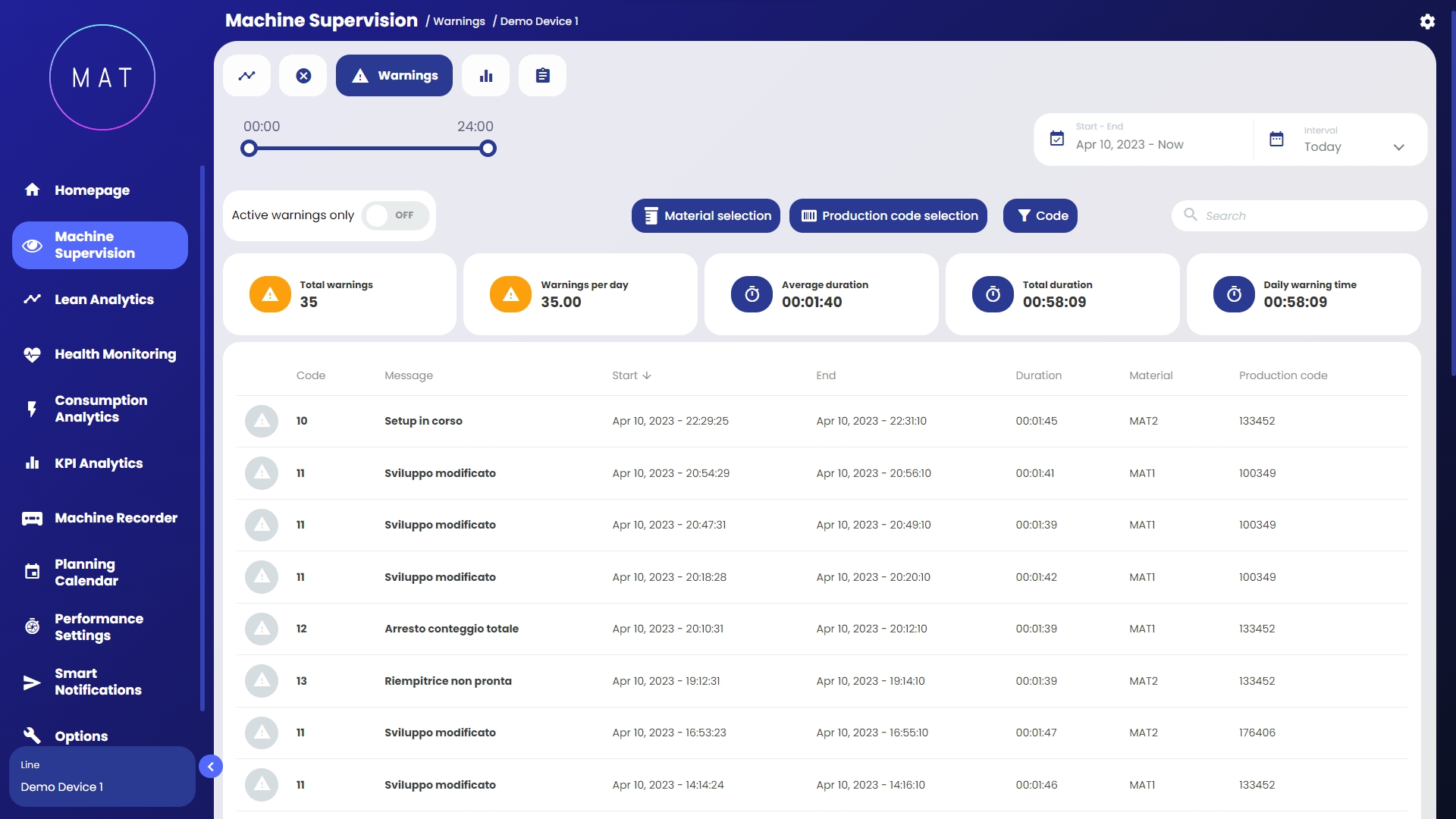
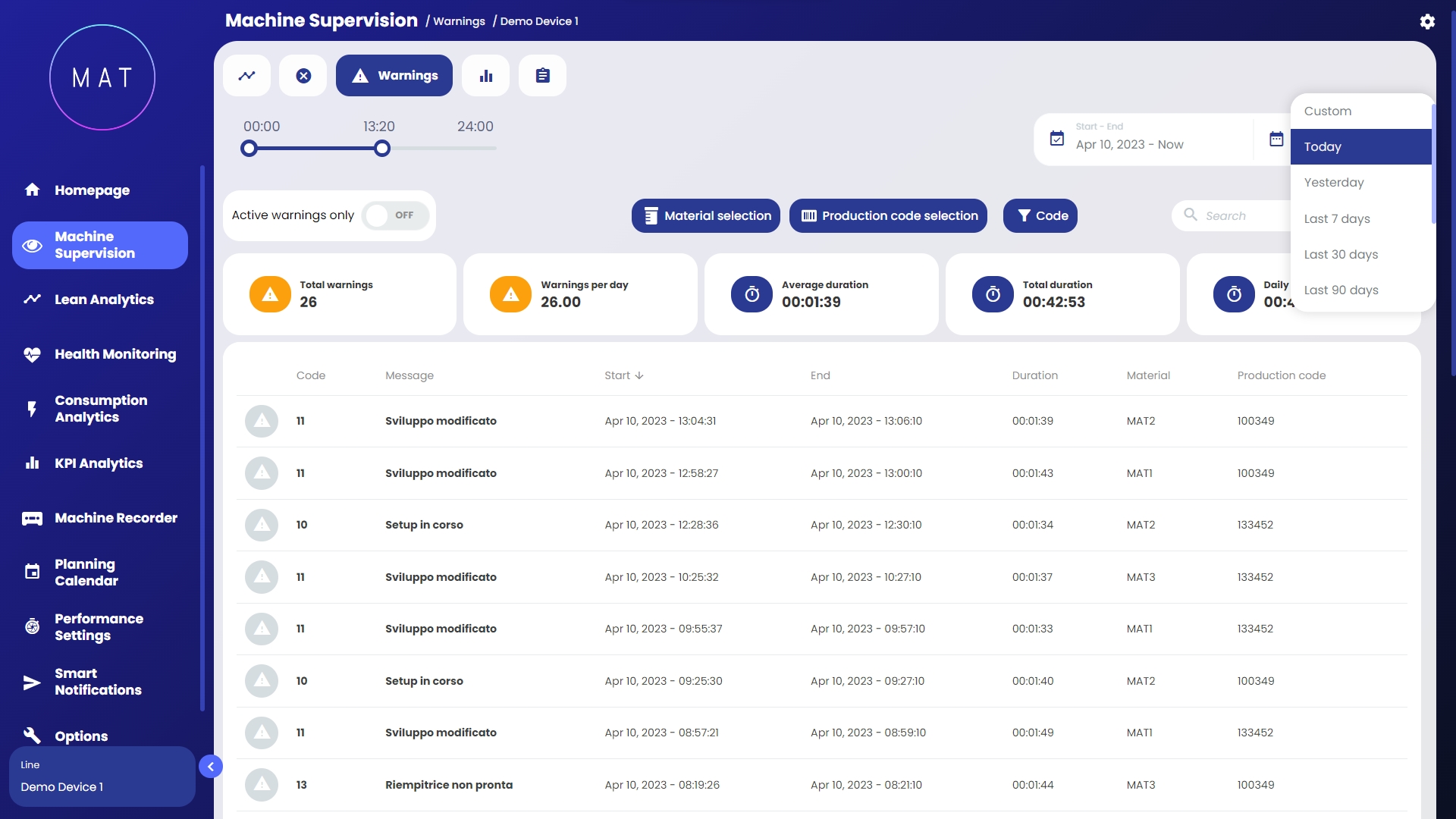
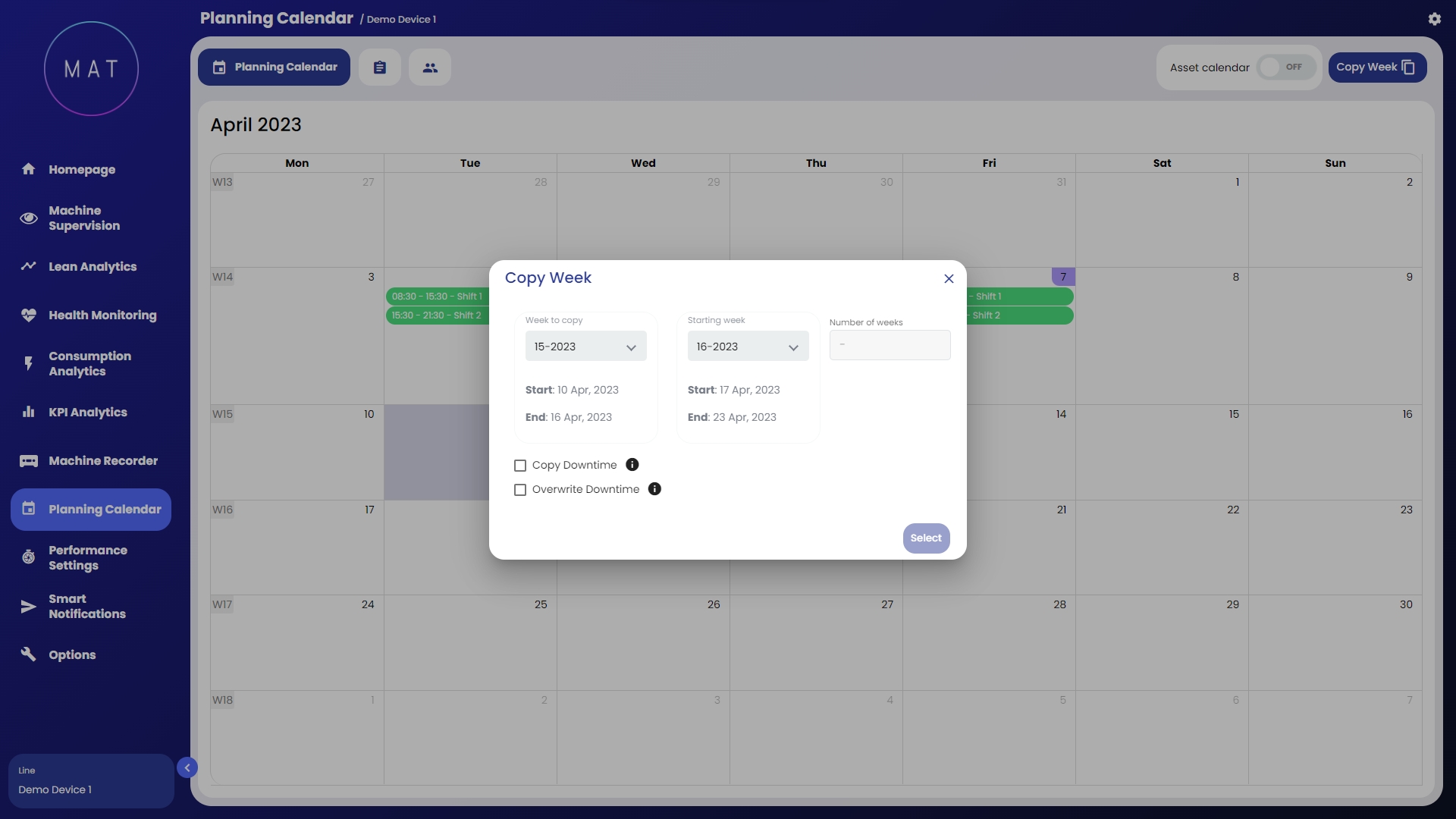
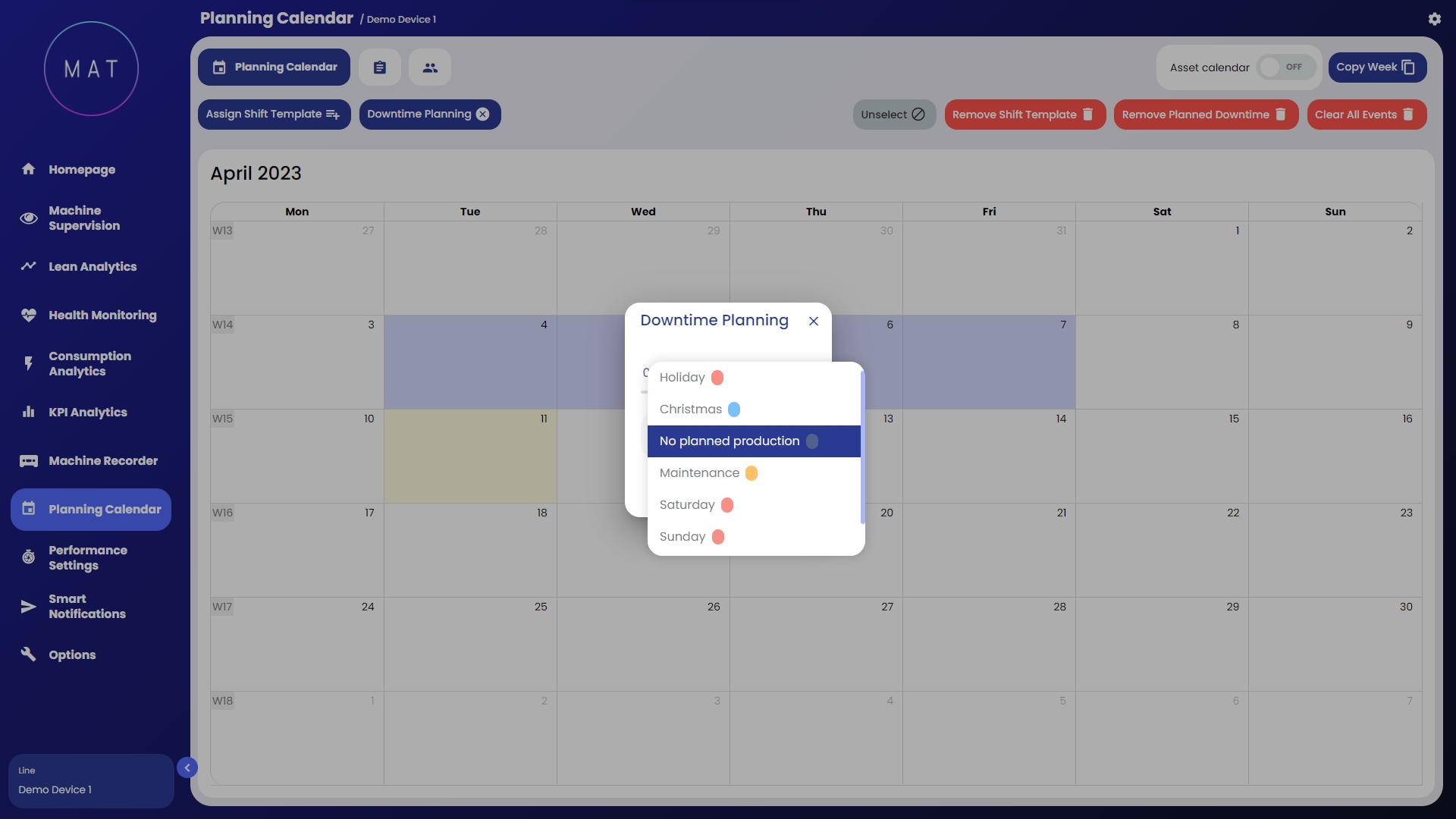
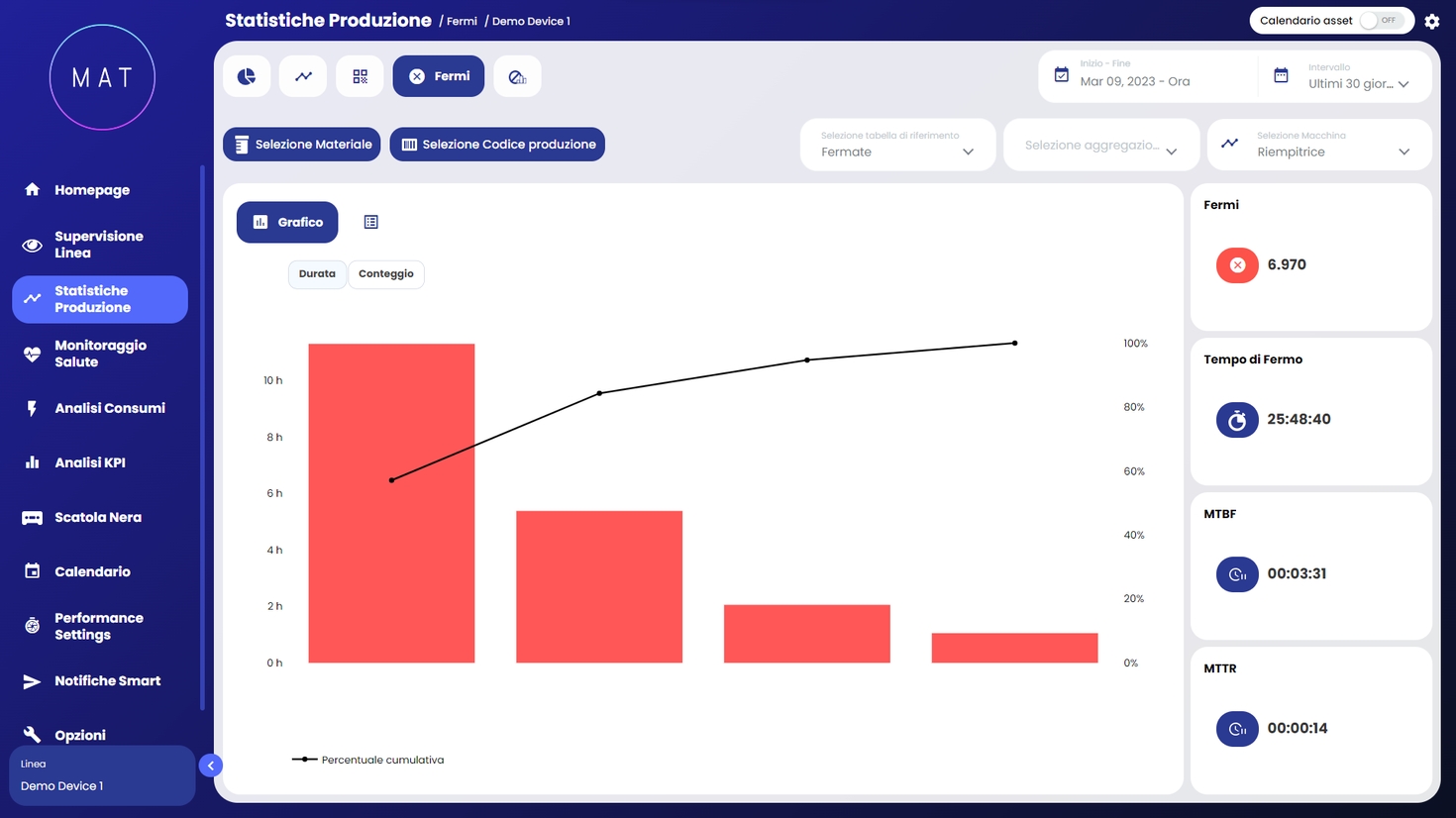
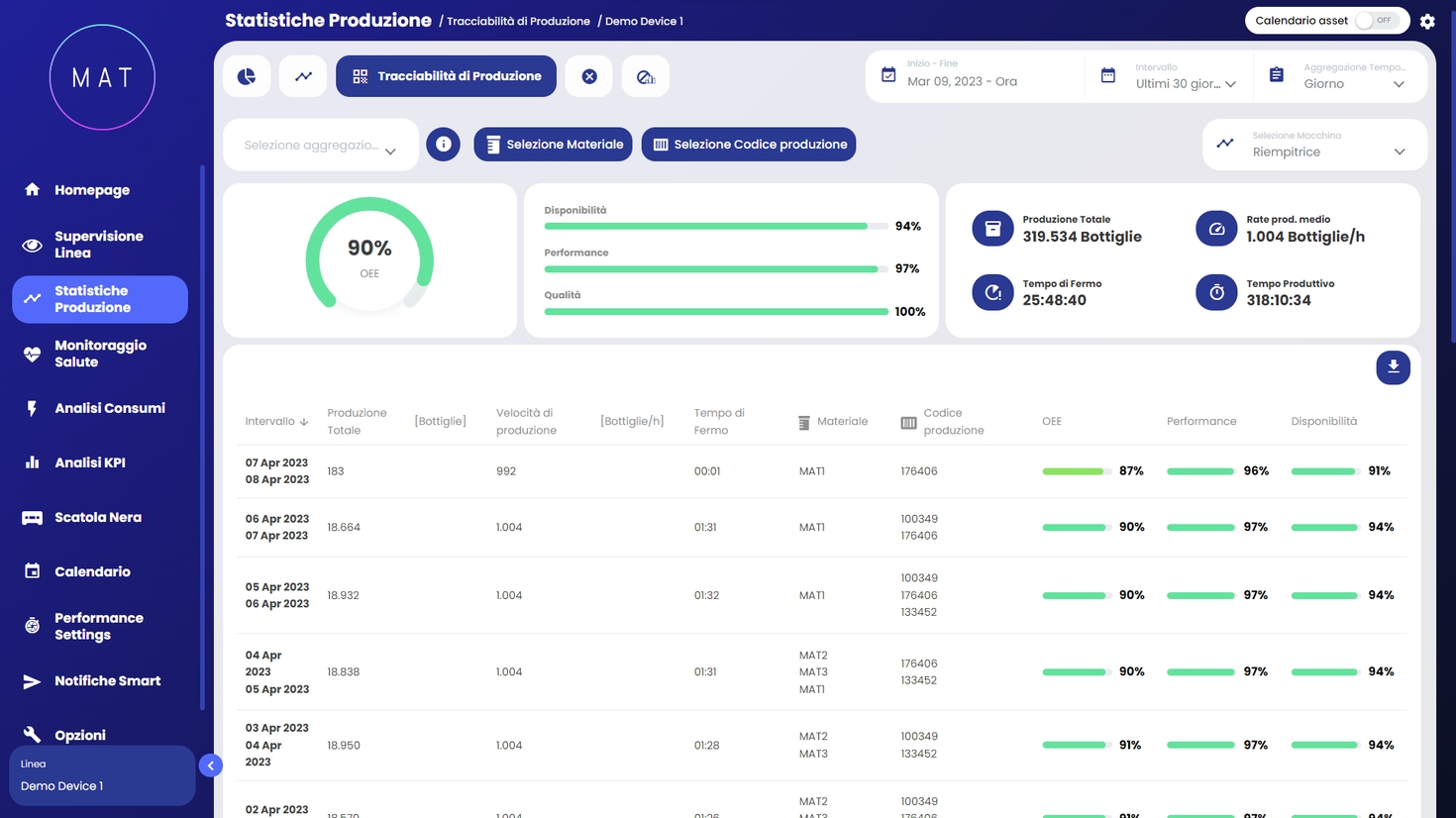
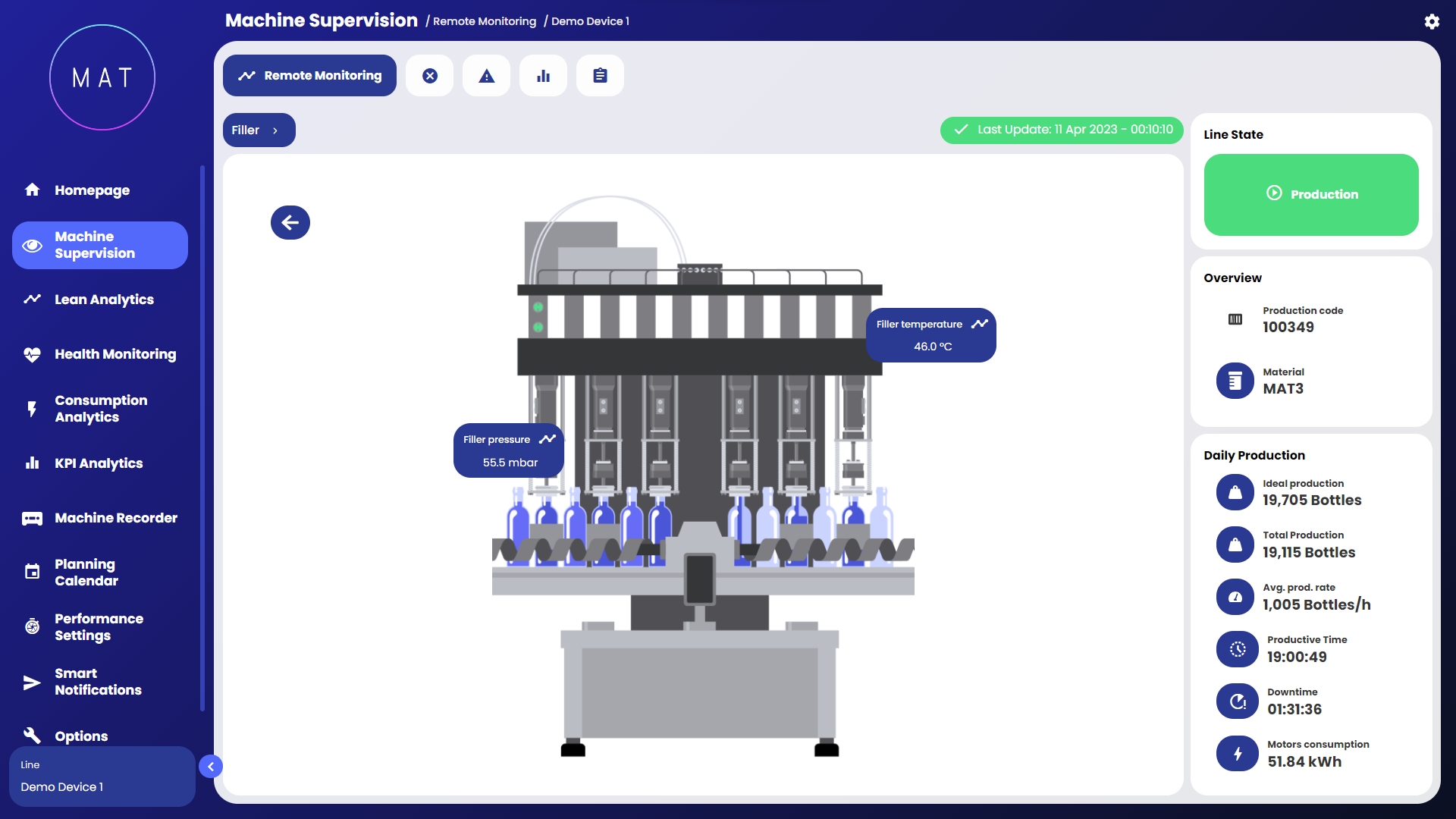
In questa pagina si può visualizzare il risultato del Rilevamento Oggetti.
Per effettuare l'analisi è necessario fornire in ingresso un insieme di immagini, le quali vengono solitamente registrate da telecamere e fotocamere montate all'interno, sopra o nelle vicinanze dell'impianto o della sezione di interesse.
Una volta ricevuta un'immagine, il software la analizza per identificare gli oggetti che sono stati precedentemente impostati come soggetti del rilevamento. Il risultato viene sottoposto all'utente, il quale può decidere di modificare, correggere o aggiungere tag.
Come si può notare dall'immagine, la pagina è divisa in due sezioni.
Nella parte alta è possibile visualizzare tutti i tag che il modello è in grado di utilizzare per riconoscere gli oggetti. Oltre al nome, vengono visualizzate alcune informazioni sulle occorrenze di quell'oggetto nel set di immagini:
Numero di occorrenze: quante volte quel tag è stato rilevato in tutti i set di immagini;
Occorrenze di allenamento: quante volte il tag è stato utilizzato nel set di immagini usate per l'allenamento del modello, ovvero quante volte è stato indicato l'oggetto associato al tag;
Occorrenze valutate: quante volte il tag è stato utilizzato nelle immagini fornite in ingresso, ovvero quante volte è stato riconosciuto l'oggetto a cui il tag è fa riferimento;
Numero di immagini: numero di immagini analizzate dal modello.
Nella parte inferiore della pagina viene mostrato l'elenco delle immagini che sono state valutate con alcune informazioni, come per esempio la data di valutazione, il modello utilizzato, i tag che sono stati associati all'immagine. Viene anche mostrato lo stato: un'immagine può essere Valutata se è stata ricevuta in ingresso ed è stata analizzata dal modello, mentre può essere Set di Training se l'utente ha deciso di modificare i tag associati ed ha salvato il suo lavoro. Oltre alla visualizzazione a lista, è possibile mostrare un grafico di tipo pareto che mostra la distribuzione dei tag utilizzati nelle varie immagini.
Selezionando un'immagine si può aprire il suo dettaglio.
La finestra che si apre mostra l'immagine originale con le annotazioni che il modello ha effettuato. Oltre a riconoscere gli oggetti, si può apprezzare anche la loro posizione grazie ai riquadri colorati che li evidenziano. Il colore del riquadro indica il tag associato secondo la legenda a destra della finestra.
Una funzionalità molto interessante riguarda la possibilità di correggere il lavoro effettuato dal modello. Infatti, quando ci si pone in questa visualizzazione è anche possibile andare a eliminare i riquadri visualizzati, modificarne la dimensione per meglio contenere l'oggetto d'interesse e disegnare nuovi riquadri su oggetti non evidenziati. Se si va a salvare il lavoro effettuato, l'immagine con le sue nuove annotazioni verrà automaticamente inserite nel set di immagini da utilizzare per il prossimo training. In questo modo il modello potrà essere ulteriormente affinato.
Oltre a visualizzare gli oggetti identificati ed eventualmente correggere l'analisi, è anche possibile scaricare l'immagine e i metadati associati ai vari tag.
Sottosezione dedicata all’analisi delle cause di scarto nel tempo.
Sulla destra della dashboard compaiono widget che riportano informazioni riassuntive circa l’andamento dei pezzi non buoni prodotti. Generalmente, vengono rapportati i KPI di produzione totale e di scarto, al fine di calcolare l’incidenza di questi ultimi. È inoltre presente un grafico a torta per visualizzare graficamente l’incidenza delle cause di scarto con relativi valori percentuali e over-info.
Le informazioni inerenti agli scarti possono essere visualizzate in tre modalità diverse:
causes line chart: grafico in cui tutte le cause di scarto sono mostrate nel tempo come linee di colore diverso. Ogni linea rappresenta il conteggio assoluto nel tempo associato alla causa di scarto (un colore/linea per causa);
pareto chart: grafico a pareto dove ogni colonna rappresenta una diversa causa di scarto (stessa logica della sottosezione );
cumulative line chart: grafico ad aree diviso per le cause di scarto, ogni causa ha un colore diverso.
Le stesse informazioni sono visualizzabili anche in formato tabellare.
Nei grafici sono mostrati di default solo le prime dieci cause più rilevanti; le altre sono oscurate in legenda.
L'analisi degli scarti è in grado di gestire diverse tipologie di scarti. Supponendo di gestire due categorie di scarti denominate "scarti primari" e "scarti secondari", l'interfaccia grafica mette a disposizione la possibilità di visualizzare separatamente la schermata applicata alle due tipologie di scarto. Il passaggio dall'una all'altra può essere effettuato utilizzando l'apposita levetta.
Una funzionalità aggiuntiva di questa pagina è disponibile per coloro che hanno a disposizione un sistema di telecamere e sensori i quali rilevano immagini in tempo reale sulla produzione. Infatti, in questa sezione è supportata la visualizzazione delle immagini di tutti i prodotti che sono stati etichettati come scarti.
L'elenco delle immagini degli scarti si trova nella parte inferiore della pagina e selezionando ogni immagine è possibile visualizzarne l'ingrandimento, con possibilità di effettuare uno zoom aggiuntivo.
In questa sezione sono presentate diverse schede dedicate all'analisi dei dati relativi ai cambi formato.
Quando ci si riferisce ai "cambi formato", si sta indicando quell'attività effettuata a bordo macchina che consiste nel modificare una certa impostazione allo scopo di effettuare una transizione da un certo valore ad un altro dell'impostazione stessa.
Oltre ad analizzare i dati storici secondo diverse visualizzazioni, in questa sezione è possibile effettuare analisi più approfondite allo scopo di supportare i processi decisionali relativi al funzionamento della macchina e l'organizzazione della produzione.

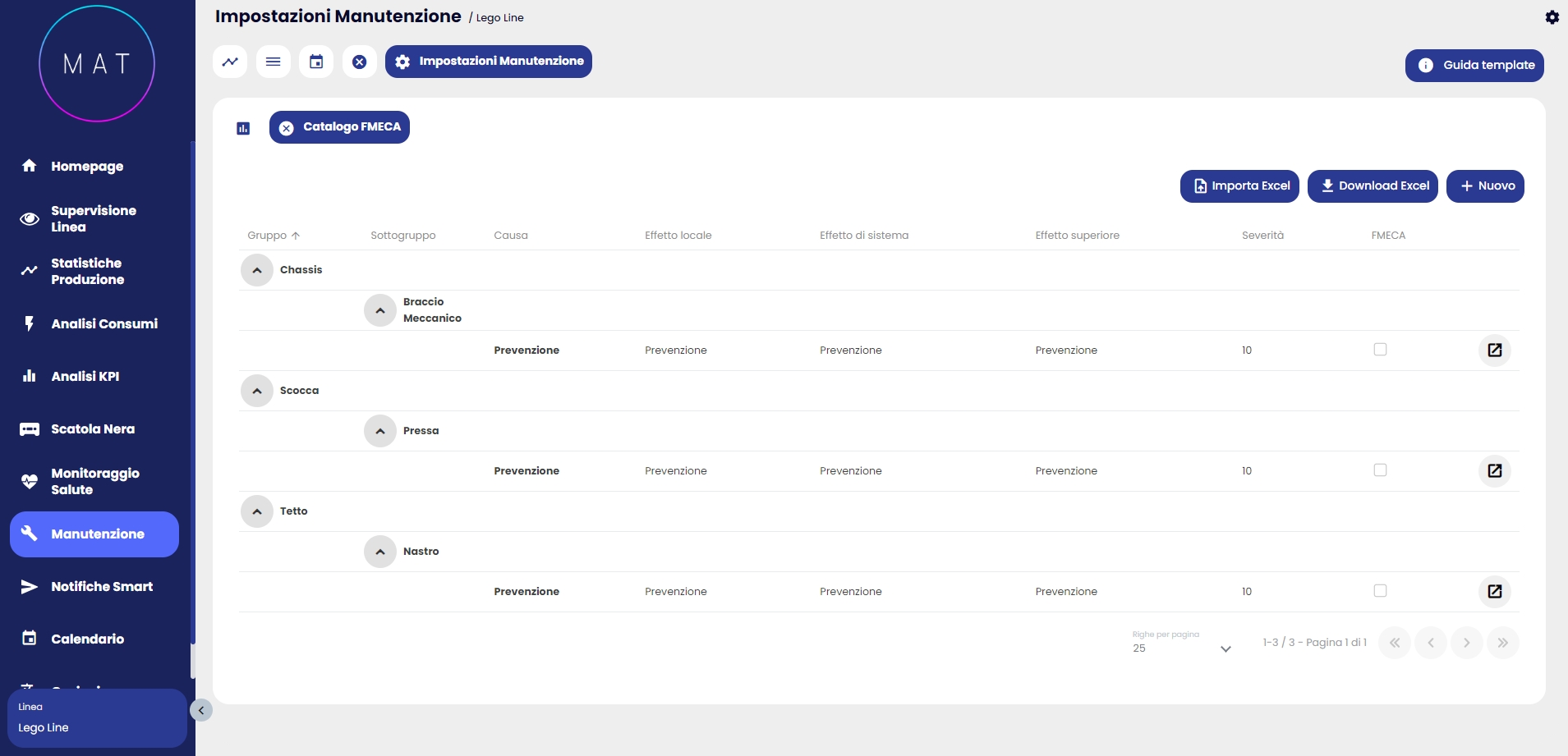

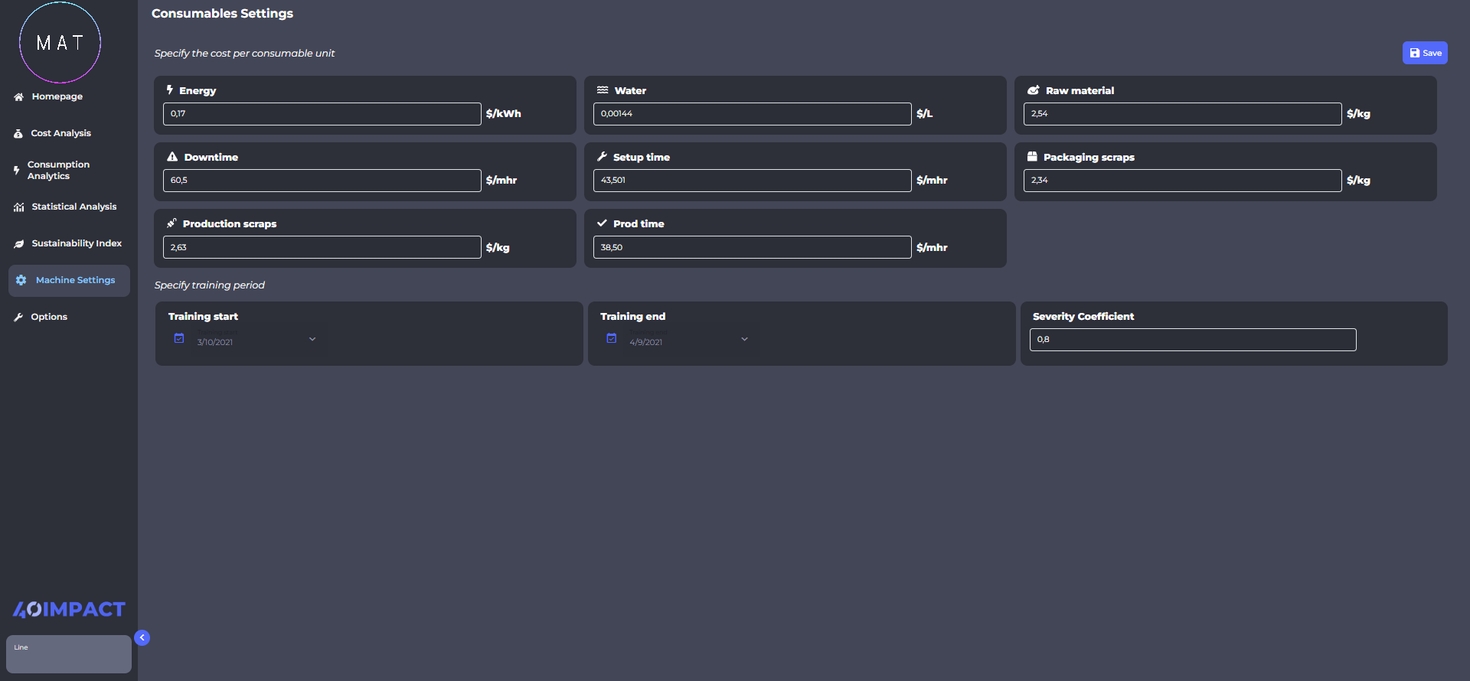

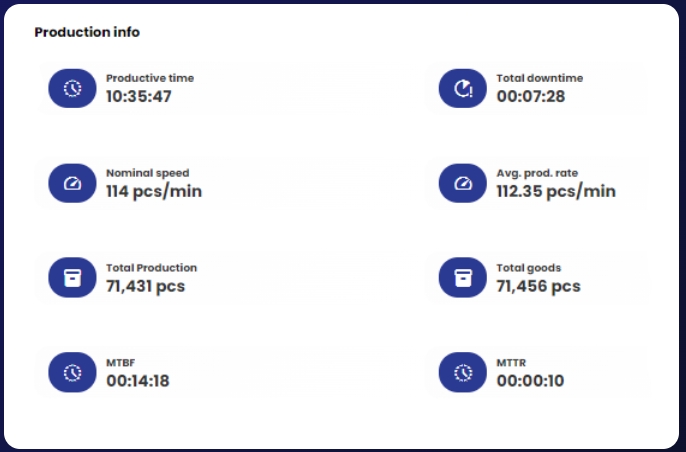
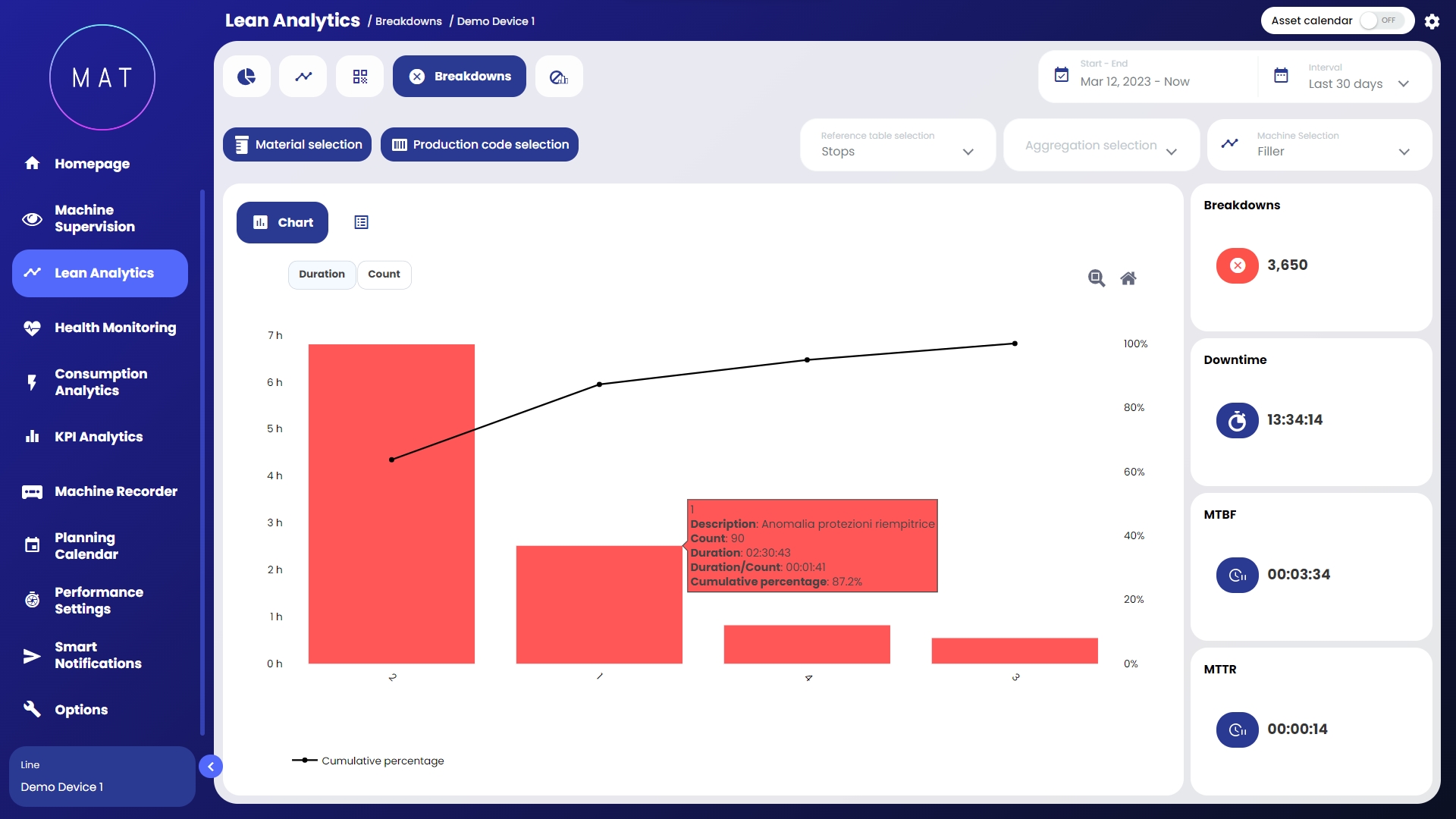

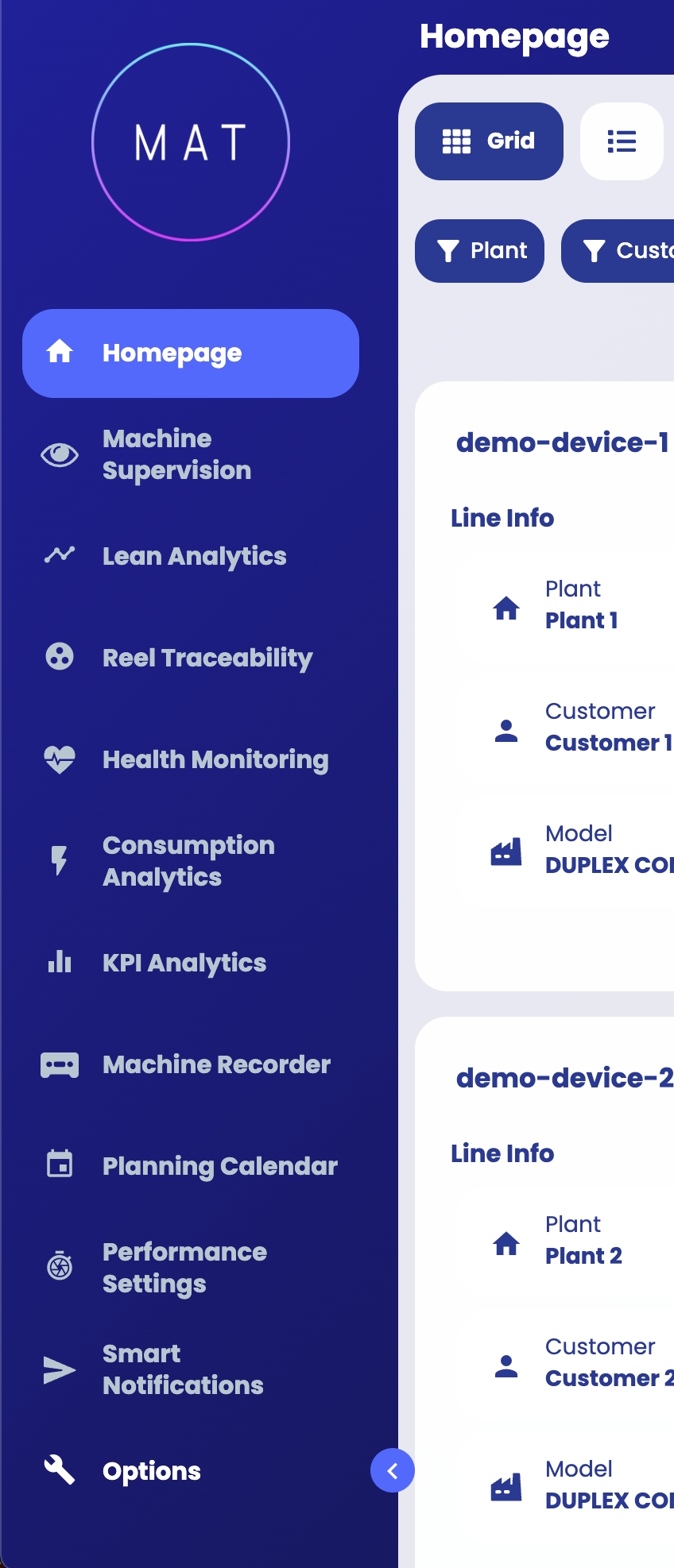
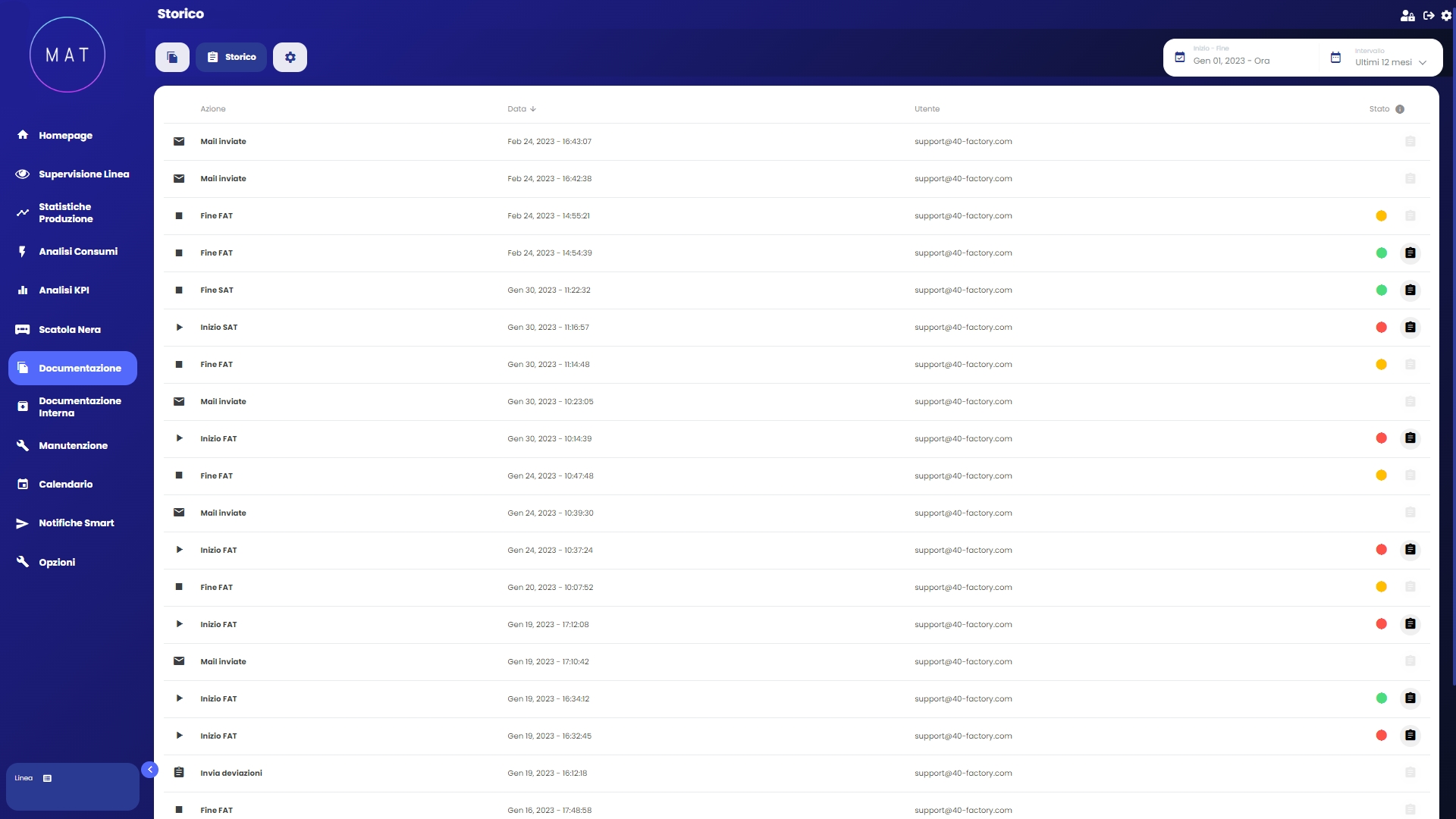
SOTTOGRUPPO INGLESE
STR (opzionale)
Nome sottogruppo (inglese)
COMPONENTE
STR
Nome componente
CODICE
STR (opzionale)
Codice componente, può essere specifico del cliente a fini riordino pezzi di ricambio
DESCRIZIONE
STR
Descrizione (italiano)
DESCRIZIONE INGLESE
STR (opzionale)
Descrizione (inglese)
SOGLIA CRITICA
INT (opzionale)
Numero di cicli tale per cui quando il componente scende sotto questa soglia viene definito critico. Se tale soglia non è definita, il componente non può essere valutato come in stato critico
SOGLIA SUBCRITICA
INT (opzionale)
Numero di cicli tale per cui quando il componente scende sotto questa soglia viene definito subcritico (deve essere maggiore o uguale alla soglia critica). Se tale soglia non è definita, il componente non può essere valutato come in stato subcritico
NUMERO CICLI ATTESO
INT
Stima della vita utile di un componente, cioè del numero di cicli che questo può effettuare dalla data di installazione prima di raggiungere un elevato rischio di rottura, che ne comporti la sostituzione
IMMAGINE
INT (opzionale)
Nome del file contenente l’immagine associata al componente (es. comp_XY1.png). Più componenti possono condividere la stessa immagine
DATA INSTALLAZIONE
DATA (formato DD-MM-YYYY) (opzionale)
Data in cui è stato installato il componente. Se non specificato equivale al momento di caricamento del file Excel (es. 14-06-2022)
SOTTOGRUPPO INGLESE
STR (OPZIONALE)
Nome sottogruppo (inglese)
ATTIVITA'
STR
Nome attività (italiano)
ATTIVITA' INGLESE
STR (OPZIONALE)
Nome attività (inglese)
DESCRIZIONE
STR
Descrizione (italiano)
DESCRIZIONE INGLESE
STR (OPZIONALE)
Descrizione (inglese)
FREQUENZA
STR – LISTA CHIUSA (annuale, mensile, settimanale, quotidiana)
Frequenza dell’attività. Il valore deve essere selezionato dalla lista chiusa nella colonna di fianco
RICORRENZA
INT (opzionale)
Numero di ricorrenza della frequenza dell’attività (es. 6 mesi, 2 settimane ecc…). Il default è 1
PERSONALE
INT
Stima di quanto personale è necessario per effettuare l’attività di manutenzione
DURATA
INT
Durata stimata dell’intervento (minuti)
SOTTOGRUPPO INGLESE
STR (opzionale)
Nome sottogruppo (inglese)
EVENTO
STR
Nome causa di scarto (italiano)
EVENTO INGLESE
STR (opzionale)
Nome causa di scarto (inglese)
EFFETTO LOCALE
STR
Descrizione effetto locale (italiano)
EFFETTO SISTEMA
STR
Descrizione effetto sistema (italiano)
EFFETTO SUPERIORE
STR
Descrizione effetto superiore (italiano)
EFFETTO LOCALE INGLESE
STR (opzionale)
Descrizione effetto locale (inglese)
EFFETTO SISTEMA INGLESE
STR (opzionale)
Descrizione effetto sistema (inglese)
EFFETTO SUPERIORE INGLESE
STR (opzionale)
Descrizione effetto superiore (inglese)
SEVERITA'
INT
Severità della causa di guasto. La severità è utilizzata per calcolare la criticità di un evento, data dal prodotto della severità e del numero di occorrenze del guasto. Il suo valore è relativo alle altre cause di guasto (ad esempio una rottura critica potrebbe assumere il valore arbitrario 10, mentre una leggera perdita potrebbe assumere il valore 2)
FMECA
BOOL
Intero che può assumere i valori 0 o 1. 0: Causa di sostituzione NON legata a una rottura del componente 1: Causa di sostituzione legata a una rottura del componente


Matrice KPI del Cambio Formato
Storico dei Cambi Formato
Fasi del Cambio Formato
Ottimizzazione del Cambio Formato
Impostazioni del Cambio Formato


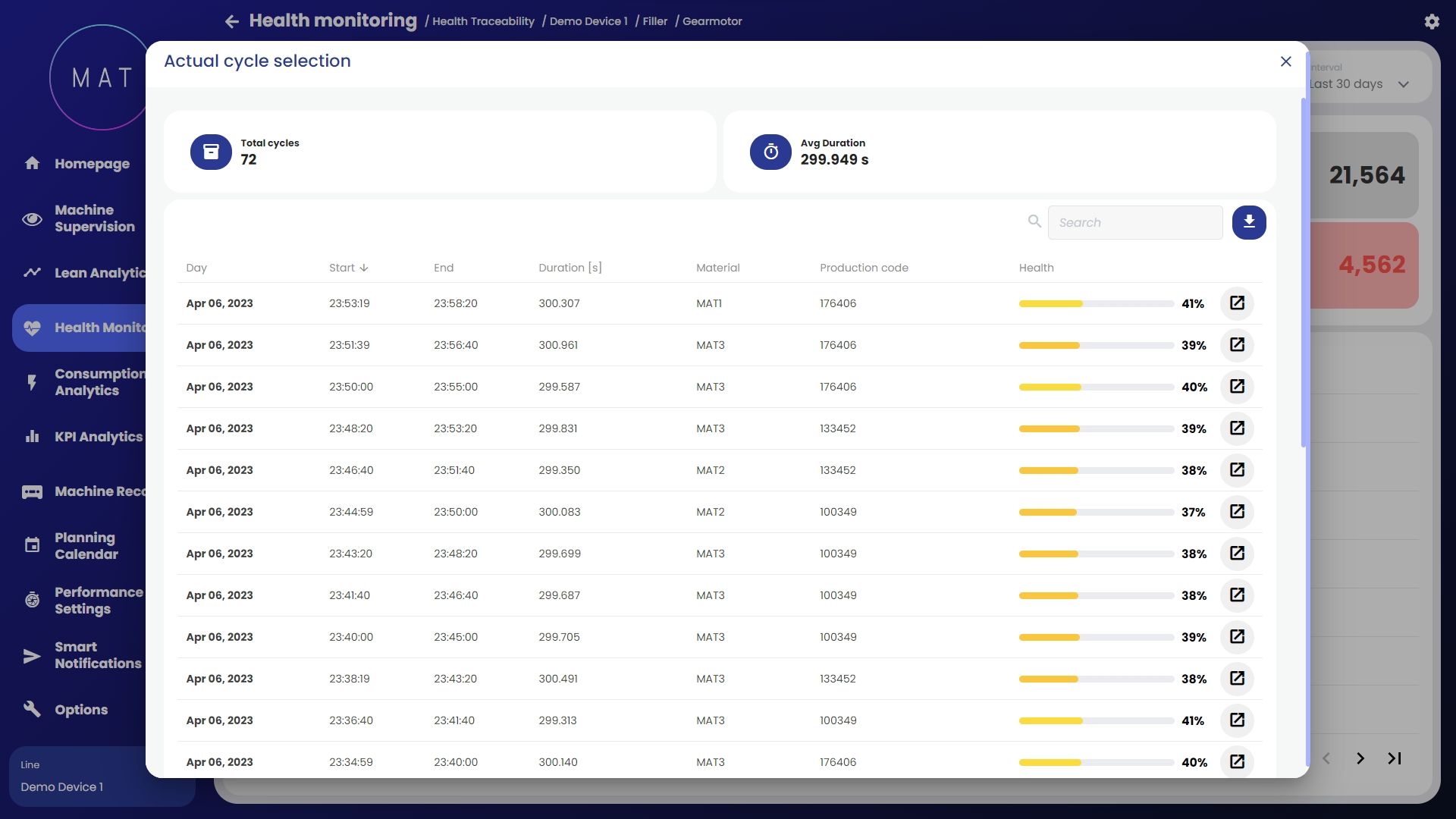
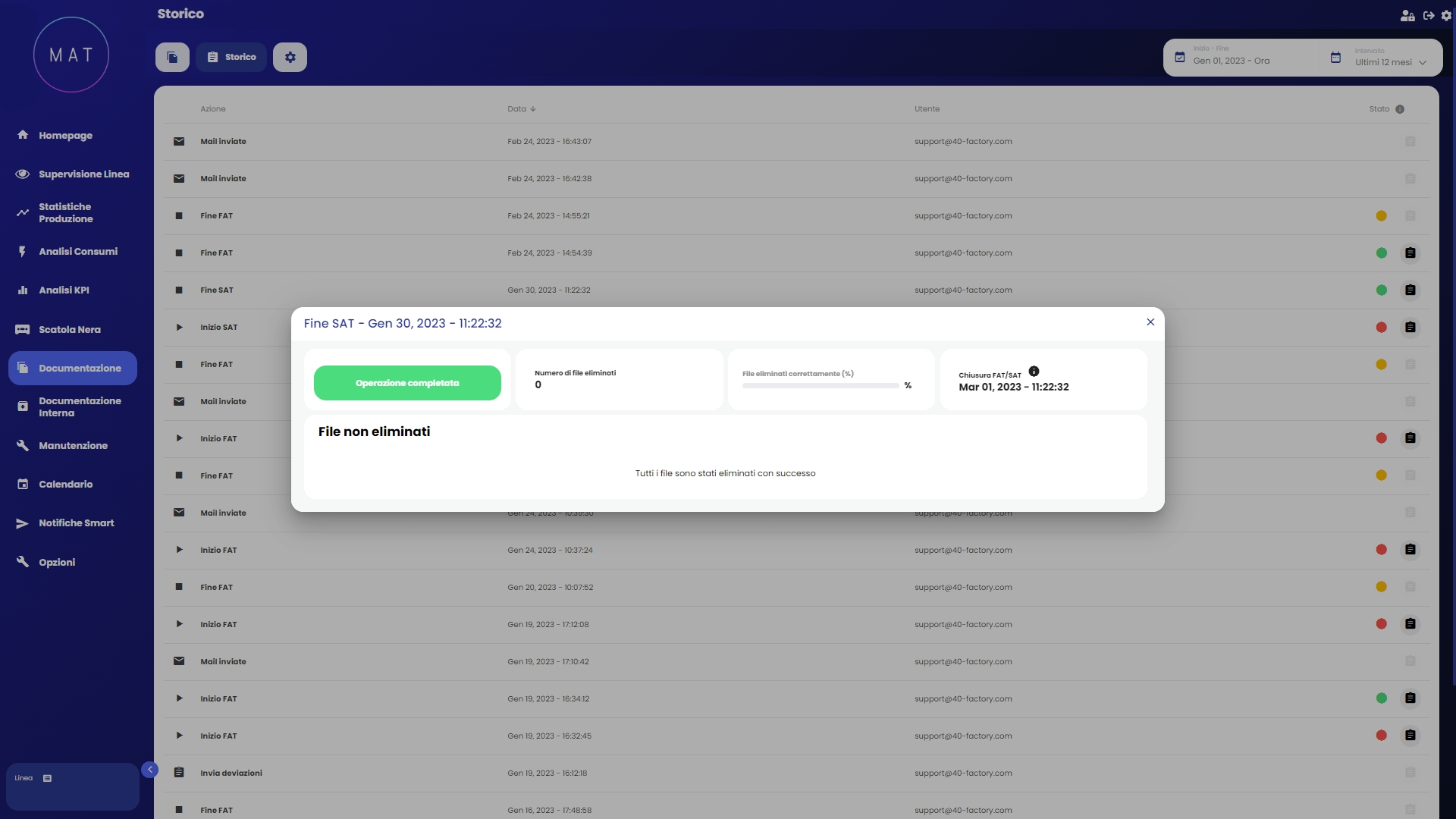
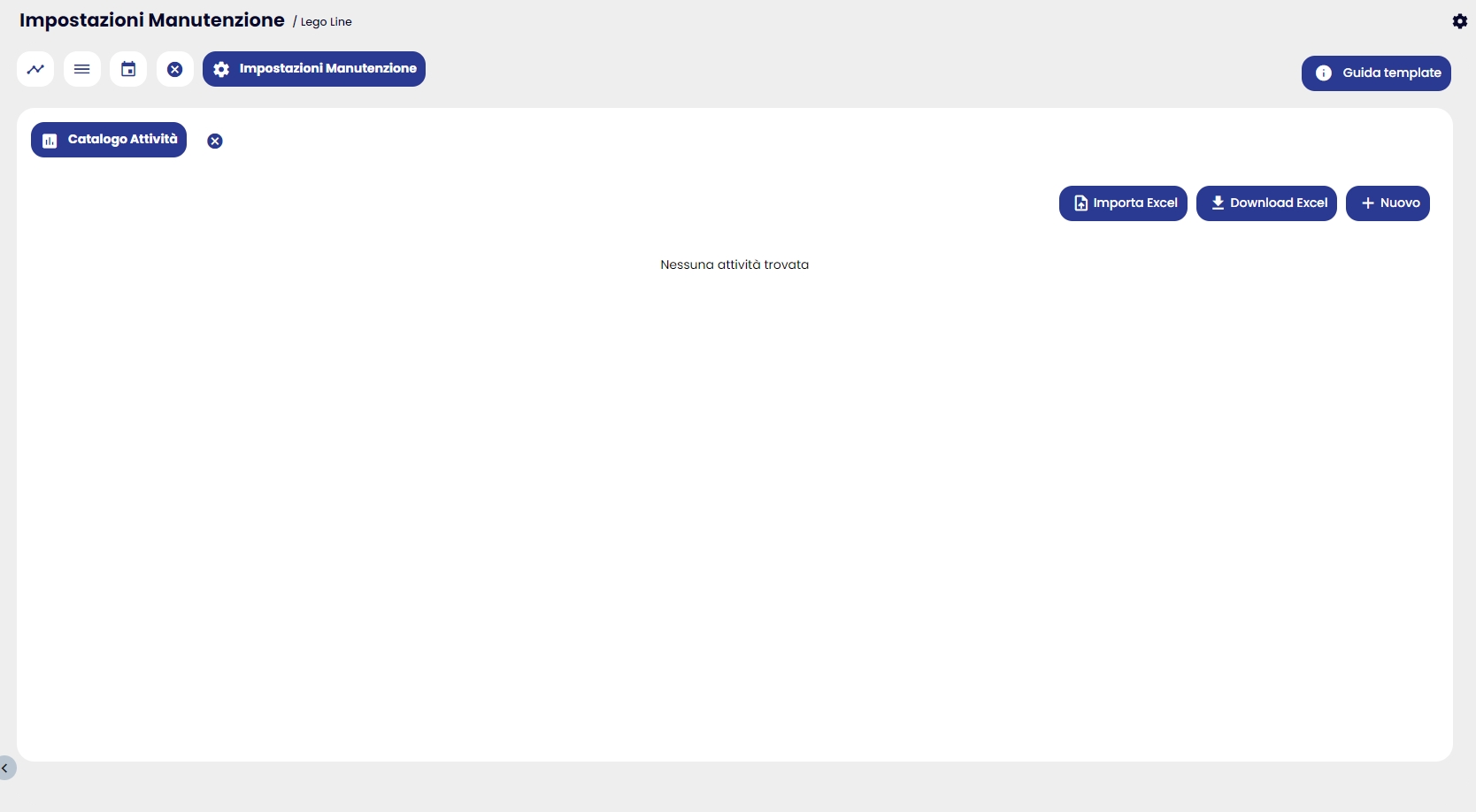
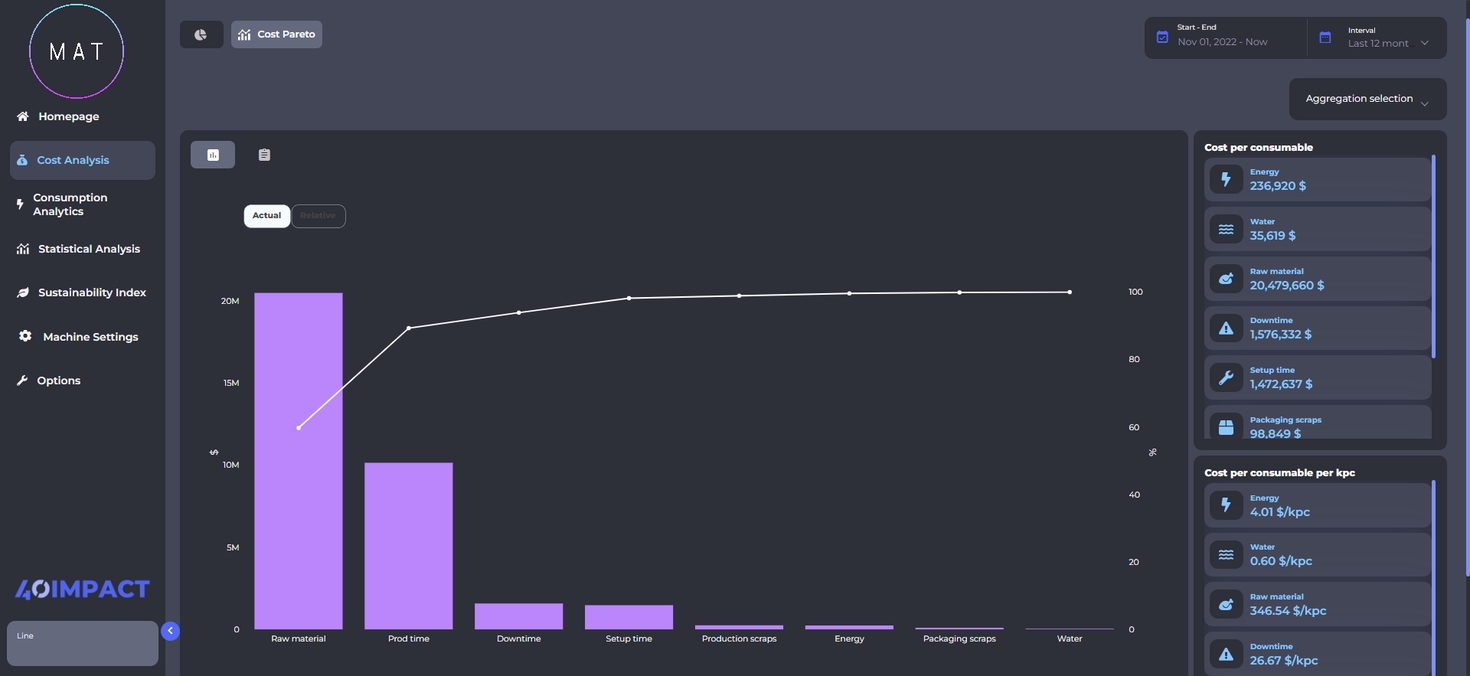
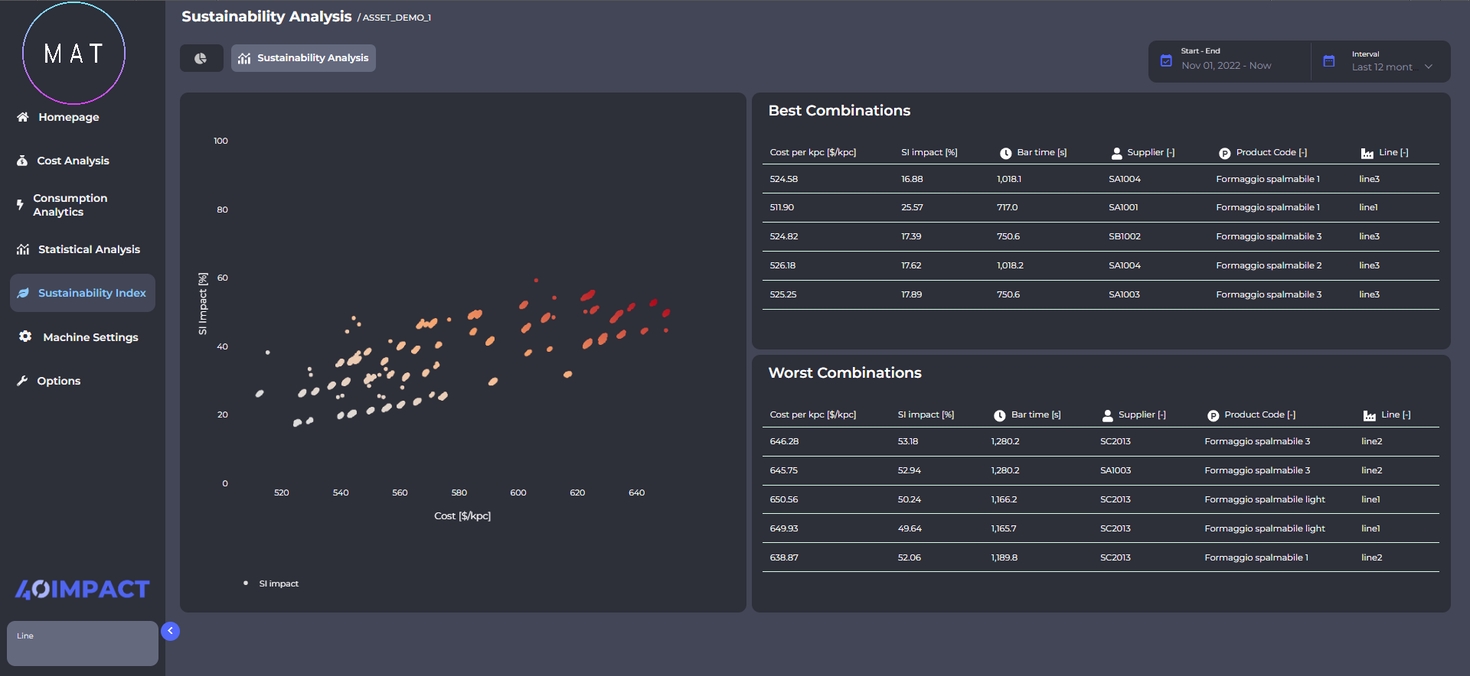
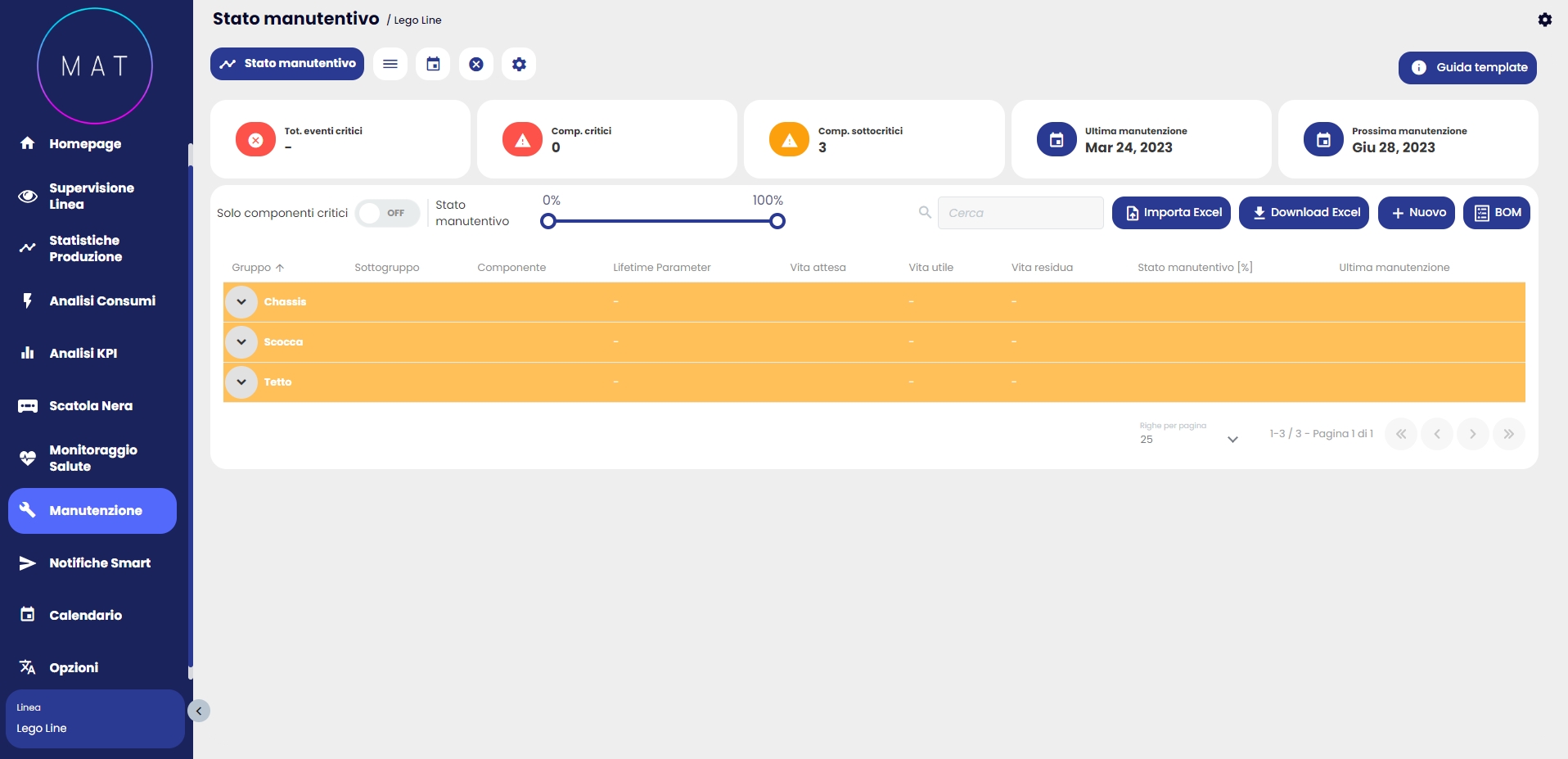
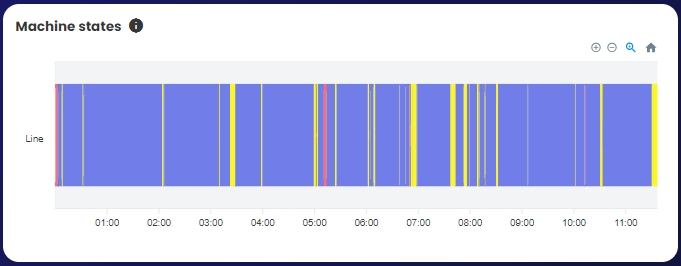
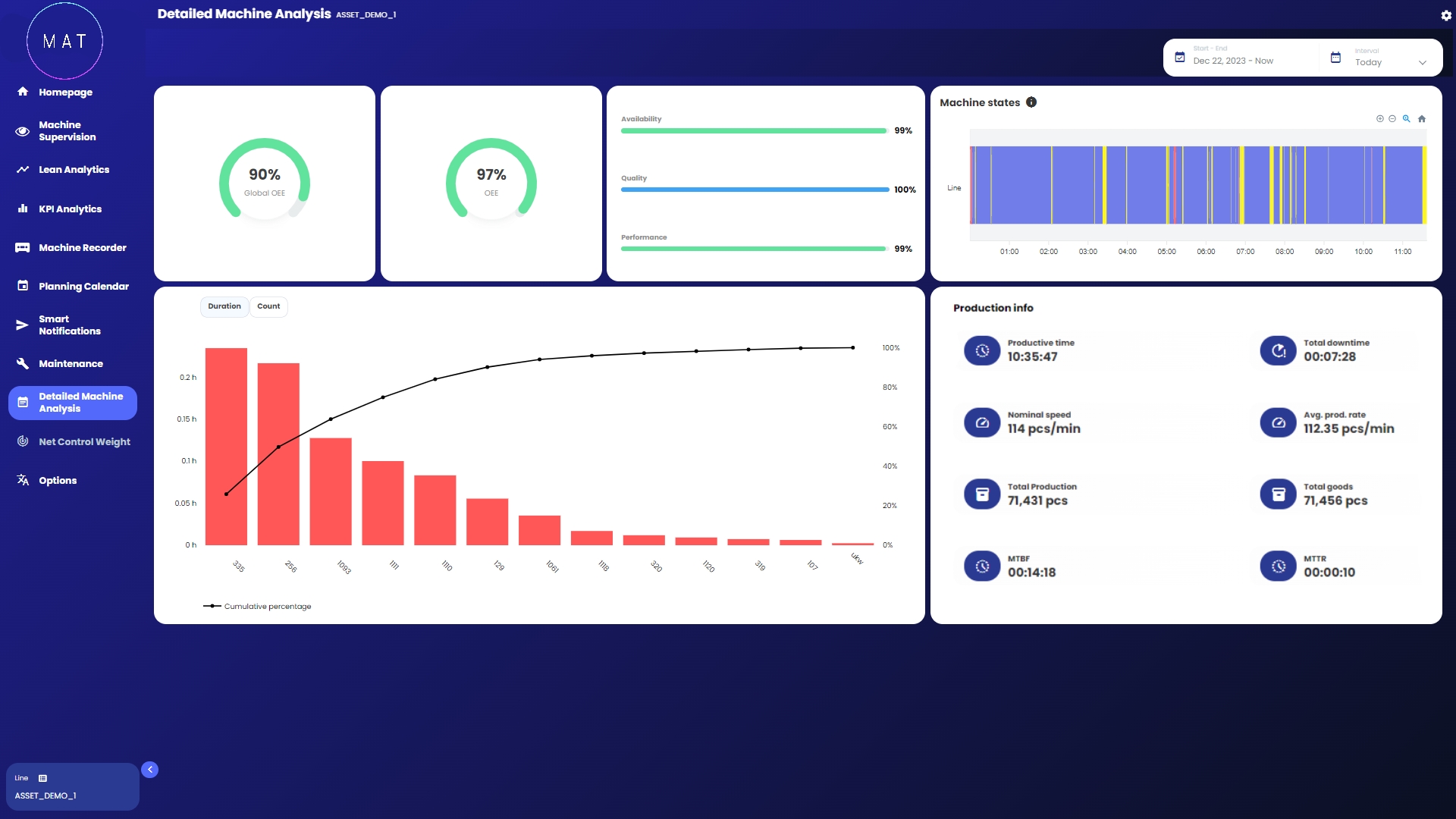
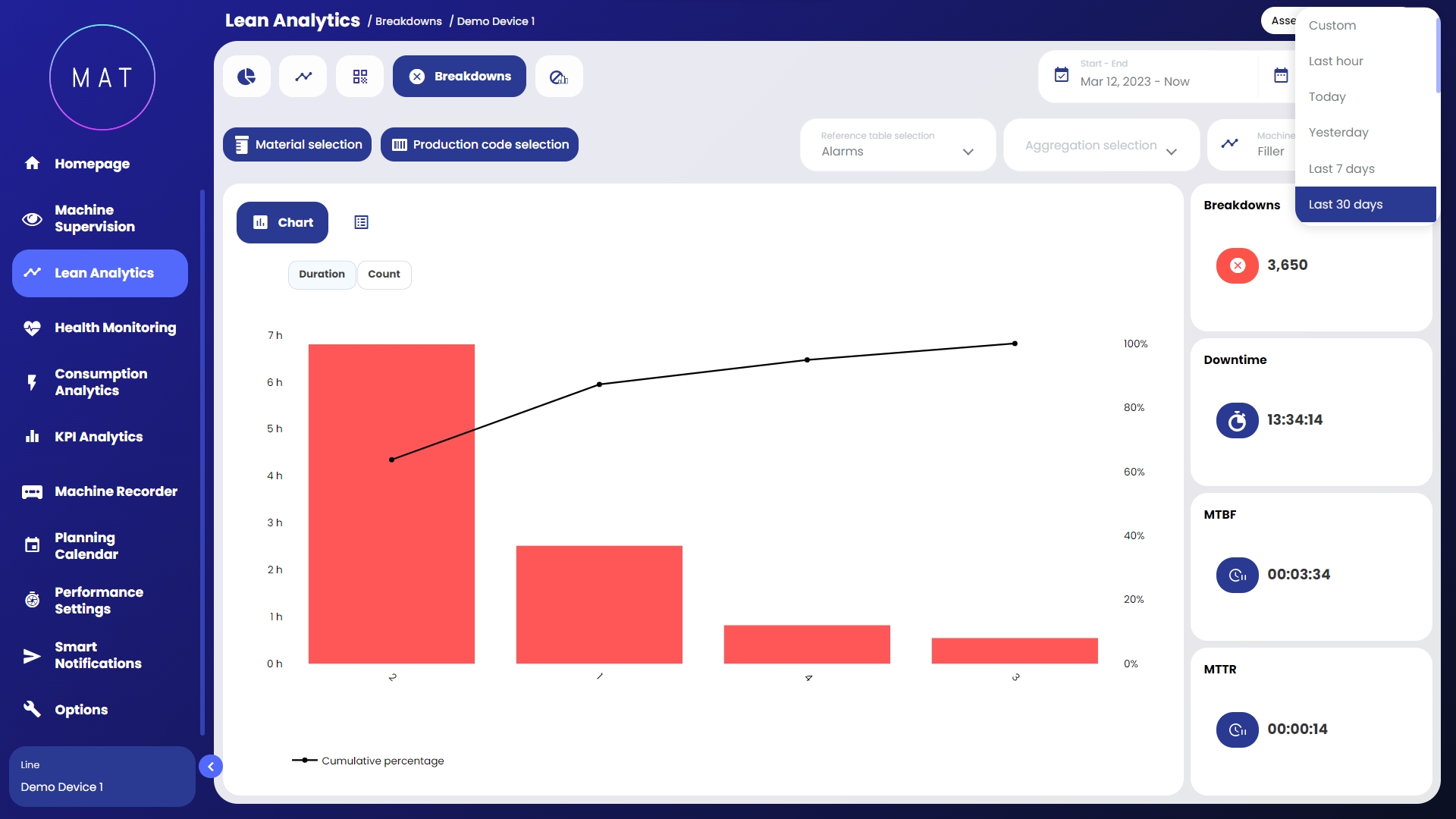
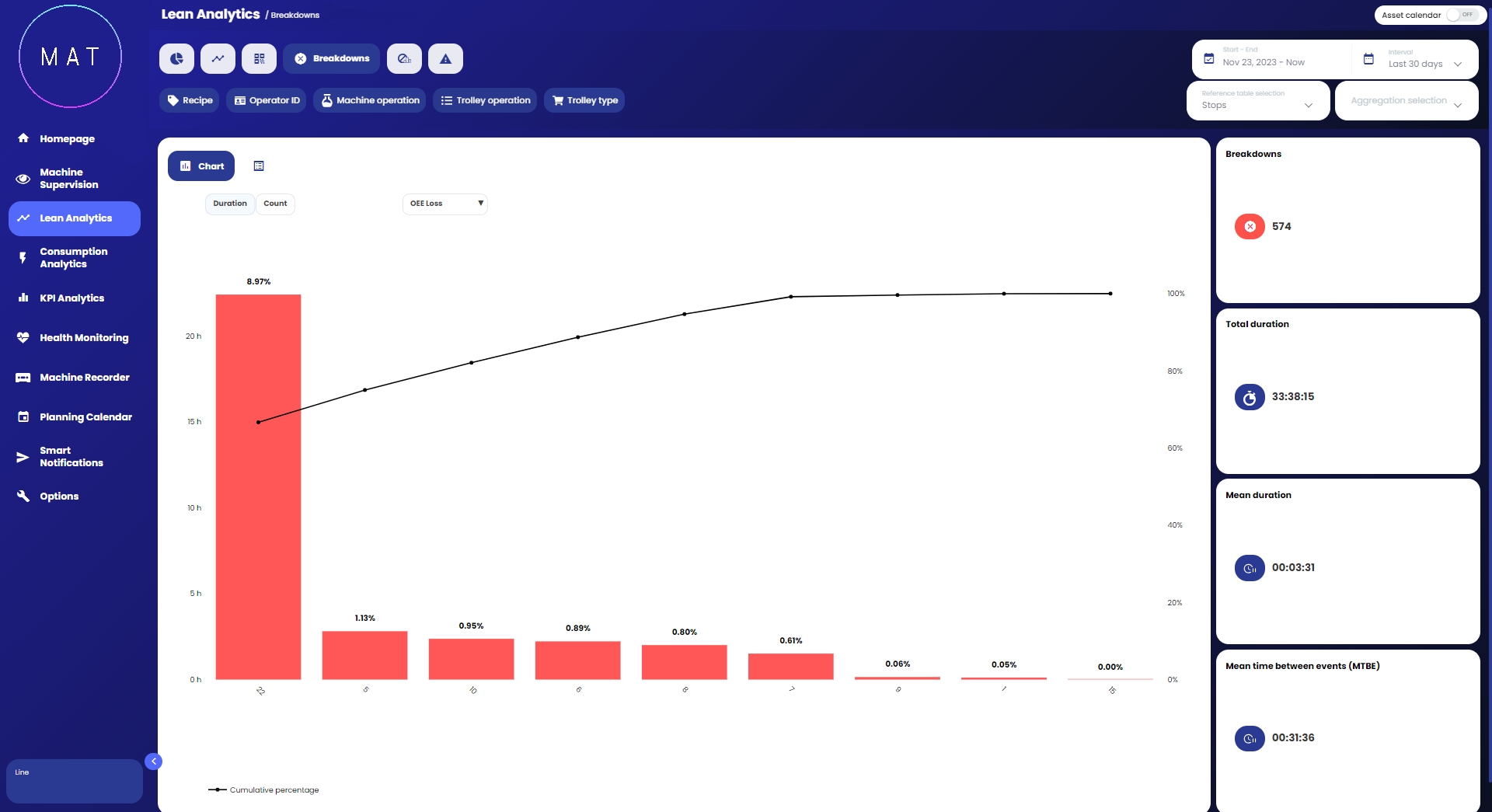
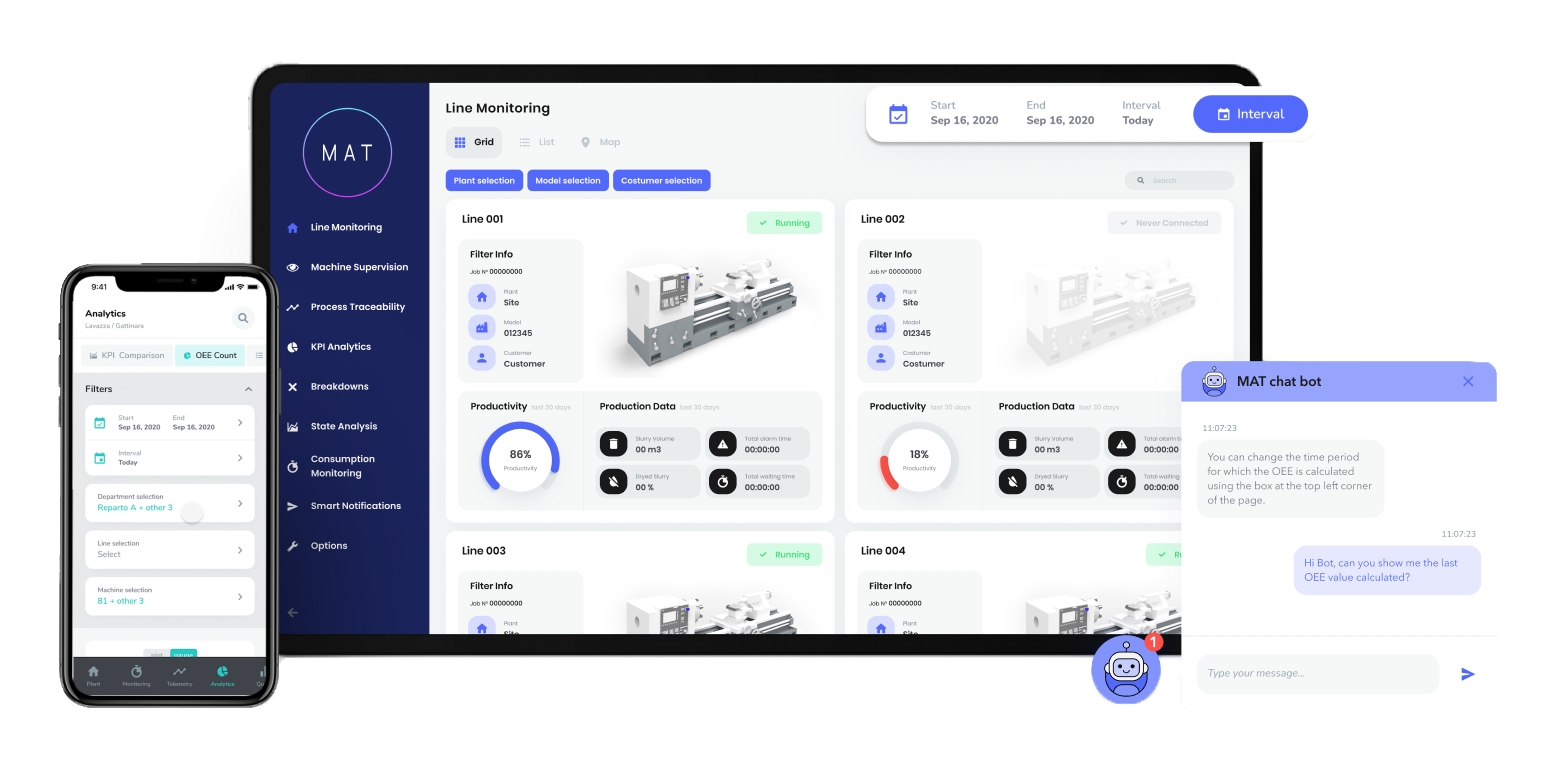

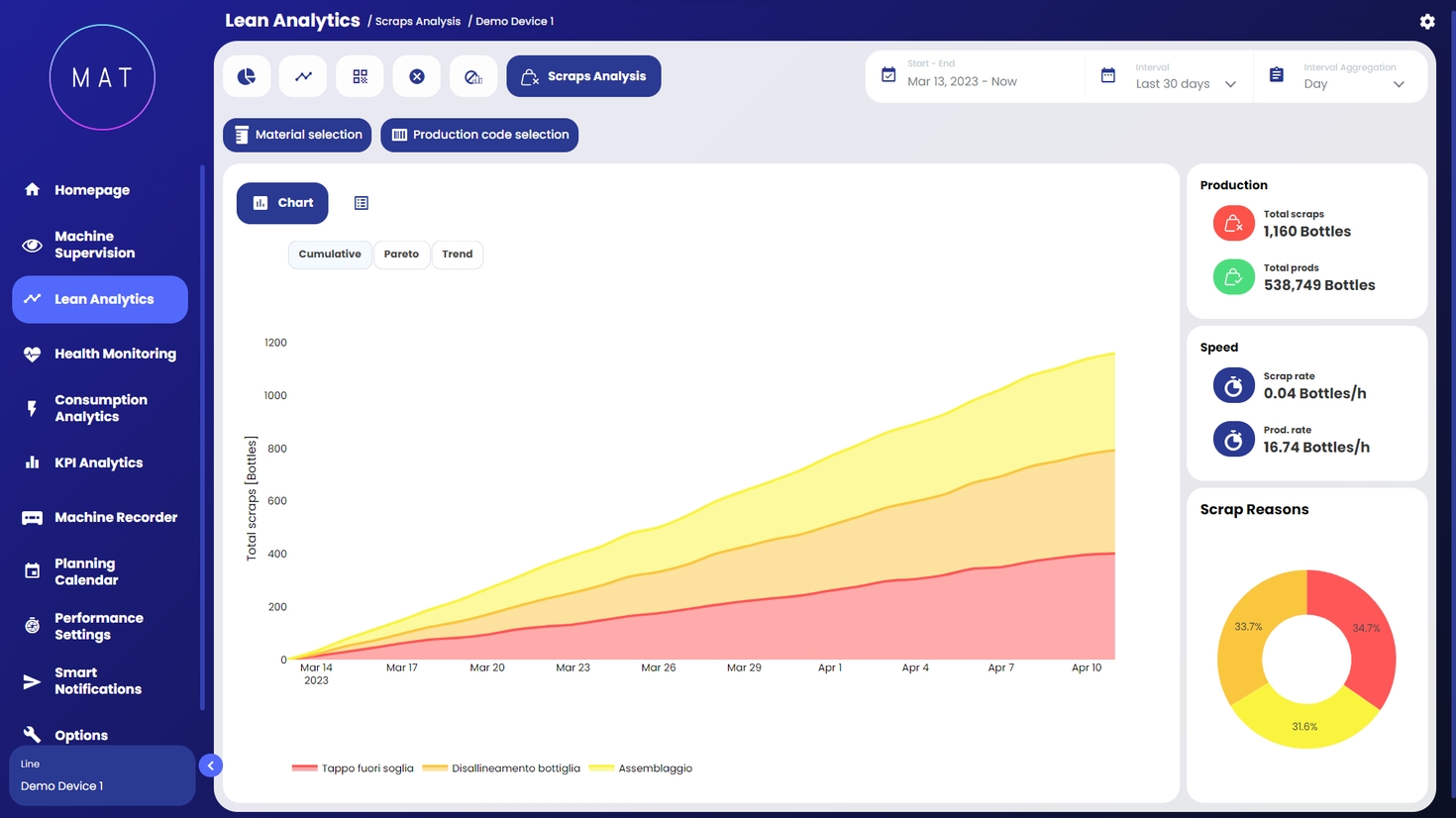
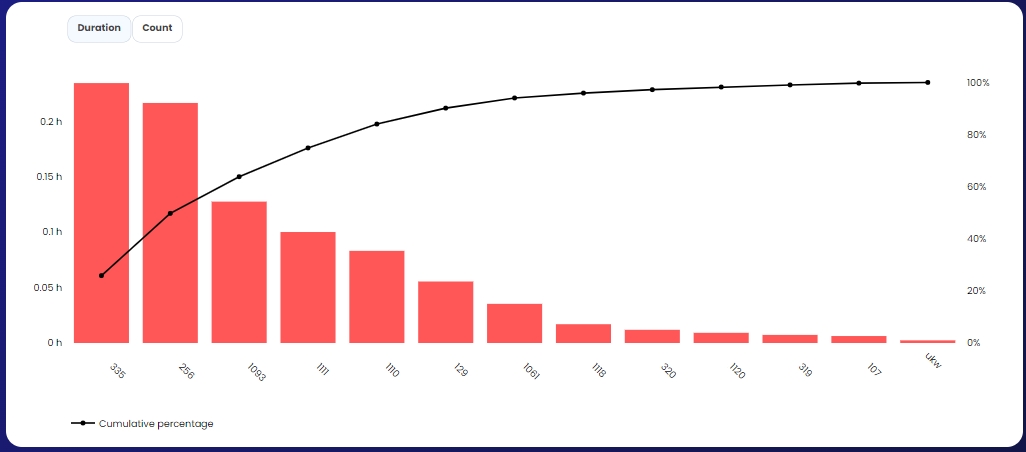
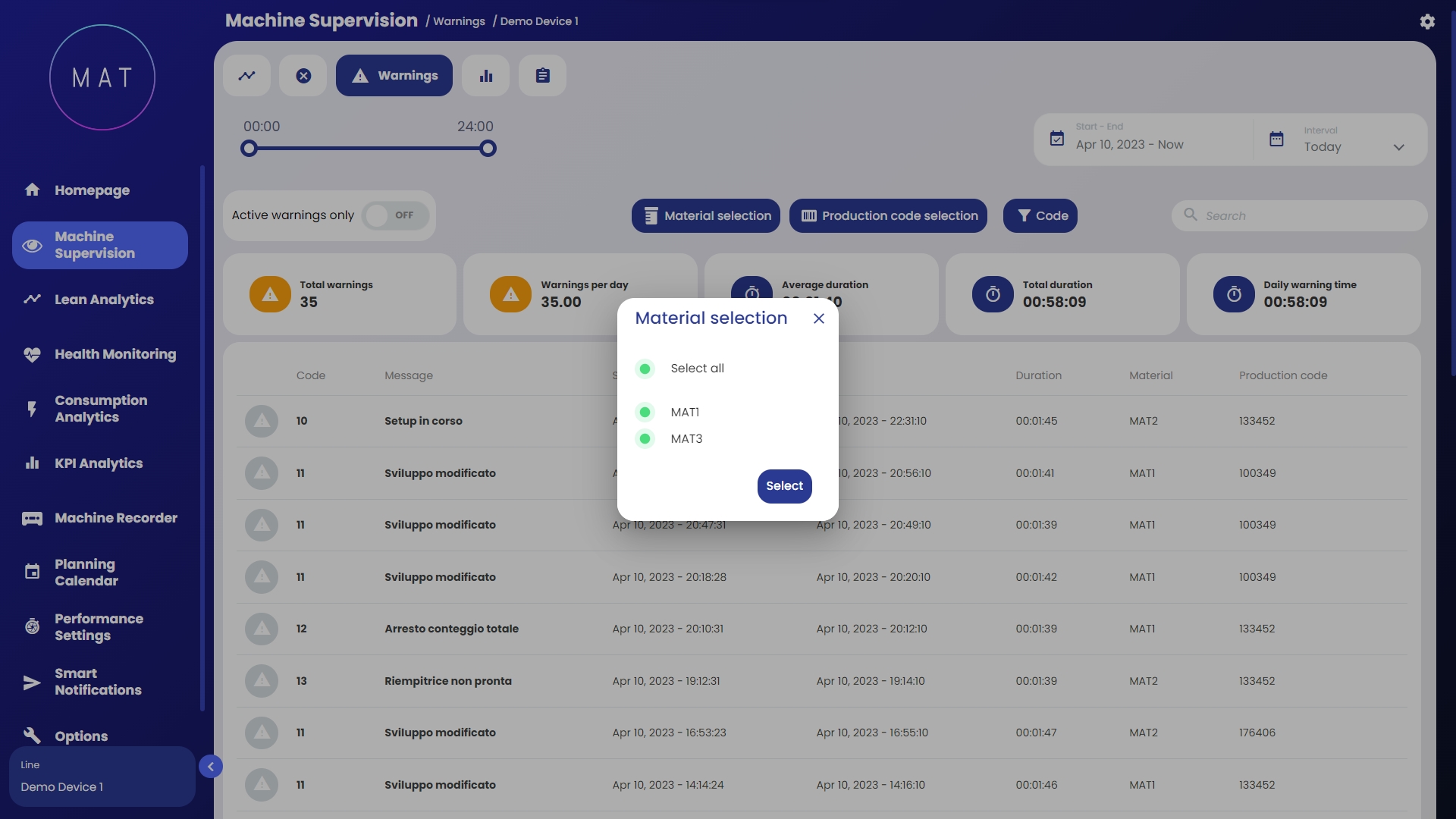
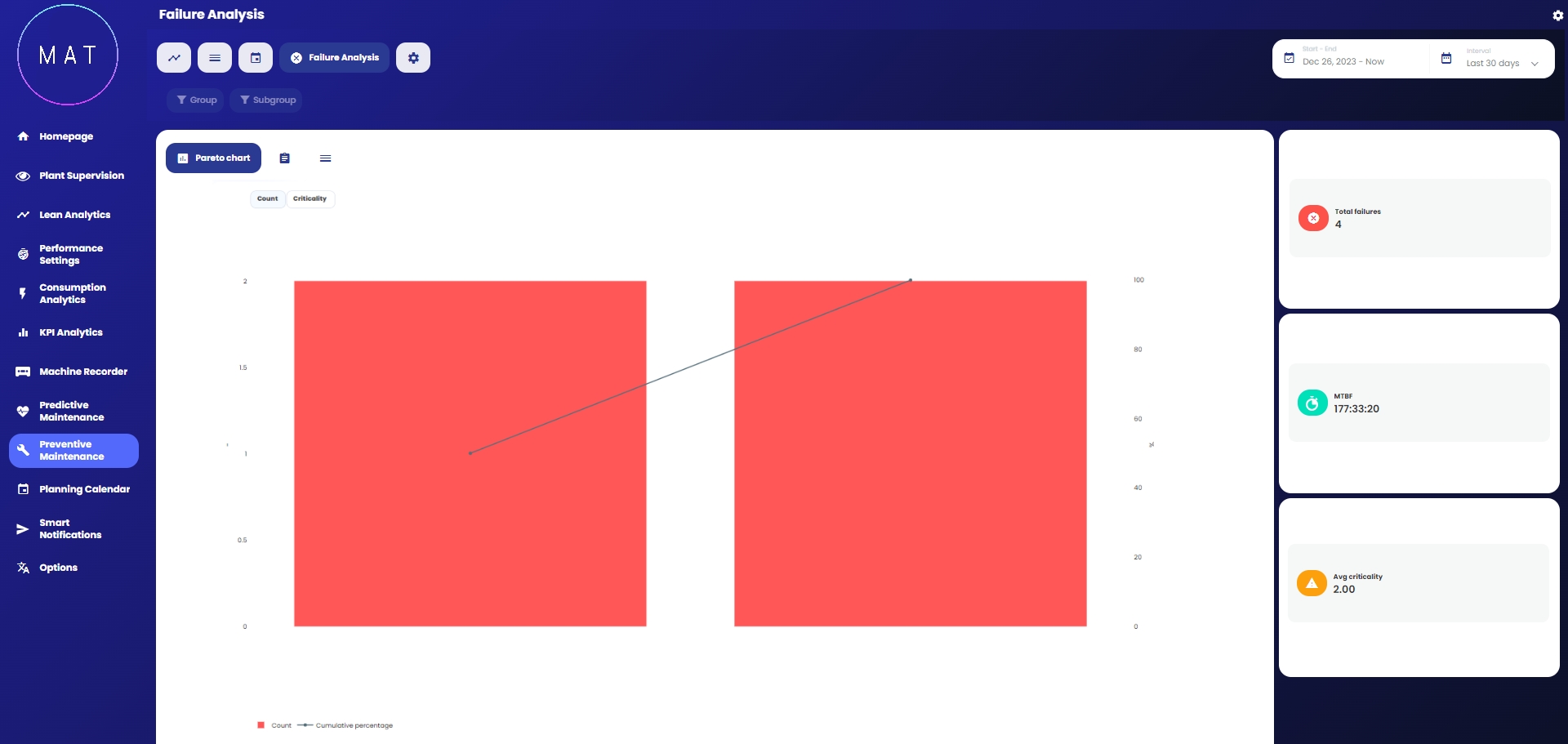
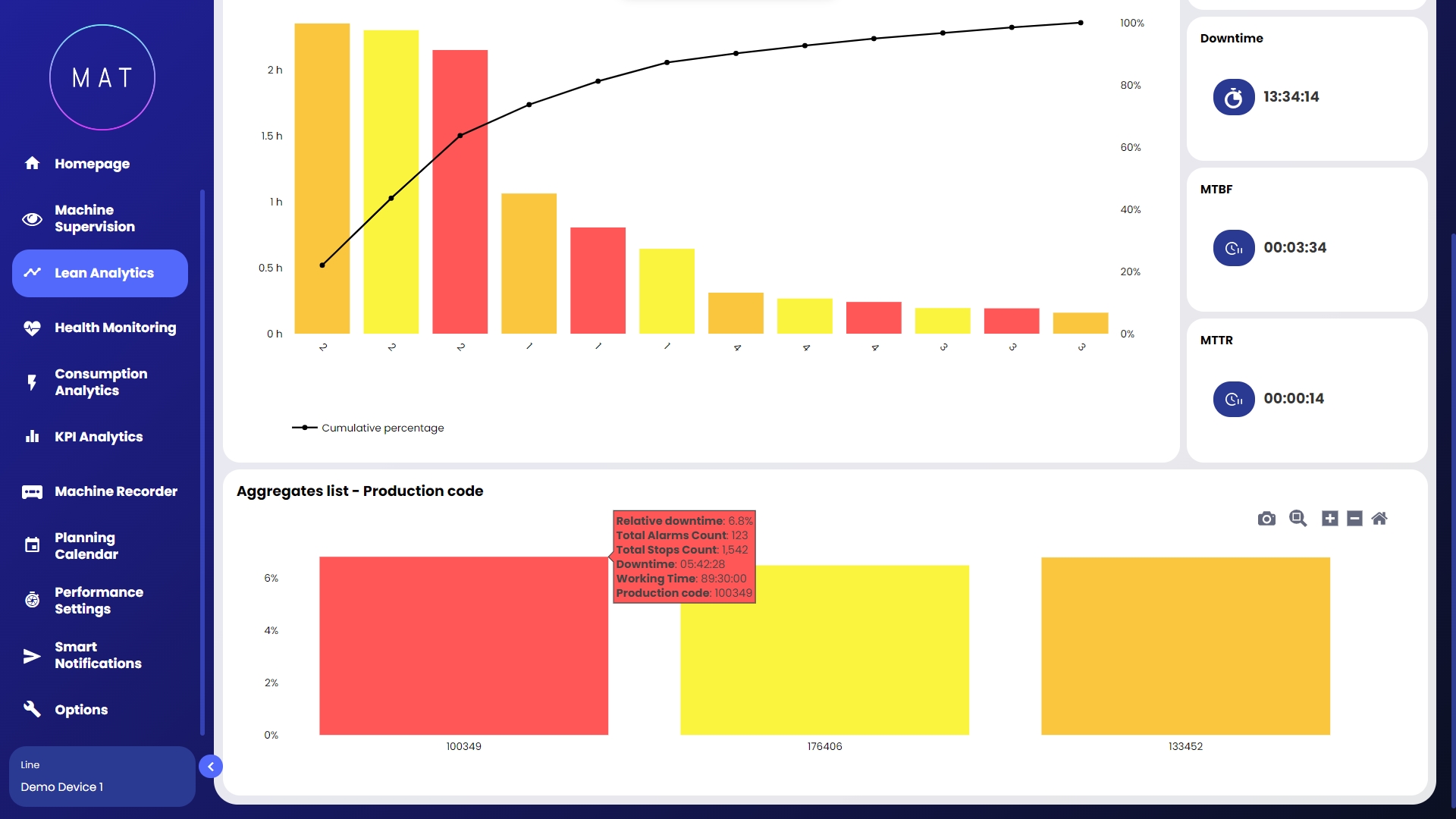
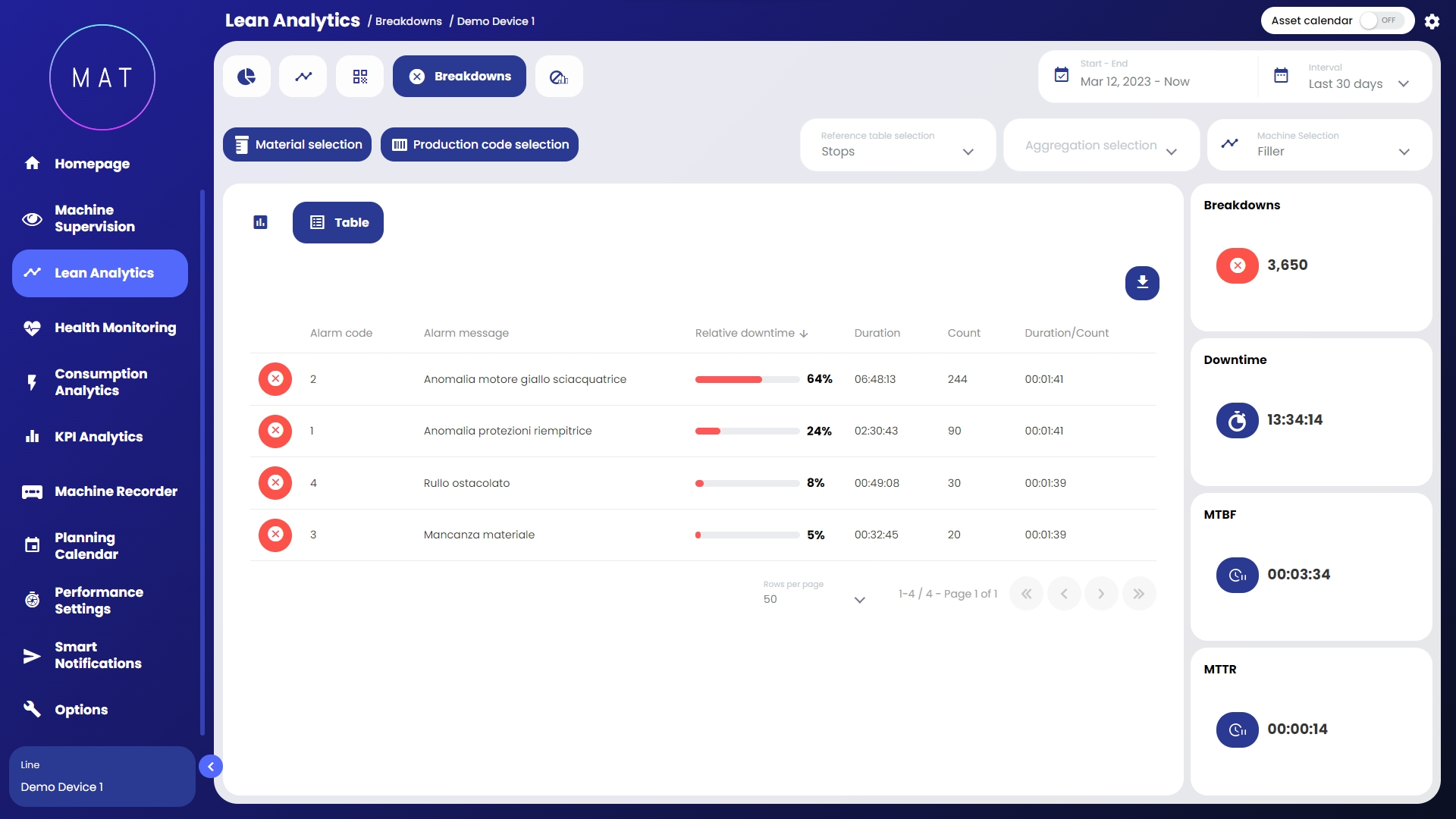
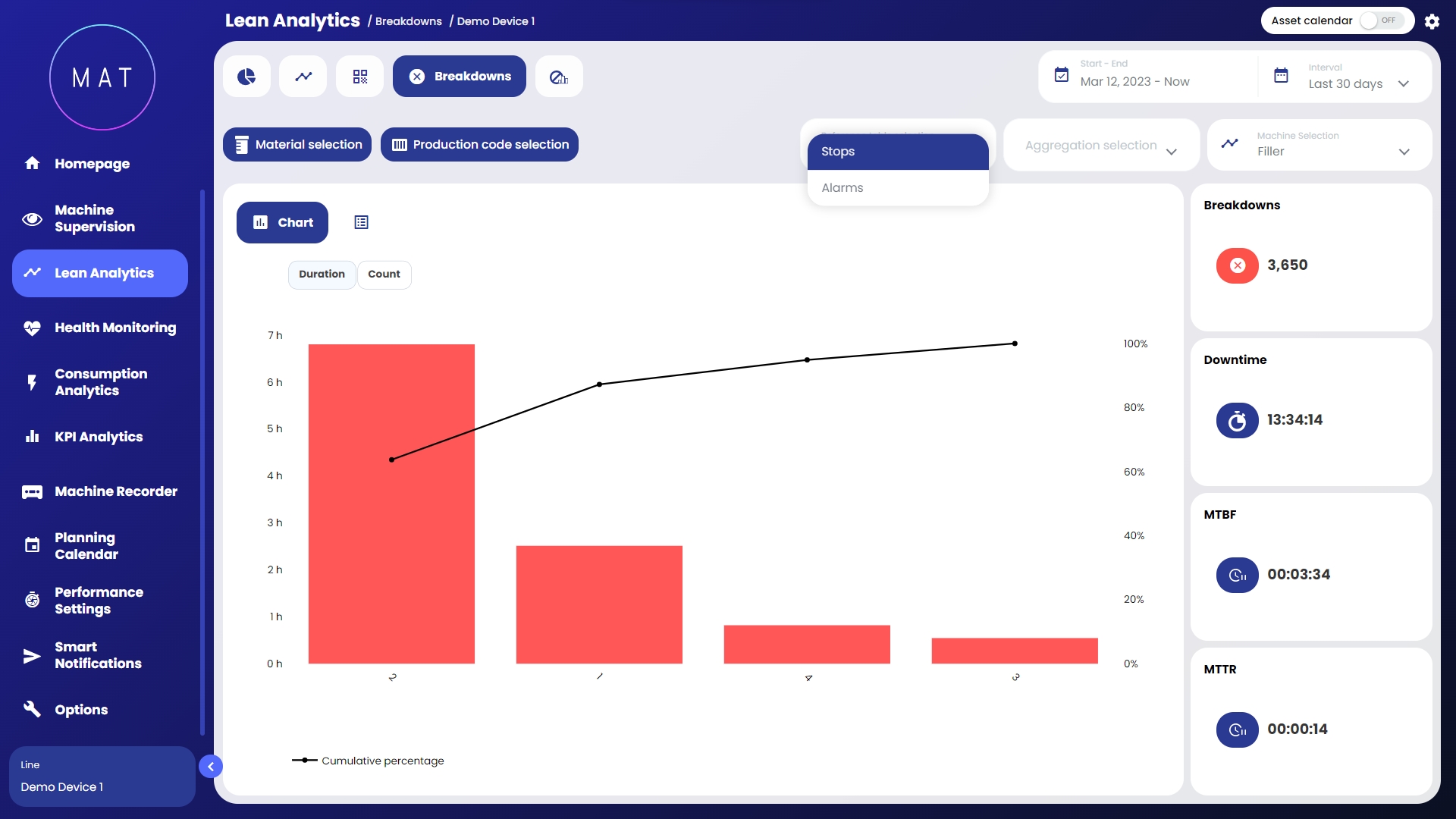
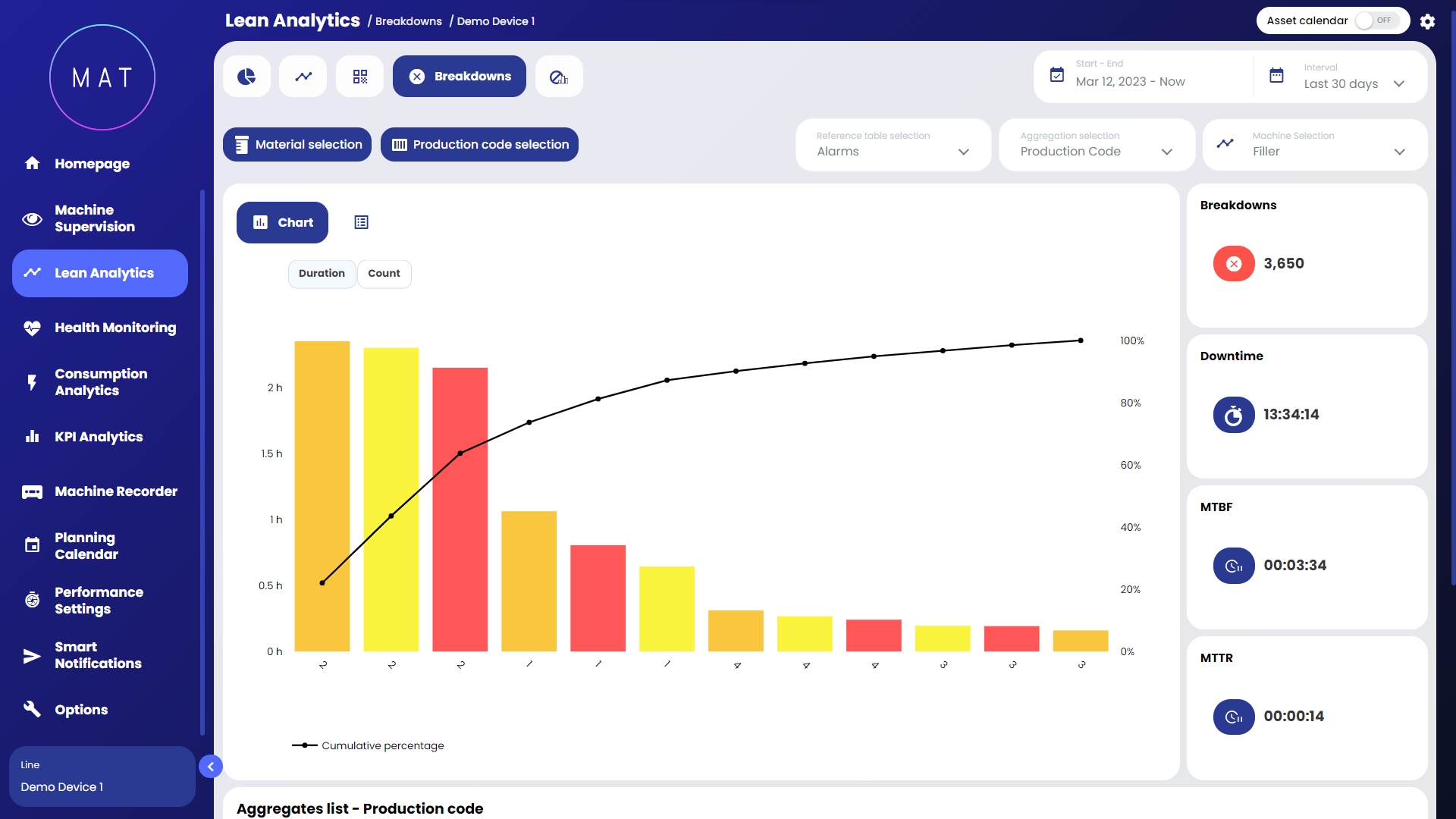
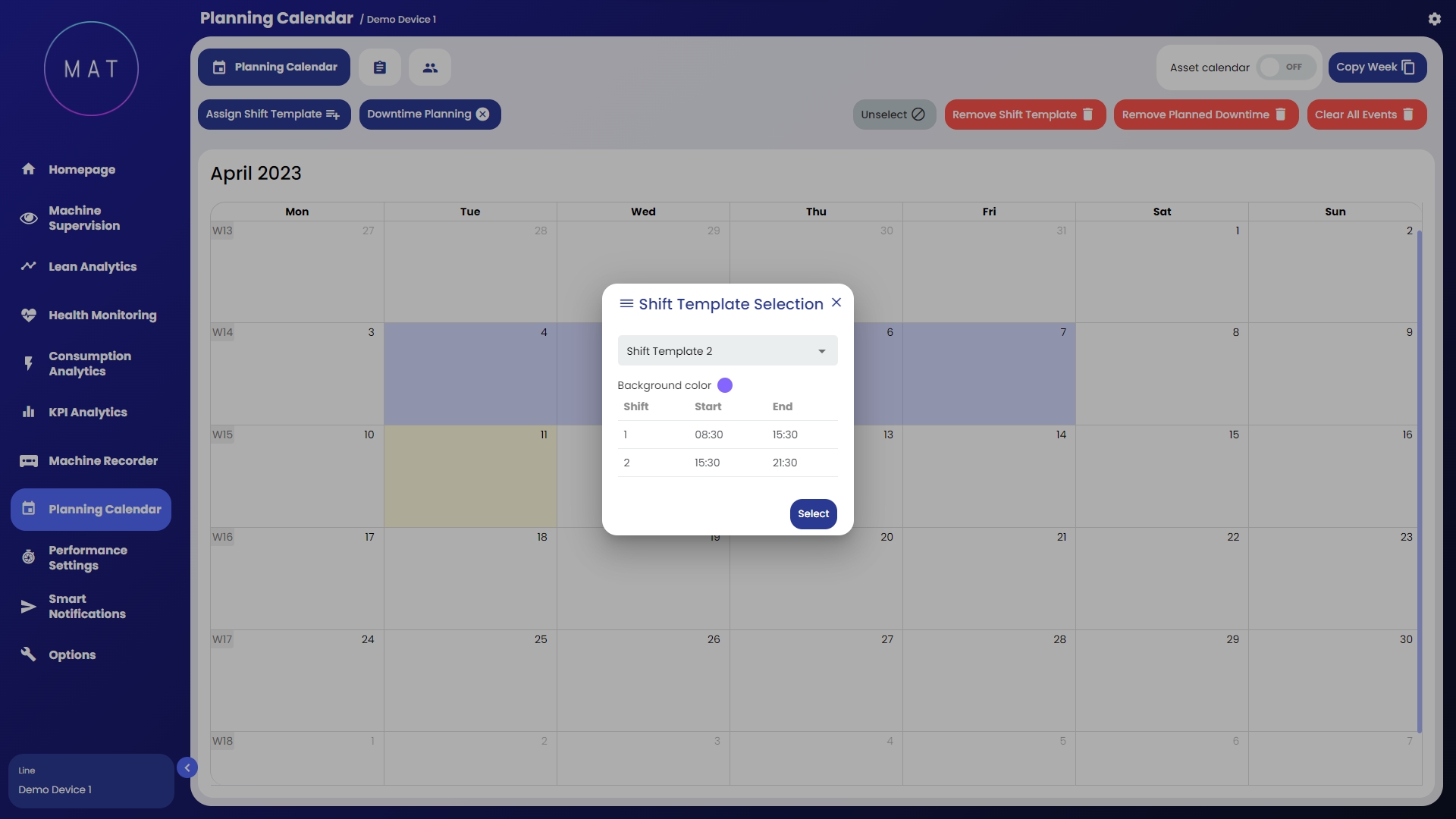
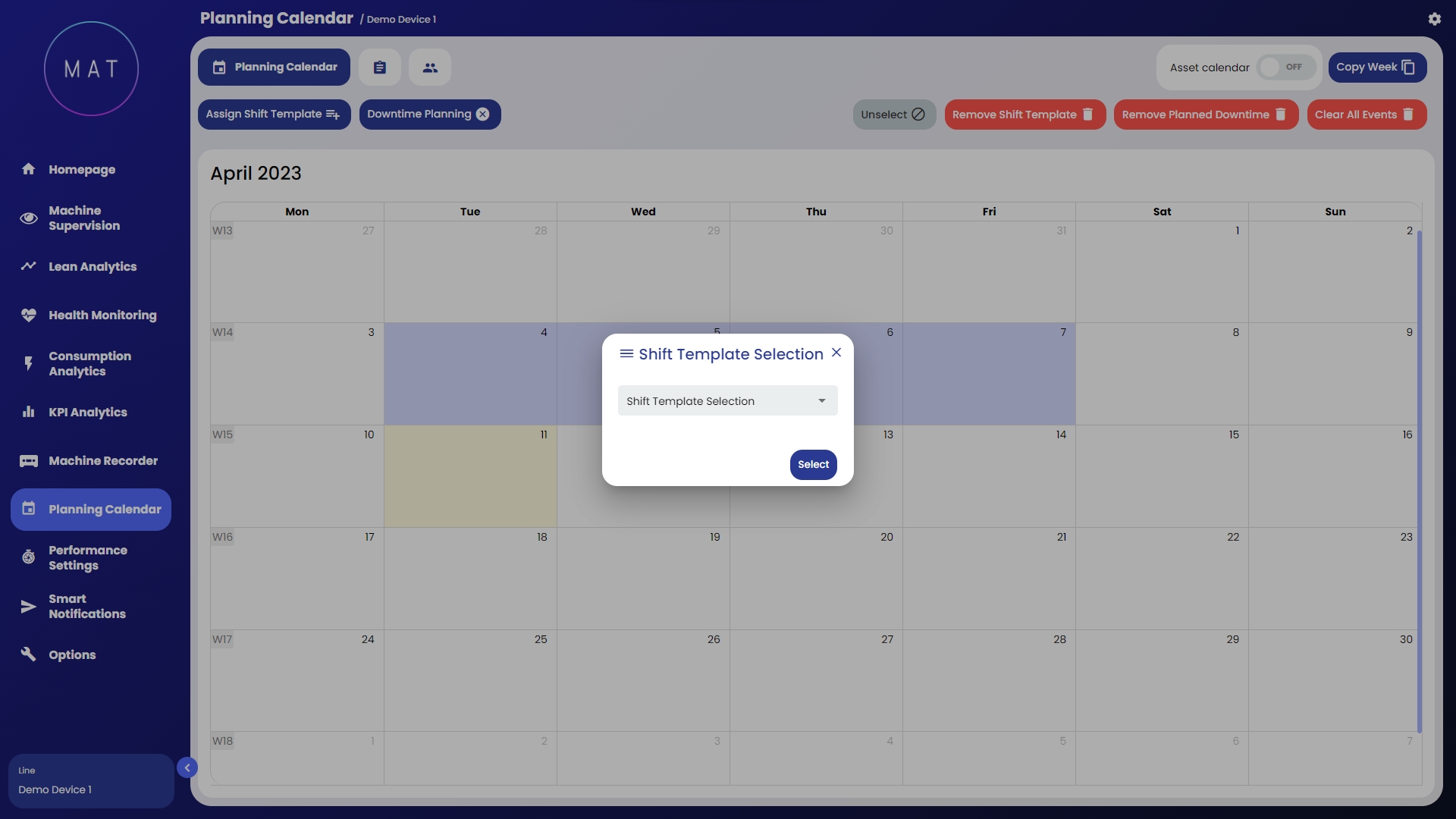
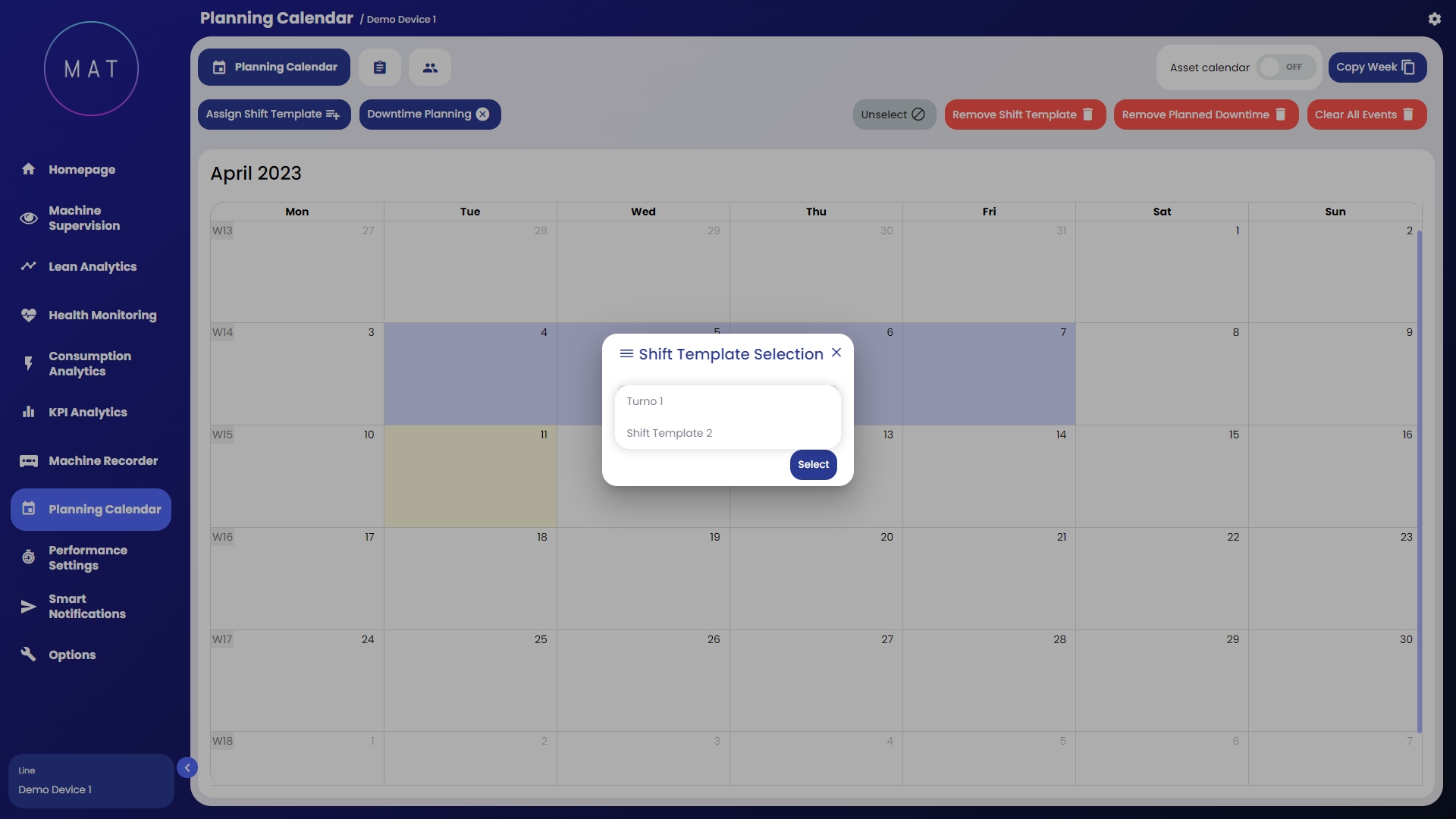
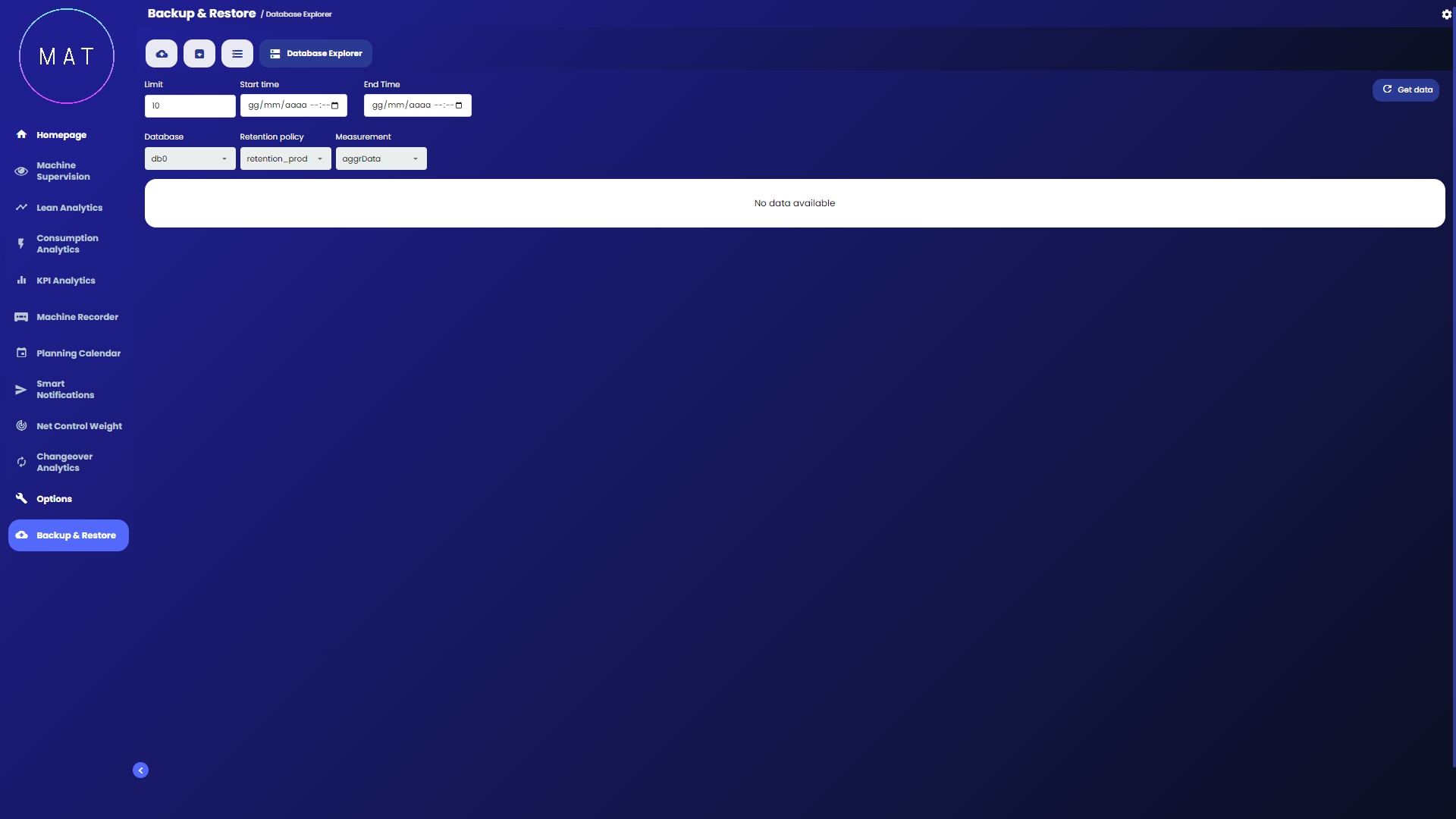
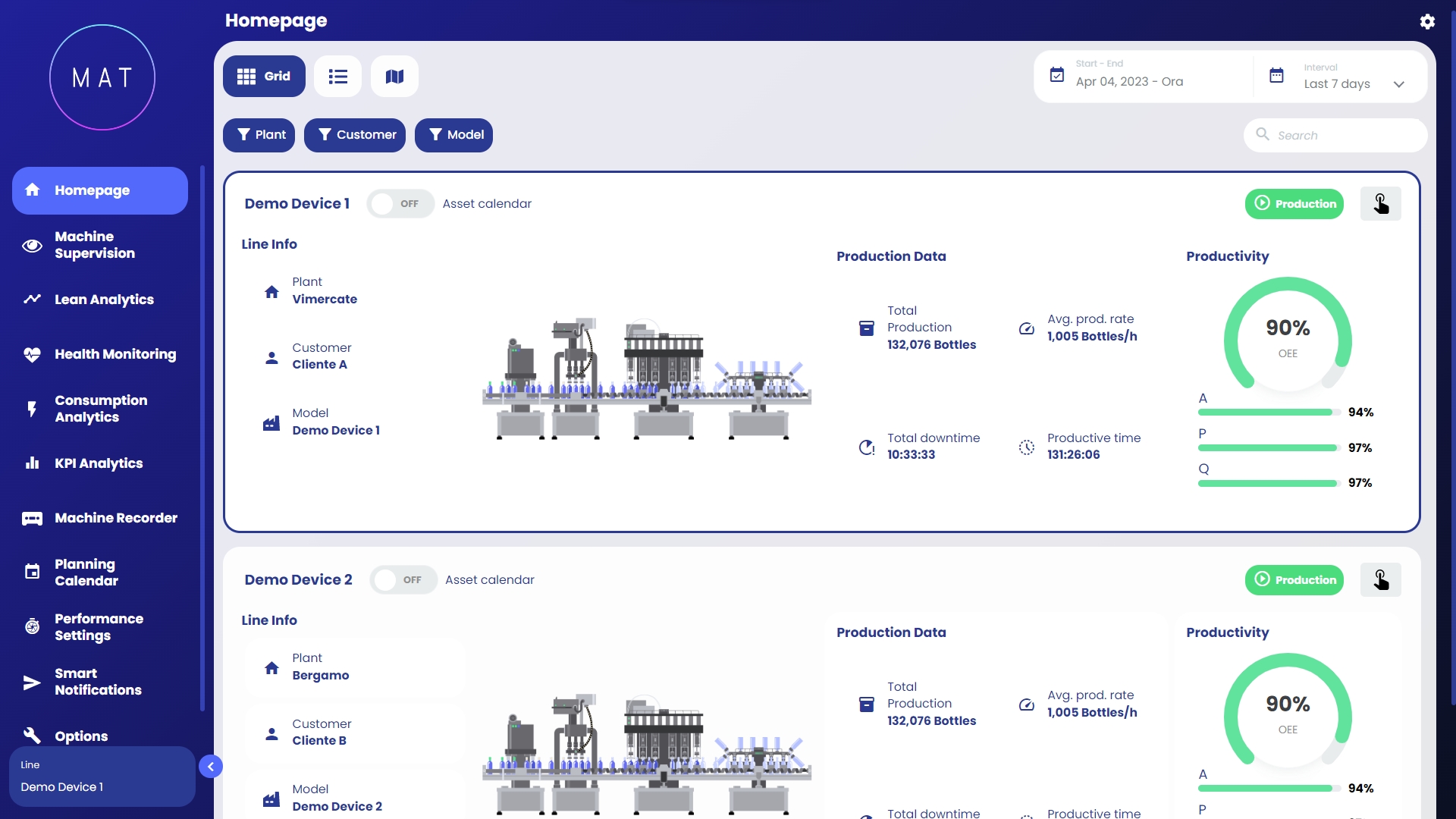
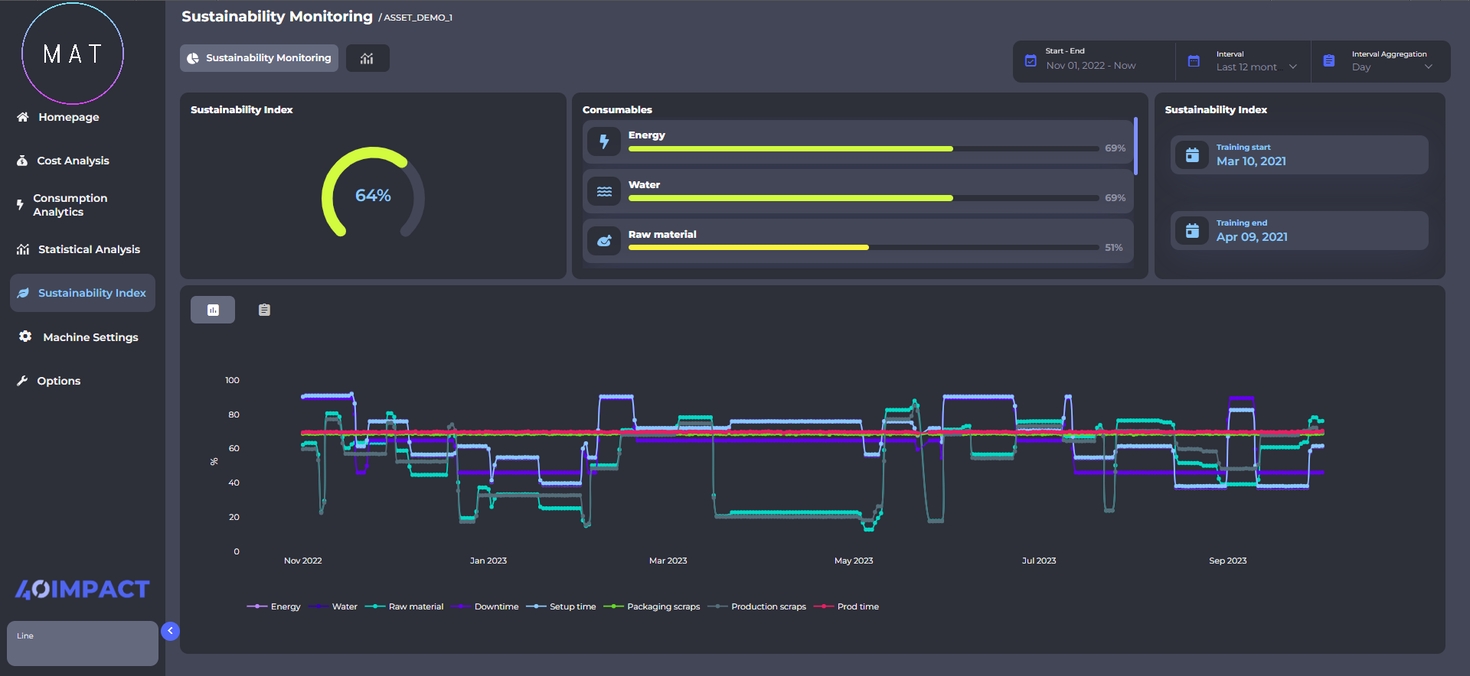

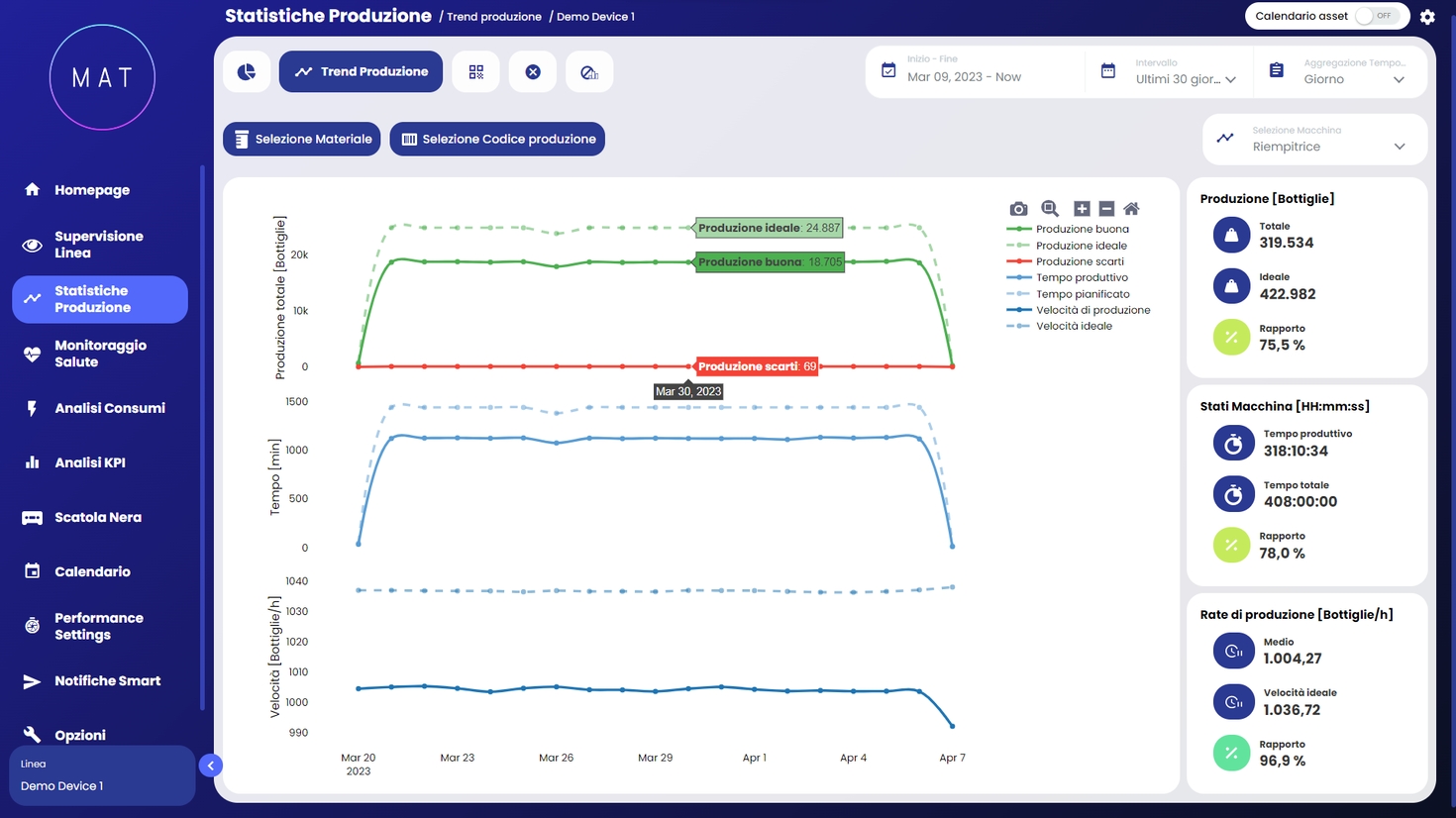
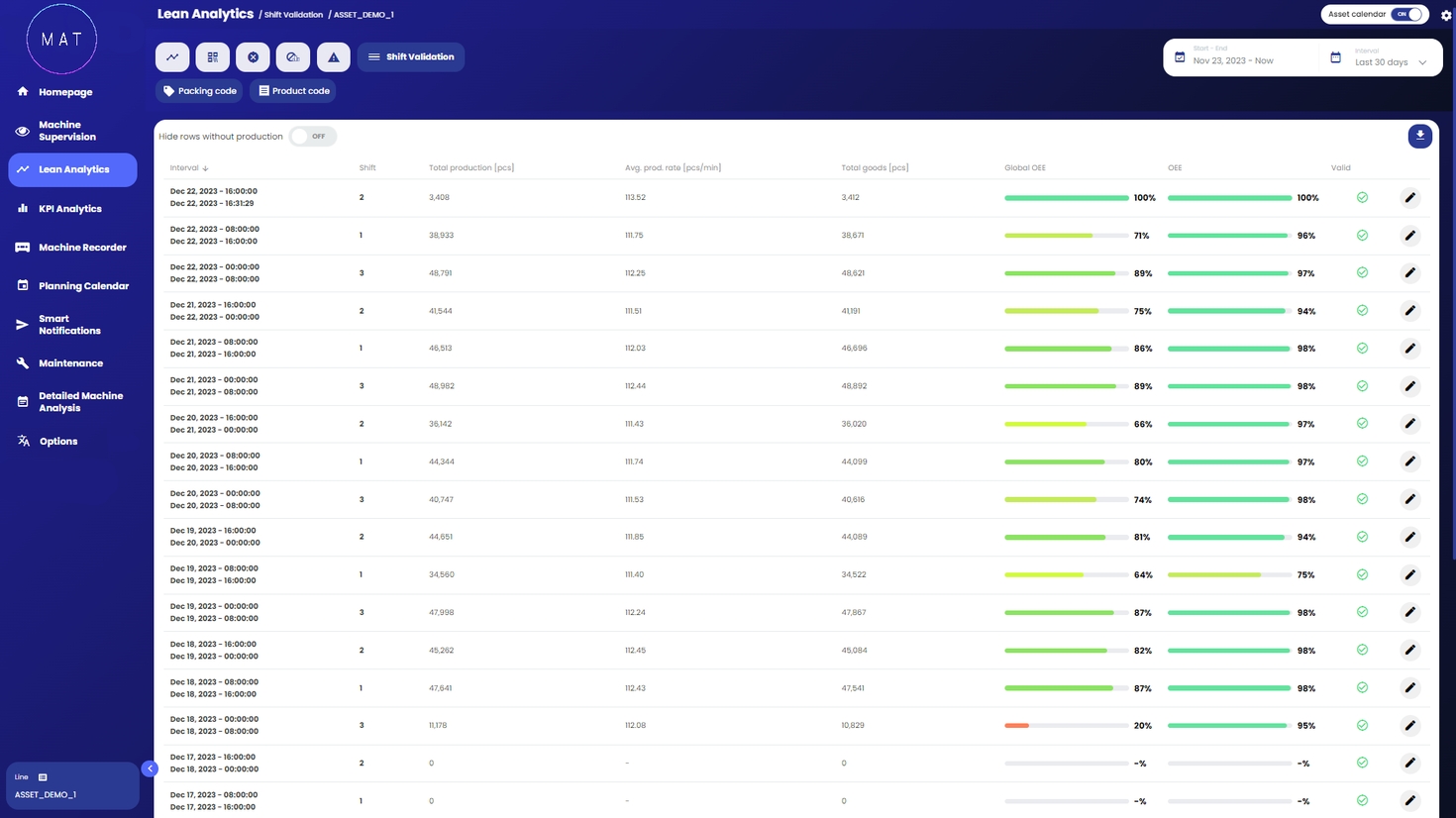
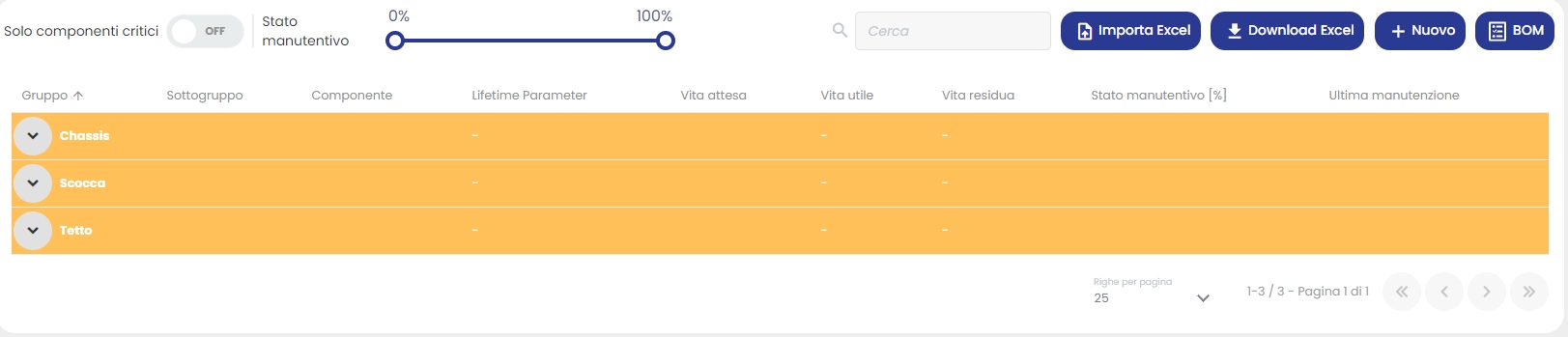
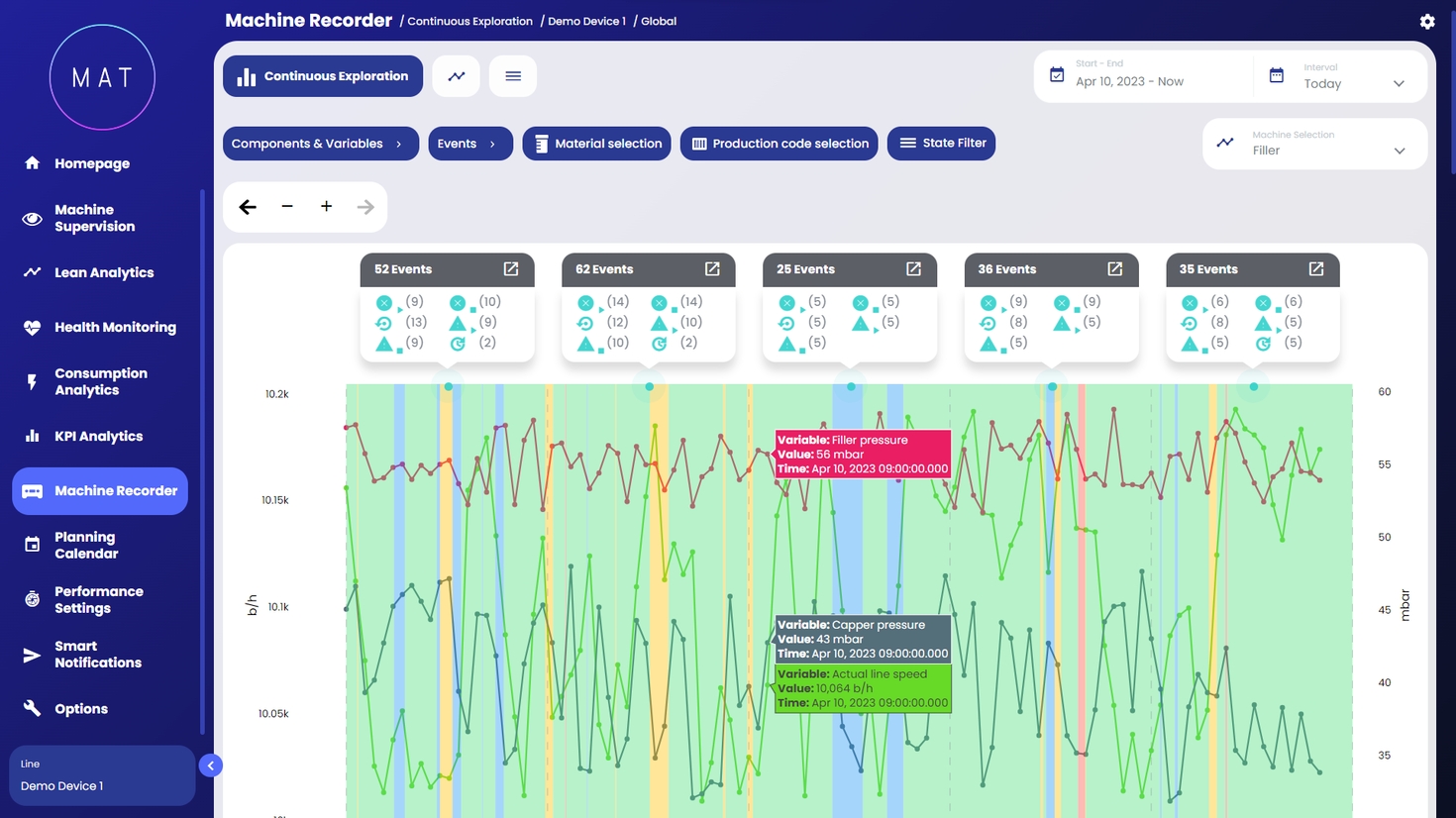
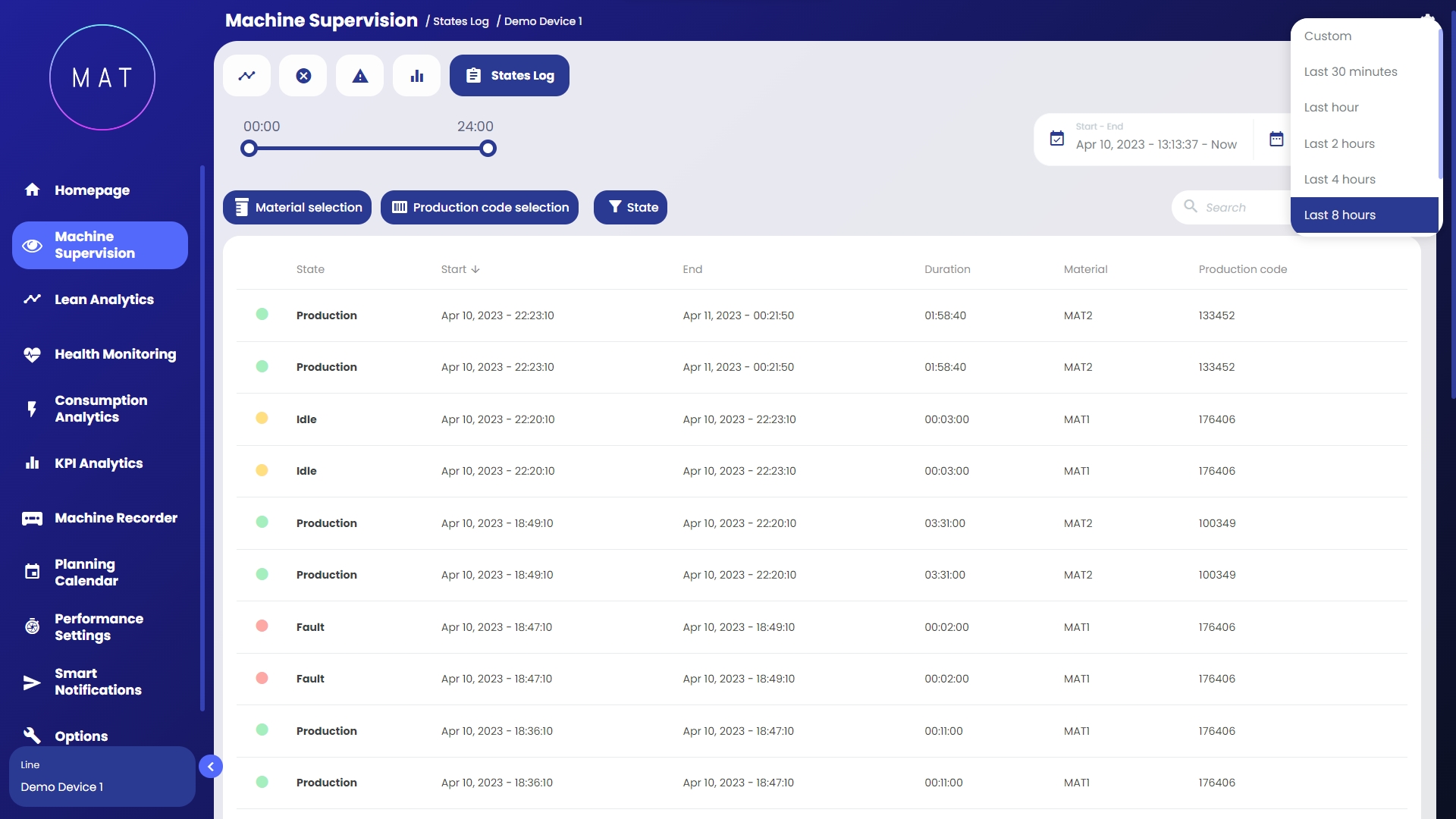
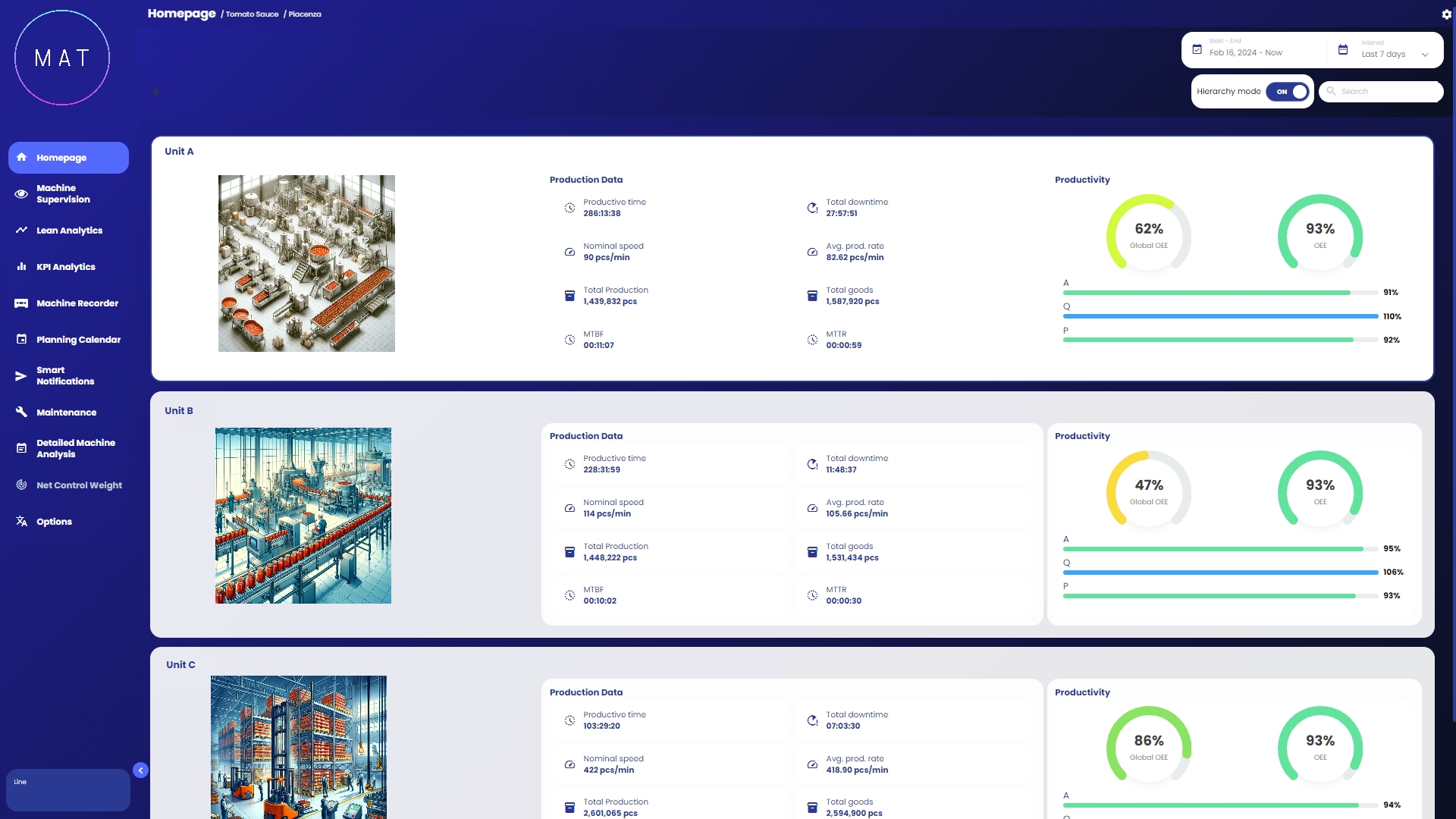
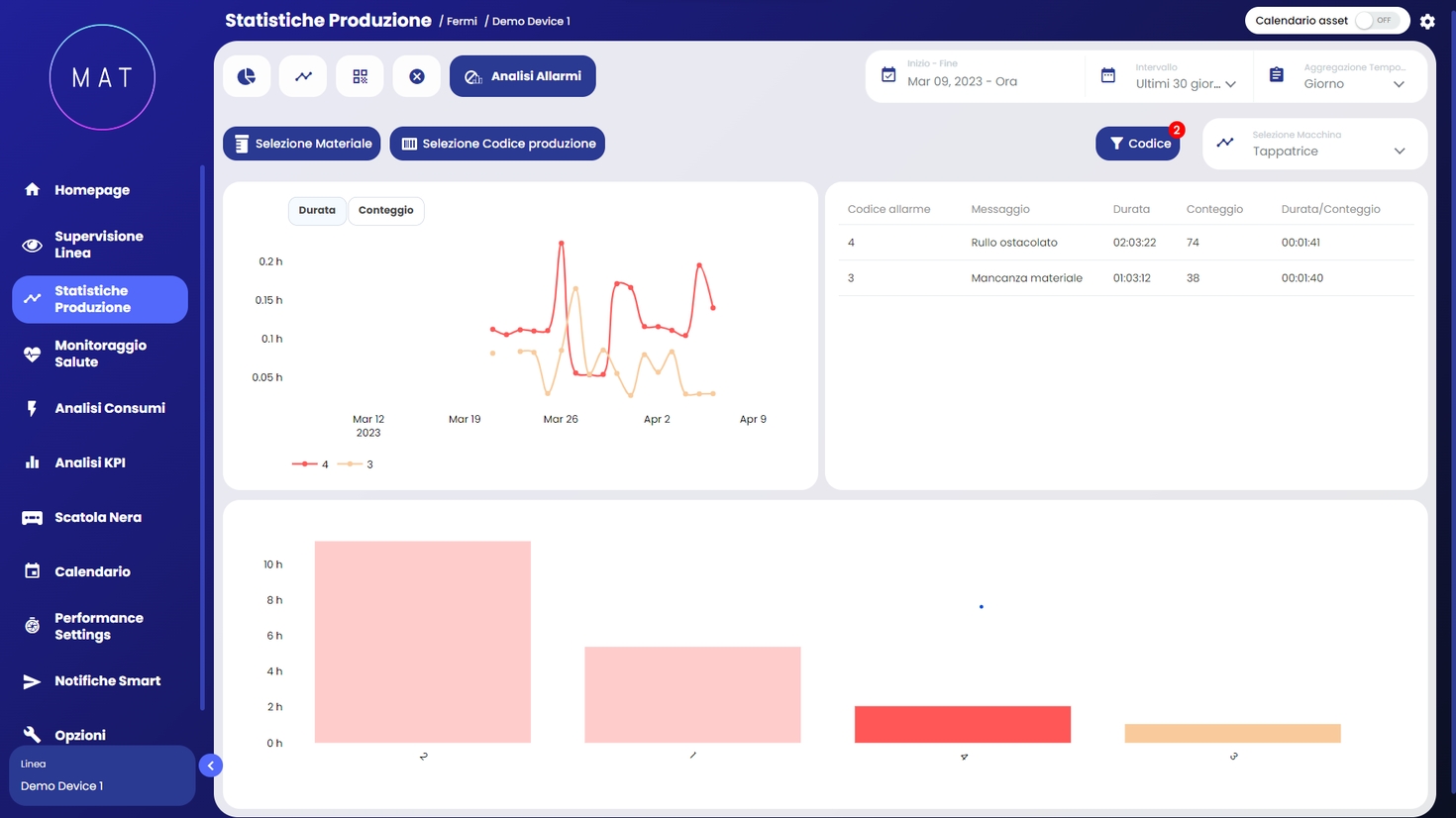
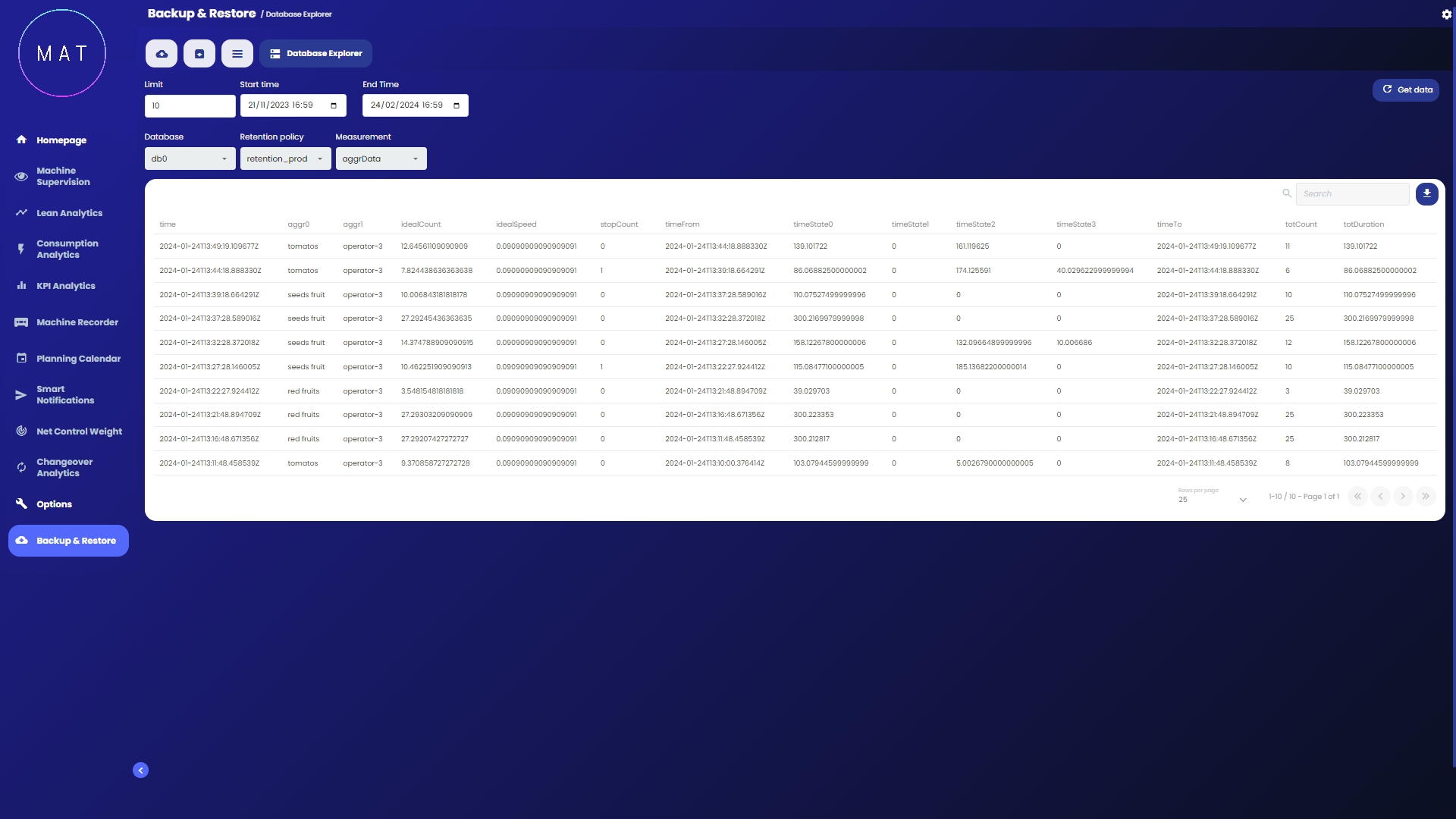
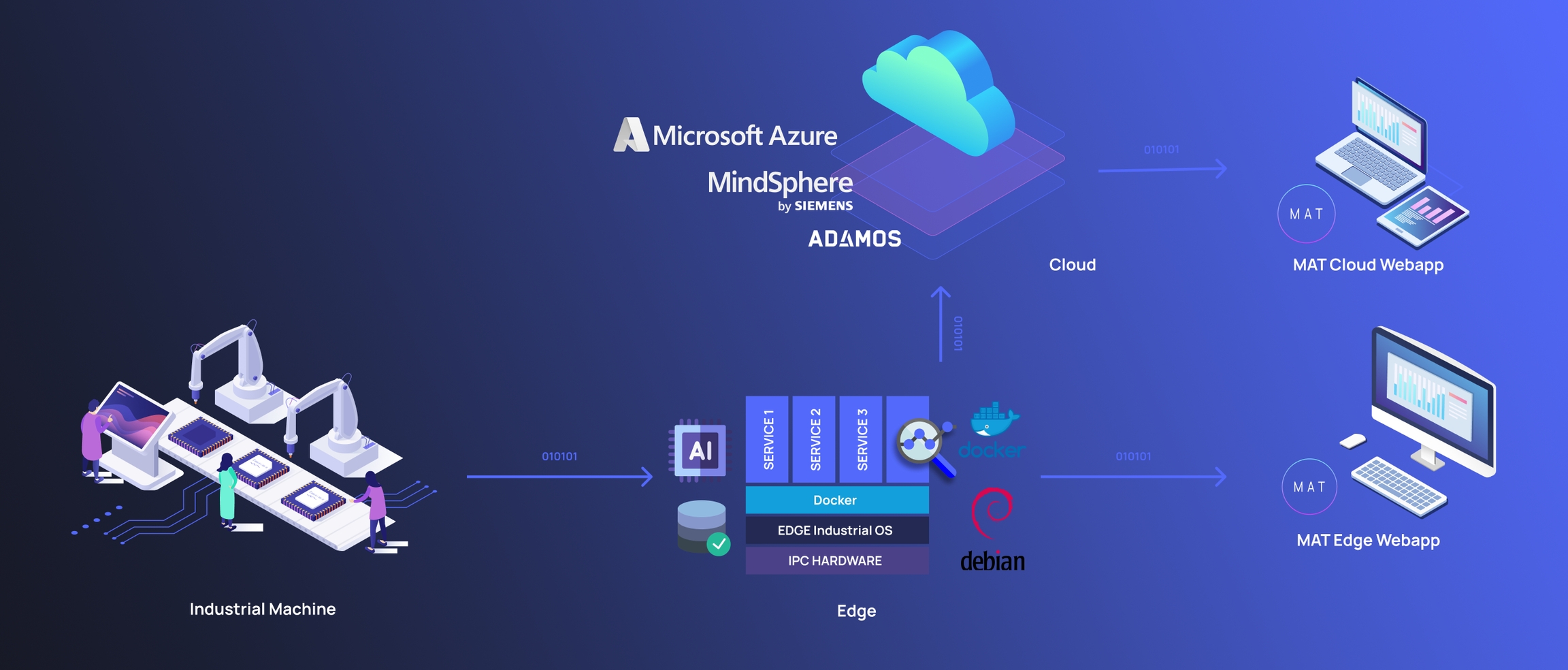
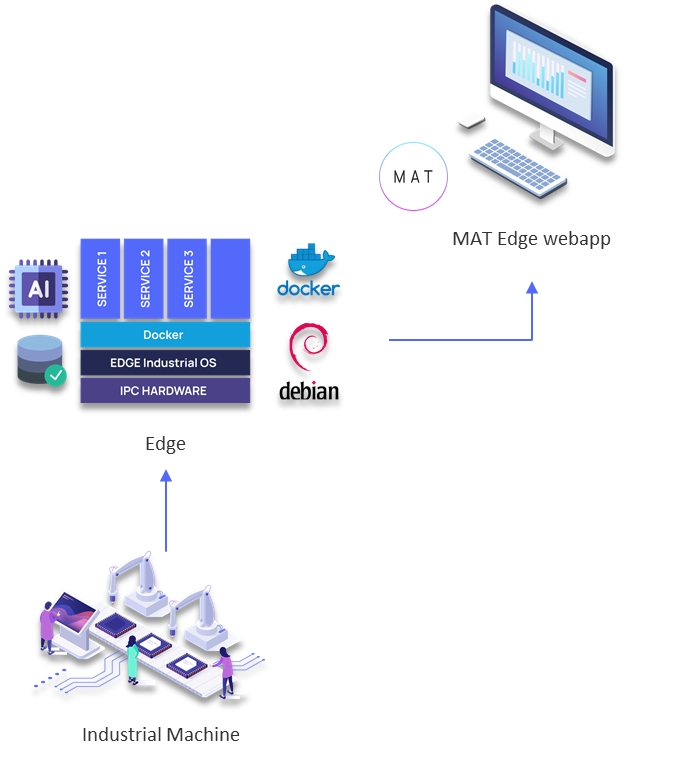
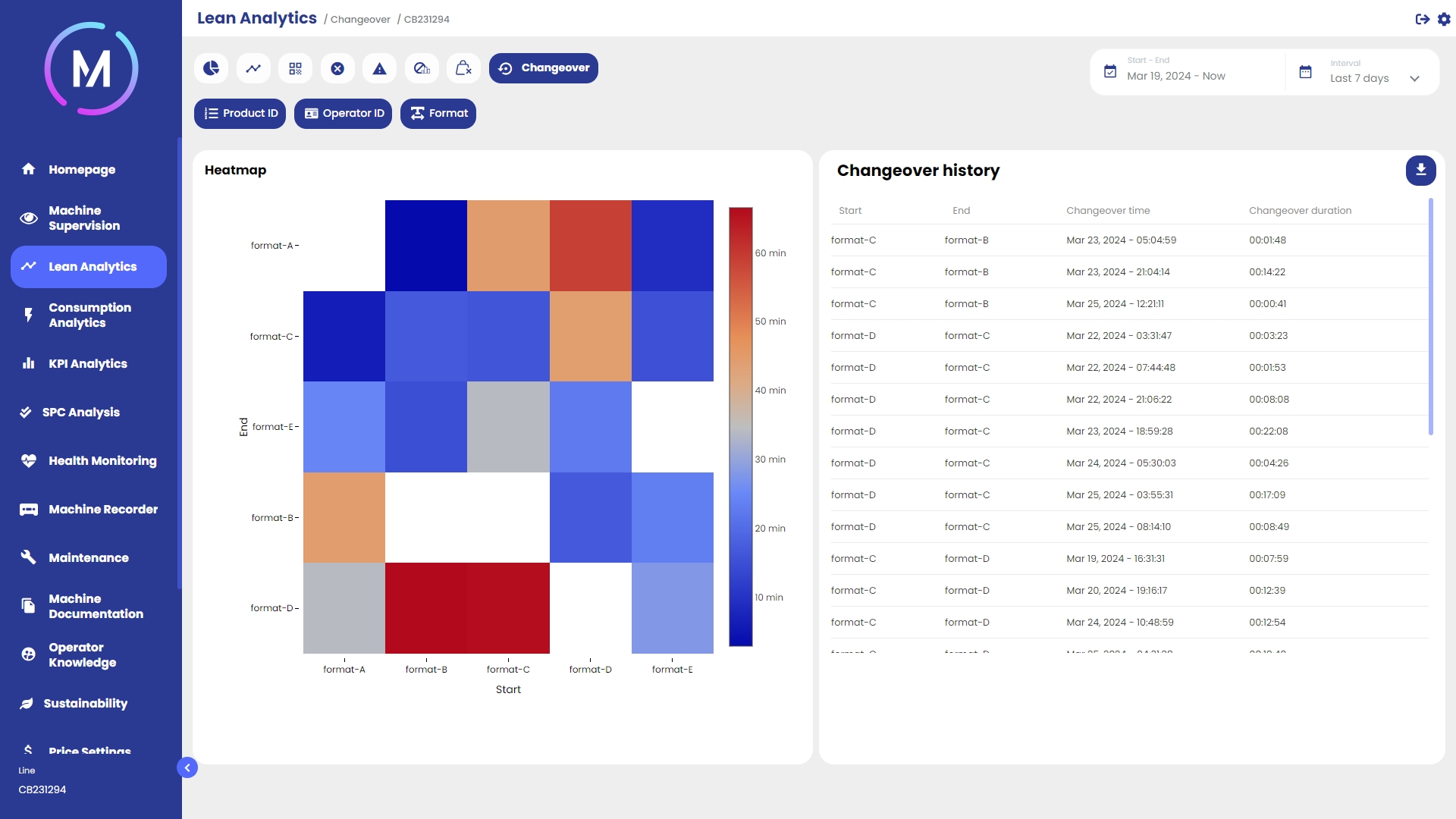
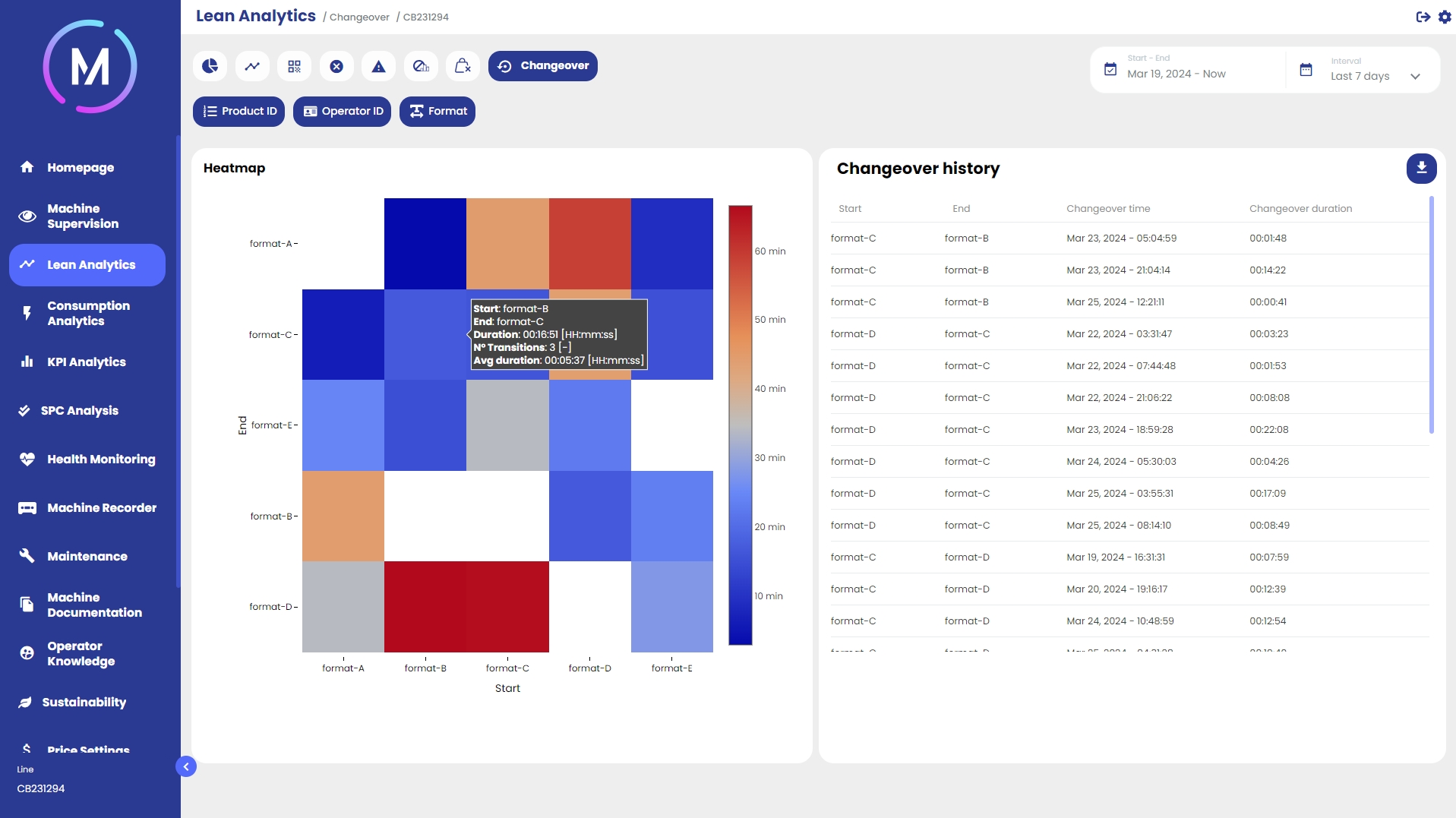
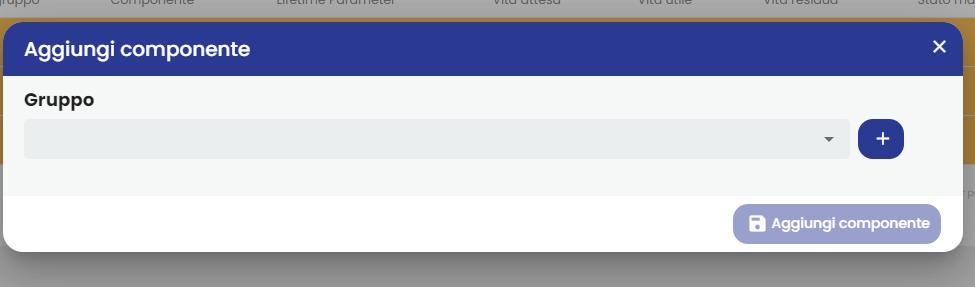
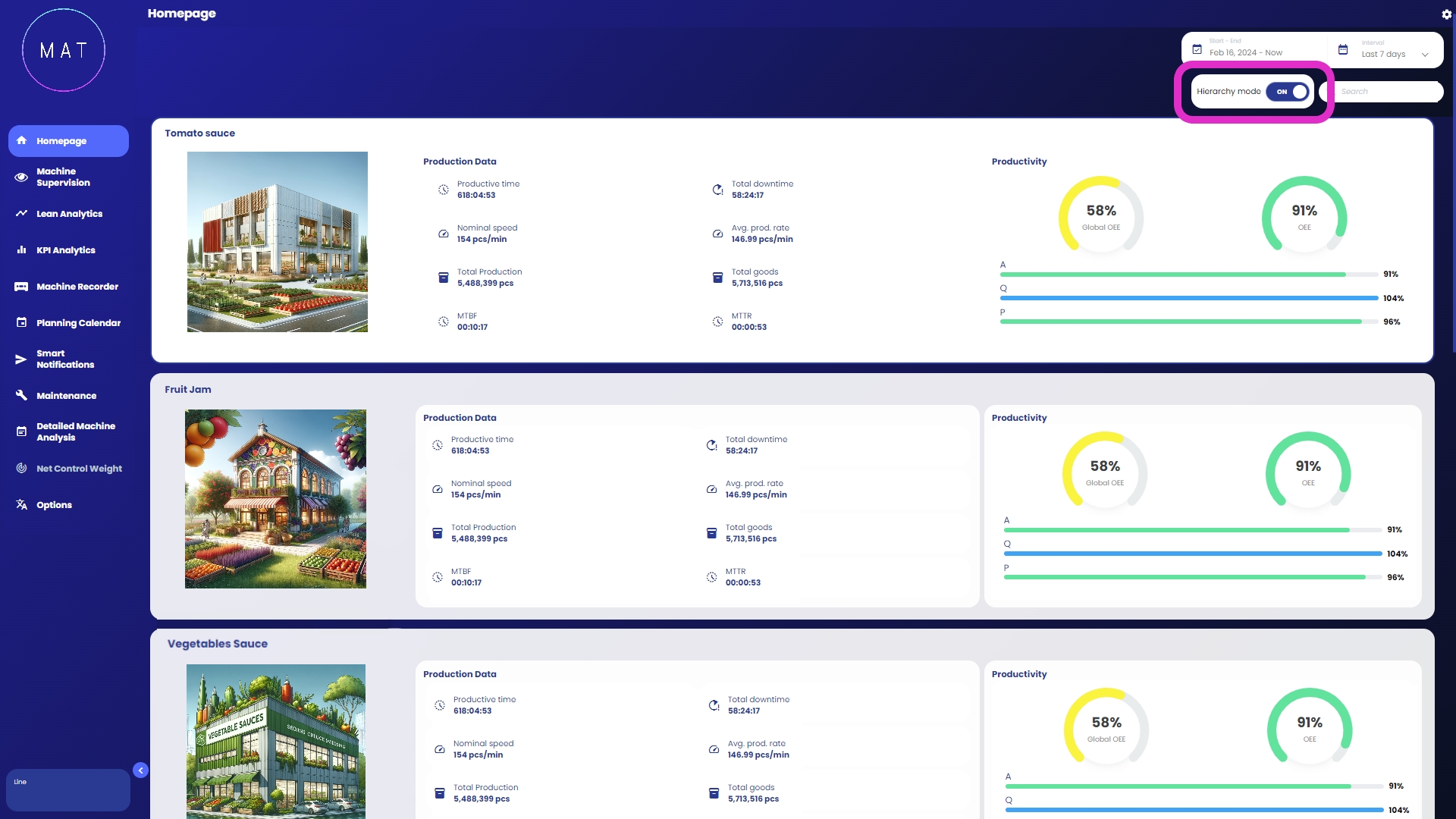
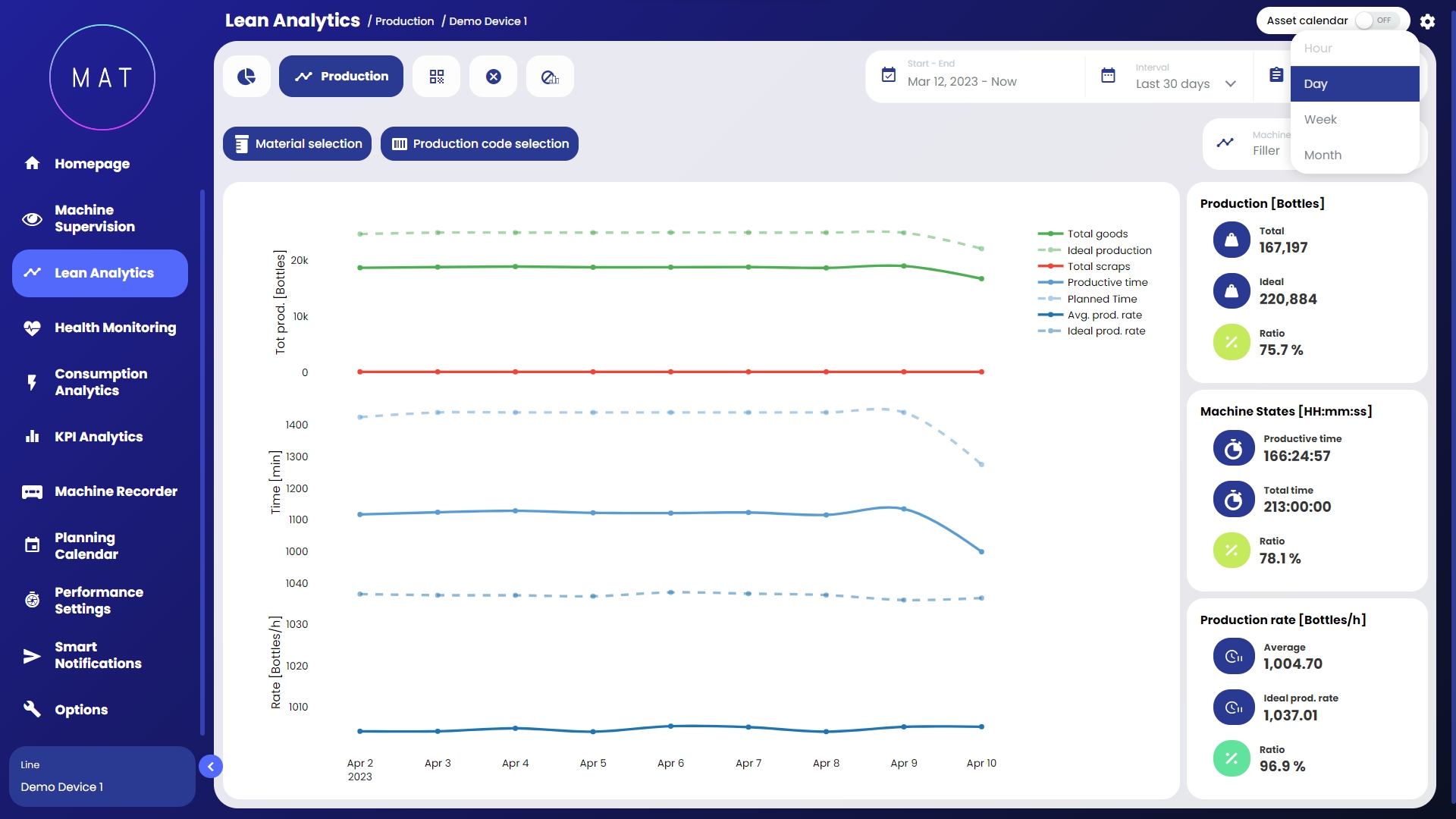
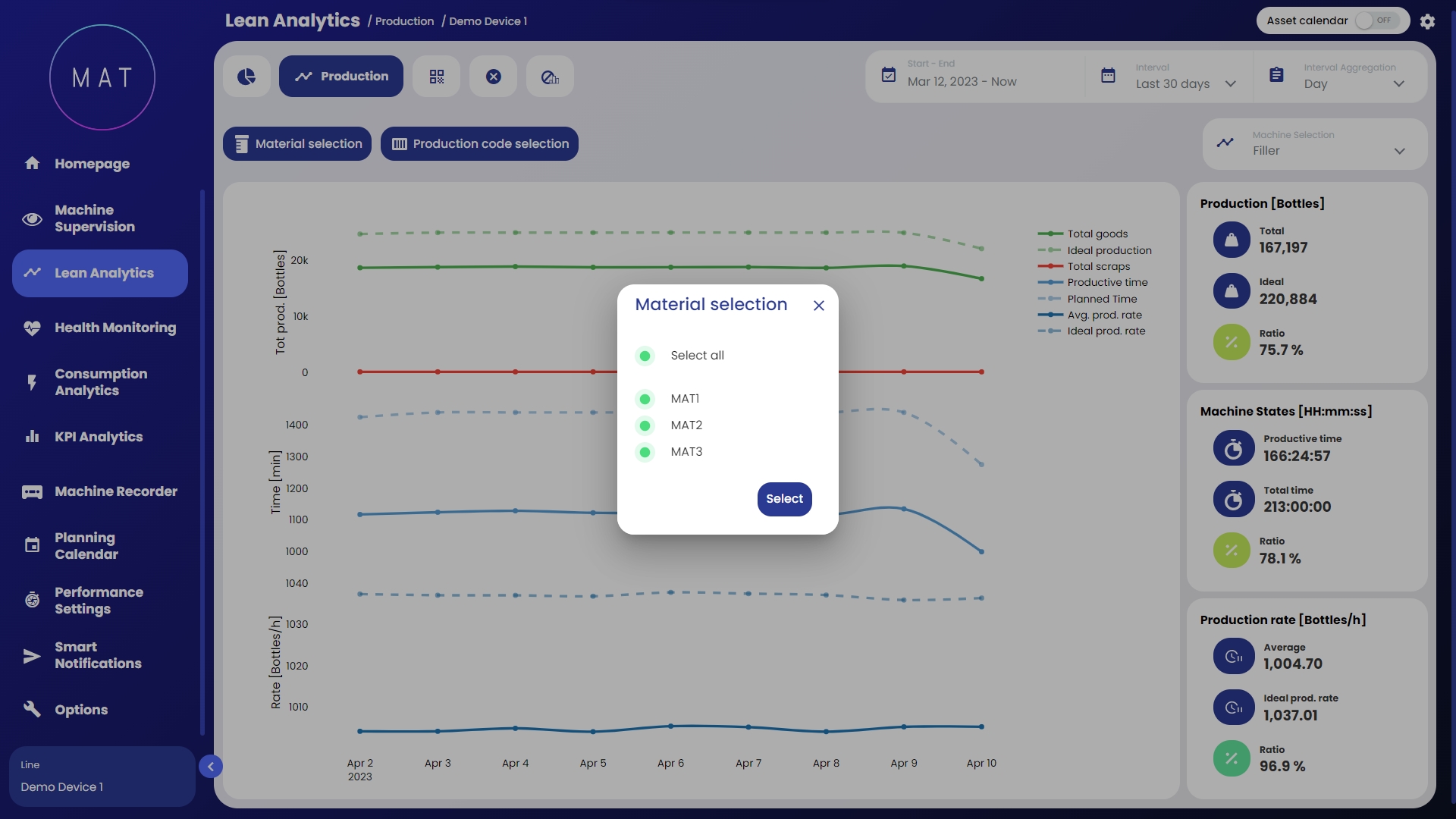
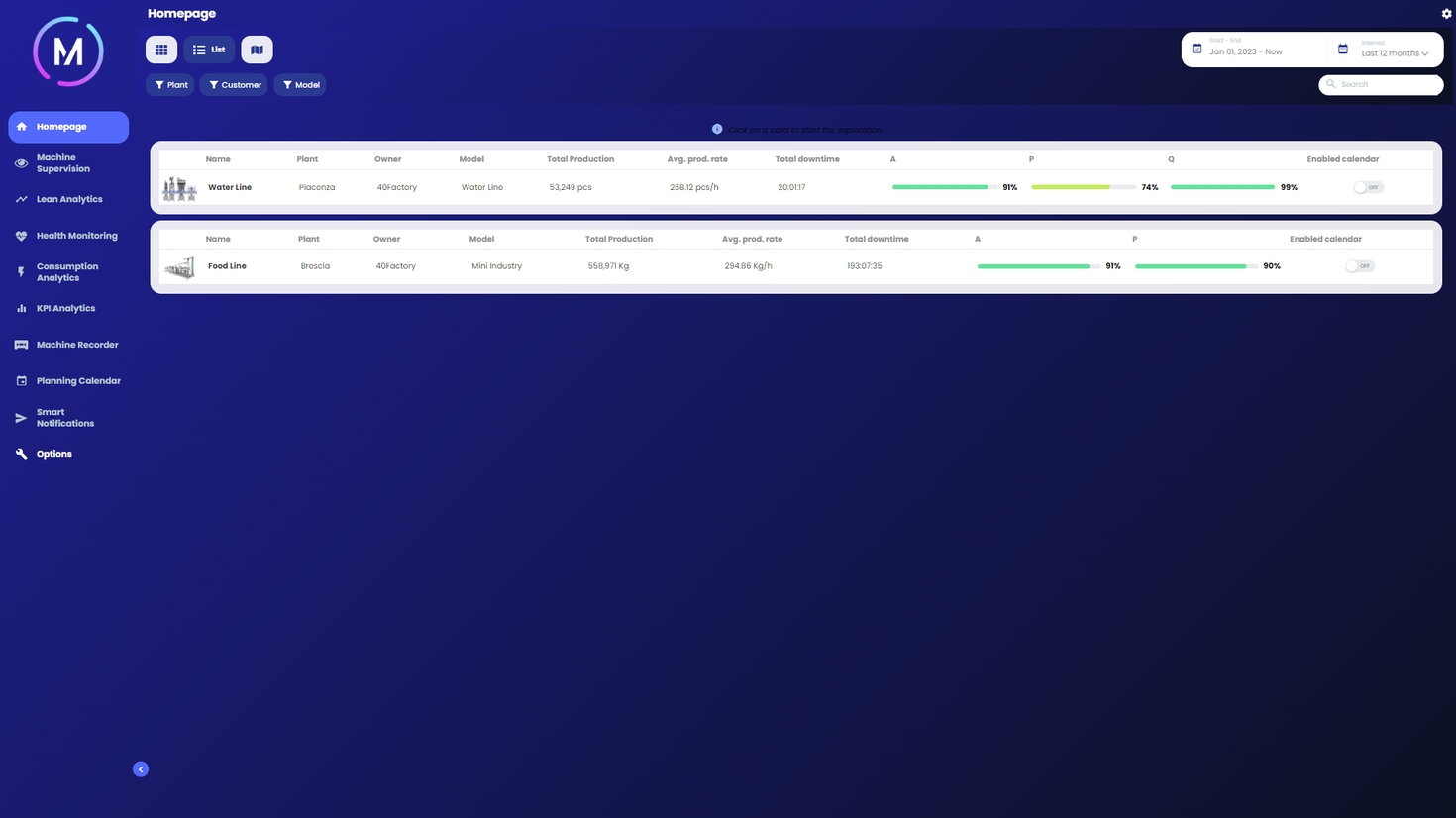
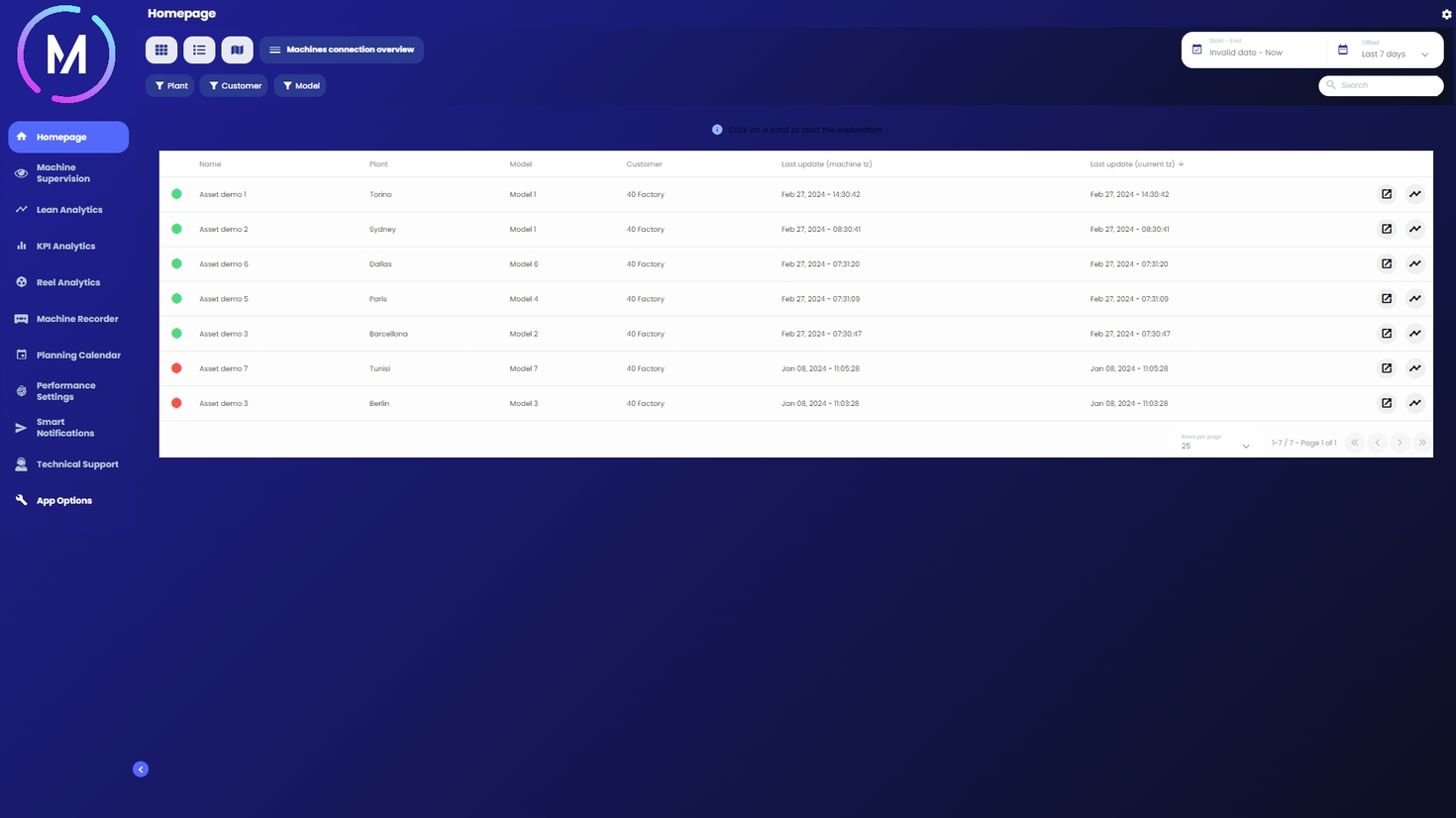
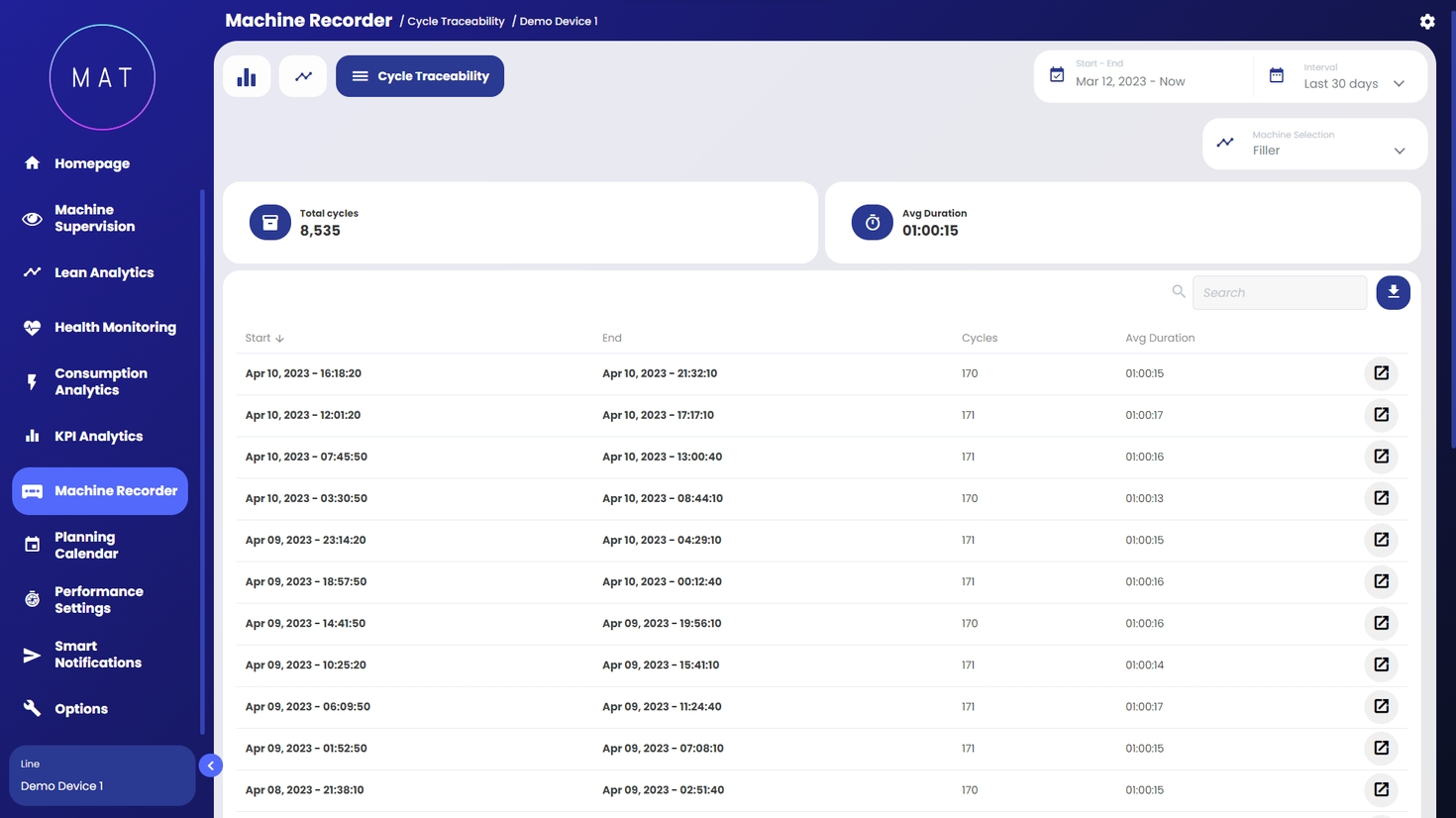
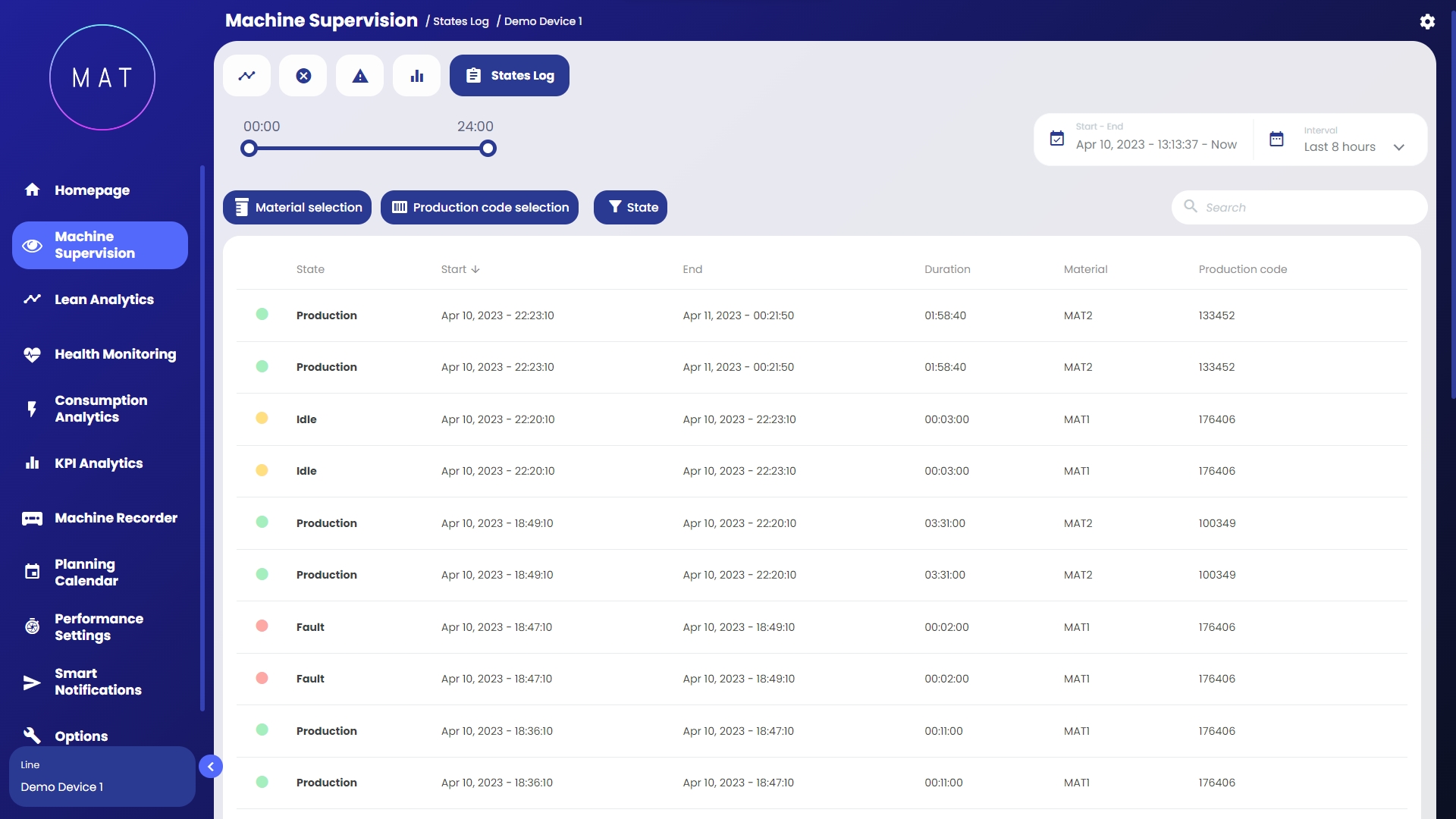
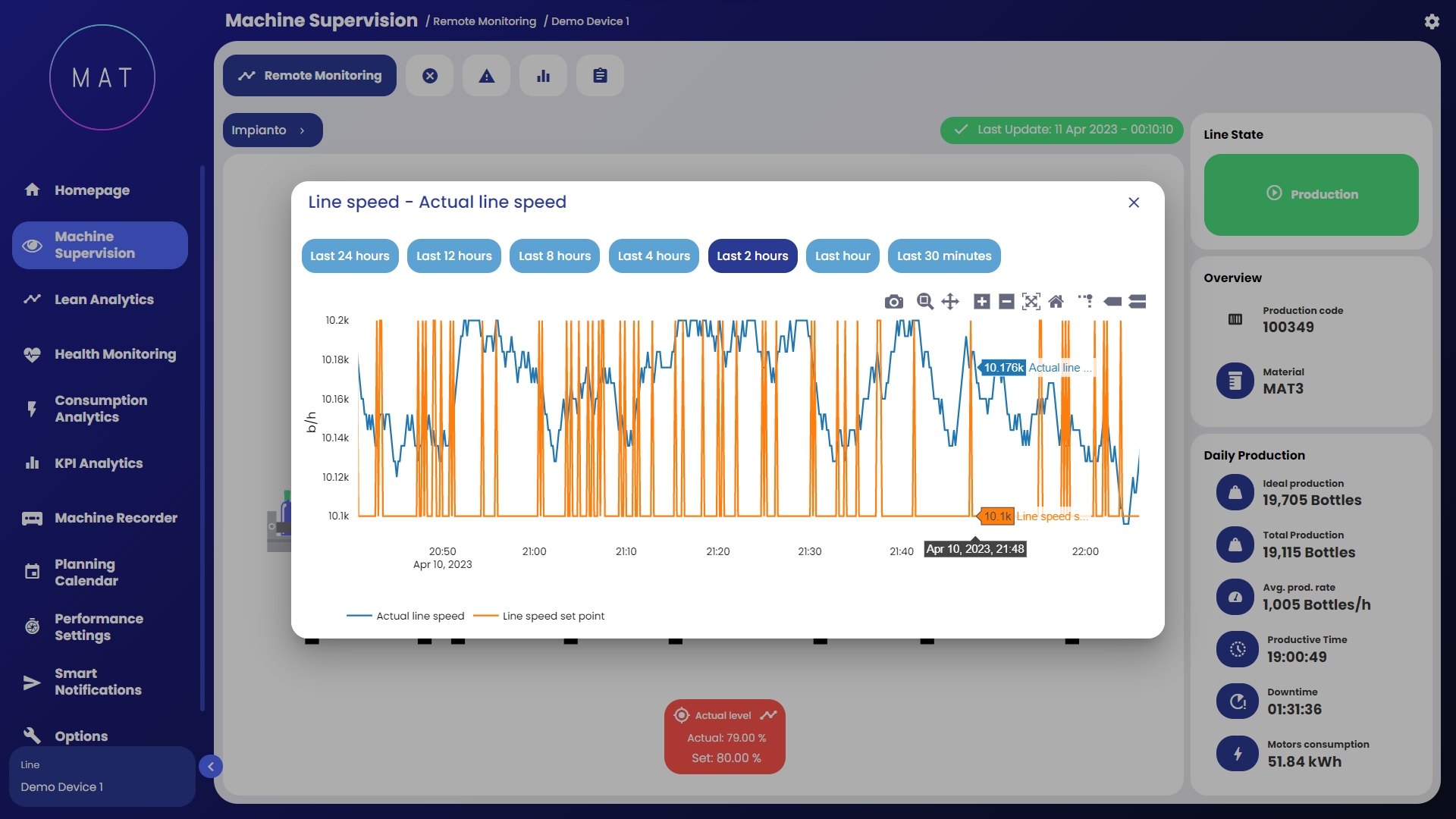
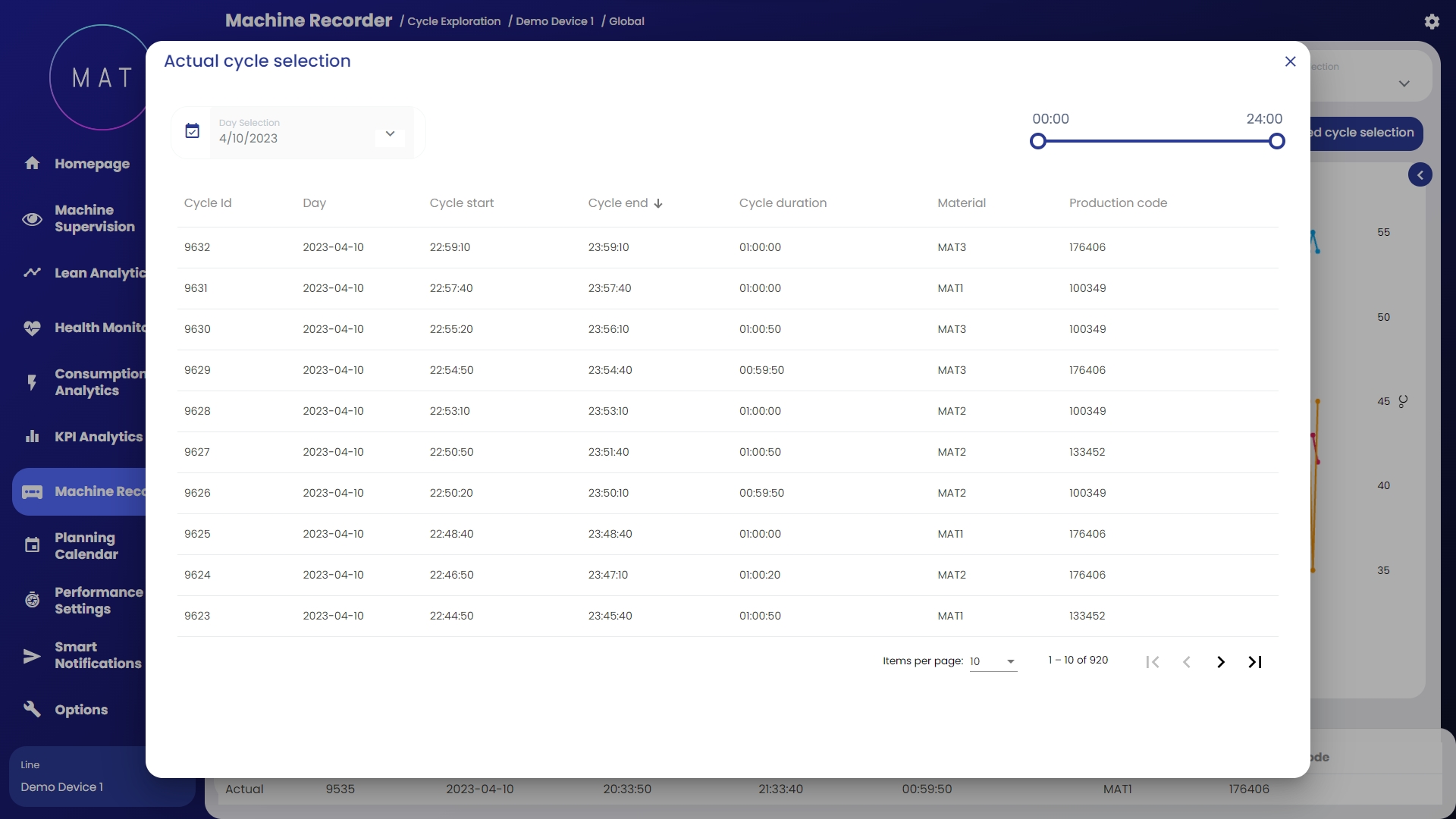
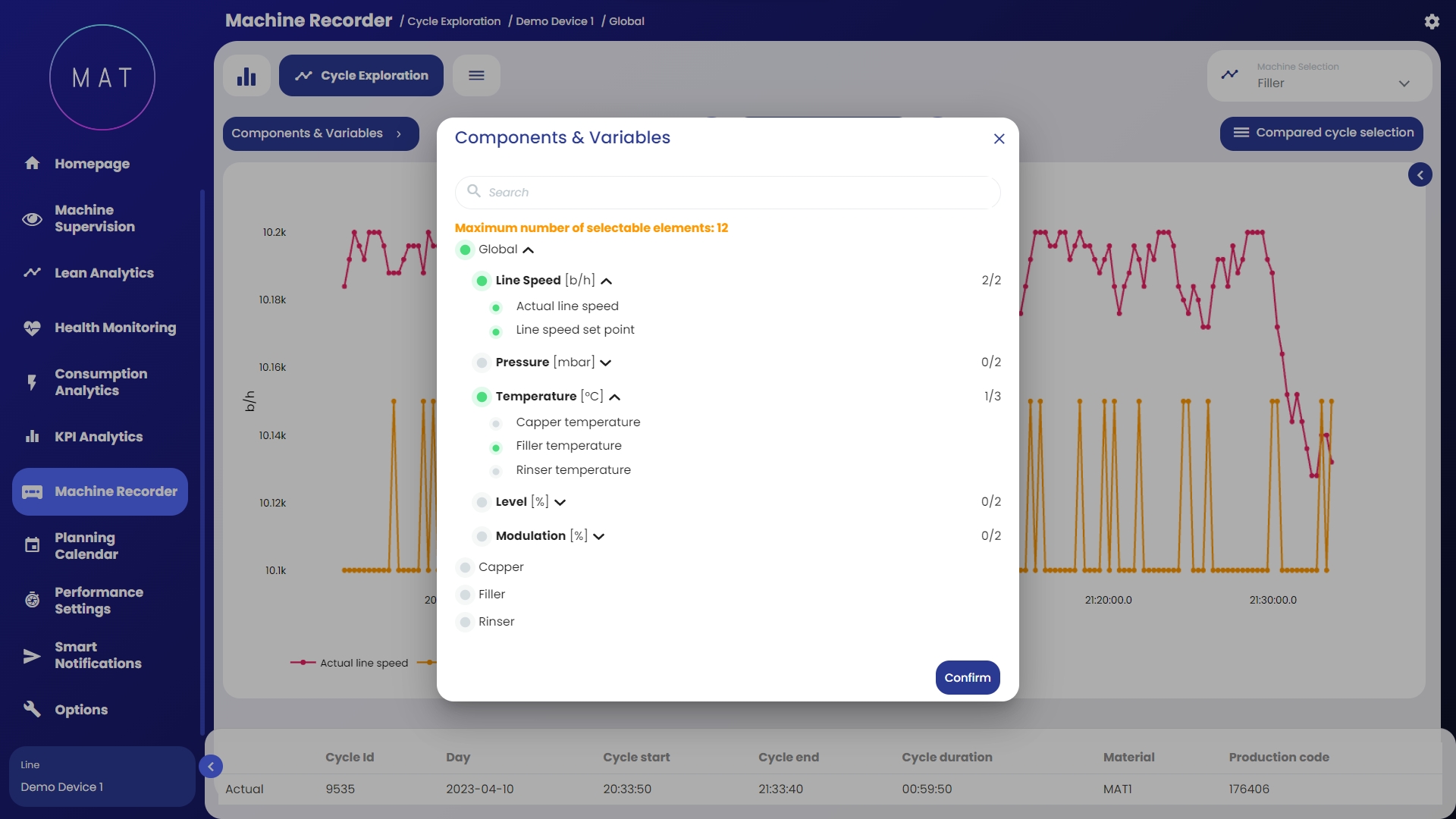
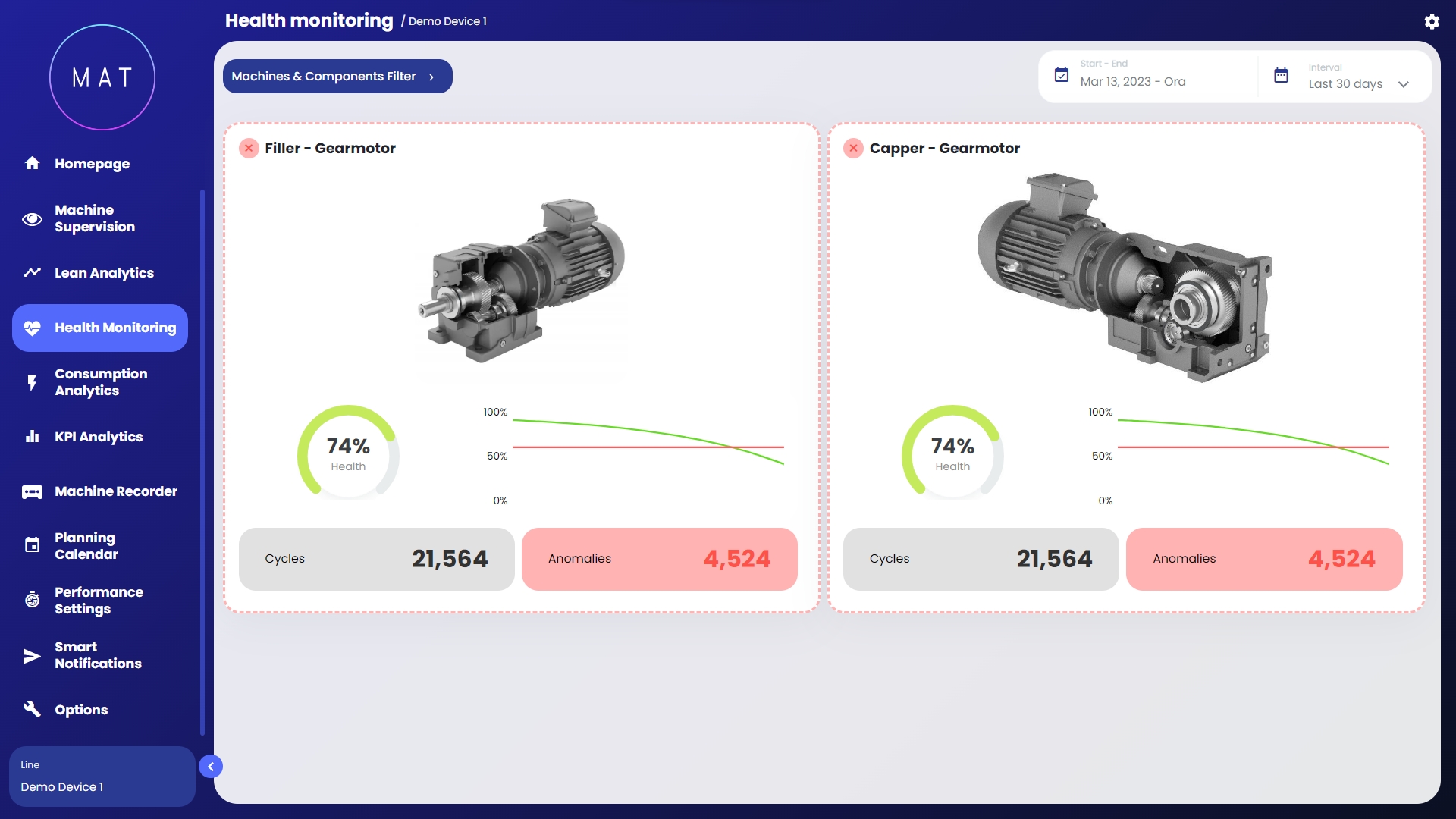
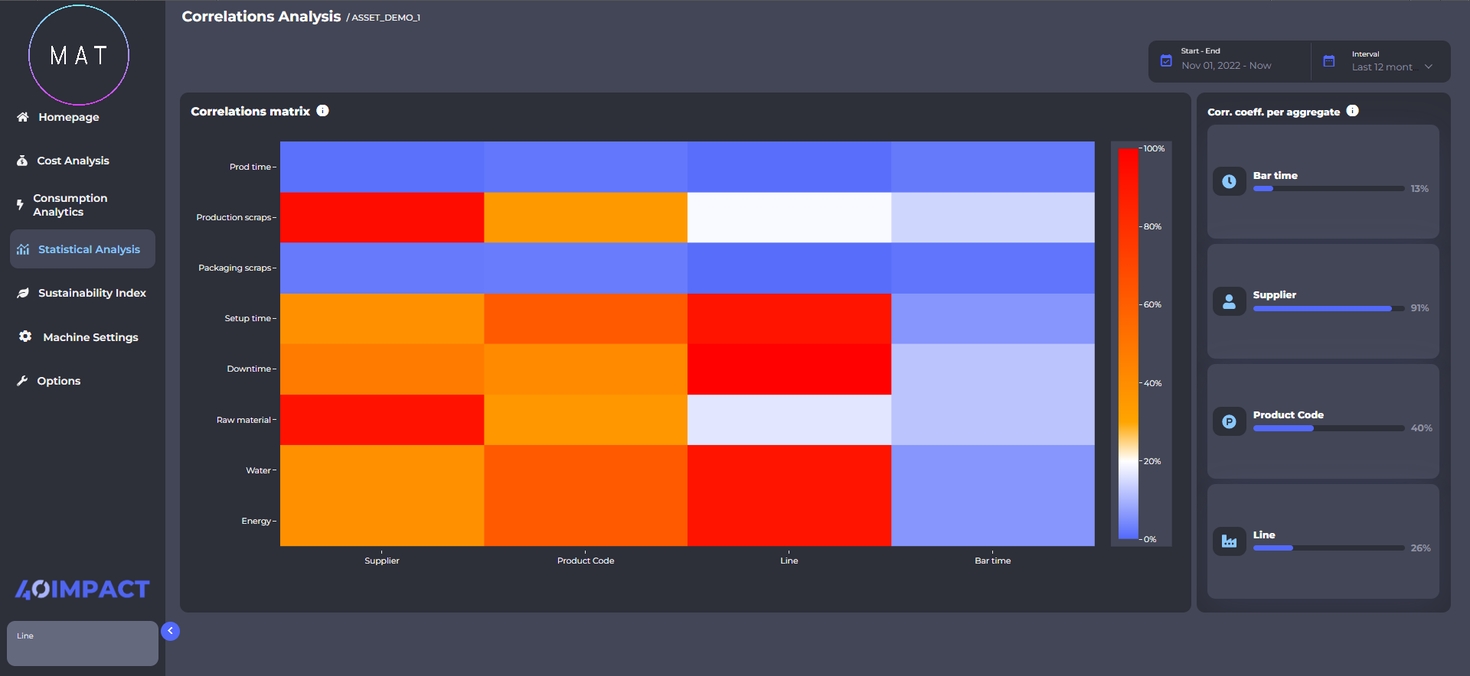
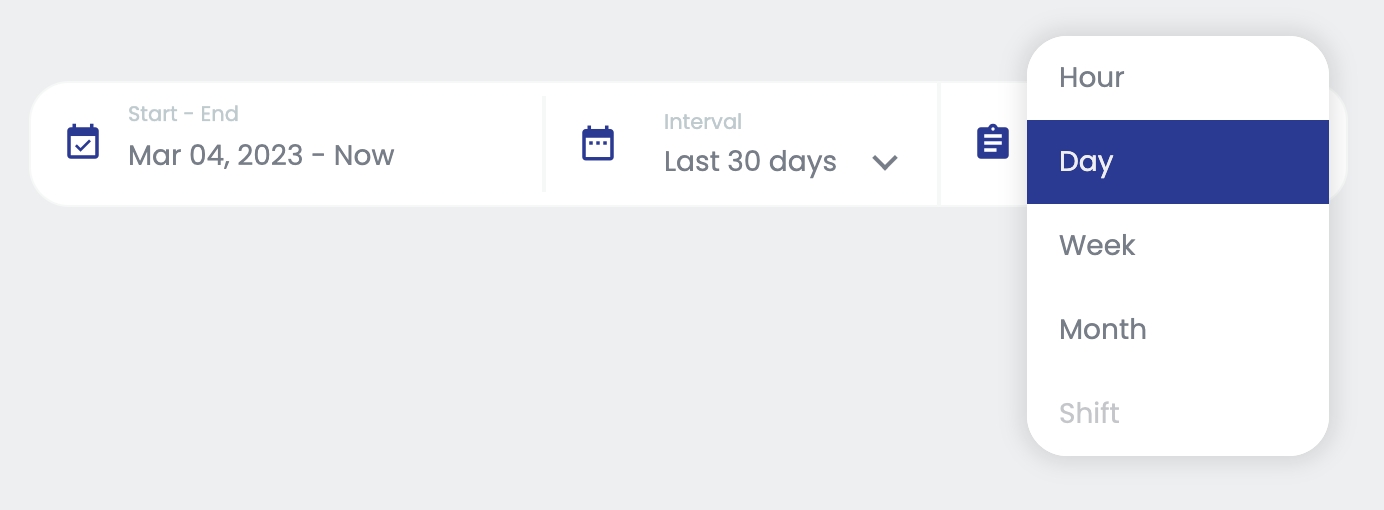
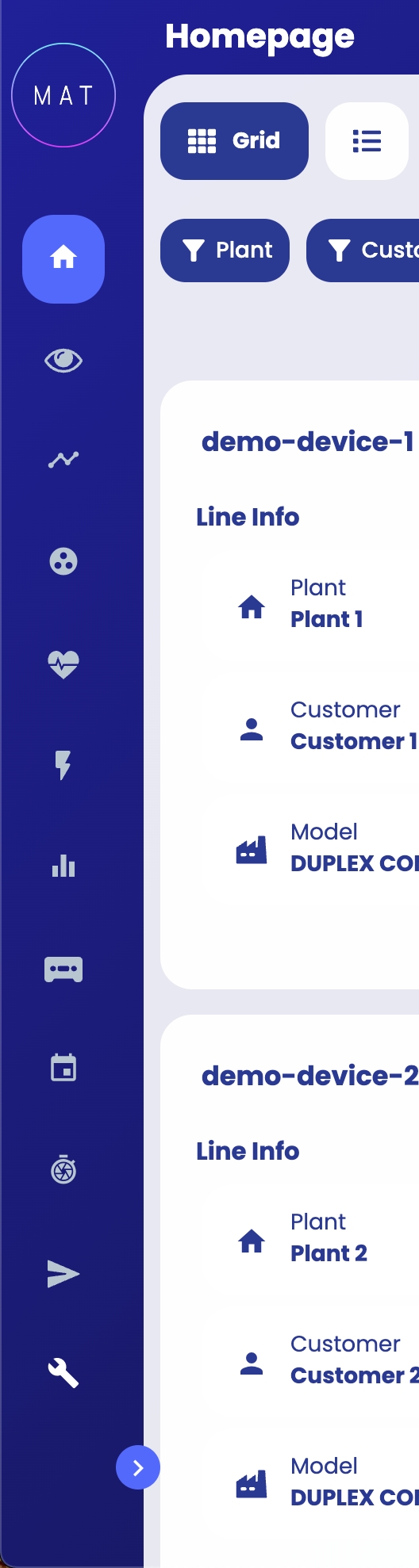
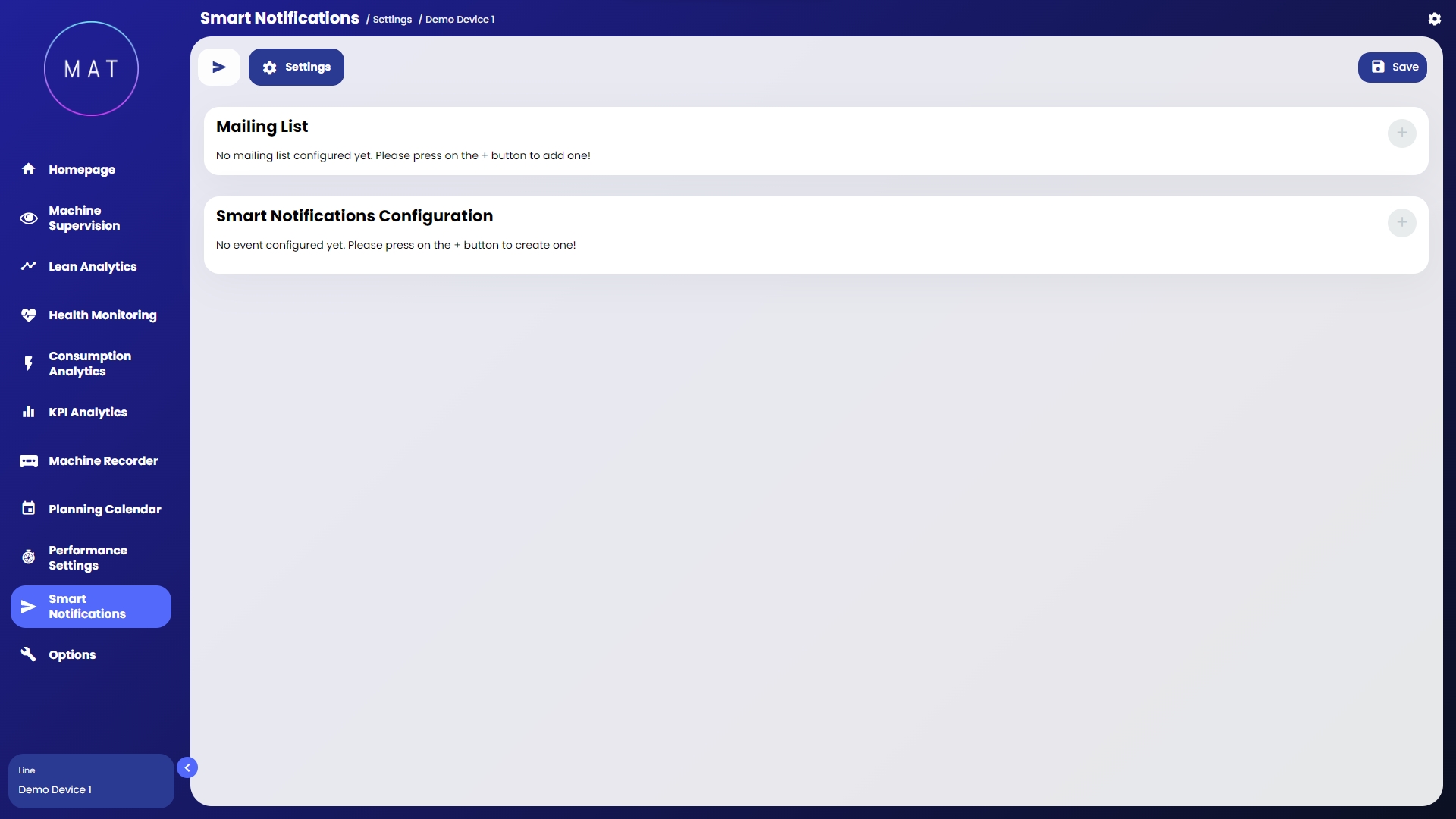
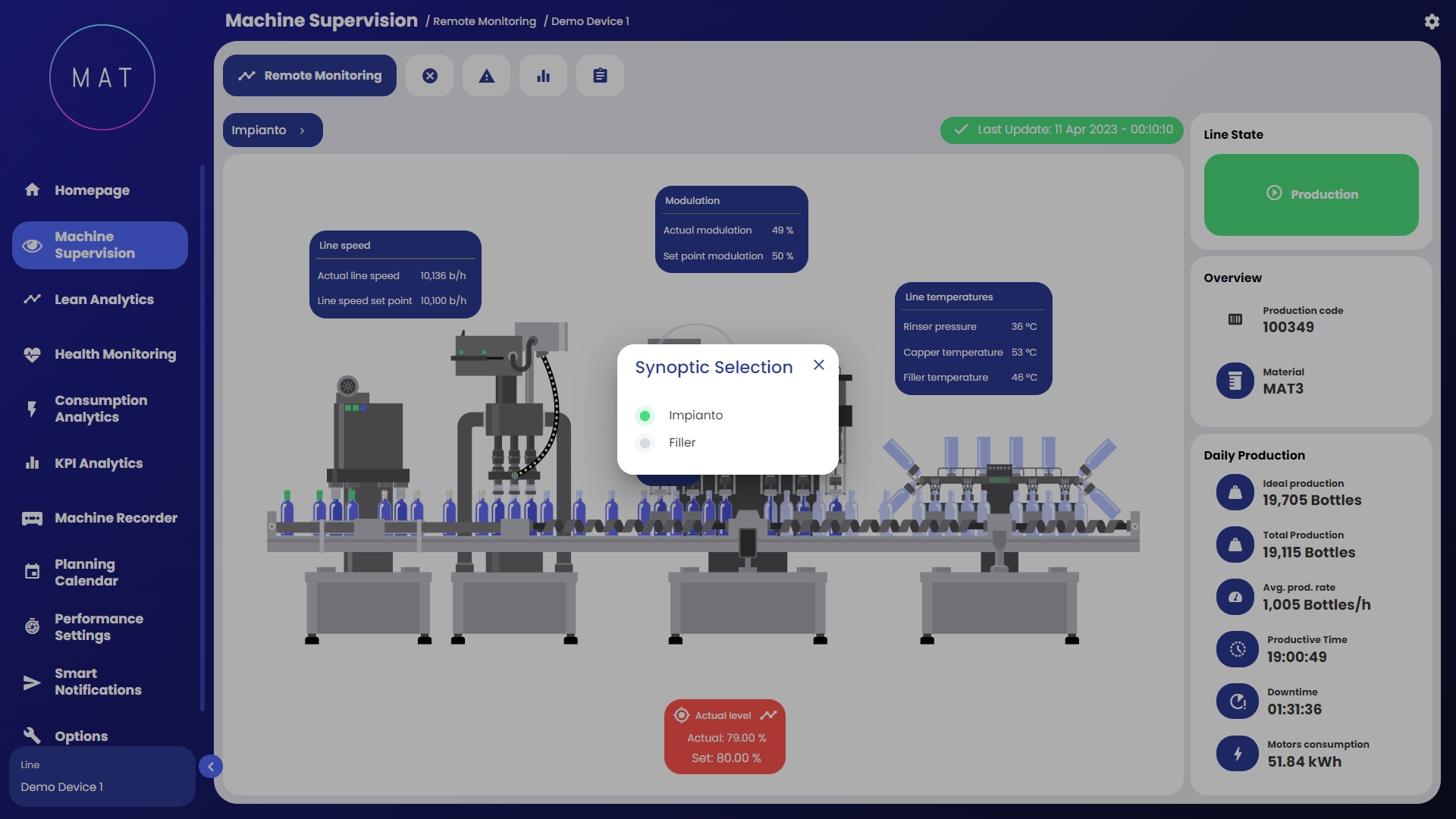
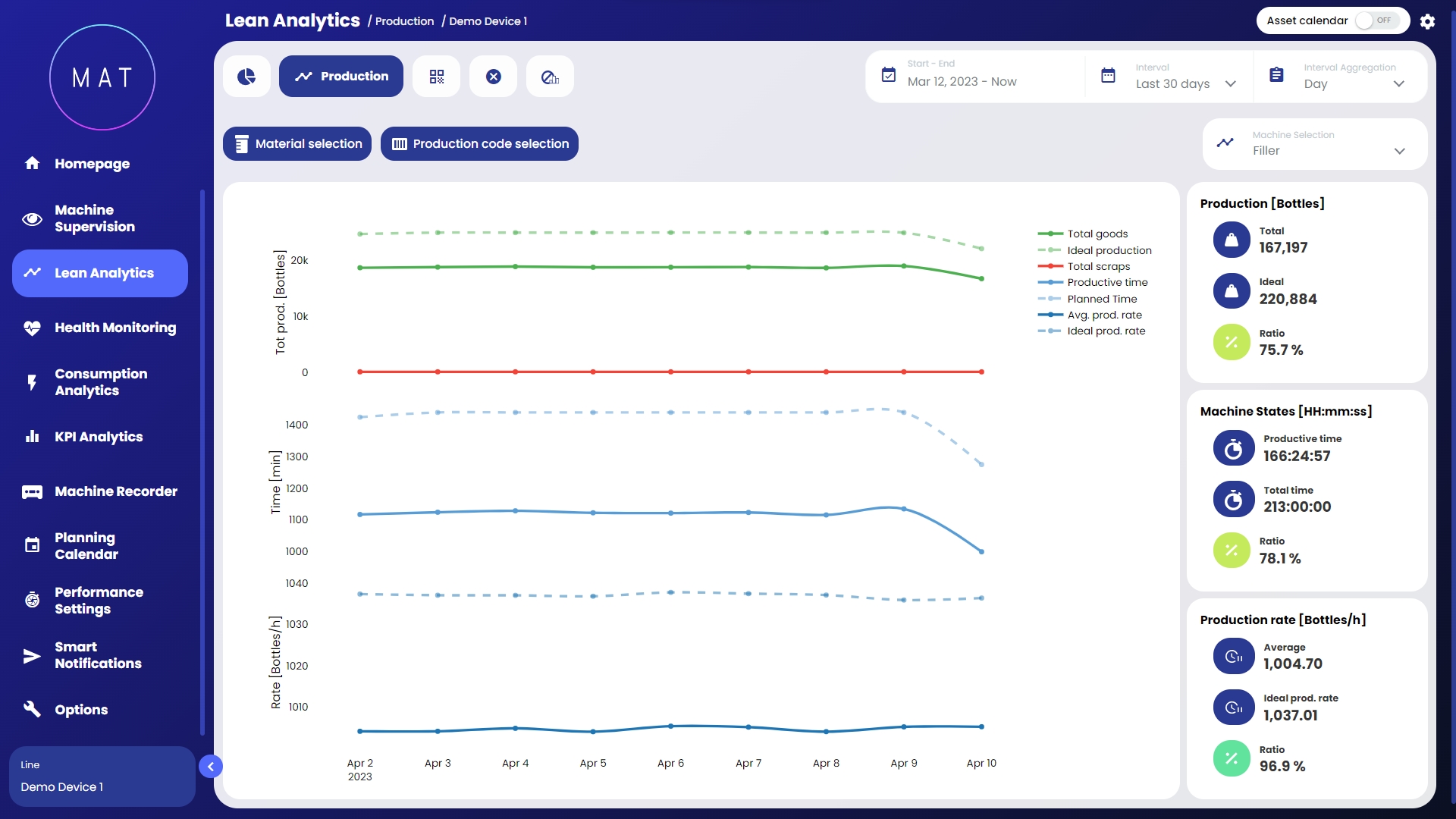
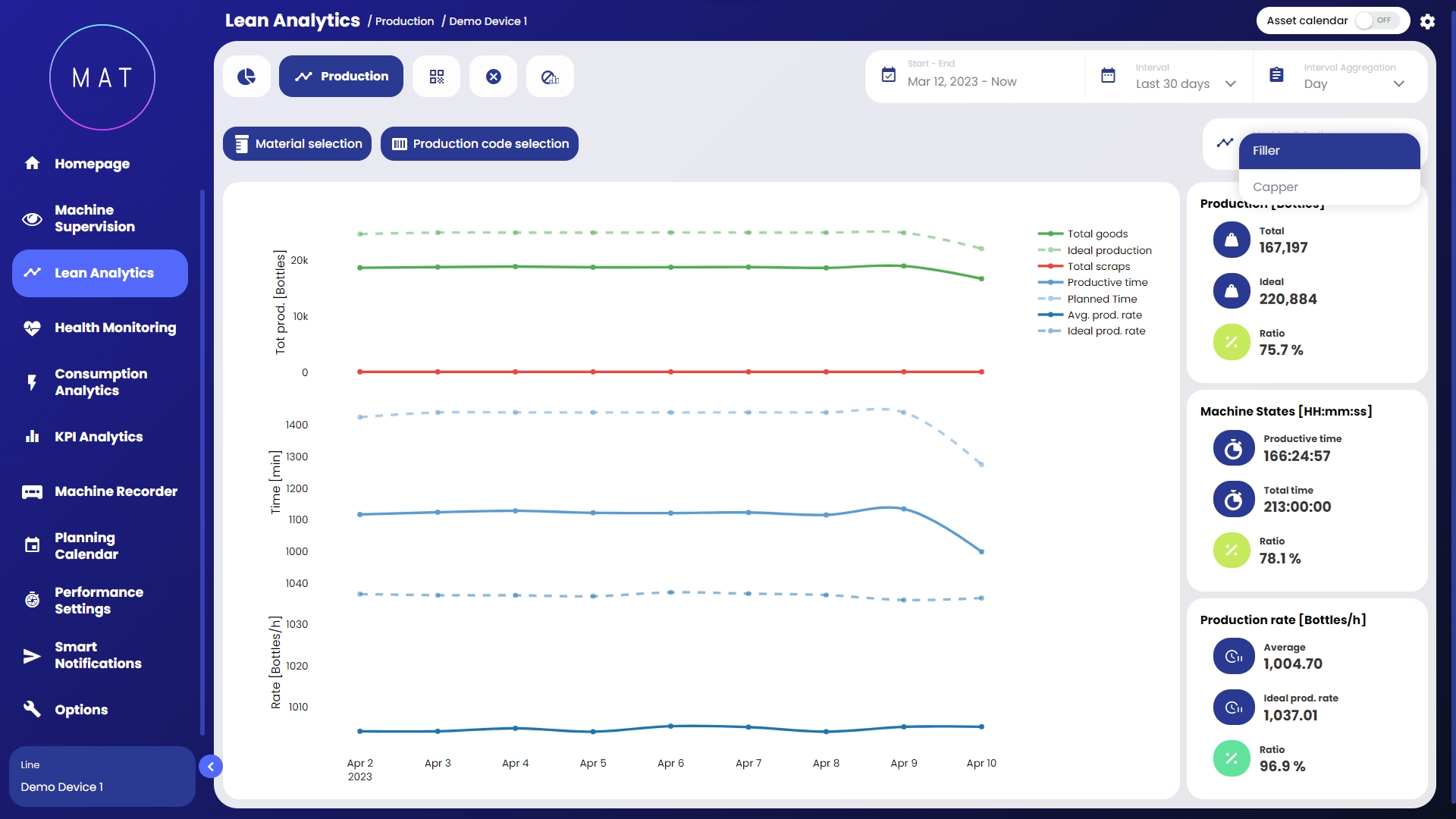
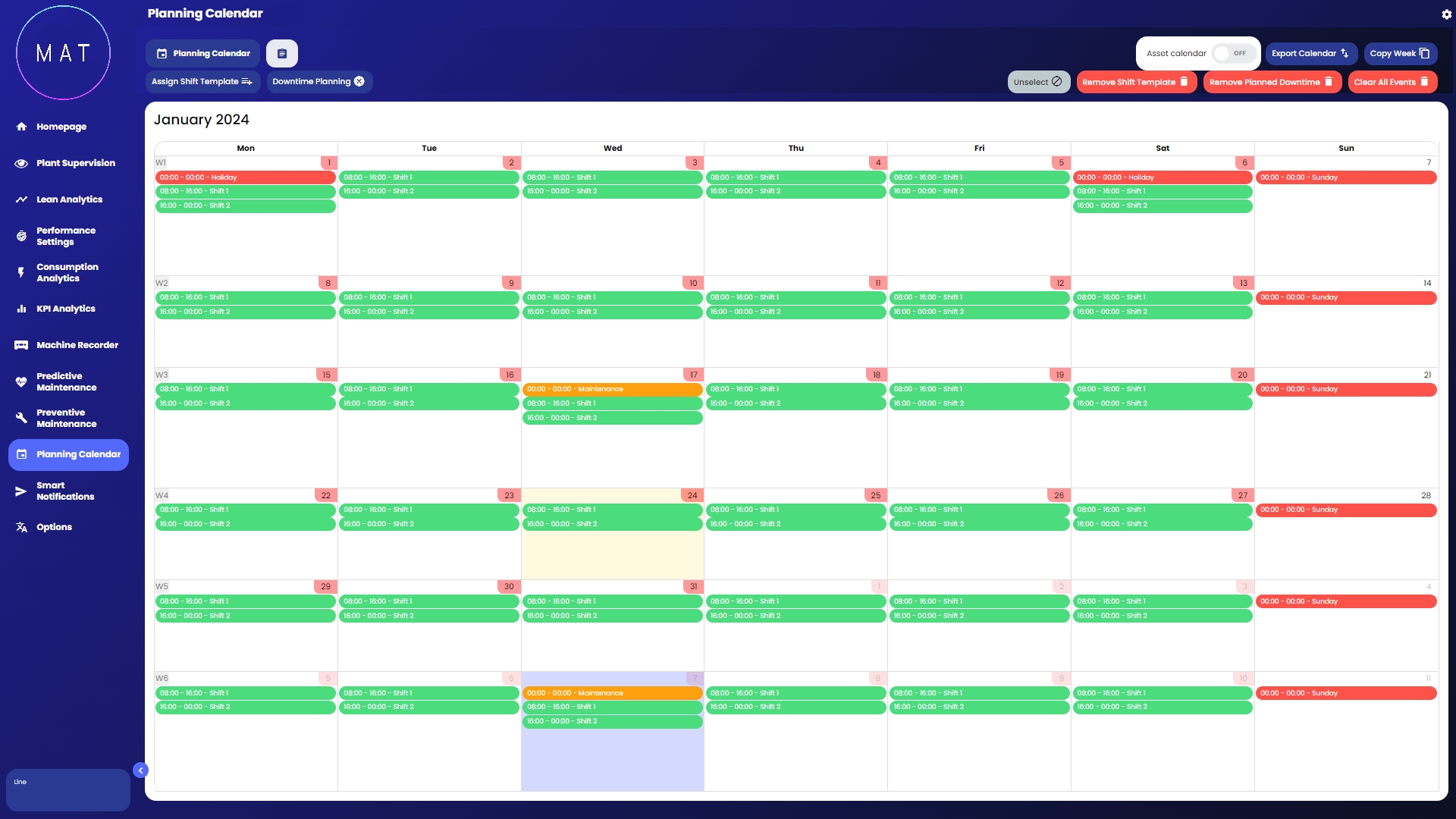
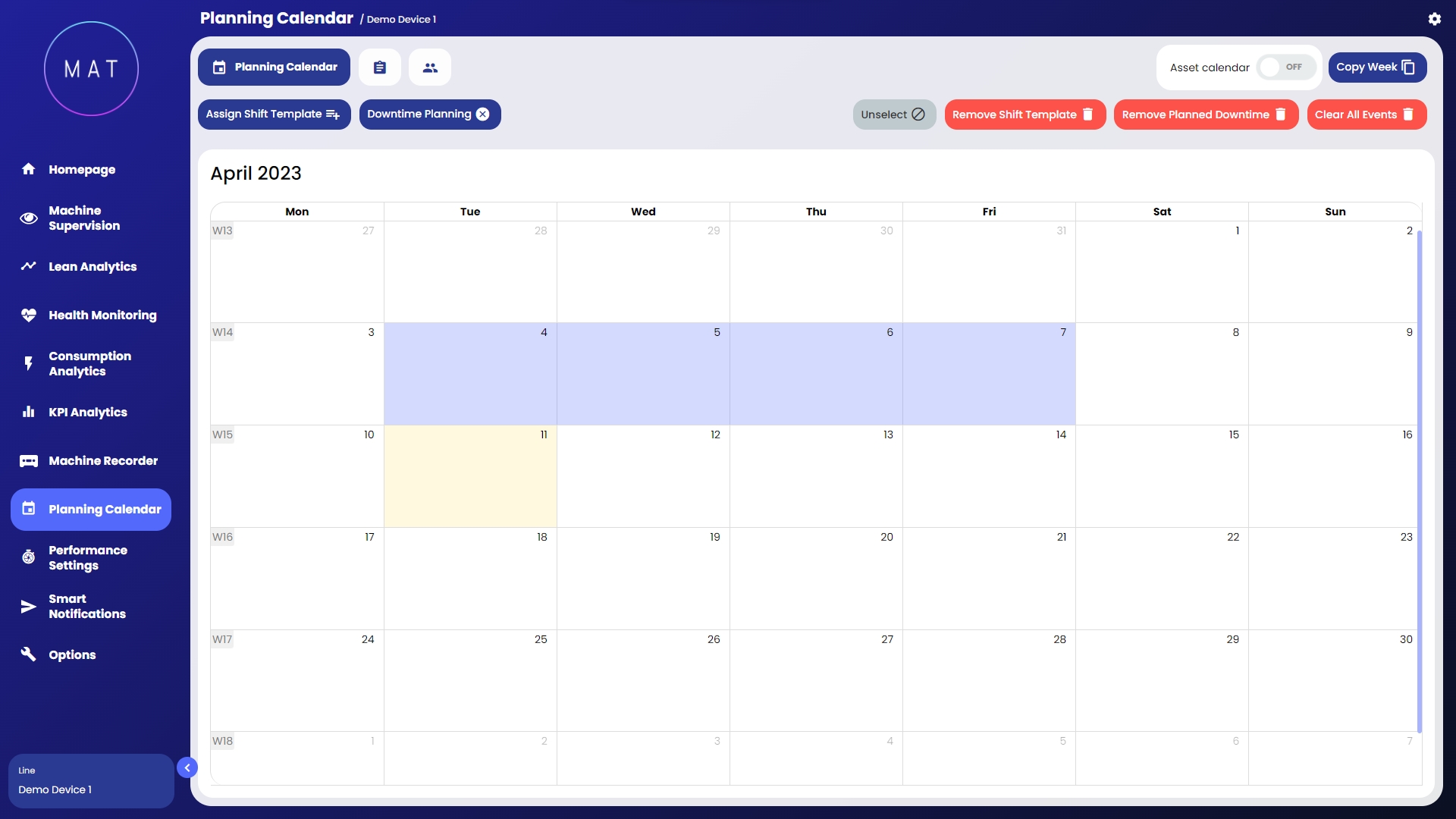
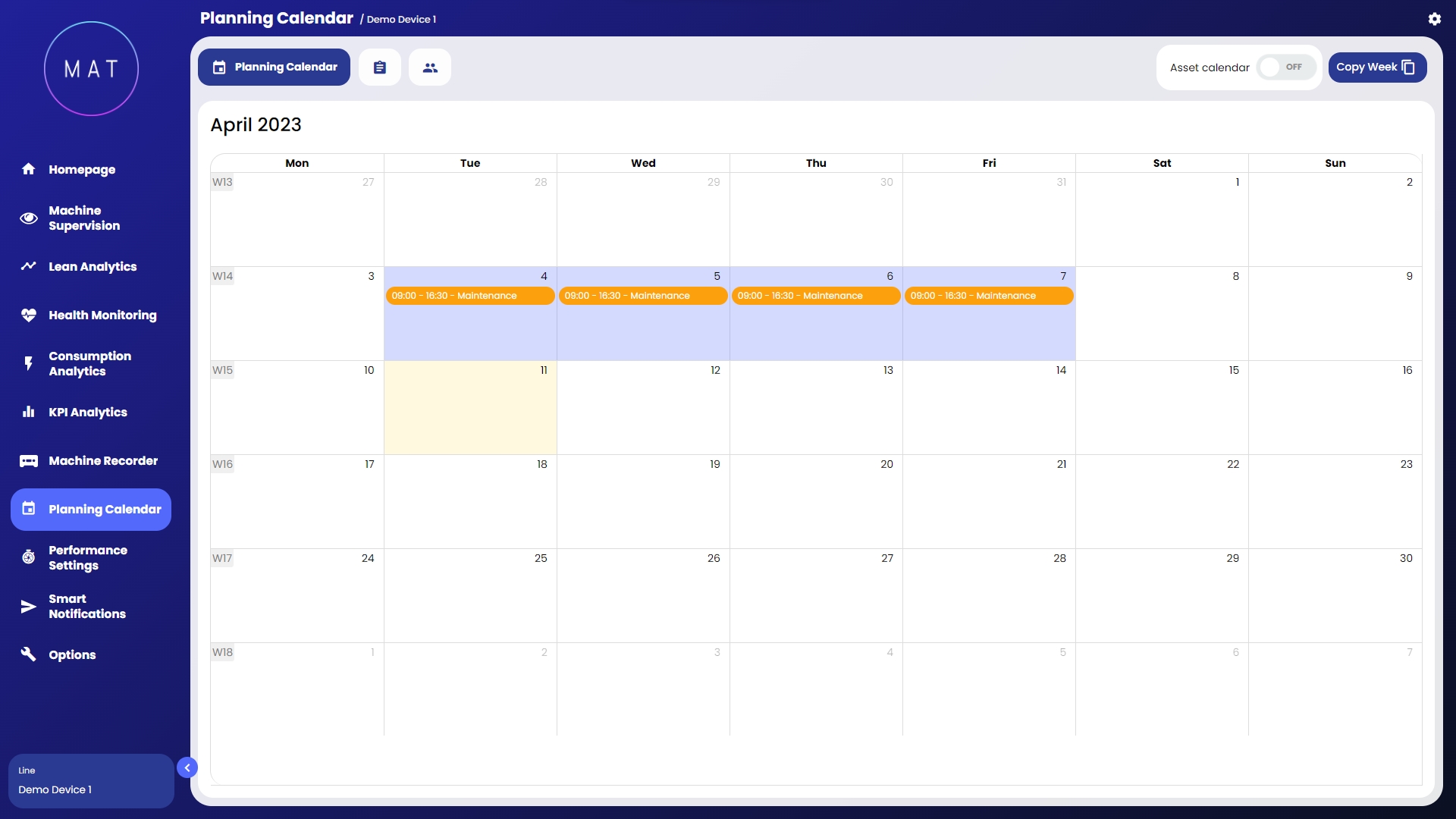
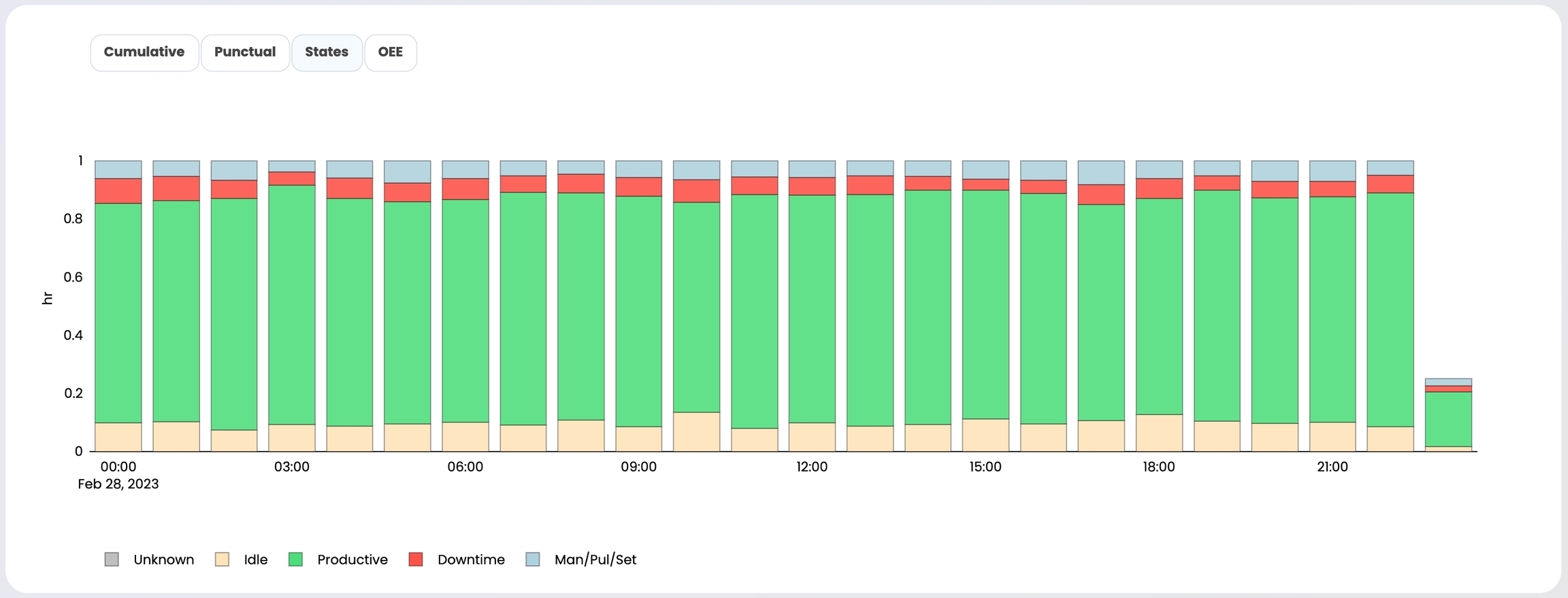


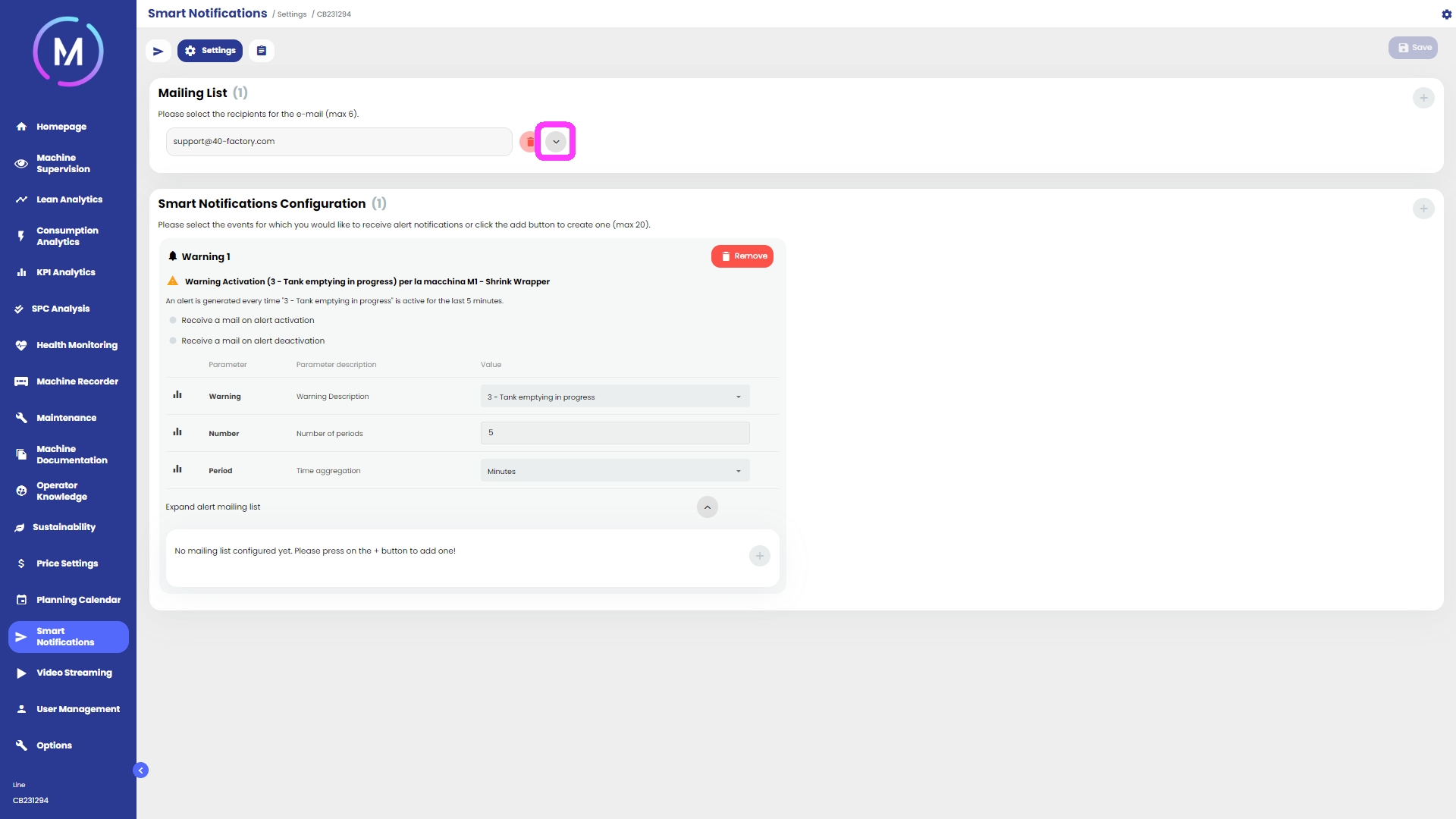
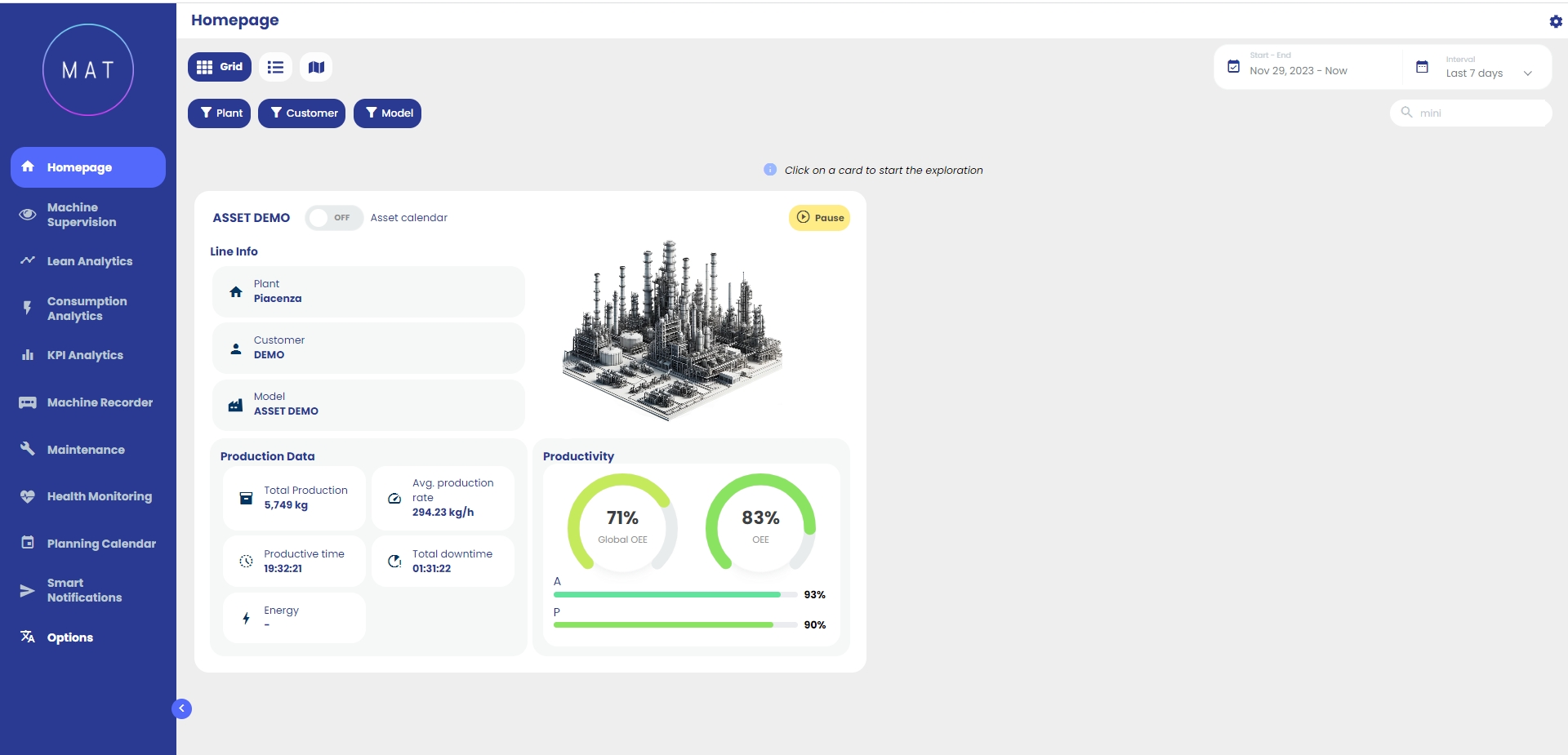
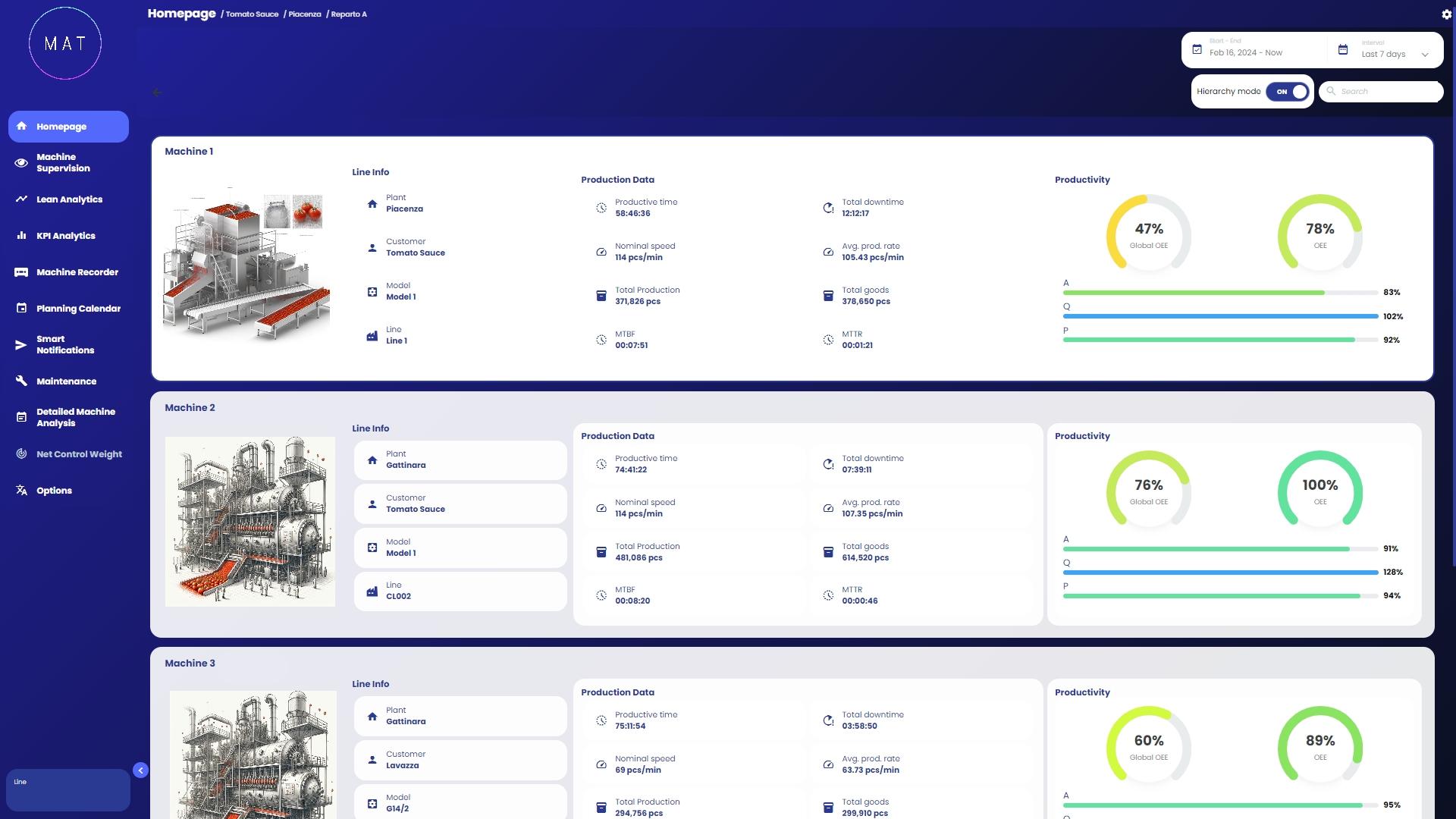
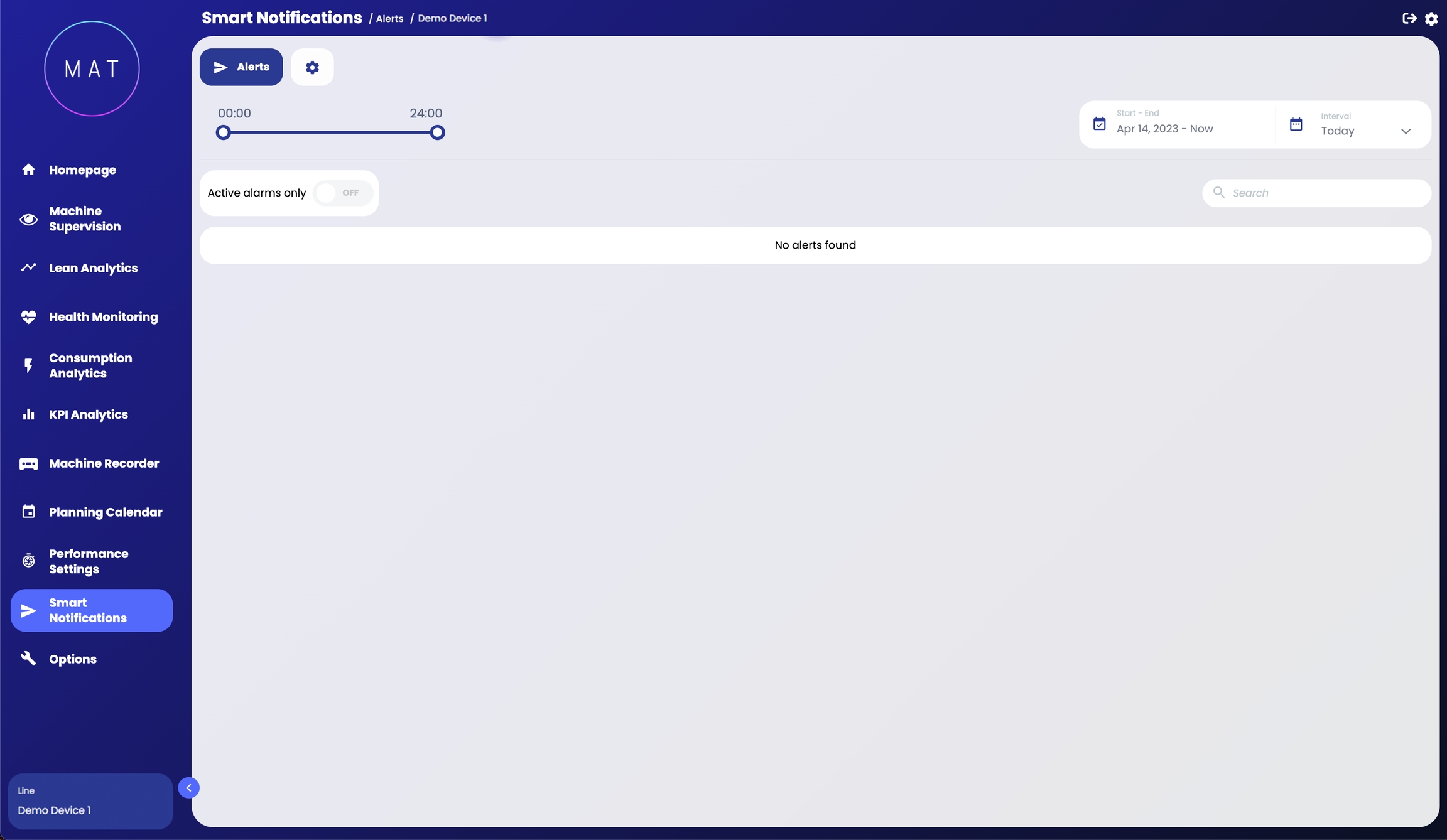
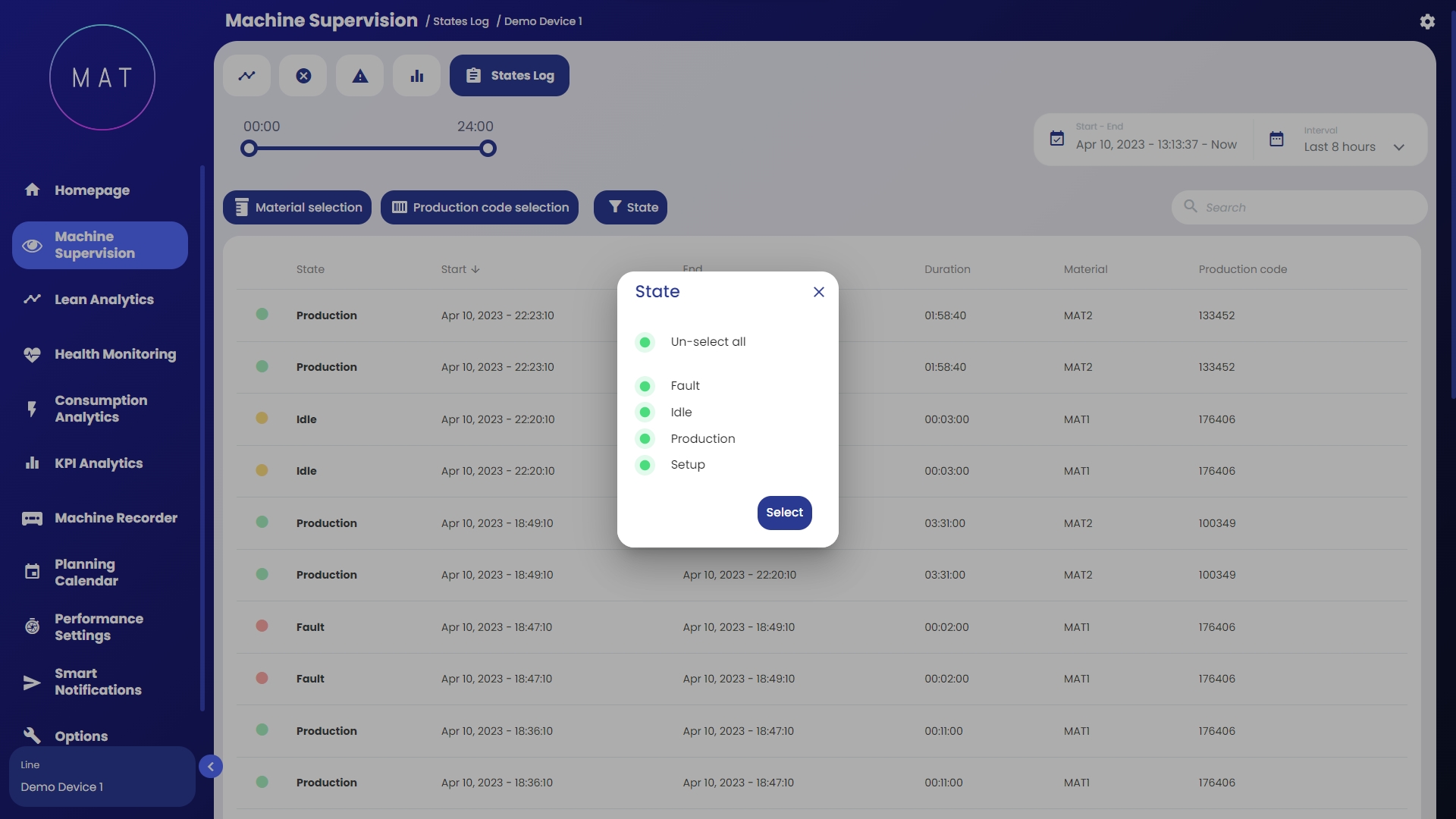
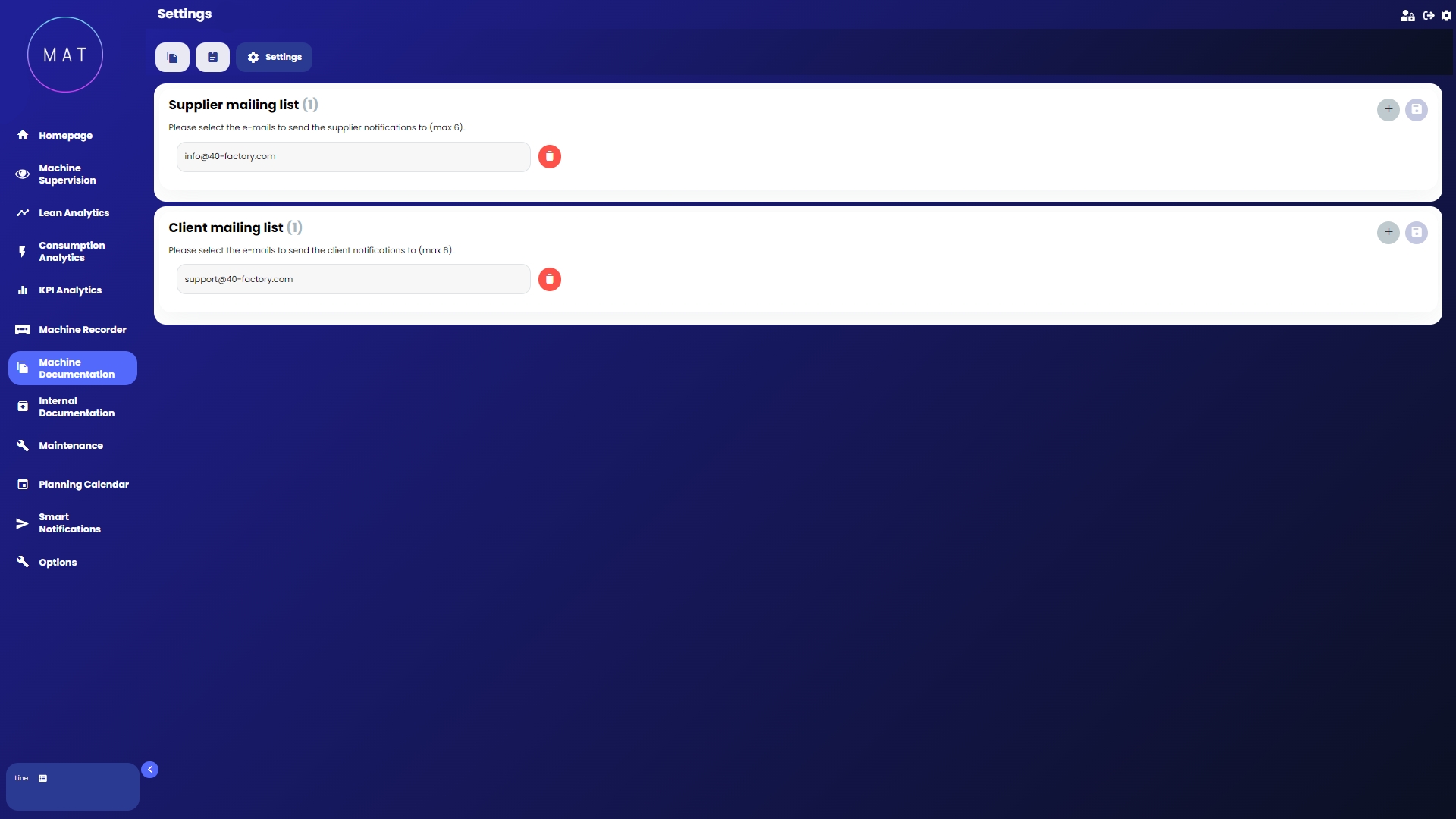

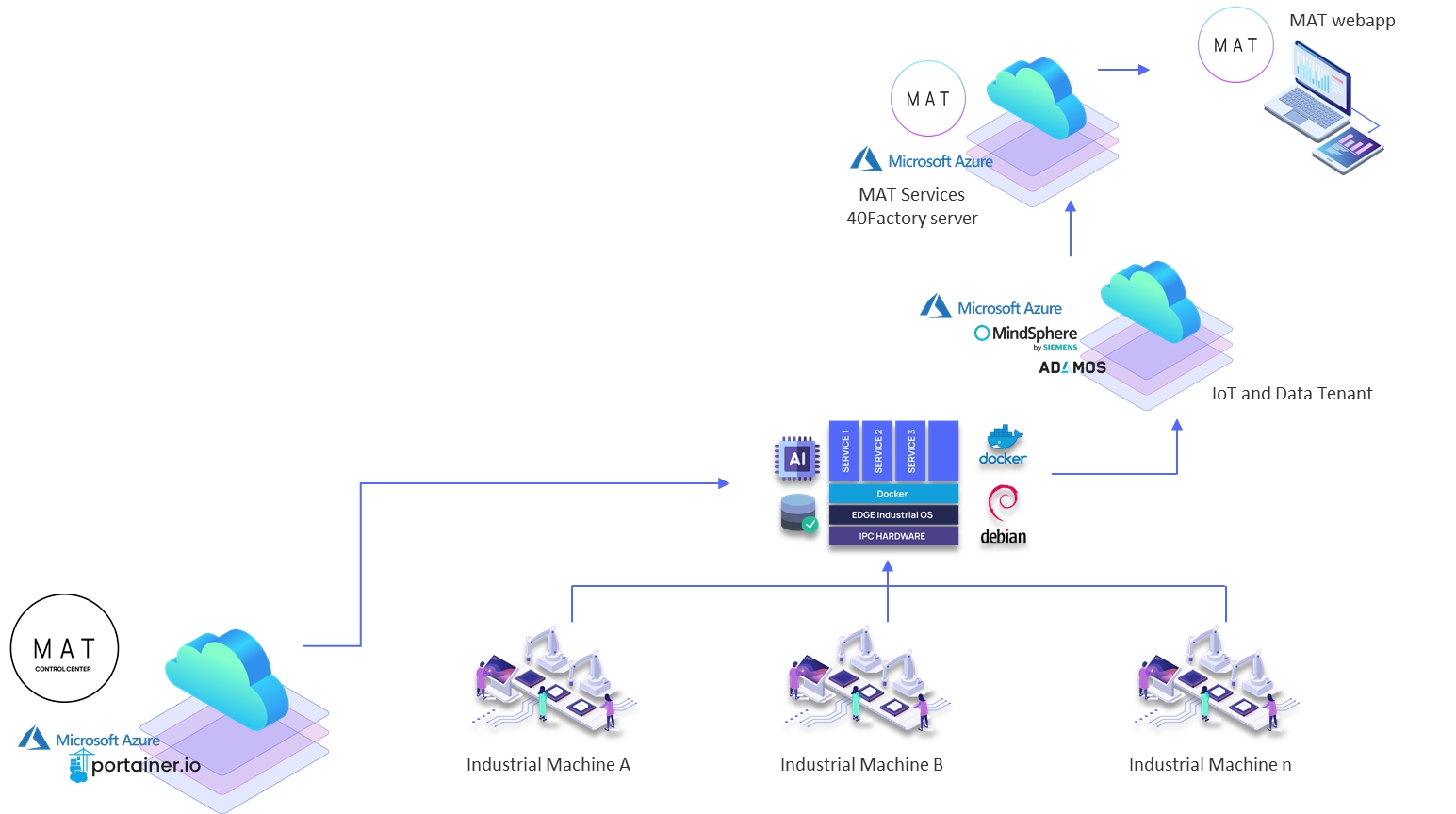
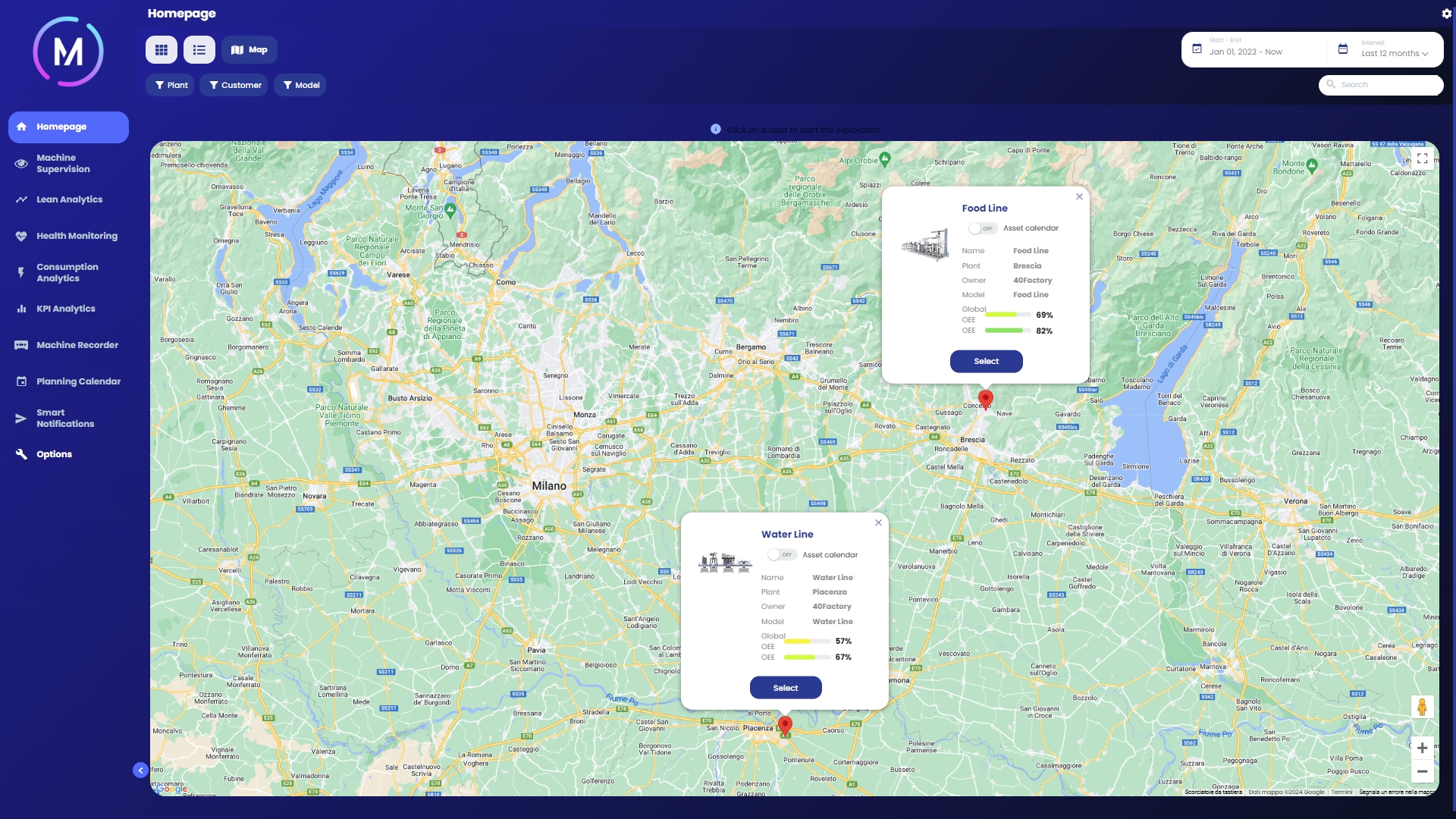
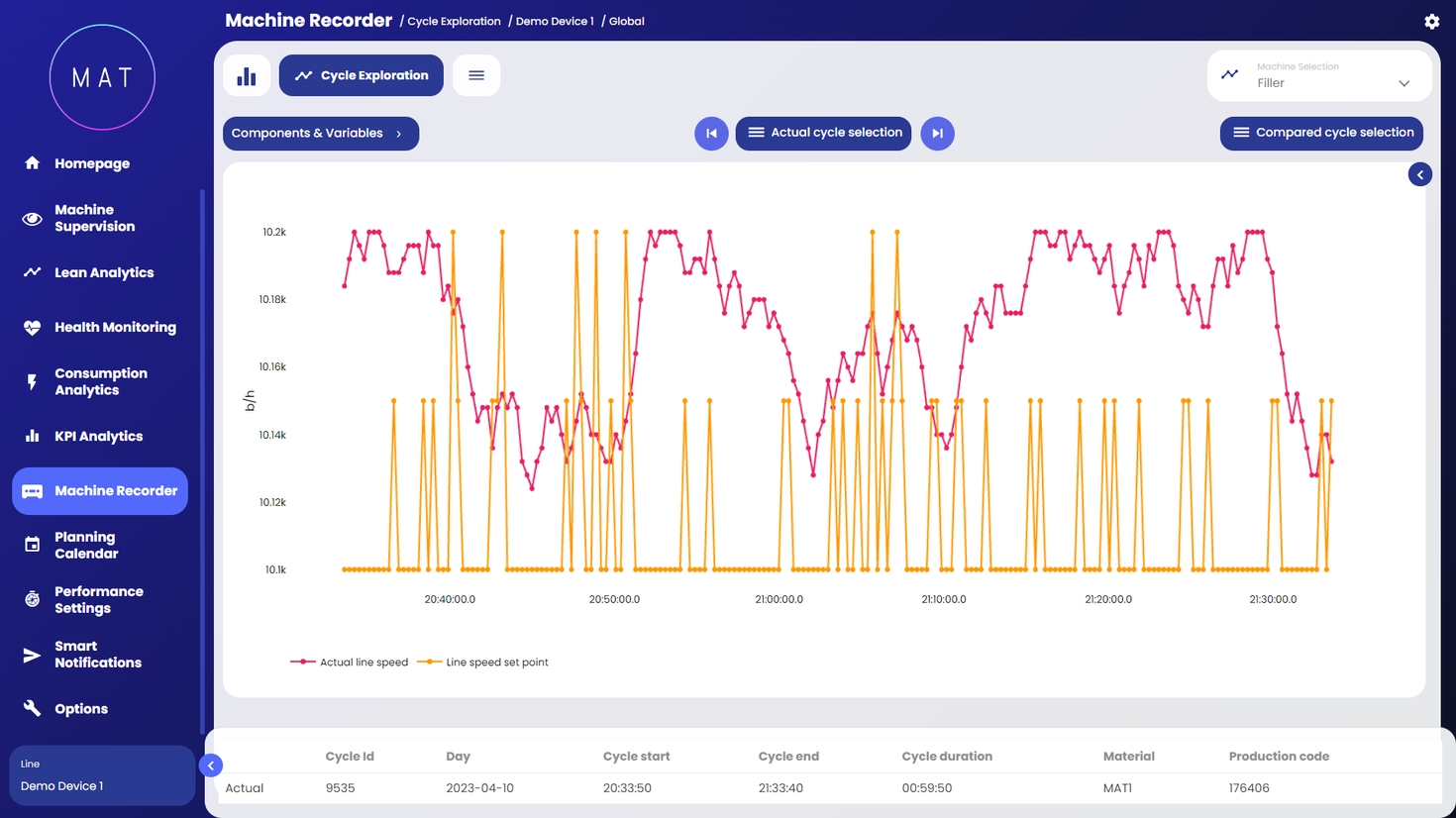
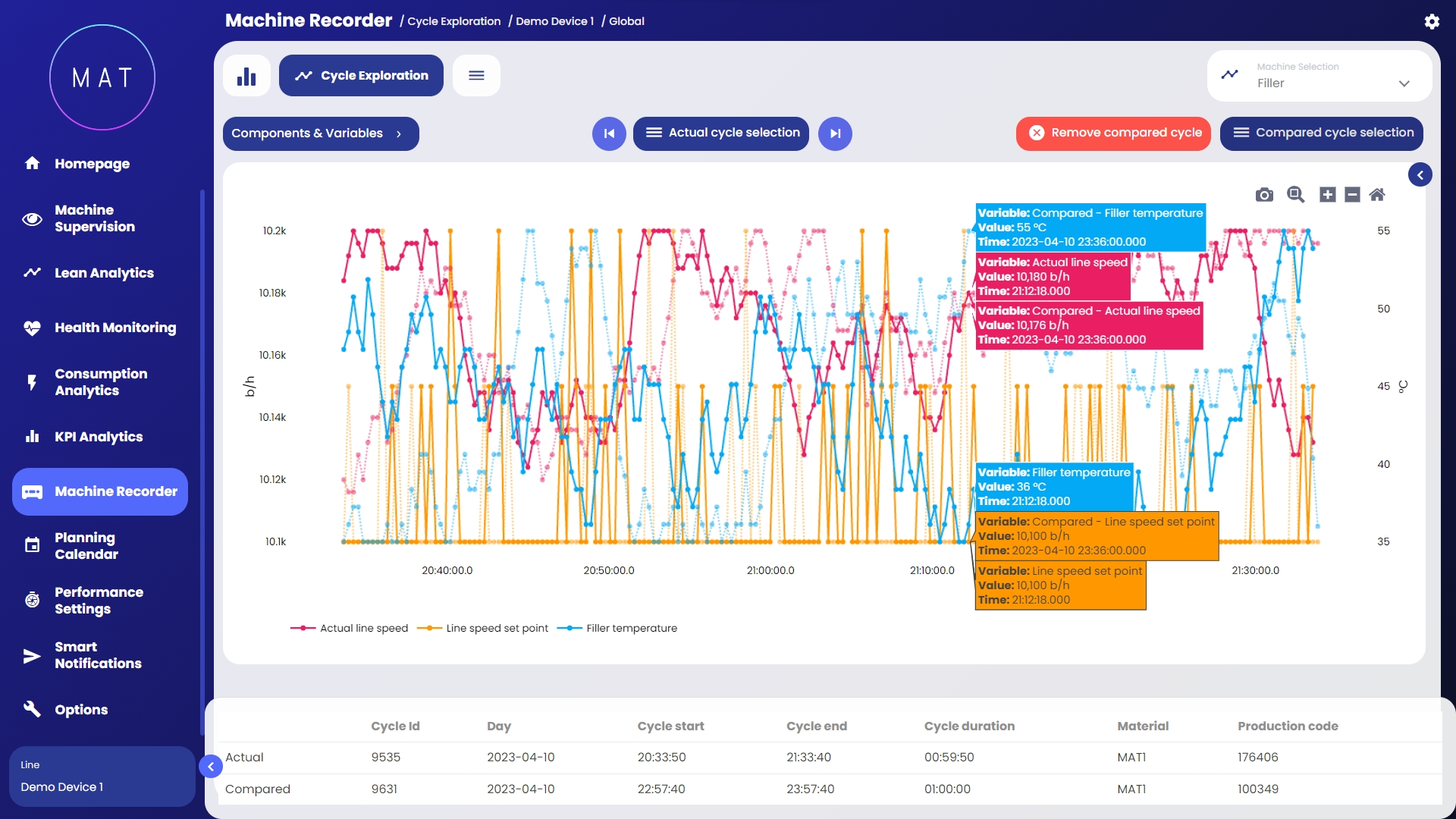
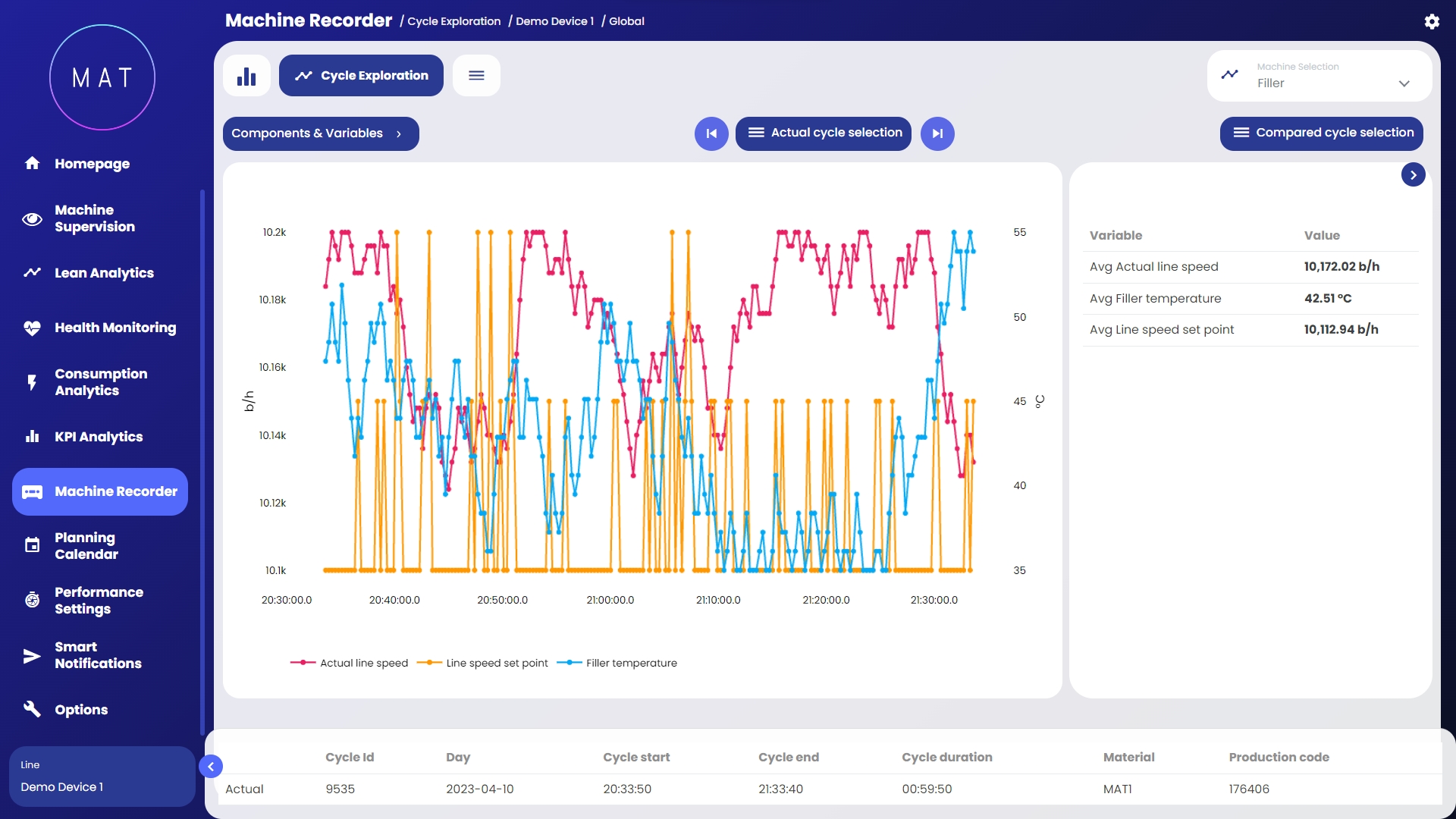
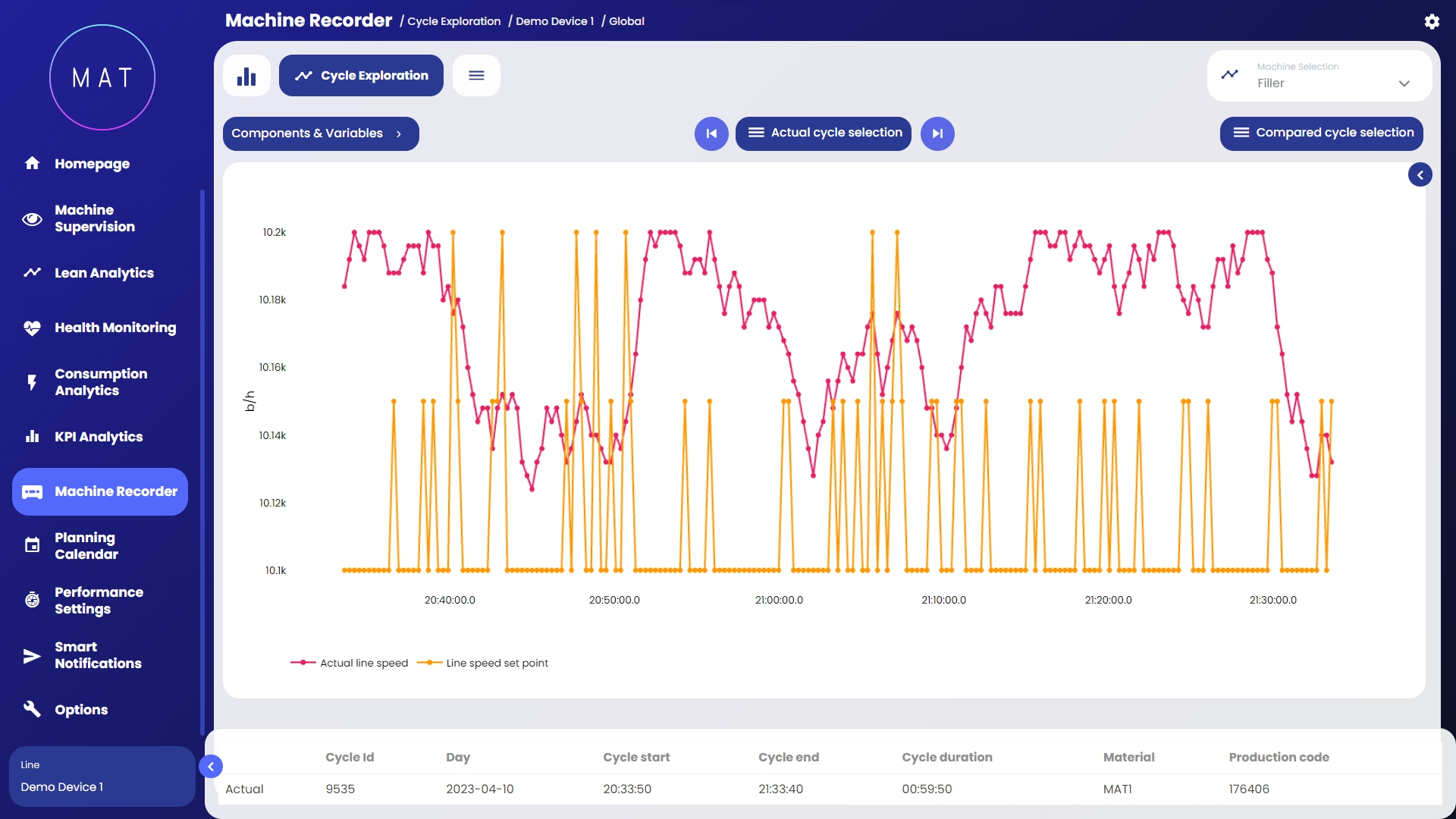

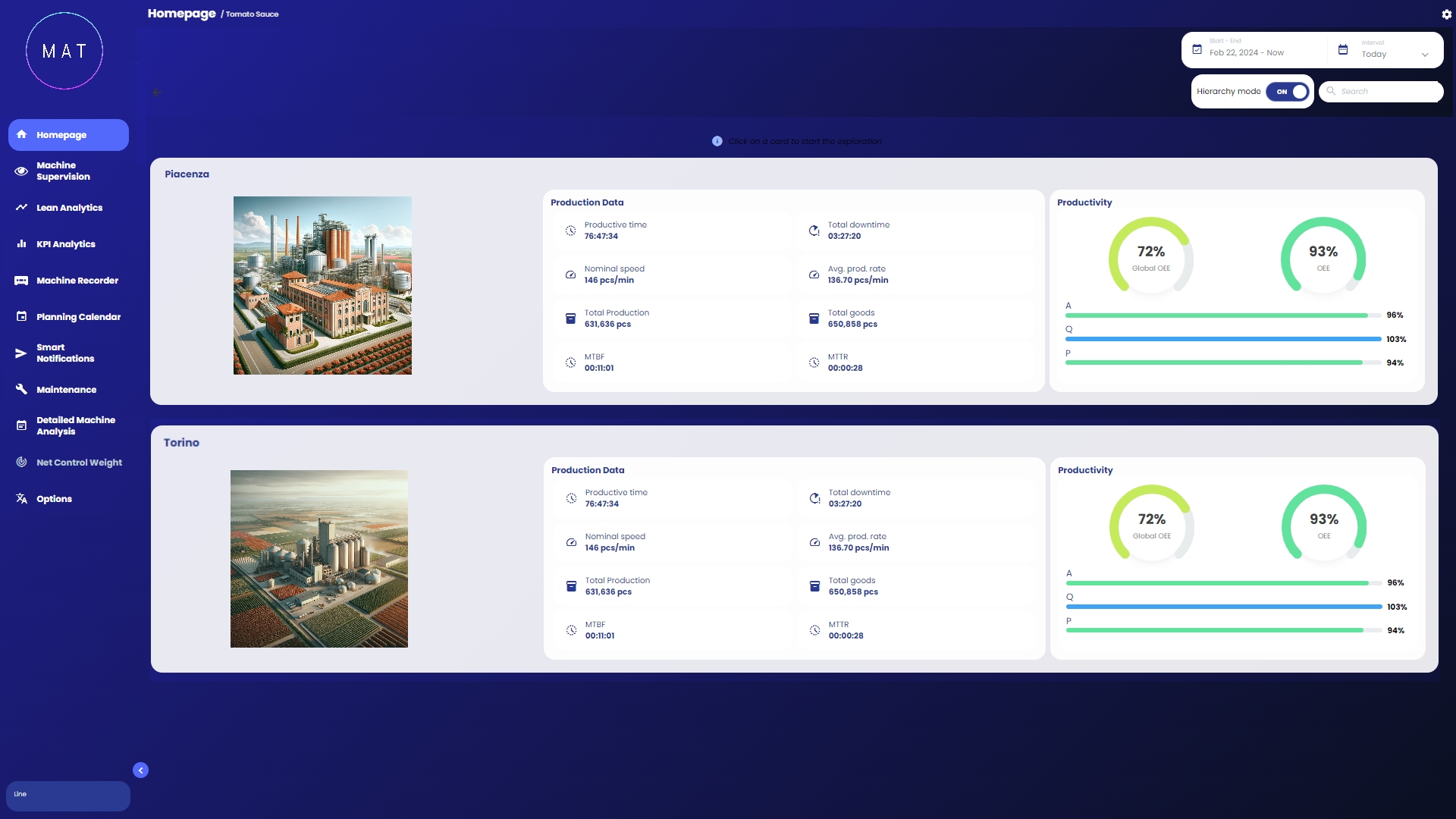

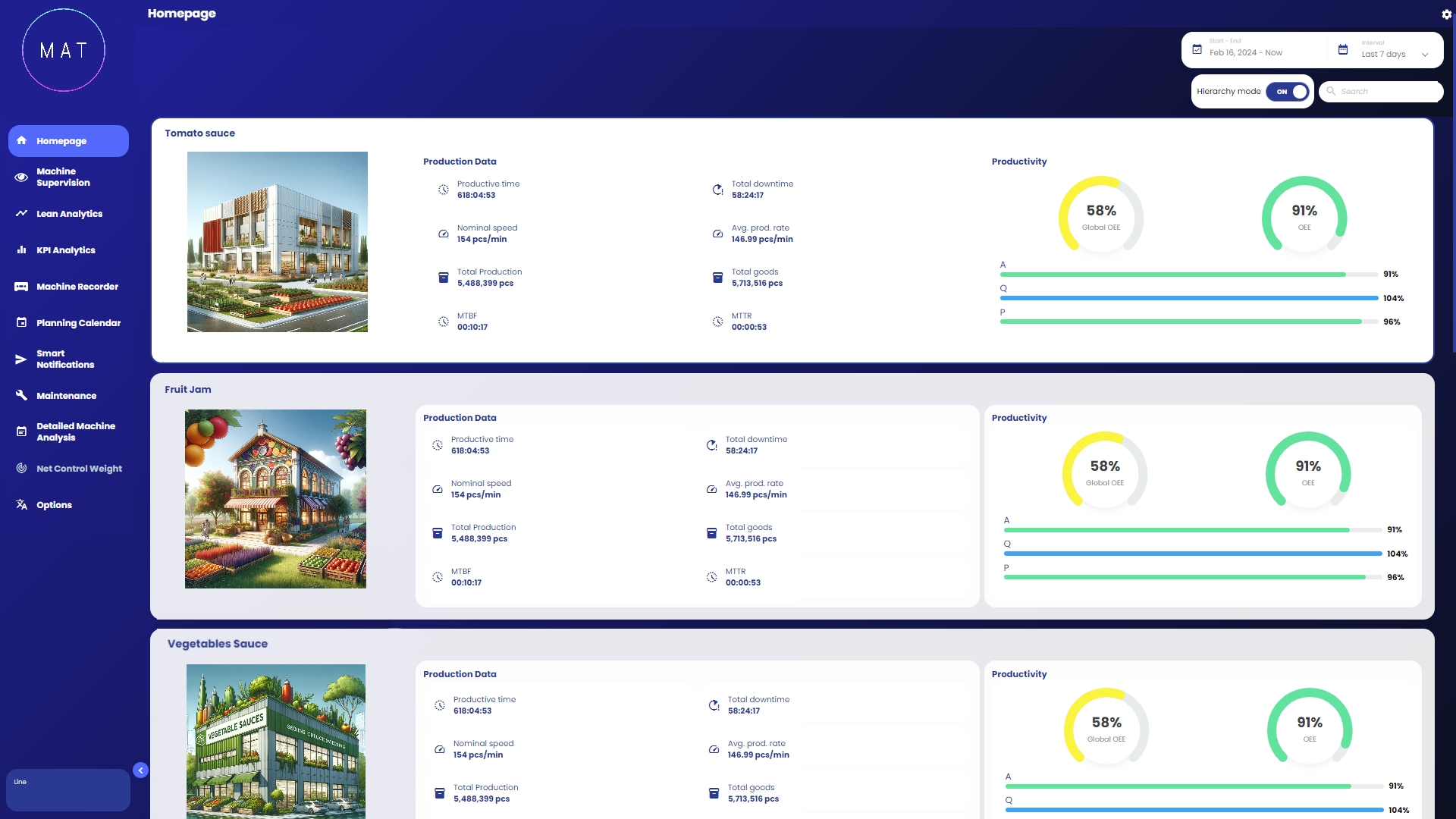
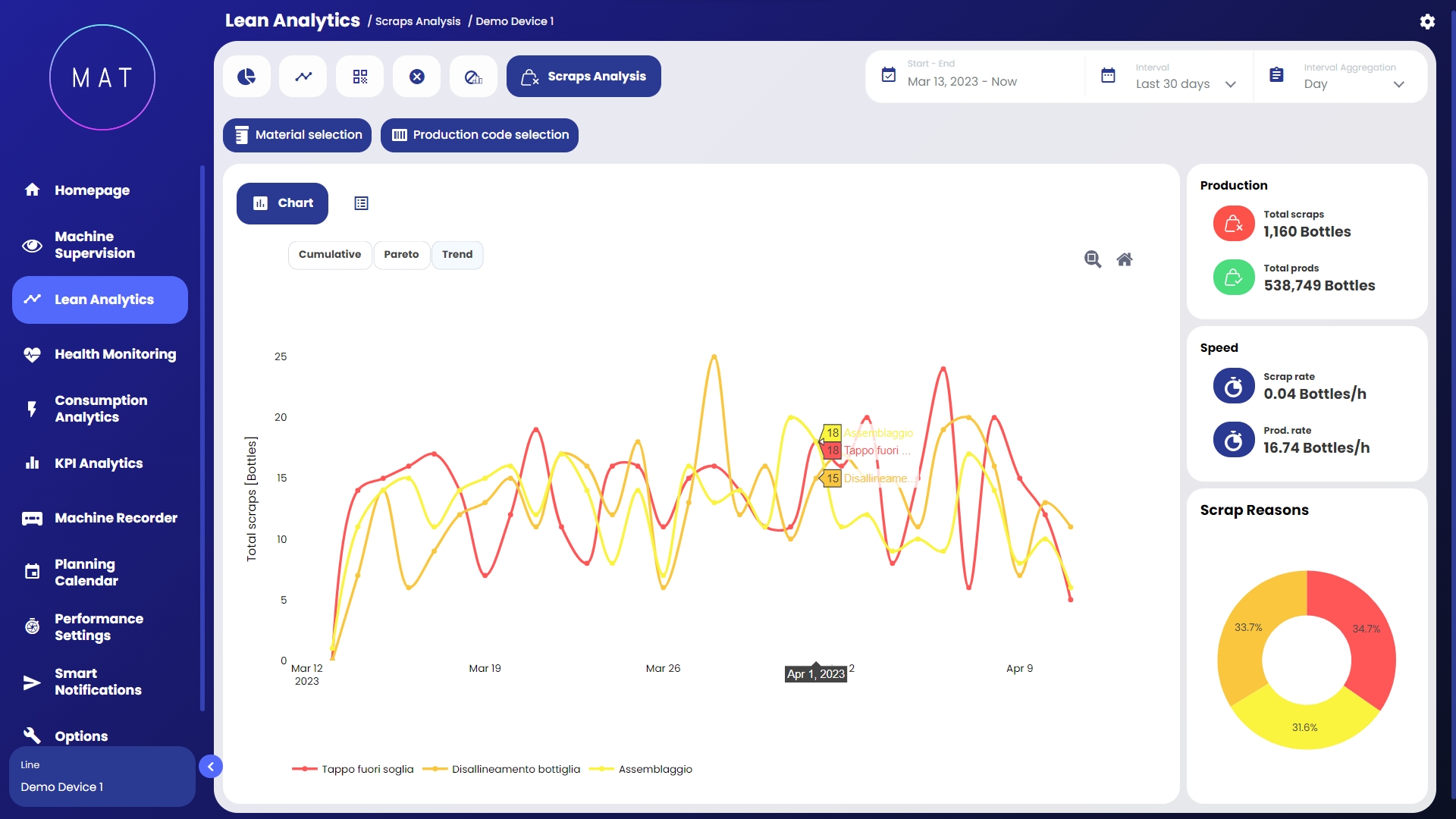
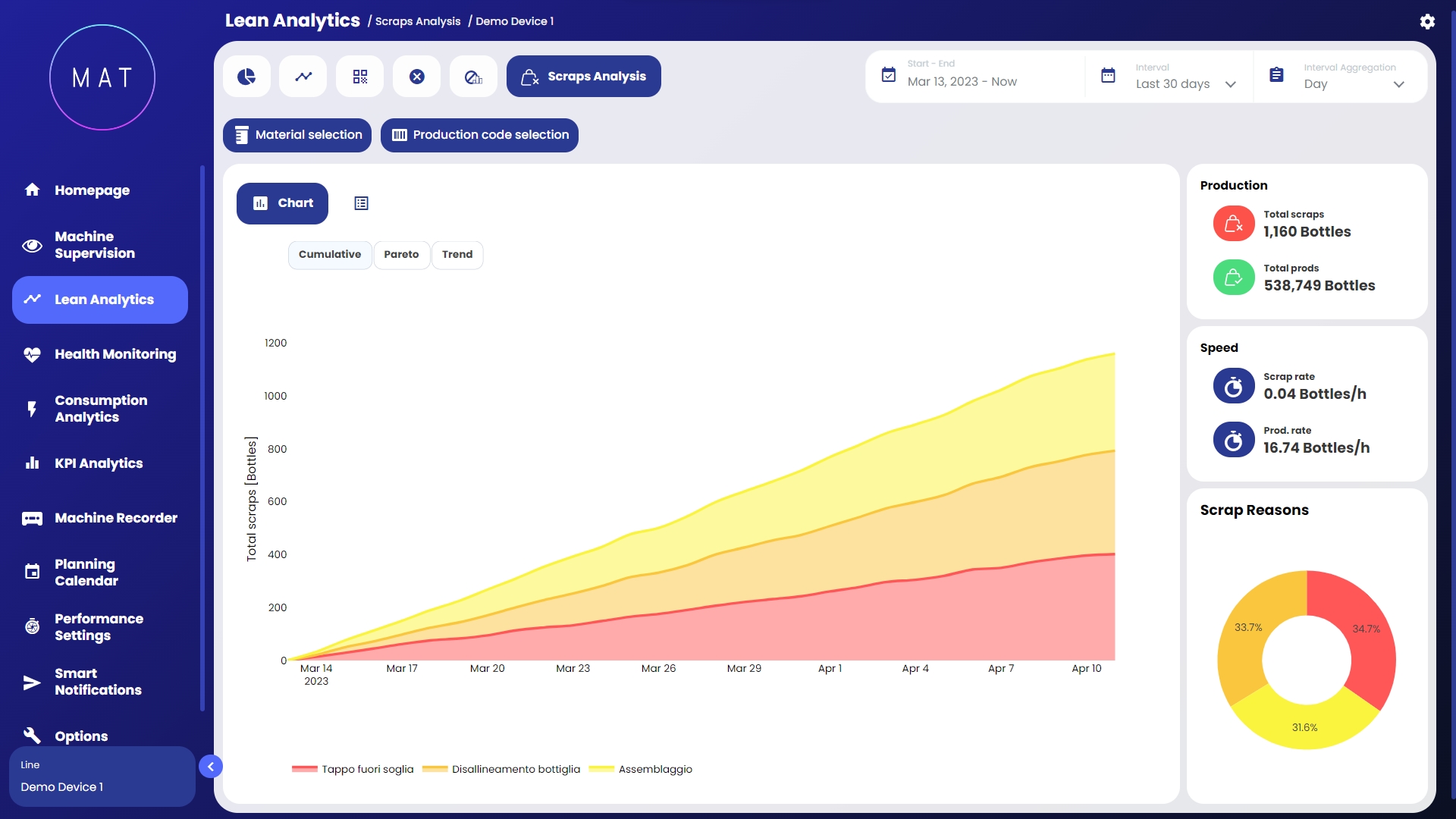
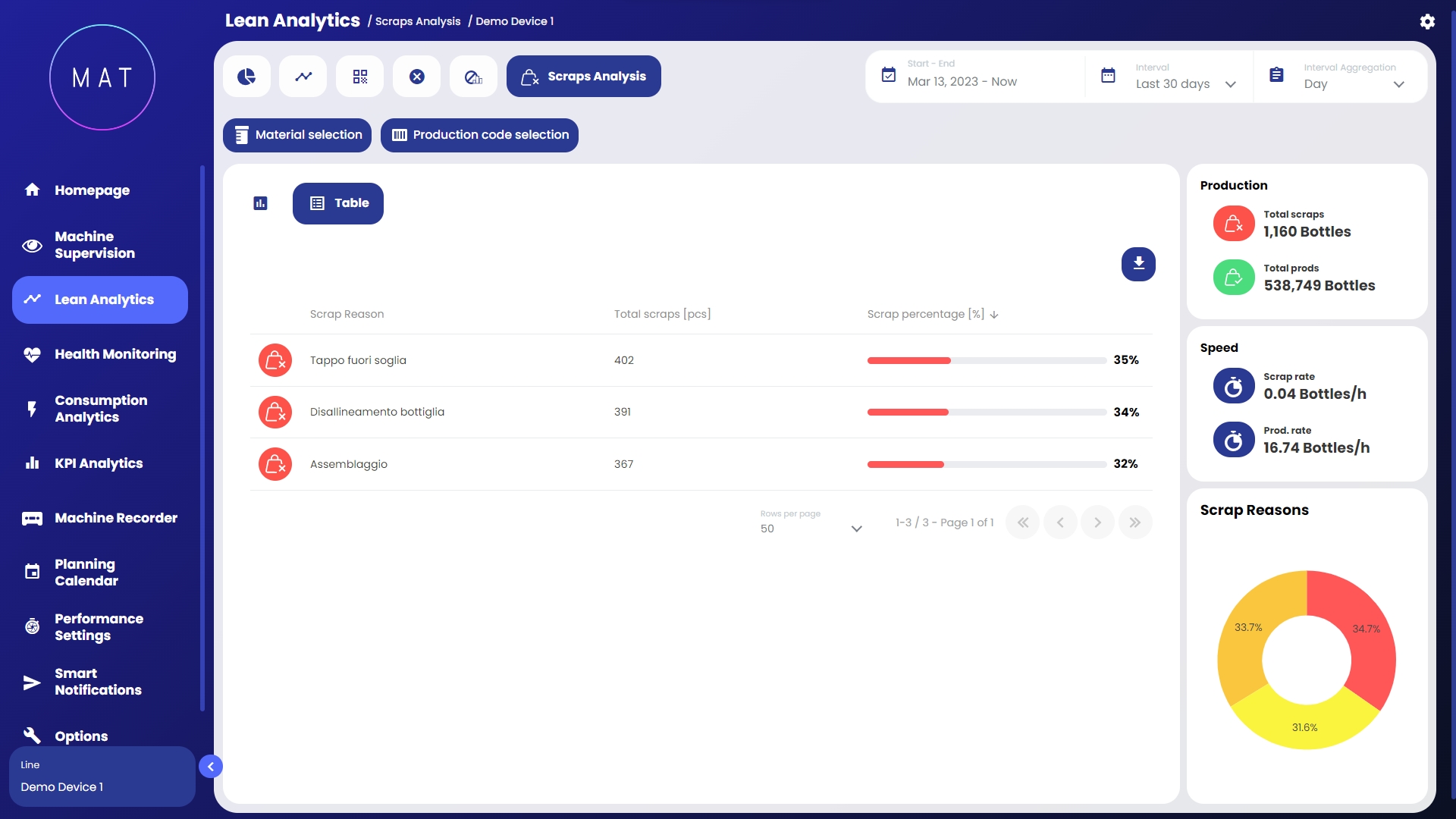
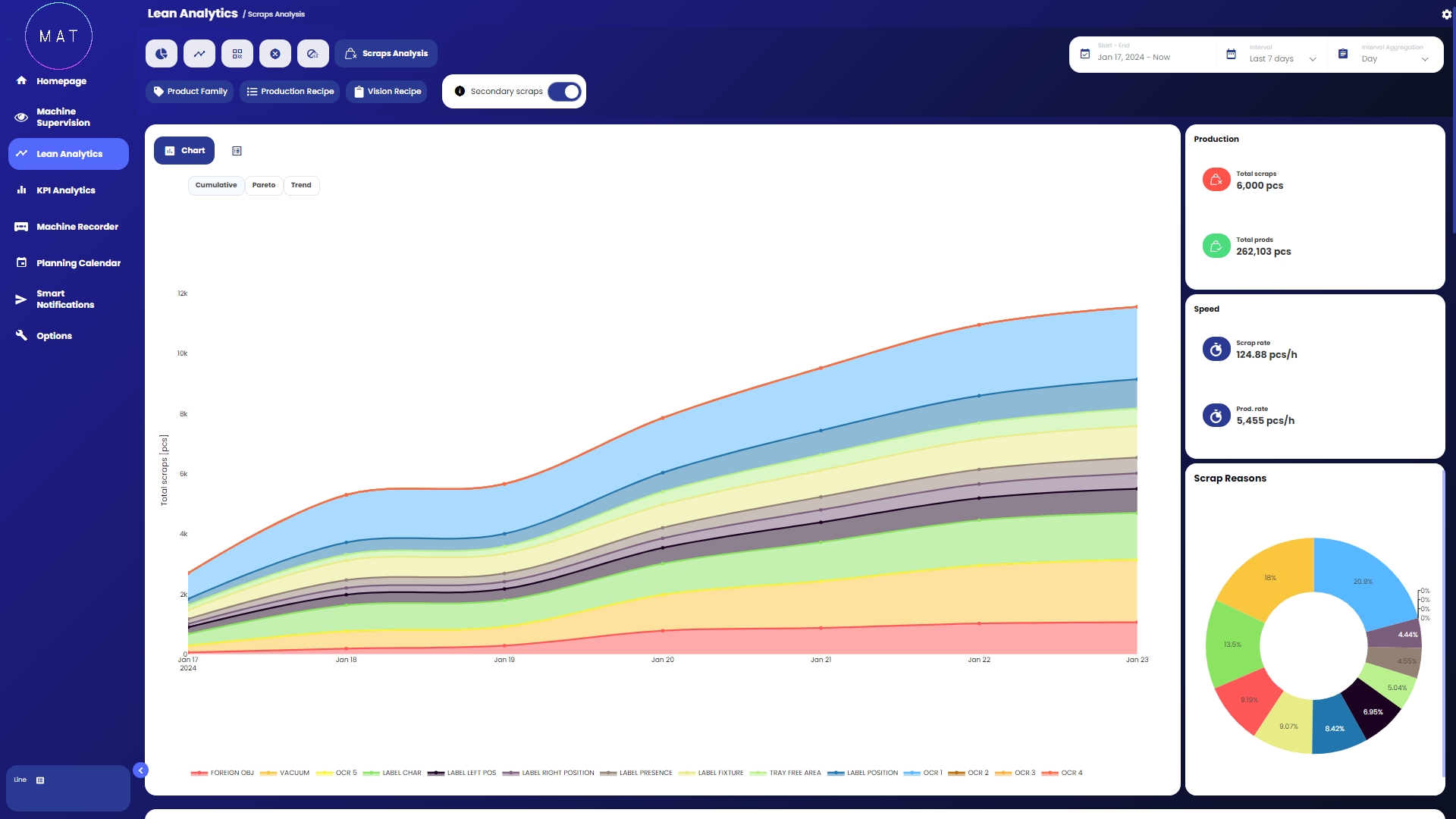
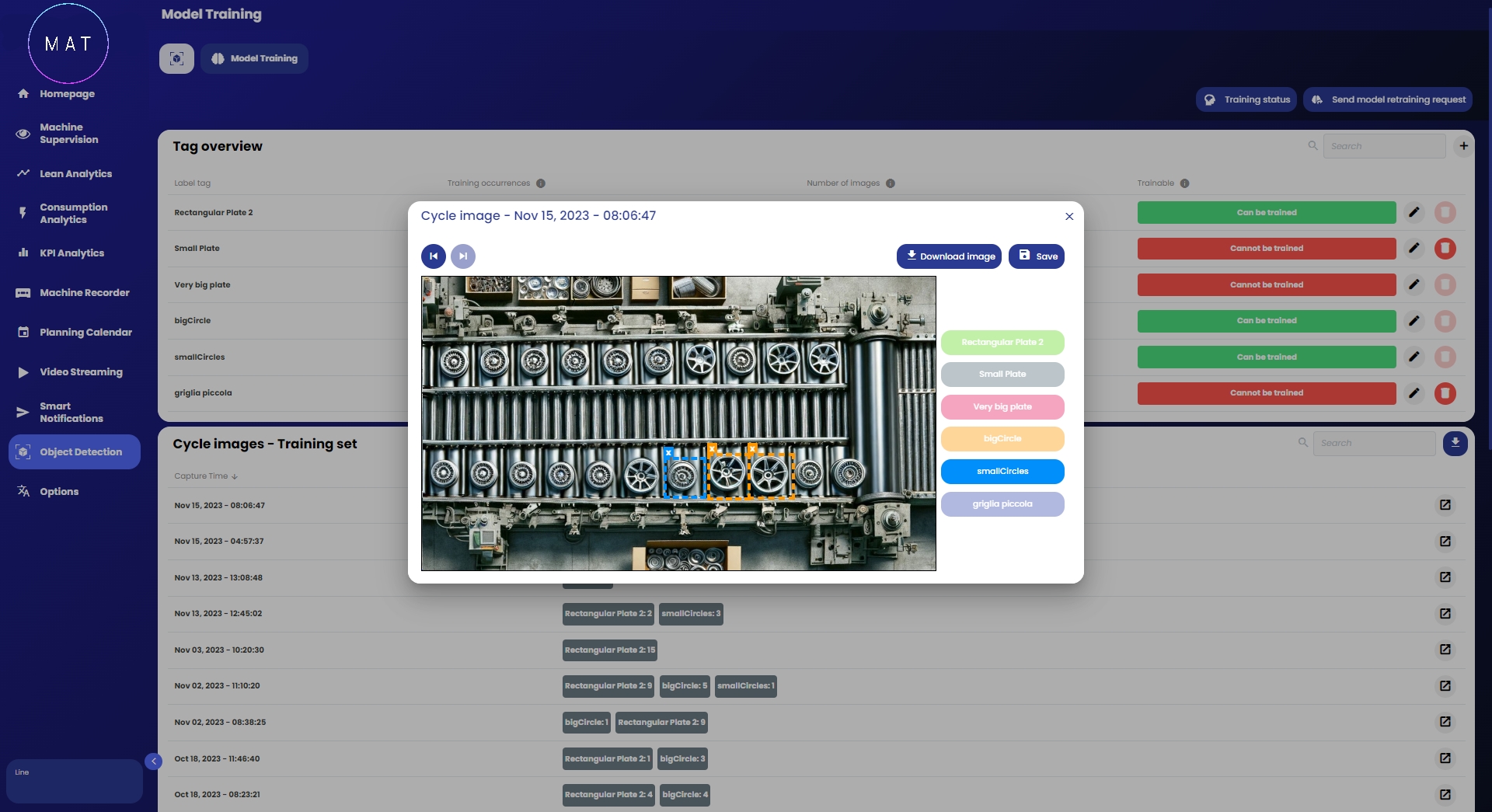
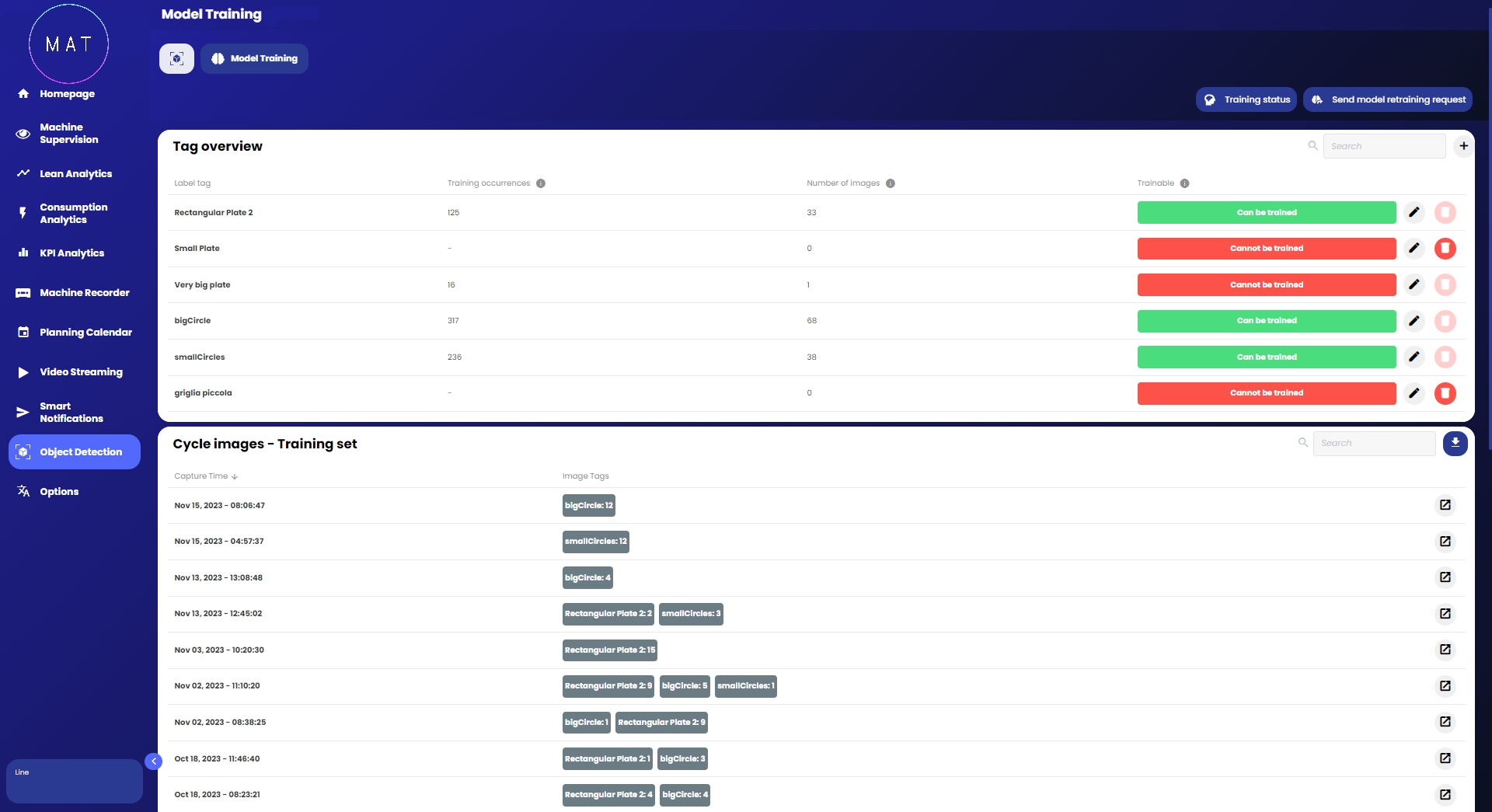
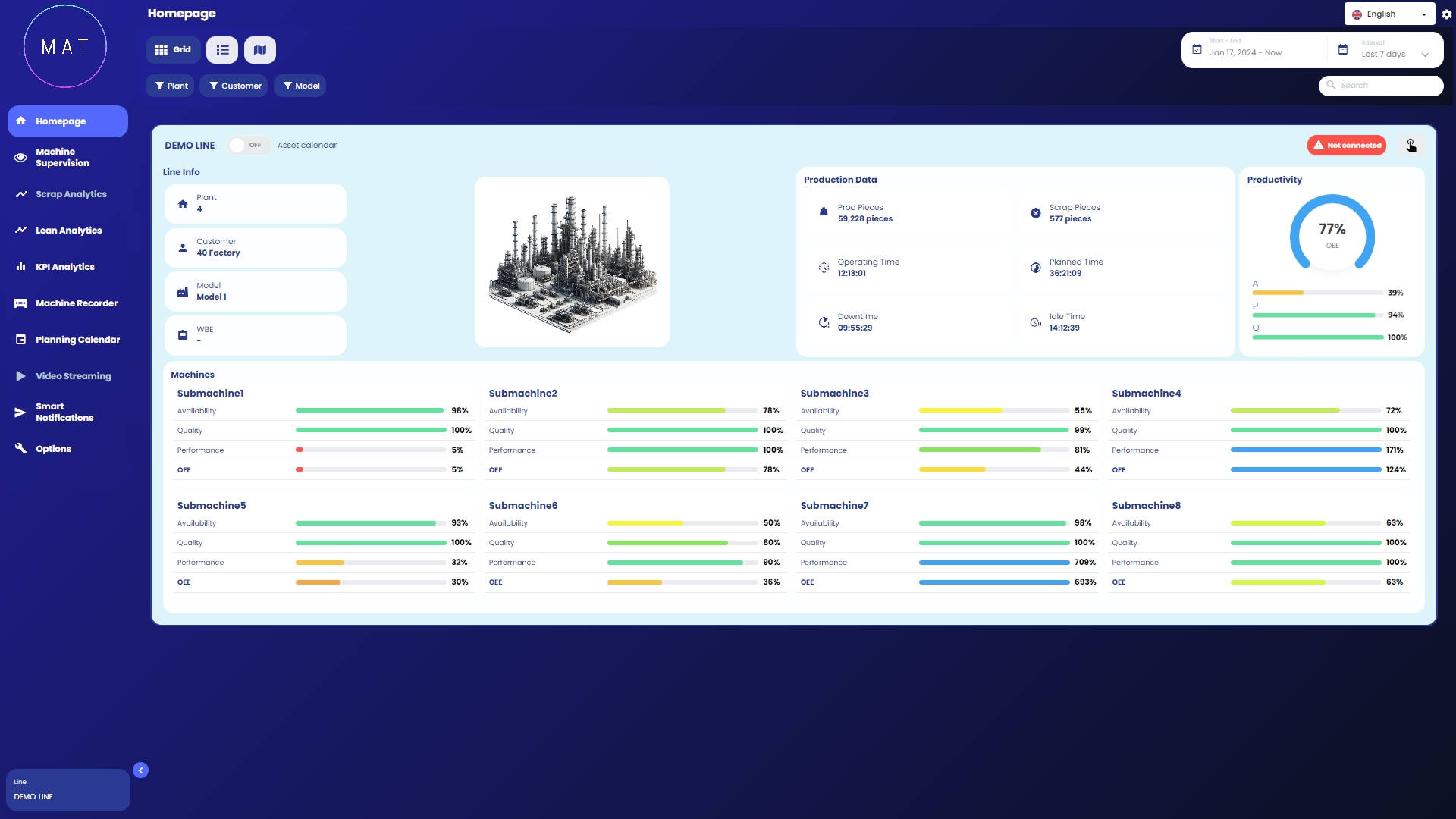
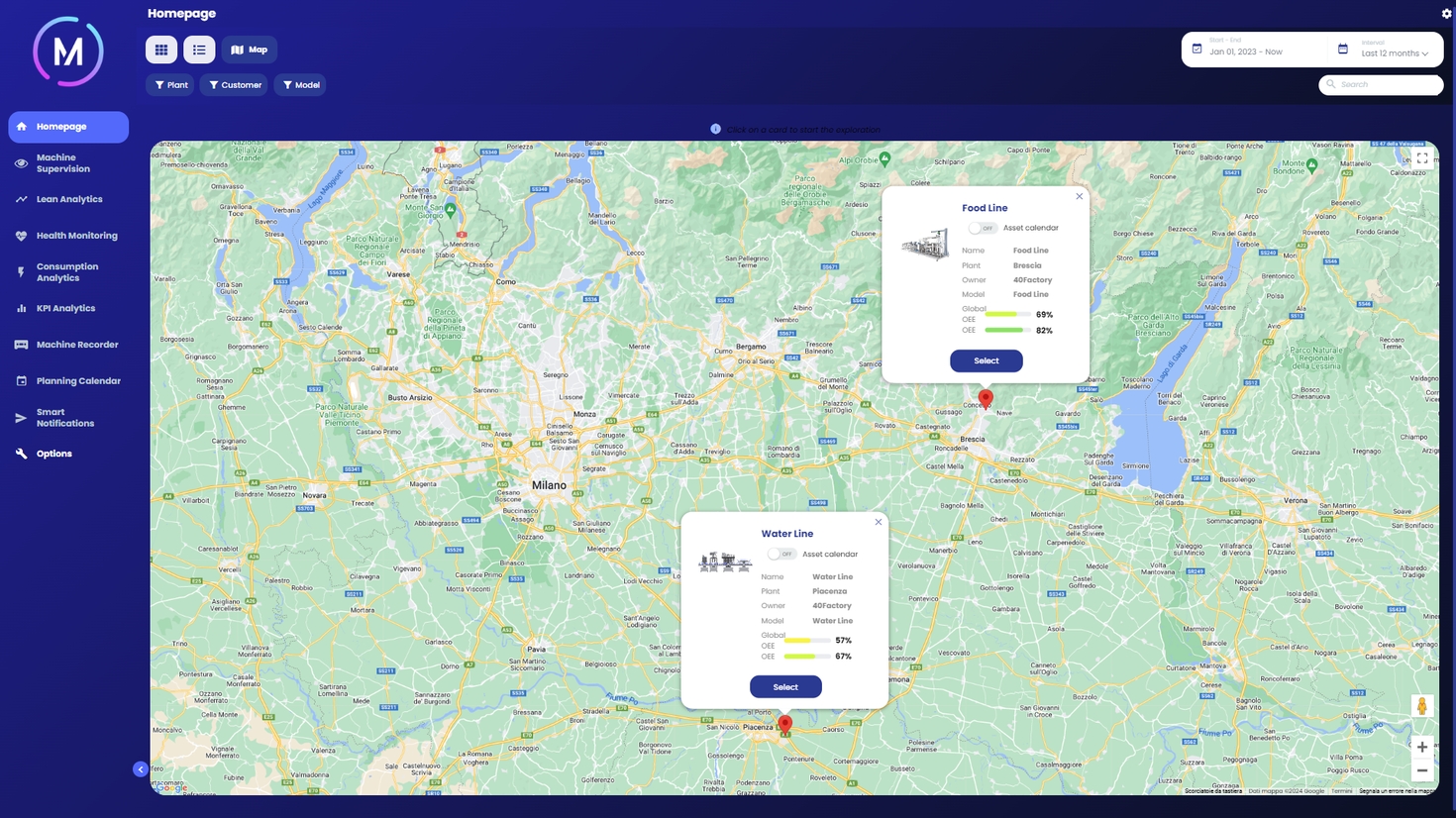
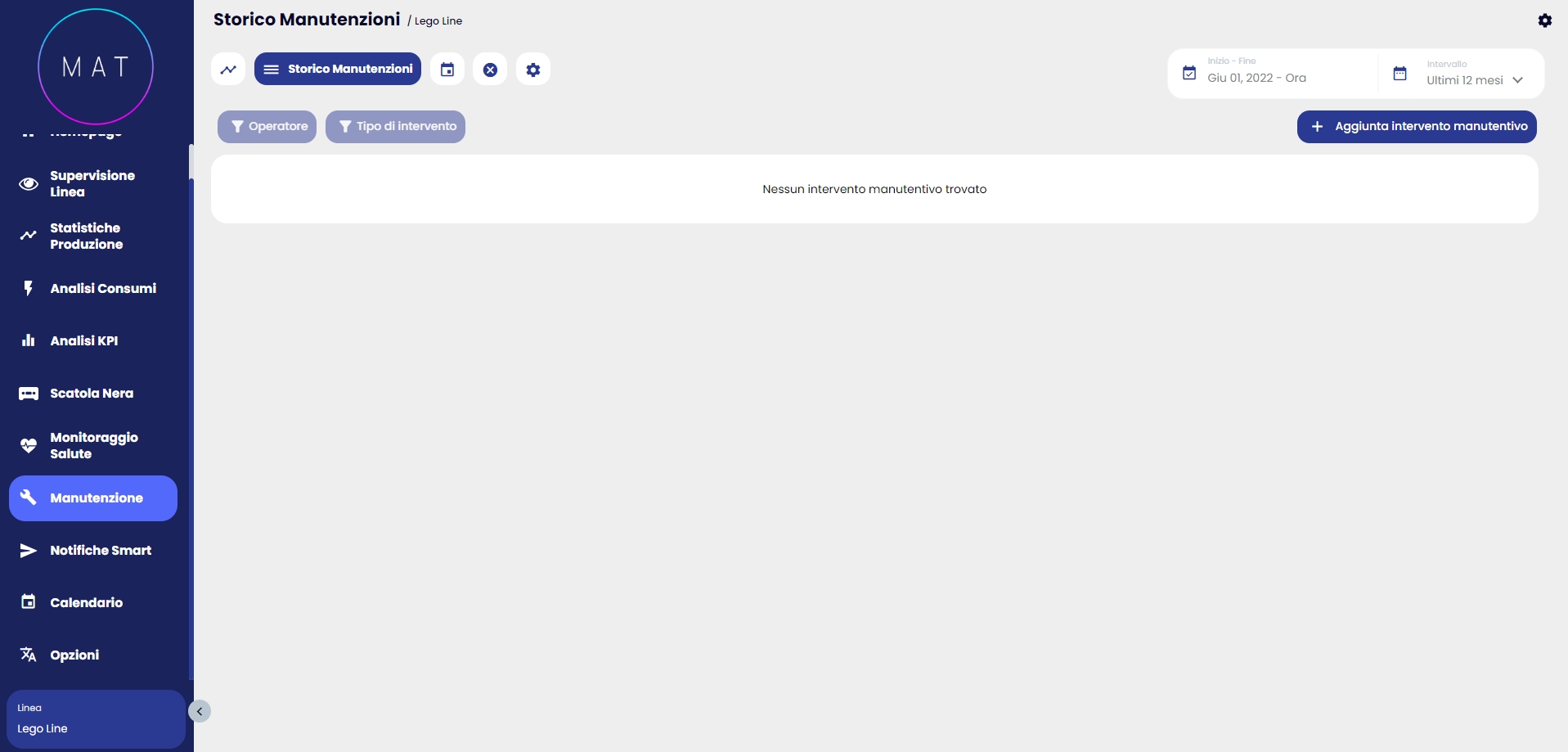
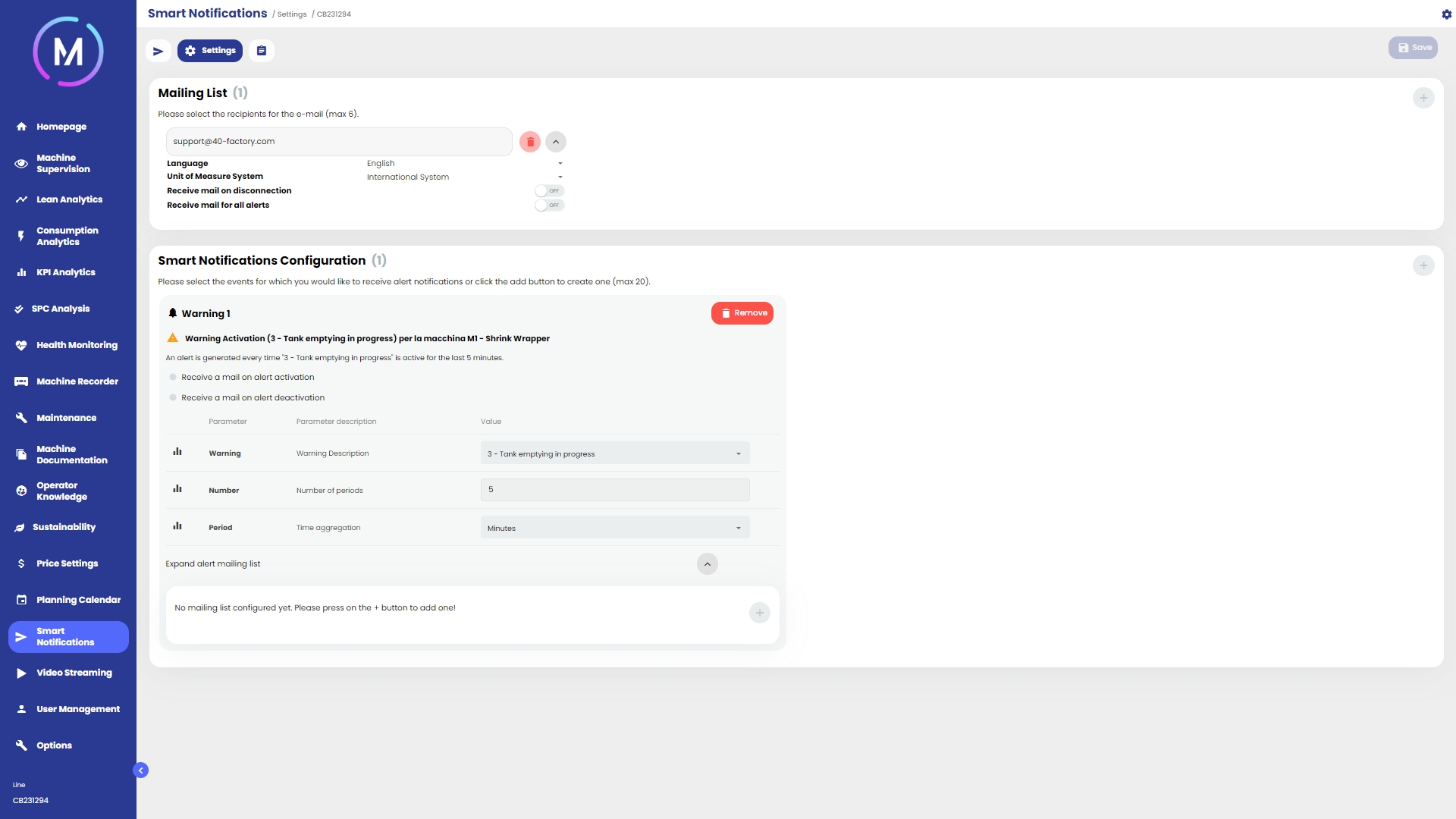
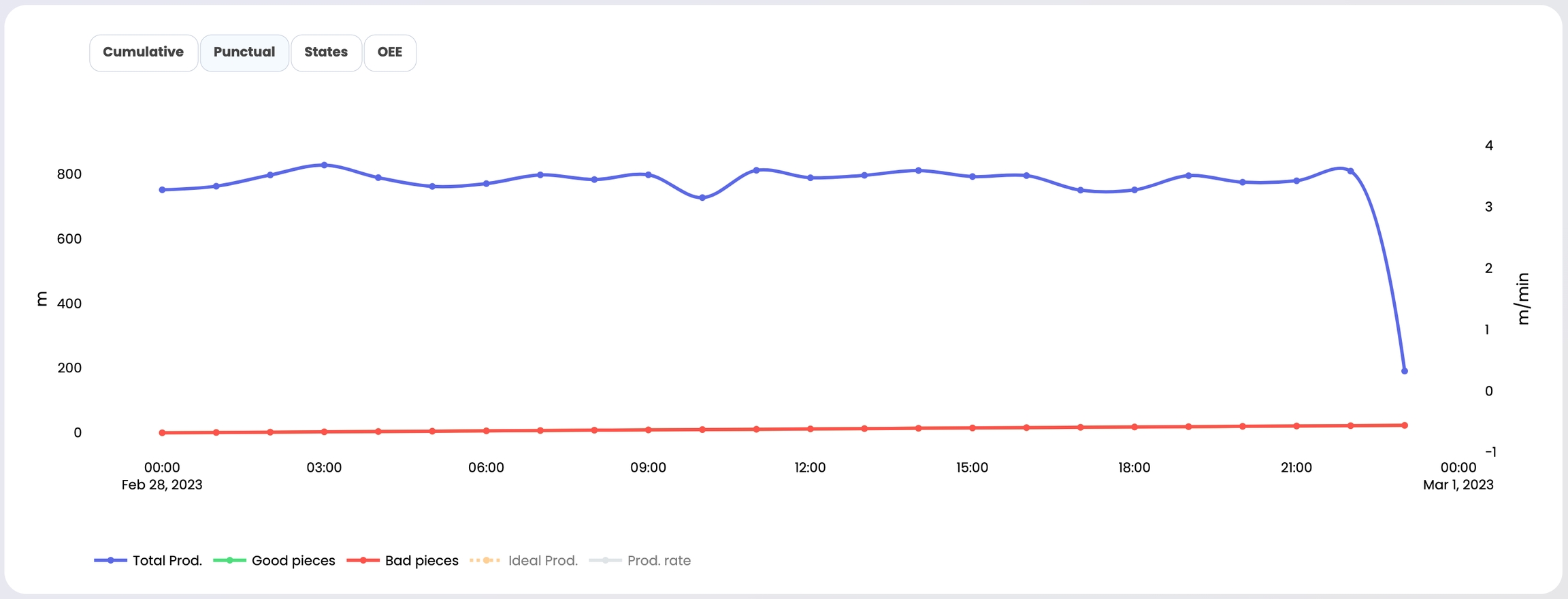

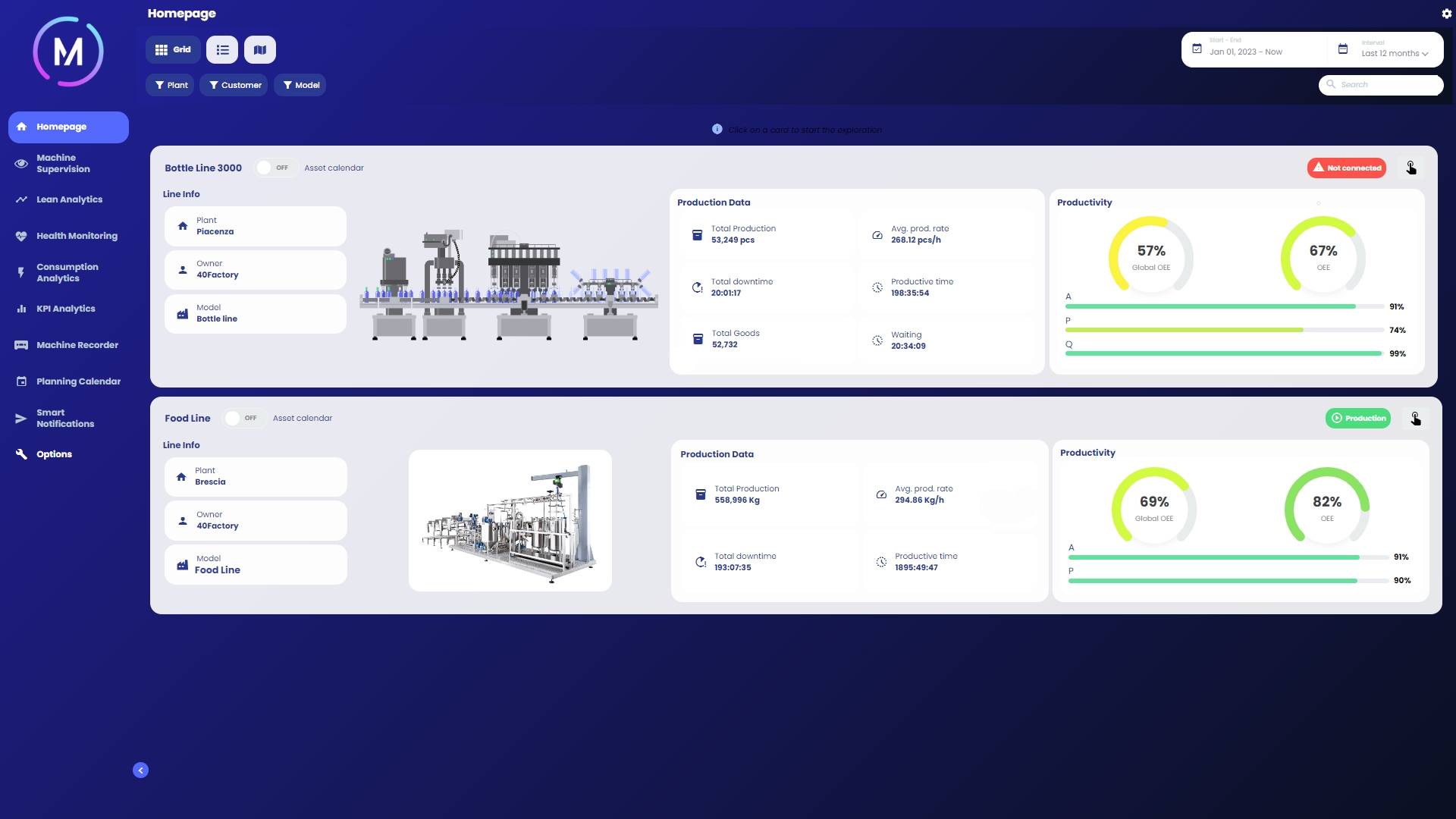
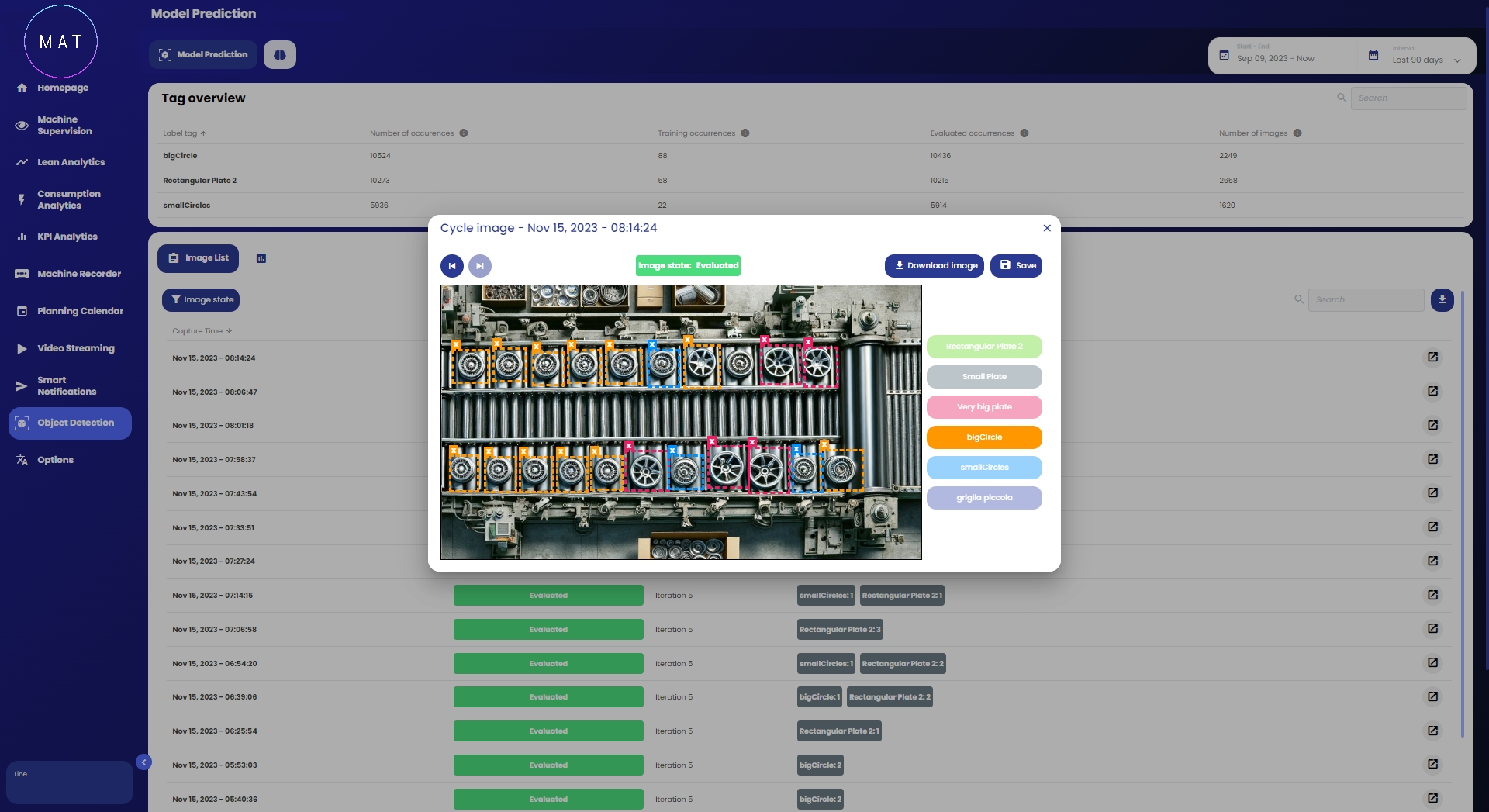
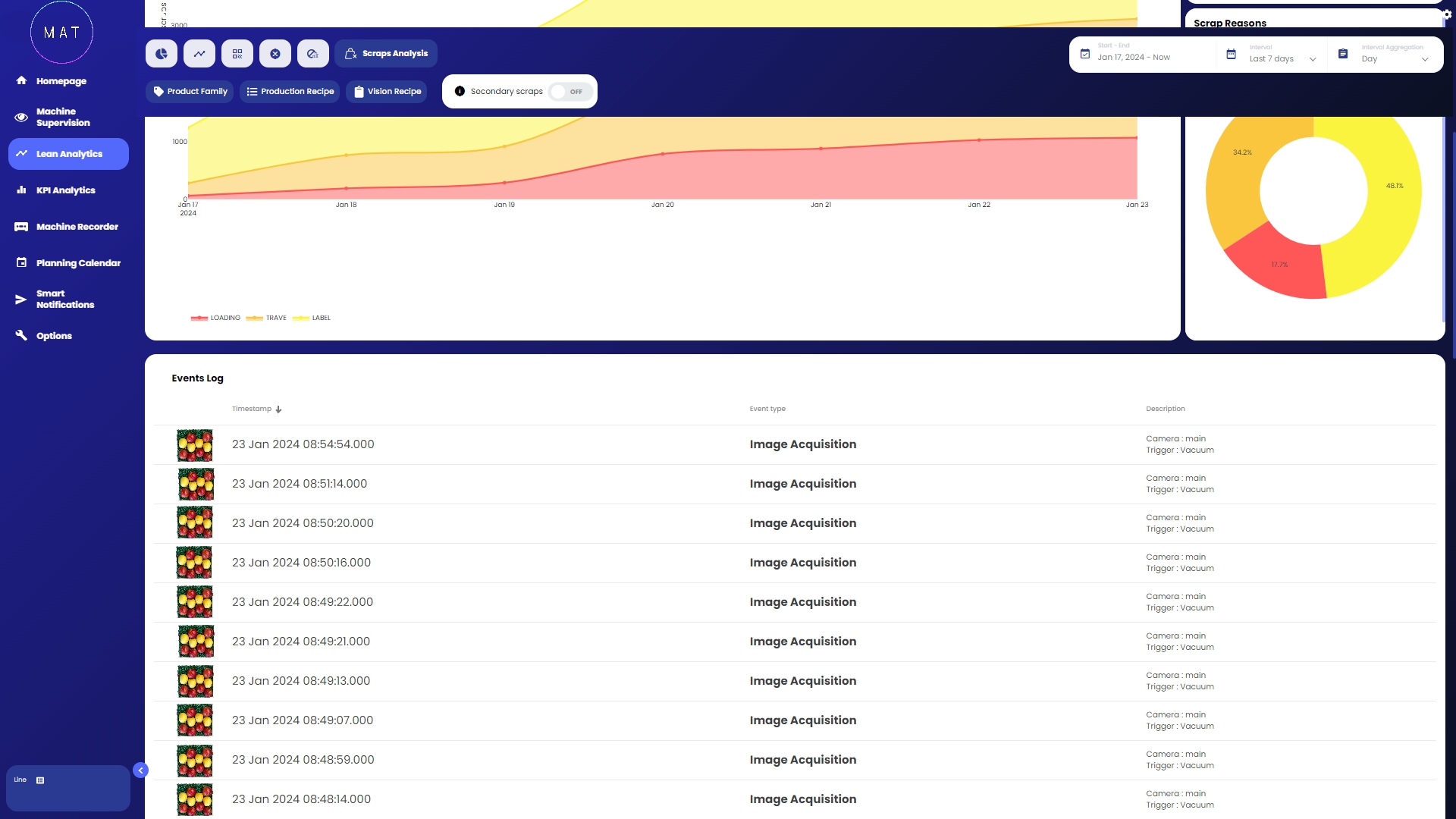
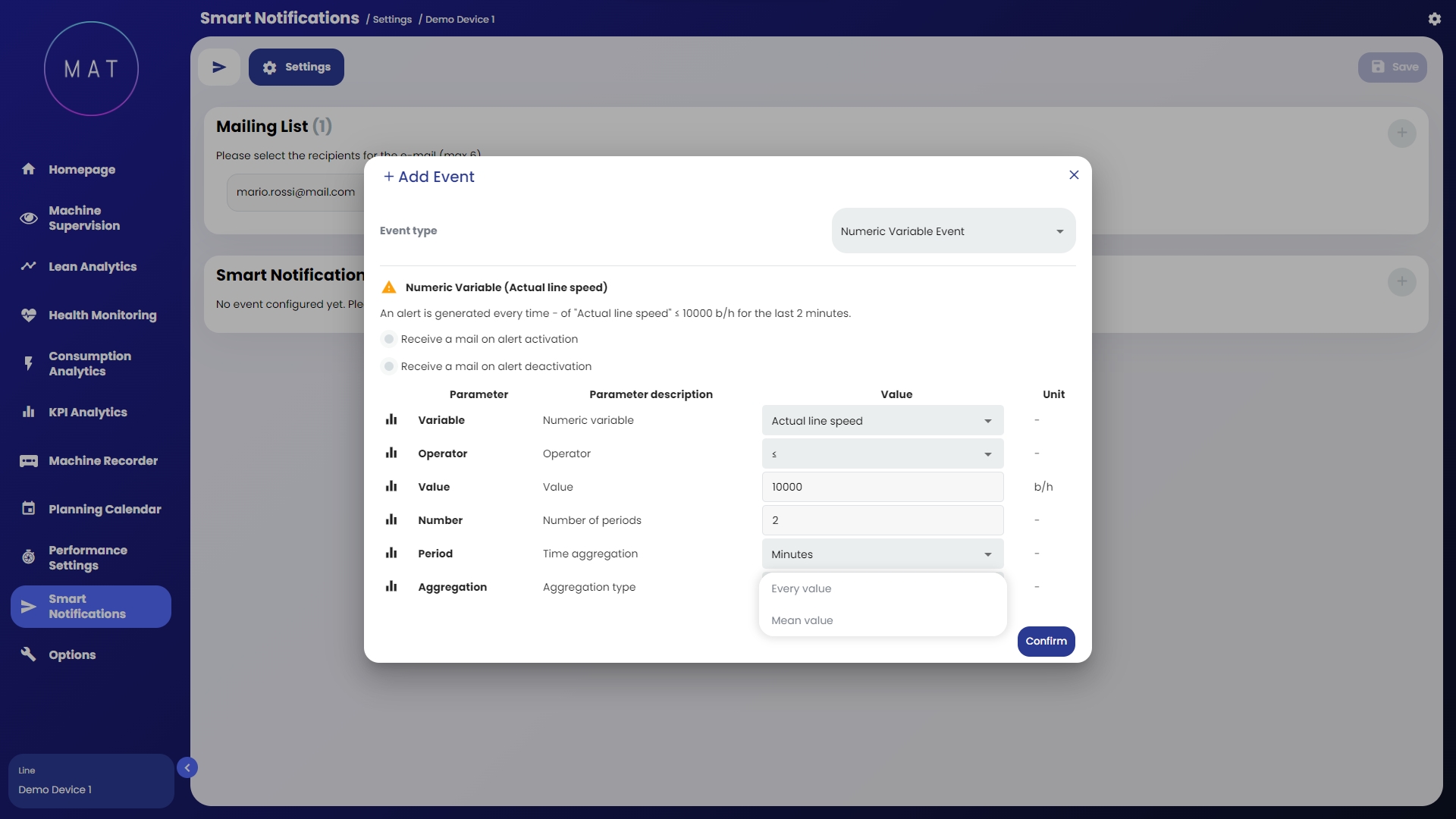
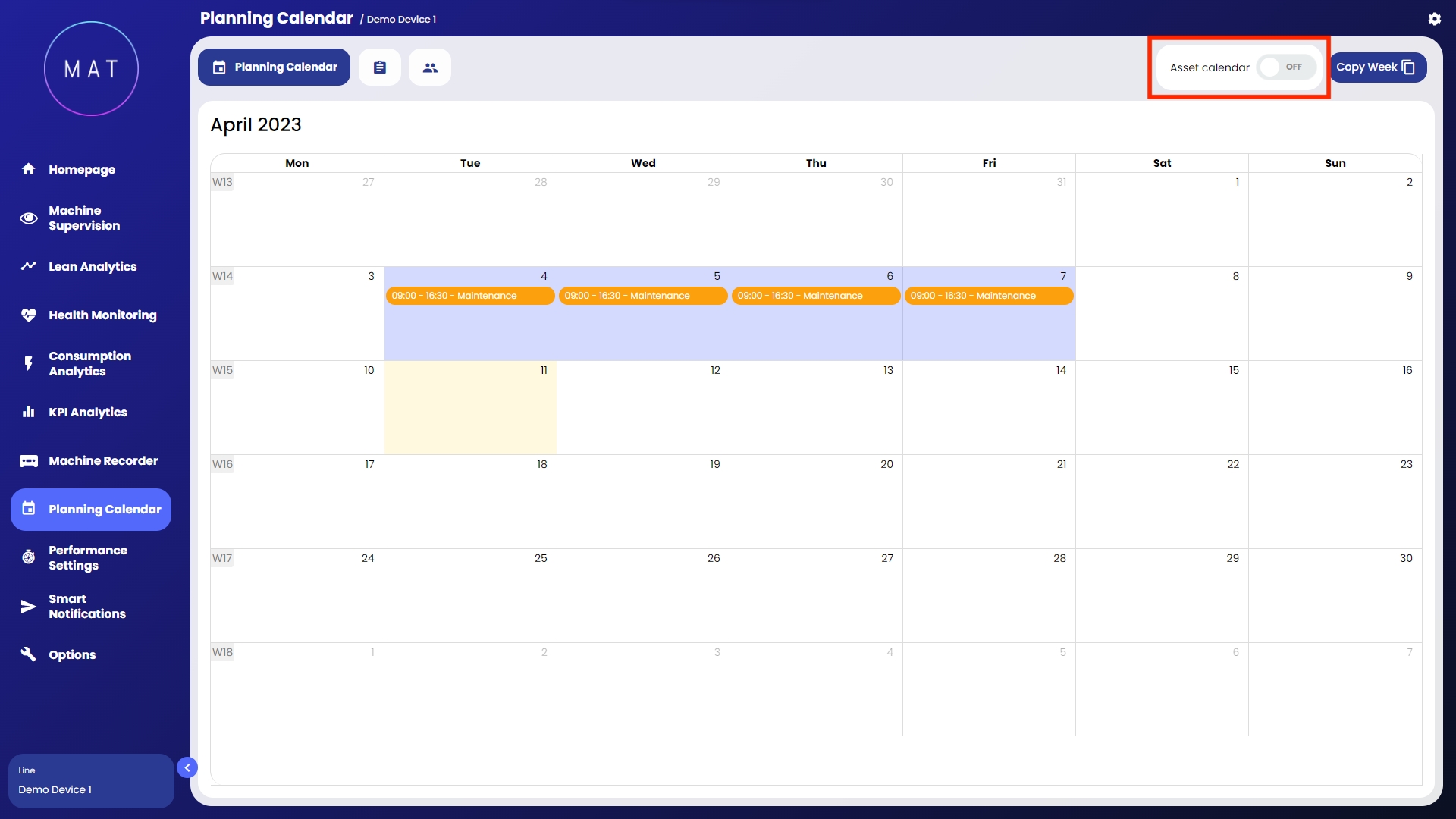
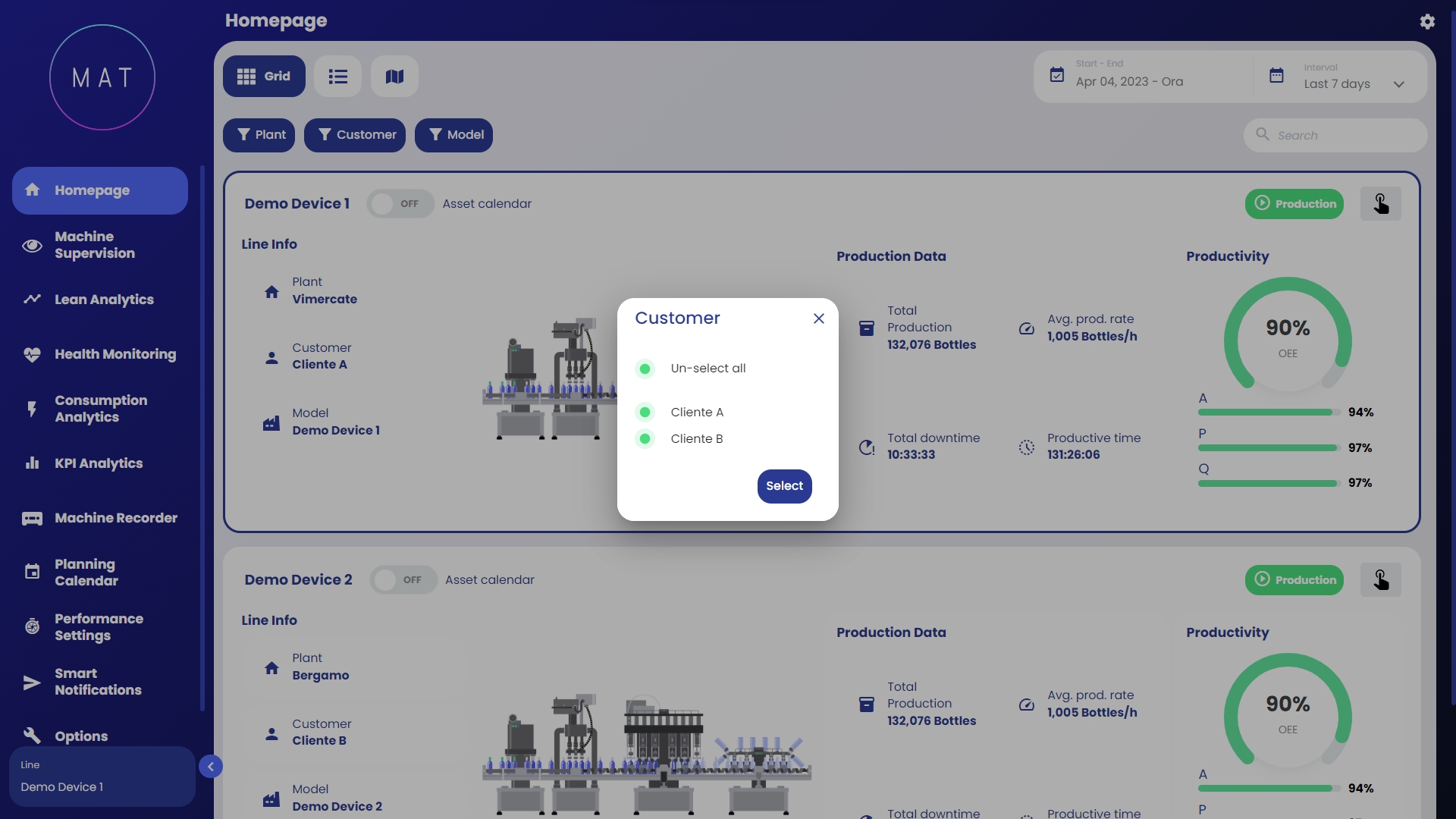
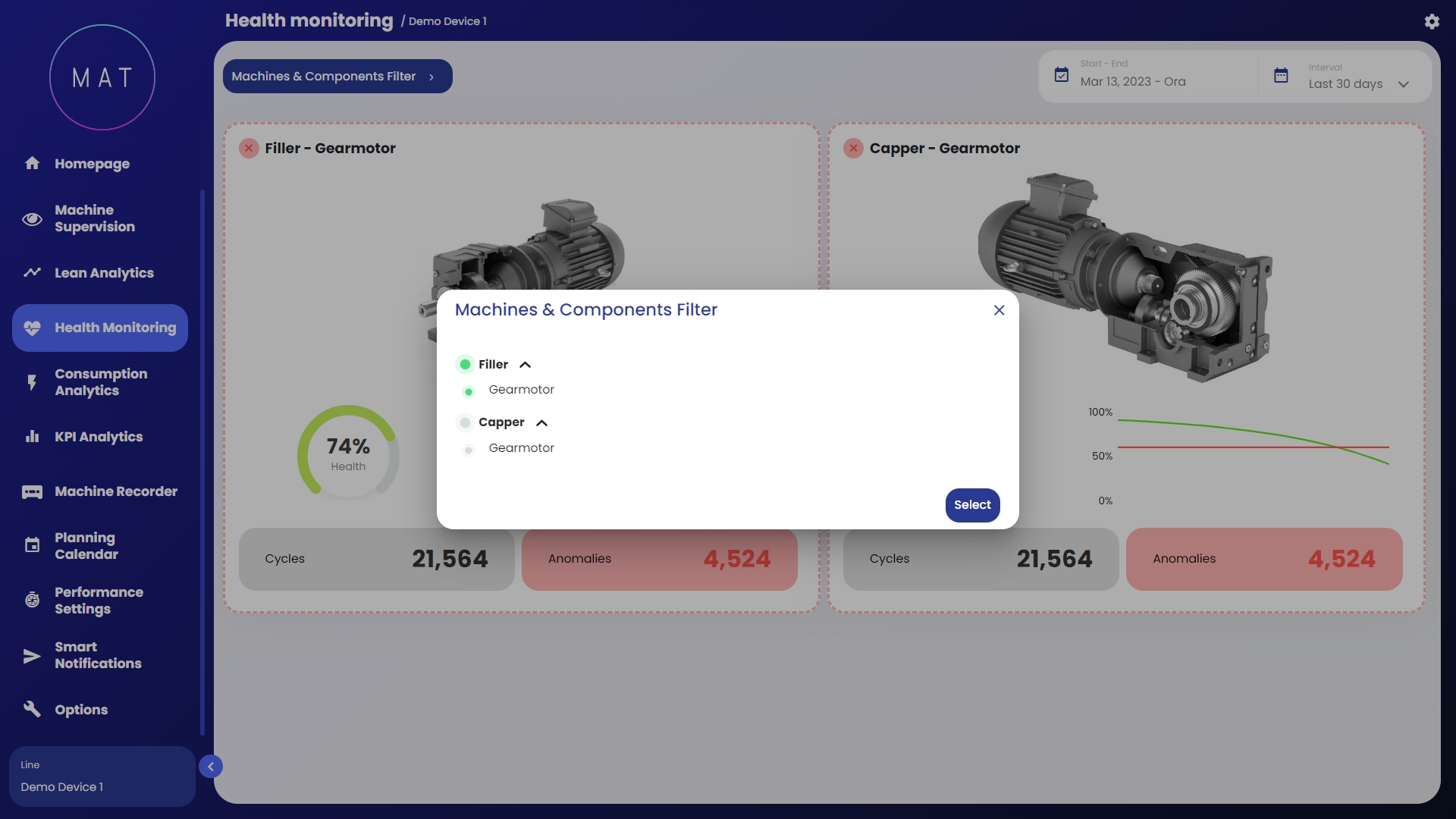
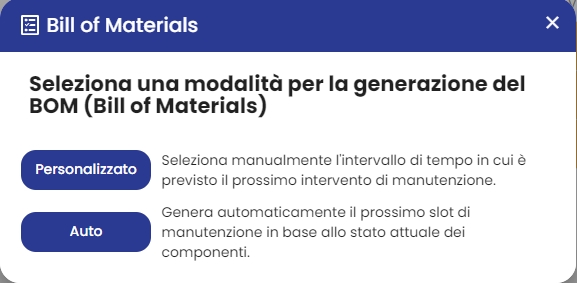
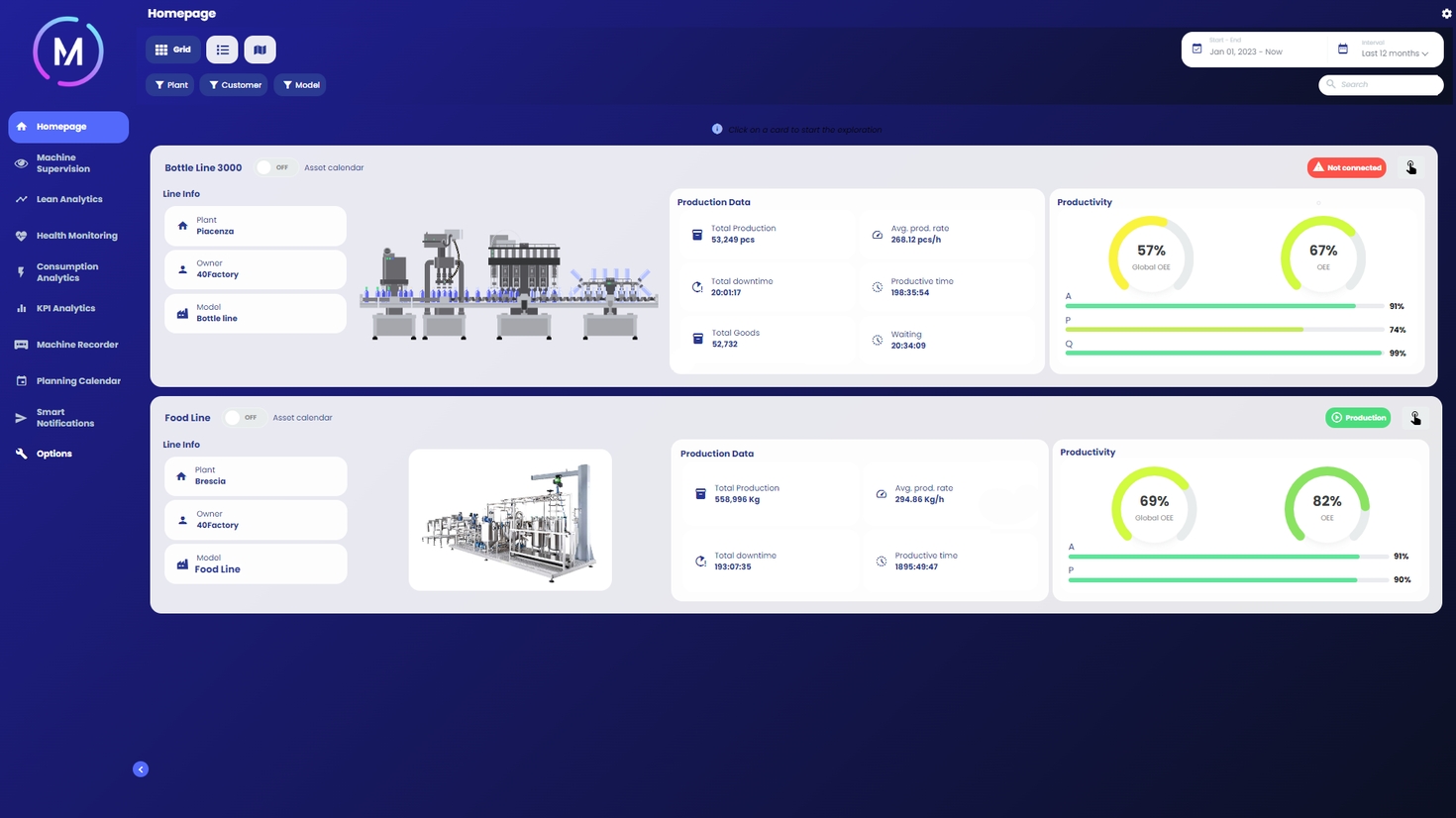
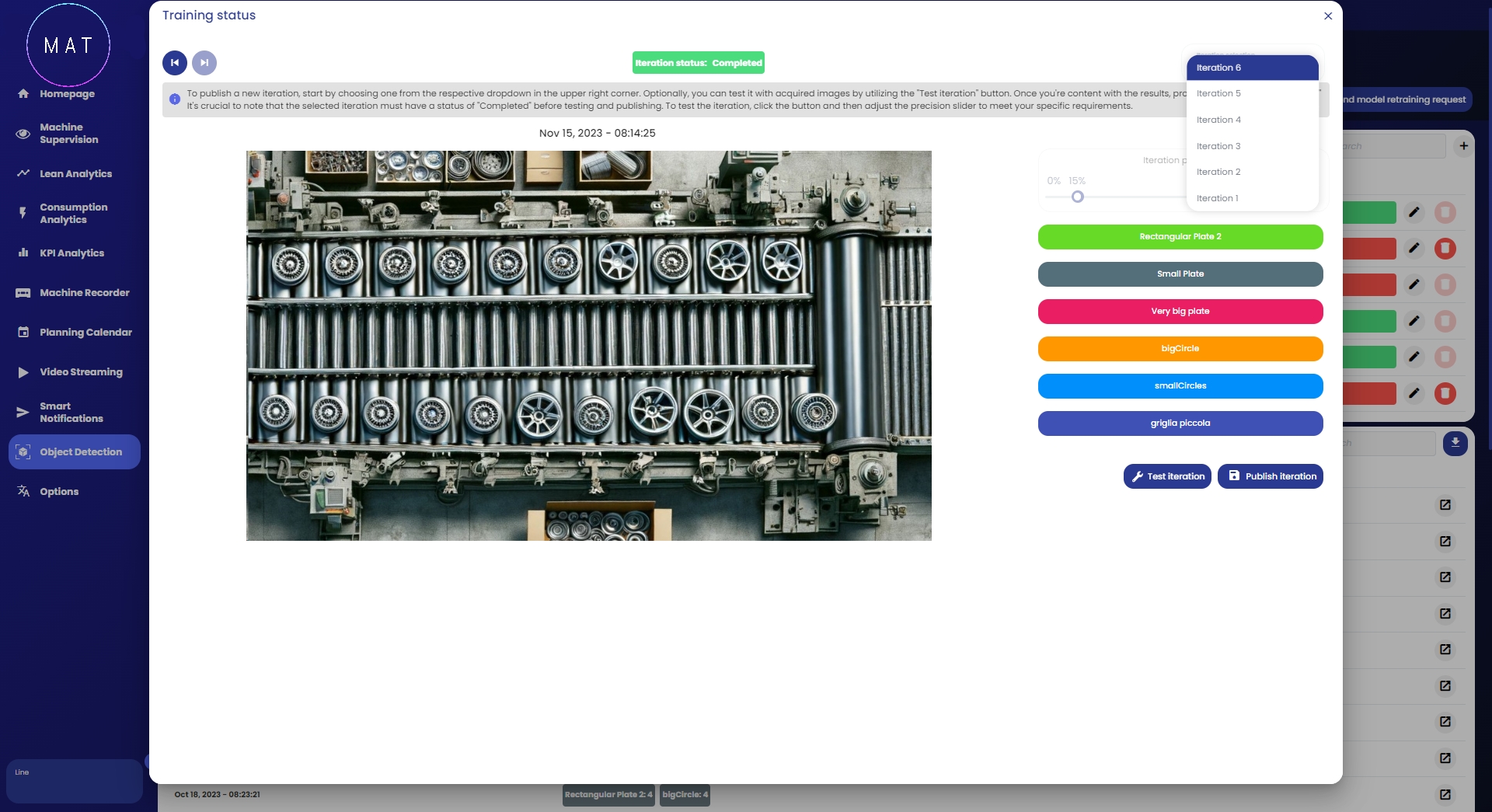
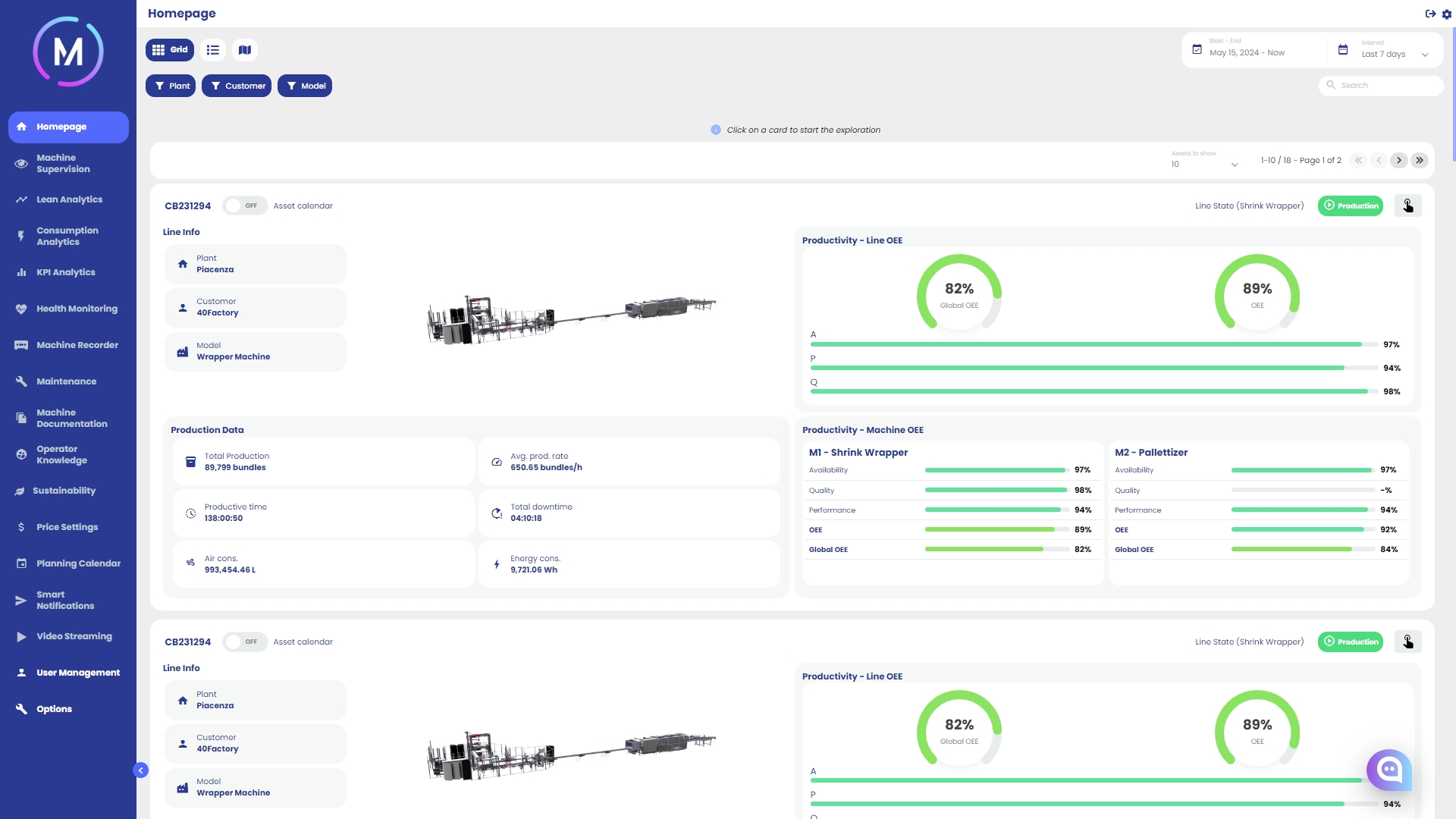
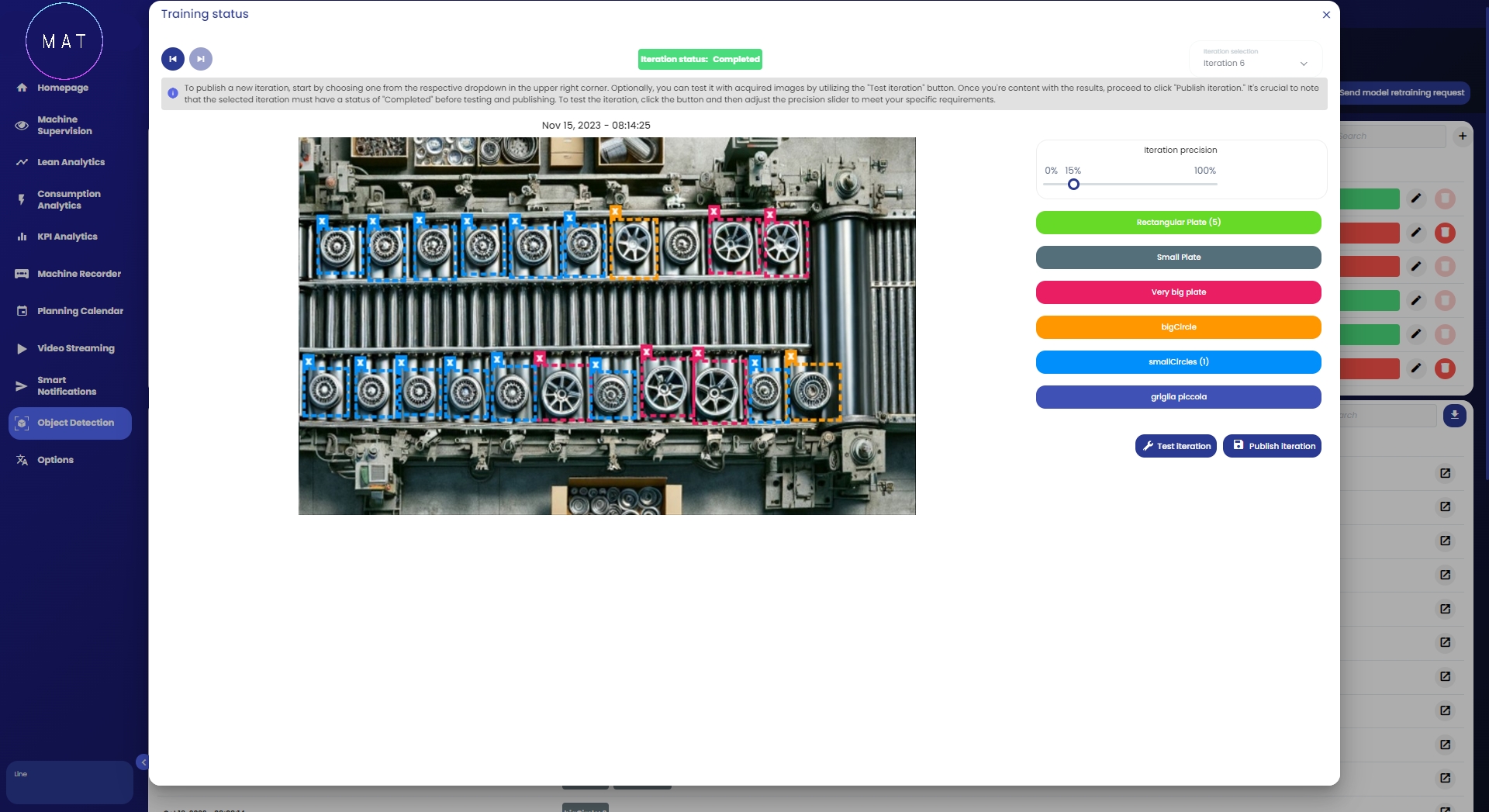
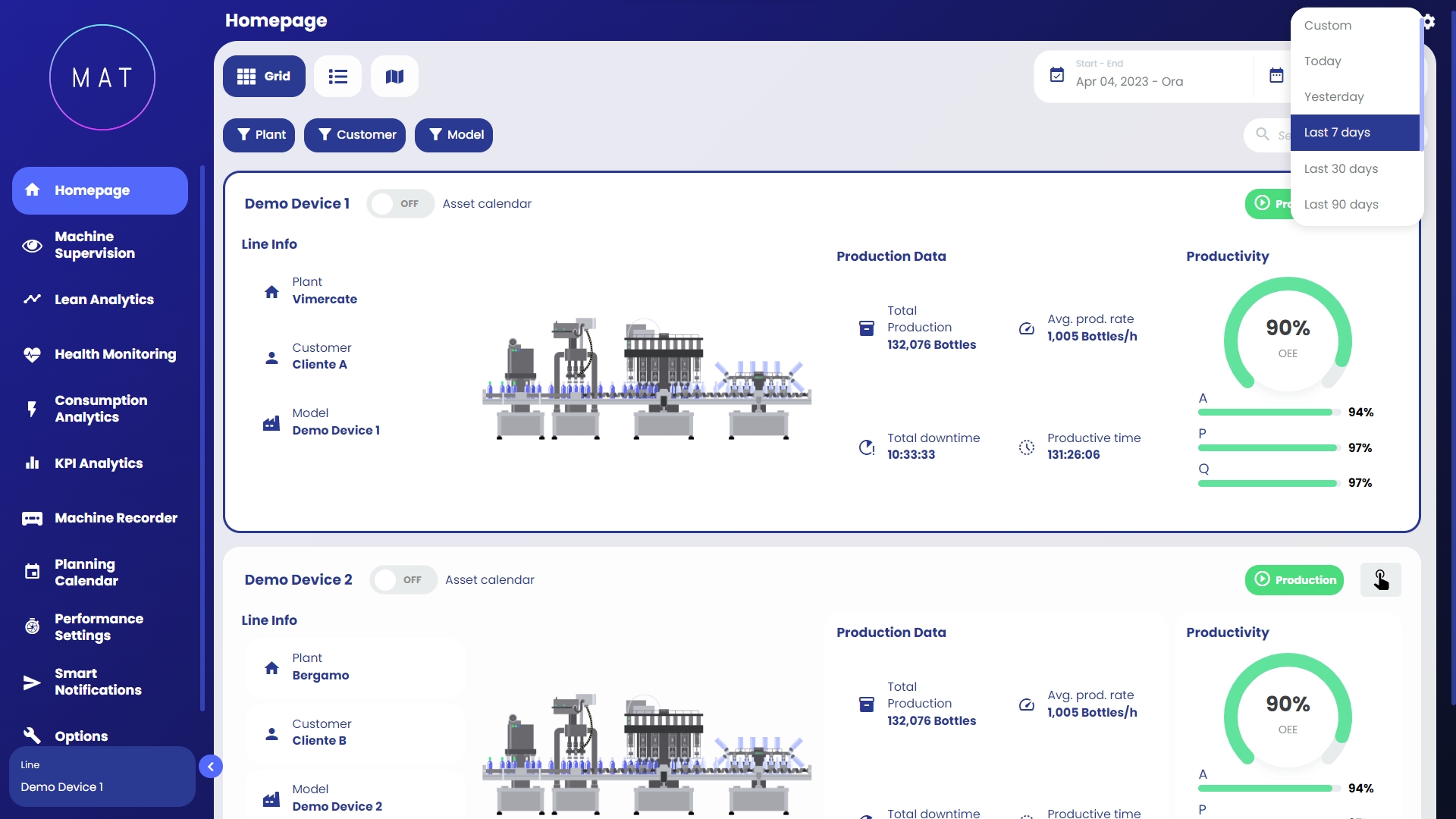
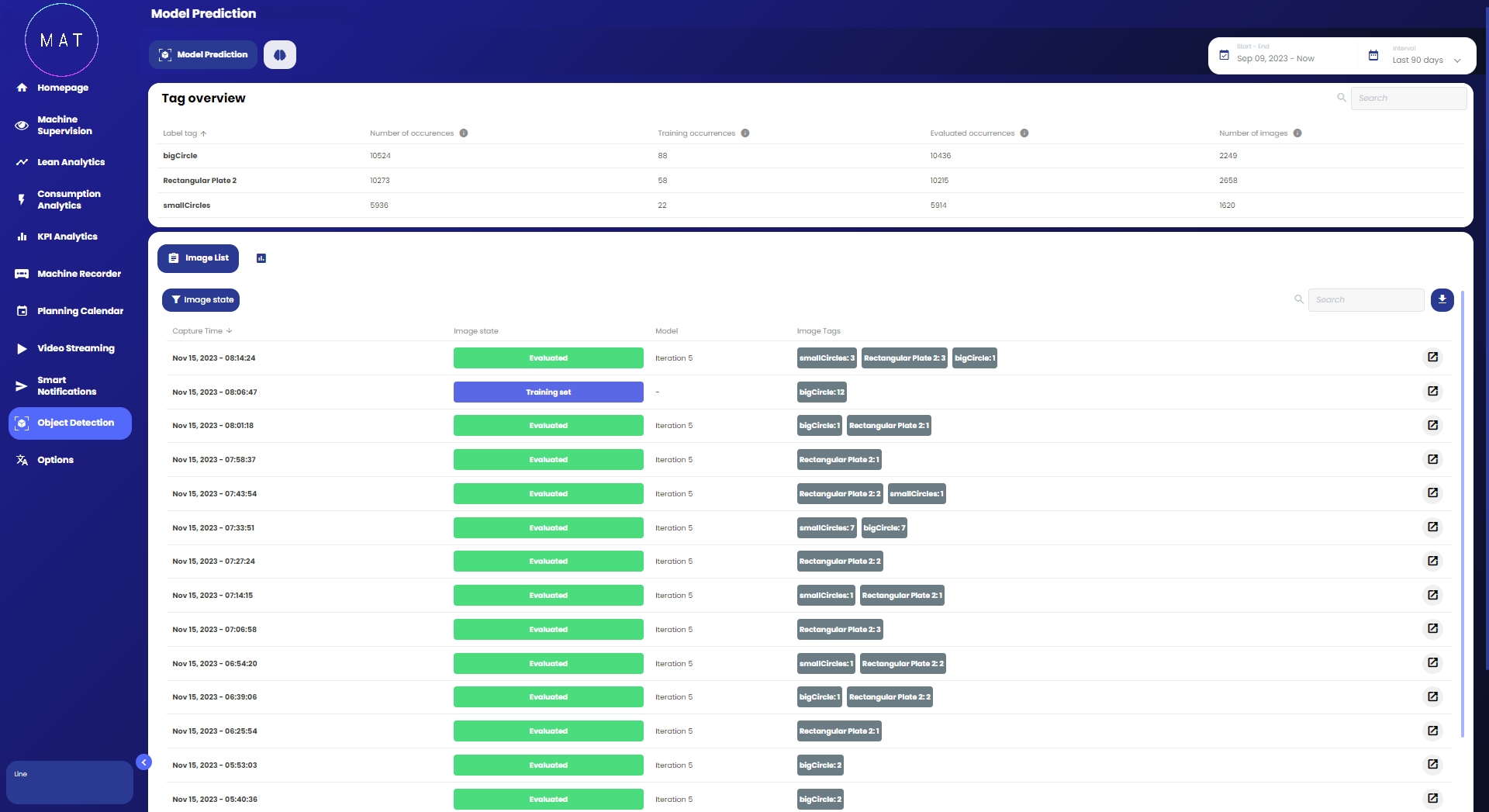
26 settembre 2024
Supervisione Linea con Widget Espandibili e Progress Bar: a partire da questo rilascio sarà possibile inserire nella pagina widget espandibili e visualizzare i dati tramite barra progressiva. La configurazione deve avvenire all'interno del file di configurazione del sinottico;
Maggior Coerenza Grafica in Sezione Fermi: l'aggregazione dei dati, sia in formato grafico che tabellare, richiamerà i colori dell'aggregatore assegnato;
Documentazione: sarà possibile visualizzare i documenti direttamente all'interno della finestra corrente tramite un dialog dedicato;
Nuovo Modulo Cambio Formato : introdotto un nuovo modulo per l'analisi e l'ottimizzazione dei cambi formato, con varie sezioni dedicate ai dati e all'esecuzione dei formati;
Analisi KPI con Grafico a Dispersione: sarà disponibile un grafico a dispersione di default per la visualizzazione di due KPI contemporaneamente, mantenendo comunque la possibilità di utilizzare il grafico a barre;
Sezione Registro Stati con Rettifica degli Stati: introdotta la possibilità di rettificare gli stati, mantenendo i dati originali inalterati e aggiungendo una maschera con le correzioni dell'utente;
Scrittura su PLC Tramite Notifiche Smart: sarà possibile inviare comandi al PLC in seguito all'attivazione o disattivazione di un evento tramite le Notifiche Smart;
Ricerca e Visualizzazione Immagini Asset in MCC: verrà aggiunta la possibilità di ricercare e visualizzare le immagini degli asset con la loro dimensione nella sezione dedicata alla gestione degli asset;
Gestione Sezione Analisi Scarti Tramite MCC: sarà possibile configurare le informazioni relative alla pagina di analisi degli scarti di MAT direttamente tramite MCC;
Gestione Asset Demo su MCC: introdotta la possibilità di visualizzare asset dimostrativi marcati come "DEMO" per scopi di test e dimostrazione. Questi asset possono essere realizzati su richiesta e non dipendono da una licenza attiva;
Editing File JSON nel File Explorer: sarà possibile modificare i file JSON direttamente all'interno di MCC tramite un apposito editor senza doverli scaricare e ricaricare;
Nuovi Filtri di Ricerca nella Homepage di MCC: verranno aggiunti controlli per effettuare ricerche su vari parametri degli asset nella homepage, migliorando la ricerca delle informazioni;
Tooltip con Visualizzazione Asset ID in Homepage: sarà aggiunto un tooltip che mostrerà l'ID univoco dell'asset direttamente sulla card della homepage, facilitando l'identificazione delle macchine. Posizionando il cursore su tale componente apparirà il dato;
Ottimizzazione Immagini: ridotte le dimensioni delle immagini dei servizi MAT per migliorare le prestazioni e l'efficienza dell'architettura. Rivisitate anche le librerie e le versioni utilizzate per l'esecuzione del codice;
minor fix.
25 luglio 2024
Modulo Sostenibilità Disponibile per Asset Multi Macchina: il modulo di Sostenibilità supporta il multi macchina per l'analisi. Selezionando la singola macchina si potrà applicare l'analisi ai suoi dati. Anche i parametri di configurazione possono essere personalizzati per ogni sotto macchina;
Nuovi Eventi per Notifiche Smart: sono stati aggiunti nuovi eventi che possono essere utilizzati per abilitare notifiche nel modulo di Notifiche Smart. Fra questi troviamo: Allarmi, Segnalazioni, eventi di Manutenzione;
Personalizzazione Notifiche in Modulo Notifiche Smart: ogni singolo utente ha la possibilità di personalizzare le proprie notifiche del modulo Notifiche Smart. Si può selezionare il sistema di misura da utilizzare nelle notifiche, impostare la lingua preferita e scegliere di ricevere un'email di avviso quando l'impianto associato alla notifica viene disconnesso. Le varie opzioni sono proposte quando si configura una nuova mail;
23 maggio 2024
Nuove MAT API: sono state realizzate delle nuove MAT API in versione semplificata che permettono agli utilizzatori di MAT di effettuare chiamate a differenti endpoint allo scopo di recuperare informazioni utili relative alle proprie macchine in un formato chiaro e di semplice interpretazione. Gli endpoint realizzati seguono la logica di MAT, permettendo di scaricare tutte le informazioni essenziali del sistema. Una documentazione dedicata può essere consultata . La versione rilasciata è "beta", poiché le API sono in fase di ampliamento e raffinazione;
Nuovo Modulo Transizioni: è stato realizzato questo nuovo modulo che permette di analizzare i cambi di formato, o più in generale le transizioni di un parametro, visualizzando sia lo storico dei cambi sia il dettaglio di ogni singola transizione, il quale include un'analisi dettagliata di ogni fase necessaria per il cambio;
Modernizzazione Modulo Analisi Cicli di Processo: questo modulo permette di avere informazioni dettagliate ed accurate sui propri cicli di lavorazione. La sezione è interamente dedicata all'analisi dei cicli effettuati dalla macchina, con possibilità di andare ad analizzare nel dettaglio sia il singolo ciclo sia tutte le fasi che lo compongono. Inoltre, i vari moduli permettono un'analisi dettagliata di svariate informazioni descrittive del processo in relazione al ciclo e alla fase di competenza, permettendo quindi di meglio relazionare fra loro le informazioni. Il modulo è stato migliorato e reso più facilmente configurabile, così da garantirne l'accesso a tutti i progetti MAT;
04 aprile 2024
Maggiore Granularità nella Gestione dei Permessi: è stata introdotta una funzionalità che, associando all'applicazione un elenco ordinato di chiavi per priorità decrescente, permette di definire i nomi dei vari gruppi per la visibilità dei vari asset;
Transizioni: un modulo per monitorare efficacemente i tempi spesi per effettuare cambi di parametri, quali i formati utilizzati sulla macchina;
Grafico a Pareto nel Dettaglio della Tracciabilità di Produzione: un grafico a Pareto è stato aggiunto alla sezione di dettaglio della Tracciabilità di Produzione per mostrare i dati di allarmi, segnalazioni e fermi nel periodo di produzione selezionato;
28 febbraio 2024
Backup & Ripristino: nuovo modulo per effettuare e gestire backup e ripristini dei dati, garantendo sicurezza e integrità;
Visualizzazione Gerarchica degli Asset in Homepage: nuova funzionalità per organizzare le macchine in gruppi e sottogruppi, migliorando la visualizzazione nella Homepage;
KPI Personalizzati nei Fumetti del Pareto dei Fermi: configurazione di informazioni aggiuntive per ogni barra del Pareto nella pagina dei Fermi;
25 gennaio 2024
Advanced States Log: introduzione di una nuova funzionalità che permette la giustifica delle cause associate a ciascuno stato registrato. Questa opzione consente agli utenti di correggere eventuali inesattezze nelle politiche automatiche di assegnazione delle cause.
Validazione Turni: un nuovo modulo che permette di invalidare alcuni turni rendendo i dati di loro competenza non utilizzabili nel calcolo dei KPI.
Net Control Weigth: sezione dedicata all'analisi dei dati ricavati dal riempimento di confezioni.
07 dicembre 2023
Espansione dell'Architettura Software: introduzione di nuovi attori per la gestione dei dati e l'autenticazione, migliorando l'accesso sicuro e veloce degli utenti alle loro applicazioni.
Personalizzabilità: le pagine dell'applicazione possono ora essere completamente personalizzate, mostrando informazioni di valore per l'utente.
Calcolo dei KPI: un nuovo sistema per il calcolo dei KPI fornisce informazioni accurate e precise in tutta l'applicazione.
29 giugno 2023
MCC – Configurazione remota
Integrata sezione “devices” per visualizzare tutti i dispositivi (PC e macchina virtuali) predisposti dal cliente per l’installazione MAT.
Aggiunta gestione versioni della configurazione. Le configurazioni degli asset ora vengono salvate e versionate su repository dedicate.
Aggiunta tasto di “install” per istallare da remoto un asset MAT su un device configurato.
Sezione Cycle Exploration
Possibilità di visualizzare immagini acquisite dal campo su evento associate al ciclo macchina. Le immagini possono essere più di una.
Integrazione di immagini di preview con la visualizzazione immagini ciclo.
Heatmap Monitoring
Migliorie di front-end per la visualizzazione dei dati su heatmap per gli scenari che lo richiedono.
BSW
Migliorie nel BSW (background service worker) per l’aggregazione dati. Ora è possibile abilitare e disabilitare quali aspect utilizzare nel BSW.
CMMS
Fix minori per migliorare l’esperienza utente e la visualizzazione dei dati.
Compatibilità con diversi formati di immagine come immagine del componente.
Migliorie sull’export excel dei template.
17 aprile 2023
Architettura: Miglioramento prestazioni invio ed archiviazione dati: gestione dati real-time e near real time tramite file compressi. Questa nuova gestione permette maggiori flessibilità nella scelta della piattaforma cloud e semplificherà l'on-boarding di nuove piattaforme.
Machine Supervision, Remote monitoring: espanse le funzionalità della sezione remote monitoring tramite il supporto alla libreria Linkersys per la creazione di sinottici 3D con widget integrati.
Modulo Internal Documentation: Aggiornamento che permette la funzionalità IFAT e sincronizzazione automatizzata di file da sharepoint nella pagina internal documentation (prima era possibile operare solo a mano).
10 marzo 2023
Lean Analytics: implementazione ricerca testuale.
Consumption Analytics: opzione grafico consumi su istogramma.
Production Traceability: fix gestione aggregatori.
Production Traceability, export PDF ottimizzato.
Scrittura su PLC a Seguito di Notifica: a seguito di un evento che scatena l'invio di una notifica tramite Notifiche Smart, è possibile effettuare automaticamente la scrittura di una variabile direttamente sul PLC della macchina coinvolta;
Allarmi in Timeline Stati Corrispondenti a Fermi Macchina: la tabella utilizzata per recuperare gli allarmi associati ai vari stati è stata sostituita allo scopo di rendere coerenti gli allarmi a coloro che causano un fermo macchina. Sarà quindi possibile incrociare in maniera più efficace i dati presenti nella sezione Timeline Stati con quelli nella pagina dedicata ai Fermi;
Giustifica in States Log Avanzato Propagata in Grafici Pareto: le giustifiche effettuate su eventi all'interno della sezione di States Log Avanzato verranno visualizzate anche all'interno di ogni grafico a Pareto facente riferimento a tale evento all'interno dell'intera applicazione;
Segnalazione di Ricampionamento Dati: nelle pagine in cui è possibile analizzare grandi quantità di dati, come per esempio la Scatola Nera, sono stati introdotti dei warning che segnalano all'utente se è stato applicato un ricampionamento automatico ai dati che si stanno visualizzando. Lo scopo è evitare che l'applicazione sia sovraccaricata di dati da analizzare, rendendo l'utente consapevole di cosa sta avvenendo nell'analisi. Inoltre, in tutte le pagine in cui viene disegnato un grafico di tipo Pareto, comparirà un warning ad indicare se il numero di barre del grafico è troppo elevato e quindi ne sono state omesse alcune nella sola rappresentazione grafica;
Miglioramenti Grafici per Modulo di Video Streaming: è stata rivisitata l'interfaccia grafica del modulo (UI/UX) per migliorare la fruibilità e offrire un'esperienza utente ottimizzata. L'intervento ha comportato anche una manutenzione del codice, la quale lo ha reso più modulare e standardizzato;
Rivisitazione Completa del Modulo Manutenzione: è stata effettuata una revisione del modulo dedicato alla Manutenzione implementando numerosi aggiornamenti per migliorarne la robustezza e la modularità. Il codice è stato standardizzato ed è stata eliminata ogni ridondanza, rendendolo più efficiente e mantenibile. Inoltre, sono stati integrati controlli di sicurezza iniziali per una maggiore affidabilità del sistema. Diversi bug sono stati corretti per garantire un'esperienza utente più fluida e conforme alle specifiche della sezione;
KPI con Barra Progressiva in Homepage: a partire da questo aggiornamento sarà possibile mostrare qualsiasi KPI in Homepage sotto forma di barra progressiva. Fino ad ora solo i KPI relativi a Qualità, Disponibilità, Performance e OEE potevano essere rappresentati in questo modo;
Modifiche alla Visualizzazione Sezione Scatola Nera: il grafico delle tracce raffigurato nella sezione Scatola Nera è stato migliorato al fine di offrire un'analisi più precisa ed accurata. La quantità di punti mostrati per ogni traccia è stata aumentata, con possibilità di personalizzare tale valore e aumentare o diminuire la granularità del grafico;
Miglioramento Algoritmo e Gestione Allenamenti per il Modulo di Object Detection: l'algoritmo di riconoscimento utilizzato all'interno del modulo di Object Detection è stato migliorato allo scopo di essere più robusto e gestire casi particolari come, per esempio, la sovrapposizione degli oggetti da riconoscere. Inoltre, sono state apportate svariate migliorie fra cui una miglior gestione degli allenamenti e la possibilità di rivalutare le immagini con nuovi modelli;
Dati di Superficie Integrati nei Moduli di MAT: i dati di superficie totale identificata tramite Object Detection sono ora integrati in varie pagine di MAT, come per esempio nei moduli dedicati all'Esplorazione e Tracciabilità Cicli. Il dato è calcolato come numero di oggetti riconosciuti moltiplicato per la dimensione standard impostata dell'oggetto riconosciuto;
Incremento Funzionalità Grafiche per Object Detection: alcune nuove funzionalità permettono di personalizzare maggiormente l'aspetto degli strumenti di lavoro all'interno del modulo, come per esempio il colore dei tag che ora può essere configurato dall'utente a piacimento;
Eliminazione Immagini Asset Tramite MCC: tramite la pagina dedicata all'anagrafica delle macchine di MCC è ora possibile eliminare le immagini raffiguranti i vari asset. Inoltre, è possibile sovrascrivere immagini già presenti.
Nuova Versione del Modulo Dedicato al Video Streaming: la pagina dedicata al Video Streaming, basata sull'utilizzo di alcune librerie Azure, è stata rivisitata allo scopo di sostituire quelle librerie Azure che sono state dichiarate come in ritiro dal servizio a giugno;
Possibilità di Visualizzare Grafici in Homepage: è ora possibile visualizzare nell'Homepage dell'applicazione non solo i KPI riferiti alle varie macchine, ma anche alcuni grafici di variabili selezionate in fase di configurazione;
Paginazione in Homepage: quando le macchine da presentare in Homepage sono un numero elevato, il tempo di caricamento della pagina può risentirne in maniera significativa, rendendo l'esperienza utente fastidiosa. Per risolvere questo problema è stata introdotta la paginazione in Homapage, grazie alla quale saranno caricate solo alcune macchine per volta, consentendo poi di navigare fra i vari asset mantenendo i tempi di caricamento contenuti. Un dropdown nell'intestazione della pagina permette di scegliere quante macchine visualizzare e propone i controlli necessari per navigare fra i vari asset;
Inserimento Tasto di Ritorno: al momento non è possibile navigare a ritroso fra le varie pagine di MAT che sono state consultate dall'utente. Con questo nuovo aggiornamento verrà introdotto il Tasto di Ritorno, il quale consente ad un utente di spostarsi all'indietro fra le pagine visitate nel passato, fino al ritorno alla Homapage;
Possibilità di Aggiunta Permessi per Aggregati: a partire da questa versione è possibile nascondere ovunque nella applicazione un particolare aggregato. Per fare ciò è sufficiente assegnare correttamente i permessi di tipo hide-aggregate-<aggr>;
Revert Configurazione MCC: nelle card della pagina principale di MCC è stato aggiunto un tasto che permette di effettuare il revert della configurazione ad una versione precedente, ovvero ad un commit effettuato nel passato. L'obiettivo è permettere di riportare la macchina ad una configurazione precedente in caso di necessità;
Sezione Scatola Nera in MCC: questa nuova sezione è stata inserita all'interno della pagina di Modifica Configurazione dell'asset e permette di configurare tutti gli aspetti che determinano la visualizzazione nel modulo di Scatola Nera dell'applicazione MAT;
Sezione File Editor in MCC: all'interno della sezione Modifica Configurazione di MCC, che permette di modificare la configurazione della singola macchina, è stata aggiunta una sotto sezione denominata File Editor la quale consente di modificare cartelle e file appartenenti alla macchina salvati sullo Storage Azure. Questa nuova sezione è utile a tutti i configuratori, poiché consente sia di avere accesso ai file associati alla macchina, sia di modificarli secondo le proprie necessità in completa autonomia senza dover accedere allo Storage Azure;
Immagini per Gerarchia in MCC: da questo aggiornamento sarà possibile associare delle immagini ai vari nodi intermedi all'interno della gerarchia. Nella Homepage dell'applicazione verranno visualizzate le immagini corrette per l'elemento;
Migliorie Minori MCC: miglior gestione per le immagini in MCC;
minor fix.
Asset Ordinati Alfabeticamente in Homepage: d'ora in poi gli asset visualizzati in Homepage saranno ordinati in maniera alfabetica utilizzando il campo "machineName";
Esportazione Dati in Formato PDF: i moduli Analisi SPC e Tracciabilità di Produzione supportano l'esportazione dati in formato PDF;
Traduzione degli Aggregatori Secondo Mappatura Personalizzata: ora è possibile tradurre i valori di un aggregatore con dei valori descrittivi;
Nuova Grafica per Errori di Tipo 401 e 403: a seguito di errori 401 oppure 403 verrà visualizzato un nuovo logo per indicare l'errore riscontrato;
Sezione Dedicata ai Deployment su MCC: funzionalità per realizzare e gestire deployment di servizi su dispositivi EDGE direttamente tramite MCC. Le nuove funzionalità introdotte supportano la gestione di impianti anche con architetture più complicate;
Autenticazione per OPCUA: la nuova versione di MCC permette di impostare le credenziali per l'autenticazione che può essere necessaria per utilizzare il protocollo OPC-UA nella pagina di PLC Connections.
Modalità Full Calendar: nuova opzione per abilitare il calendario in modo permanente nell'applicazione;
Grafico a Pareto Configurabile nell'Analisi Dettagliata Macchina: possibilità di costruire il grafico a Pareto su diverse informazioni nella sezione di analisi dettagliata della macchina;
Controllo Qualità: è stato realizzato un intero modulo dedicato all'analisi statistica dei dati relativi al controllo qualità sulla produzione;
Durata Limitata all'Intervallo di Riferimento per i Fermi: grazie al nuovo aggiornamento, per fermi il cui inizio o la cui fine sfora l'intervallo selezionato, verrà mostrata la sola porzione temporale di competenza di tale intervallo;
Nuova Logica di Applicazione Filtri: per le pagine dedicate ad Allarmi, Segnalazioni, States Log e States Log Avanzato la logica di applicazione filtri diventa di tipo AND invece che OR;
Miglioramenti nell'Integrazione dei Dati con il Calendario: nelle pagine di States Log e States Log Avanzato, ora ogni evento a cavallo dell'inizio/fine di un turno viene suddiviso nella competenza di ciascun turno;
Configurazione Gerarchia in MCC: pagina dedicata alla definizione dei legami di gerarchia fra macchine per una visualizzazione gerarchica nella Homepage;
Audit Logs per MCC: tabella di log in cui si tiene traccia di tutte le operazioni effettuate dai vari utenti all'interno di MCC;
Risolti Bug nel Download di File .csv e .xlsx: miglioramenti nella gestione del download dei file in diversi formati.
Analisi Dettagliata Macchina: nuova pagina che permette di visualizzare in un'unica schermata la linea del tempo degli stati macchina, KPI d'interesse e grafico a Pareto dei fermi macchina.
Pareto Avanzato: il Pareto dei fermi è arricchito con informazioni sulla perdita di OEE percentuale per ogni tipologia di fermo.
Documentazione Macchina: oltre a gestire documenti digitali, tramite questa sezione è possibile vincolare il comportamento dell'applicazione affinché si renda uno strumento utile all'esecuzione di test FAT e SAT. Migliorie a livello funzionale e di sicurezza sono introdotte dalla nuova architettura di MAT 2.0 .
Scarti Secondari: una apposita levetta nella pagina di Analisi Scarti permette di effettuare l'analisi su una categoria differente di scarti.
Immagini di Scarto: le immagini rilevate sul campo ed associate con un tag che identifica il prodotto fotografato come uno scarto possono essere visualizzate all'interno della sezione di Analisi Scarti.
Nuova Visualizzazione Homepage per Multi-macchina: la nuova configurazione dell'homepage consente di visualizzare alcuni KPI specifici delle singole sotto-macchine accanto a quelli della macchina principale.
Nuovi Eventi Monitorati nel modulo Notifiche Smart: la mancata connessione di un impianto può ora rientrare fra gli eventi che comportano l'invio di una notifica tramite mail nel servizio di Notifiche Smart.
Nuovi Dati nel modulo Real-Time Monitoring: i progetti che utilizzano il modulo di Impostazioni Performance per impostare la velocità ideale di produzione associata all'uso di un certo valore per un aggregatore definito possono ora mostrare il valore corrente dell'aggregato utilizzato e la velocità ideale di produzione per esso impostato nella pagina di Monitoraggio Real Time.
Sicurezza Migliorata per il servizio di Manutenzione: è stata migliorata la sicurezza delle chiamate per il servizio di Manutenzione, implementando controlli per prevenire tentativi di attacchi di "injection" o "cross-site request forgery (CSRF)" mediante l'uso di meccanismi di validazione dei dati in ingresso.
Gestione Errori ed Eccezioni per modulo di Manutenzione: è stata introdotta una gestione più specifica e raffinata per la gestione degli errori nel modulo di Manutenzione. Ora l'utente verrà notificato dello specifico errore e gli verranno suggerite operazioni da compiere per risolvere. I file Excel in ingresso vengono analizzati da un servizio apposito che si occupa di effettuare una prima analisi dei dati, eliminando eventuali errori di sintassi che potrebbero causare incoerenza nei dati stessi.
Revisione pagina dedicata ai Fermi: la pagina è stata interamente revisionata per migliorare la coerenza fra i dati. Sono state aggiunte alcune funzionalità aggiuntive che uniformano i KPI visualizzati per ogni tipo di Pareto e permettono di personalizzare alcuni KPI aggiuntivi. Inoltre, ora è possibile costruire il Pareto su differenti dati, aggiungere ad esso le informazioni sulla perdita di OEE e si può scegliere se filtrare le cause di fermo sconosciute. Le stesse migliorie si applicano alle pagine di Analisi Fermi e Segnalazioni.
Analisi Fermi con dati selezionabili: è stato aggiunto un dropdown alla sezione dedicata all'Analisi Fermi che permette di selezionare su quali dati andare ad effettuare l'analisi. I dati possono essere relativi a diversi tipi di eventi, quali allarmi o segnalazioni.
Nuova funzionalità per Attivazione Dispositivi tramite MCC: è stata aggiunta una sezione che permette di attivare i device onboardati tramite ECC direttamente dall'MCC.
Migliorie funzionali e tecniche per MCC: sono state introdotte diverse migliorie nell'applicazione MCC che la rendono più funzionale e pratica. Tra le nuove funzionalità troviamo la possibilità di creare widget personalizzati associati a link esterni; la capacità di associare un id MCC a un id macchina già esistente; la capacità di alleggerire i file di configurazioni da tutte quelle parti aggiuntive non necessarie a seguito della configurazione grafica effettuata dall'utente.
OEE e OEE Globale: la nuova versione di MAT supporta il calcolo di due diversi OEE (normale e globale), così come la Disponibilità Globale.
Fleet KPI: MAT 2.0 consente il confronto e l'aggregazione di KPI tra diversi asset all'interno dello stesso tenant.
Reportistica PDF tramite Smart Notification: l'ultima versione consente l'invio programmato di report periodici con dati e KPI sullo stato dell'impianto e sulla produzione.
Modulo Conoscenza Operatore: una nuova pagina per analizzare l'interazione degli operatori con gli impianti, offrendo preziosi spunti sulle tendenze di produzione basate sulle competenze degli operatori.
Modulo di Rilevamento Oggetti: integrazione degli algoritmi di Azure Vision in una nuova sezione per rilevare e contare oggetti da immagini acquisite sul campo, con la possibilità aggiunta di affinare il modello di riconoscimento AI per una maggiore precisione e affidabilità.
40IMPACT: moduli per analizzare la sostenibilità ambientale ed economica della produzione degli impianti, valutandone l'impatto e quantificando i costi. Include le pagine: Analisi dei Costi, Analisi Statistica, Indice di Sostenibilità, Impostazioni Macchina.
Modulo Cycle Exploration, Health Monitoring: ottimizzata la visualizzazione dei cicli in modalità semplificata tramite dialog di esporazione cicli. É possibile accedere a questa nuova modalità agendo sulla configurazione dell'applicazione.
Anomaly Detection: migliorata le funzioni di auto training in funzione dei singoli aggregatori.
Machiner Recorder: risolto il problema legato alla gestione contemporanea di filtri e zoom che impediva la consultazione dei dati.
Minor fix.
Machine Recorder: ottimizzazione visualizzazione.
Internal Acceptance Test Documentation: predisposizione nuova sezione.
Integrazione nuove libreria icone Phosphor.
REST API: preliminary specifications for Data Manager.
FactoryEdge: improvement Ethernet IP protocol.
Minor fix.

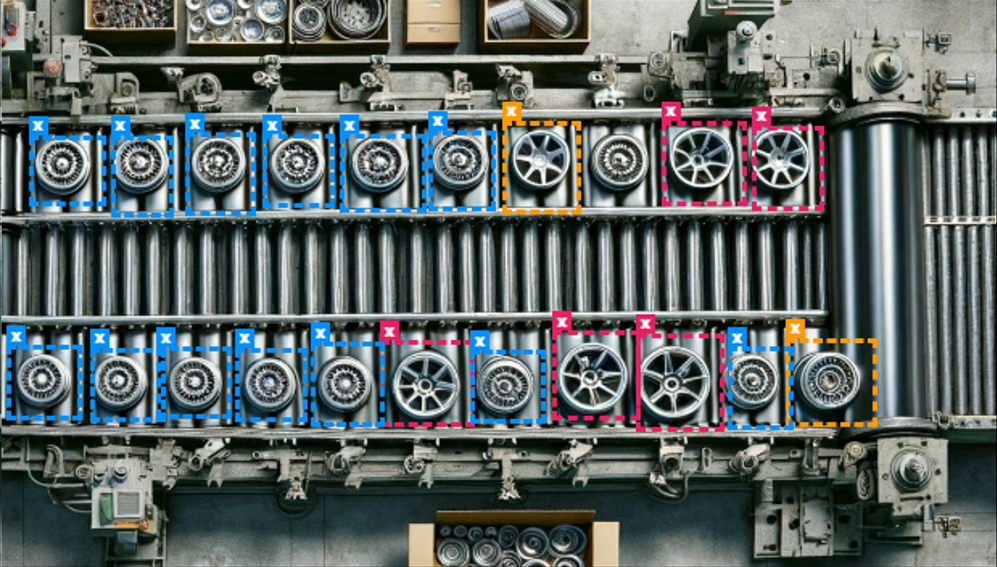
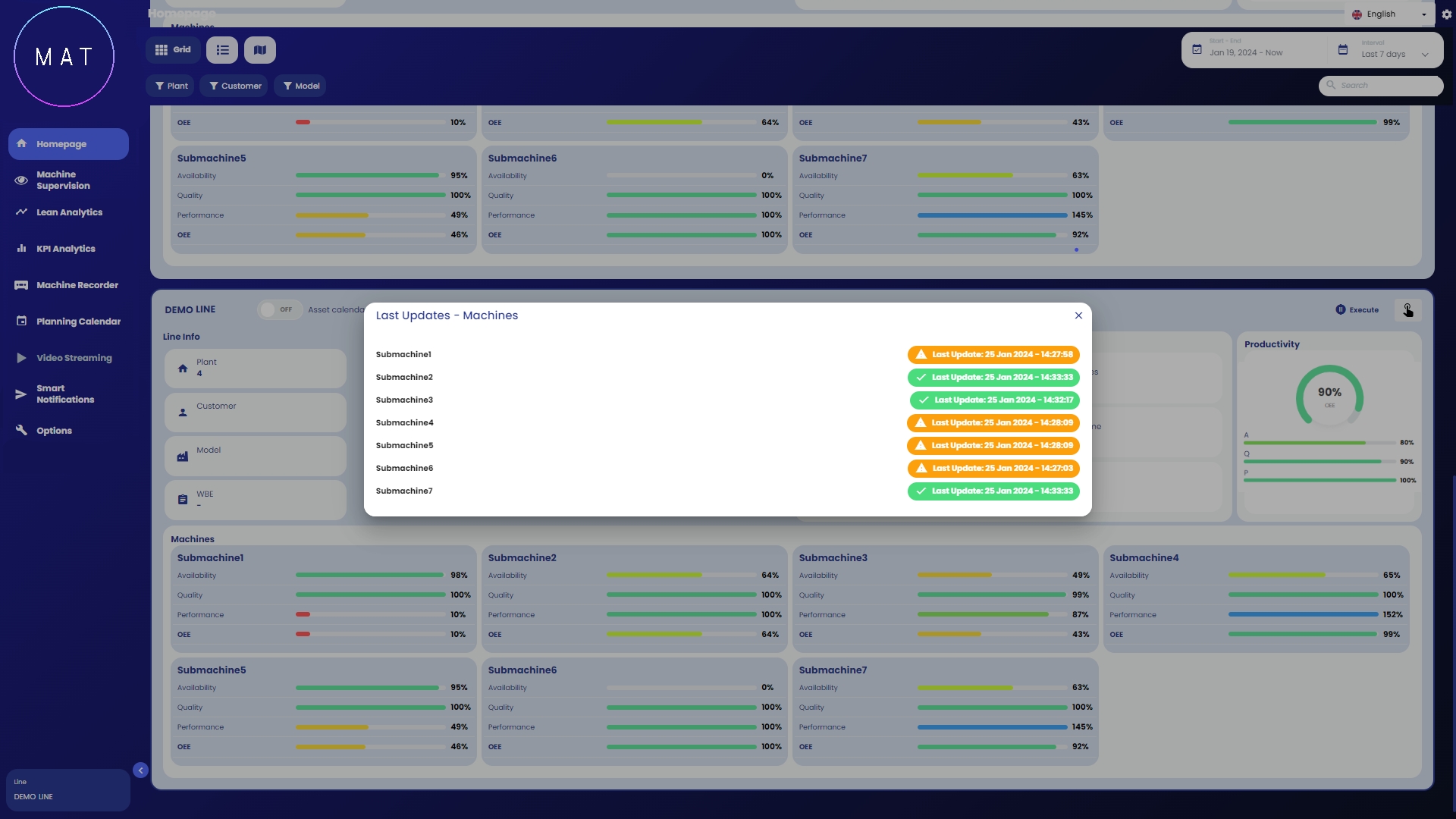
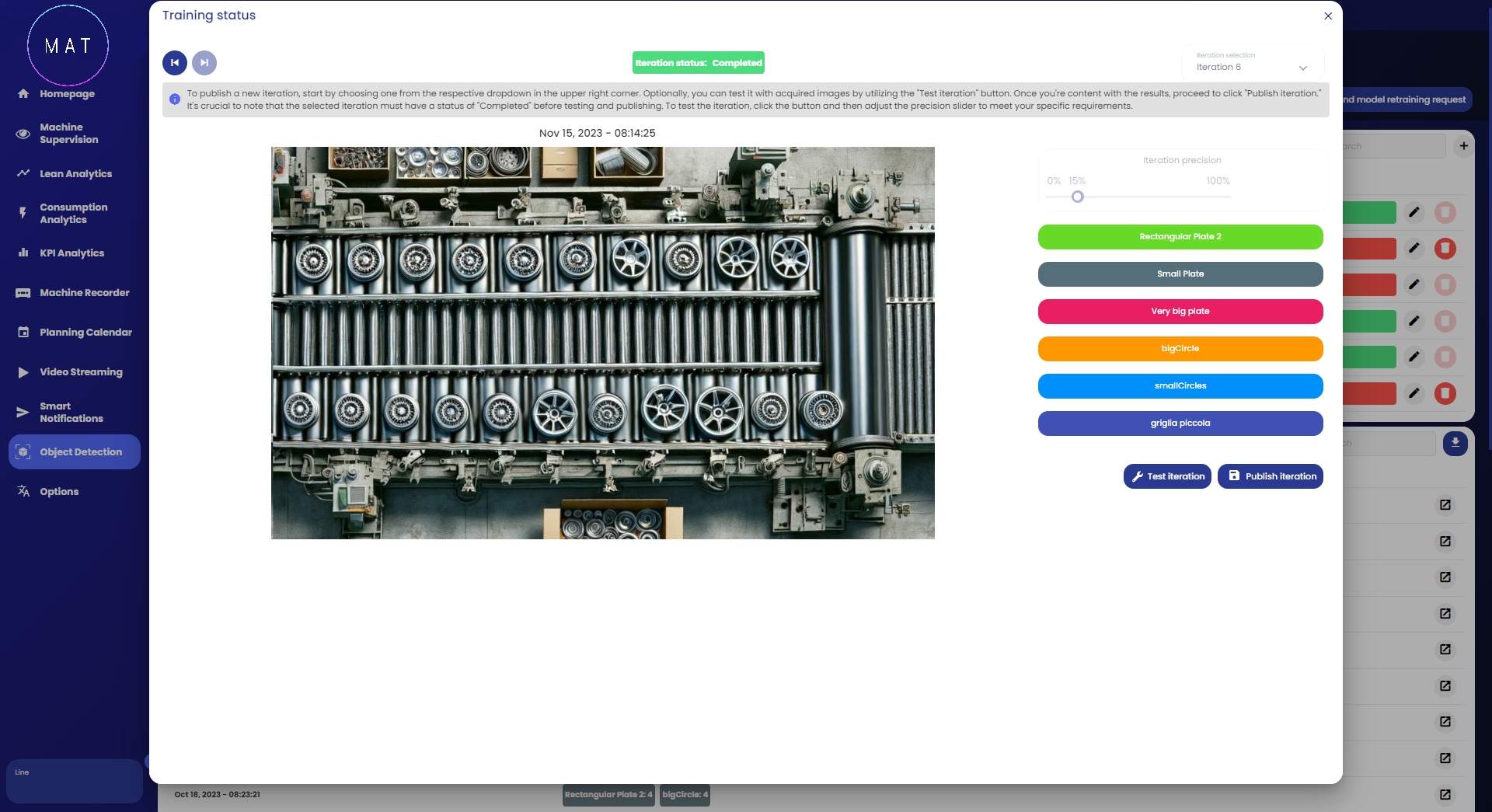

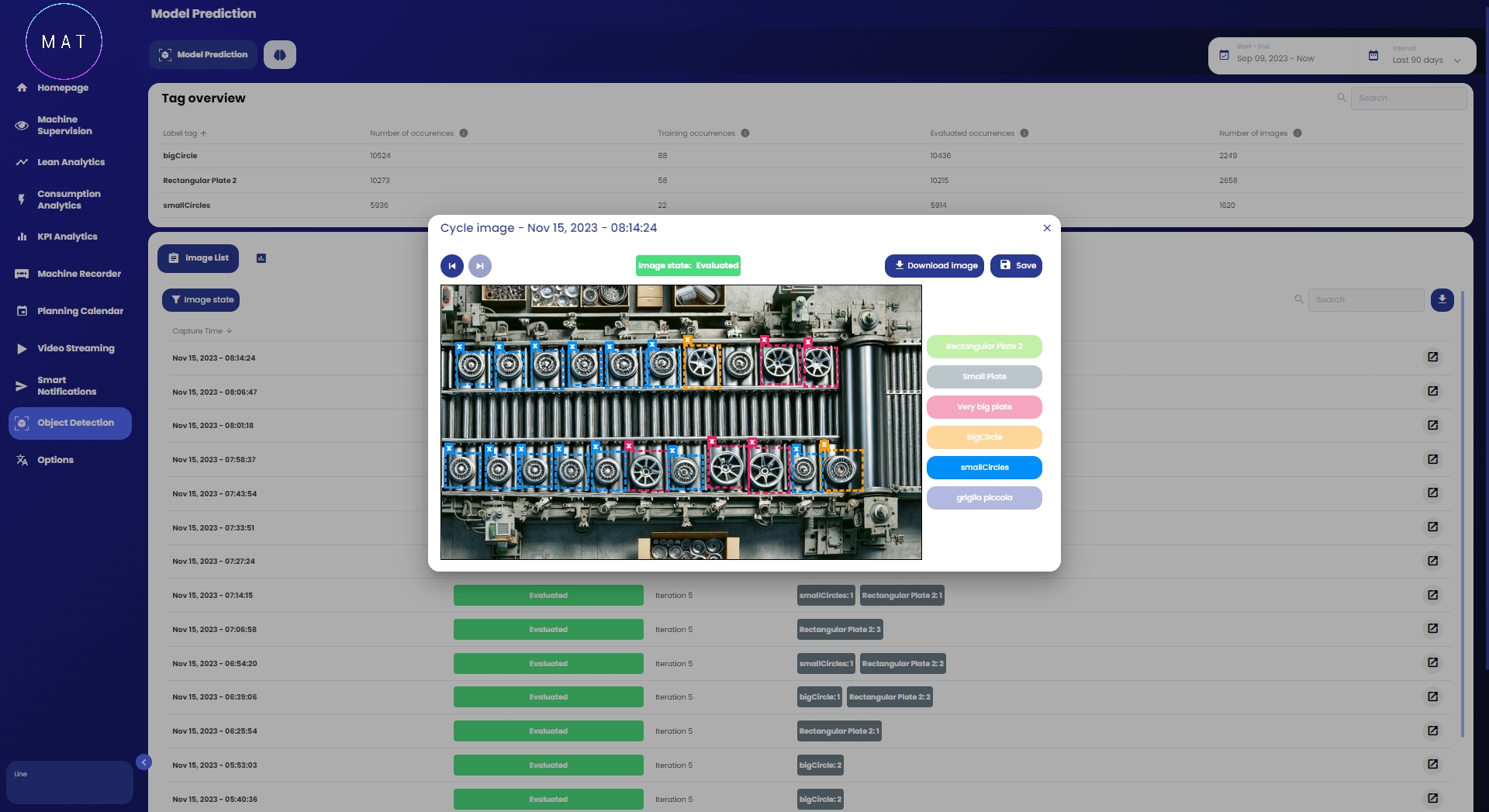
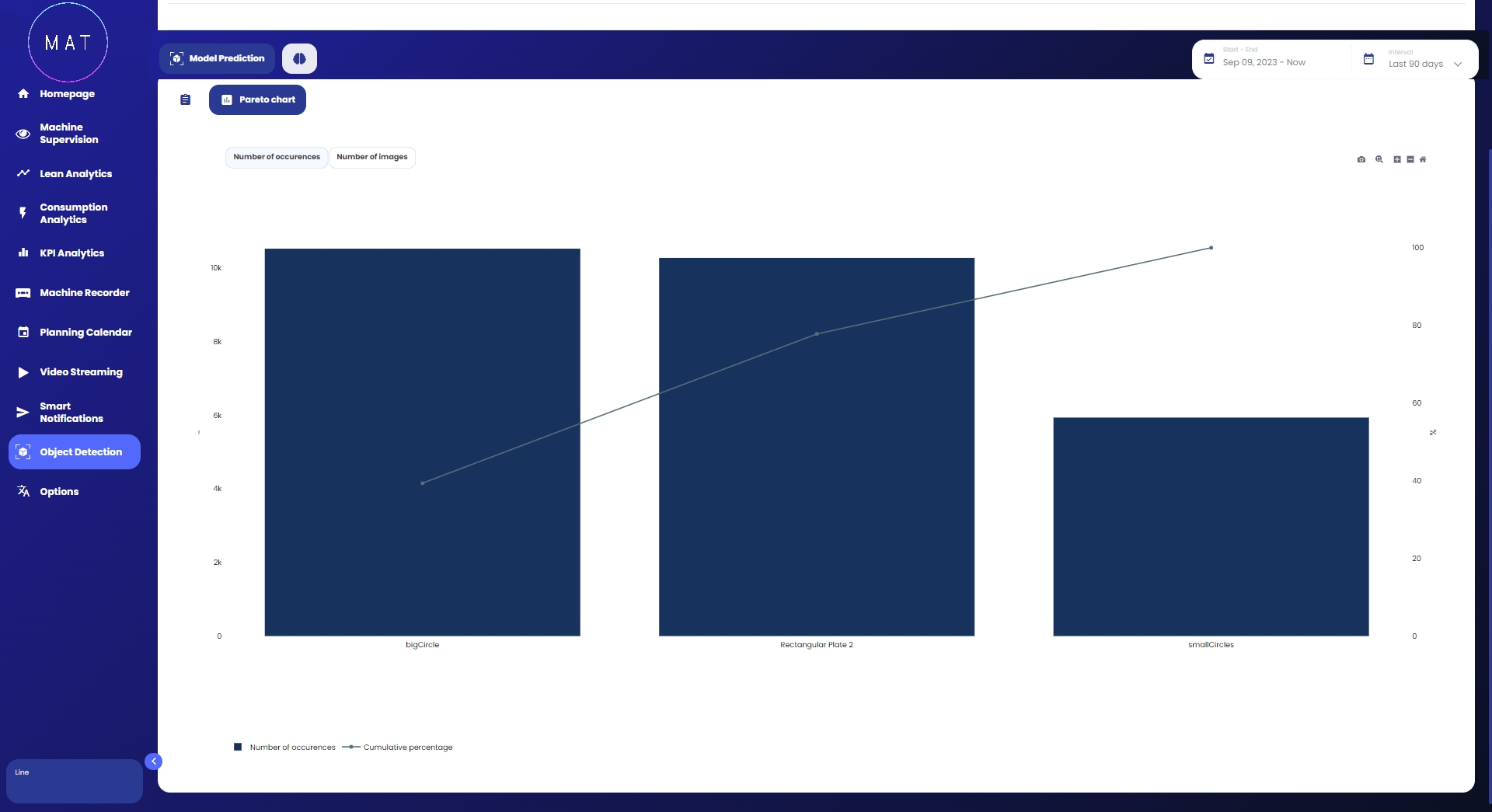
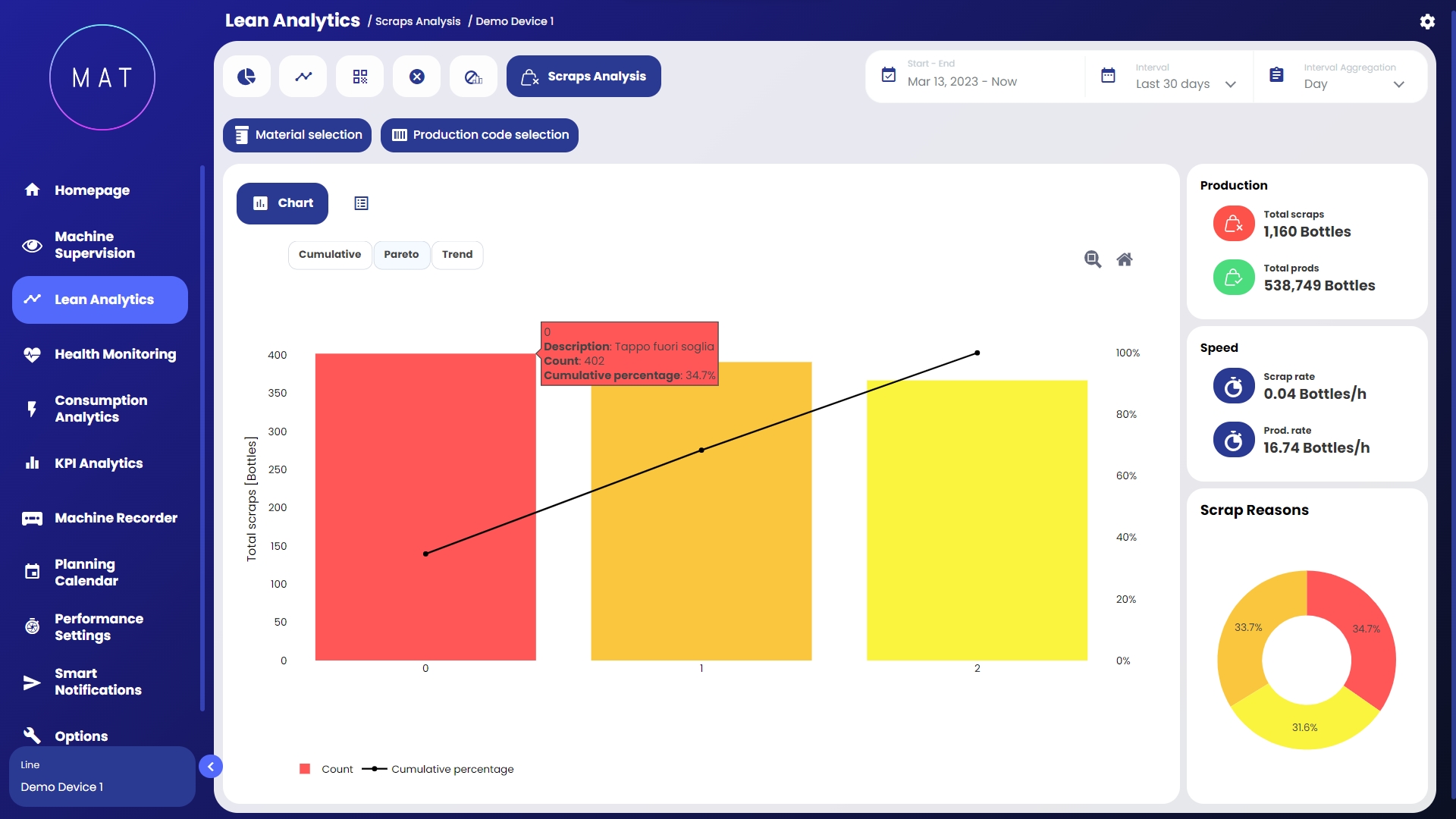
Selezionando il controllo evidenziato in Immagine A è possibile accedere alla visualizzazione denominata Panoramica Connessione Macchina.
All'interno della pagina viene mostrato l'elenco di tutte le macchine appartenenti al progetto e, per ognuna, sono indicati alcuni dati, fra cui l'istante in cui è avvenuto l'ultimo aggiornamento della macchina, inteso come ultima scrittura dati.
Lateralmente ad ogni riga sono riportati due controlli che permettono di selezionare la macchina corrente per proseguire la navigazione (Immagine C) oppure di visualizzare la linea del tempo delle connessioni della macchina (Immagine D).
Un esempio di linea temporale è riportato nell'Immagine E.
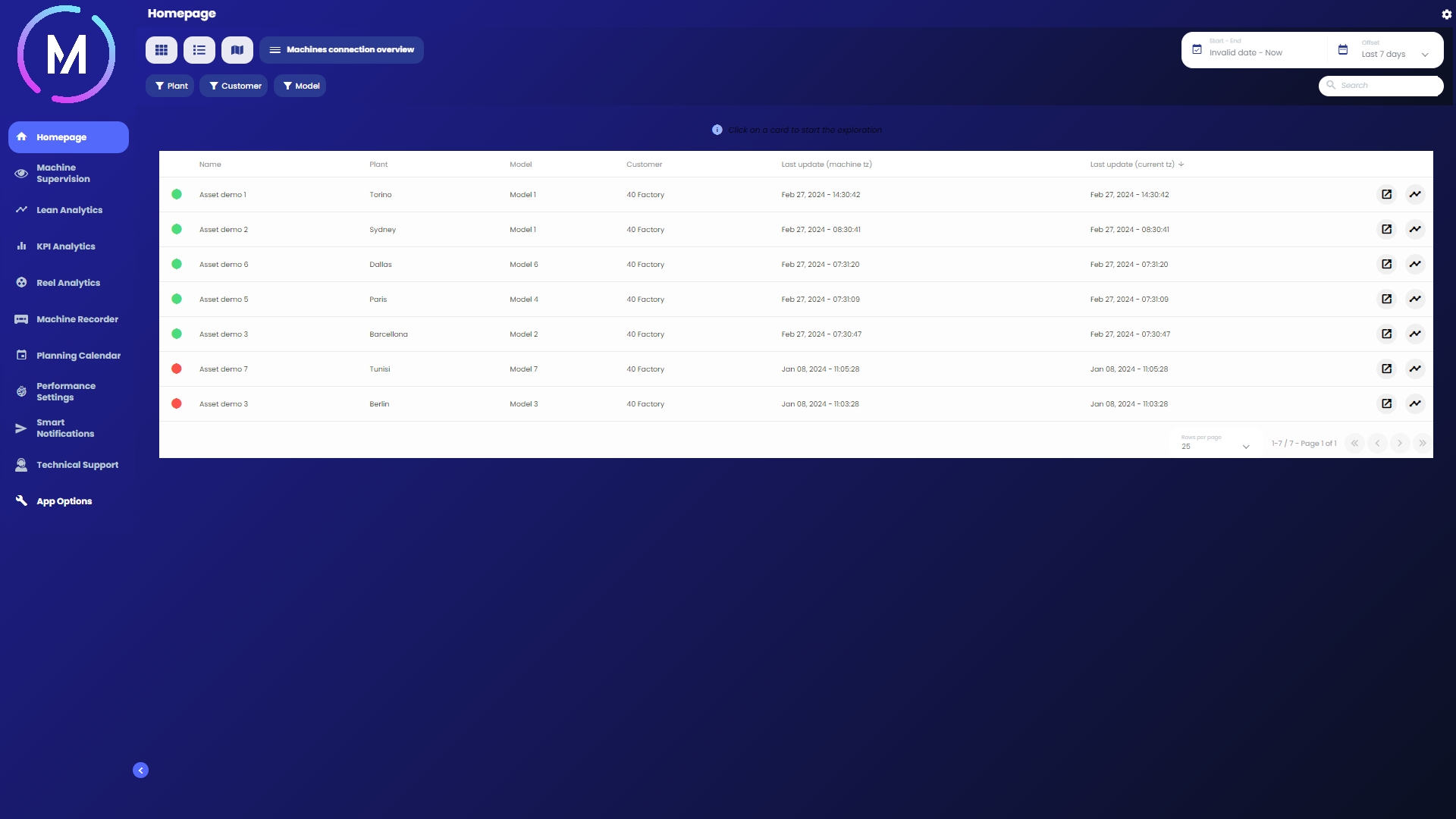
Tramite tale sezione è possibile cambiare alcune impostioni generali di MAT, quali la lingua di visualizzazione tra quelle disponibili, visualizzazione delle unità di misura (internazionale o imperiale) ed eventuali altre impostazioni.