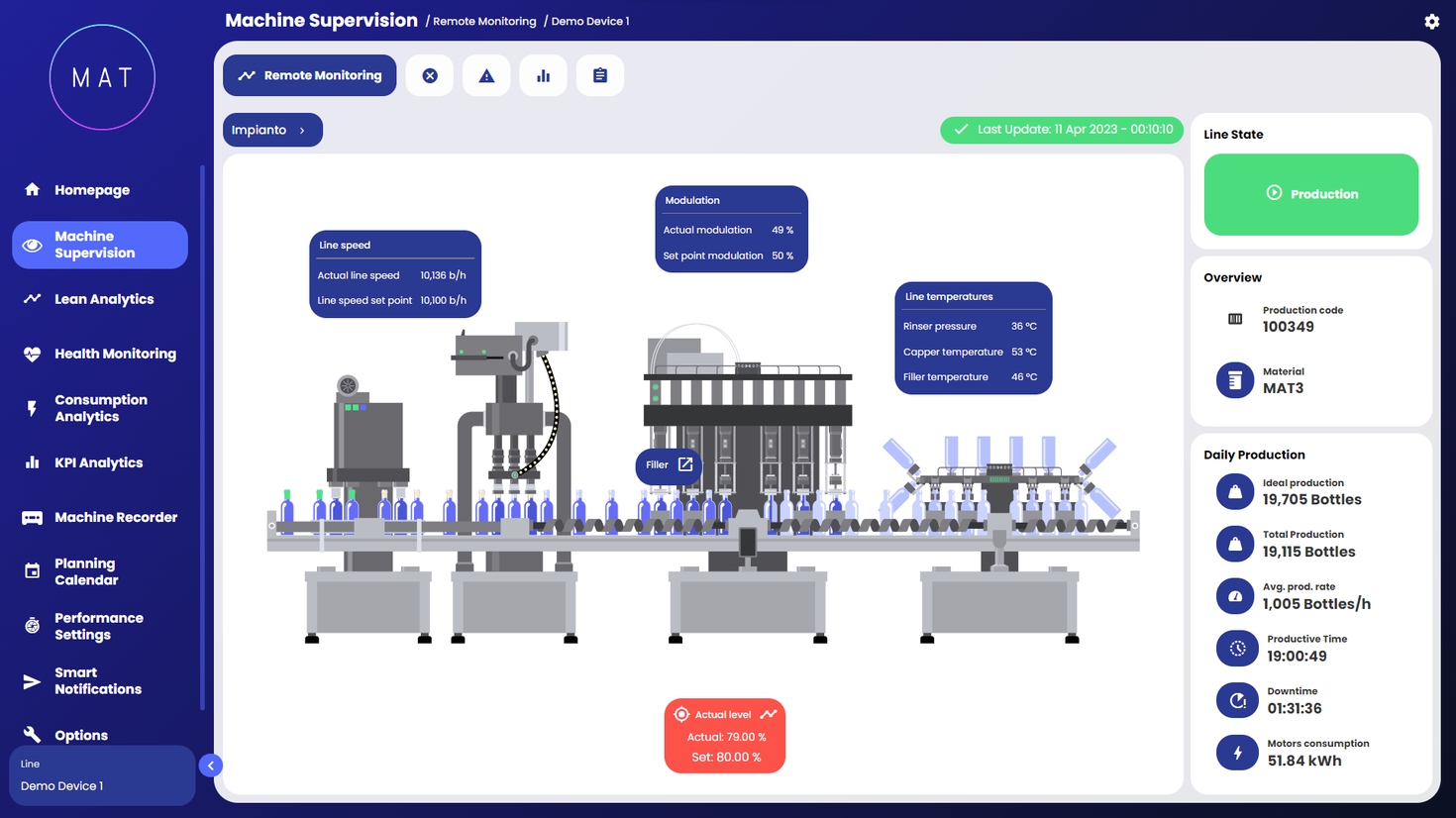
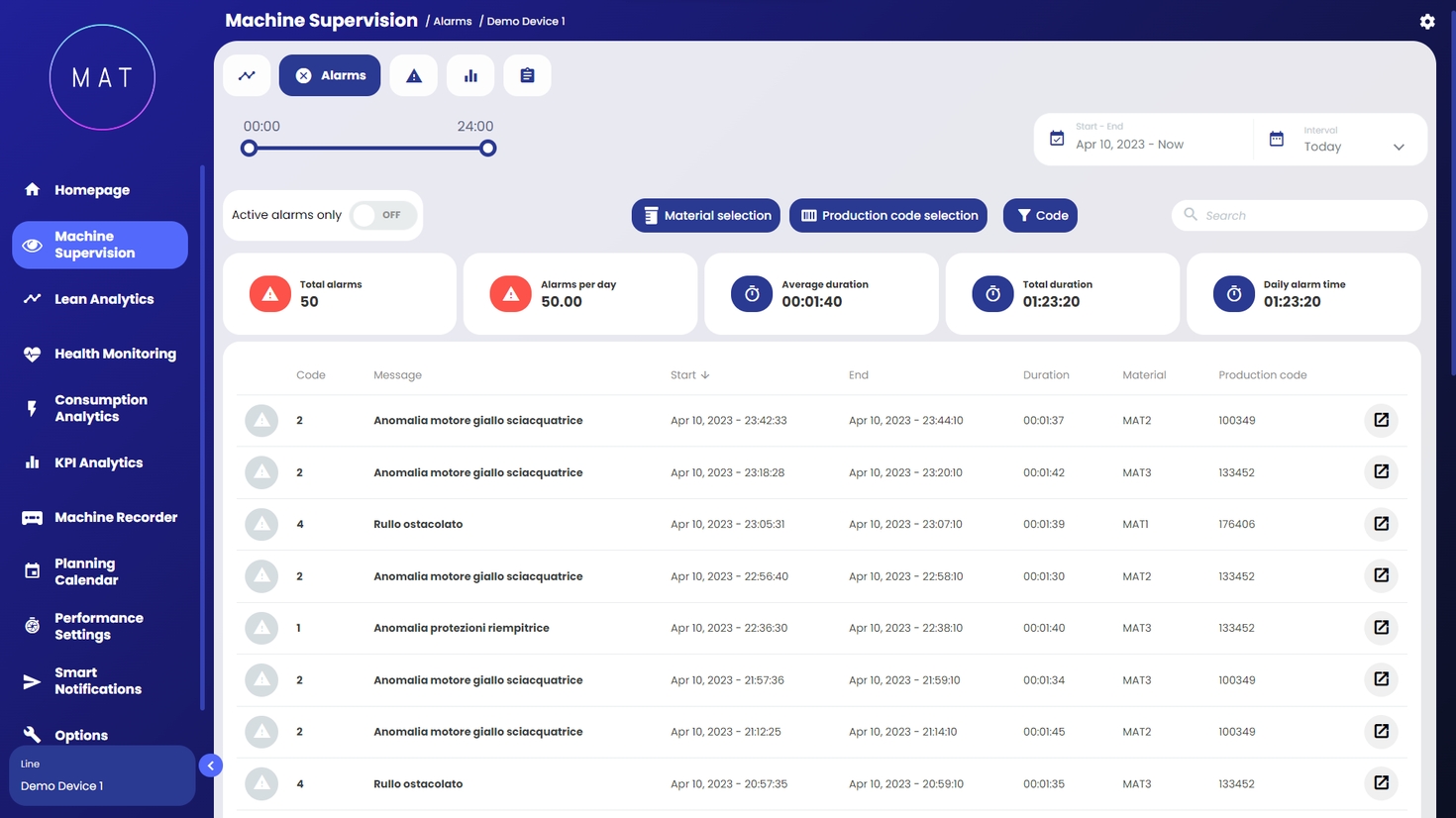
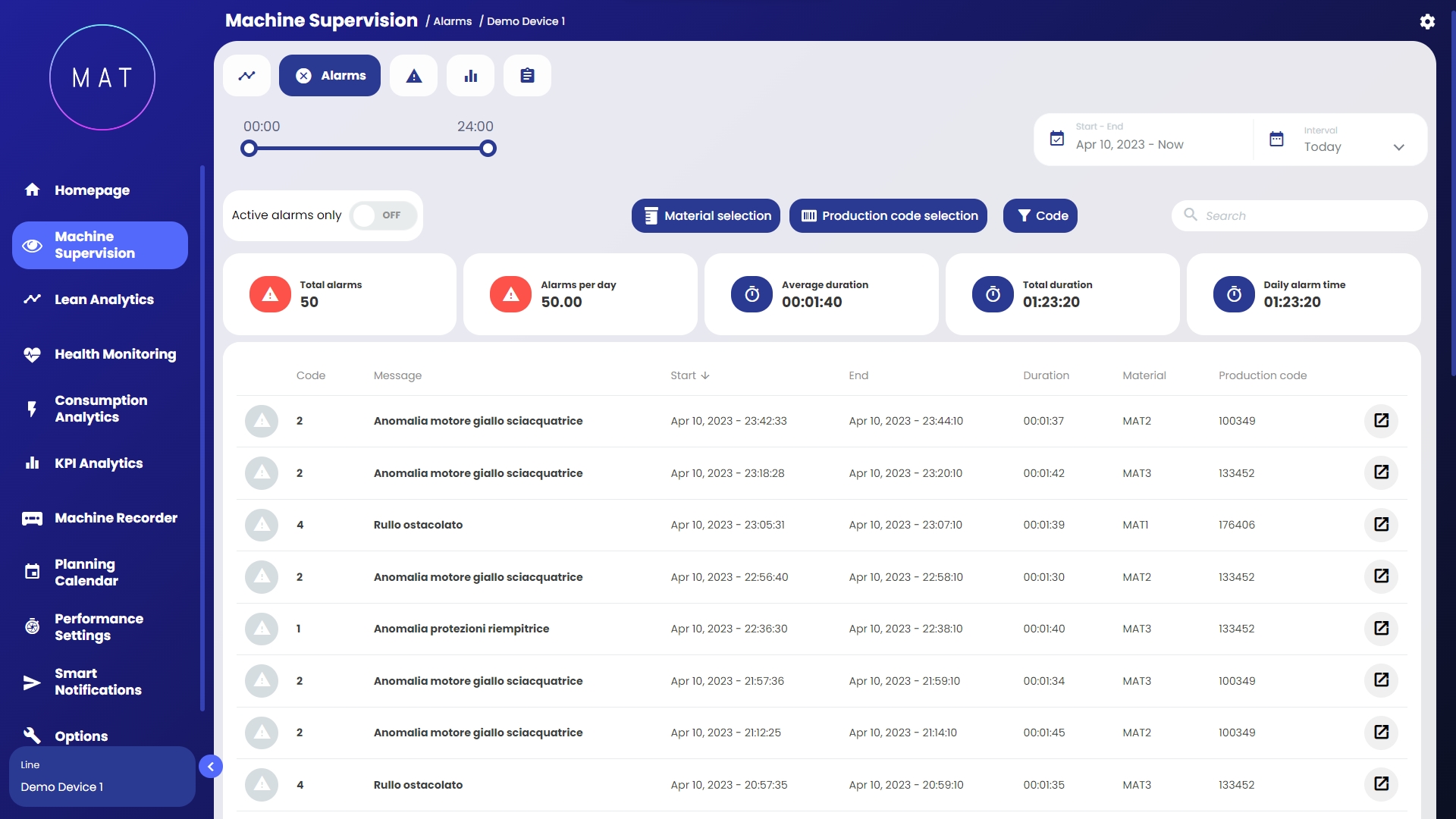
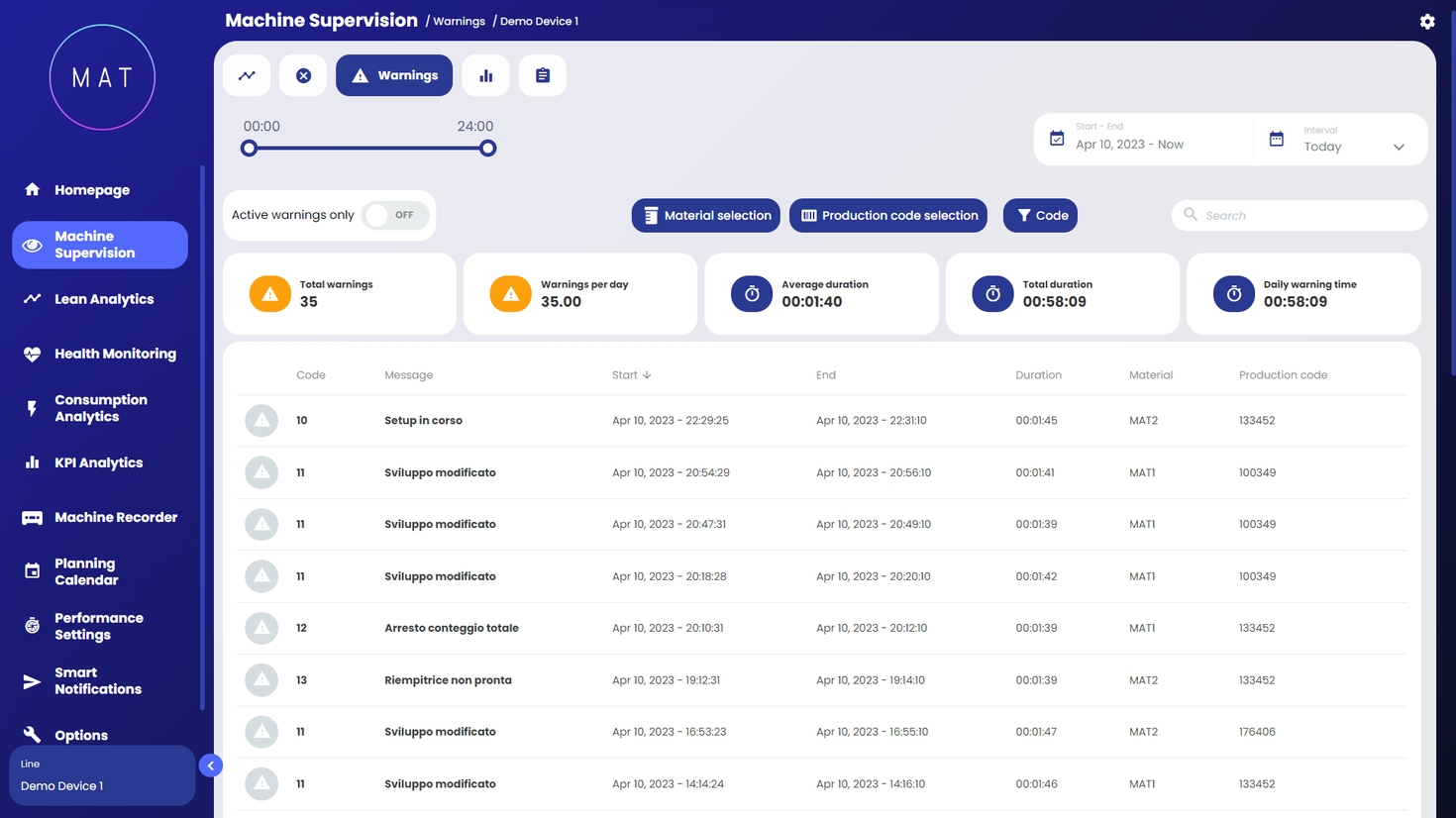
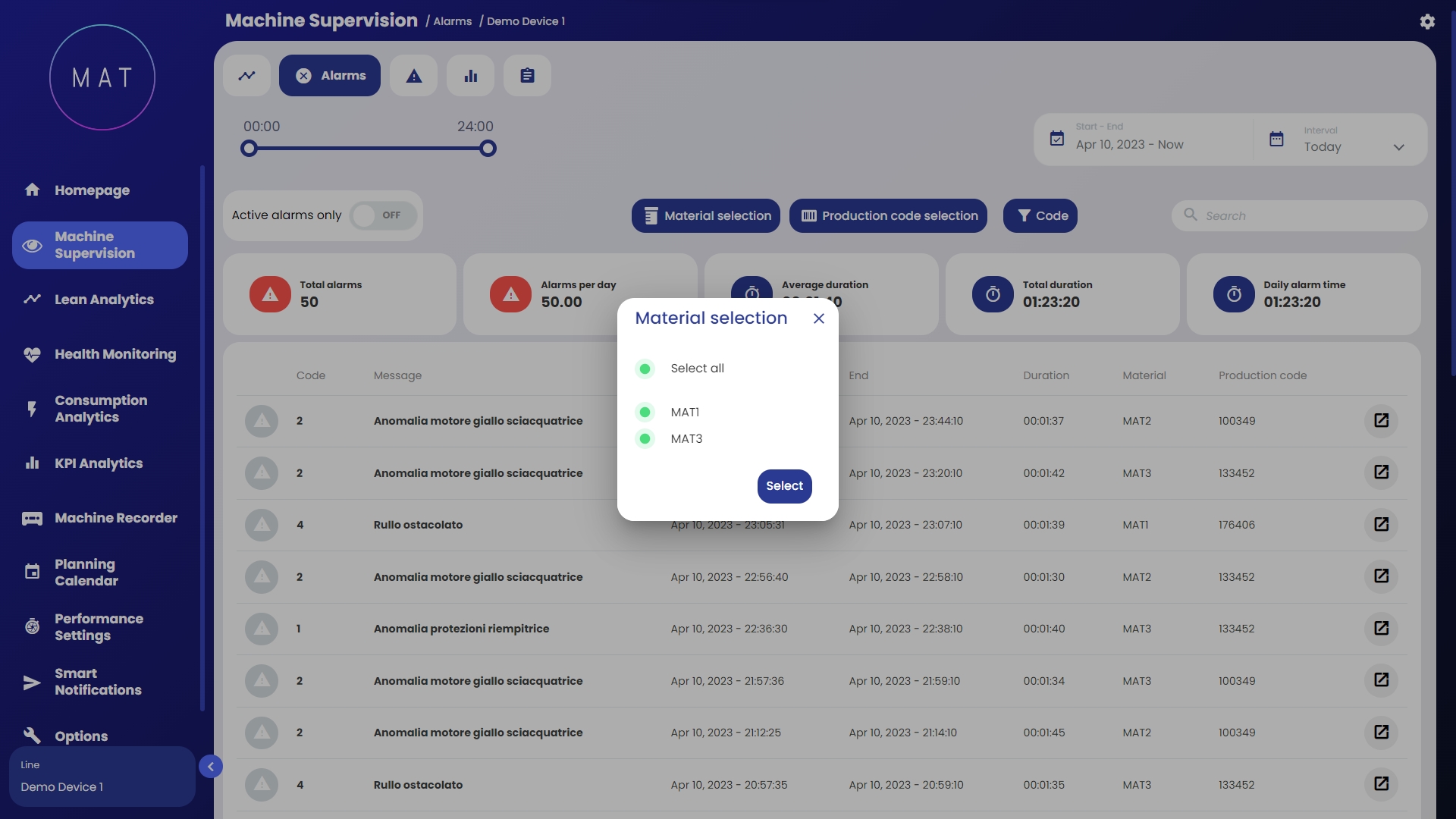
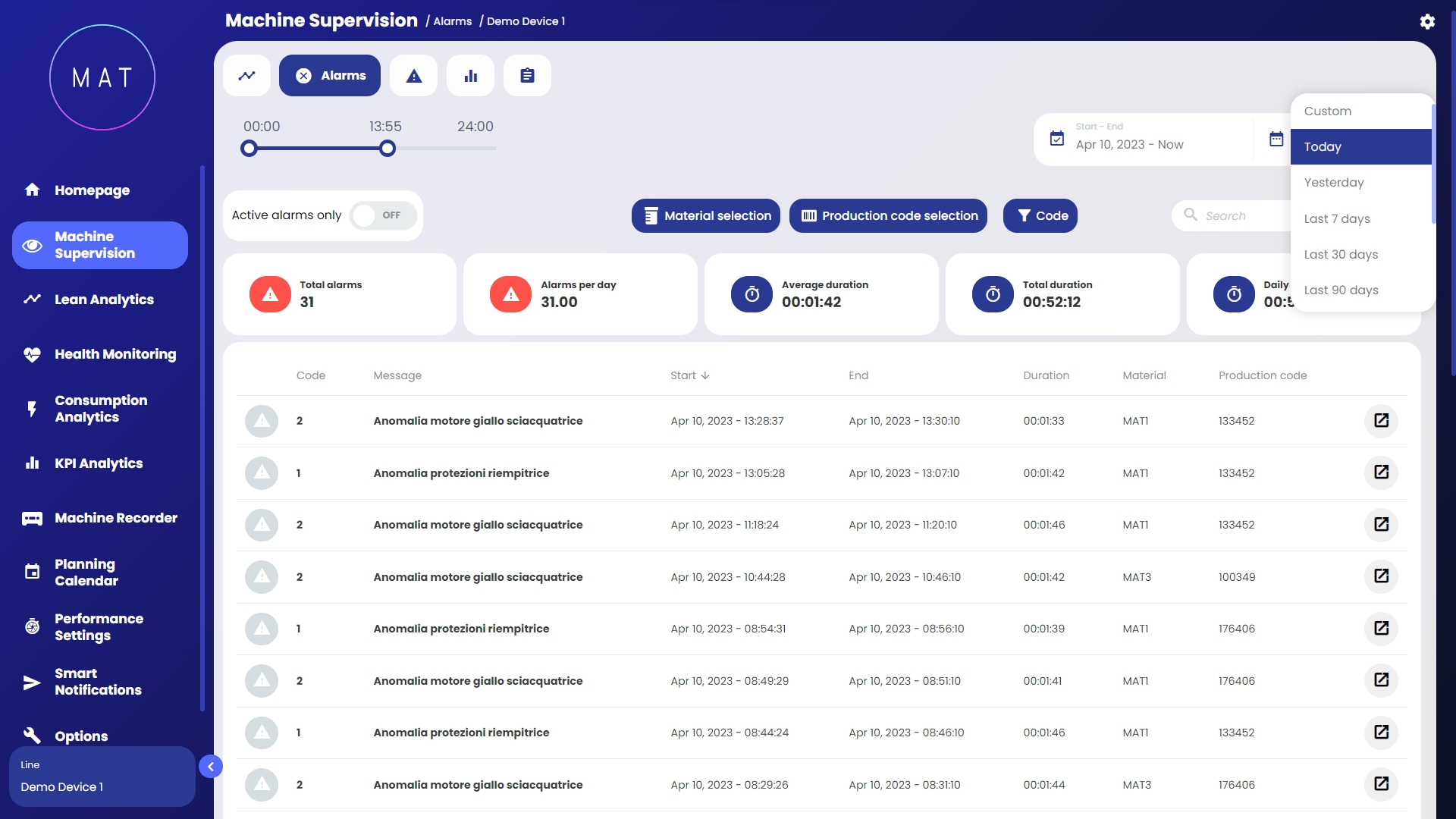
Sottosezione che mostra una tabella in cui sono visualizzati tutti gli allarmi correntemente attivi e/o che si sono verificati all’interno del periodo temporale selezionato.
Utilizzando la barra temporale è possibile impostare un preciso intervallo temporale in termini di inizio e fine attivazione allarmi.
Attivando l’opzione “allarmi attivi” (in alto a sinistra) si visualizzano solo gli allarmi attivi in real time.
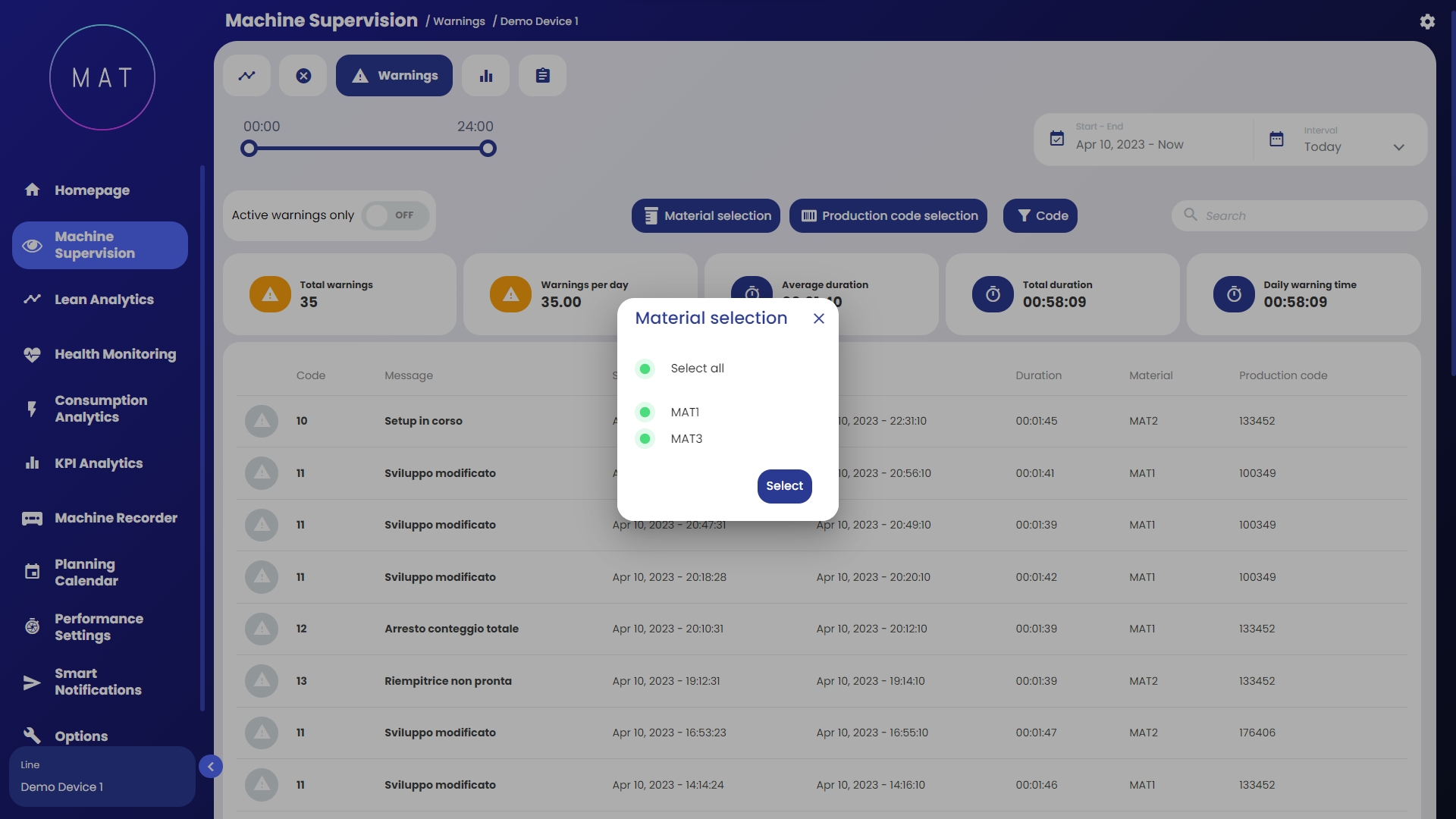
Utilizzando gli appositi filtri, è possibile visualizzare l’elenco degli allarmi specifici per, ad esempio, il tipo di programma, di macchina, di ricetta ecc. L’applicazione dei filtri permette di indagare ad un primo livello eventuali condizioni ricorrenti associate a determinati allarmi: un codice allarme può essere più frequente durante uno specifico programma, un altro durante il turno di un certo operatore e così via.
Se previsto, è possibile, per ogni allarme registrato, accedere alla sezione Scatola Nera cliccando sulla icona “espandi” nell’ultima colonna a destra della dashboard: in questo modo è possibile osservare il comportamento delle variabili di processo e degli eventi macchina accaduti nell’intorno temporale di attivazione dell’allarme.
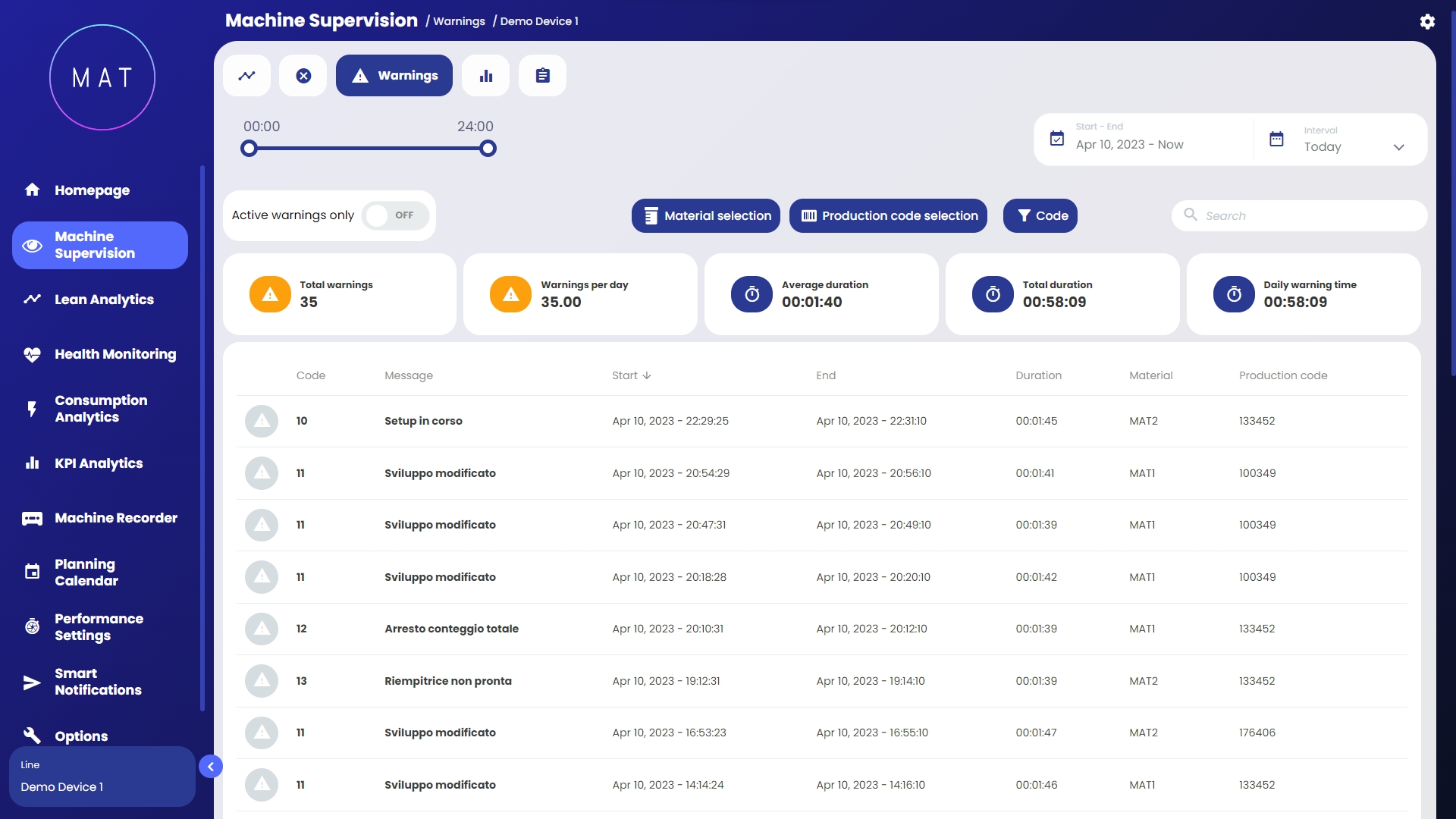
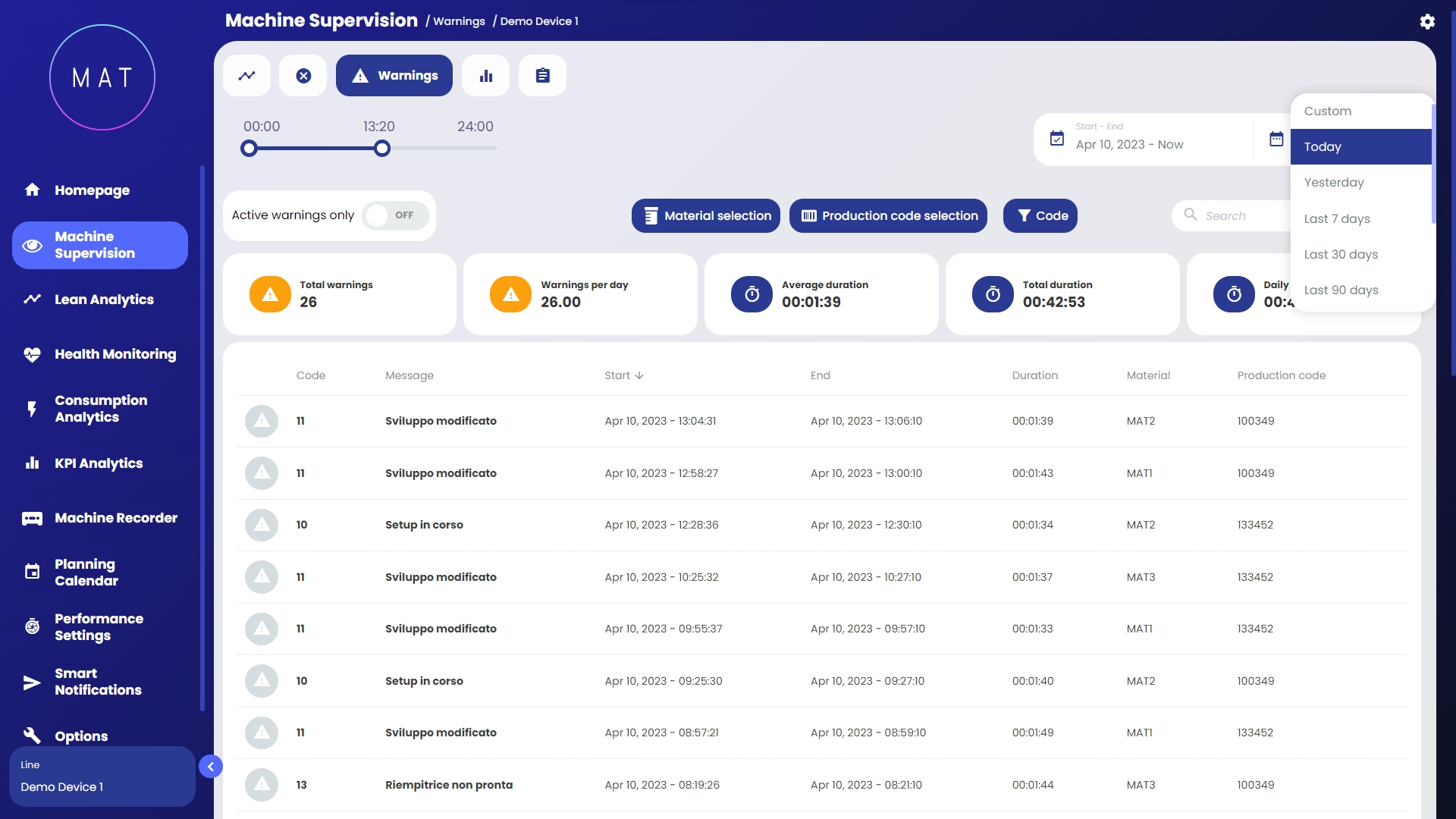
Sottosezione che mostra una tabella in cui sono visualizzati tutte le segnalazioni correntemente attive e/o che si sono verificate all’interno del periodo temporale selezionato.
Le modalità di analisi e navigazione della pagina sono le medesime della sottosezione “”.
Monitoraggio Real Time
Allarmi
Segnalazioni
Timeline Stati
States Log
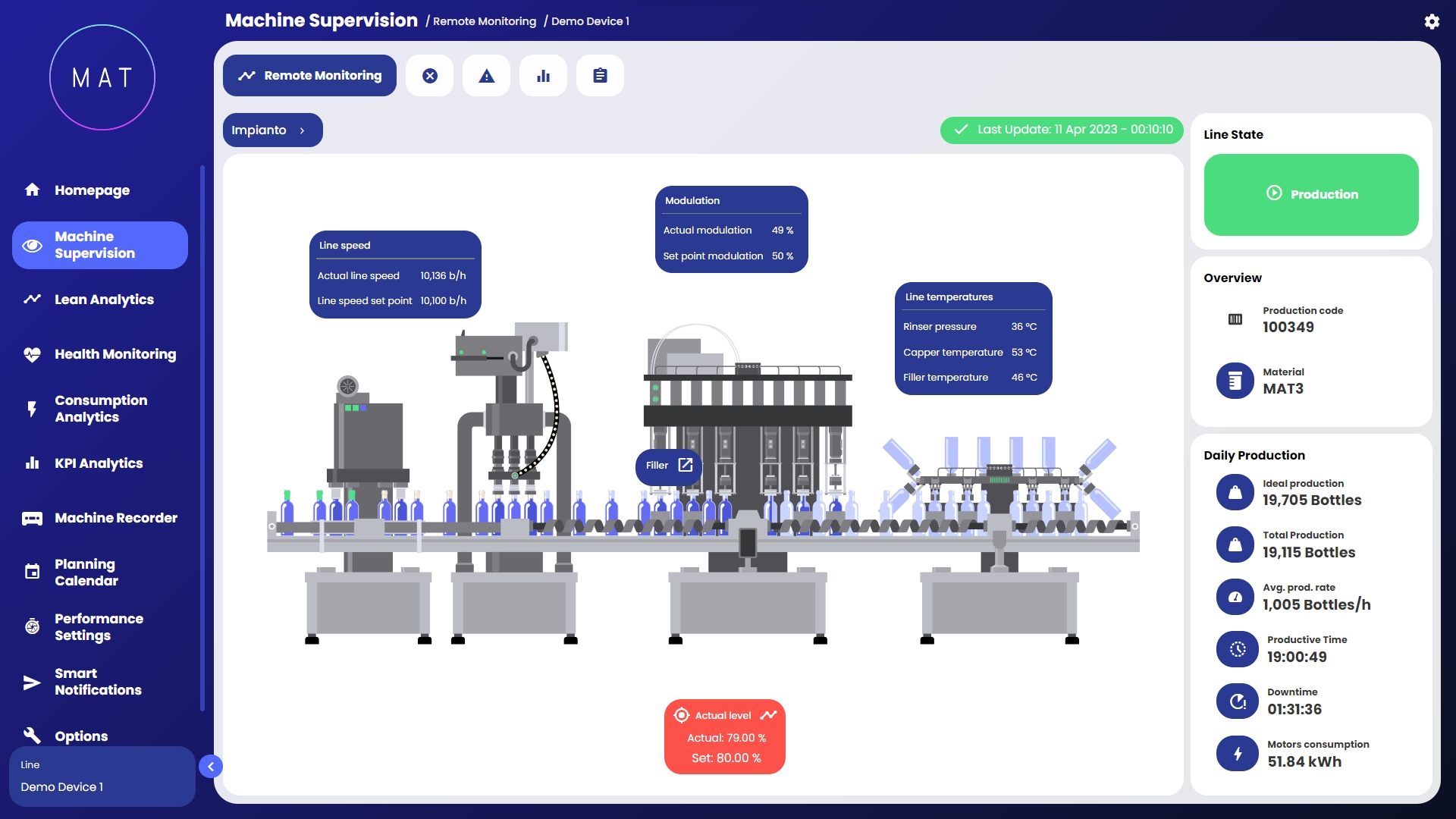
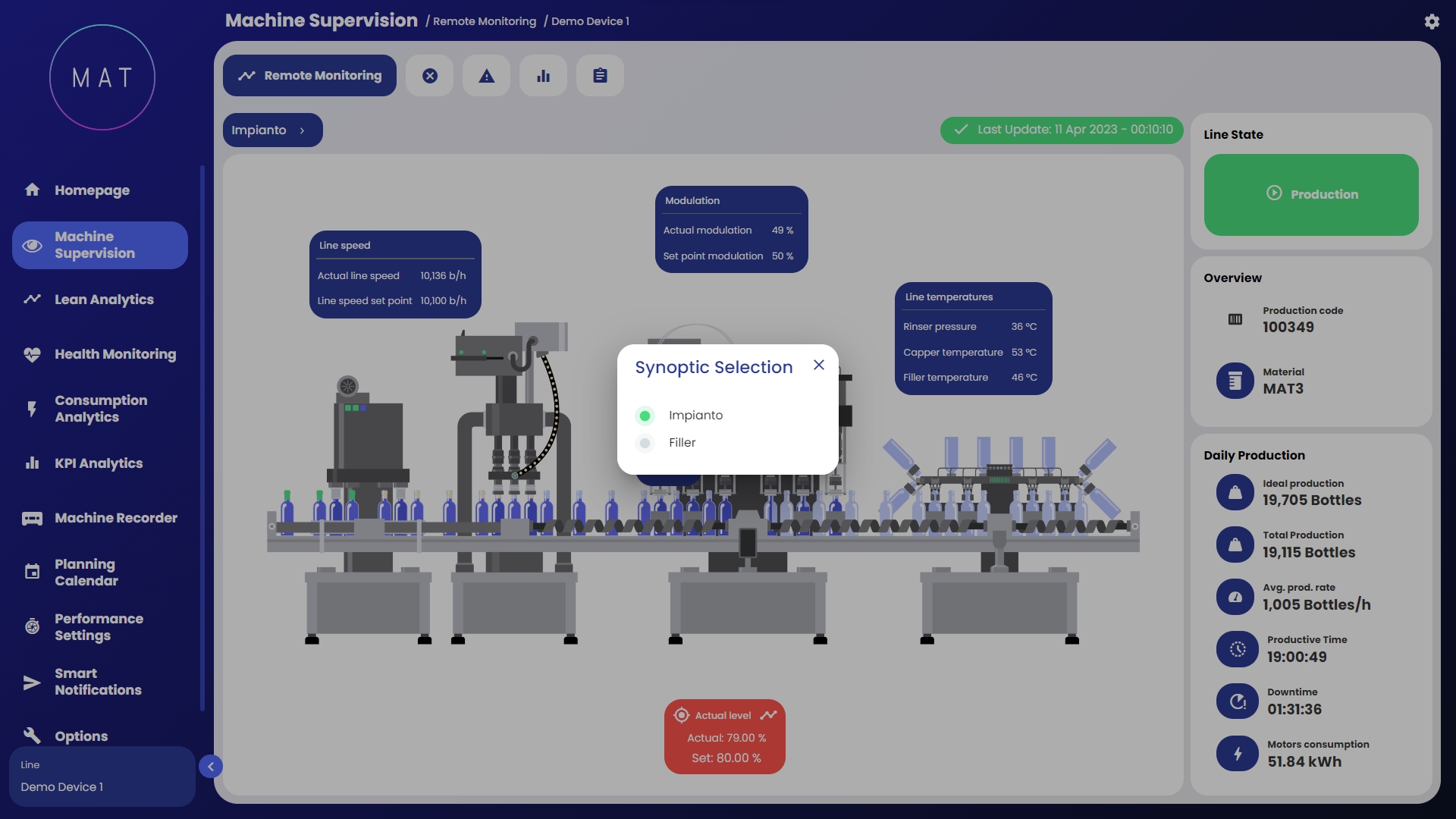
Sottosezione devoluta al monitoring in near real-time della macchina/linea tramite la visualizzazione dei dati descrittivi del suo funzionamento.
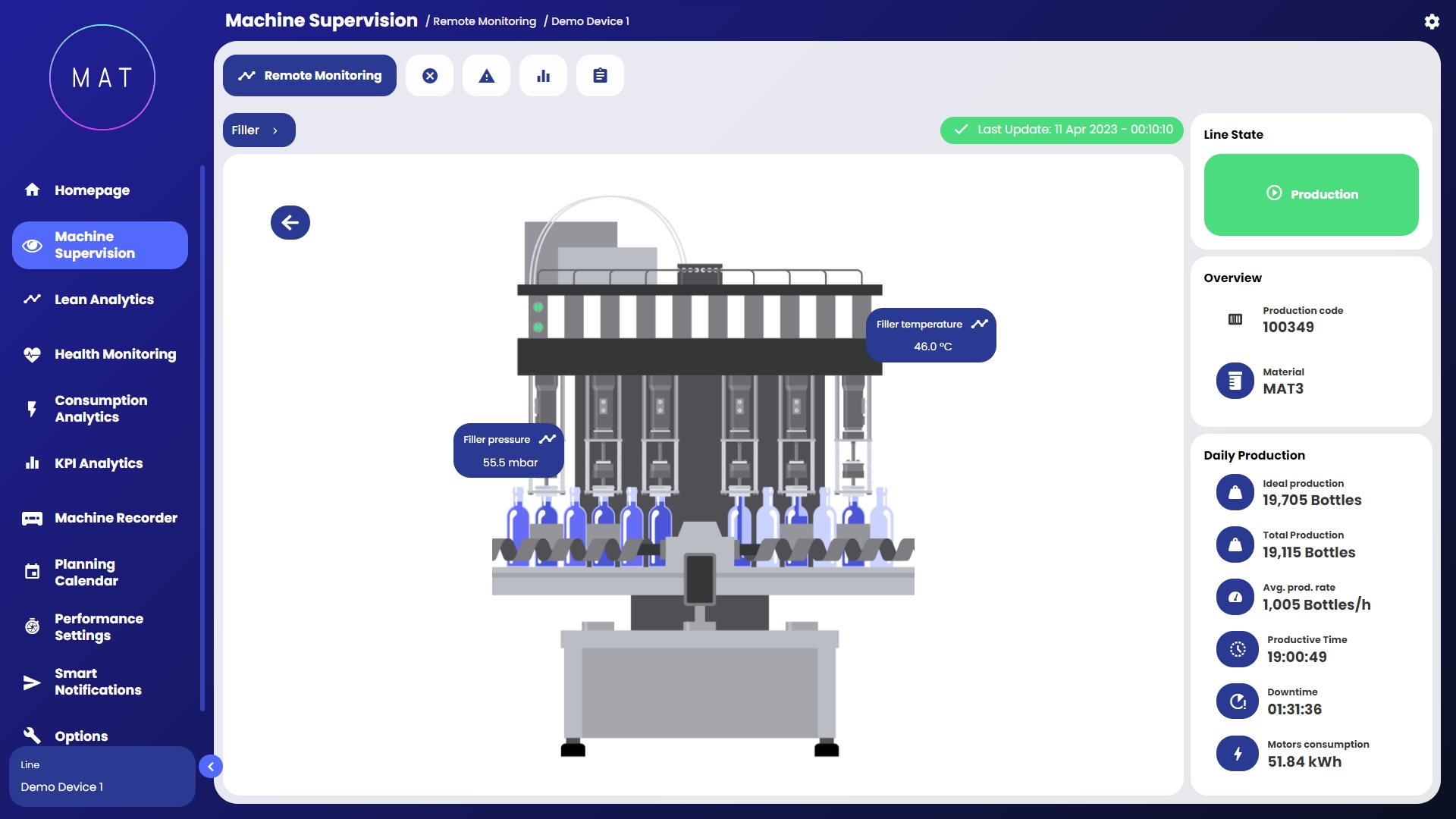
Quando previsto, è possibile selezionare la sezione della macchina/linea della quale si vogliono visualizzare i dati tramite apposito menu a tendina dal nome “Impianto” o “Impianto generale” posizionato in alto a sinistra del render 3D.
Contestuali al render della macchina/linea, posti in posizioni significative, sono presenti dei widget contenenti i valori correnti delle variabili principali.
Tali widget sono di colore neutro se la variabile è priva di valore di set-point; al contrario il colore cambia in funzione al valore della variabile indicata, in base al range di tolleranza impostato rispetto al set-point (tipicamente dal verde al rosso).
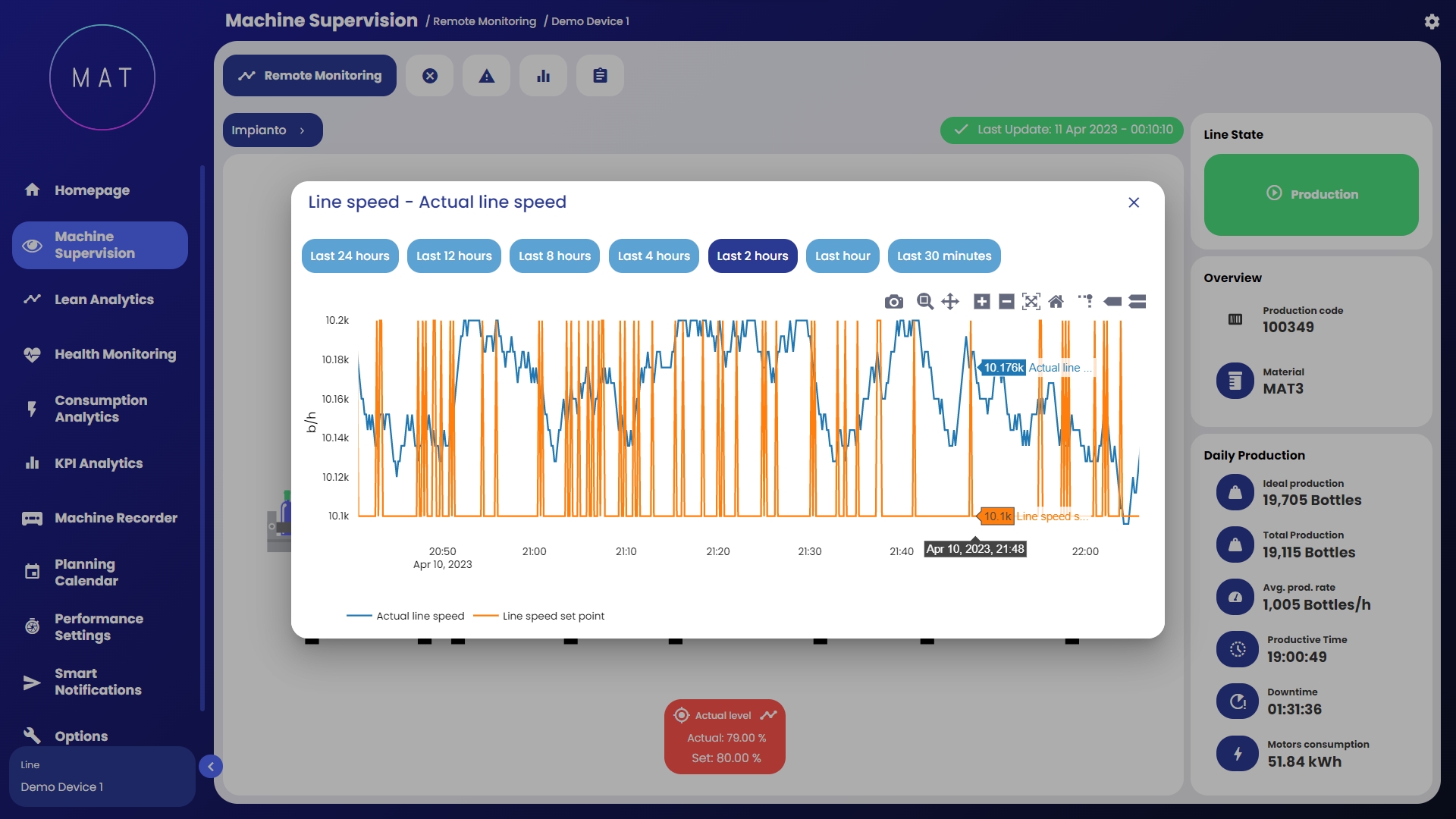
Cliccando sui widget si apre una finestra di dialogo contenente un grafico a linee della serie storica recente (solitamente a partire dagli ultimi 30 minuti, fino alle ultime 24 ore) della variabile selezionata. Il grafico mostra anche un’area verde rappresentativa dell’area di tolleranza rispetto al set-point, se quest’ultimo è specificato.
A destra del render è presente un widget semaforico, il cui colore varia in funzione dello stato corrente della macchina/linea (connesso/non connesso; in produzione/in attesa, ecc.).
Al di sotto di tale indicatore, sono presenti ulteriori dati significativi per la specifica macchina/linea come, ad esempio, la percentuale di completamento della ricetta caricata, la velocità corrente, il coefficiente energetico, l’operatore in turno in quel momento ecc.
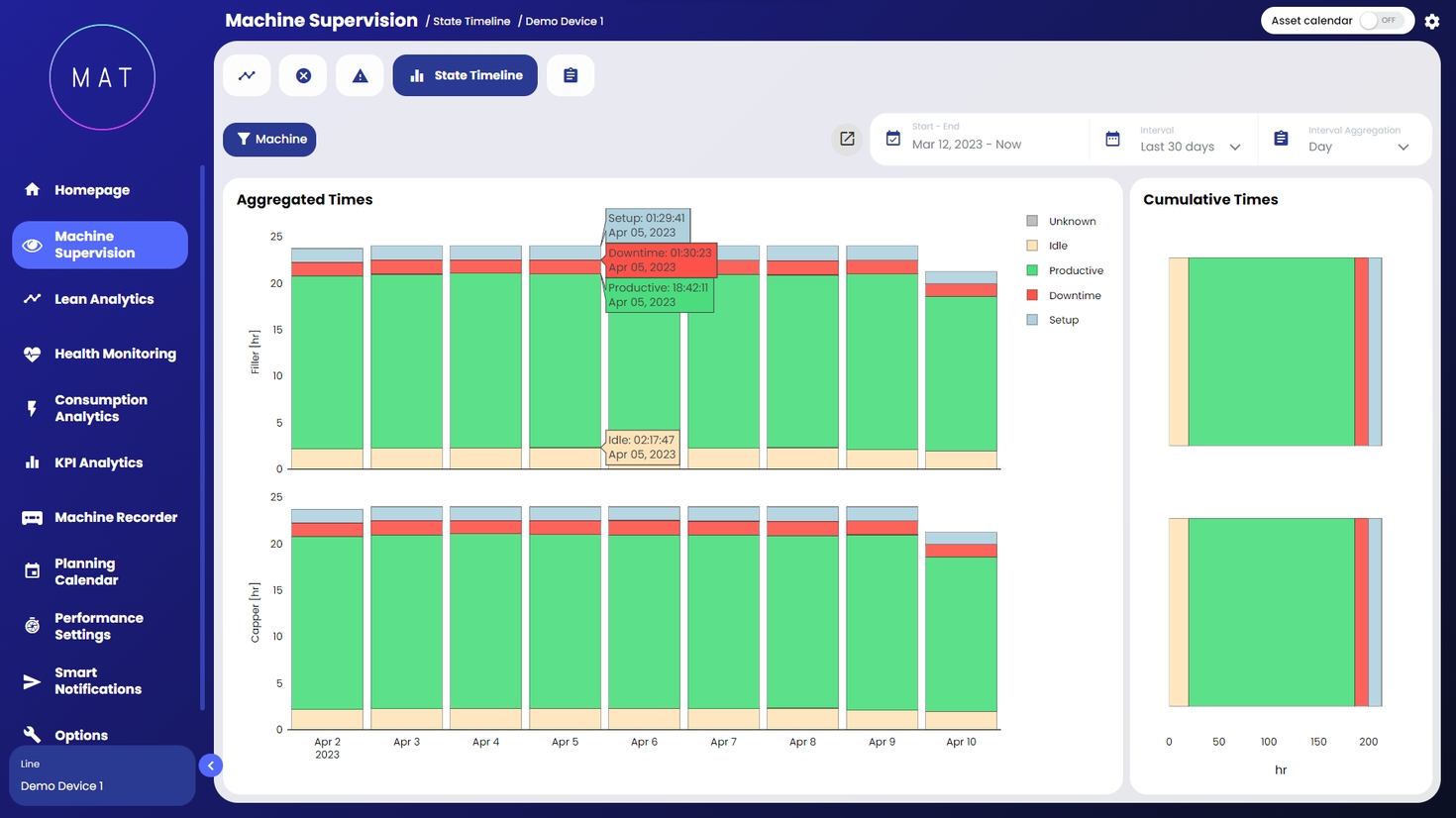
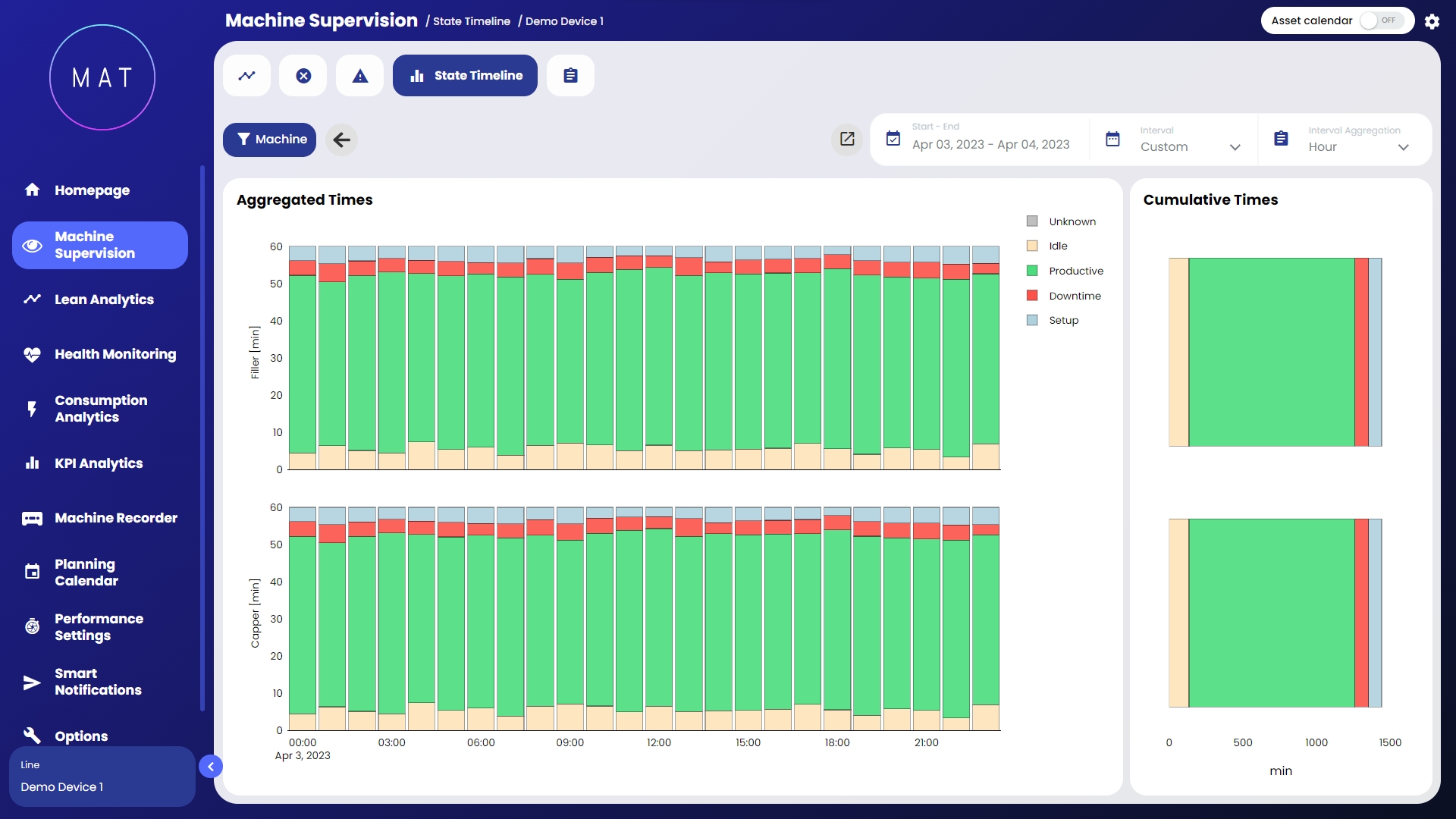
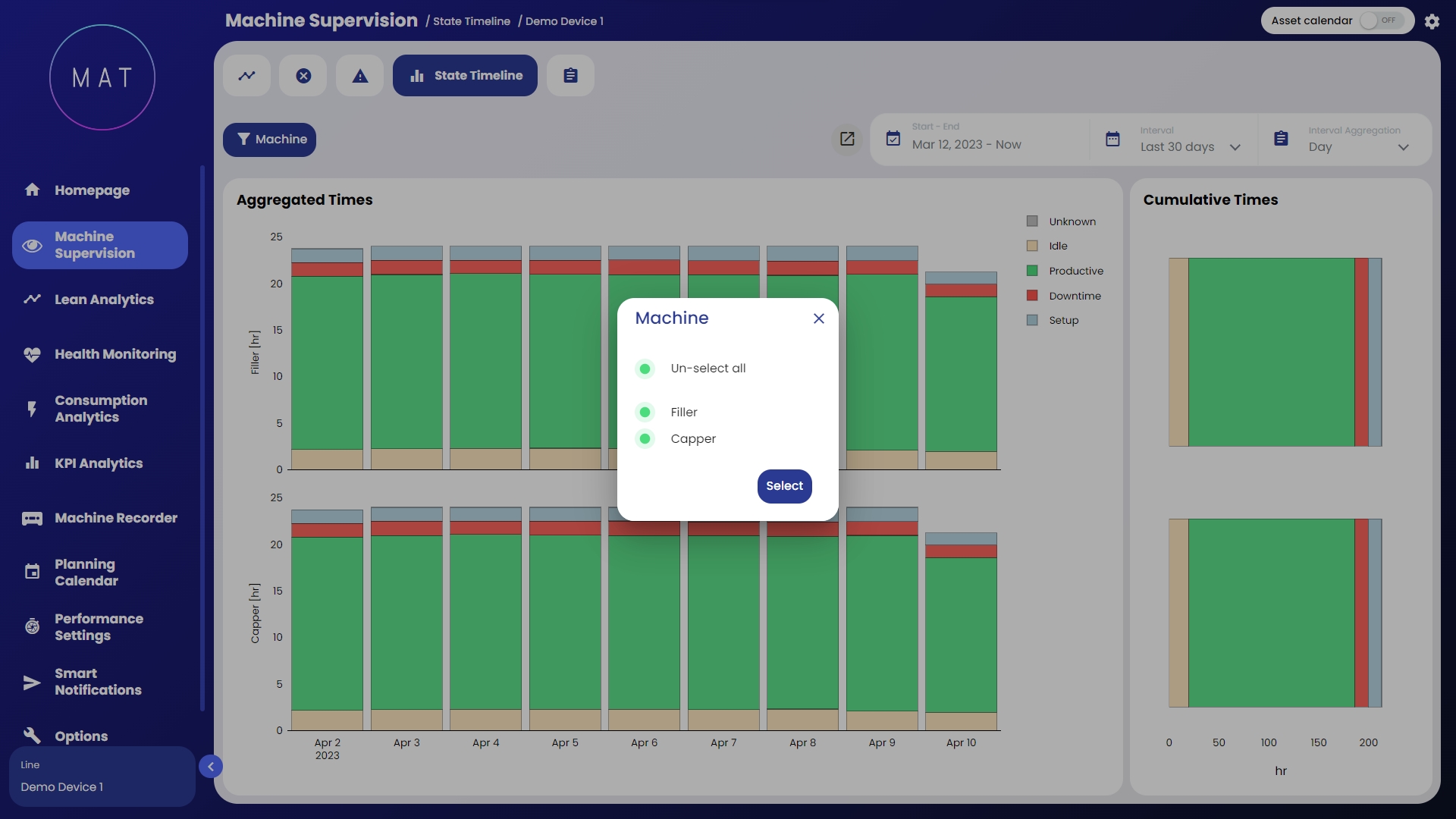
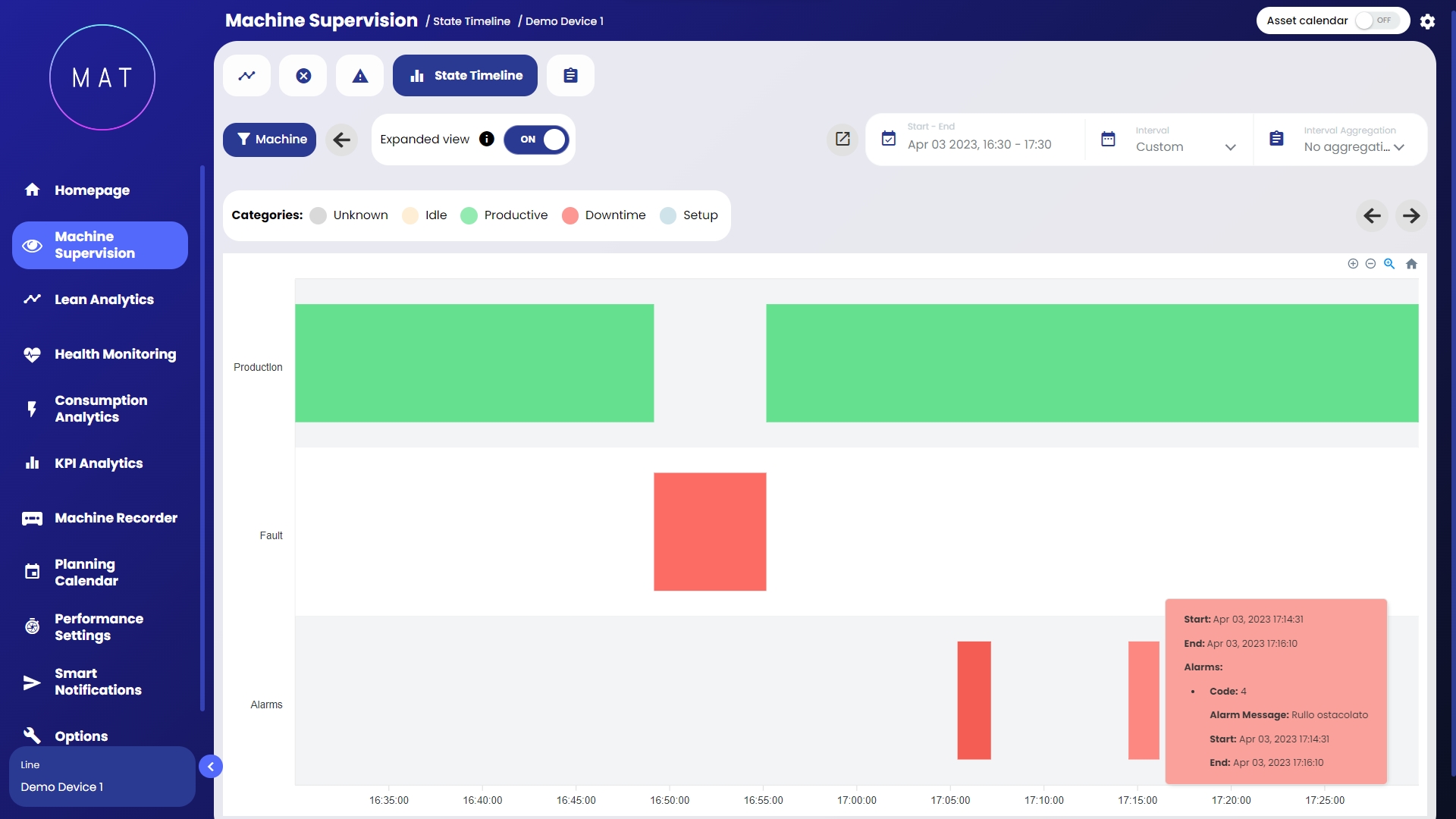
Sottosezione in cui viene riportato sotto forma di grafici a barre e grafici Gantt il tempo complessivo passato in ogni stato macchina nell’arco di tempo selezionato.
Consente di identificare in modo immediato eventuali periodi di produzione caratterizzati da significative inefficienze.
Ogni stato macchina è reso distinguibile da un determinato colore segnaletico:
Sconosciuto
In attesa
Il tasto “naviga al dettaglio fermi” indirizza direttamente alla sottosezione “” del modulo “Statistiche Produzione”.
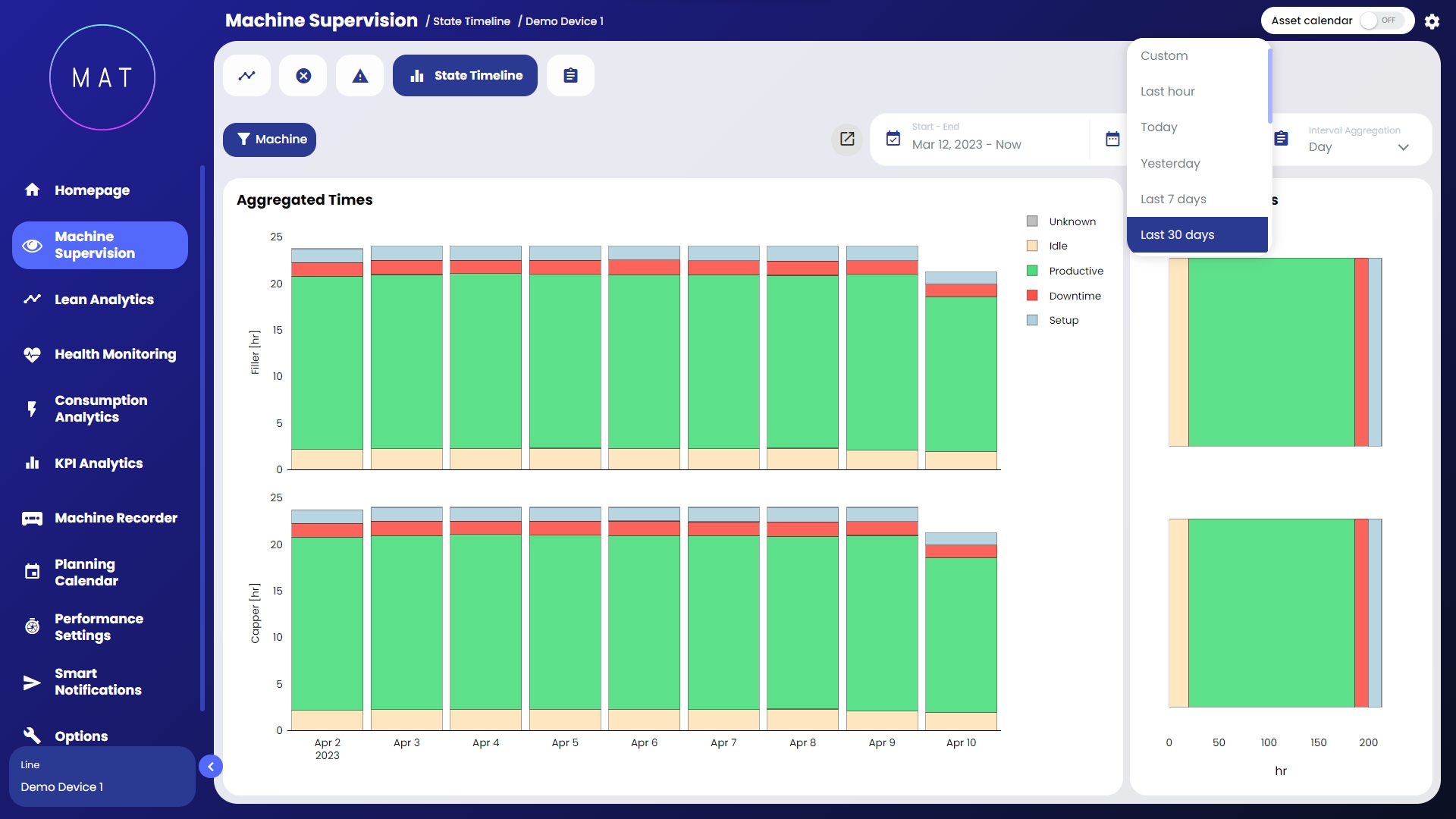
Cliccando su “aggregazione temporale” si seleziona il criterio di visualizzazione degli stati macchina nel GANTT (cumulato per ore, giorni o settimane).
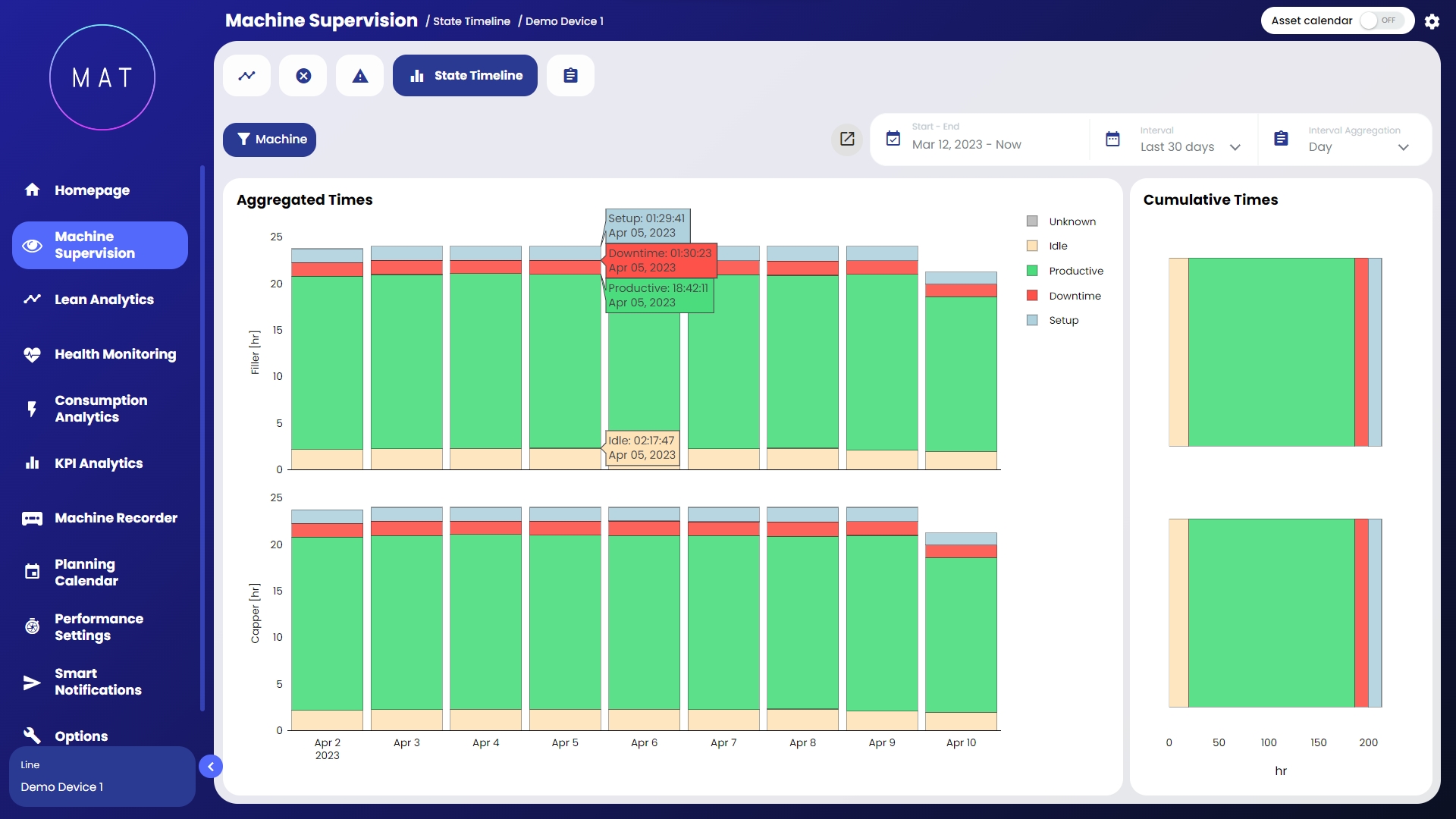
Posizionando il cursore sulle varie barre del grafico appaiono nel dettaglio le ore, i minuti e i secondi passati in ciascun stato macchina.
Alla destra del grafico dei tempi aggregati, sono specificati i rispettivi tempi cumulati.
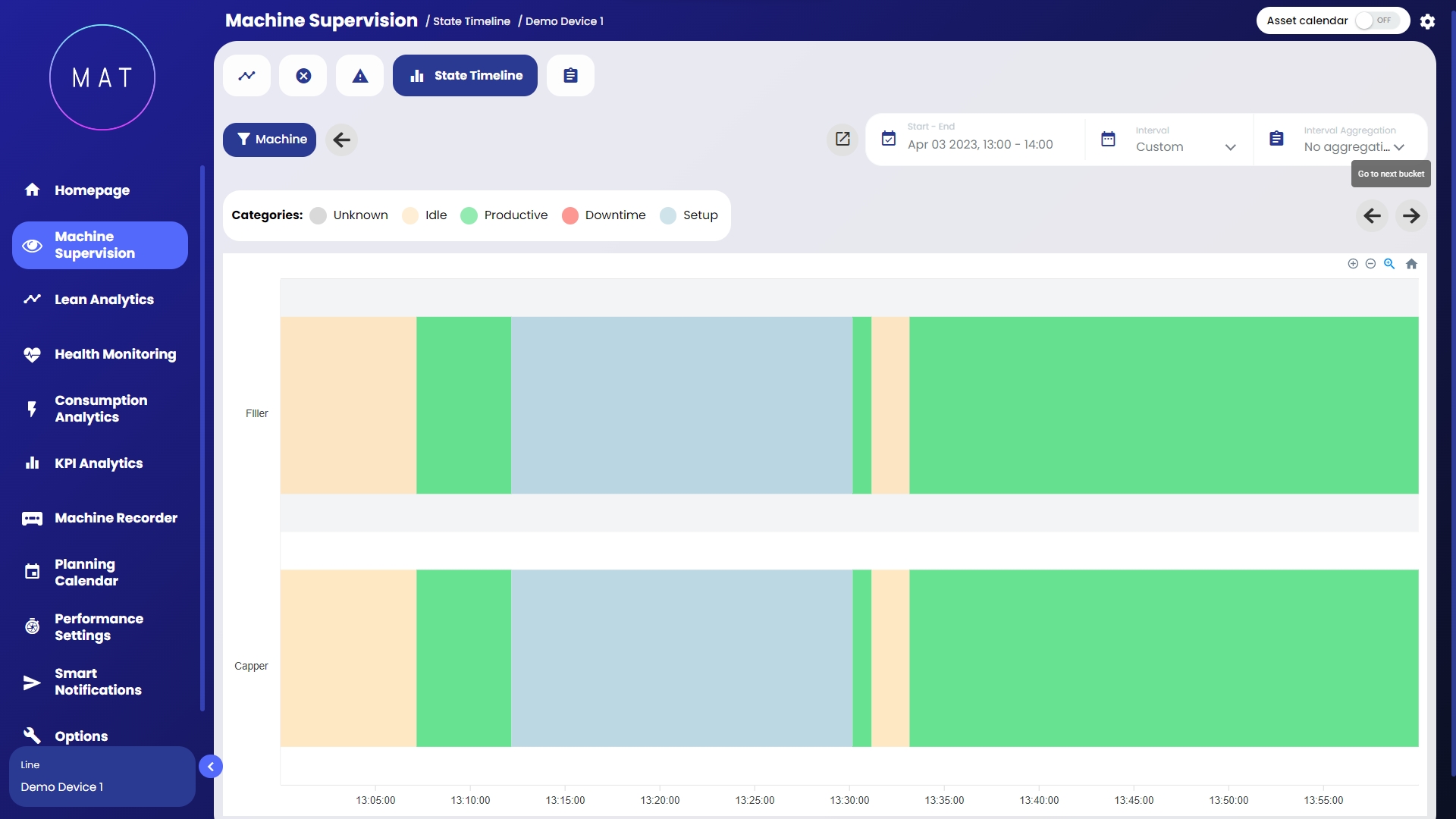
Selezionando una singola “barra” del grafico, è possibile effettuare una navigazione drill-down, esplorando nel dettaglio il comportamento della macchina/linea nel giorno o turno corrispondente alla barra selezionata.
È possibile arrivare fino al dettaglio massimo, in cui analizzare la successione degli stati comparata all’accadimento di eventuali allarmi o messaggi.
Abilitando la visualizzazione espansa tramite apposito selettore è possibile vedere il dettaglio di tutti gli stati che si sono susseguiti nell'intervallo.
Produttivo
Stop
Preparazione
Sospensione
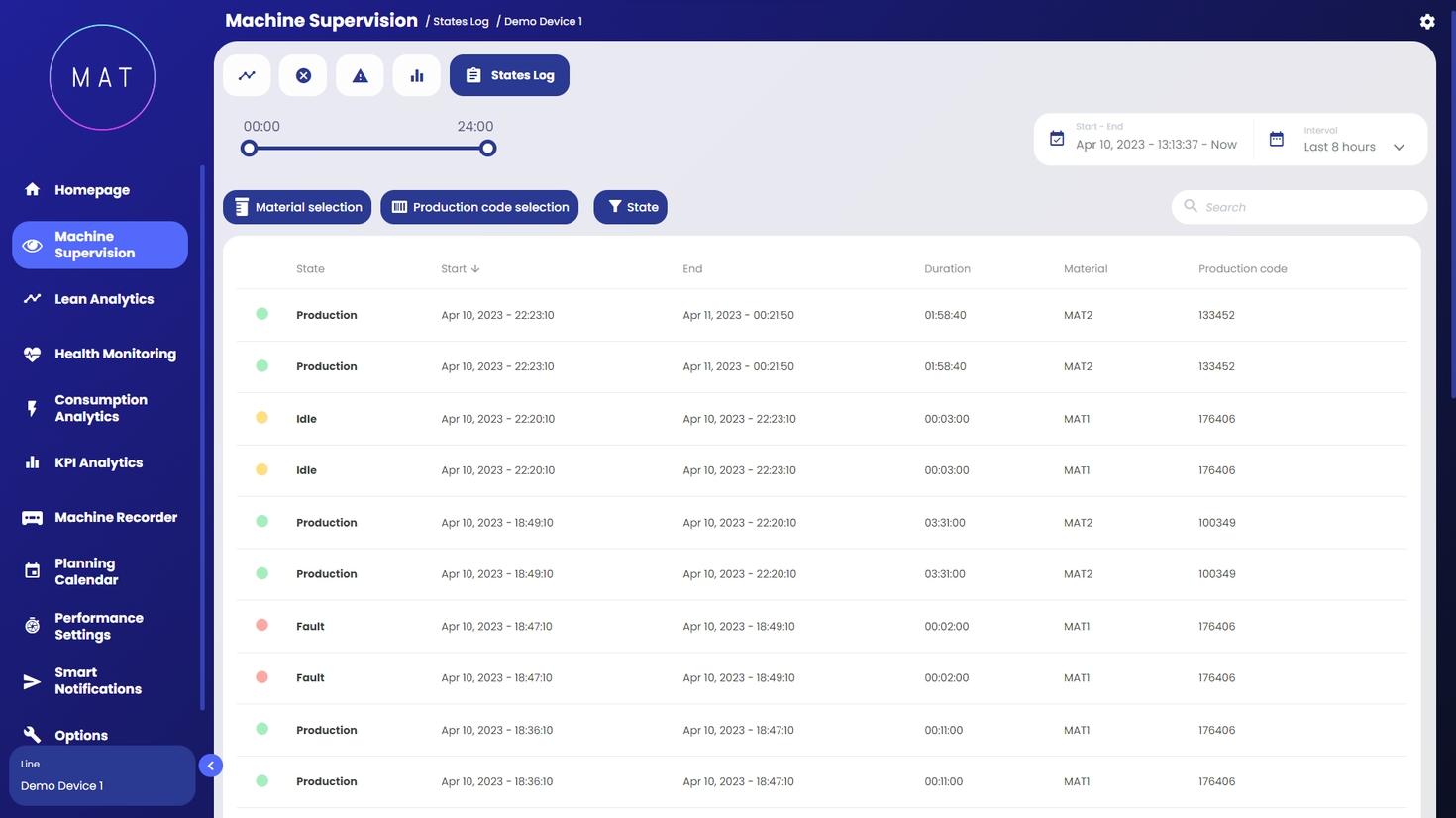



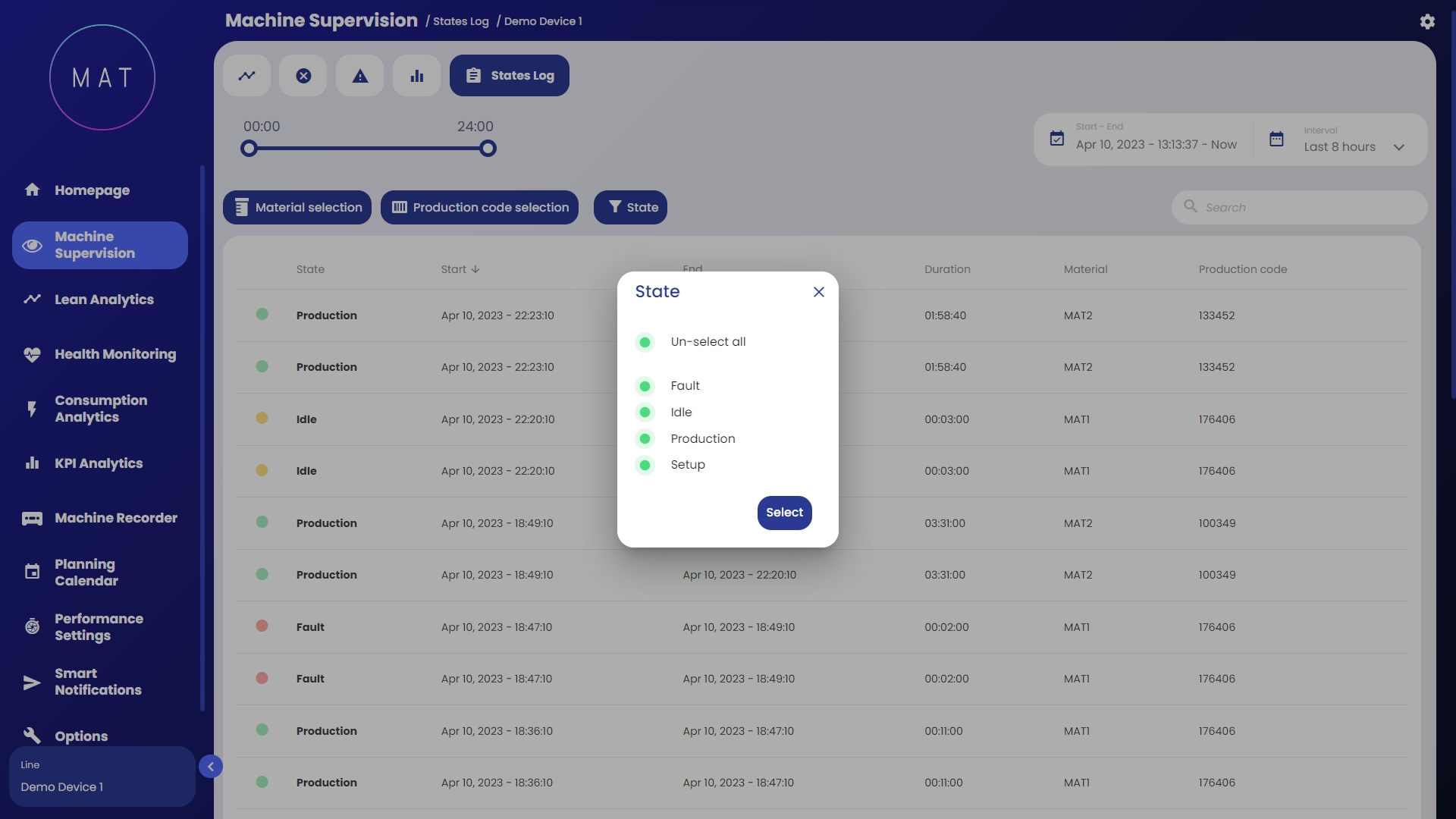
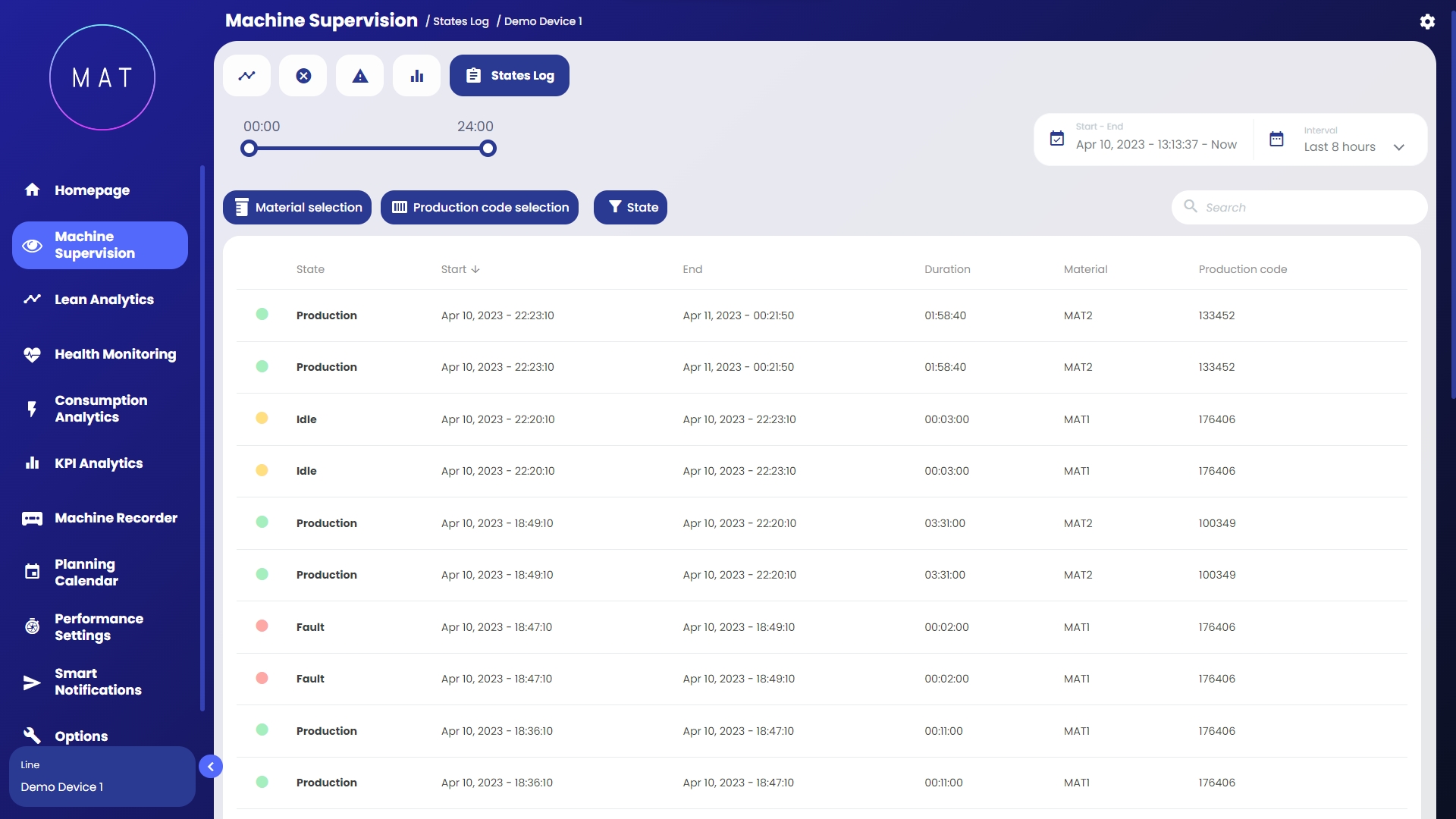
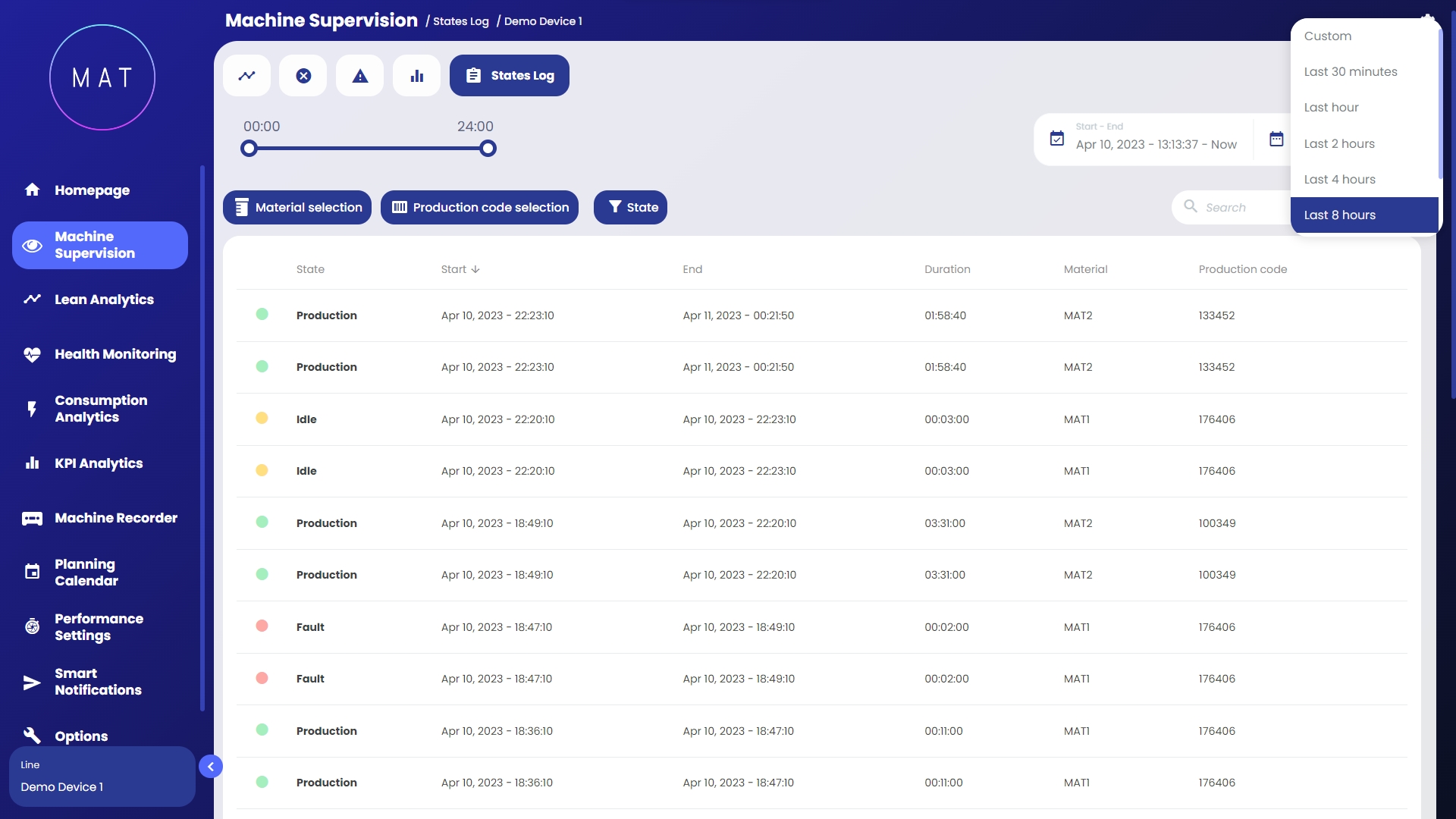
Sottosezione che riporta il susseguirsi degli stati macchina nel tempo sotto forma di tabella.
Utilizzando l’apposito menu a tendina è possibile selezionare l’intervallo temporale da analizzare.
Utilizzando la barra temporale è possibile impostare un preciso intervallo temporale in termini di inizio e fine visualizzazione cambio stati.
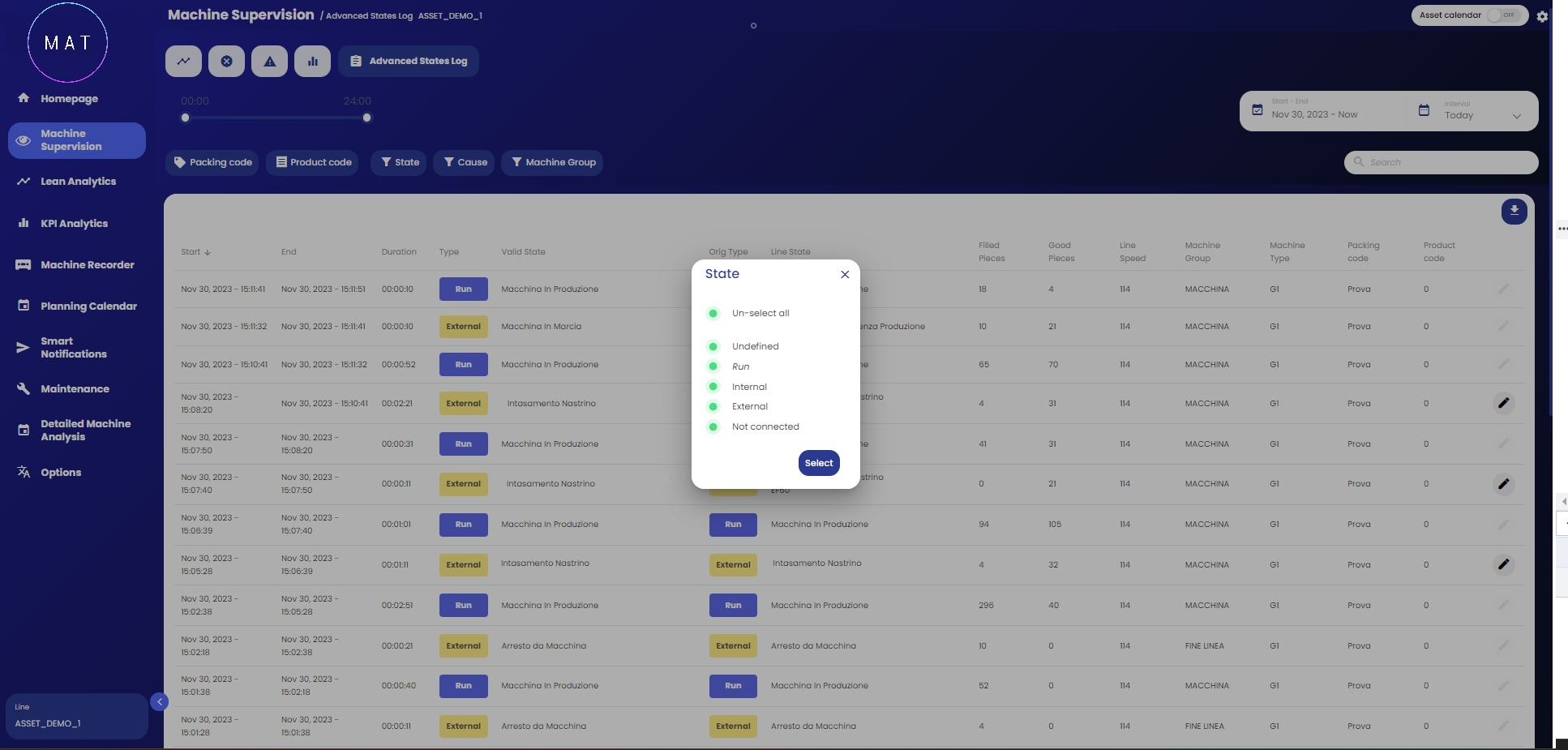
Utilizzando gli appositi filtri, è possibile visualizzare l’elenco dei cambi di stato specifici per, ad esempio, il tipo di programma, di macchina, di ricetta ecc.
La sezione Advanced States Log aggiunge funzionalità alla sezione di States Log.
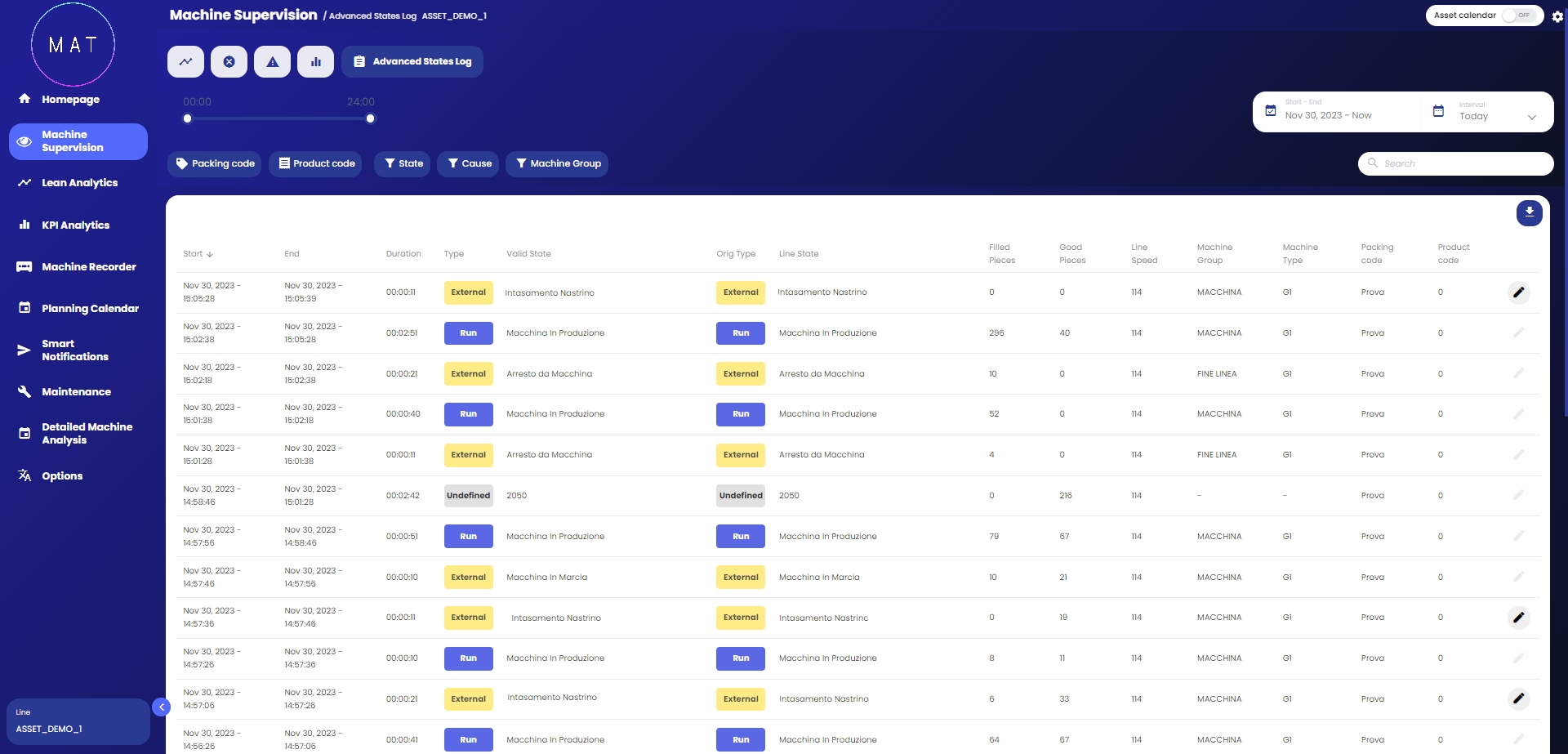
Nella tabella principale viene riportata la lista di tutti gli stati in cui una macchina si è trovata nel tempo, ma anche una serie di informazioni aggiuntive relative al singolo stato, come, per esempio, la quantità prodotta, il numero di pezzi difettosi, le ricette utilizzate. Si noti che l'ultimo stato riportato non è quello corrente in cui si trova la macchina, bensì l'ultimo stato completato.
Ad ogni stato viene associata una causa, ovvero quell'evento che ha comportato il passaggio da uno stato precedente a quello attuale. La policy utilizzata per associare una causa a un cambio stato può essere di svariato tipo e dipende dalle scelte effettuate in fase di progettazione delle tecnologie Edge. La funzionalità introdotta da questa sezione riguarda la possibilità di giustificare le cause, ovvero effettuare correzioni manuali per andare a modificare la causa associata allo stato, permettendo quindi una registrazione accurata degli eventi che hanno comportato il cambio stato. Questa nuova opzione permette di sopperire alle imprecisioni dovute all'uso di policy troppo generiche o non sufficientemente elaborate.
In tabella sarà possibile visualizzare sia la causa originale che la policy ha scelto di associare al cambio stato, sia la causa giustificata che l'utente ha scelto manualmente di associare ad esso.
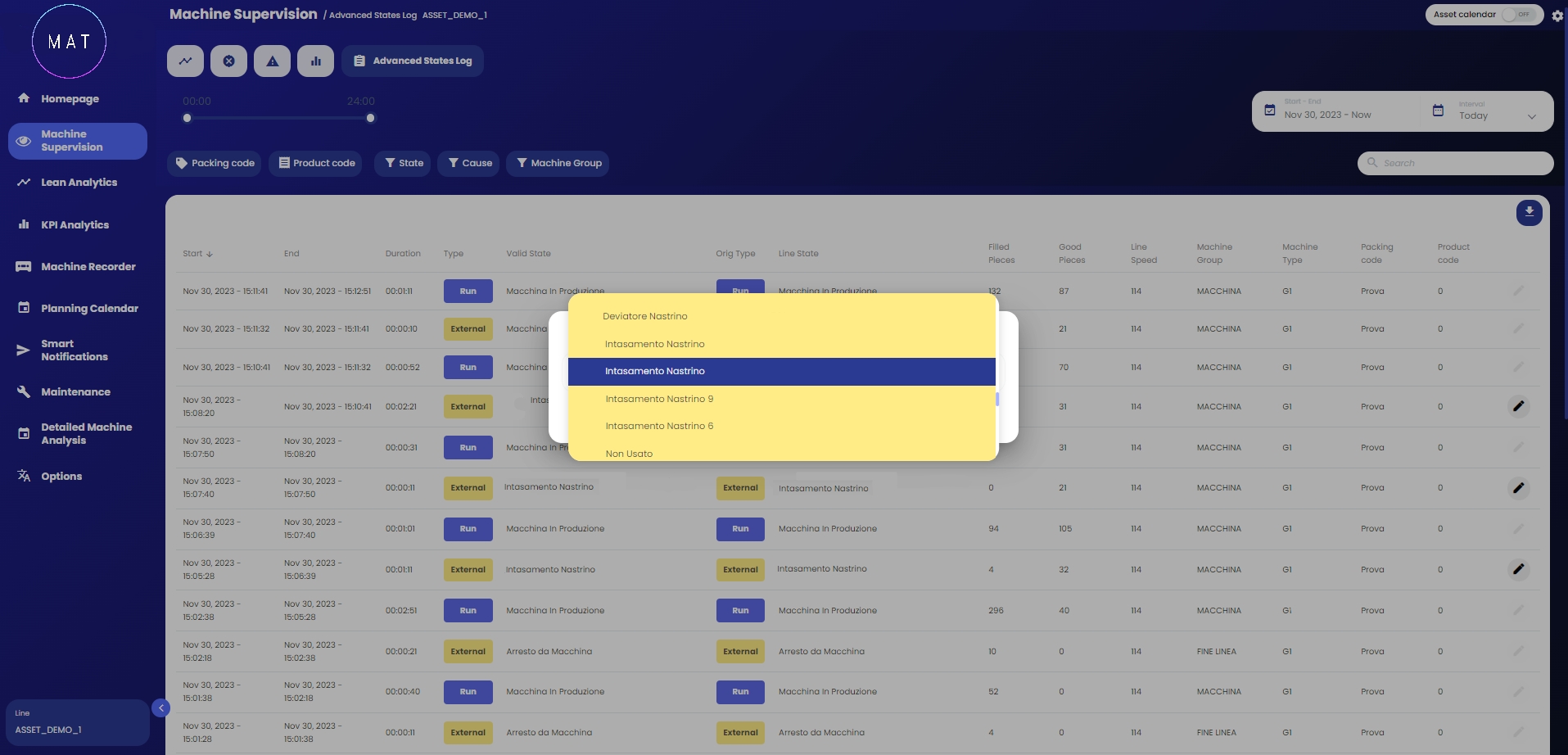
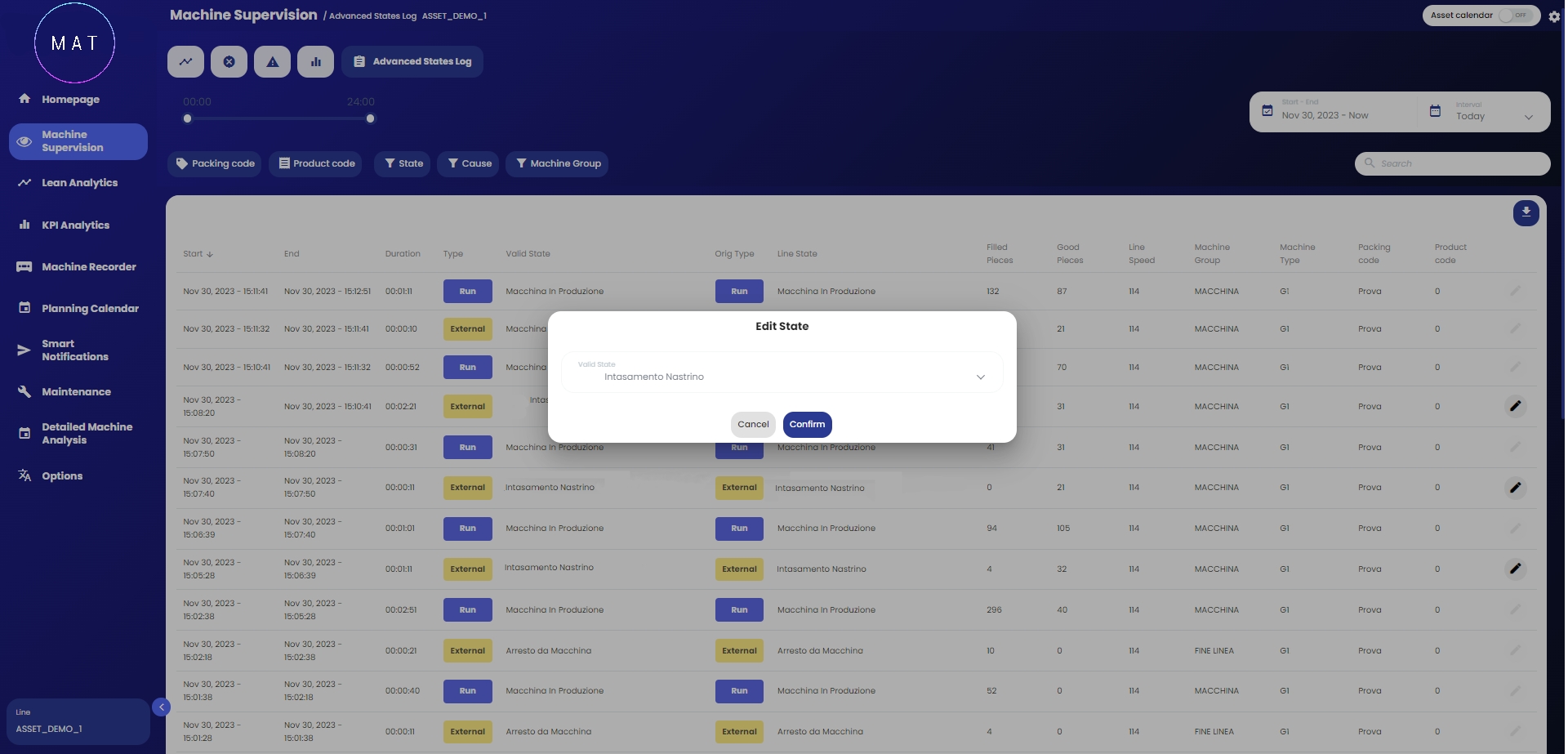
Per giustificare una causa si può premere il tasto Edit, a forma di matita, che si trova nella parte destra di ogni riga della tabella. Si aprirà una finestra (Immagine B) contenente un menù a tendina riportante tutte le possibili cause che portano allo stato selezionato (Immagine C). Una volta confermata la nuova causa scelta, il software provvederà all'aggiornamento dei dati. La modifica verrà considerata anche in tutte le altre pagine dell'applicazione.
Non tutti gli stati ammettono che la causa a loro associata sia giustificabile. Gli stati per cui l'operazione non è consentita riportano il tasto di Edit offuscato. In fase di configurazione dell'applicazione è possibile stabilire per quali stati si vuole abilitare la modifica delle cause.
Come per la sezione , anche nella sezione Advanced States Log restano disponibili le seguenti opzioni:
filtrare i record visualizzati secondo diverse politiche. Per esempio. si può scegliere di visualizzare solo gli stati relativi ad alcune ricette selezionate, gruppi macchina, categorie di stati selezionati (Immagine D);
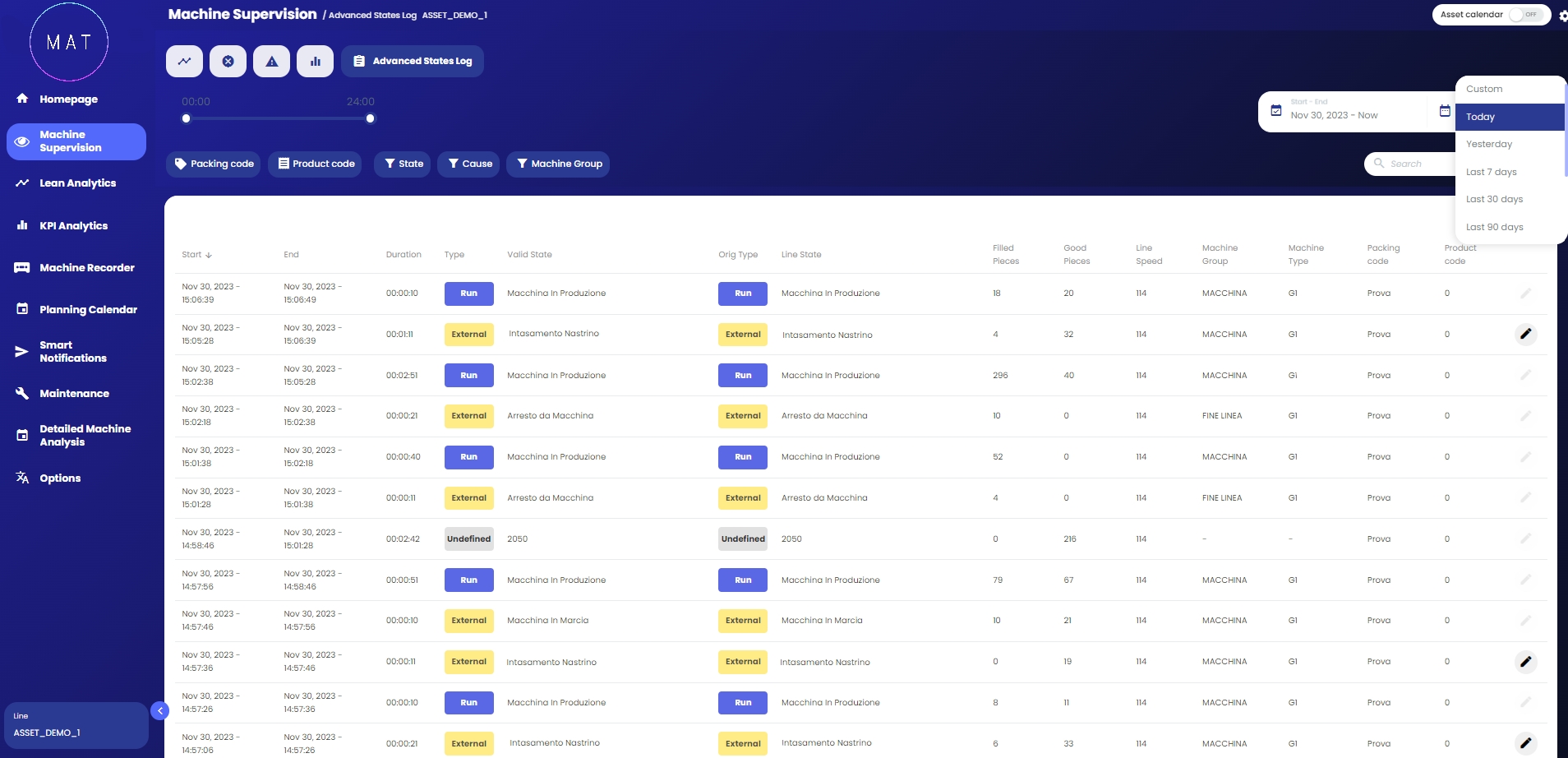
selezionare l’intervallo temporale da analizzare, sia prefissato che personalizzato, utilizzando il menù a tendina (Immagine E).
È inoltre possibile scaricare in formato .csv la tabella degli stati visualizzata tramite il tasto a forma di freccia verso il basso che si trova sopra la tabella a destra.